Enquêtes sur les pages de destination
Les enquêtes Braze recueillent des retours sur les pages de destination que vous pouvez analyser et utiliser dans vos messages de suivi. Pour démarrer une enquête, sélectionnez Survey comme type de message sur la page de composition du message avant d’ouvrir l’éditeur par glisser-déposer des pages de destination.
Pour un aperçu des enquêtes et des fonctionnalités partagées entre les canaux, consultez Enquêtes.
Prérequis
Avant de créer une enquête, vous devez :
- Avoir accès aux pages de destination dans votre espace de travail Braze
- Être familiarisé avec la création de pages de destination
Créer une enquête
Les enquêtes sont créées au sein de votre flux de composition de messages existant. Sur la page de composition du message, sélectionnez Survey comme type de message avant d’ouvrir l’éditeur — cela bascule l’éditeur en mode enquête, avec des blocs de formulaire et des rapports spécifiques aux enquêtes au lieu du contenu de message standard.
- Accédez à Messaging > Landing Pages.
- Créez une nouvelle page de destination.
- Sur la page de composition du message, sélectionnez Survey comme type de message avant d’ouvrir l’éditeur.
Utiliser les blocs de formulaire d’enquête
Pour les contrôles partagés de style et de composition, consultez :
Vous pouvez ajouter les blocs de formulaire suivants aux enquêtes :
- Capture de numéro de téléphone
- Capture d’e-mail
- Groupe de boutons radio
- Capture de texte court
- Capture de texte long
- Liste déroulante
- Case à cocher unique
- Groupe de cases à cocher
- Échelle de notation
- NPS
Randomiser les choix de réponse
Les blocs de groupe de boutons radio, de groupe de cases à cocher et de liste déroulante prennent en charge la randomisation des choix de réponse. Activez Randomize choice order pour mélanger les choix à chaque chargement de l’enquête. Pour en savoir plus, consultez Ordre aléatoire des choix.
Capture de texte long
La capture de texte long est utile pour recueillir des retours qualitatifs, jusqu’à 1 000 caractères. Pour en savoir plus, consultez Capture de texte long.
Échelle de notation
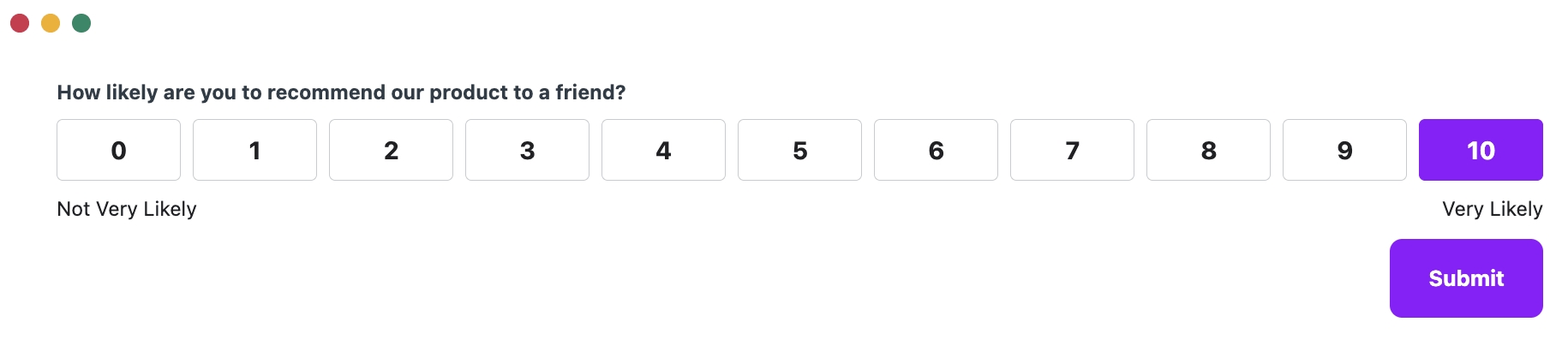
L’échelle de notation (également appelée question à échelle numérique) est utile pour capturer le sentiment, la satisfaction ou la probabilité de recommandation sous la forme d’un nombre unique. Pour en savoir plus, consultez Questions à échelle numérique.
Configurer les champs et attributs requis
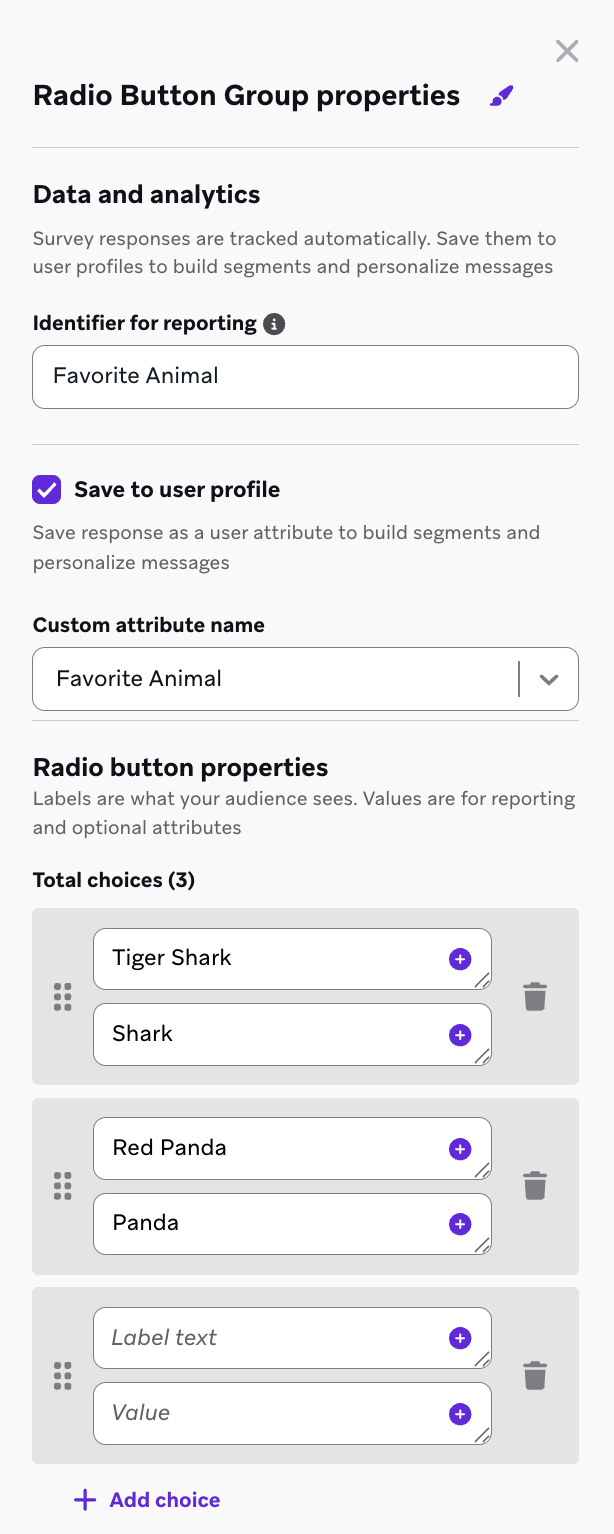
Pour chaque bloc de formulaire, saisissez un Identifier for Reporting dans le panneau de paramètres à droite. Cet identifiant apparaît dans les rapports d’enquête et les exports CSV.
À retenir :
- Vous pouvez enregistrer la plupart des réponses d’enquête en tant qu’attributs personnalisés du profil utilisateur.
- Les réponses en texte long ne peuvent pas être enregistrées en tant qu’attributs personnalisés.
- Si vous choisissez de ne pas enregistrer une réponse en tant qu’attribut utilisateur, vous ne pourrez pas segmenter les utilisateurs en fonction de la valeur de cette réponse.
Consulter les rapports et les analyses
Après le lancement, consultez les résultats dans :
- La vue d’analyse de la page de destination pour les enquêtes sur page de destination
Pour les définitions des analyses de haut niveau disponibles pour chaque enquête (toutes les réponses, complétées, partiellement complétées et impressions uniques), consultez Analyse.

Les enquêtes sur page de destination suivent les réponses partiellement complétées lorsque l’enquête utilise des formulaires à plusieurs étapes.
Vous pouvez également consulter les répartitions des réponses par question, choisir parmi trois types de graphiques et exporter les données au format CSV. Pour en savoir plus, consultez Types de graphiques.
Recibler et déclencher
Vous pouvez :
- Segmenter les utilisateurs en fonction des réponses au sondage enregistrées comme attributs utilisateur.
- Segmenter les utilisateurs en fonction du statut de complétion du sondage.
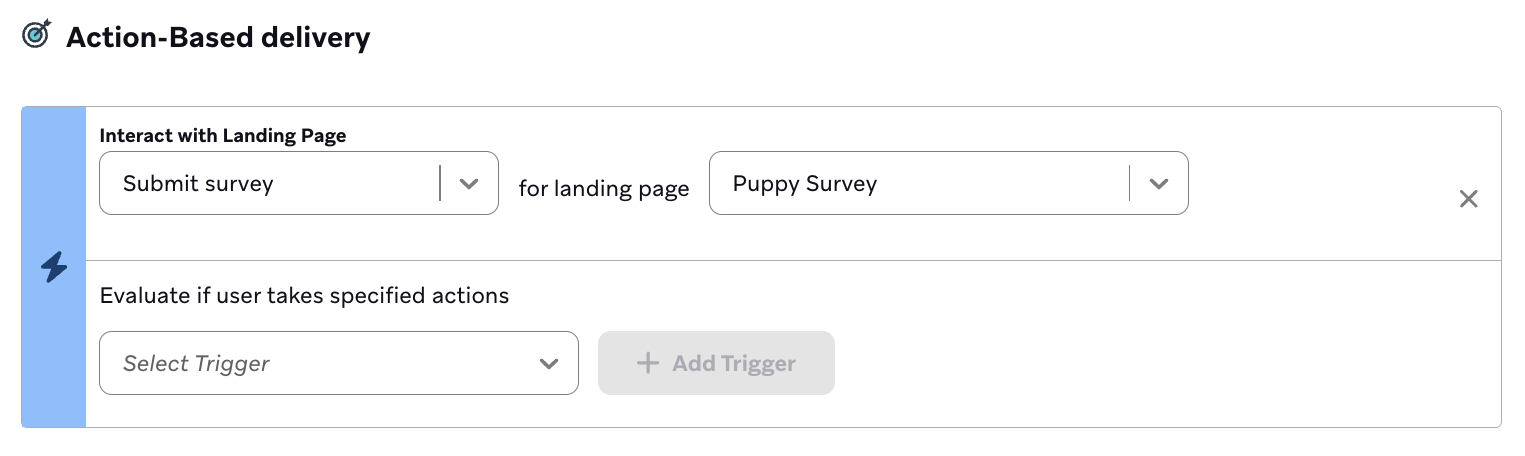
- Déclencher des Campaigns et des Canvas lorsqu’un utilisateur complète un sondage sur une page de destination.
Limitations
Vous êtes soumis aux restrictions suivantes :
- Vous ne pouvez pas segmenter les utilisateurs en fonction des réponses en texte libre.
- Le déclenchement par question-réponse qui ne repose pas sur des attributs utilisateur enregistrés n’est pas disponible.