 Attributs personnalisés
Cette page traite des attributs personnalisés, qui regroupent les caractéristiques uniques de vos utilisateurs. Les attributs personnalisés sont particulièrement adaptés pour stocker des informations sur vos utilisateurs ou sur les actions à faible valeur au sein de votre application.
Lorsqu’ils sont stockés dans Braze, les attributs personnalisés peuvent servir à créer des segments d’audience et à personnaliser l’envoi de messages à l’aide de Liquid. Gardez à l’esprit que Braze ne stocke pas d’informations de séries temporelles pour les attributs personnalisés. Vous ne pourrez donc pas obtenir de graphiques basés sur ces attributs, contrairement aux événements personnalisés.

Les noms doivent correspondre exactement. Les clés d’attributs personnalisés sont sensibles à la casse — par exemple, Home_City et home_city sont deux attributs différents. Lorsque vous envoyez des données via la REST API ou un SDK, Braze supprime les espaces en début et en fin des noms d’attributs, de sorte que greeting et ` greeting ` correspondent à la même clé. Utilisez la même orthographe et la même casse partout où vous référencez un attribut — dans Paramètres des données > Attributs personnalisés, les payloads API et SDK, et les imports CSV. Pour savoir comment Braze convertit les valeurs entrantes lorsque vous forcez un type de données, consultez Gérer les données personnalisées.
Cas d’usage
Voici quelques cas d’usage courants des attributs personnalisés :
- Cibler et exclure des audiences en segmentant les utilisateurs selon des caractéristiques telles que le niveau de fidélité, le statut d’abonnement, la langue préférée ou le type de forfait
- Personnaliser les messages avec Liquid en faisant référence à des attributs tels que le prénom d’un utilisateur, ses points de récompense ou sa catégorie préférée
- Suivre les étapes du cycle de vie et les états utilisateur, comme l’étape d’onboarding, le statut du compte ou la date de fin d’essai
- Compter les actions de faible valeur avec des attributs numériques, par exemple en incrémentant un attribut
feature_views_countchaque fois qu’un utilisateur consulte une fonctionnalité - Enregistrer la dernière occurrence d’actions de faible valeur à l’aide d’attributs temporels, tels que
last_support_ticket_atoulast_password_reset_at - Stocker les centres d’intérêt et l’historique des utilisateurs sous forme de tableaux, comme les genres préférés ou les contenus récemment consultés, pour un ciblage basé sur les centres d’intérêt
- Stocker des données de profil plus riches sous forme d’objets ou de tableaux d’objets, tels que des préférences structurées ou plusieurs adresses enregistrées
- Déclencher des messages basés sur une action lorsqu’une valeur d’attribut change à l’aide de déclencheurs d’attribut, par exemple en envoyant une notification de montée de niveau lorsque l’attribut
rewards_tierd’un utilisateur change
Gérer les attributs personnalisés
Pour créer et gérer des attributs personnalisés dans le tableau de bord, accédez à Data Settings > Custom Attributes.
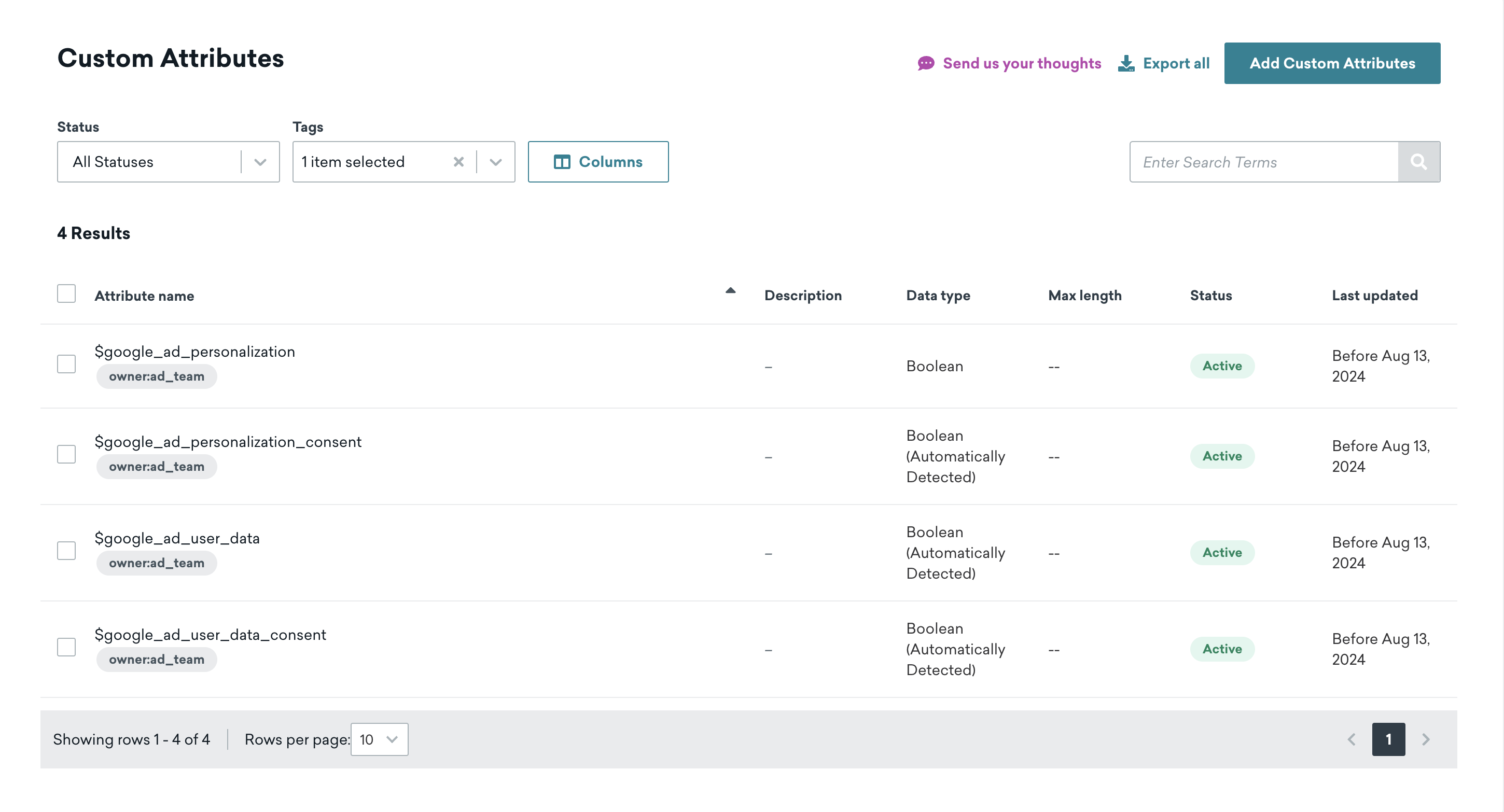
La colonne Last updated indique la dernière modification de l’attribut personnalisé, par exemple lorsqu’il a été placé en liste de blocage ou réactivé.

Si un attribut personnalisé de type tableau apparaît sur un profil utilisateur sans valeurs, vérifiez que la Max Length de l’attribut est supérieure à 0. Pour une résolution des problèmes étape par étape, consultez Types de données.
Pour un ciblage correct des messages, assurez-vous que le type de données de votre attribut personnalisé correspond bien à l’attribut personnalisé réel.
Par exemple, si newsletter_subscribed est défini comme une chaîne de caractères, votre syntaxe Liquid devrait ressembler à {% if {{custom_attribute.${newsletter_subscribed}}} == 'true' %}. Si newsletter_subscribed est défini comme une valeur booléenne, la syntaxe Liquid ne doit pas contenir de guillemets simples : {% if {{custom_attribute.${newsletter_subscribed}}} == true %}.
Résolution des problèmes liés aux attributs personnalisés ou événements en double
Si vous voyez deux entrées de données personnalisées avec le même nom visible, l’une des entrées peut contenir un espace invisible au début ou à la fin.
Pour résoudre ce problème :
- Accédez à Data Settings > Custom Attributes ou Custom Events, puis localisez les deux entrées qui semblent avoir le même nom.
- Vérifiez si l’un des noms contient un espace masqué :
- Faites un clic droit sur chaque nom et sélectionnez Inspecter.
- Vérifiez la valeur textuelle HTML dans les outils de développement de votre navigateur.
- Comparez les valeurs (par exemple,
emailpar rapport à ` email`). - Si nécessaire, consultez Inspecter et modifier les pages et les styles avec Chrome DevTools.
- Décidez quel nom doit rester comme clé canonique, et standardisez l’orthographe et la casse exactes.
- Si une entrée contient des espaces au début ou à la fin et a été créée directement dans le tableau de bord, cessez d’utiliser cette entrée et passez à la clé canonique :
- Mettez à jour tous les workflows du tableau de bord, les imports CSV et les runbooks internes pour utiliser la clé canonique.
- Bloquez les données personnalisées pour l’entrée incorrecte lorsque vous êtes prêt à la retirer.
- Vérifiez vos chemins d’ingestion :
- Les payloads API et SDK suppriment automatiquement les espaces au début et à la fin.
- Les noms créés dans le tableau de bord ne sont pas automatiquement nettoyés ; une saisie manuelle et une gouvernance sont donc nécessaires.
Depuis cette page, vous pouvez afficher, gérer, créer ou bloquer des attributs personnalisés existants. Sélectionnez le menu à côté d’un attribut personnalisé pour accéder aux actions suivantes :
Blocage
Vous pouvez bloquer des attributs personnalisés individuellement via le menu d’actions, ou sélectionner et bloquer jusqu’à 100 attributs en masse.
Lorsque vous bloquez un attribut personnalisé :
- Les données futures ne seront plus collectées pour cet attribut.
- Les données existantes ne seront pas disponibles tant que l’attribut n’est pas débloqué.
- Cet attribut n’apparaîtra pas dans les filtres ni dans les graphiques.
De plus, si un attribut personnalisé bloqué est actuellement référencé par des filtres ou des déclencheurs dans d’autres zones de Braze, une fenêtre modale d’avertissement apparaîtra pour vous informer que toutes les instances de filtres ou de déclencheurs qui le référencent seront supprimées et archivées.
Pour plus de détails sur le blocage et la suppression de données personnalisées, consultez Bloquer des données personnalisées.
Marquer comme information personnelle identifiable (PII)
Les administrateurs peuvent également créer des attributs personnalisés et les marquer comme PII depuis cette page. Ces attributs ne sont visibles que par les administrateurs et les utilisateurs du tableau de bord disposant de l’autorisation « View Custom Attributes Marked as PII ».
Ajouter des descriptions
Vous pouvez ajouter une description à un attribut personnalisé après sa création si vous disposez de l’autorisation utilisateur Manage Events, Attributes, Purchases. Sélectionnez Edit description pour l’attribut personnalisé et saisissez ce que vous souhaitez, par exemple une note pour votre équipe.
Ajouter des tags
Vous pouvez ajouter des tags à un attribut personnalisé après sa création si vous disposez de l’autorisation utilisateur « Manage Events, Attributes, Purchases ». Les tags peuvent ensuite être utilisés pour filtrer la liste des attributs.
Supprimer des attributs personnalisés
Il existe deux façons de supprimer des attributs personnalisés des profils utilisateur :
- Sélectionnez le nom de l’attribut personnalisé à supprimer dans une étape de mise à jour utilisateur.
- Définissez la valeur
nulldans votre requête API vers l’endpoint/users/track.
Exporter les données
Pour exporter la liste des attributs personnalisés sous forme de fichier CSV, sélectionnez Export all en haut de la page. Le fichier CSV est généré et un lien de téléchargement vous est envoyé par e-mail.
Modifier le type d’attribut personnalisé
Conditions préalables
L’attribut personnalisé ne doit pas être actuellement utilisé dans des Campaigns, Canvas ou Segments actifs. Si vous essayez de modifier le type de données alors que l’attribut est encore référencé, le tableau de bord affiche une erreur et bloque la modification.
Modifier le type de données
- Arrêtez les Campaigns ou Canvas actifs qui utilisent l’attribut dans des Segments ou des filtres.
- Supprimez l’attribut de tous les filtres de Segment, Campaign et Canvas.
- Accédez à Paramètres des données > Attributs personnalisés (ou Événements personnalisés), recherchez l’attribut et mettez-le à jour avec le type de données souhaité.
- Mettez à jour les valeurs de l’attribut sur les profils utilisateur existants pour qu’elles correspondent au nouveau type de données (par exemple, en utilisant l’endpoint
/users/track). - Réappliquez l’attribut aux Segments, Campaigns et Canvas concernés, puis réactivez les Campaigns ou Canvas arrêtés.
Points à connaître
- Les données utilisateur ne sont pas mises à jour rétroactivement. Si un profil utilisateur possédait l’attribut avec l’ancien type de données, cette valeur reste inchangée. Le filtre de segmentation recherche le nouveau type de données. Les utilisateurs dont la valeur correspond à l’ancien type sont donc exclus des Segments correspondants tant que leur profil n’est pas mis à jour.
- Les nouvelles données doivent correspondre au nouveau type de données. Après la modification, les appels API ou les événements SDK qui envoient l’ancien type de données pour cet attribut ne sont pas acceptés. Seules les valeurs correspondant au nouveau type de données sont ingérées.
- Les filtres ne sont pas mis à jour automatiquement. Les Segments et les filtres de Campaign faisant référence à l’attribut modifié ne sont pas mis à jour rétroactivement. Vous devez les supprimer et les ajouter à nouveau après la modification.
Consulter les rapports d’utilisation
Le rapport d’utilisation répertorie tous les Canvas, Campaigns et Segments qui utilisent un attribut personnalisé spécifique. Cette liste n’inclut pas les utilisations de Liquid.
Vous pouvez consulter jusqu’à 100 rapports d’utilisation à la fois en cochant les cases correspondant aux attributs personnalisés souhaités, puis en sélectionnant Afficher le rapport d’utilisation.
Onglet Valeurs
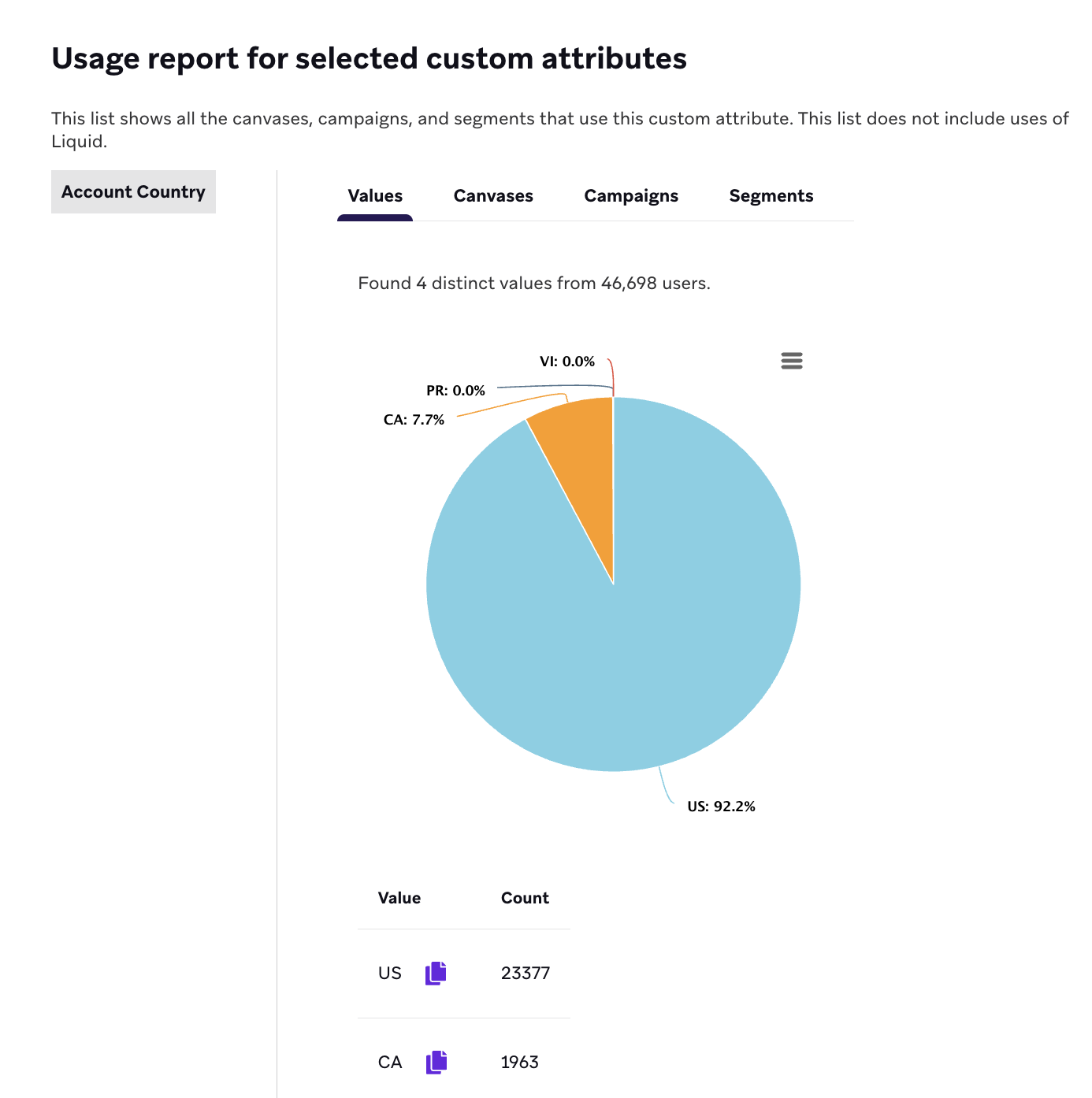
Lorsque vous consultez un rapport d’utilisation, sélectionnez l’onglet Valeurs pour afficher les principales valeurs des attributs personnalisés sélectionnés, basées sur un échantillon d’environ 250 000 utilisateurs. Notez que les résultats étant échantillonnés à partir d’un sous-ensemble d’utilisateurs, l’échantillon n’inclura pas toutes les valeurs existantes. Cela signifie que l’onglet Valeurs ne doit pas être utilisé pour la résolution des problèmes ni pour les cas d’usage nécessitant l’intégration de données de tous les utilisateurs.
Définir des attributs personnalisés
La liste suivante présente les méthodes utilisées sur différentes plateformes pour définir des attributs personnalisés.
Développer pour consulter la documentation par plateforme
Stockage des attributs personnalisés
Toutes les données stockées dans le profil utilisateur, y compris les données d’attributs personnalisés, sont conservées indéfiniment tant que chaque profil est actif.
Pour une référence complète de tous les types de données que vous pouvez stocker en tant qu’attributs personnalisés, notamment les booléens, les nombres, les chaînes de caractères, les tableaux, les dates, les objets et les tableaux d’objets, consultez Types de données des attributs personnalisés.
Chaînes vides versus valeurs null
Lorsque vous effacez ou désactivez un attribut personnalisé, le comportement diffère selon que vous transmettez une chaîne vide ("") ou null :
| Valeur | Comportement |
|---|---|
"" (chaîne vide) |
L’attribut est défini sur une valeur vide et reste visible sur le profil utilisateur. |
null |
L’attribut est entièrement supprimé du profil utilisateur. |
Ce comportement affecte également la segmentation. Pour les attributs personnalisés, le filtre IS NOT BLANK vérifie la présence d’une valeur non vide. Cela signifie qu’une chaîne vide ("") ne correspond pas, même si l’attribut reste visible sur le profil. Une valeur null ne correspond pas non plus, car l’attribut est supprimé du profil.
Pour les types de données non-string dont le type est défini manuellement dans le tableau de bord de Braze (et non détecté automatiquement), vous devez utiliser null pour désactiver la valeur. Transmettre "" n’est valide que pour les attributs de type chaîne de caractères — par exemple, définir un attribut booléen sur "" est traité comme une chaîne vide, ce qui constitue une valeur invalide pour ce type. Pour désactiver un booléen, transmettez null.
Notez que l’import CSV ne prend pas en charge null — les valeurs booléennes dans les imports CSV doivent être TRUE ou FALSE.