Variables SQL du Générateur de requêtes
Découvrez comment utiliser des variables SQL dans le Générateur de requêtes afin de réutiliser vos requêtes et d’éviter de coder en dur des données dans votre code.
Pourquoi utiliser des variables SQL ?
Les avantages de l’utilisation de variables SQL incluent :
- Gagnez du temps en créant une variable de Campaign pour sélectionner dans une liste lors de la création de votre rapport, au lieu de coller des ID de Campaign.
- Remplacez des valeurs en ajoutant des variables qui vous permettent de réutiliser le rapport pour des cas d’usage légèrement différents à l’avenir (comme un événement personnalisé différent).
- Réduisez les erreurs utilisateur lors de la modification de votre SQL en limitant la quantité de modifications nécessaires pour chaque rapport. Les collègues plus à l’aise avec SQL peuvent créer des rapports que des collègues moins techniques peuvent ensuite utiliser.
Utiliser des variables
Étape 1 : Ajouter une variable
Pour ajouter une variable à votre requête, utilisez la syntaxe suivante :
{{variable_type.${custom_label}}}
Remplacez les éléments suivants :
| Marque substitutive | Description |
|---|---|
variable_type |
Le type de variable prédéfini que vous souhaitez utiliser, comme campaign ou catalog_fields. Pour la liste complète, consultez Types de variables pris en charge. |
custom_label |
Le libellé utilisé pour identifier la variable dans l’onglet Variables de votre Générateur de requêtes. |
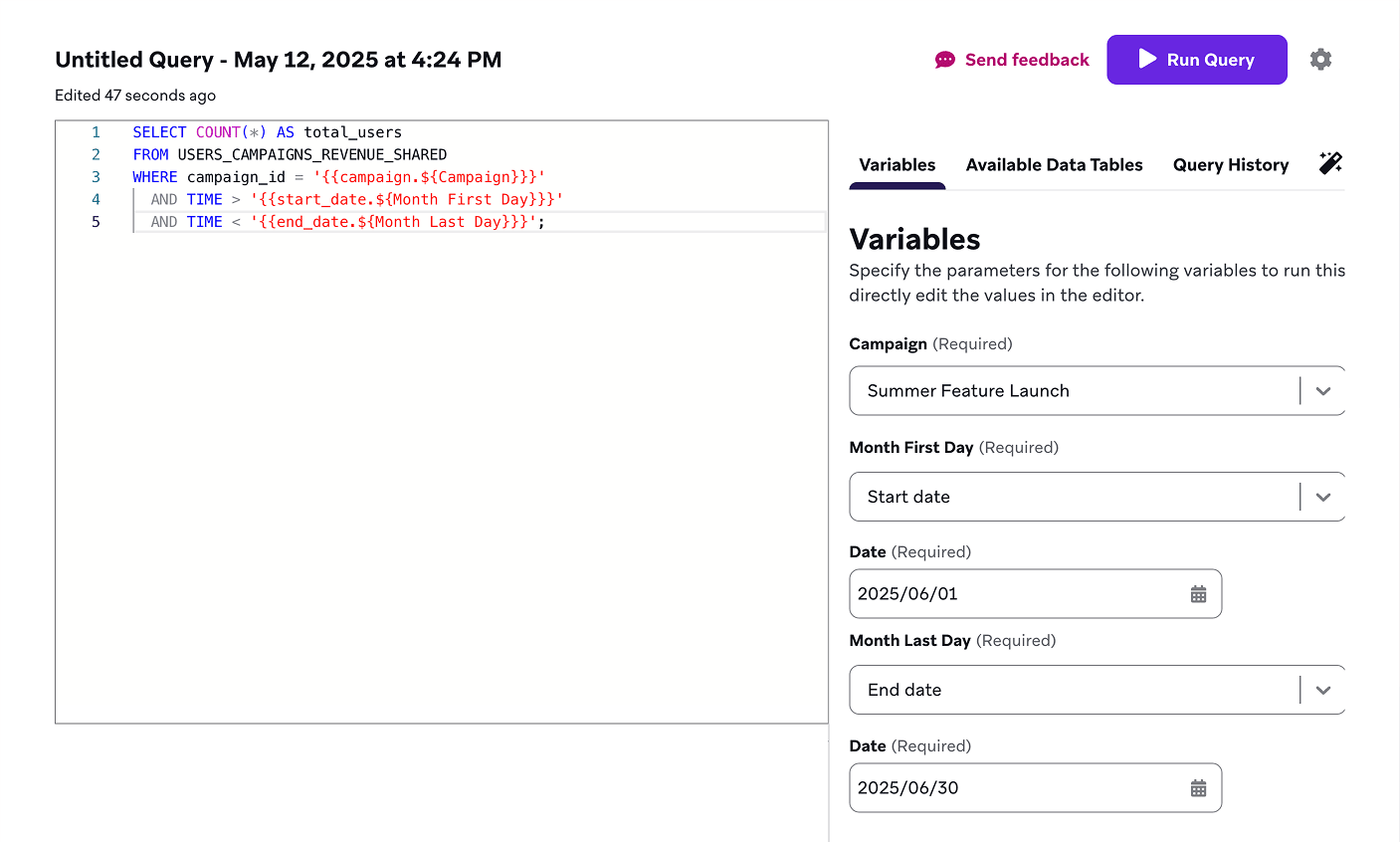
Dans l’exemple suivant, le nombre total d’utilisateurs entre le premier et le dernier jour d’un mois est interrogé pour une Campaign. Chaque variable se verra attribuer une valeur à l’étape suivante.
SELECT COUNT(*) AS total_users
FROM USERS_CAMPAIGNS_REVENUE_SHARED
WHERE campaign_id = '{{campaign.${Campaign}}}'
AND TIME > '{{start_date.${Month First Day}}}'
AND TIME < '{{end_date.${Month Last Day}}}';
Étape 2 : Attribuer une valeur
Par défaut, l’onglet Variables n’est pas affiché dans le Générateur de requêtes. Il n’apparaît qu’après l’ajout de votre première variable à la requête. Vous pourrez alors lui attribuer une valeur. Les valeurs disponibles dépendront du type de la variable.
Dans l’exemple suivant, la Campaign « Summer Feature Launch » est attribuée comme valeur, ainsi que le premier et le dernier jour de juin 2025.
Types de variables généraux
Nombre
number peut être utilisé en combinaison avec d’autres variables non-chaîne. Accepte tout nombre positif ou négatif, y compris les nombres décimaux, comme 5.5.
some_number_column < {{number.${custom_label}}}
Chaîne de caractères
Pour modifier des valeurs de chaîne répétitives entre les exécutions de rapports. Utilisez cette variable pour éviter de coder en dur une valeur plusieurs fois dans votre SQL.
'{{string.${add a string here.}}}'
Liste
Pour sélectionner à partir d’une liste d’options.
{{options.${metrics} | is_radio_button: 'true' | options: '[{"label": "test", "value": "test_value"}, {"label": "test2", "value": "test_value2"}]'}}
Bouton radio
Pour afficher les options sous forme de boutons radio au lieu d’un menu déroulant dans l’onglet Variables. Cela ne peut pas être utilisé seul—il doit être utilisé en combinaison avec une liste.
is_radio_button: 'true'

Sélection multiple
Pour déterminer si le menu déroulant permet une sélection unique ou multiple. Cela ne peut pas être utilisé seul—il doit être utilisé en combinaison avec une liste.
is_multi_select: 'true'
Options
Pour fournir la liste des options sélectionnables sous la forme d’un libellé et d’une valeur. Le libellé est ce qui est affiché et la valeur est ce par quoi la variable est remplacée lorsque l’option est sélectionnée. Cela ne peut pas être utilisé seul—il doit être utilisé en combinaison avec une liste.
options: '[{"label": "test", "value": "test_value"}, {"label": "test2", "value": "test_value2"}]'
Types de variables spécifiques à Braze
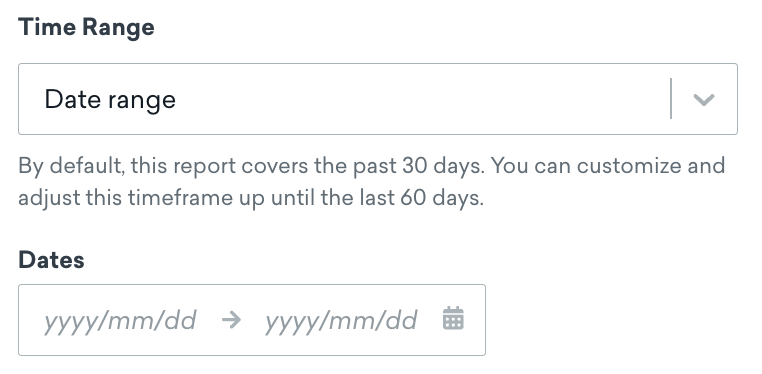
Plage de dates
Pour afficher un calendrier permettant de sélectionner des dates. Remplacez start_date et end_date par un horodatage Unix en secondes pour une date spécifiée en UTC, comme 1696517353. Vous pouvez également définir uniquement une start_date ou une end_date pour n’afficher qu’une seule date dans le calendrier. Si les libellés de votre start_date et end_date ne correspondent pas, ils seront traités comme deux dates distinctes plutôt que comme une plage de dates.
time > {{start_date.${custom_label}}} AND time < {{end_date.${custom_label}}}
Vous pouvez définir la plage de dates sur l’une des options suivantes. Si start_date et end_date sont tous deux utilisés et partagent le même libellé, toutes les options seront affichées. Sinon, si un seul est utilisé, seule l’option spécifiée sera affichée.
| Option | Description | Valeurs requises |
|---|---|---|
| Relative | Spécifie les X derniers jours | Nécessite start_date |
| Date de début | Spécifie une date de début | Nécessite start_date |
| Date de fin | Spécifie une date de fin | Nécessite end_date |
| Plage de dates | Spécifie à la fois une date de début et une date de fin | Nécessite à la fois start_date et end_date |
Votre Liquid sera utilisé pour afficher un calendrier dans la plage de dates donnée :
Campaigns
Pour sélectionner une Campaign. Partager le même libellé avec un Canvas entraînera l’affichage d’un bouton radio dans l’onglet Variables permettant de choisir entre Canvas ou Campaign.
campaign_id = '{{campaign.${custom_label}}}'
Pour sélectionner plusieurs Campaigns. Partager le même libellé avec un Canvas entraînera l’affichage d’un bouton radio dans l’onglet Variables permettant de choisir entre Canvas ou Campaign.
- Valeur de remplacement : identifiants BSON des Campaigns
campaign_id IN ({{campaigns.${custom_label}}})
Pour sélectionner des variantes de Campaign appartenant à la Campaign sélectionnée. Cela doit être utilisé conjointement avec une variable Campaign ou Campaigns.
- Valeur de remplacement : identifiants API des variantes de Campaign, chaînes de caractères délimitées par des virgules comme
api-id1, api-id2.
message_variation_api_id IN ({{campaign_variants.${custom_label}}})

Toutes les variables Campaign et Canvas doivent utiliser les mêmes identifiants afin de synchroniser les états au sein d’un même groupe.
Canvas
Pour sélectionner un Canvas. Partager le même libellé avec une Campaign entraînera l’affichage d’un bouton radio dans l’onglet Variables permettant de choisir entre Canvas ou Campaign.
- Valeur de remplacement : identifiant BSON du Canvas
canvas_id = '{{canvas.${custom_label}}}'
Pour sélectionner plusieurs Canvas. Partager le même libellé avec une Campaign entraînera l’affichage d’un bouton radio dans l’onglet Variables permettant de choisir entre Canvas ou Campaign.
- Valeur de remplacement : identifiants BSON des Canvas
canvas_id IN ({{canvases.${custom_label}}})
Pour sélectionner des variantes de Canvas appartenant à un Canvas choisi. Cela doit être utilisé avec une variable Canvas. Défini sur un ou plusieurs identifiants API de variantes de Canvas, sous forme de chaîne séparée par des virgules, comme dans api-id1, api-id2.
canvas_variation_api_id IN ({{canvas_variants.${custom_label}}})
Pour sélectionner une étape de Canvas appartenant à un Canvas choisi. Cela doit être utilisé avec une variable Canvas.
canvas_step_api_id = '{{canvas_step.${custom_label}}}'
Pour sélectionner des étapes de Canvas appartenant à des Canvas choisis. Cela doit être utilisé avec une variable Canvas.
canvas_step_api_id IN ({{canvas_steps.${custom_label}}})
Toutes les variables Campaign et Canvas doivent utiliser les mêmes identifiants afin de synchroniser les états au sein d’un même groupe.
Produits
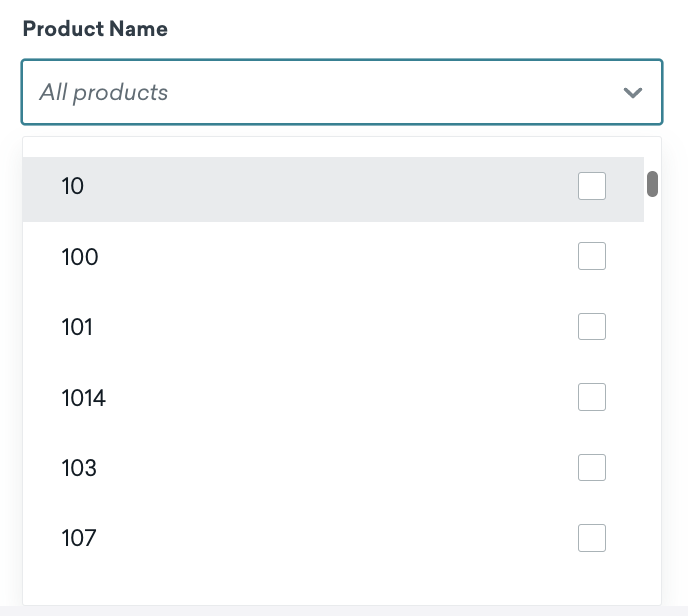
products est utilisé pour sélectionner un ou plusieurs produits depuis le tableau de bord de Braze.
({{products.${custom_label}}})
SELECT product_name
FROM FULL_GAME_AND_DLC
WHERE product_id IN ({{products.${Games with DLC}}});
Événements personnalisés
Sélectionnez un ou plusieurs événements personnalisés ou propriétés d’événements personnalisés à partir d’une liste.
custom_events est utilisé pour sélectionner un ou plusieurs événements personnalisés depuis le tableau de bord de Braze.
'{{custom_events.${custom_label}}}'
SELECT event_name
FROM CUSTOM_EVENTS_TABLE
WHERE event_name IN ({{custom_events.${Purchased Game}}});
custom_event_properties est utilisé pour sélectionner une ou plusieurs propriétés de l’événement personnalisé actuellement sélectionné. Nécessite une variable custom_events définie.
name = '{{custom_event_properties.${property names)}}}'
Espace de travail
workspace est utilisé pour sélectionner un seul espace de travail depuis le tableau de bord de Braze.
workspace_id = '{{workspace.${app_group_id}}}'
Catalogues
Sélectionnez un ou plusieurs catalogues ou champs de catalogue à partir d’une liste.
catalogs est utilisé pour sélectionner un ou plusieurs catalogues depuis le tableau de bord de Braze.
catalog_id = '{{catalogs.${catalog}}}'
catalog_fields est utilisé pour définir un ou plusieurs champs du catalogue actuellement sélectionné. Nécessite une variable catalogs définie.
field_name = '{{catalog_fields.${custom_label}}}'
Segments
Pour sélectionner des Segments dont le suivi analytique est activé. Défini sur l’identifiant analytique du Segment, qui correspond aux identifiants stockés dans la colonne user_segment_membership_ids dans les tables où cette colonne est disponible.
{{segments.${analytics_segments}}}
Tags
Pour sélectionner des tags pour les Campaigns et Canvas. Défini sur les Campaigns et Canvas avec des identifiants BSON séparés par des virgules entre guillemets simples, associés aux tags sélectionnés.
{{tags.${some tags}}}
Métadonnées de variable
Les métadonnées peuvent être attachées à une variable pour modifier son comportement en les ajoutant avec un caractère pipe ( | ) après le libellé de la variable. L’ordre des métadonnées n’a pas d’importance et vous pouvez en ajouter autant que nécessaire. De plus, tous les types de métadonnées peuvent être utilisés pour n’importe quelle variable, à l’exception des métadonnées spéciales qui sont spécifiques à certaines variables (cela sera indiqué dans ces cas). L’utilisation de toutes les métadonnées est facultative et sert à modifier le comportement par défaut de la variable.
{{string.${my var}| is_required: 'false' | description: 'My optional string var'}}
Valeur booléenne
Pour savoir si la valeur d’une variable est remplie. Cela est utile pour les variables facultatives où vous souhaitez court-circuiter une condition si la valeur d’une variable n’est pas remplie. Peut être défini sur true ou false en fonction de la valeur de l’autre variable.
{{string.${type_name_has_no_value} | visible: 'false'}} or {{string.${type_name_has_value} | visible: 'false'}}
type et name font référence à la variable référencée. Par exemple, pour court-circuiter la variable facultative suivante : {{campaigns.${messaging}} :
{{string.${campaigns_messaging_has_no_value} | visible: 'false'}} OR campaign_id IN ({{campaigns.${messaging} | is_required: 'false'}})
Visible
Pour déterminer si les variables sont visibles. Toutes les variables sont visibles par défaut dans l’onglet Variables, où vous pouvez saisir des valeurs.
Il existe plusieurs variables spéciales dont la valeur dépend d’une autre variable, par exemple si une autre variable a une valeur. Ces variables spéciales sont marquées comme non visibles afin qu’elles n’apparaissent pas dans l’onglet Variables.
visible: 'false'
Requis
Pour déterminer si les variables sont requises par défaut. Une valeur vide pour une variable conduit généralement à une requête incorrecte.
required: 'false'
Ordre
Pour sélectionner la position de la variable dans l’onglet Variables.
order: '1'
Inclure des guillemets
Pour entourer les valeurs d’une variable avec des guillemets simples.
include_quotes: 'true'
Pour entourer les valeurs d’une variable avec des guillemets doubles.
include_double_quotes: 'true'
Marque substitutive
Pour spécifier le texte de marque substitutive affiché dans le champ de saisie de la variable.
placeholder: 'enter some value'
Description
Pour spécifier le texte de description affiché sous le champ de saisie de la variable.
description: 'some description'
Valeur par défaut
Pour spécifier la valeur par défaut de la variable lorsqu’aucune valeur n’est spécifiée.
default_value: '5'
Masquer le libellé
Pour masquer le libellé de la variable.
hide_label: 'true'