Messages des utilisateurs
WhatsApp est un canal de communication bidirectionnelle. Non seulement votre marque peut envoyer des messages aux utilisateurs, mais ceux-ci peuvent également engager des conversations à l’aide de Campaigns et de Canvas basés sur des modèles. Il existe plusieurs façons de procéder, notamment les réponses rapides WhatsApp, les messages de liste et les mots déclencheurs. Les appels à l’action (CTA) des réponses rapides et des messages de liste sont un excellent moyen d’encourager l’engagement des utilisateurs avec vos messages WhatsApp.
Déclencheurs basés sur l’action
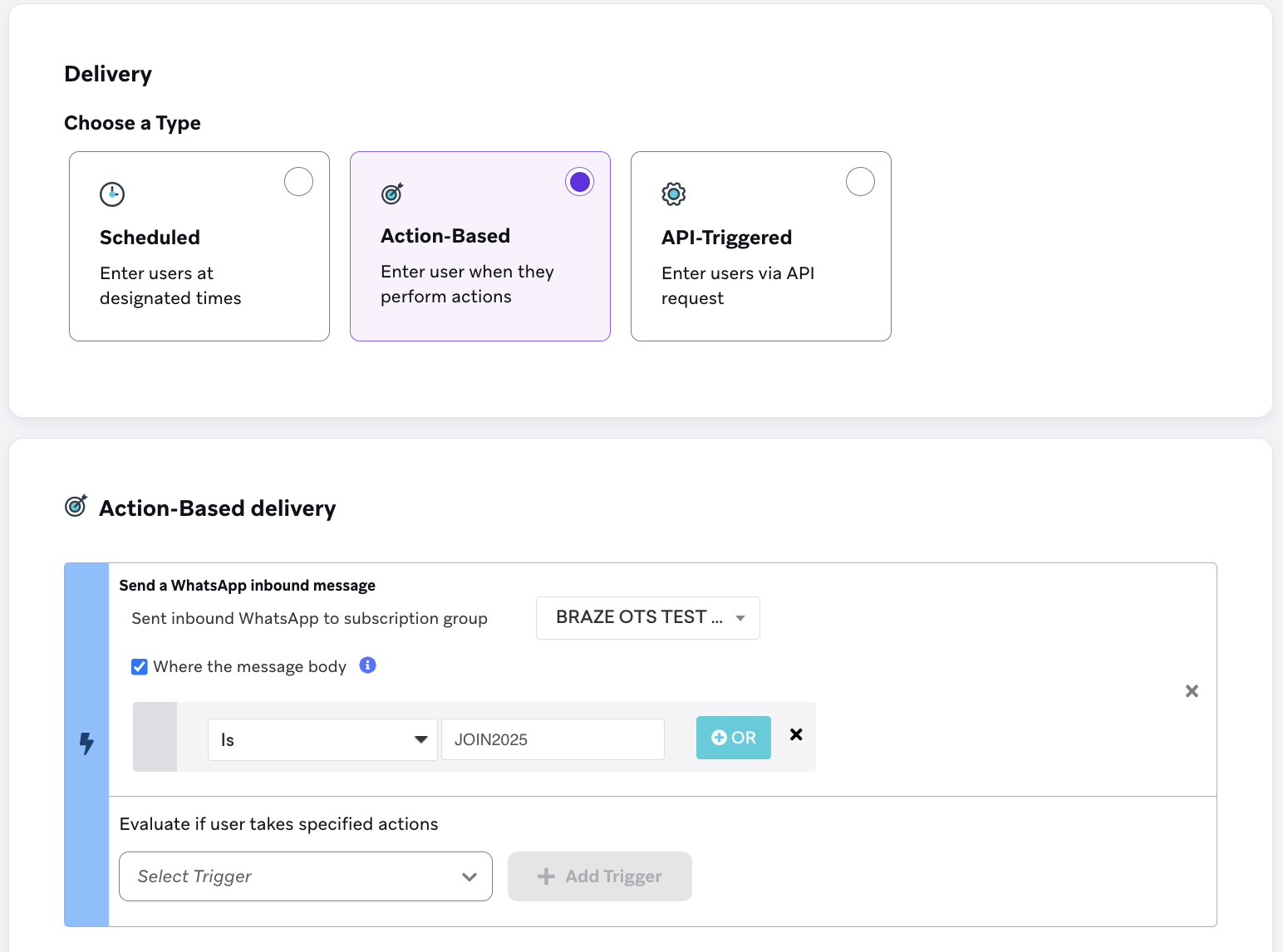
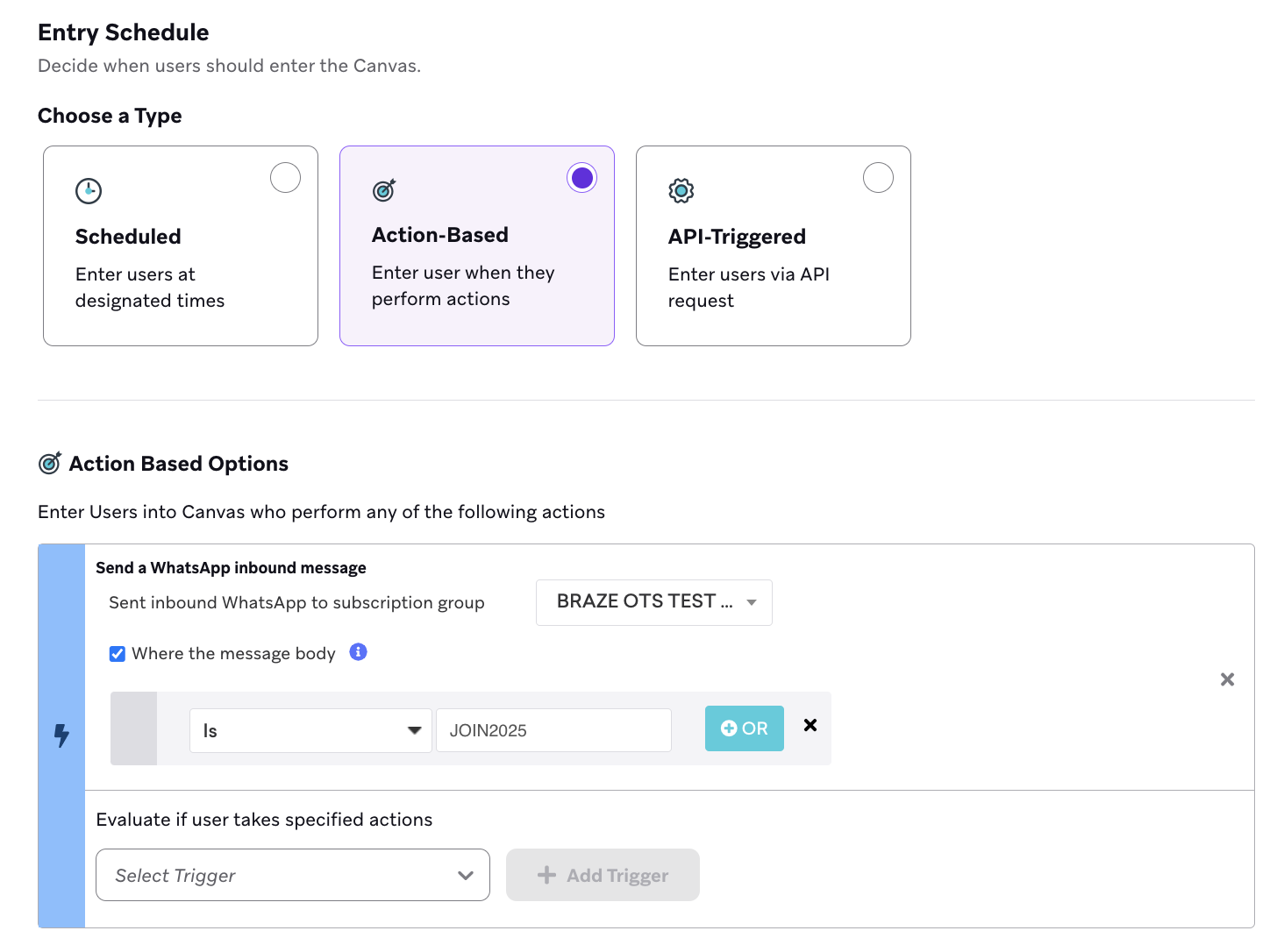
Les Campaigns et les Canvas peuvent démarrer, se ramifier et subir des modifications en cours de parcours à partir d’un message WhatsApp entrant (un utilisateur envoyant un message à votre WhatsApp), comme un mot déclencheur.
Assurez-vous que votre mot déclencheur correspond à ce que vous attendez de la part des utilisateurs.
Points à retenir :
- Chaque lettre de votre mot déclencheur doit être en majuscule lors de la configuration. Braze n’exige pas que les mots déclencheurs entrants envoyés par les utilisateurs soient en majuscules. Par exemple, envoyer « jOin2023 » déclenchera tout de même le Canvas ou la Campaign.
- Si aucun mot déclencheur n’est spécifié dans le déclencheur basé sur l’action de la planification d’entrée, la Campaign ou le Canvas s’exécutera pour TOUS les messages WhatsApp entrants. Cela inclut les messages qui correspondent à des expressions dans des Campaigns et des Canvas actifs, auquel cas l’utilisateur recevra deux messages WhatsApp.
Réponses non reconnues
Nous vous recommandons d’inclure une option pour les réponses non reconnues dans les Canvas interactifs. Cela guide les utilisateurs pour comprendre quelles sont les invites disponibles et définit les attentes pour le canal. La gestion des attentes peut être particulièrement utile si vous disposez de canaux WhatsApp avec chat d’agent en direct.
- Dans l’étape d’action, après avoir créé les groupes d’action pour les phrases de filtre personnalisées, ajoutez un groupe d’action supplémentaire pour « Envoyer un message WhatsApp », mais ne cochez pas Où le corps du message. Cela interceptera toutes les réponses non reconnues des utilisateurs, de manière similaire à une clause « else ».
- Nous vous recommandons de faire suivre avec un message WhatsApp informant l’utilisateur que ce canal n’est pas géré par un agent et de le guider vers un canal d’assistance si nécessaire.
Réponses rapides
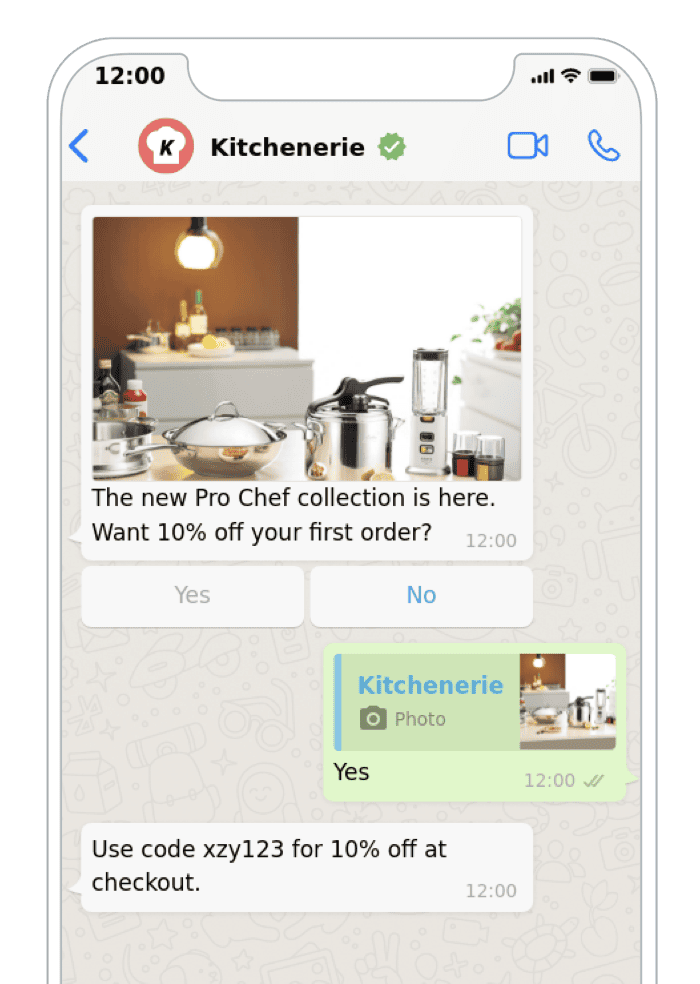
Les réponses rapides apparaissent sous forme d’options de boutons cliquables dans la conversation, mais fonctionnent comme si l’utilisateur avait répondu avec du texte. Braze traite ensuite ces réponses comme des messages entrants et peut renvoyer des réponses prédéfinies en fonction du bouton cliqué. Utilisez l’étape « Action de message WhatsApp entrant » lors de la création et du filtrage des réponses de vos utilisateurs.
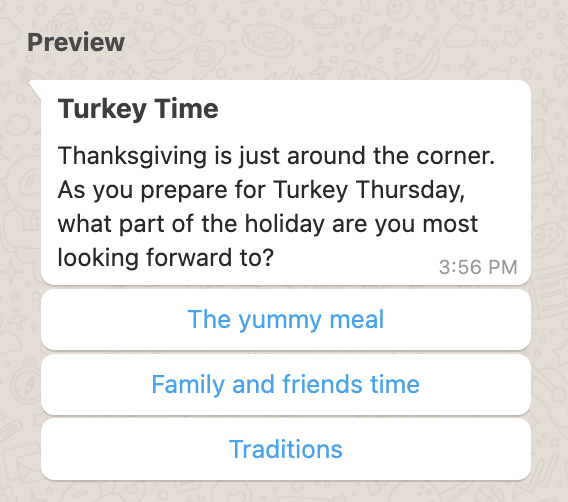
Configurer l’expérience de réponse rapide dans Canvas
Étape 1 : Créer les CTA
Commencez par créer vos CTA de réponse rapide dans le gestionnaire de modèles de messages WhatsApp au sein d’un modèle de message.
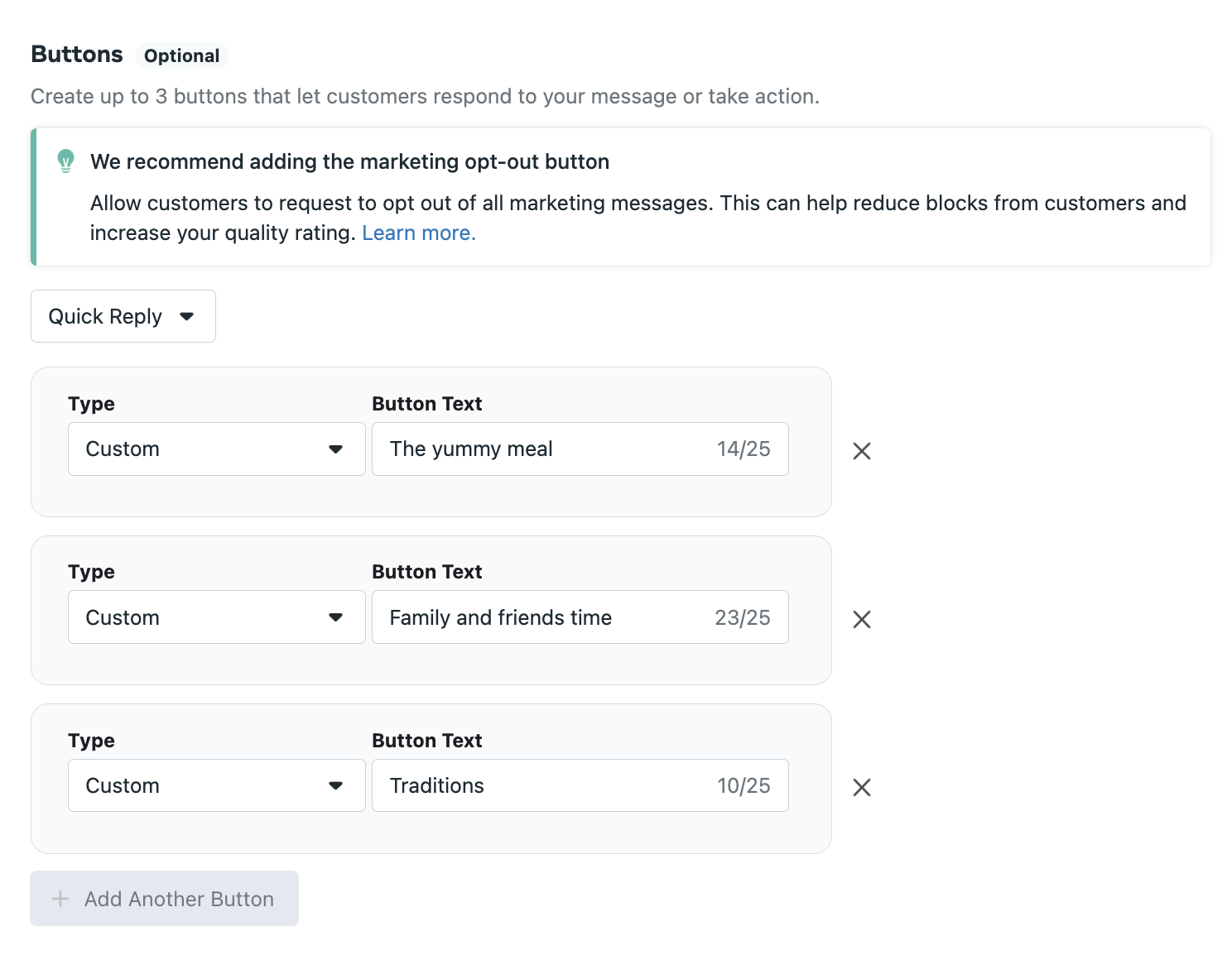
Une fois votre modèle soumis et approuvé par WhatsApp, vous pouvez l’utiliser pour créer un Canvas dans Braze.

Vous pouvez créer le Canvas avant de recevoir l’approbation de votre modèle de message.
Étape 2 : Créer votre Canvas
Ensuite, créez un Canvas avec une étape de message incluant le modèle que vous avez créé.
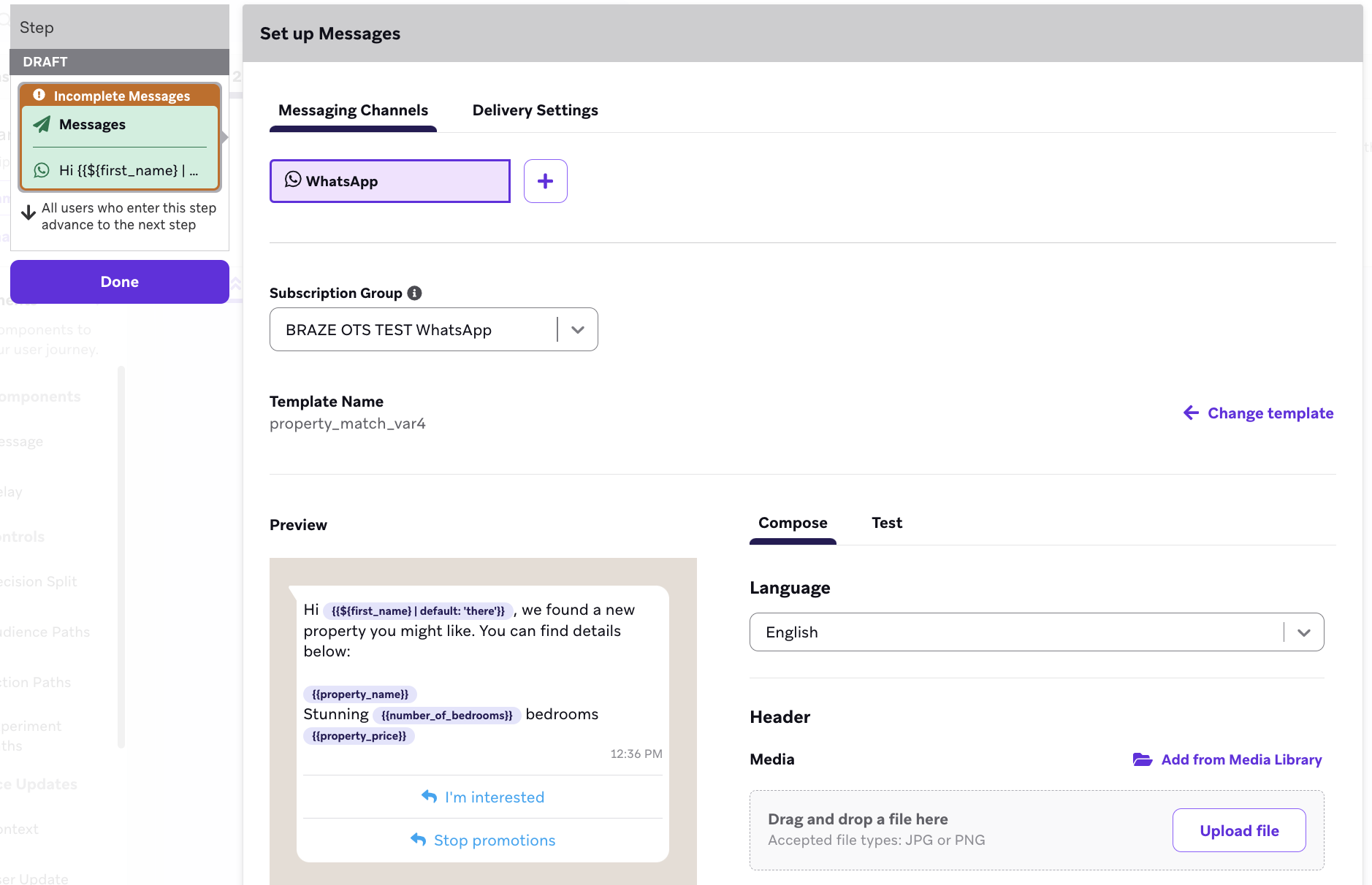
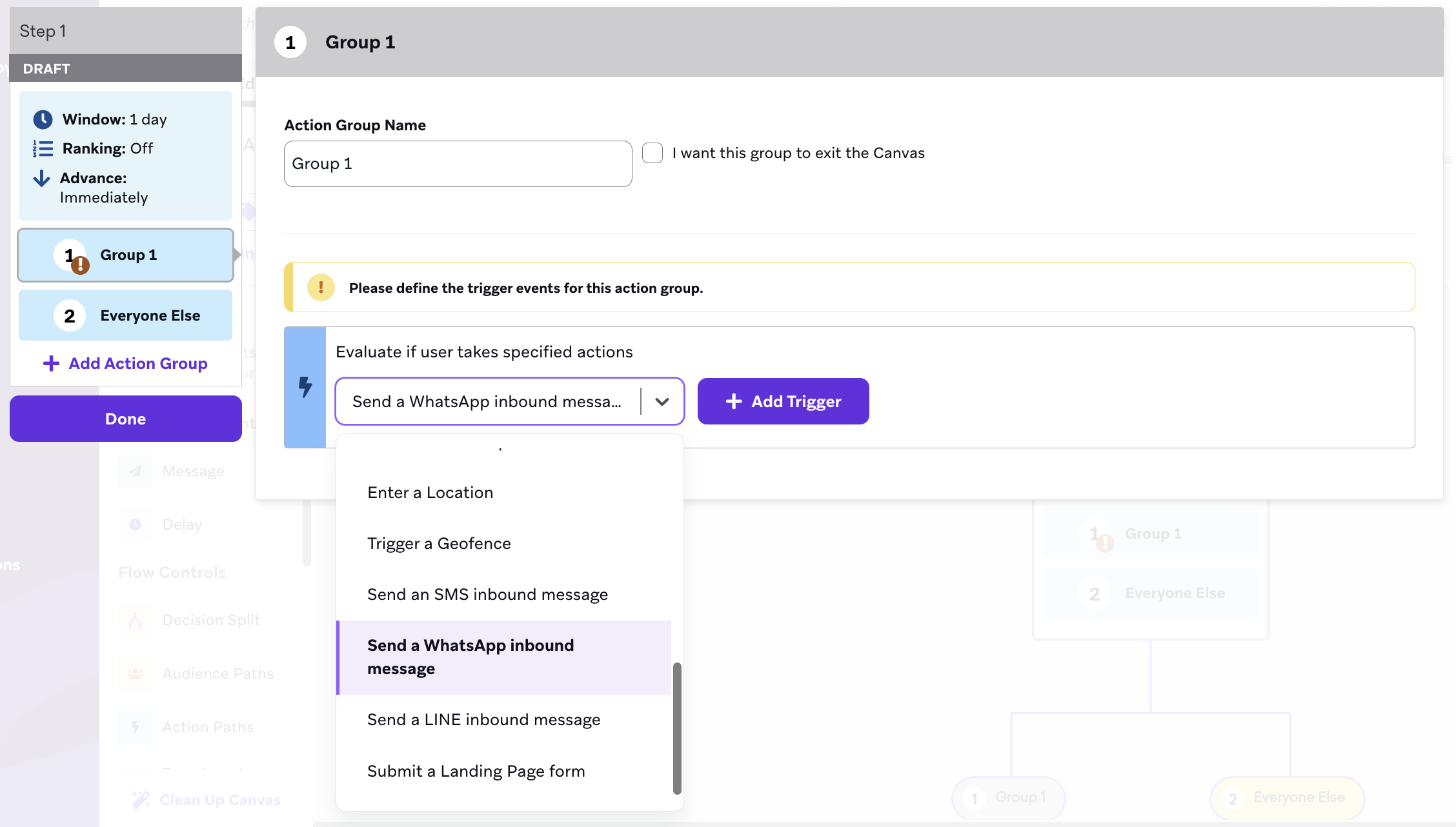
Créez une étape d’action qui suit l’étape de message. Créez un groupe par option de réponse rapide dans cette étape d’action.
Pour chaque groupe d’options de réponse rapide, spécifiez le texte exact correspondant au bouton que vous souhaitez associer. Notez que les mots-clés doivent être en majuscules.
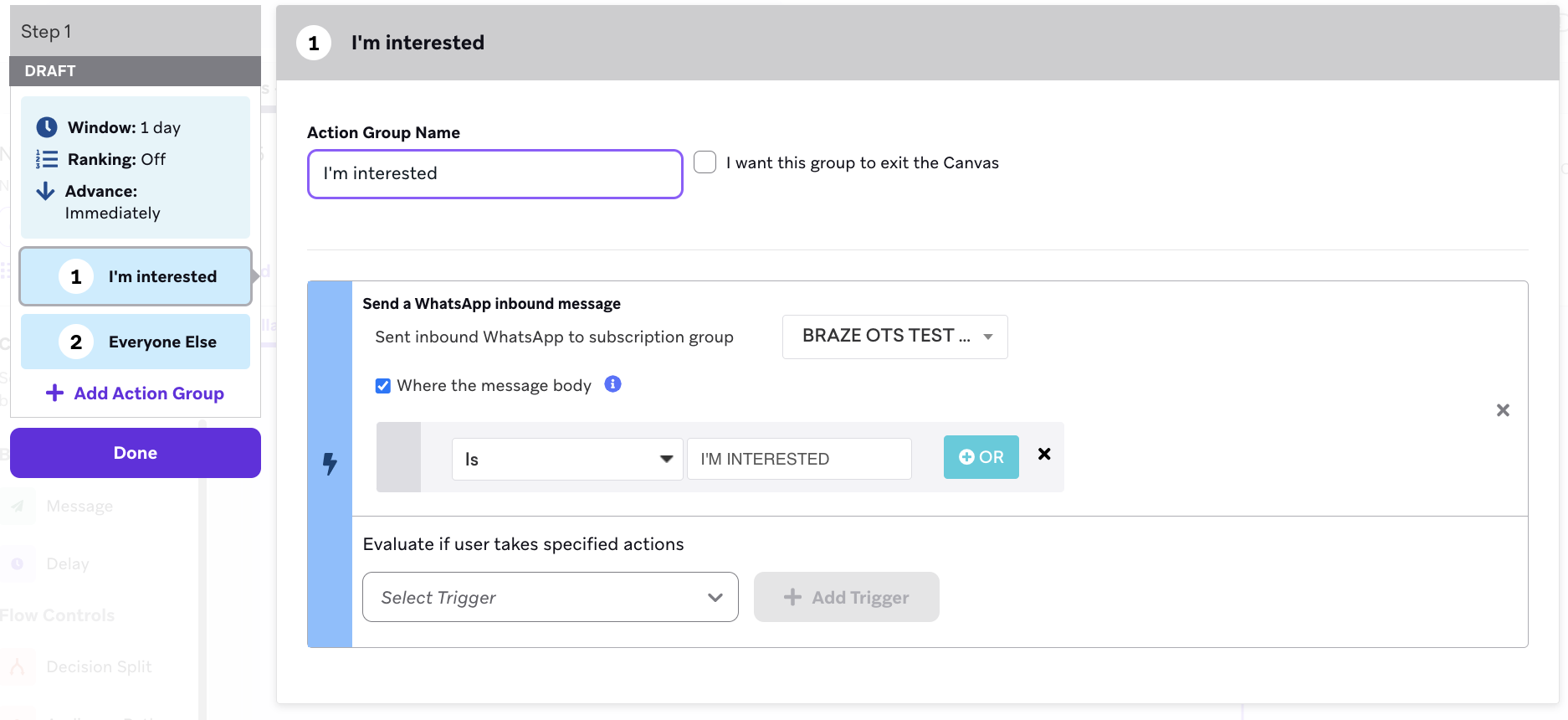
Si vous souhaitez une réponse par défaut pour les utilisateurs qui répondent au message avec du texte plutôt que des réponses rapides, créez un groupe supplémentaire sans corps de message correspondant.
Continuez à construire le Canvas normalement à partir de ce point.
Réponses
Vous souhaiterez probablement un message de réponse pour chaque réponse reçue. Nous recommandons de prévoir une option générique pour les réponses en dehors du cadre des réponses rapides (par exemple pour les clients qui répondent avec un message général plutôt qu’une option prédéterminée). Par exemple, « Nous sommes désolés, nous n’avons pas reconnu votre réponse. Pour les problèmes d’assistance, veuillez contacter <canal d’assistance>. »
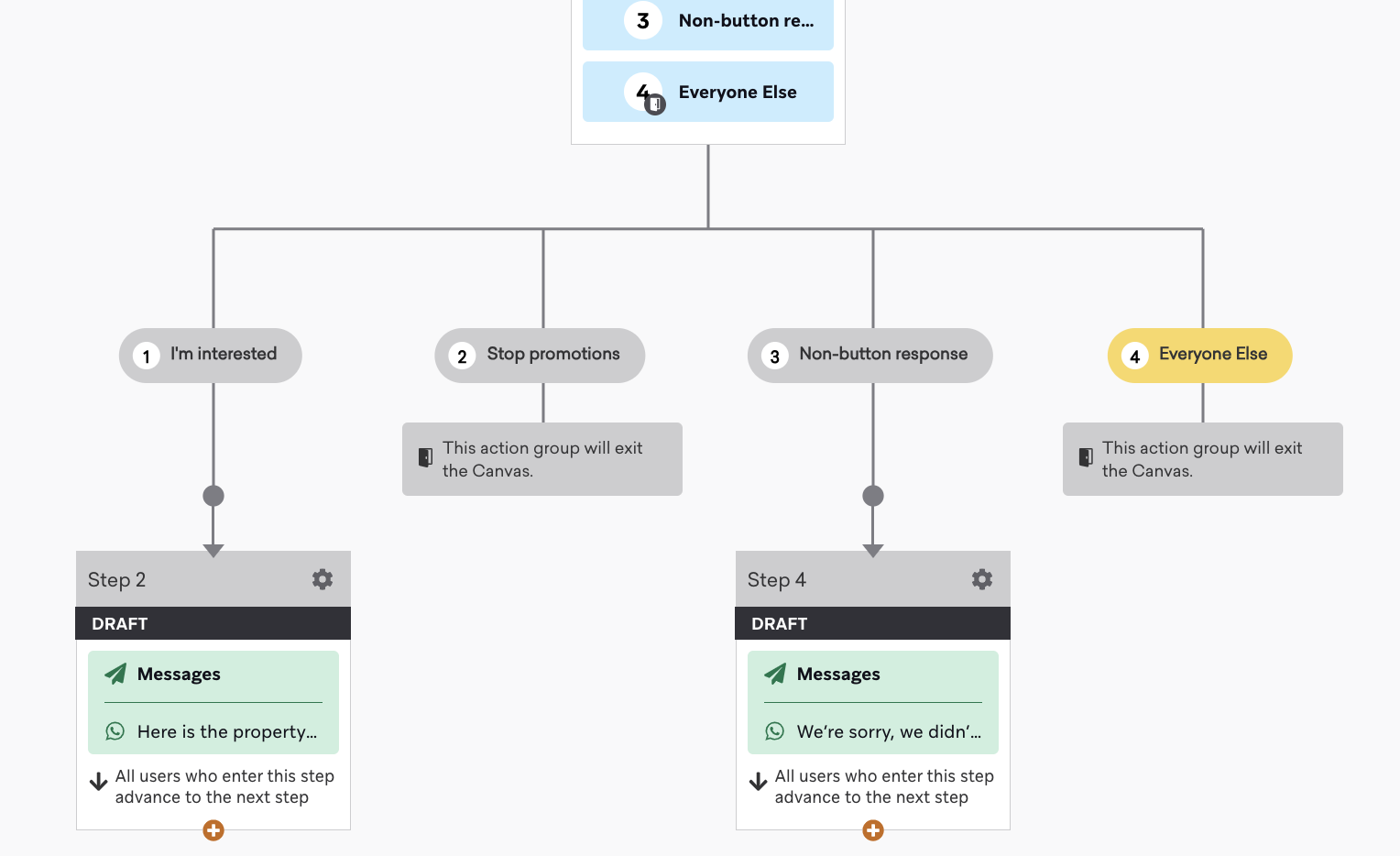
Notez que vous pouvez utiliser toutes les actions ultérieures proposées par Canvas de Braze, telles que les messages en réponse, les mises à jour de profil utilisateur ou les webhooks Braze-to-Braze.
Messages de liste
Les messages de liste apparaissent sous forme de message avec une liste d’options cliquables. Chaque liste peut comporter plusieurs sections, et chaque liste peut contenir jusqu’à 10 lignes.
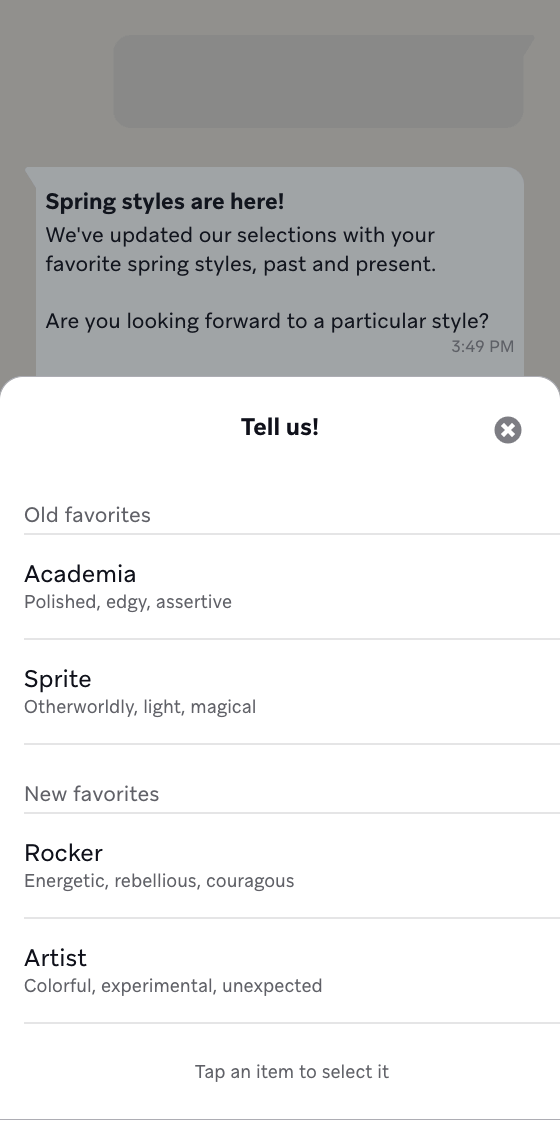
Configurer l’expérience de message de liste dans Canvas
Étape 1 : Créer ou modifier un Canvas existant basé sur les actions
Vous ne pouvez ajouter des messages de liste WhatsApp qu’aux Canvas basés sur les actions, car ils doivent être envoyés en réponse à un message utilisateur.
Étape 2 : Créer une étape de message WhatsApp
Ajoutez une étape de message WhatsApp, puis sélectionnez la mise en page de message de réponse List Message.
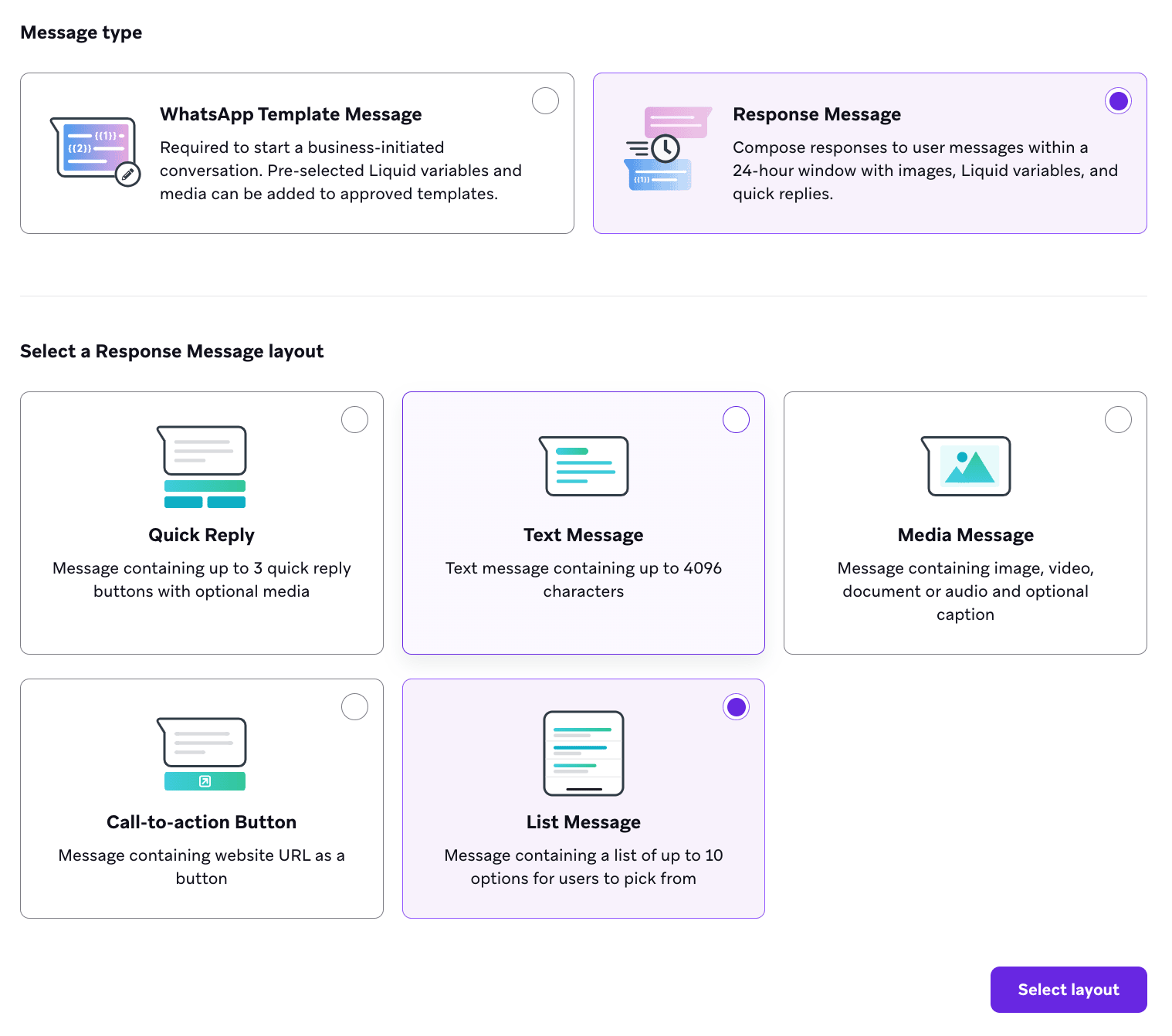
Ajoutez un nom de bouton de liste que les utilisateurs sélectionneront pour afficher votre liste. Ensuite, utilisez les champs dans List content pour créer votre liste :
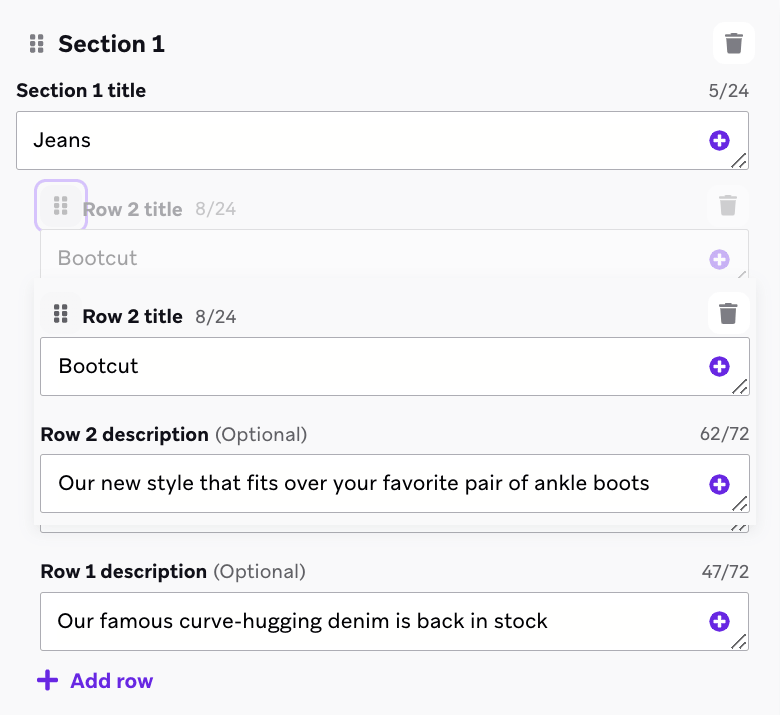
- Section : Ajoutez jusqu’à 10 sections pour regrouper et organiser les éléments de votre liste. Par exemple, un détaillant de vêtements pourrait utiliser des sections pour organiser par styles saisonniers (comme printemps, été, automne et hiver) ou par articles vestimentaires (comme hauts, bas et chaussures).
- Ligne : Ajoutez jusqu’à 10 lignes, ou éléments de liste, répartis sur l’ensemble des sections.
- Description de la ligne (facultatif) : Ajoutez une description facultative à toutes les lignes (éléments de liste).

Modifiez l’ordre des sections et des lignes en sélectionnant et en faisant glisser l’icône située à côté de leurs noms.
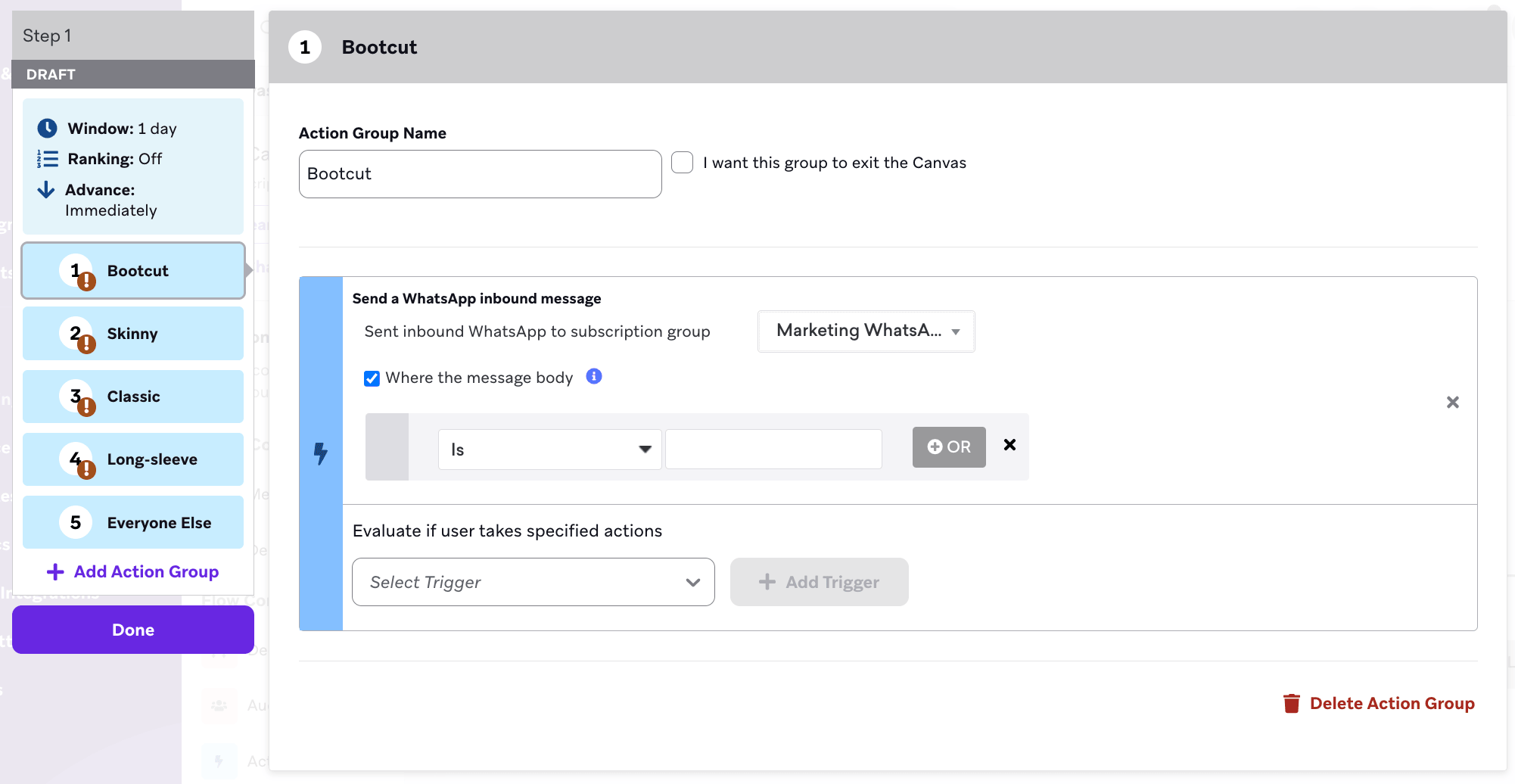
De retour dans le compositeur Canvas, ajoutez un parcours d’action après l’étape de message, avec un groupe pour chaque réponse de liste. Dans chaque groupe :
- Ajoutez un déclencheur pour Sent inbound WhatsApp subscription group et sélectionnez le groupe d’abonnement WhatsApp correspondant.
- Cochez la case Where the message body.
- Spécifiez le contenu d’une ligne (ou élément de liste).
Continuez à construire votre Canvas.
Créer des parcours d’action pour les descriptions longues
Si vous avez des descriptions de lignes, vous devez utiliser Matches regex pour spécifier une ligne. Par exemple, si vous souhaitez spécifier une ligne avec la description « Our new style that fits over your favorite pair of ankle boots », vous pourriez utiliser une expression régulière avec « ankle boots ».

Considérations
Exigences de délai pour les messages de réponse
Les messages de réponse doivent être envoyés dans les 24 heures suivant la réception du message d’un utilisateur. Pour aider à créer des expériences réussies, Braze vérifie la logique du message pour confirmer qu’il existe un message entrant de l’utilisateur en amont qui débloque le message de réponse.
Pour des réponses en moins d’une minute dans les flux Canvas bidirectionnels, réduisez au minimum les étapes entre le déclencheur entrant et l’envoi du message de réponse. L’architecture du Canvas, les allers-retours de webhooks et le traitement par lots des mises à jour utilisateur peuvent ajouter de la latence. Consultez Minimiser la latence de réponse pour les flux bidirectionnels.
Les événements suivants débloquent les messages de réponse :
- Message entrant
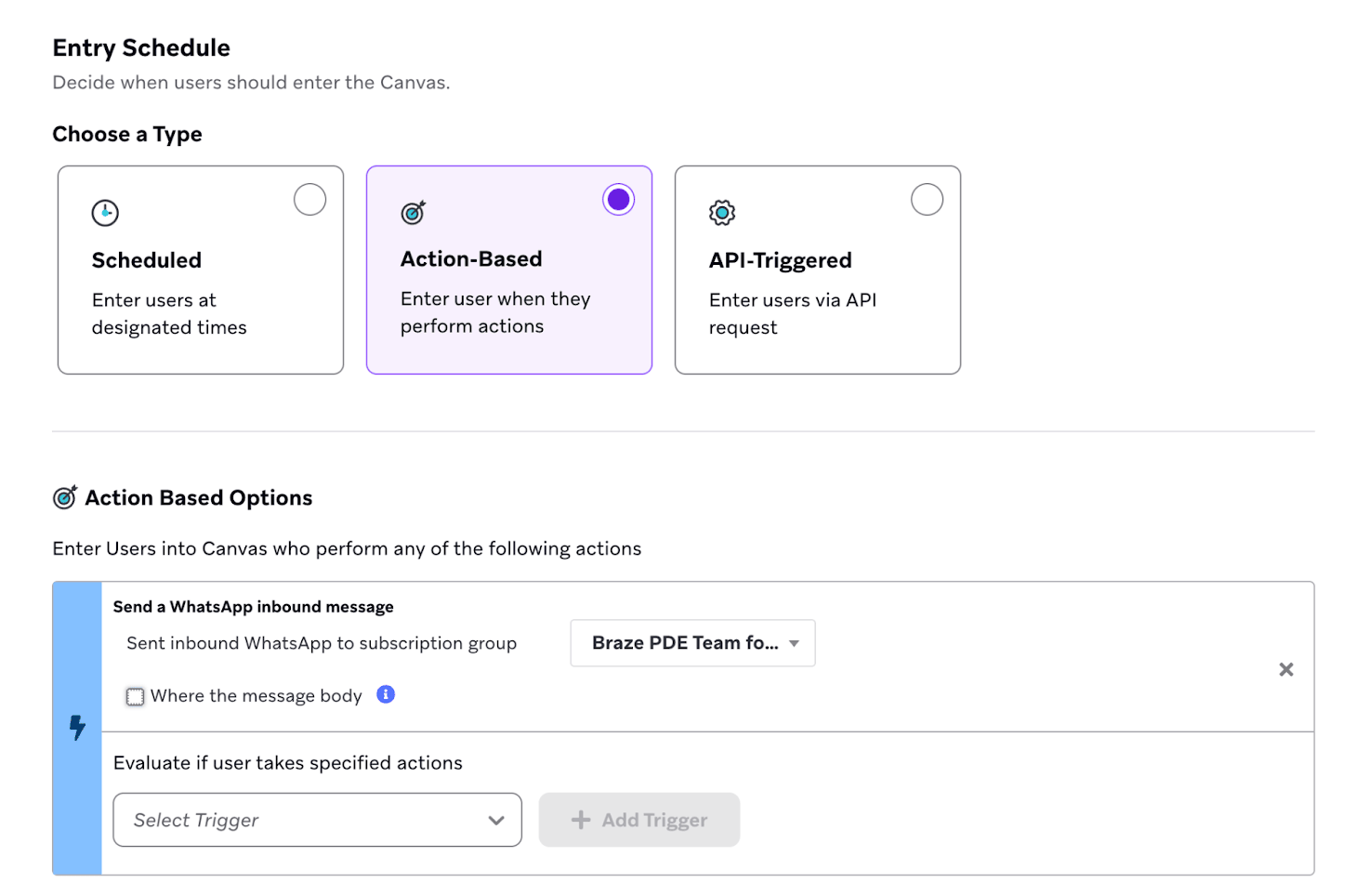
- Étape Action Paths ou entrée basée sur une action avec le déclencheur Send a WhatsApp inbound message.
- Entrée déclenchée par API
- Message produit entrant
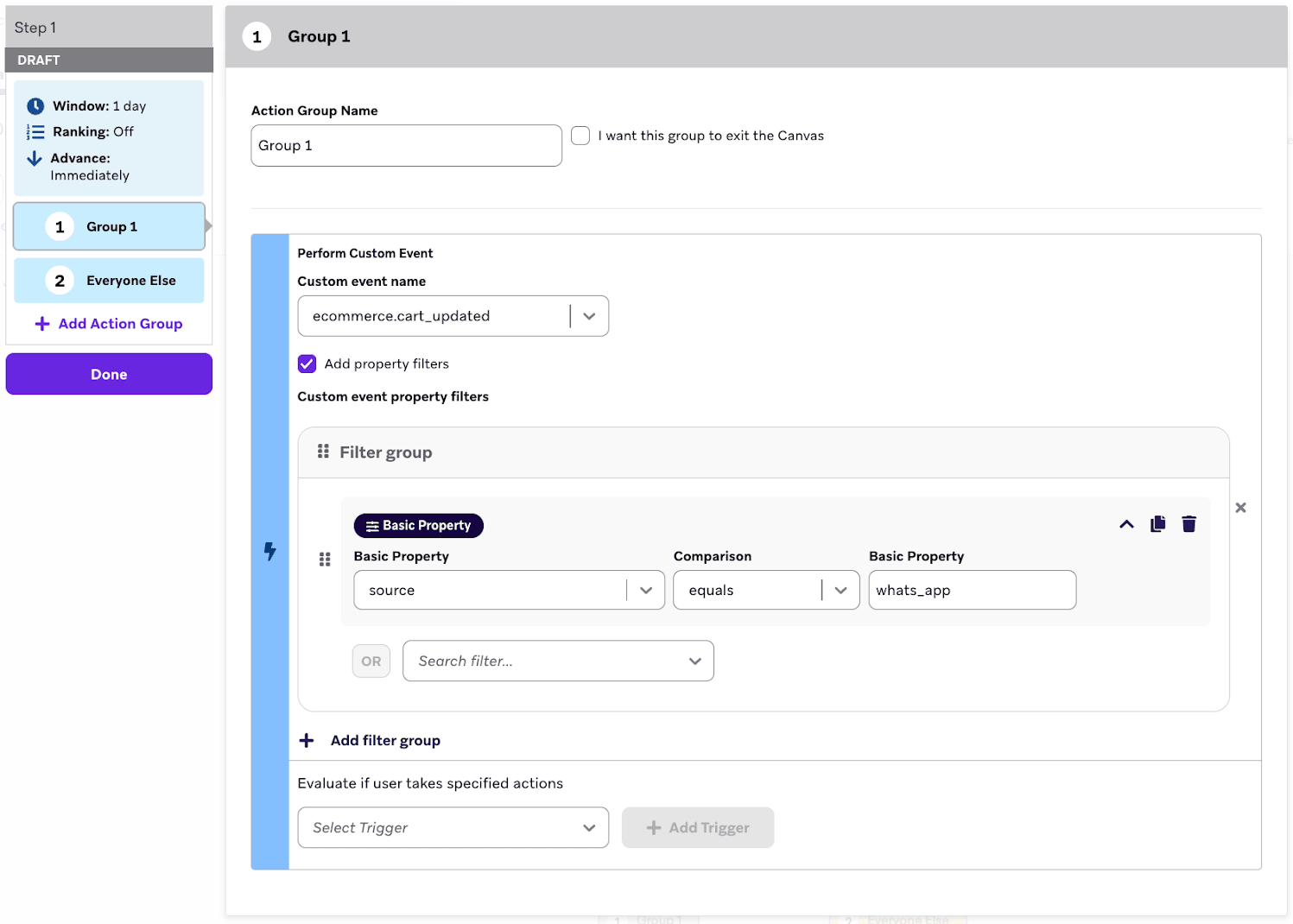
- Événement
ecommerce.cart_updated
- Événement
Réponses rapides et messages entrants en dehors de la fenêtre de 24 heures
Lorsqu’un utilisateur interagit avec votre entreprise sur WhatsApp — y compris en appuyant sur un bouton de réponse rapide d’un ancien message modèle — son action compte comme un message entrant. Ce message entrant ouvre une nouvelle fenêtre de service client de 24 heures, même si le modèle d’origine a été envoyé il y a plus de 24 heures.
Dans un Canvas avec des boutons de réponse rapide, les utilisateurs peuvent appuyer sur un bouton plusieurs jours après avoir reçu le modèle de bienvenue et continuer à progresser dans le parcours approprié. Braze évalue l’étape Action Paths lorsque le message entrant arrive ; vous n’avez pas besoin d’étendre la fenêtre d’évaluation de l’Action Paths au-delà de la valeur par défaut pour capturer les réponses tardives.
Le diagramme suivant illustre un flux de réponse rapide courant :
sequenceDiagram
    participant Brand
    participant User
    Brand->>User: Template message (quick reply buttons)
    Note over User: More than 24 hours pass
    User->>Brand: Taps quick reply (inbound message)
    Note over Brand,User: New 24-hour customer service window opens
    Brand->>User: Response message (within Action Paths step)
Points à connaître
- L’étape de message de réponse doit toujours se situer dans les 24 heures suivant le message entrant de l’utilisateur. Dans la plupart des flux Canvas, la réponse est envoyée immédiatement après l’évaluation de l’étape Action Paths, ce qui n’est donc pas un problème.
- La fenêtre de service client de 24 heures est différente des événements de conversion du Canvas, qui peuvent utiliser une fenêtre allant jusqu’à 30 jours. Les fenêtres de conversion contrôlent l’attribution ; elles n’affectent pas la possibilité d’envoyer un message de réponse.
- Pour la facturation, consultez Comment les messages de réponse WhatsApp sont-ils facturés ?.
Attribution des messages entrants aux Campaigns et Canvas
Lorsque Braze reçoit un message WhatsApp entrant, il tente d’associer ce message à une Campaign ou à une étape de Canvas. Par défaut, Braze attribue le message entrant au dernier WhatsApp sortant que l’utilisateur a reçu au cours des quatre heures précédentes, mesuré entre l’horodatage du message entrant et l’horodatage du dernier message WhatsApp reçu par l’utilisateur pour cette Campaign ou cette étape de Canvas.
Si un message entrant arrive plus de quatre heures après le dernier WhatsApp sortant reçu par l’utilisateur de cette Campaign ou étape de Canvas, le message entrant n’est pas associé à un canvas_id ou un campaign_id. Cela peut affecter les analyses et l’attribution des données d’événements lorsque les utilisateurs répondent en dehors de cette fenêtre.
Filtrage par un attribut personnalisé de type date
Si l’audience de votre Campaign ou Canvas WhatsApp basé sur une action dépend d’un attribut personnalisé de type date se situant dans une fenêtre relative (par exemple, entre maintenant et les prochaines 24 heures), combinez deux filtres comme décrit dans Heure.
Stockage des médias entrants et expiration des URL
Lorsqu’un utilisateur envoie un message WhatsApp contenant un média (comme une image, un fichier audio ou un document), Braze stocke ce média dans Amazon S3 pendant 30 jours à compter de la réception du message.
Cependant, le champ Liquid inbound_media_urls, qui référence l’URL de ce média, est valide pendant sept jours à compter de la réception du message entrant par Braze. Étant donné que l’URL est générée une seule fois à la réception et n’est pas régénérée, la fenêtre de sept jours s’applique quel que soit le moment où vous accédez au champ. La plus courte des deux limites s’applique, donc en pratique, inbound_media_urls doit être considéré comme valide pendant sept jours maximum.

Si vous enregistrez une valeur inbound_media_urls dans un attribut personnalisé utilisateur pour une utilisation ultérieure, tenez compte de cette expiration de sept jours. Tenter d’accéder à l’URL après son expiration entraîne un lien cassé.
Nom de profil entrant
Lorsque Meta inclut un nom d’affichage dans un message WhatsApp entrant, Braze l’expose en tant qu’attribut Liquid {{whats_app.${inbound_profile_name}}} sur cet événement entrant. Cette valeur reflète le nom que l’utilisateur a défini dans WhatsApp et peut ne pas correspondre aux données du profil CRM. Validez les données avant de les utiliser dans les messages destinés à l’utilisateur, ou utilisez une étape de mise à jour utilisateur du Canvas pour les enregistrer dans un champ de profil pour une utilisation ultérieure.
Nom d’utilisateur entrant
Lorsque Meta inclut un nom d’utilisateur de contact dans un message WhatsApp entrant, Braze l’expose en tant qu’attribut Liquid {{whats_app.${inbound_username}}} sur cet événement entrant. Cette valeur est distincte de {{whats_app.${inbound_profile_name}}}, qui reflète le nom d’affichage WhatsApp de l’utilisateur. Le nom d’utilisateur peut être absent lorsque l’expéditeur n’a pas activé la fonctionnalité de nom d’utilisateur dans son profil WhatsApp, même lorsqu’un nom d’affichage est présent. Validez les données avant de les utiliser dans les messages destinés à l’utilisateur, ou utilisez une étape de mise à jour utilisateur du Canvas pour les enregistrer dans un champ de profil pour une utilisation ultérieure.
ID utilisateur à portée d’entreprise entrant (BSUID)
Lorsque Meta inclut un ID utilisateur à portée d’entreprise (business-scoped user ID) dans un message WhatsApp entrant, Braze l’expose en tant qu’attribut Liquid {{whats_app.${inbound_bsuid}}} sur cet événement entrant. Utilisez cette valeur lorsqu’un webhook ou une intégration de messagerie tierce a besoin du BSUID de l’expéditeur en plus de — ou à la place de — son numéro de téléphone. L’attribut peut être vide lorsque Meta n’envoie pas de BSUID dans le webhook (par exemple, lorsque l’utilisateur est identifié uniquement par son numéro de téléphone). Validez les données avant de les utiliser dans les messages destinés à l’utilisateur ou dans les payloads de webhooks sortants, ou utilisez une étape de mise à jour utilisateur du Canvas pour les enregistrer dans un champ de profil pour une utilisation ultérieure.
Pour une liste complète des attributs Liquid WhatsApp, consultez Tags de personnalisation pris en charge.