Analyse Canvas
Vous devez savoir si ce que vous construisez vous rapproche de vos objectifs. Grâce à l’analyse Canvas, vous pouvez dresser un tableau complet pour comprendre l’impact des expériences que vous créez sur vos objectifs.
Une fois votre Canvas créé et mis en ligne, accédez à la page Canvas et sélectionnez votre Canvas pour ouvrir la page de détails. Vous pouvez y mesurer et tester les performances de votre Canvas.
Pour l’analyse par canal (e-mail, notification push, SMS, etc.), consultez Analyse de campagne. Pour l’analyse d’entonnoir et de rétention communes aux Campaigns et aux Canvas, consultez Rapports d’entonnoir et Rapports de rétention.
Aperçu du Canvas
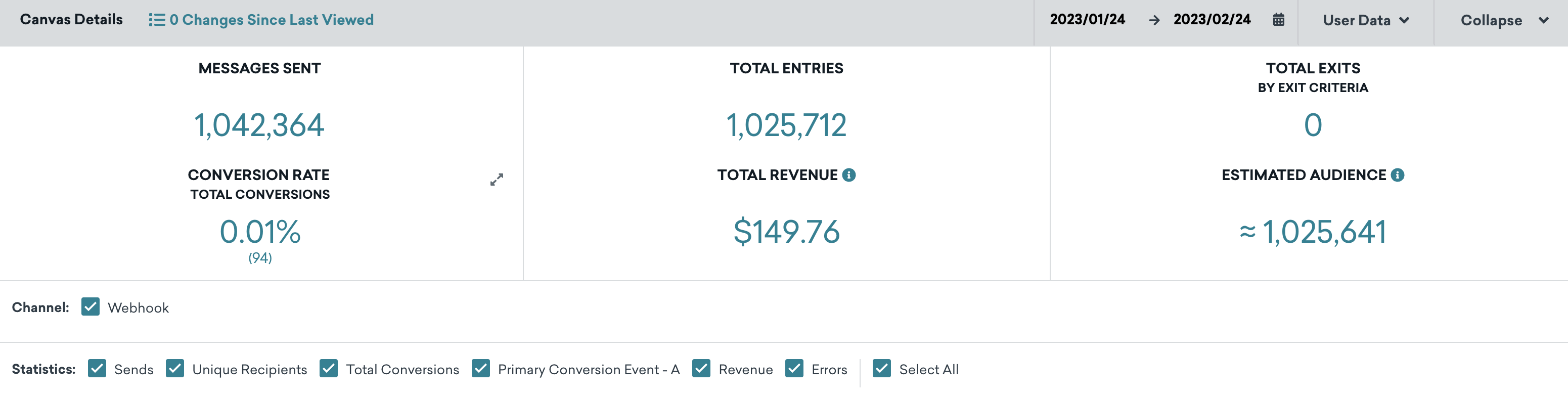
Le haut de la page Détails du Canvas présente les statistiques clés du Canvas : le nombre de messages envoyés dans le Canvas, le nombre total d’entrées des clients dans le Canvas, le nombre de conversions et votre taux global, le chiffre d’affaires généré par le Canvas et l’audience totale estimée.
C’est l’endroit idéal pour obtenir une vue d’ensemble et vérifier les performances de votre Canvas par rapport à votre objectif. Pour être averti de manière proactive lorsque les performances d’un Canvas sortent de la plage attendue, consultez Alertes Canvas personnalisées.
Chiffre d’affaires total
Le Chiffre d’affaires total correspond au chiffre d’affaires total généré pendant la période de conversion par les utilisateurs entrés dans le Canvas, y compris ceux qui n’ont pas encore reçu de message.
Sélectionnez Afficher la répartition du chiffre d’affaires à côté de Chiffre d’affaires total pour ouvrir un tableau par étape. Cette répartition indique le chiffre d’affaires de chaque étape disposant de données de chiffre d’affaires (y compris les étapes supprimées), ainsi qu’une ligne Non attribué à une étape pour les achats comptabilisés dans le Chiffre d’affaires total mais qui ne sont pas liés à une étape précise, par exemple lorsqu’un utilisateur effectue un achat après être entré dans le Canvas et avant d’avoir reçu un message.
Utilisateurs joignables et statistiques exactes
Lorsque l’option Calculer les statistiques exactes est en cours d’exécution pour les audiences associées à votre Canvas, Braze peut afficher brièvement une estimation arrondie dans la zone Utilisateurs joignables. Le total exact remplace l’estimation une fois le calcul terminé. Sélectionnez Afficher des statistiques supplémentaires pour obtenir une répartition complète par canal. Le générateur de Canvas décrit le même processus sous Population cible ; consultez Calculer la population cible.
Performances par pays
Lorsque les rapports Shopify Markets sont activés, les analyses des campagnes et des Canvas incluent un tableau Performances par pays. Chaque ligne correspond à une combinaison pays-devise. La devise et le chiffre d’affaires total proviennent du champ presentment_currency de la commande.
| Colonne | Ce qu’elle affiche |
|---|---|
| Pays | Chaque pays attribué à la campagne ou au Canvas. Les commandes sans pays apparaissent sous la mention Inconnu. |
| Devise | La devise de présentation du chiffre d’affaires de ce pays. |
| Chiffre d’affaires total | Le chiffre d’affaires attribué à ce pays, affiché dans la devise de présentation. |
| Total des achats | Les achats attribués à ce pays. |
La ligne Total additionne uniquement le Total des achats. Le Chiffre d’affaires total reste vide dans cette ligne, car les lignes peuvent utiliser des devises différentes et ne sont donc pas additionnées.
Vous pouvez également ventiler les performances des campagnes et des Canvas par pays dans le générateur de rapports en utilisant Pays (Shopify Markets) comme ligne ou comme niveau d’analyse détaillée.

Si un Segment que vous avez créé à partir de l’activité d’un Canvas affiche moins d’utilisateurs joignables que prévu d’après l’analyse du Canvas, deux raisons sont fréquentes :
- Échantillonnage de l’estimation : les statistiques du Segment peuvent afficher une estimation fondée sur un échantillon aléatoire avec un intervalle de confiance de 95 % à ±1 %, plutôt qu’un décompte exact.
- Utilisateurs ne correspondant plus aux critères : certains utilisateurs comptabilisés dans l’analyse du Canvas peuvent ne plus remplir les conditions du Segment, par exemple parce qu’ils se sont désabonnés ou que les données de leur profil ont changé depuis l’exécution du Canvas. Vérifiez les Performances historiques du Canvas pour repérer un volume élevé de désabonnements.
Modifications depuis la dernière consultation
Le nombre de mises à jour apportées au Canvas par les autres membres de votre équipe est suivi par l’indicateur Modifications depuis la dernière consultation sur la page d’aperçu du Canvas. Sélectionnez Modifications depuis la dernière consultation pour afficher un journal des modifications portant sur le nom, la planification, les tags, le message, l’audience, le statut d’approbation ou la configuration de l’accès des équipes du Canvas. Pour chaque mise à jour, vous pouvez voir qui l’a effectuée et à quel moment. Utilisez ce journal des modifications pour auditer les changements apportés à vos Canvas.
Visualisation des performances
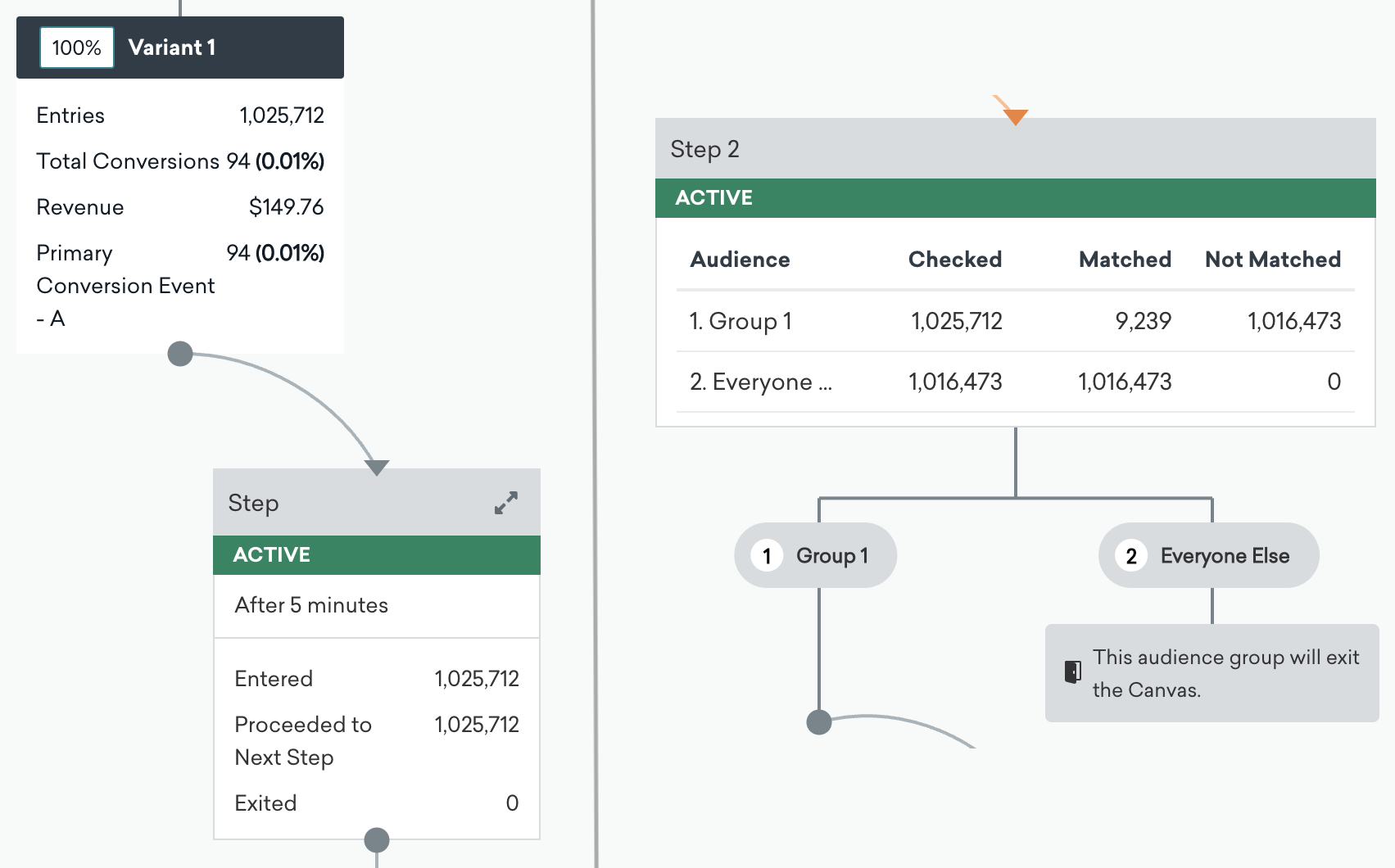
En faisant défiler la page Détails du Canvas, vous pouvez consulter les performances de chaque composant, par exemple le nombre d’utilisateurs qui sont entrés dans le Canvas, qui sont passés à l’étape suivante ou qui en sont sortis. Sélectionnez une étape ou un composant spécifique du Canvas pour centrer le panneau sur cette partie du parcours et examiner ses indicateurs plus en détail.

Pour Canvas Flow, un utilisateur sort du Canvas après y être entré et avoir reçu le payload du message à la dernière étape du parcours utilisateur.
Les indicateurs incluent également les impressions, les destinataires uniques, le nombre de conversions et le chiffre d’affaires généré. Vous pouvez cliquer sur un composant pour affiner l’analyse de vos données et consulter les performances propres à chaque canal.
Répartition des performances par variante
En bas de la page Détails du Canvas, cliquez sur Analyser les variantes pour ouvrir la fenêtre modale Analyser le Canvas. Cette fenêtre modale comporte trois onglets :
- Analyser les variantes
- Rapport d’entonnoir du Canvas
- Rapport de rétention du Canvas
Analyser les variantes
L’onglet Analyser les variantes présente une répartition des performances par variante et par groupe de contrôle, si vous en avez plusieurs. Vous pouvez également copier l’identifiant API du Canvas, télécharger un fichier CSV des indicateurs et copier les cellules. L’onglet Analyser les variantes contient un tableau qui détaille chaque variante à plusieurs niveaux.
Vous pouvez ainsi repérer rapidement les variantes efficaces et identifier les bonnes cadences, les bons contenus, déclencheurs, moments d’envoi, et bien plus encore.
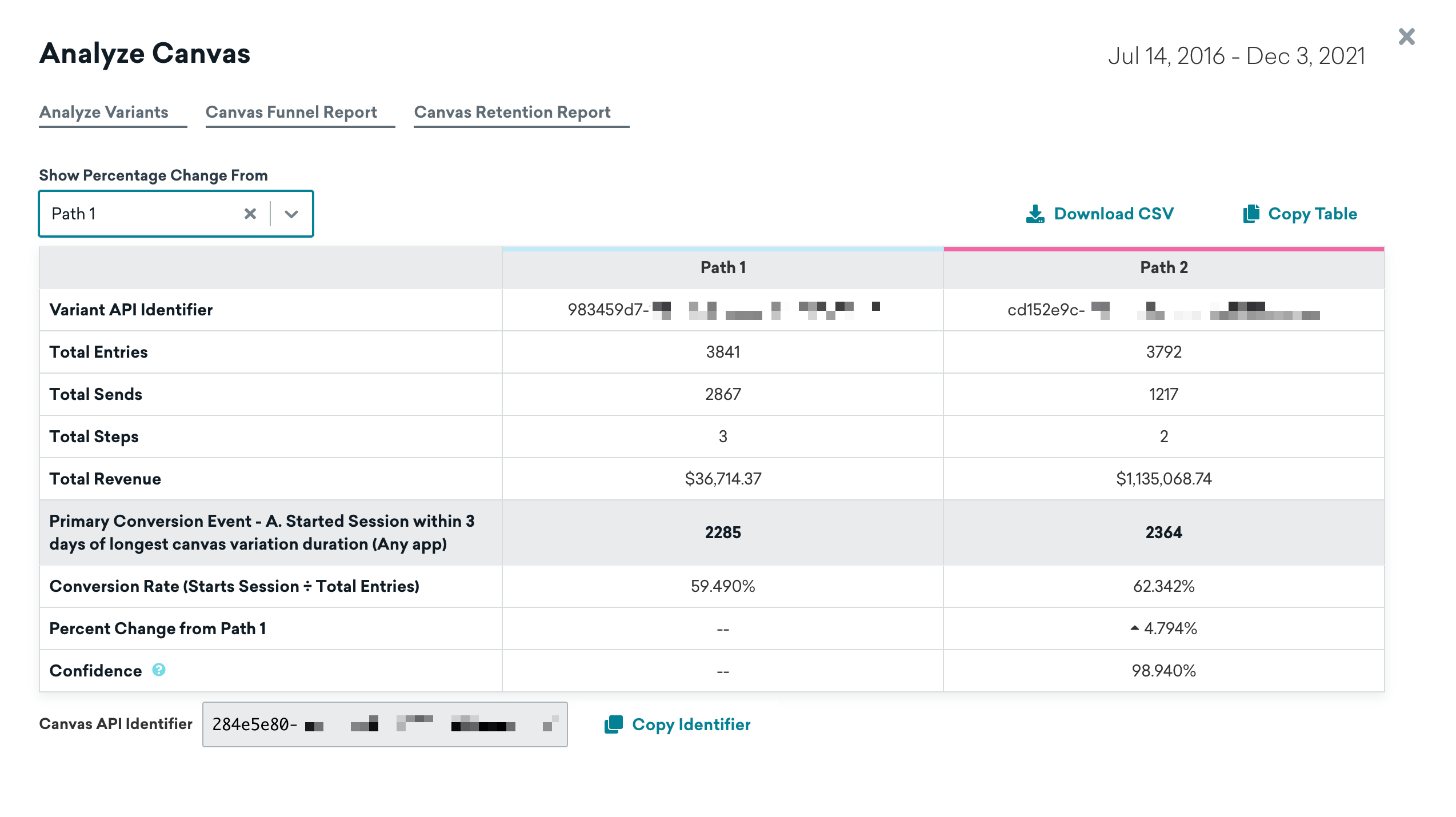
Les indicateurs de base sont les suivants :
- Identifiant API de la variante : L’identifiant API de votre variante, que vous pouvez utiliser dans vos appels d’API.
- Total des entrées : Le nombre total d’utilisateurs entrés dans la variante du canvas.
- Total des envois : Le nombre total de messages envoyés dans la variante du canvas.
- Total des étapes : Le nombre total d’étapes dans la variante du canvas.
- Chiffre d’affaires total : Le chiffre d’affaires total en dollars, sur la fenêtre de conversion principale définie, généré par les utilisateurs entrés dans cette variante, y compris ceux qui n’ont reçu aucun message.
Au-delà de ces indicateurs, vous pouvez consulter une répartition plus détaillée des événements de conversion, notamment :
- Le total et le taux de conversion pour chaque événement de conversion
- L’amélioration par rapport à la variante de contrôle
- La confiance statistique pour chaque événement de conversion
Attribution du chiffre d’affaires
Comme les conversions, le chiffre d’affaires est suivi au niveau du Canvas et attribué au composant ou à l’étape la plus récente, ainsi qu’à la variante la plus récente dont l’utilisateur a reçu un message (ou dans laquelle il est entré, s’il n’a pas encore reçu de message). Les achats sont comptabilisés dans le Chiffre d’affaires total même si l’utilisateur n’effectue pas l’événement de conversion principal configuré, dès lors que l’achat respecte les règles d’attribution de la fenêtre. Le chiffre d’affaires attribué à une étape suit les mêmes règles que la répartition du chiffre d’affaires dans l’aperçu du Canvas.
Par exemple, si un utilisateur termine deux étapes puis effectue un achat, ce chiffre d’affaires est attribué à la deuxième étape et à la variante dans laquelle il est entré. S’il entre dans le Canvas mais effectue un achat avant de recevoir la première étape du canvas, ce chiffre d’affaires est attribué à la variante dans laquelle il est entré et apparaît sous Non attribué à une étape dans la répartition du chiffre d’affaires.
Suivi des conversions
Un utilisateur ne peut convertir qu’une seule fois par événement de conversion et par entrée dans le Canvas. Les conversions sont attribuées au message le plus récent reçu par l’utilisateur pour cette entrée. Le résumé du Canvas reflète toutes les conversions effectuées par les utilisateurs de ce parcours, qu’ils aient reçu un message ou non. Chaque étape suivante n’affiche que les conversions survenues pendant qu’elle était la dernière étape reçue par l’utilisateur.
Prenons l’exemple suivant : un Canvas comporte 10 notifications push et l’événement de conversion est « Ouvre l’application » (ou « Début de session »).
- L’utilisateur A ouvre l’application après être entré dans le Canvas, mais avant de recevoir le premier message.
- L’utilisateur B ouvre l’application après chaque notification push.
Le résumé du Canvas affiche deux conversions, tandis que les étapes individuelles affichent une conversion pour la première étape et aucune pour toutes les étapes suivantes. Si les heures calmes sont actives au moment de l’événement de conversion, les mêmes règles s’appliquent.
Supposons maintenant que nous ayons un Canvas avec des heures calmes et que les événements suivants se produisent :
- L’utilisateur A entre dans un Canvas.
- La première étape est une étape Délai située pendant les heures calmes définies : le message est donc supprimé.
- L’utilisateur A effectue l’événement de conversion.
L’utilisateur A est comptabilisé comme converti dans la variante globale du canvas, mais pas dans l’étape, puisqu’il ne l’a pas reçue.
Pour notre dernier exemple, supposons que nous ayons un Canvas avec la rééligibilité activée. Si un utilisateur rééligible effectue l’événement de conversion lors de sa première et de sa deuxième entrée, deux conversions sont comptabilisées.
Rapports d’entonnoir et de rétention
Depuis Analyser les variantes, ouvrez l’onglet Rapport d’entonnoir du Canvas ou Rapport de rétention du Canvas pour analyser les parcours après l’entrée et la rétention sur le long terme.
Pour connaître les étapes de configuration, les événements disponibles, des conseils d’interprétation et les FAQ, consultez :