Pied de page personnalisé pour les e-mails
Vous pouvez définir un pied de page d’e-mail personnalisé pour l’ensemble de l’espace de travail, que vous pouvez intégrer dans chaque e-mail à l’aide de l’attribut Liquid
{{${email_footer}}}.
En utilisant des pieds de page d’e-mail personnalisés, vous n’avez plus besoin de créer un nouveau pied de page pour chaque modèle d’e-mail ou chaque campagne que vous utilisez. Toutes les campagnes existantes et nouvelles reflètent les modifications apportées à votre pied de page personnalisé. N’oubliez pas que le respect de la loi CAN-SPAM de 2003 vous oblige à inclure une adresse physique pour votre entreprise et un lien de désabonnement dans vos e-mails.

Il est de votre responsabilité de vous assurer que votre pied de page personnalisé répond aux exigences susmentionnées.
Créer votre pied de page personnalisé
Pour créer ou modifier votre pied de page personnalisé, procédez comme suit :
- Allez dans Paramètres > Préférences e-mail > Pages d’abonnement et pieds de page.
- Accédez à la section Pied de page personnalisé et activez les pieds de page personnalisés.
- Sélectionnez Modifier puis modifiez votre pied de page dans la section Composer.
- Sélectionnez Aperçu pour prévisualiser l’apparence de votre pied de page d’e-mail dans la boîte de réception d’un client. Vous pouvez éventuellement sélectionner Copier le lien d’aperçu pour générer et copier un lien d’aperçu partageable qui montre à quoi ressemblera l’e-mail pour un utilisateur aléatoire. Pour plus d’informations, consultez Aperçu partageable.
- Envoyez un message de test.
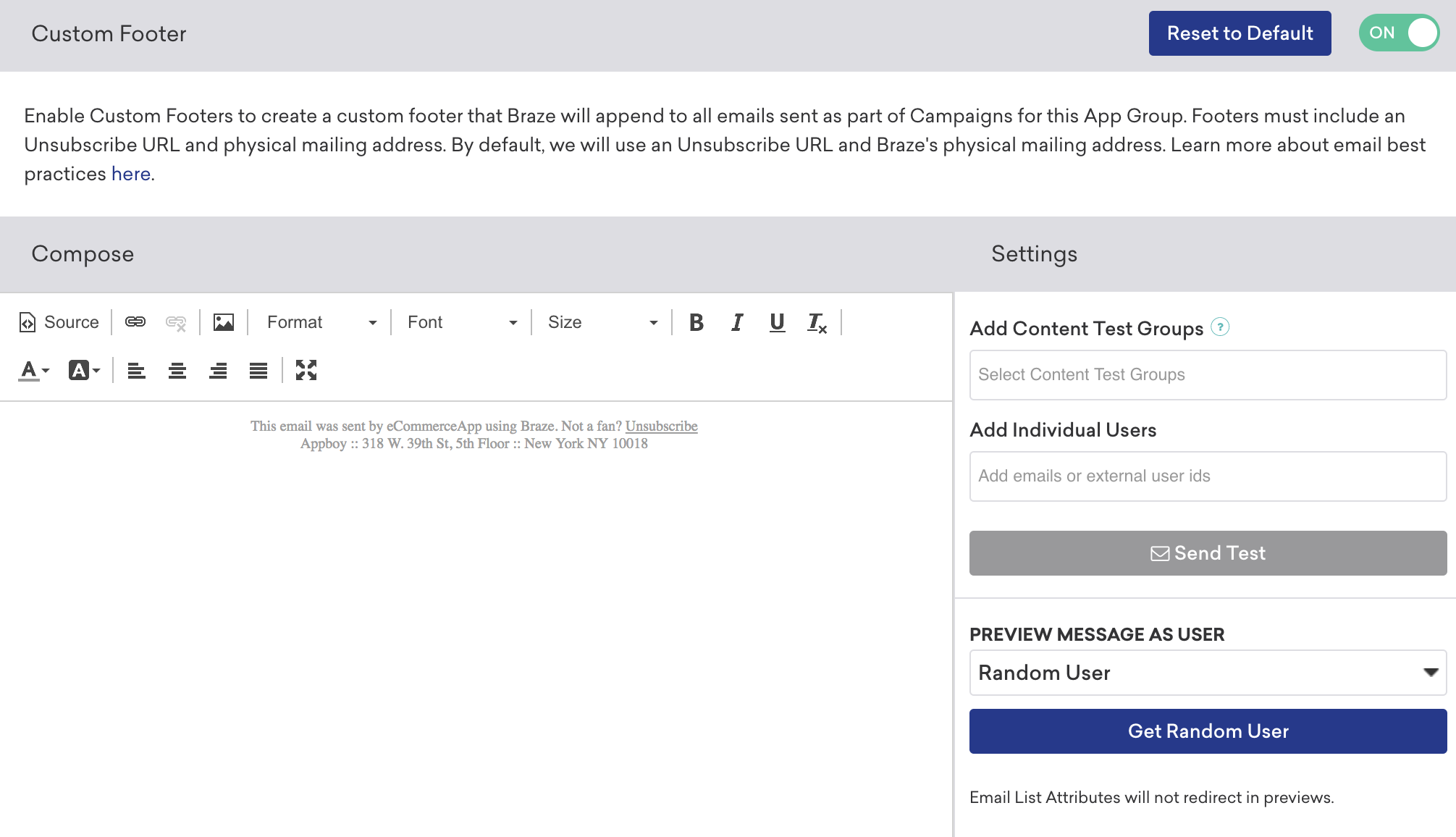
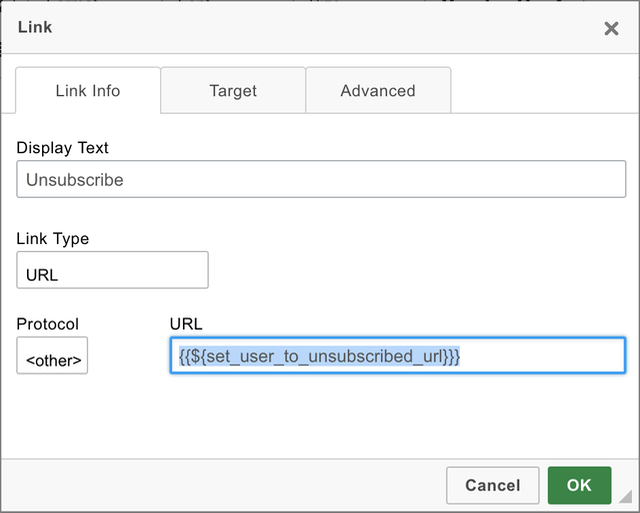
Le pied de page par défaut utilise l’attribut {{${set_user_to_unsubscribed_url}}} et notre adresse postale physique. Si vous utilisez ce pied de page par défaut, veillez à sélectionner <other> pour le Protocole.

Pour respecter la réglementation CAN-SPAM, votre pied de page personnalisé doit inclure un lien de désabonnement. Vous pouvez utiliser l’attribut Liquid {{${set_user_to_unsubscribed_url}}} ou votre propre URL de désabonnement personnalisée. Vous ne pourrez pas enregistrer un pied de page personnalisé sans lien de désabonnement.
Pieds de page sans lien de désabonnement
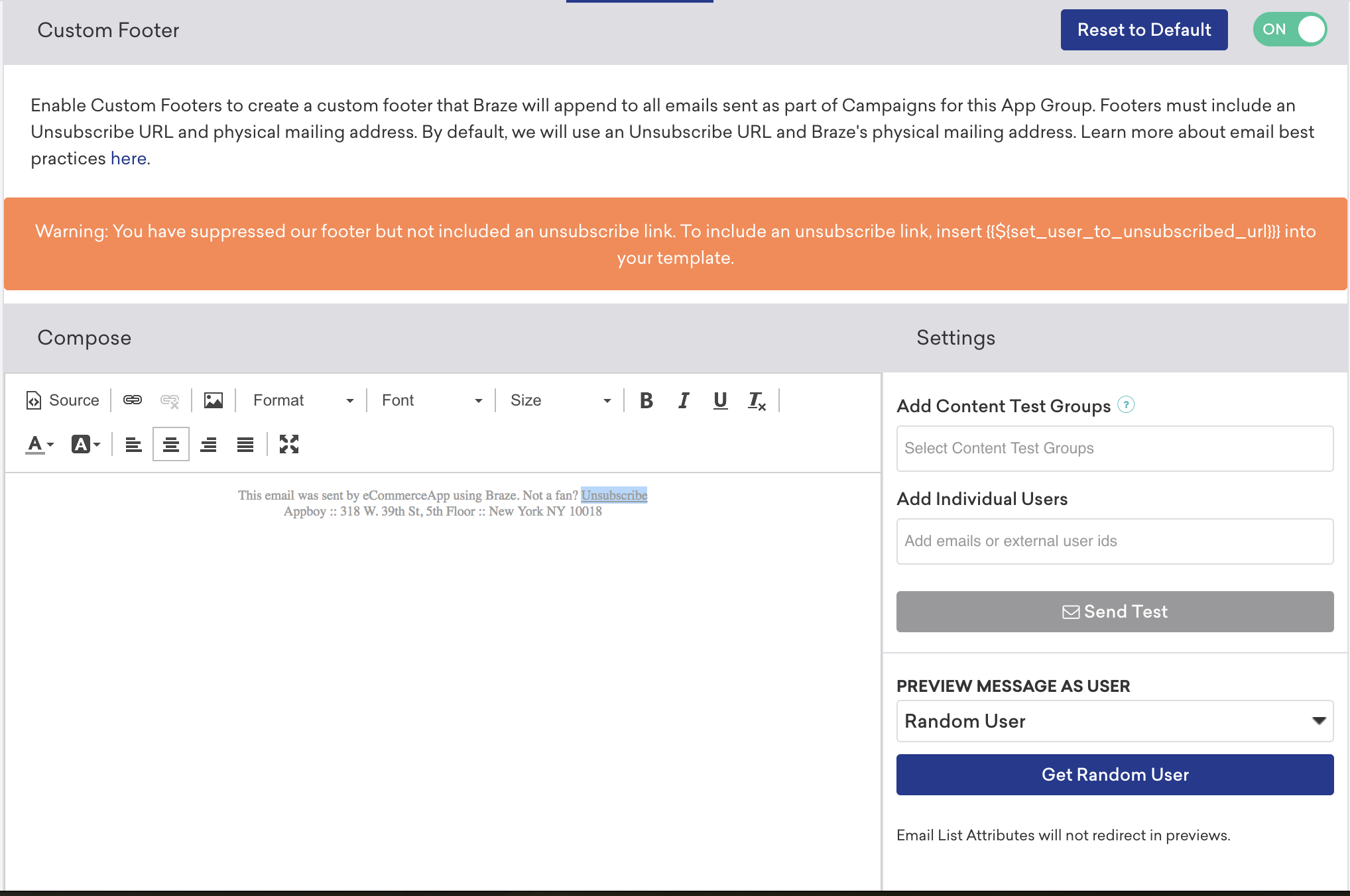
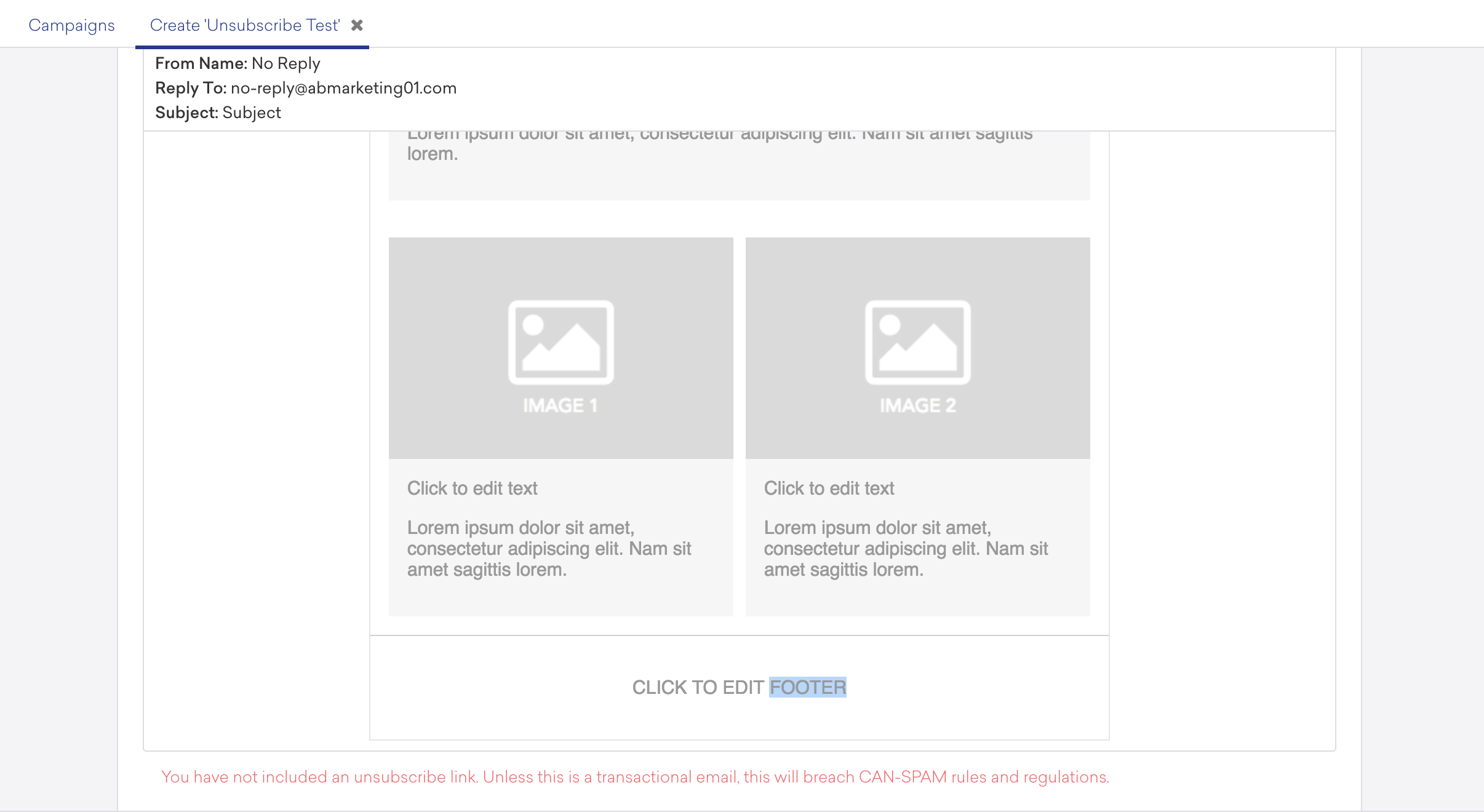
Soyez très prudent lorsque vous utilisez un modèle avec le pied de page personnalisé {{${email_footer}}} mais sans l’étiquette de lien de désabonnement {{${set_user_to_unsubscribed_url}}}. Un avertissement s’affiche, mais c’est à vous de décider d’envoyer un e-mail avec ou sans lien de désabonnement.
Voici un avertissement dans le compositeur d’e-mail :
Voici un avertissement dans le compositeur de Campaign :
Ajouter un lien de désabonnement personnalisé
Pour ajouter un lien de désabonnement personnalisé, vous pouvez remplacer le lien de désabonnement dans le pied de page personnalisé {{${set_user_to_unsubscribed_url}}} par un lien vers votre propre site web avec un paramètre de requête incluant l’ID utilisateur. Par exemple :
https://www.braze.com/unsubscribe?user_id={{${user_id}}}
Ensuite, appelez l’endpoint /email/status pour mettre à jour le statut d’abonnement de l’utilisateur. Pour plus de détails, consultez notre documentation sur le changement du statut d’abonnement e-mail.
Enregistrez ensuite ce nouveau lien. L’étiquette de désabonnement par défaut de Braze (${set_user_to_unsubscribed_url}) doit figurer dans le pied de page. Cela signifie que vous devez inclure le lien par défaut en le « masquant », soit en plaçant l’étiquette dans un commentaire, soit dans une balise <div> masquée.
Bonnes pratiques
Nous vous suggérons les bonnes pratiques suivantes lors de la création et de l’utilisation de pieds de page personnalisés.
Personnaliser avec des attributs
Lors de la création d’un pied de page personnalisé, Braze vous suggère d’utiliser des attributs pour la personnalisation. L’ensemble complet des attributs par défaut et personnalisés est disponible, mais voici quelques-uns que vous pourriez trouver utiles :
| Attribut | Étiquette |
|---|---|
| Adresse e-mail de l’utilisateur | {{${email_address}}} |
| URL de désabonnement personnalisée de l’utilisateur | {{${set_user_to_unsubscribed_url}}} Cette étiquette remplace l’ancienne étiquette {{${unsubscribe_url}}}. Nous vous recommandons d’utiliser la nouvelle étiquette {{${set_user_to_unsubscribed_url}}} à la place. |
| URL d’abonnement personnalisée de l’utilisateur | {{${set_user_to_opted_in_url}}} |
| URL d’inscription personnalisée de l’utilisateur | {{${set_user_to_subscribed_url}}} |
| URL du centre de préférences Braze personnalisé de l’utilisateur | {{${preference_center_url}}} |
Inclure un lien de désabonnement et un lien d’abonnement
En tant que bonne pratique, Braze recommande d’inclure à la fois un lien de désabonnement (tel que {{${set_user_to_unsubscribed_url}}}) et un lien d’abonnement (tel que {{${set_user_to_opted_in_url}}}) dans votre pied de page personnalisé. De cette façon, les utilisateurs peuvent se désabonner ou s’abonner, et vous pouvez collecter passivement des données d’abonnement pour une partie de vos utilisateurs.
Définir des pieds de page personnalisés pour les e-mails en texte brut
Vous pouvez également choisir de définir un pied de page personnalisé pour les e-mails en texte brut depuis l’onglet Subscription Pages and Footers de la page Email Preferences, qui suit les mêmes règles que le pied de page personnalisé pour les e-mails HTML.
Si vous n’incluez pas de pied de page en texte brut, Braze en crée automatiquement un à partir du pied de page HTML. Lorsque vos pieds de page personnalisés vous conviennent, sélectionnez Save.

Considérations
BrazeAI Decisioning Studio™
Si vous utilisez BrazeAI Decisioning Studio™, notez que {{${email_footer}}} n’est pas une étiquette Liquid standard. Elle est pré-traitée avant l’exécution de Liquid, donc utiliser {{${email_footer}}} comme valeur de variable de contexte et appeler le drapeau :rerender échoue silencieusement. Utilisez plutôt un bloc de contenu pour un pied de page d’e-mail.
Modèles de liens et paramètres UTM
Les modèles de liens ne sont pas automatiquement ajoutés aux liens dans les pieds de page d’e-mail personnalisés lorsque vous utilisez {{${email_footer}}}. Si vous avez besoin de modèles de liens comme des paramètres UTM dans les liens de votre pied de page, utilisez plutôt un bloc de contenu, ou ajoutez manuellement les paramètres UTM aux liens spécifiques de votre pied de page personnalisé.