Créer un workflow d’évaluation des prospects
Ce cas d’usage montre comment utiliser Braze pour mettre à jour les scores des prospects en temps réel et transmettre automatiquement les prospects qualifiés à vos équipes commerciales.
La création d’un workflow d’évaluation des prospects dans Braze repose sur deux étapes clés :
- Créer un Canvas d’évaluation des prospects dans Braze ou intégrer un outil externe d’évaluation des prospects :
- Créer une Campaign webhook pour envoyer les prospects qualifiés à votre équipe commerciale :
Évaluation simple des prospects
Étape 1 : Créer un Canvas
-
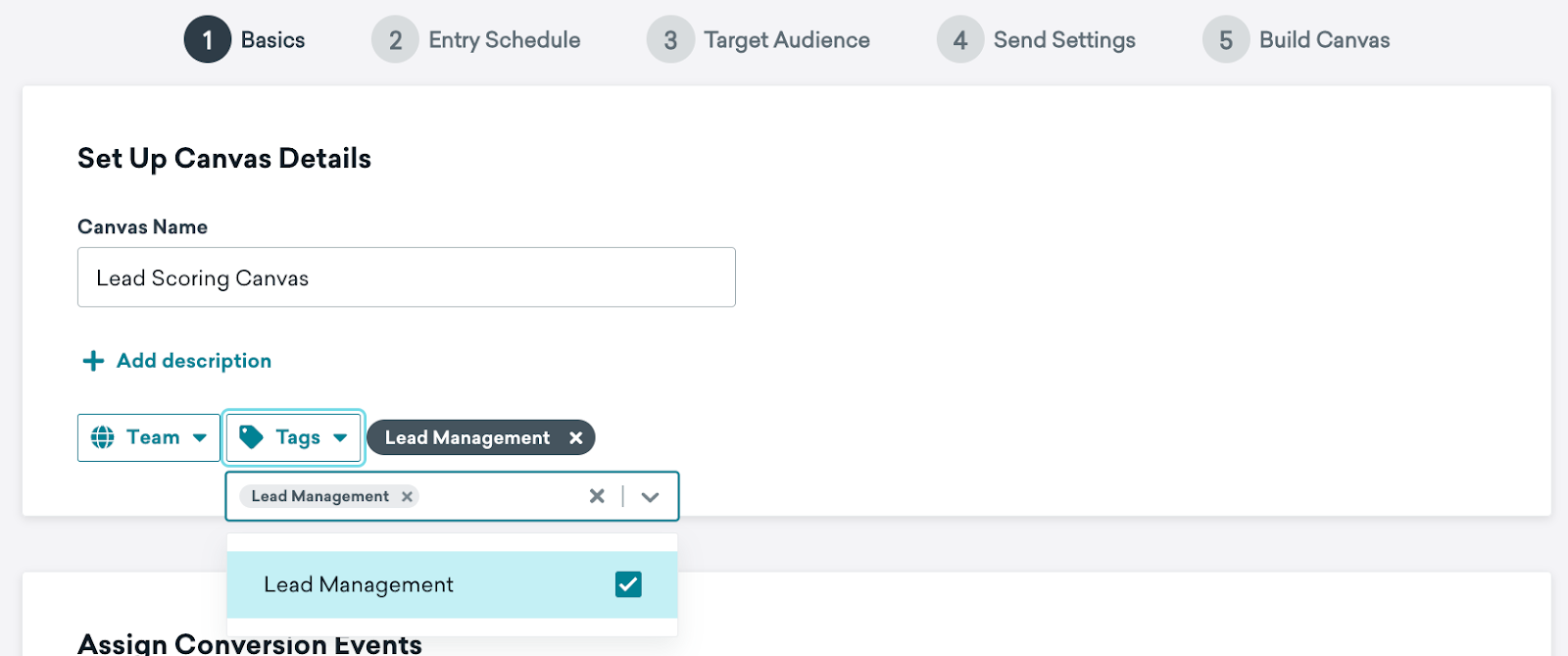
Accédez à Messaging > Canvas et sélectionnez Créer un Canvas, puis remplissez les informations de base de votre Canvas.
-
Donnez à votre Canvas un nom pertinent tel que « Lead Scoring Canvas » et, pour faciliter la recherche, ajoutez-lui une étiquette comme « Lead Management ».
Étape 2 : Configurer vos critères d’entrée
-
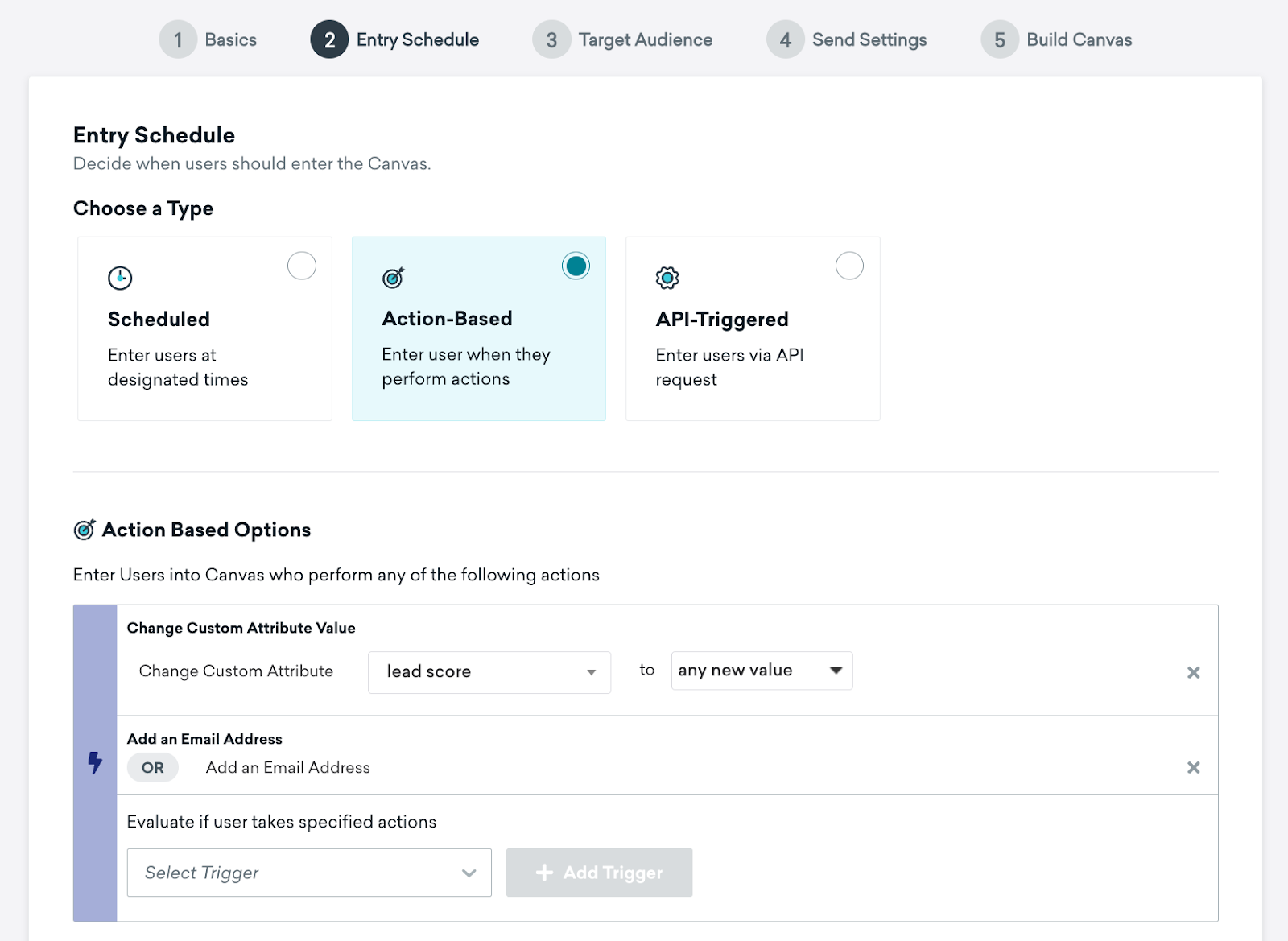
Passez à l’étape Planification d’entrée et sélectionnez une planification d’entrée Basée sur une action. Les utilisateurs entreront ainsi dans le Canvas lorsqu’ils effectueront des actions spécifiques.
-
Dans Options basées sur une action, ajoutez ces deux actions :
- Modifier la valeur d’un attribut personnalisé avec le nom de votre attribut d’évaluation des prospects (tel que
lead score). Si vous n’avez pas encore créé d’attribut d’évaluation des prospects, suivez les étapes décrites dans Attributs personnalisés. Les utilisateurs entreront ainsi dans le Canvas chaque fois que leur score de prospect change. - Ajouter une adresse e-mail
- Modifier la valeur d’un attribut personnalisé avec le nom de votre attribut d’évaluation des prospects (tel que
Étape 3 : Identifier votre audience cible
Étape 3a : Sélectionner les segments
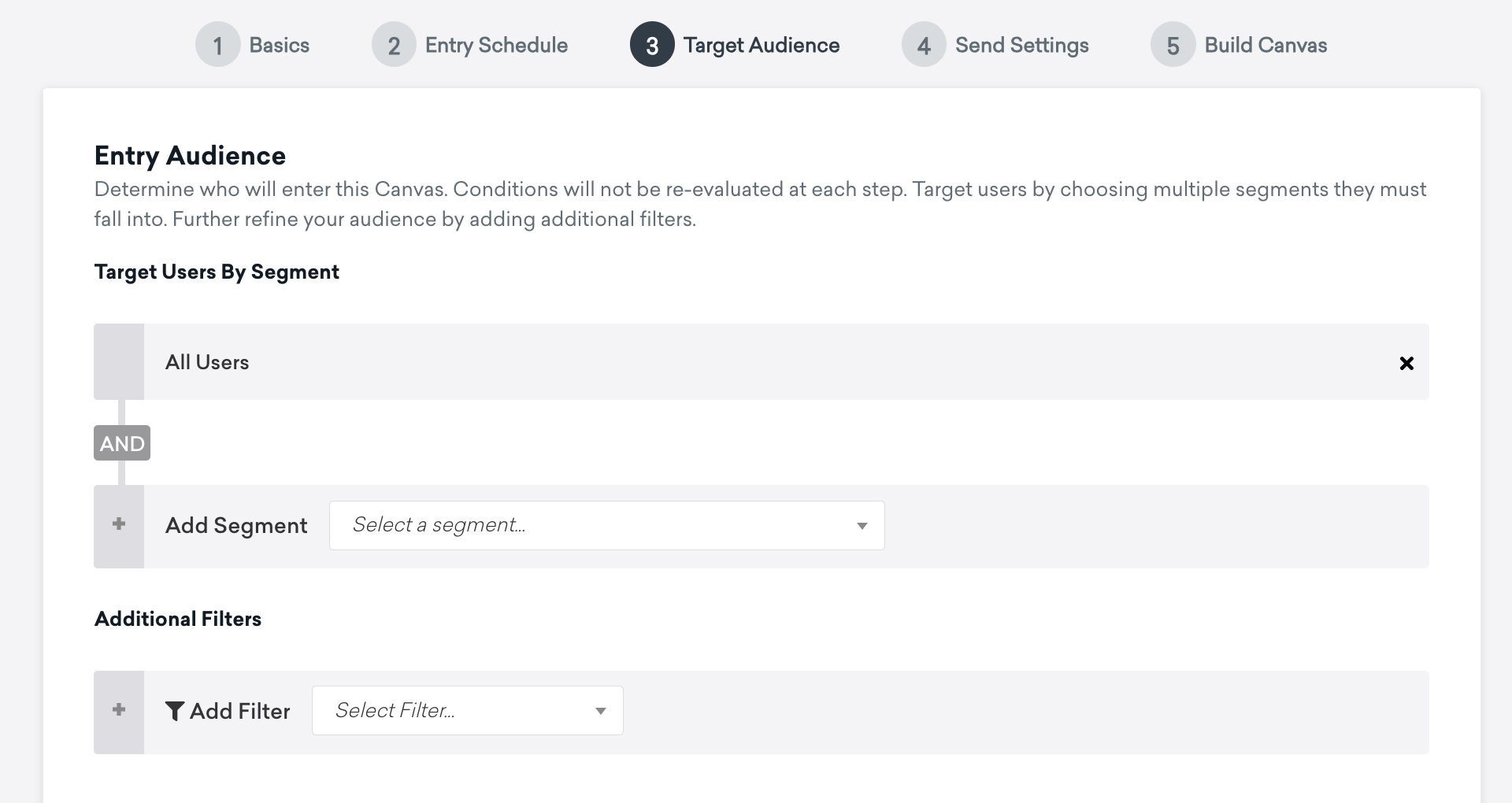
Tous les utilisateurs sont éligibles à l’évaluation des prospects. Vous pouvez donc ajouter des règles spécifiques à votre entreprise concernant les utilisateurs à évaluer en sélectionnant les segments d’utilisateurs à cibler et en appliquant des filtres supplémentaires. Par exemple, vous pouvez exclure les employés, les utilisateurs qui sont déjà clients, et autres cas similaires.
Étape 3b : Définir la rééligibilité du Canvas
Un utilisateur parcourra ce Canvas de nombreuses fois tout au long de son cycle de vie avec vous, alors assurez-vous qu’il puisse y entrer à nouveau aussi rapidement qu’il en est sorti la fois précédente. Cela peut être accompli grâce aux paramètres de rééligibilité.
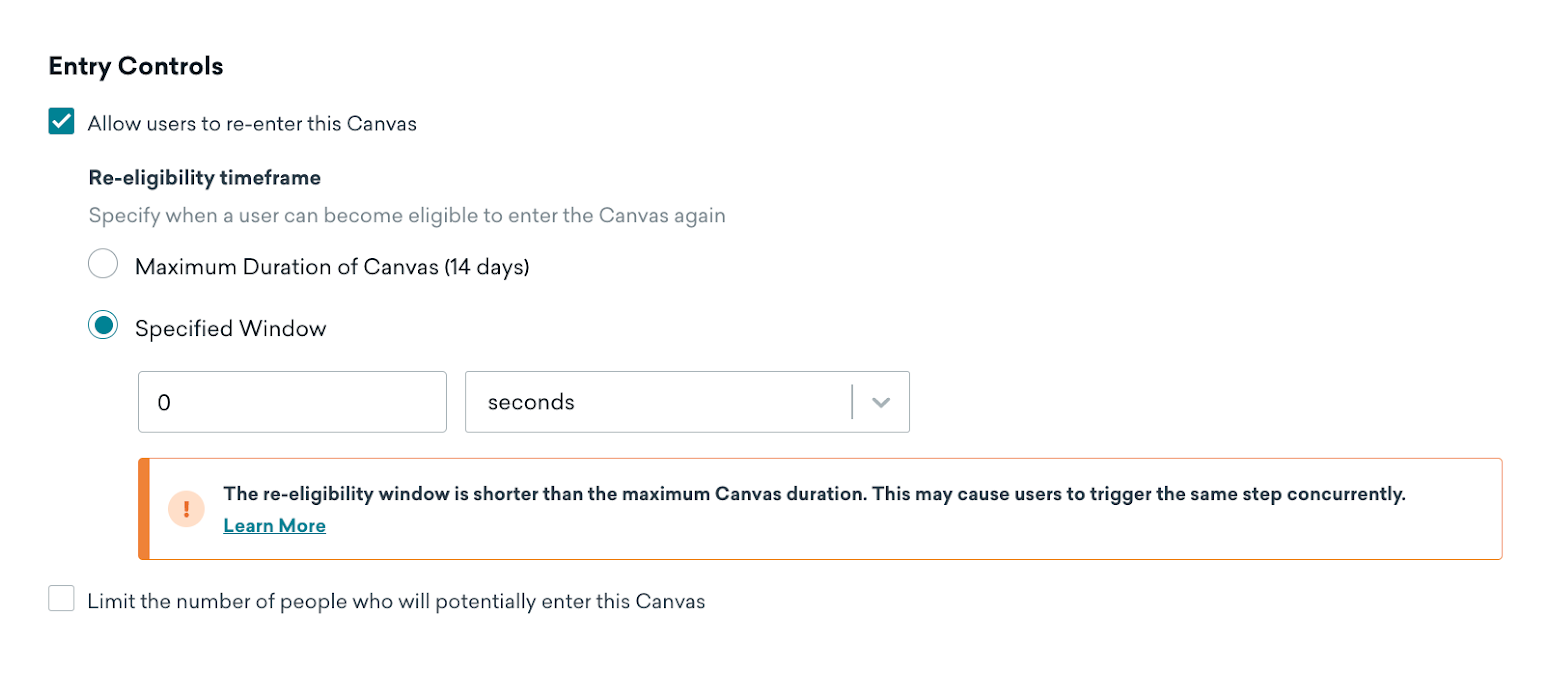
Dans Contrôles d’entrée, procédez comme suit :
- Sélectionnez Autoriser les utilisateurs à entrer à nouveau dans ce Canvas.
- Sélectionnez Fenêtre spécifiée.
- Définissez la rééligibilité à « 0 » seconde(s).
Étape 3c : Mettre à jour les paramètres d’envoi
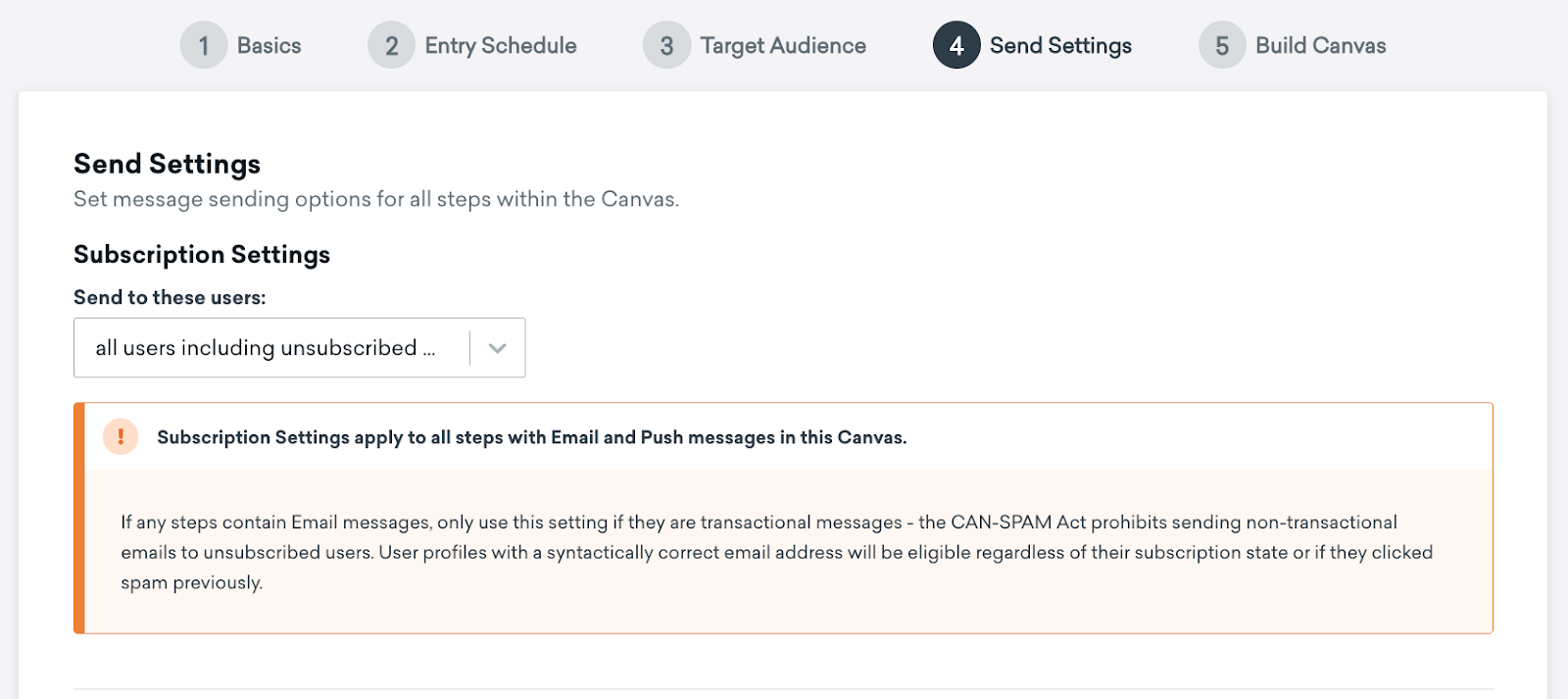
Étant donné la nature opérationnelle de ce Canvas et le fait qu’aucun message ne sera envoyé à ces utilisateurs, vous n’avez pas besoin de respecter les statuts d’abonnement.
Sous Paramètres d’abonnement, pour Envoyer à ces utilisateurs : sélectionnez tous les utilisateurs, y compris les utilisateurs désabonnés.
Étape 4 : Construire votre Canvas
Étape 4a : Ajouter une étape Parcours d’action
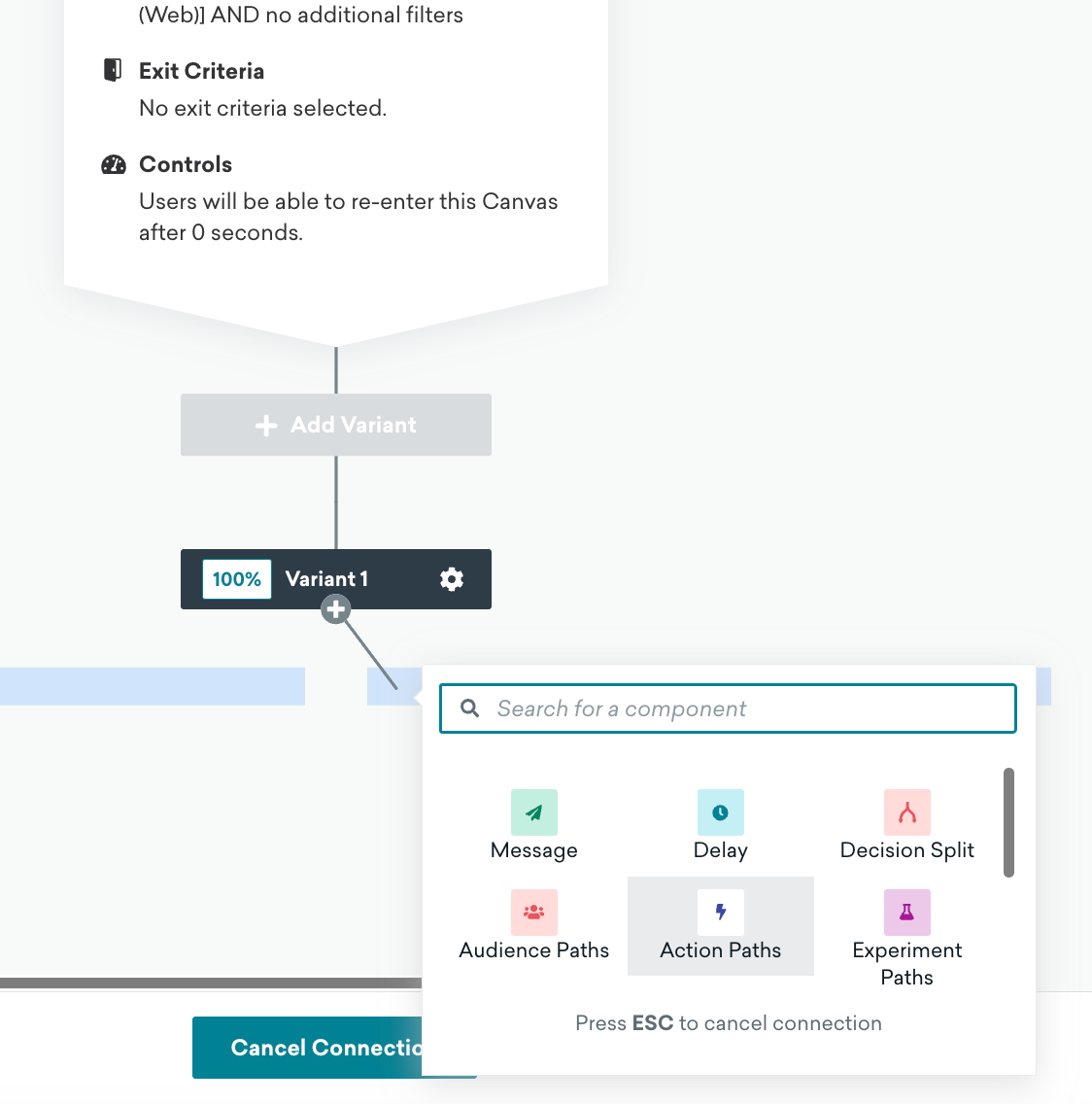
Sous votre variante, sélectionnez Ajouter puis sélectionnez Parcours d’action.
Étape 4b : Créer des groupes d’actions
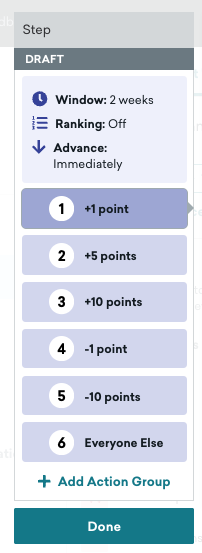
Chaque groupe d’actions représentera toutes les actions qui conduisent au même incrément ou décrément de points. Vous pouvez configurer jusqu’à huit groupes d’actions. Dans ce scénario, nous allons configurer quatre groupes.
Ajoutez les groupes suivants à votre étape Parcours d’action :
- Groupe 1 : Tous les événements qui comptent pour un incrément de 1 point.
- Groupe 2 : Tous les événements qui comptent pour un incrément de 5 points.
- Groupe 3 : Tous les événements qui comptent pour un décrément de 1 point.
- Tous les autres : Les parcours d’action vous permettent de définir la fenêtre d’attente pour voir si un utilisateur effectue une action, avant de le placer dans un groupe « tous les autres ». Pour l’évaluation des prospects, c’est une opportunité de décrémenter le score pour « inactivité ».
Étape 4c : Configurer chaque groupe pour inclure les événements pertinents
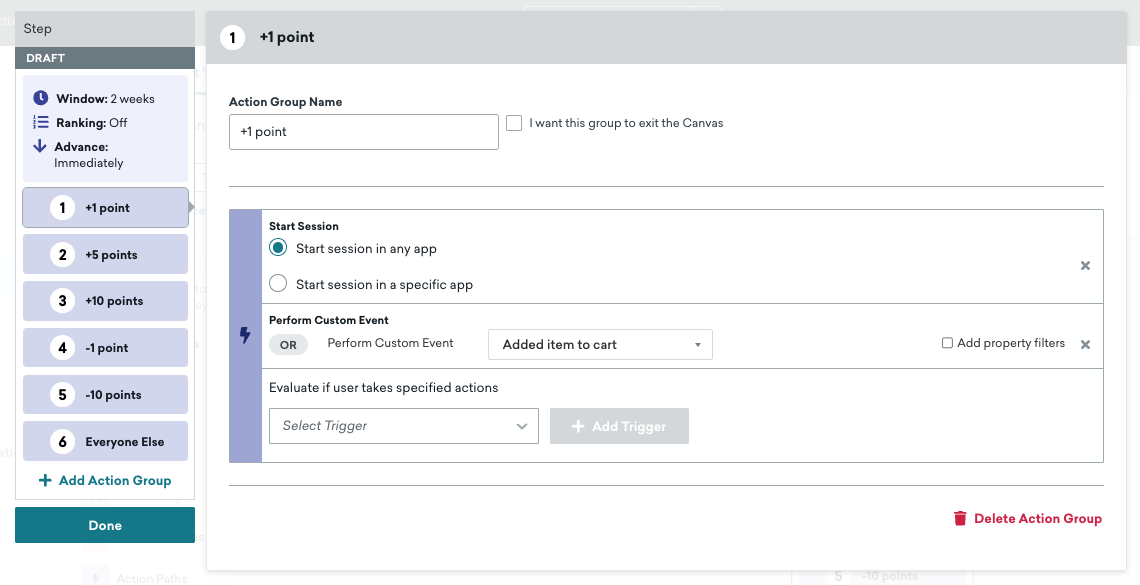
Dans chaque groupe d’actions, sélectionnez Sélectionner un déclencheur et choisissez l’événement qui ajoutera le nombre de points pour ce groupe d’actions particulier. Ajoutez d’autres déclencheurs pour inclure tous les événements qui incrémenteront le score de prospect de un. Par exemple, un utilisateur pourrait incrémenter son score de un lorsqu’il démarre une session dans n’importe quelle application ou effectue un événement personnalisé (tel que s’inscrire ou participer à un webinaire).
Étape 4d : Ajouter des étapes de mise à jour utilisateur
Ajoutez une étape de mise à jour utilisateur à chaque chemin du Canvas créé dans votre étape Parcours d’action.
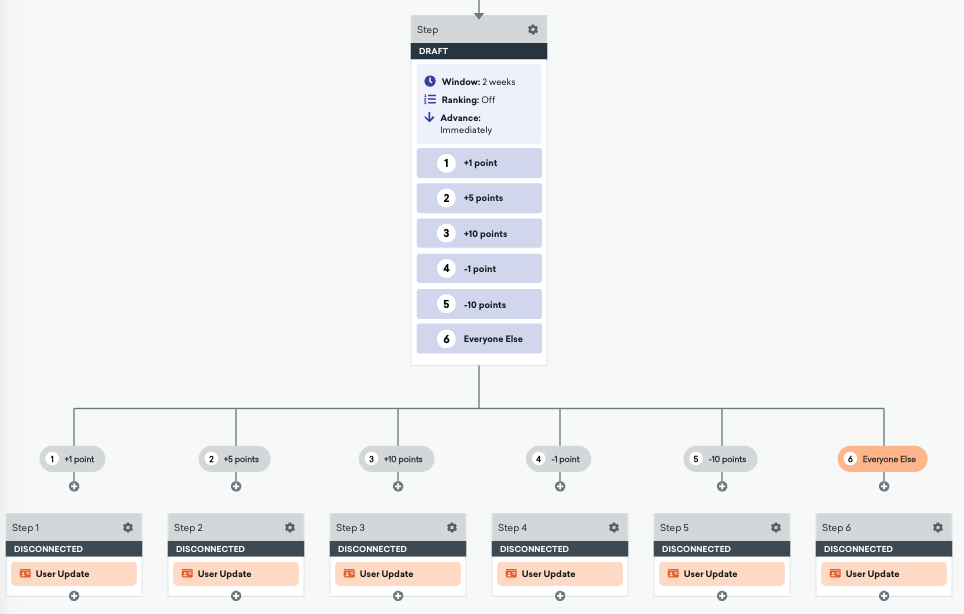
Dans l’onglet Composer de chaque étape de mise à jour utilisateur, procédez comme suit pour les champs respectifs :
| Champ | Action |
|---|---|
| Nom de l’attribut | Sélectionnez l’attribut de score de prospect que vous avez sélectionné à l’étape 2 (lead score). |
| Action | Changez l’action en Incrémenter de si le chemin augmente le score ou Décrémenter de si le chemin diminue le score. |
| Incrémenter de ou Décrémenter de | Saisissez le nombre de points qui seront ajoutés ou retirés du score de prospect. |
Étape 5 : Lancer votre Canvas
Et voilà ! Votre Canvas d’évaluation des prospects est prêt à être lancé.
Notation externe des prospects
Que vous utilisiez l’un de nos partenaires technologiques, votre propre modèle interne de notation des prospects, le machine learning ou un autre outil de notation des prospects, nous proposons plusieurs options.
Partenaires externes
Consultez la page Partenaires technologiques pour découvrir nos partenaires B2B offrant des fonctionnalités de notation des prospects. Vous ne voyez pas votre outil ? Vous pouvez l’intégrer en appelant notre endpoint d’API users/track.
Modèles de données internes de notation des prospects
Vous pouvez intégrer Braze à vos modèles de données internes, y compris les modèles de notation des prospects, de différentes manières. Consultez la section suivante pour découvrir quelques exemples courants d’intégration réalisées par nos clients avec Braze.
Entrepôt de données cloud intégré
En tant qu’outil marketing, Braze contient des données extrêmement pertinentes qui pourraient enrichir le modèle interne de notation des prospects de votre équipe.
Par exemple, les données d’engagement des messages (telles que les ouvertures et clics d’e-mails, l’engagement sur les pages de destination, et d’autres) peuvent déterminer le niveau d’engagement d’un prospect. Vous pouvez renvoyer ces données vers votre entrepôt de données cloud et les rendre disponibles en entrée pour vos modèles de notation des prospects en utilisant les solutions d’exportation de données en continu de Braze :
Une fois que vos équipes internes ont créé et exécuté votre modèle de notation des prospects, vous pouvez réimporter ces données dans Braze afin de mieux segmenter et cibler les prospects pour une communication pertinente. Vous pouvez le faire avec l’ingestion de données cloud Braze.
Avec l’ingestion de données cloud, vos équipes internes créeront une nouvelle table ou vue contenant vos identifiants utilisateur, les dernières notes de prospects et les horodatages de mise à jour des notes. Braze récupérera la table ou la vue et ajoutera les notes de prospects aux profils utilisateur.
Transfert de prospects : Marketing Qualified Lead (MQL) vers les ventes
L’approche recommandée pour les transferts de prospects consiste à associer un prospect ou un contact à chaque utilisateur dans Braze. Ces prospects entrent dans la file d’attente de vos équipes commerciales lorsque leur statut passe à l’étape MQL, moment auquel Salesforce déclenche un workflow d’acheminement ou d’affectation des prospects.
Pour mettre à jour l’enregistrement du prospect dans Salesforce avec le statut provenant de Braze, nous recommandons d’utiliser un modèle de webhook déclenché.
Étape 1 : Créer une Campaign webhook
Étape 2 : Configurer votre webhook
Étape 2a : Composer le webhook
-
Donnez un nom à votre Campaign webhook, par exemple « Salesforce > Mise à jour du prospect en MQL ».
-
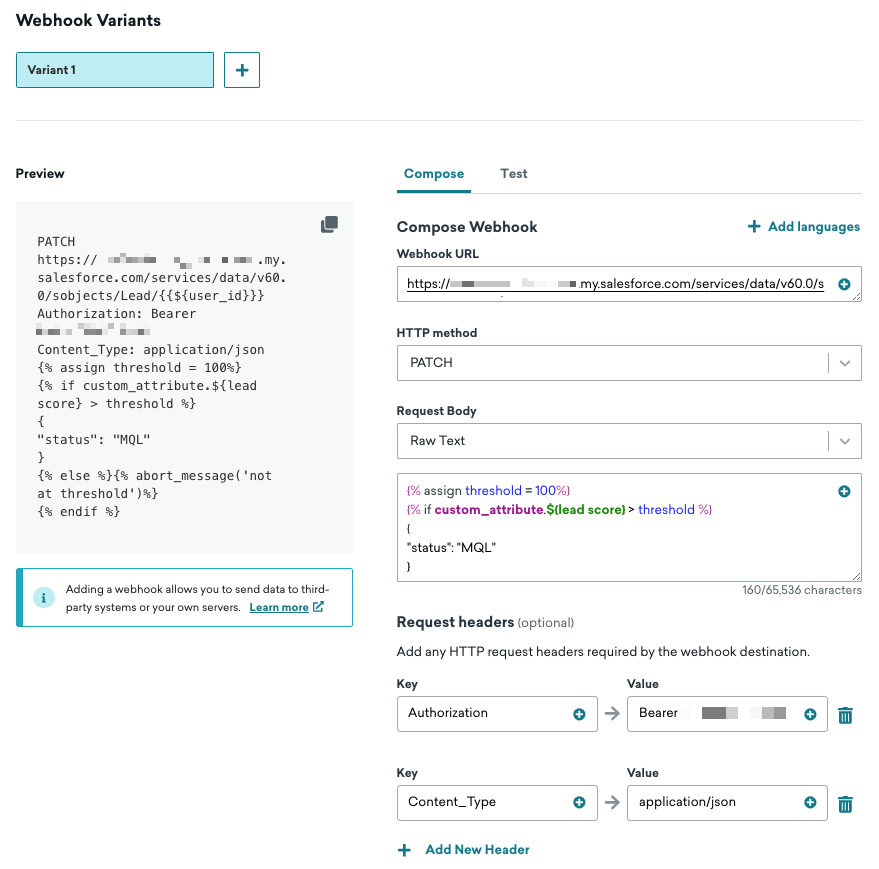
Saisissez l’URL de votre webhook au format
https://YOUR_SALESFORCE_INSTANCE.my.salesforce.com/services/data/v60.0/sobjects/Lead/{{${user_id}}}. L’ID utilisateur Braze{{${user_id}}}doit correspondre à votre ID de contact Salesforce. Si ce n’est pas le cas, utilisez un alias à la place de{{${user_id}}}. -
Modifiez la HTTP Method en PATCH.
-
Configurez votre payload pour ne mettre à jour l’enregistrement du prospect dans Salesforce que si le score de ce prospect dépasse votre seuil prédéfini. Consultez l’exemple de corps de requête ci-dessous pour un score de prospect supérieur à 100.
{% assign threshold = 100%}
{% if custom_attribute.${lead score} > threshold %}
{
"lead_status": "MQL"
}
{% else %}{% abort_message('not at threshold')%}
{% endif %}
- Incluez les en-têtes suivants :
| En-tête | Contenu |
|---|---|
| Authorization | Bearer {{result.access_token}}Pour récupérer un jeton, configurez une application connectée pour le flux d’identifiants client OAuth 2.0, puis utilisez le contenu connecté pour récupérer le bearer depuis Salesforce : {% connected_content https://[instance].my.salesforce.com/services/oauth2/token |
| Content-Type | application/json |
Étape 2b : Planifier les envois du webhook
La Campaign doit se déclencher chaque fois que le score du prospect change. Elle se déclenchera pour tout utilisateur dont le score évolue, mais n’affectera que les utilisateurs qui ne sont pas encore MQL et qui ont franchi le seuil défini à l’étape précédente.
Dans l’étape Schedule Delivery, sélectionnez les éléments suivants :
- Un type de distribution Action-Based
- Une action de déclenchement Change Custom Attribute Value avec le nom de votre attribut d’évaluation des prospects et une action any new value
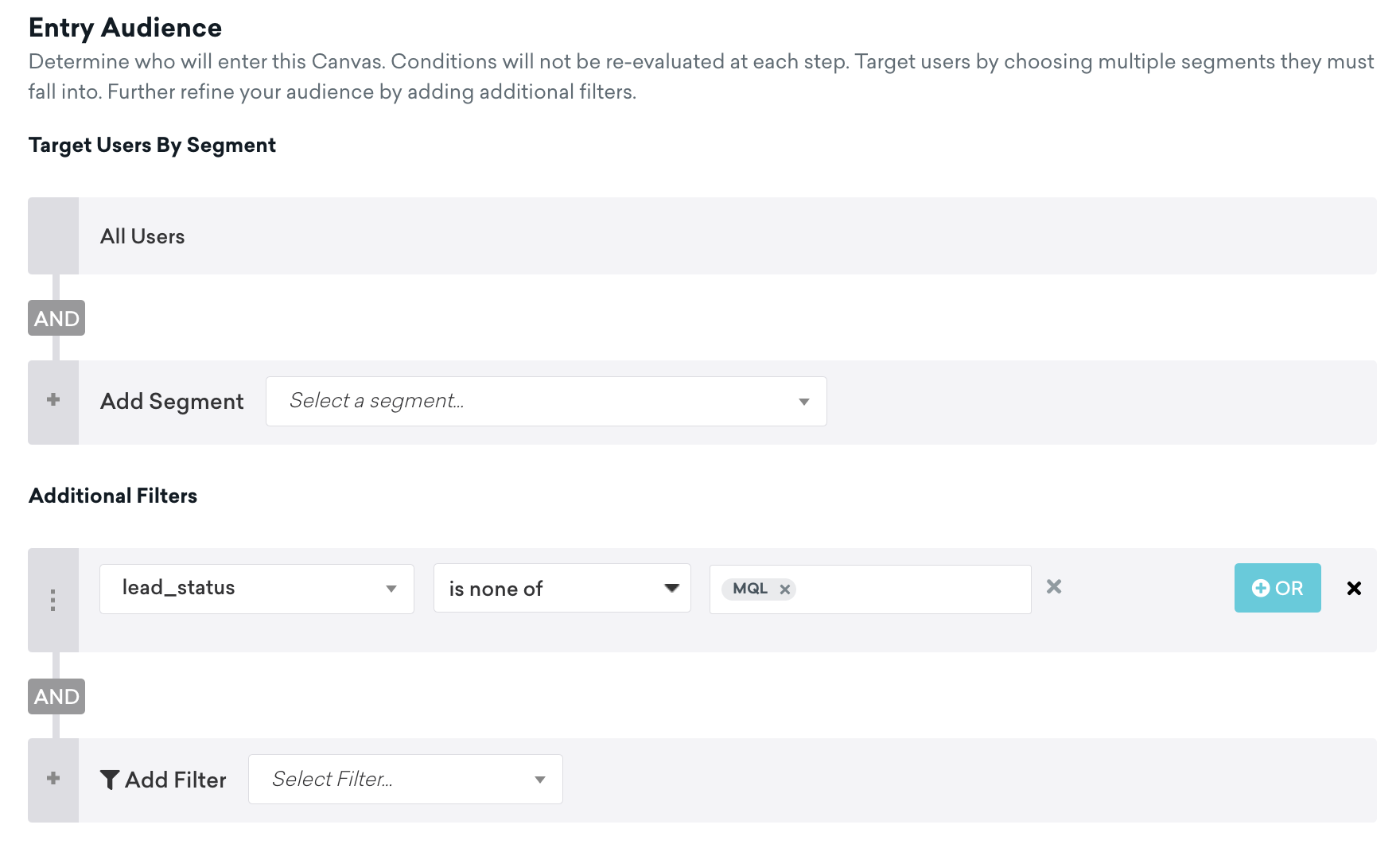
Étape 2c : Identifier l’audience cible
Dans l’étape Target Audiences, incluez un filtre qui exclut les utilisateurs dont le statut de prospect est déjà au niveau MQL ou au-delà, par exemple « lead_status is none of MQL ».
Étape 3 : Lancer la Campaign
Sélectionnez Launch et observez l’évolution du statut de vos prospects dans Salesforce à mesure que vos clients franchissent le seuil du score MQL.