Criar um Canvas
Este artigo de referência aborda as etapas necessárias para criar, manter e testar um Canvas. Siga este guia ou confira nosso curso do Braze Learning sobre Canvas. Você também pode começar a partir de um modelo de Canvas da Braze para agilizar sua configuração. Para saber mais, consulte Modelos de Canvas.
Expandir para ver detalhes do editor original do Canvas
Não é mais possível criar ou duplicar Canvas usando a experiência original do Canvas. A Braze recomenda clonar seus Canvas para o editor mais recente.
Etapa 1: Configurar um novo Canvas
Primeiro, acesse Messaging > Canvas e selecione Create Canvas.
O criador de Canvas vai guiar você passo a passo pela configuração do seu Canvas — desde dar um nome até definir eventos de conversão e trazer os usuários certos para sua jornada. Selecione cada uma das abas a seguir para ver quais configurações você pode ajustar em cada etapa do criador.
Aqui, você vai configurar os dados básicos do seu Canvas:
- Dê um nome ao seu Canvas
- Adicione equipes
- Adicione tags
- Atribua eventos de conversão e escolha seus tipos de evento e prazos
Saiba mais sobre a etapa Dados básicos.
Aqui, você vai decidir como e quando seus usuários entrarão no Canvas:
- Agendado: Esta é uma entrada no Canvas baseada em tempo
- Baseada em ação: Seu usuário entrará no Canvas após realizar uma ação definida
- Disparada por API: Use uma solicitação de API para inserir usuários no seu Canvas
Saiba mais sobre a etapa Cronograma de entrada.
Aqui, você vai selecionar seu público-alvo:
- Crie seu público adicionando segmentos e filtros
- Ajuste a reentrada e os limites de entrada do Canvas
- Veja um resumo do seu público-alvo
Saiba mais sobre a etapa Público-alvo.
Aqui, você vai selecionar as configurações de envio do Canvas:
- Selecione suas configurações de inscrição
- Defina um limite de taxa de envio para as mensagens do Canvas
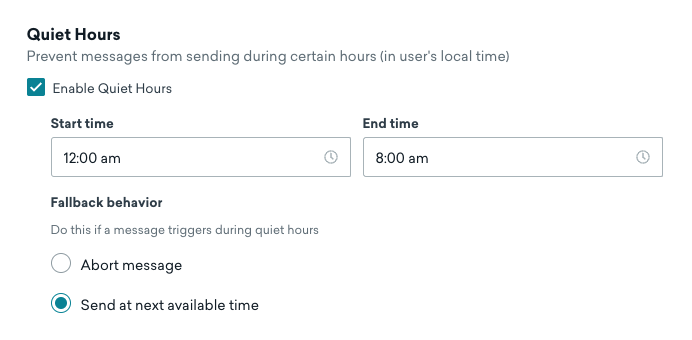
- Ative e configure o horário de silêncio
Saiba mais sobre a etapa Configurações de envio.
Aqui, você vai montar seu Canvas.
Saiba como montar seu Canvas usando o criador de Canvas.
Aqui, você encontrará o resumo dos detalhes do seu Canvas. Se o fluxo de aprovação do Canvas estiver ativado, você poderá aprovar os detalhes listados do Canvas antes do lançamento.
Etapa 1.1: Comece com os dados básicos do Canvas
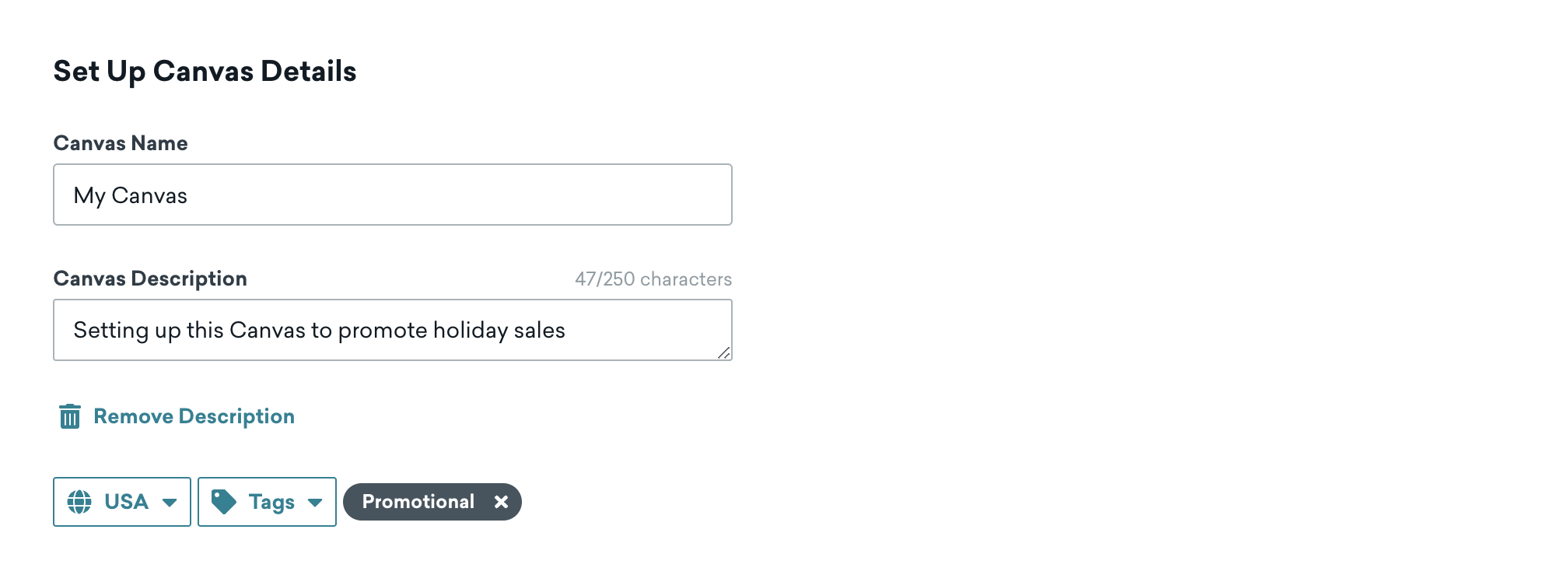
Aqui, você vai dar um nome ao Canvas, atribuir Equipes e criar ou adicionar Tags. Você também pode atribuir eventos de conversão para o Canvas.

Adicione tags aos seus Canvas para facilitar a busca e a criação de relatórios. Por exemplo, ao usar o Criador de relatórios, você pode filtrar por tags específicas.
Escolha os eventos de conversão
Escolha o tipo de evento de conversão e selecione as conversões a serem registradas. Esses eventos de conversão medirão a eficiência do seu Canvas.
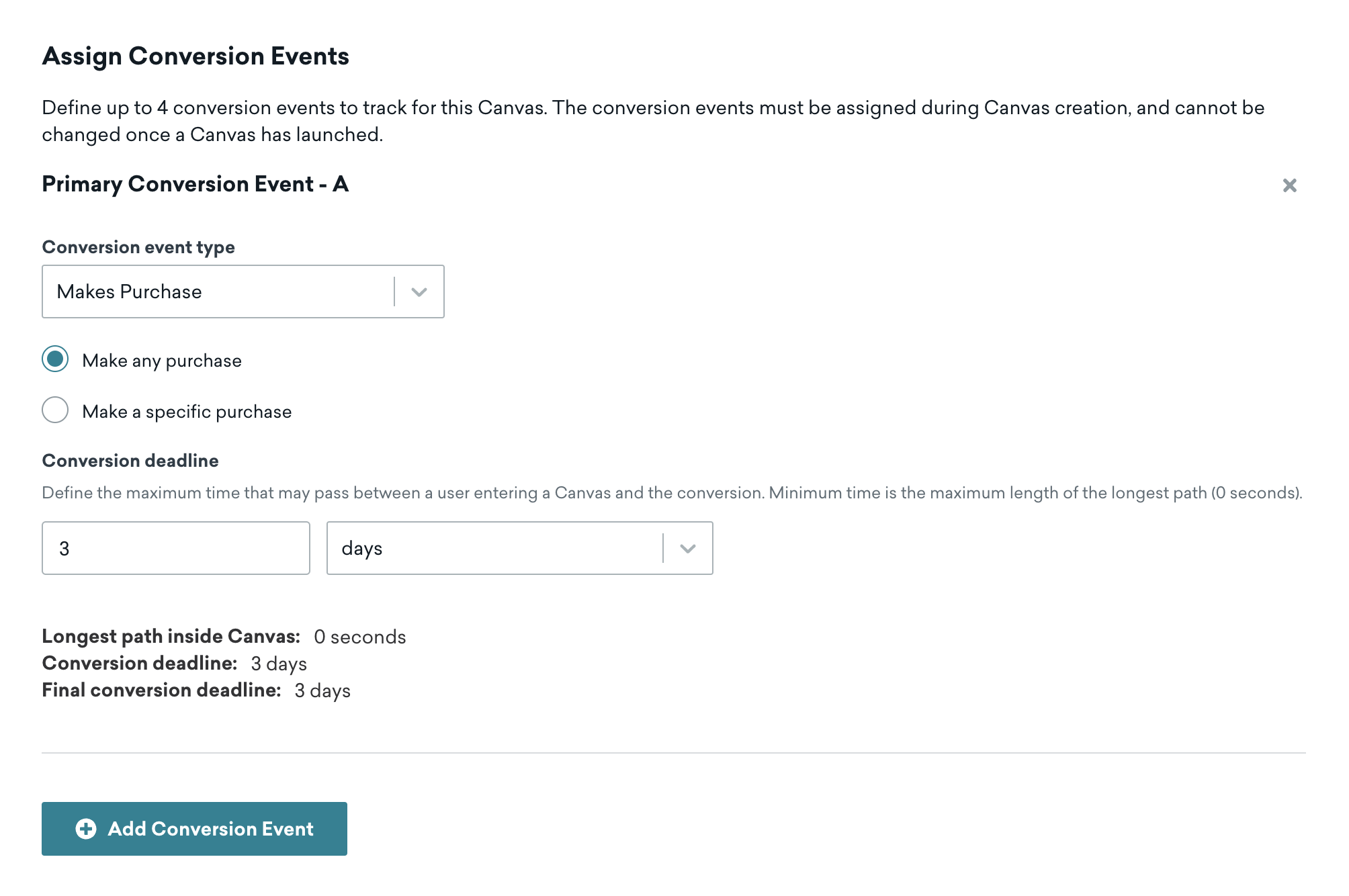
Se o seu Canvas tiver múltiplas variantes ou um grupo de controle, a Braze usará esse evento de conversão para determinar a melhor variação para atingir essa meta de conversão. Usando a mesma lógica, você pode criar múltiplos eventos de conversão.
Etapa 1.2: Determine o cronograma de entrada do Canvas
Você pode escolher uma das três formas pelas quais os usuários podem entrar no Canvas.
Tipos de cronograma de entrada
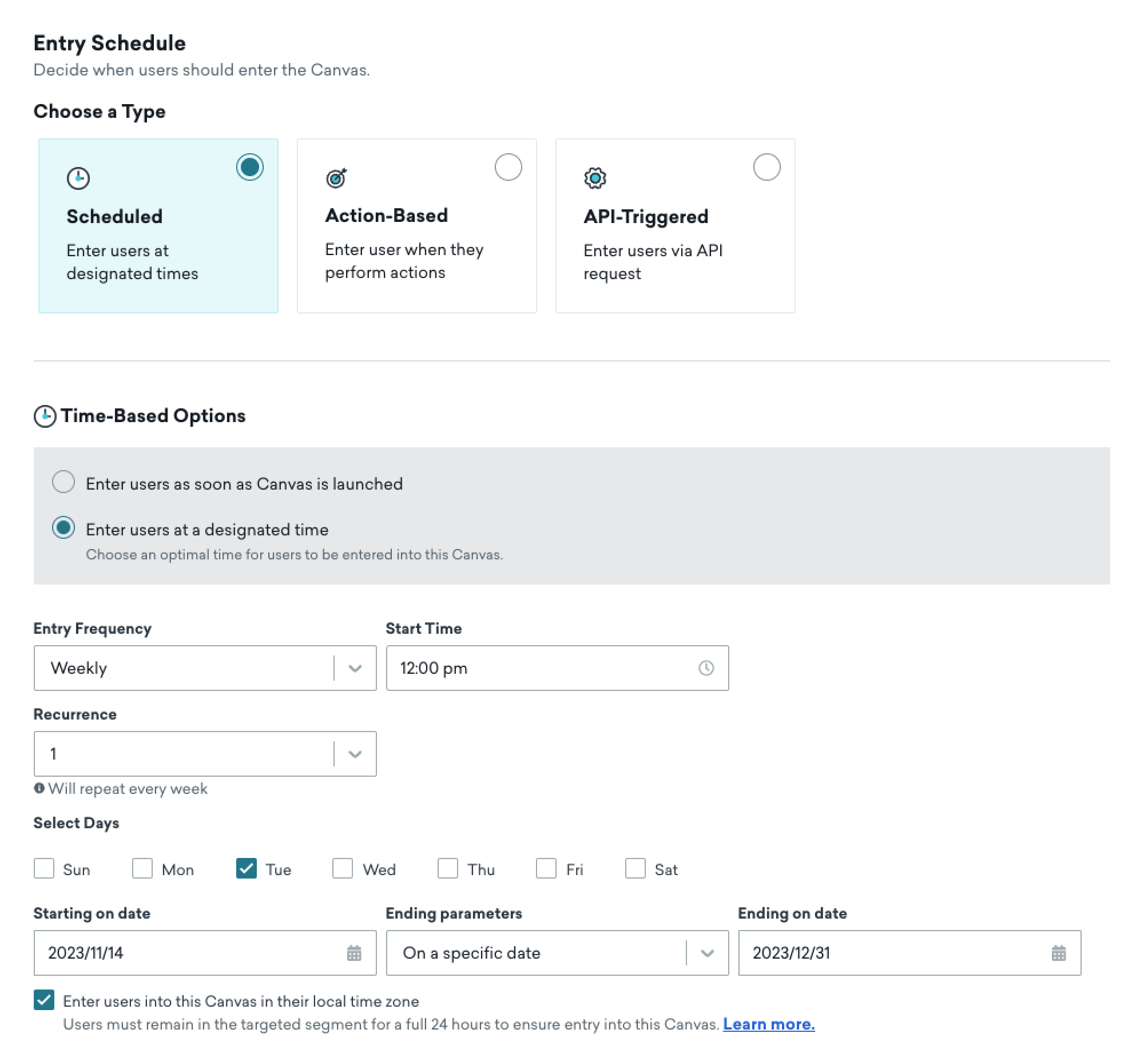
Com a entrega agendada, os usuários entrarão em um cronograma de tempo, de forma semelhante a como você agendaria uma Campaign. Você pode inscrever usuários em um Canvas assim que ele for lançado, inseri-los na jornada em algum momento no futuro ou de forma recorrente (diária, semanal ou mensal).
Se você selecionar um cronograma recorrente mensal, observe que alguns meses podem não ter o dia selecionado. Por exemplo, digamos que você configure um Canvas para enviar mensalmente no dia 31. Nesse cenário, a Braze envia no último dia daquele mês, como 30 de abril, porque 31 de abril não existe.
Neste exemplo, com base nas opções de tempo, os usuários entram neste Canvas toda terça-feira às 12h no fuso horário local, toda semana, começando em 14 de novembro de 2025 até 31 de dezembro de 2025.
Ao usar a entrega no fuso horário local, a Braze avalia a elegibilidade de entrada duas vezes: primeiro no horário de Samoa (UTC+13) no dia agendado, e novamente no fuso horário local do usuário. O usuário precisa ser elegível em ambas as verificações para entrar no Canvas. Se seus filtros de entrada usam janelas de tempo relativas (por exemplo, “mais de 2 dias atrás”), o período de 24 horas pode não ter se passado no momento da primeira verificação, fazendo com que os usuários entrem um dia atrasados. Para evitar isso, use uma janela de tempo mais ampla, como pelo menos dois dias. Para mais detalhes, consulte Quando a Braze avalia os usuários para entrega no fuso horário local?
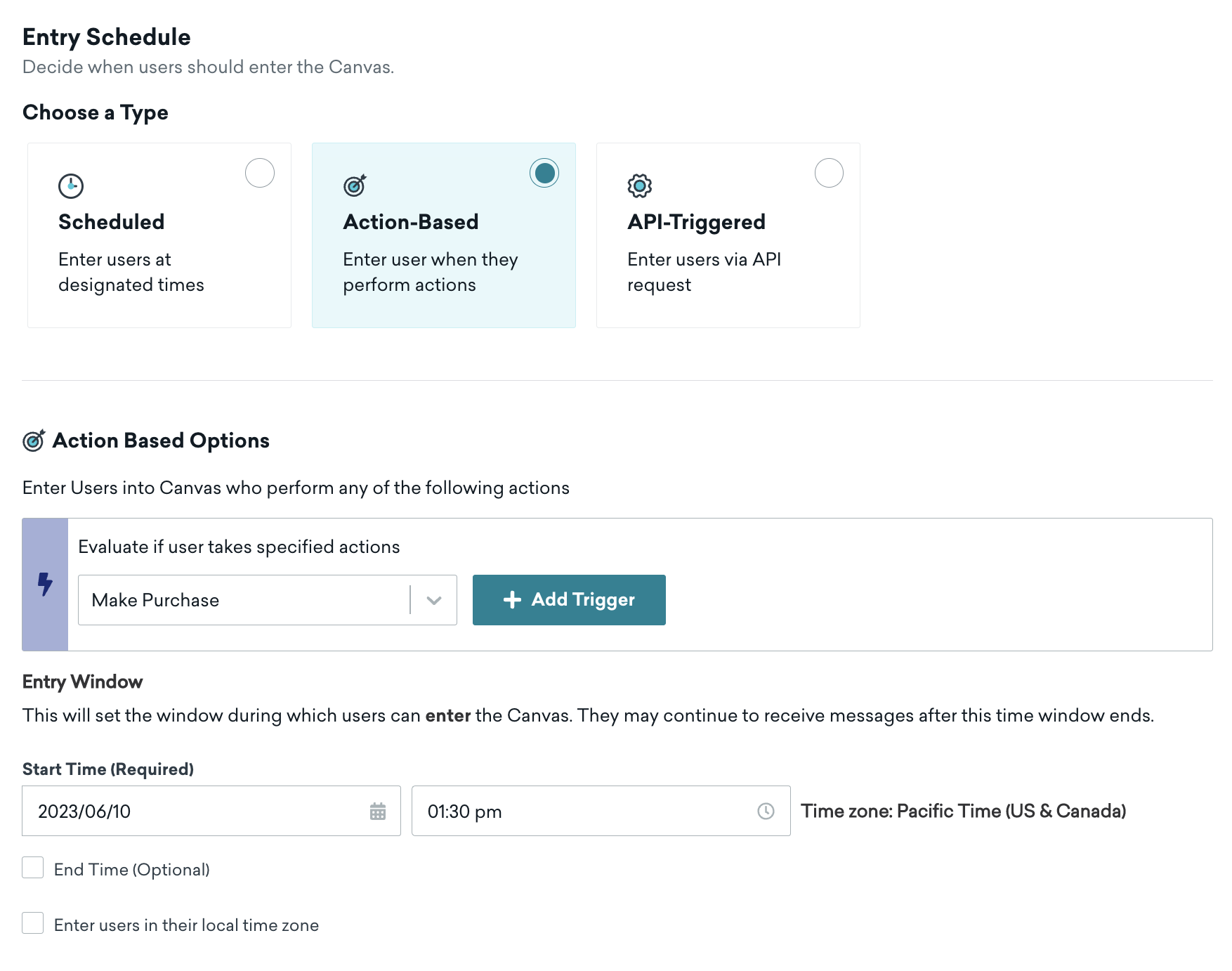
Com a entrega baseada em ação, os usuários entrarão no Canvas e começarão a receber mensagens quando realizarem ações específicas, como abrir o app, fazer uma compra ou disparar um evento personalizado.
Você pode controlar outros aspectos do comportamento do Canvas na janela Público de entrada, incluindo regras de reelegibilidade e configurações de limite de frequência. Observe que a entrega baseada em ação não está disponível para componentes do Canvas com mensagens no app.

Se o seu Canvas baseado em ação enviar mensagens antes do esperado, verifique se o timestamp do evento personalizado está sendo enviado com o horário atual em vez de um horário retroativo. Por exemplo, se um Canvas baseado em ação tem uma postergação de três horas após o usuário realizar um evento personalizado, a Braze usa o timestamp enviado com o evento personalizado para avaliar essa postergação. Se o timestamp estiver retroativo em mais de três horas, a Braze tratará a postergação como já decorrida e enviará a mensagem imediatamente.
Com a entrega disparada por API, os usuários entrarão no Canvas e começarão a receber mensagens após serem adicionados usando o endpoint /canvas/trigger/send via API. No dashboard, você pode encontrar um exemplo de solicitação cURL que faz isso, além de atribuir context opcional usando o objeto de contexto.
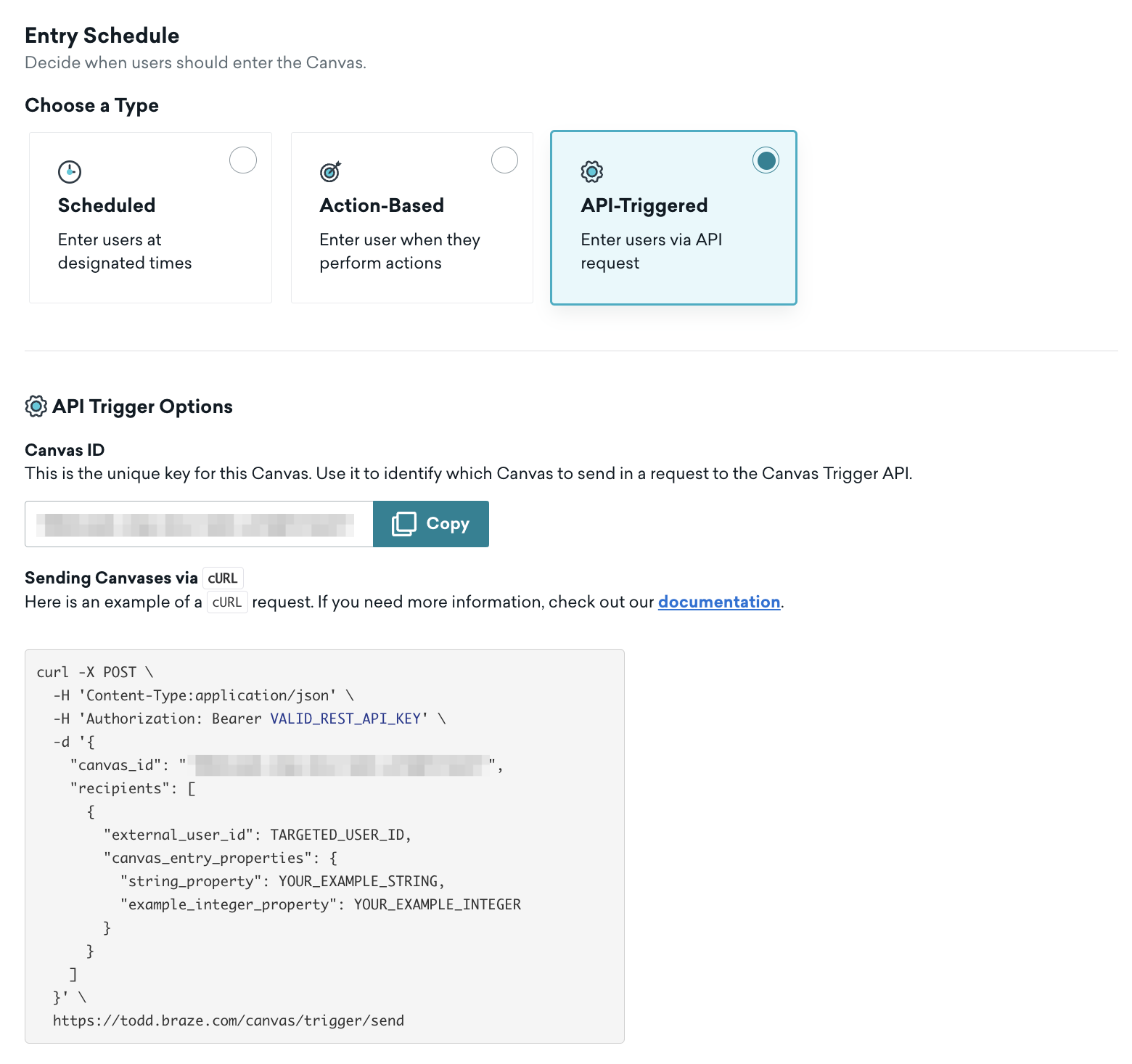
Você pode usar os seguintes endpoints para entrega disparada por API:
Após selecionar seu método de entrega, ajuste as configurações de acordo com seu caso de uso e continue para definir seu público-alvo.
Comportamento de deduplicação para Canvas usando o editor original
Se a janela de reelegibilidade for menor que a duração máxima do Canvas, um usuário poderá reentrar e receber mensagens de mais de um componente. No caso extremo em que a reentrada de um usuário alcança o mesmo componente da entrada anterior, a Braze deduplicará as mensagens desse componente.
Se um usuário reentrar no Canvas, alcançar o mesmo componente da entrada anterior e for elegível para uma mensagem no app em cada entrada, o usuário receberá a mensagem duas vezes (dependendo da prioridade da mensagem no app), desde que reabra uma sessão duas vezes.
Etapa 1.3: Defina seu público-alvo de entrada
Somente os usuários que correspondem aos critérios definidos podem entrar na jornada na etapa Público-alvo. Isso significa que a Braze avalia a elegibilidade do público-alvo primeiro, antes de os usuários entrarem na jornada do Canvas. Por exemplo, se você quiser direcionar novos usuários, pode selecionar um segmento de usuários que usaram seu app pela primeira vez há menos de uma semana.
Em Controles de entrada, você pode limitar o número de usuários toda vez que o Canvas for agendado para execução. Para Canvas baseados em disparo por API e baseados em ação, esse limite ocorre a cada hora UTC.

Evite configurar uma campanha baseada em ação ou o Canva com o mesmo disparo do filtro de público (como um atributo alterado ou a realização de um evento personalizado). Uma condição de corrida pode ocorrer em que o usuário não está no público no momento em que realiza o evento de gatilho, o que significa que ele não receberá a campanha ou entrará no canva.
Testando seu público
Após adicionar segmentos e filtros ao seu público-alvo, você pode testar se o público está configurado conforme esperado buscando um usuário para confirmar se ele corresponde aos critérios do público.
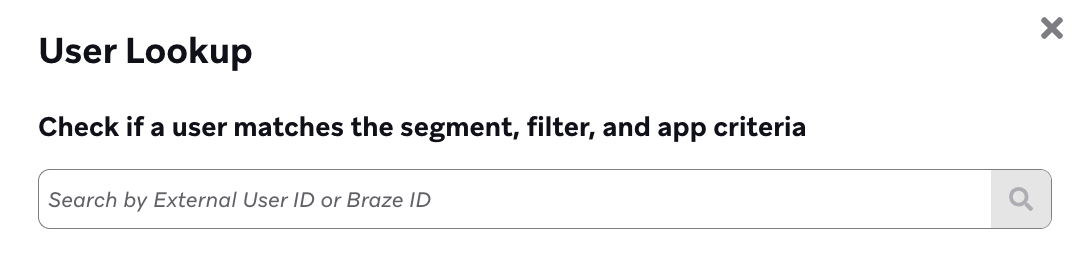
Selecionando controles de entrada
Os controles de entrada determinam se os usuários podem reentrar em um Canvas. Você também pode limitar o número de pessoas que potencialmente entrariam neste Canvas por uma cadência selecionada, dependendo do tipo de cronograma de entrada:
- Agendado: Tempo de vida do Canvas ou toda vez que o Canvas for agendado
- Baseado em ação: Por hora, diariamente ou tempo de vida do Canvas
- Disparado por API: Por hora, diariamente ou tempo de vida do Canvas
Por exemplo, se você tem um Canvas baseado em ação e seleciona Limitar volume de entrada e define o campo Máximo de entradas como 5.000 usuários com Diariamente como cadência limite, então o Canvas envia para apenas 5.000 usuários por dia.
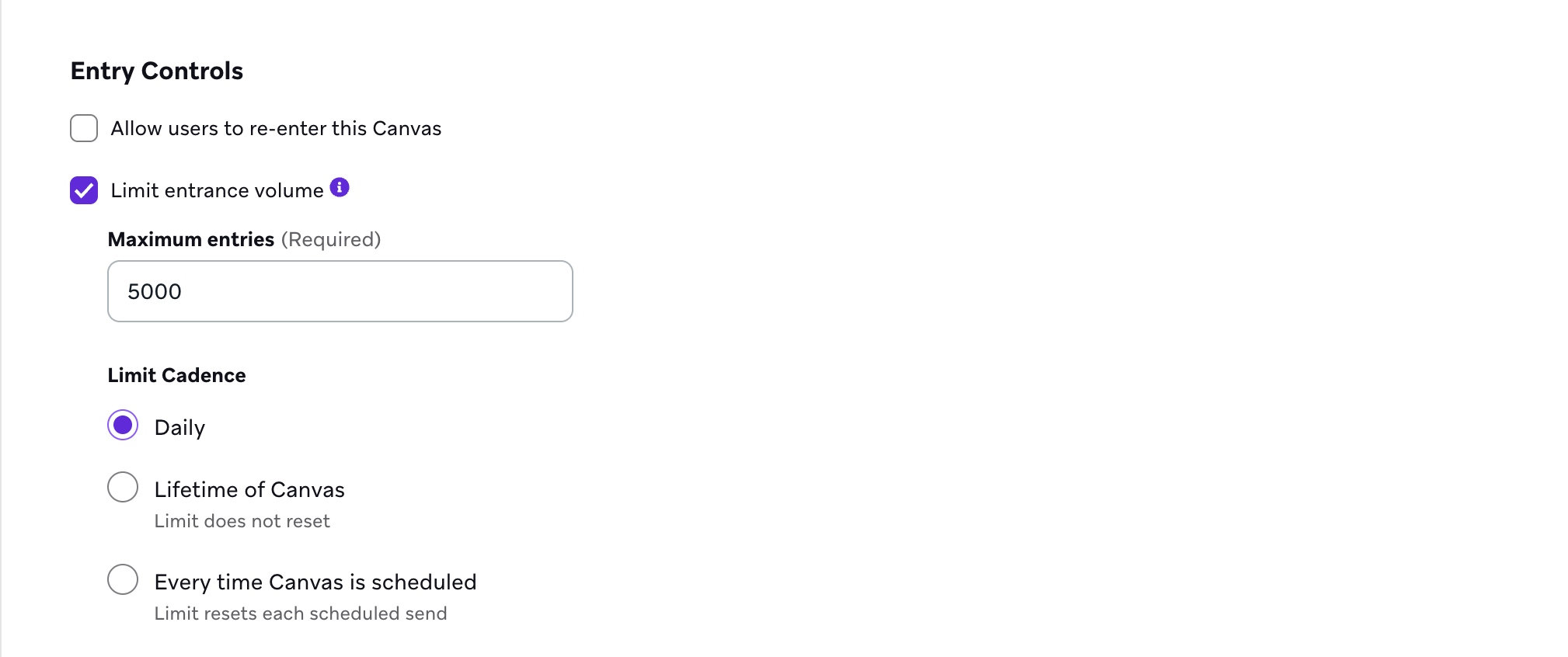
A Braze não recomenda selecionar Toda vez que o Canvas for agendado para aquecimento de IP, pois isso pode levar a volumes de envio aumentados.
Definindo critérios de saída
Definir os critérios de saída determina quais usuários você deseja que saiam de um Canvas. Se um usuário realizar o evento de exceção ou corresponder aos segmentos e filtros, ele não receberá mais mensagens.
Calculando o público-alvo
Na seção Público-alvo, você pode ver um resumo do seu público, como os segmentos selecionados e filtros adicionais, além de um detalhamento de quantos usuários são contatáveis por canal de envio de mensagens. Para calcular o número exato de usuários contatáveis no seu público-alvo em vez da estimativa padrão, selecione Calcular estatísticas exatas.
Observe que:
- Calcular estatísticas exatas pode levar alguns minutos para ser executado. Essa função calcula apenas as estatísticas exatas no nível do segmento, não no nível do filtro ou grupo de filtros.
- Enquanto as estatísticas exatas estão sendo carregadas, uma estimativa arredondada pode aparecer. O número exato aparece na seção Usuários contatáveis quando carregado. Você pode selecionar Mostrar estatísticas adicionais para um detalhamento completo.
- Para segmentos grandes, é normal ver pequenas variações mesmo ao calcular estatísticas exatas. A precisão dessa funcionalidade é esperada em 99,999% ou mais.
Para ver estatísticas adicionais, como a receita média de tempo de vida dos usuários direcionados, selecione Mostrar estatísticas adicionais.
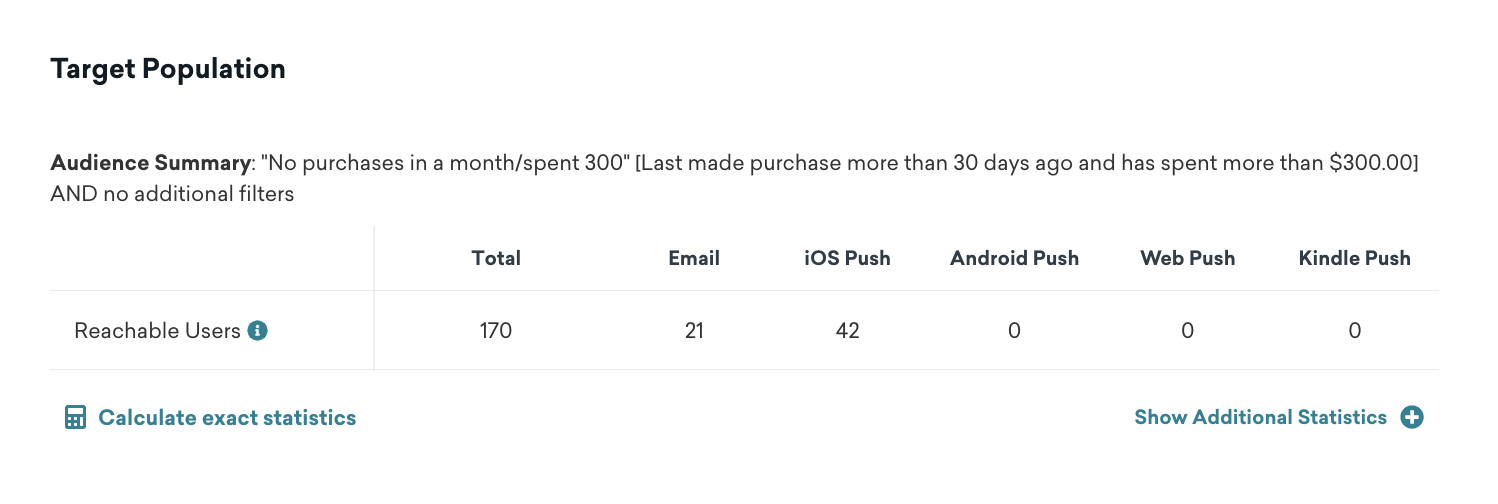
Por que a contagem do público-alvo pode diferir da contagem de usuários contatáveis
O tamanho do público-alvo exibido em uma Campaign ou Canvas pode ser diferente do tamanho do público alcançável para um segmento, mesmo que você esteja adicionando diretamente esse segmento à sua Campaign ou Canvas sem filtros adicionais. Isso pode ocorrer por vários motivos:
- Quando um Grupo de controle global se aplica a uma Campaign ou Canvas, os usuários desse Grupo de controle global são excluídos da contagem de usuários contatáveis.
- O tamanho do público-alvo de uma Campaign ou Canvas exclui os usuários que não podem ser contatados por meio de vários canais de mensagens; o comportamento difere de canal para canal. Por exemplo, o público alcançável de uma Campaign ou Canvas exclui os usuários que cancelaram a inscrição, foram marcados como spam (para e-mails) ou sofreram hard bounce (para e-mails). O segmento em si, no entanto, exclui apenas os descadastramentos ao mostrar o número estimado de usuários alcançáveis por e-mail.
- A Braze só envia mensagens SMS para usuários dentro do grupo de inscrições selecionado, portanto, o público-alvo de SMS para uma Campaign ou Canvas também excluirá todos os usuários que não fizerem parte do grupo de inscrições selecionado.
Etapa 1.4: Selecione suas configurações de envio
Selecione Configurações de envio para editar suas configurações de inscrição, ativar o limite de taxa e ativar o horário de silêncio. Ao ativar o limite de taxa ou o limite de frequência, você pode aliviar a pressão de marketing sobre seus usuários e garantir que não está enviando mensagens em excesso.
Para Canvas direcionados a canais de e-mail e push, você pode querer limitar seu Canvas para que apenas os usuários que fizeram opt-in explicitamente recebam a mensagem (excluindo usuários inscritos ou que cancelaram a inscrição). Por exemplo, digamos que você tenha três usuários com diferentes status de opt-in:
- Usuário A está inscrito em e-mail e tem push ativado. Este usuário não recebe o e-mail, mas receberá o push.
- Usuário B fez opt-in em e-mail, mas não tem push ativado. Este usuário receberá o e-mail, mas não receberá o push.
- Usuário C fez opt-in em e-mail e tem push ativado. Este usuário receberá tanto o e-mail quanto o push.
Para fazer isso, defina as Configurações de inscrição para enviar este Canvas para “apenas usuários com opt-in”. Essa opção garantirá que apenas usuários com opt-in receberão seu e-mail, e a Braze enviará push apenas para usuários que têm push ativado por padrão.
Essas configurações de inscrição são aplicadas por etapa, ou seja, não há efeito no público de entrada. Portanto, essa configuração é usada para avaliar a elegibilidade de um usuário para receber cada etapa do Canvas.
Com essa configuração, não inclua nenhum filtro na etapa Público-alvo que limite o público a um único canal (por exemplo, Foreground Push Enabled = True ou Email Subscription = Opted-In).
Se desejar, especifique o horário de silêncio (o período durante o qual suas mensagens não serão enviadas) para o Canvas. Marque Ativar horário de silêncio nas Configurações de envio. Em seguida, selecione o horário de silêncio no fuso horário local do usuário e qual ação será tomada se a mensagem for disparada durante esse período.
Etapa 2: Monte seu Canvas
Economize tempo e agilize a criação do seu Canvas usando os modelos de Canvas da Braze! Navegue pela nossa biblioteca de modelos pré-construídos para encontrar um que se encaixe no seu caso de uso e personalize-o para atender às suas necessidades específicas. Para saber mais, consulte Modelos de Canvas.
Etapa 2.1: Adicione uma variante
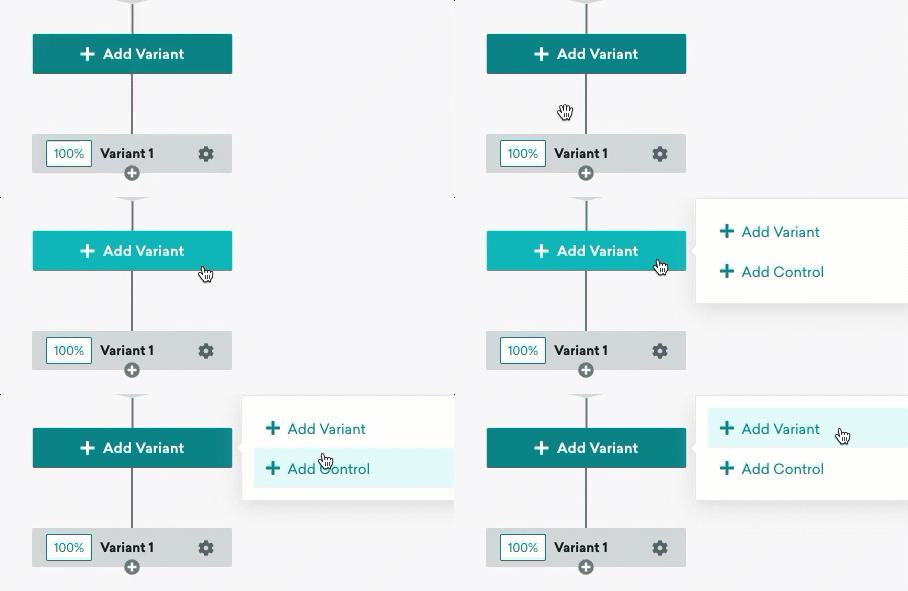
Selecione Adicionar variante e adicione uma nova variante ao seu Canvas. As variantes representam uma jornada que seus usuários percorrerão e podem conter múltiplas etapas e ramificações.
Você pode adicionar variantes adicionais selecionando o botão de mais . Ao adicionar novas variantes, você poderá ajustar como seus usuários serão distribuídos entre elas para comparar e analisar a eficácia de diferentes estratégias de engajamento.
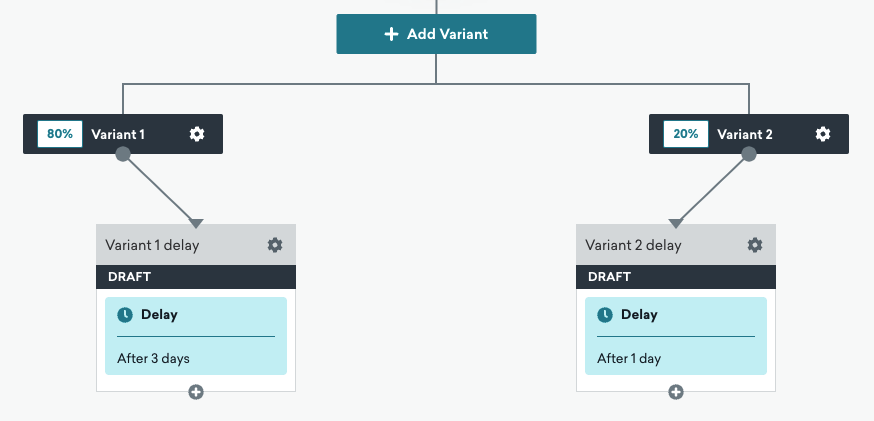
Por padrão, a atribuição de variante do Canvas é determinada por um hash determinístico do ID do usuário e do ID do Canvas (não pelo número de bucket aleatório do usuário), o que significa que um determinado usuário é atribuído de forma consistente à mesma variante ao reentrar, desde que as porcentagens de distribuição de variantes permaneçam inalteradas. Se você ajustar a distribuição de variantes após o lançamento, os usuários podem ser atribuídos a variantes diferentes quando reentrarem no Canvas.
Se você precisar de uma atribuição que permaneça fixa quando as porcentagens de distribuição mudarem, use uma única variante do Canvas e direcione os usuários com uma etapa de Jornadas do público. No início da jornada, use uma etapa de Atualização de usuário para armazenar um número aleatório em um atributo personalizado e, em seguida, filtre por esse atributo nas Jornadas do público.
Expandir para ver as etapas
- Crie um atributo personalizado do tipo Número para armazenar seu número aleatório. Dê um nome fácil de localizar, como
lottery_numberourandom_assignment. No dashboard, acesse Configurações de dados > Atributos personalizados. - Use uma única variante do Canvas (ou adicione a mesma etapa de Atualização de usuário a cada variante). Adicione uma etapa de Atualização de usuário no início da jornada. Essa etapa gera e armazena o número aleatório antes que os usuários cheguem à etapa de Jornadas do público.
- Na etapa de Atualização de usuário, selecione o Editor JSON avançado. Use a tag {% random %} para gerar o número. Para mais detalhes, consulte Enviar mensagens com um número aleatório. Por exemplo,
{% random 10 %}retorna um inteiro de 0 a 9. Defina o atributo personalizado da etapa 1 usando JSON como este:
1
2
3
4
5
6
7
8
9
10
{% if {{custom_attribute.${lottery_number}}} == blank %}
{% capture lottery_number_str %}{% random 10 %}{% endcapture %}
{
  "attributes": [
 {
   "lottery_number": {{ lottery_number_str | plus: 0 }}
 }
  ]
}
{% endif %}
O bloco {% if %} define o número apenas quando o atributo está em branco, para que os usuários mantenham a mesma atribuição ao reentrar no Canvas.
- Adicione uma etapa de Jornadas do público após a etapa de Atualização de usuário. Em cada grupo de público, adicione filtros baseados no seu atributo personalizado em vez de usar porcentagens de distribuição de variantes.
Por exemplo, se você usou{% random 10 %}, um grupo pode usarlottery_numberé menor que 4, outro é maior que 3 e menor que 7, e um terceiro é maior que 6 e menor que 10.
Etapa 2.2: Adicione etapas ao Canvas
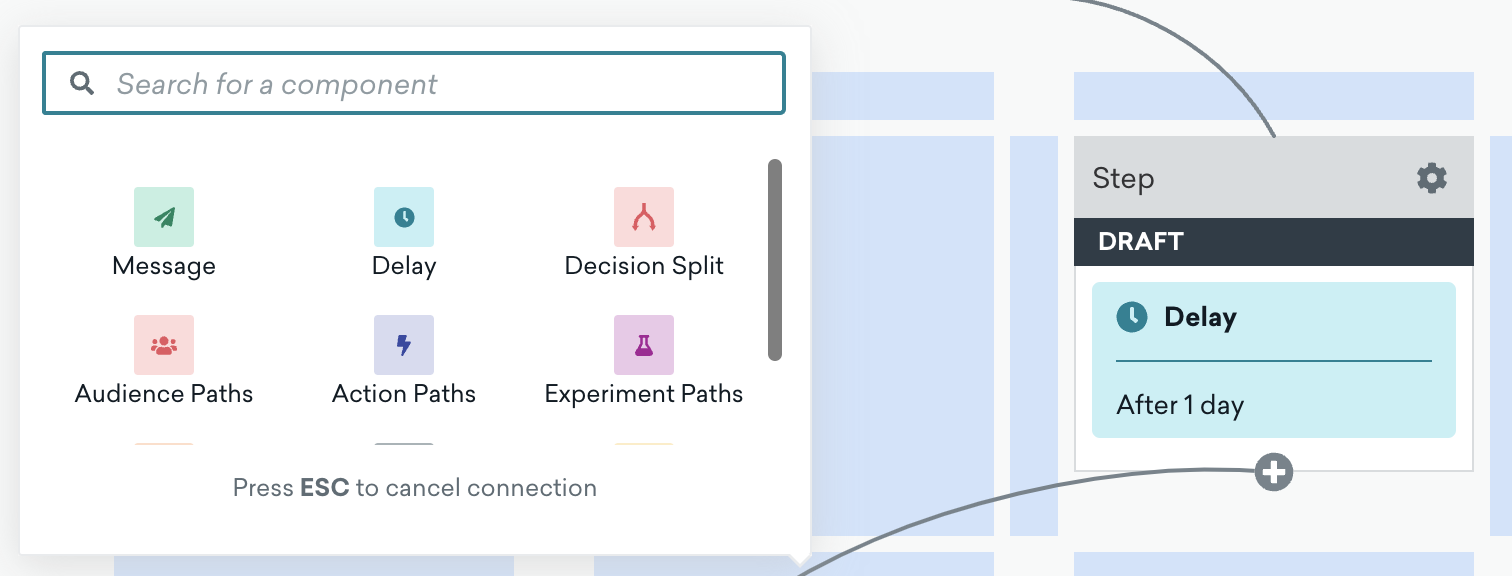
Você pode adicionar mais etapas ao fluxo de trabalho do Canvas arrastando e soltando componentes da barra lateral Componentes. Ou selecione o botão de mais para adicionar um componente com o menu pop-up.
Conforme você adiciona mais etapas, pode alterar o nível de zoom para focar nos detalhes ou visualizar toda a jornada do usuário. Aumente o zoom com Shift + + ou diminua com Shift + -.
Você pode adicionar até 200 etapas em um Canvas. Se o Canvas exceder 200 etapas, podem ocorrer problemas de carregamento.
Duração máxima
Conforme a jornada do Canvas aumenta em etapas, a duração máxima é o maior tempo possível que um usuário pode levar para concluir este Canvas. Ela é calculada somando as postergações e janelas de disparo de cada etapa para cada variante na jornada mais longa. Por exemplo, se o Canvas tem uma etapa de postergação com uma postergação de 3 dias e uma etapa de mensagem, a duração máxima do Canvas será de 3 dias.
Editando uma etapa
Quer editar uma etapa na jornada do usuário? Veja como fazer isso dependendo do fluxo de trabalho do Canvas!
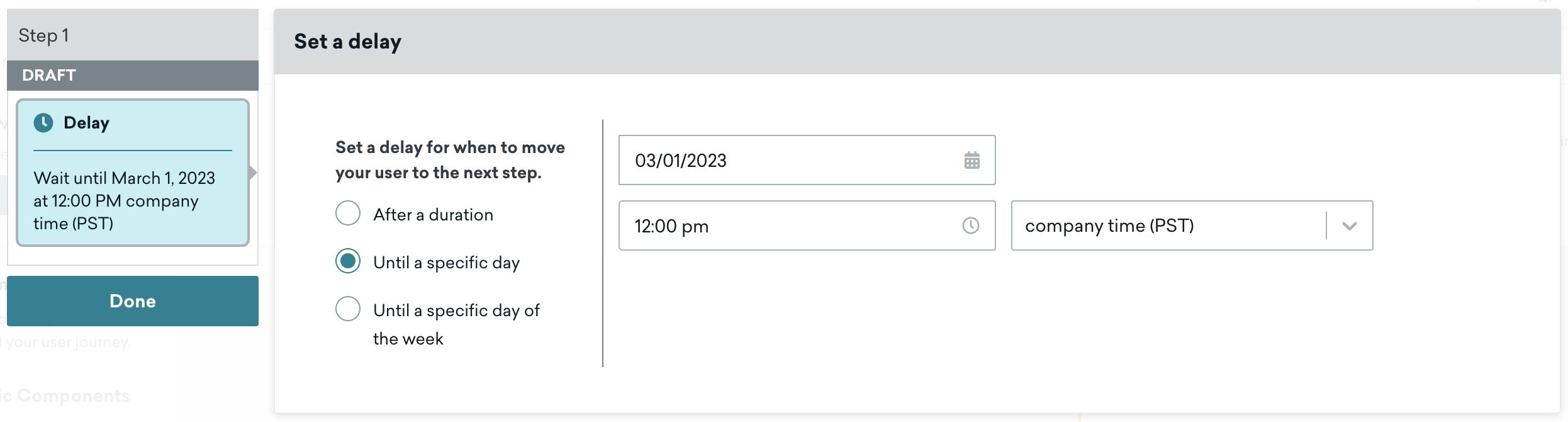
Você pode editar qualquer etapa no fluxo de trabalho do Canvas selecionando qualquer um dos componentes. Por exemplo, digamos que você queira editar sua primeira etapa, um componente de Postergação, no seu fluxo de trabalho para um dia específico. Selecione a etapa para ver suas configurações e ajuste a postergação para 1º de março. Isso significa que em 1º de março, seus usuários avançarão para a próxima etapa do Canvas.
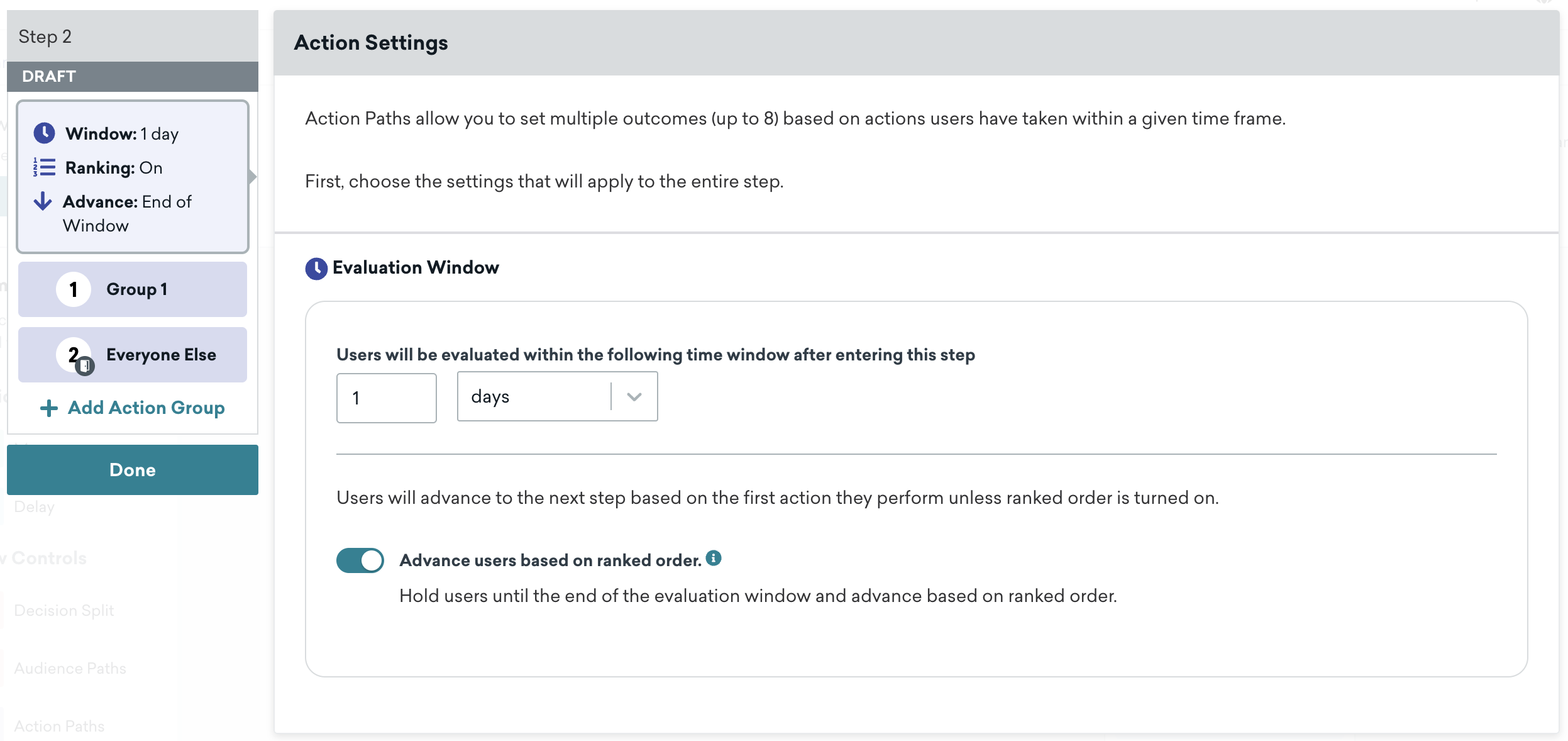
Ou você pode editar e ajustar rapidamente as Configurações de ação da etapa Jornadas de ação para manter os usuários por um período de tempo. Isso prioriza a próxima jornada deles com base nas ações durante esse período de avaliação.
Os componentes leves do Canvas permitem uma experiência de edição simples, facilitando o ajuste dos detalhes mais finos do seu Canvas.
Mensagens no Canvas
Edite as mensagens em um componente do Canvas para controlar as mensagens que uma etapa específica enviará. O Canvas pode enviar mensagens de e-mail, push para celular e web, e webhooks para integração com outros sistemas. De forma semelhante às Campaigns, você pode usar certos modelos Liquid para personalizar suas mensagens.
Você sabia que pode incluir nomes de componentes do Canvas nas suas mensagens e modelos de link?
Use a Liquid tag campaign.${name} no Canvas para exibir o nome do componente atual do Canvas.
O componente de mensagem gerencia as mensagens enviadas aos usuários. Você pode selecionar seus Canais de envio de mensagens e ajustar as Configurações de entrega para otimizar o envio de mensagens do Canvas. Para mais detalhes sobre este componente, confira Mensagem.
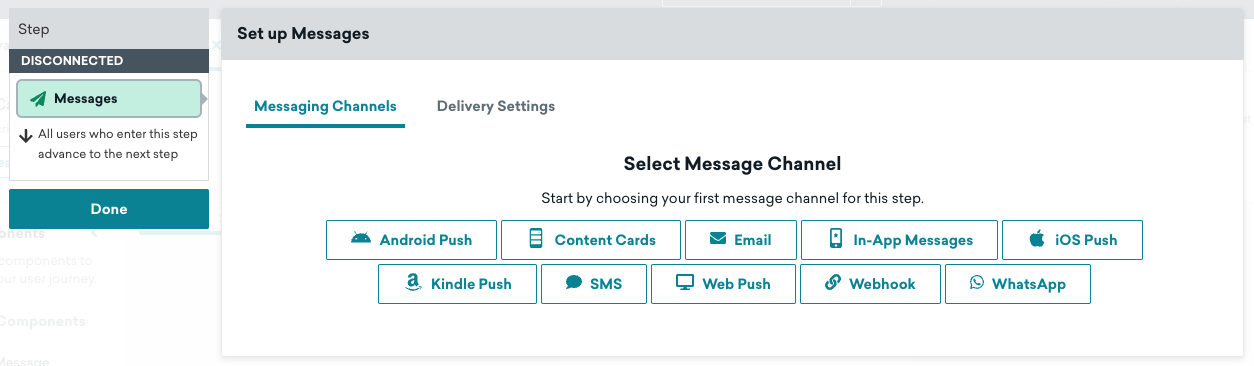
Selecione Done após terminar de configurar o componente do Canvas.
O objeto context é configurado na etapa Cronograma de entrada da criação de um Canvas e indica o gatilho que insere um usuário em um Canvas. Essas propriedades também podem acessar as propriedades das cargas úteis de entrada em Canvas disparados por API. Observe que o objeto context pode ter até 50 KB.
Use o seguinte Liquid ao referenciar essas propriedades criadas ao entrar no Canvas: context.${property_name} . Observe que os eventos devem ser eventos personalizados ou eventos de compra para serem usados dessa forma.
Por exemplo, considere a seguinte solicitação: "context" : {"product_name" : "shoes", "product_price" : 79.99}. Você poderia adicionar a palavra “shoes” a uma mensagem com este Liquid {{context.${product_name}}}.
Propriedades de evento são as propriedades definidas por você em eventos personalizados e compras. Essas event_properties podem ser usadas em Campaigns com entrega baseada em ação, bem como em Canvas.
No Canvas, propriedades de eventos personalizados e de compra podem ser usadas em Liquid em qualquer etapa de mensagem que siga uma etapa de Jornadas de ação. Use este Liquid {{event_properties.${property_name}}} ao referenciar essas event_properties. Esses eventos devem ser eventos personalizados ou eventos de compra para serem usados dessa forma no componente de mensagem.
Na primeira etapa de mensagem após uma Jornada de ação, você pode usar event_properties relacionadas ao evento referenciado nessa Jornada de ação. Você pode ter outras etapas (que não sejam outra Jornada de ação ou etapa de mensagem) entre essa etapa de Jornadas de ação e a etapa de mensagem. Observe que você só terá acesso a event_properties se sua etapa de mensagem puder ser rastreada de volta a uma jornada que não seja Restante do público em uma etapa de Jornadas de ação.
Etapa 2.3: Edite as conexões
Para mover uma conexão entre etapas, selecione a seta que conecta os dois componentes e selecione um componente diferente. Para remover a conexão, selecione a seta seguida de Cancelar conexão no rodapé do criador de Canvas.
Se uma única variante tiver múltiplas ramificações com o mesmo público e horário de envio, a Braze não garante uma divisão uniforme entre essas ramificações. A distribuição pode favorecer a ramificação que foi criada primeiro. Para uma divisão uniforme, use filtros de números de bucket aleatórios em cada ramificação. Para saber mais, consulte O que acontece se o público e o horário de envio forem idênticos para um Canvas que tem uma variante, mas múltiplas ramificações?.
Etapa 3: Adicione um grupo de controle
Você pode adicionar um grupo de controle ao Canvas selecionando o botão de mais para adicionar uma nova variante.
A Braze rastreará as conversões dos usuários que forem colocados no grupo de controle, embora eles não recebam nenhuma mensagem. Para preservar um teste preciso, rastrearemos o número de conversões das suas variantes e do grupo de controle pelo mesmo período de tempo, conforme mostrado na tela de seleção de eventos de conversão.
Você pode ajustar a distribuição entre suas mensagens clicando duas vezes nos cabeçalhos de Nome da variante.
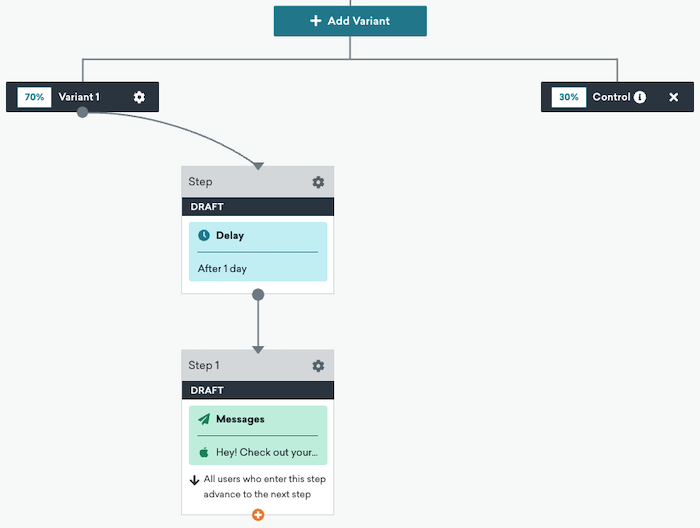
Neste exemplo, temos nosso Canvas dividido em duas variantes. A Variante 1 tem 70% dos usuários. A segunda variante é um grupo de controle com os 30% restantes dos usuários.
Seleção inteligente para Canvas
Os recursos de Seleção inteligente agora estão disponíveis em Canvas multivariantes. De forma semelhante ao recurso de Seleção inteligente para Campaigns multivariantes, a Seleção inteligente para Canvas analisa o desempenho de cada variante do Canvas e ajusta a porcentagem de usuários direcionados para cada variante. Essa distribuição é baseada nas métricas de desempenho de cada variante para maximizar o número total esperado de conversões.
Lembre-se de que Canvas multivariantes permitem testar não apenas o texto, mas também o timing e os canais. Por meio da Seleção inteligente, você pode testar Canvas de forma mais eficiente e ter confiança de que seus usuários serão enviados na melhor jornada possível do Canvas.
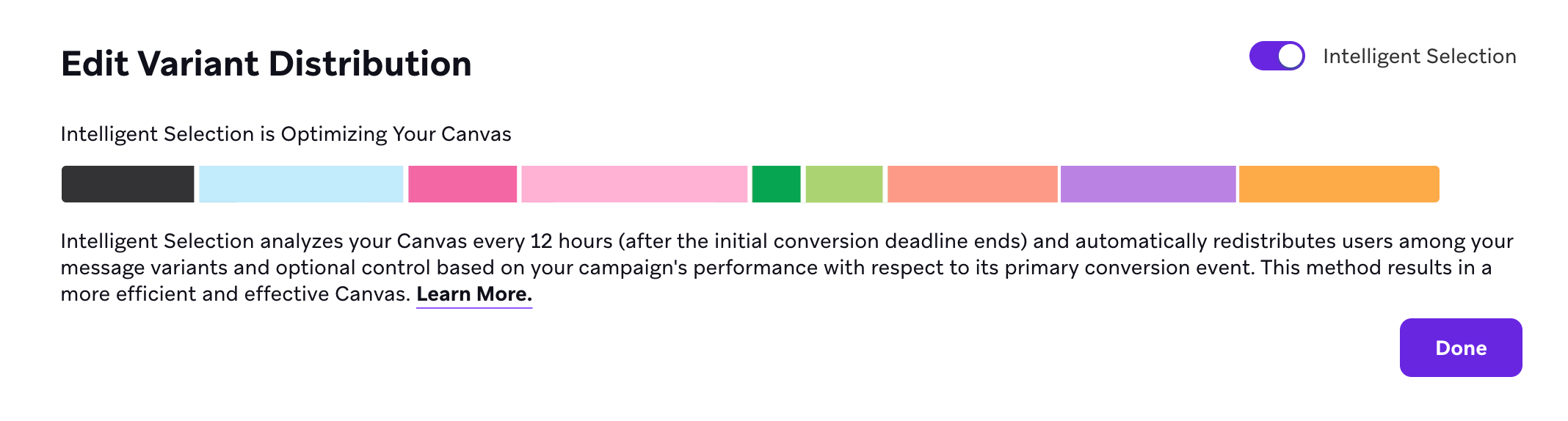
A Seleção inteligente para Canvas otimiza os resultados do Canvas fazendo ajustes graduais em tempo real na distribuição de usuários direcionados para cada variante. Quando o algoritmo estatístico determina um vencedor decisivo entre suas variantes, ele descartará as variantes com desempenho inferior e direcionará todos os futuros destinatários elegíveis do Canvas para as variantes vencedoras.
Por esse motivo, a Seleção inteligente funciona melhor em Canvas que têm novos usuários entrando com frequência.
Etapa 4: Salve e lance
Após terminar de criar seu Canvas, selecione Launch Canvas para salvar e lançar seu Canvas. Depois de lançar o Canvas, você poderá ver a análise de dados da sua jornada conforme eles chegam na página Canvas Details.
Você também pode salvar seu Canvas como rascunho se precisar voltar a ele depois.
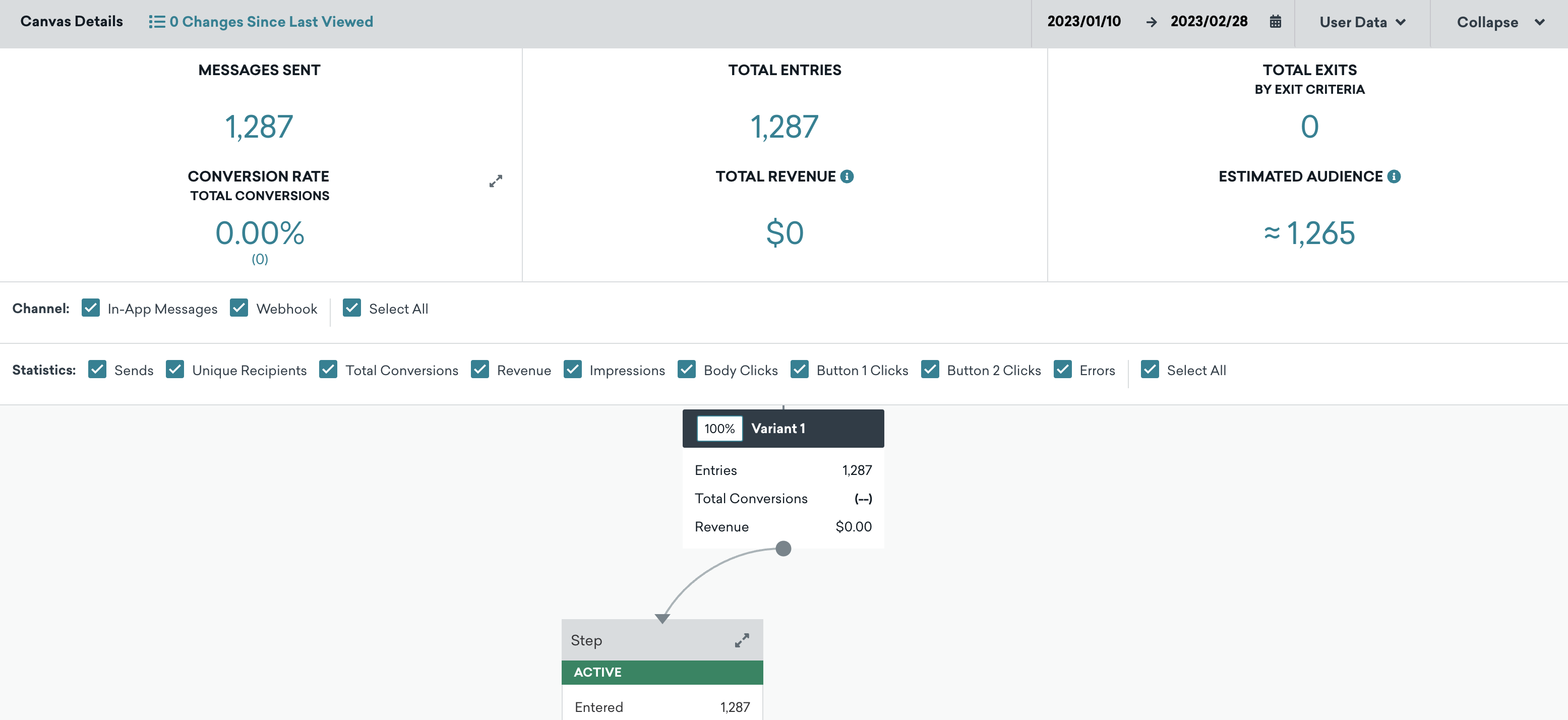
Precisa fazer edições no Canvas após o lançamento? Você pode! Confira Editando Canvas após o lançamento para saber mais.