Criar um cartão de conteúdo
Este artigo aborda como criar um cartão de conteúdo na Braze ao construir Campaigns e Canvas. Aqui, vamos orientar você na escolha de um tipo de mensagem, na composição do seu cartão e na programação da entrega da mensagem.
Etapa 1: Escolha onde criar sua mensagem
Use Campaigns para envio de mensagens simples e únicas (como informar os usuários sobre um produto com uma única mensagem). Use Canvas para jornadas de usuário com várias etapas (como enviar sugestões de produtos personalizadas com base no comportamento do usuário ao longo do tempo).
- Acesse Messaging > Campaigns e selecione Create Campaign.
- Selecione Content Cards ou, para Campaigns direcionadas a vários canais, selecione Multichannel.
- Dê à sua Campaign um nome claro e significativo.
- Adicione equipes e tags conforme necessário.
- Tags facilitam a busca e a criação de relatórios das suas Campaigns. Por exemplo, ao usar o Report Builder, você pode filtrar pelas tags relevantes.
- Adicione e nomeie quantas variantes quiser para a sua Campaign. Você pode escolher diferentes plataformas, tipos de mensagem e layouts para cada uma das variantes adicionadas. Para saber mais sobre variantes, consulte Testes multivariantes e A/B.

Se todas as mensagens da sua Campaign forem semelhantes ou tiverem o mesmo conteúdo, crie sua mensagem antes de adicionar variantes adicionais. Em seguida, selecione Copy from Variant no menu suspenso Add Variant.
- Crie seu Canvas usando o criador de Canvas.
- Após configurar seu Canvas, adicione uma etapa de Mensagem no construtor de Canvas. Dê à sua etapa um nome claro e significativo.
- Selecione Content Cards como seu canal de envio de mensagens.
- Escolha quando a Braze calcula a elegibilidade do público e a personalização para o Content Card. Isso pode ser na entrada da etapa ou na primeira impressão (recomendado). Etapas contendo Content Cards podem ser agendadas ou baseadas em ação.
- Escolha se deseja remover Content Cards quando os usuários concluírem uma compra ou realizarem um evento personalizado.
- Defina uma expiração para o Content Card (tempo no feed). Isso pode ser após um período de tempo ou em um horário específico.
- Filtre seu público, ou os destinatários, para esta etapa conforme necessário em Delivery Settings. Você pode refinar ainda mais seu público especificando Segments e adicionando filtros adicionais. As opções de público são verificadas após a postergação, no momento em que as mensagens são enviadas.
- Escolha quaisquer outros canais de envio de mensagens que você deseja combinar com sua mensagem.
Etapa 2: Especifique os tipos de mensagem
Selecione um dos três tipos essenciais de Content Cards: Clássico, Imagem com legenda e Somente imagem.
Para saber mais sobre o comportamento esperado e a aparência de cada tipo, consulte Detalhes criativos ou confira os links na tabela a seguir. Esses tipos de Content Cards são aceitos tanto por apps móveis quanto por aplicações web.
| Tipo de mensagem | Exemplo | Descrição |
|---|---|---|
| Clássico | 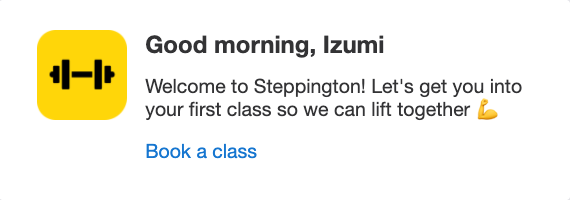 |
O cartão clássico tem um layout direto com um título em negrito, texto da mensagem e uma imagem opcional posicionada no início do título e do texto. É melhor usar uma imagem quadrada ou ícone com o cartão clássico. |
| Imagem com legenda | 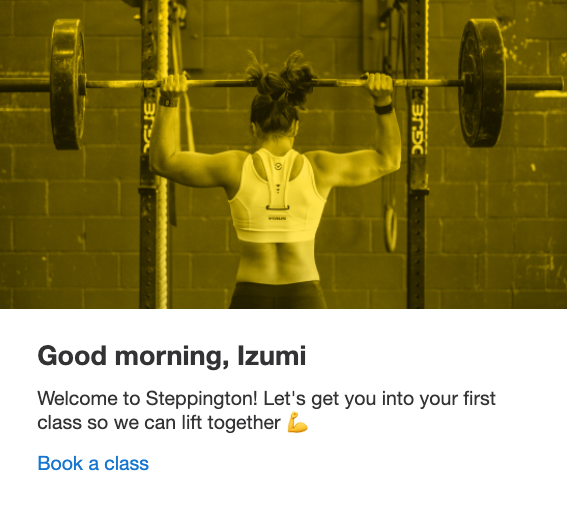 |
O cartão de imagem com legenda destaca seu conteúdo com texto e uma imagem chamativa. |
| Somente imagem | 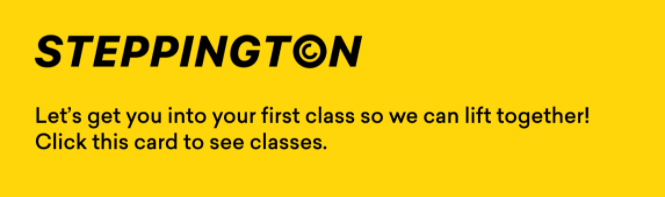 |
O cartão somente com imagem chama a atenção com espaço para imagens, GIFs e outros conteúdos criativos não textuais. |
Etapa 3: Criar um Content Card
Você pode editar todos os aspectos do conteúdo e do comportamento da sua mensagem na guia Compose do editor de mensagens.
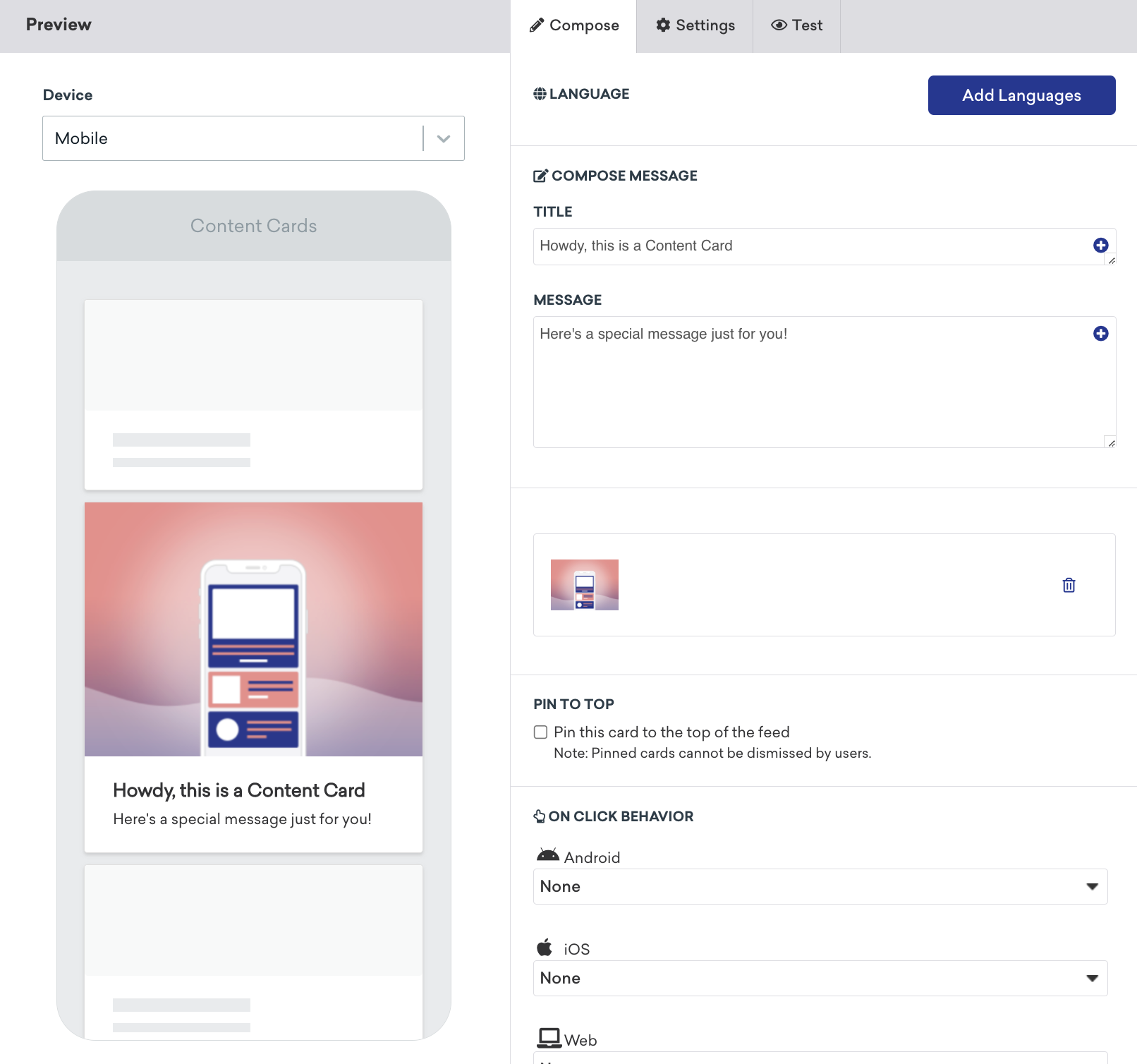
O conteúdo aqui varia com base no Card Type escolhido na etapa anterior, mas pode incluir qualquer uma das seguintes opções:
Idioma
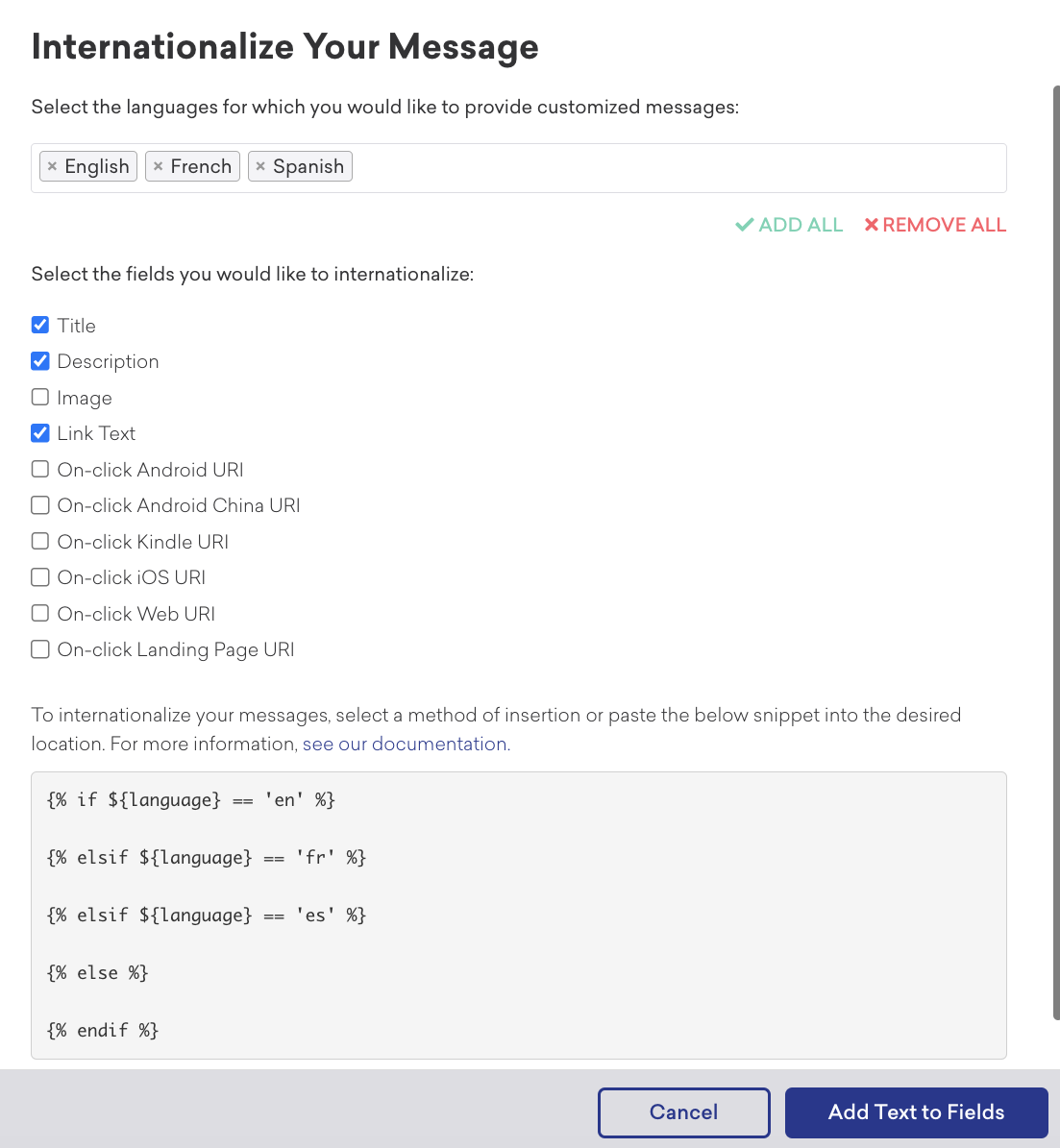
Selecione Add Languages para adicionar os idiomas desejados a partir da lista fornecida. Isso insere Liquid na sua mensagem. Recomendamos selecionar os idiomas antes de escrever o conteúdo para que você possa preencher o texto nos locais corretos dentro do Liquid. Para consultar a lista completa de idiomas disponíveis, acesse Idiomas compatíveis.
Criar mensagens da direita para a esquerda
A aparência final das mensagens da direita para a esquerda depende em grande parte de como os provedores de serviço as renderizam. Para conhecer as práticas recomendadas na criação de mensagens da direita para a esquerda que sejam exibidas da forma mais precisa possível, consulte Criando mensagens da direita para a esquerda.
Título e mensagem
Escreva o que quiser. Não há limites, mas quanto mais rápido você conseguir transmitir sua mensagem e fazer o cliente clicar, melhor! Recomendamos títulos e conteúdos de mensagem claros e concisos. Esses campos não estão disponíveis para cartões somente com imagem.
Imagem
Para adicionar uma imagem ao seu Content Card, selecione Add Image ou forneça uma URL de imagem. Ao selecionar Add Image, a Media Library é aberta, onde você pode selecionar uma imagem carregada anteriormente ou adicionar uma nova.
Cada tipo de mensagem e plataforma pode ter suas próprias proporções e requisitos sugeridos, então verifique quais são antes de encomendar ou criar uma imagem do zero. Lembre-se de que os campos de mensagem do Content Card são limitados a 2 KB de tamanho total.

Se você está carregando imagens com Conteúdo conectado ou Liquid, certifique-se de que a URL da imagem comece com https://. Usar http:// pode causar falha no seu app.
Fixar no topo
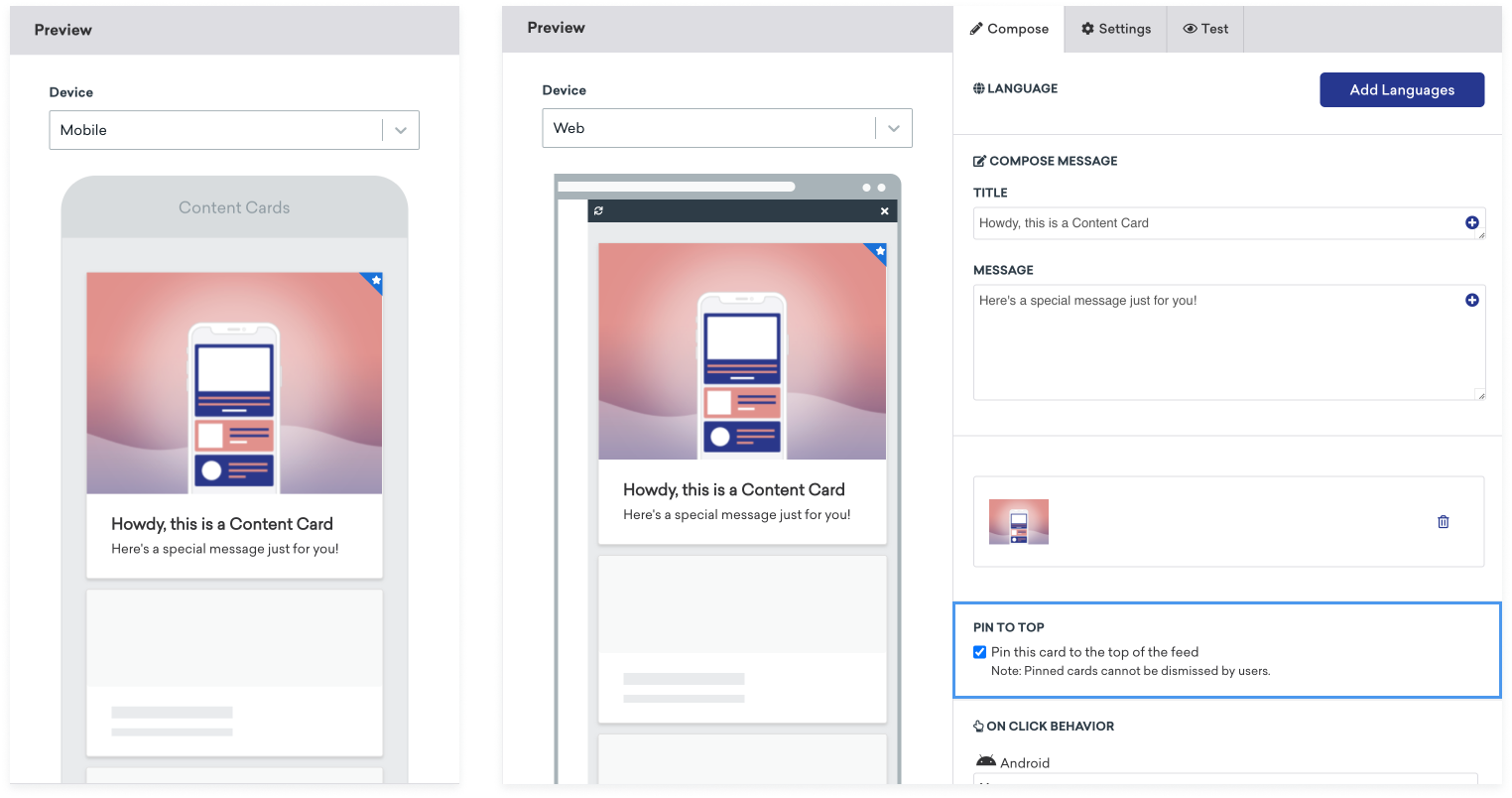
A Braze exibe um cartão fixado no topo do feed do usuário, e o usuário não pode descartá-lo. Se o feed de um usuário tiver vários cartões fixados, a Braze os ordena cronologicamente. Quando a Braze entrega um Content Card, ele é fixado ou não fixado, e esse status não muda durante toda a vida útil do cartão. Se você alterar a configuração de fixação em uma Campaign, a atualização se aplica apenas aos cartões enviados após a modificação. Ela não altera o status de fixação dos cartões que já estão no feed do usuário.
Comportamento ao clicar
Quando o cliente clica em um link apresentado no cartão, o link pode direcioná-lo para uma área mais profunda do app ou para outro site. Se você escolher um comportamento ao clicar para o seu Content Card, lembre-se de atualizar o Link Text de acordo.
As seguintes ações estão disponíveis para links de Content Cards:
| Ação | Descrição |
|---|---|
| Redirecionar para URL da web | Abre uma página da web não nativa. |
| Deep link para o app | Deep link para uma tela existente no seu app. |
| Registrar evento personalizado | Escolha um evento personalizado para disparar. Pode ser usado para exibir outro Content Card ou disparar envio de mensagens adicionais. |
| Registrar atributo personalizado | Escolha um atributo personalizado para definir para o usuário atual. |
As opções Log Custom Event e Log Custom Attribute exigem a seguinte compatibilidade de versão do SDK:
Etapa 4: Definir configurações adicionais (opcional)
Você pode usar pares chave-valor para criar categorias para seus cartões, criar vários feeds de Content Cards e personalizar como os cartões são classificados.
Para adicionar pares chave-valor à sua mensagem, acesse a guia Settings e selecione Add New Pair.
Etapa 5: Crie o restante da sua Campaign ou Canvas
Crie o restante da sua Campaign. Continue nas próximas seções para mais detalhes sobre como usar nossas ferramentas para criar Content Cards.
Escolha um cronograma de entrega ou gatilho
Os Content Cards podem ser entregues com base em um horário agendado, uma ação ou um disparo de API. Para saber mais, consulte Agendando sua Campaign.
Você também pode definir a duração da Campaign e o horário de silêncio, além de determinar a expiração do Content Card. Defina uma data de expiração específica ou o número de dias até o cartão expirar, até no máximo 30 dias. Todas as variantes têm datas de expiração idênticas.
A contagem regressiva de expiração começa a partir do horário de envio do cartão:
- Campaigns agendadas: A contagem regressiva começa no horário de lançamento agendado.
- Campaigns baseadas em ação: A contagem regressiva começa quando o usuário realiza a ação de disparo.
Por exemplo, se um Content Card baseado em ação for enviado às 14h hoje com uma expiração de 1 dia, ele expira às 14h do dia seguinte.

A limitação de frequência não se aplica aos Content Cards.
Para entrega baseada em ação, há um pequeno atraso esperado antes que o Content Card apareça. Para detalhes sobre por que isso acontece e como minimizá-lo, consulte Por que os Content Cards não aparecem imediatamente após um evento-gatilho?.
Entrega agendada
Para Campaigns de Content Card com entrega agendada, você pode escolher quando a Braze avalia a elegibilidade do público e a personalização para novas Campaigns de Content Card, especificando quando o cartão é criado. Para saber mais, consulte criação de cartões.
Escolha os usuários a direcionar
Em seguida, direcione os usuários escolhendo Segments ou filtros para refinar seu público. Você recebe automaticamente uma prévia de como é a população aproximada desse Segment. Lembre-se de que a associação exata ao Segment é sempre calculada antes do envio da mensagem.
Sua mensagem será enviada apenas para usuários que já atendem às condições que você definiu na etapa Público-alvo. Depois disso, eles ainda precisam atender ao gatilho que você definir na etapa Programar Entrega. Pense no público-alvo como uma sala de espera — apenas as pessoas que já estão dentro podem avançar quando a próxima ação acontecer.
Escolha eventos de conversão
A Braze permite que você rastreie com que frequência os usuários realizam ações específicas, eventos de conversão, após receberem uma Campaign. Você tem a opção de permitir uma janela de até 30 dias durante a qual uma conversão é contabilizada se o usuário realizar a ação especificada.
Se ainda não o fez, conclua as seções restantes do seu componente do Canvas. Para mais detalhes sobre como construir o restante do seu Canvas, implementar testes multivariantes e seleção inteligente, e muito mais, consulte a etapa Crie seu Canvas da nossa documentação do Canvas.
Etapa 6: Revisar e implantar
Depois de terminar de criar sua Campaign ou Canvas, revise os detalhes, teste e envie. Para saber mais, consulte Enviar mensagens de teste.

Depois que um Content Card é lançado, ele não pode ser editado. Ele só pode ser impedido de ser enviado a novos usuários e removido dos feeds dos usuários. Consulte Atualização de cartões enviados para entender como você pode lidar com esse cenário.
Em seguida, confira Relatórios de Content Cards para saber como acessar os resultados das suas Campaigns de Content Cards.
Informações importantes
Limitações de carga útil e feed
Para garantir a performance, os Content Cards têm duas restrições principais: um limite no tamanho da carga útil de cada cartão e um número máximo de cartões que podem aparecer em um feed.
Limitações de tamanho para Content Cards
A carga útil total de dados de um único Content Card não pode exceder 2 KB após qualquer personalização com Liquid ser renderizada. Isso inclui:
- Título
- Mensagem
- URL da imagem (o comprimento da string da URL em si, não o tamanho do arquivo de imagem)
- Texto do link
- URLs de link para todas as plataformas especificadas (URLs separadas para iOS, Android e web contam para o total)
- Pares de chave-valor (tanto os nomes das chaves quanto seus valores)
Usar Liquid para puxar strings longas de texto (como de atributos personalizados) pode fazer com que você exceda o limite.
O criador de Campaigns exibe um aviso se o conteúdo estático exceder o limite. Não é feita uma previsão do tamanho para conteúdo dinâmico usando Liquid. Se o tamanho da mensagem exceder 2 KB, ela é interrompida no momento do envio. Você pode ver essas interrupções no Registro de Atividade de Mensagens com o motivo Content card maximum size exceeded.
Durante envios de teste, Content Cards que excedem 2 KB ainda podem ser entregues e exibidos corretamente.
Aqui estão algumas práticas recomendadas para gerenciar o tamanho da carga útil dos Content Cards:
- Use encurtadores de URL para links longos. URLs, especialmente aquelas com parâmetros de rastreamento extensos, podem ter problemas com o limite de tamanho. Usar um serviço de encurtamento de URL pode reduzir drasticamente a contagem de caracteres e liberar espaço na carga útil.
- Trunque conteúdo dinâmico com Liquid. Ao personalizar cartões com texto dinâmico de atributos de usuário ou chamadas de API, o comprimento do conteúdo pode ser imprevisível. Use proativamente filtros Liquid como
truncatepara limitar o comprimento de qualquer texto dinâmico. - Seja eficiente com URLs multiplataforma. O limite de 2 KB inclui as URLs de todas as plataformas que você definir. Usar URLs longas e exclusivas para cada plataforma pode multiplicar o tamanho da carga útil. Se possível, use um único link que funcione em todas as plataformas ou use encurtadores de URL conforme necessário.
- Considere Banners para conteúdo mais rico. Para casos de uso que exigem consistentemente grandes quantidades de conteúdo, os Content Cards podem não ser o canal certo. Os Banners não têm a mesma limitação de carga útil de 2 KB e são mais adequados para incorporar conteúdo mais rico diretamente em uma experiência de app ou website.
Número de cartões no feed
Cada usuário pode ter até 250 Content Cards não expirados em seu feed a qualquer momento. Quando esse limite é excedido, a Braze para de retornar os cartões mais antigos, mesmo que não tenham sido lidos. Cartões descartados também contam para esse limite, o que significa que um número alto de cartões descartados pode reduzir o espaço disponível para os mais antigos.
Para evitar problemas com o limite de cartões, recomendamos as seguintes práticas:
- Use datas de expiração mais curtas: para Campaigns sensíveis ao tempo (como uma promoção de fim de semana), defina uma data de expiração específica. Dessa forma, os cartões são removidos automaticamente do feed e não contam mais para o limite depois que deixam de ser relevantes.
- Aproveite a remoção baseada em ação: configure eventos de remoção para cartões transacionais ou baseados em metas. Por exemplo, um cartão solicitando que um usuário complete seu perfil deve ser removido assim que um evento
profile_completedfor registrado. - Audite Campaigns de longa duração: revise Campaigns recorrentes ou contínuas para garantir que não estejam criando uma experiência ruim para seus usuários ao encher o feed com muitos cartões ao longo do tempo.
Entendendo a reelegibilidade para Content Cards
A reelegibilidade determina se e quando um usuário pode receber uma mensagem da mesma Campaign mais de uma vez. Para Content Cards, entender como isso funciona é fundamental para gerenciar Campaigns recorrentes e garantir que os usuários não recebam mensagens duplicadas ou desatualizadas.
Como a reelegibilidade é calculada
Se você ativar a reelegibilidade, a contagem regressiva para quando um usuário pode “reentrar” em uma Campaign começa após o envio da mensagem. O momento específico em que essa contagem começa depende das suas configurações de criação de cartão:
- Content Cards que usam na primeira impressão utilizam o momento da impressão para calcular a reelegibilidade.
- Content Cards criados no lançamento da Campaign, em Campaigns multicanal ou na entrada da etapa do Canvas usam o horário de envio ou de impressão mais recente, o que for mais tardio.
A expiração de 30 dias e a reelegibilidade
Uma fonte comum de confusão é a interação entre a reelegibilidade da Campaign e a expiração automática de 30 dias de todos os Content Cards.
Todos os Content Cards são automaticamente removidos dos sistemas da Braze 30 dias após serem enviados ou removidos. Se você tiver uma Campaign recorrente de longa duração com a reelegibilidade desativada, um usuário ainda pode receber o mesmo cartão novamente após 30 dias. Quando o cartão original é removido, o sistema não encontra mais um registro de que aquele usuário recebeu a Campaign, tornando-o elegível novamente na próxima sessão.
Para que os usuários recebam uma mensagem de uma Campaign específica apenas uma vez, adicione um filtro de público à sua Campaign ou etapa do Canvas para usuários que não receberam uma mensagem dessa Campaign. Esse filtro é a forma mais confiável de evitar envios duplicados de Campaigns de longa duração.
Gerenciando Content Cards ativos
Após os Content Cards serem enviados, eles ficam aguardando em uma “caixa de entrada” prontos para serem entregues ao usuário (semelhante ao que acontece com e-mails). Depois que o conteúdo é carregado no Content Card (no momento da exibição), ele não pode ser alterado durante sua vida útil. Isso se aplica mesmo se você estiver chamando uma API por meio de Connected Content e os dados do endpoint mudarem. Esses dados não são atualizados. O envio só pode ser interrompido para novos usuários e os cartões podem ser removidos dos feeds dos usuários. Se você modificar uma Campaign, apenas os cartões enviados após a modificação incluem a atualização.
Atualizando cartões já lançados
Para alterar um cartão para usuários que já o receberam, você deve usar um dos seguintes métodos:
Opção 1: Duplicar a Campaign (recomendado para alterações imediatas)
Recomendamos essa opção para mensagens em que você está exibindo o conteúdo mais recente no cartão, as alterações devem ser mostradas imediatamente ou quando a reelegibilidade está desativada.
A primeira abordagem é arquivar a Campaign e lançar uma nova Campaign duplicada:
- Pare a Campaign original e, quando solicitado, selecione
Remove card after the next sync. - Duplique a Campaign, faça suas edições e lance a nova versão.
Ao duplicar a Campaign, você precisa definir o público para a nova versão. Use filtros de segmentação para controlar quem recebe o cartão atualizado:
- Se os usuários nunca devem ser reelegíveis para um Content Card, você pode filtrar por usuários que não receberam a versão anterior do Content Card definindo o filtro
Received Message from Campaigncom a condiçãoHas Not. - Se os usuários que receberam o cartão anterior devem ser reelegíveis em X dias, você pode definir o filtro para
Last Received Message from specific campaigncomo mais de X dias atrás OUReceived Message from Campaigncom a condiçãoHas Not.
Impacto
- Destinatários existentes: destinatários novos e existentes veem o cartão atualizado na próxima atualização do feed, se forem elegíveis.
- Relatórios: cada versão do cartão tem análises separadas.
Digamos que você configurou uma Campaign para ser disparada por um início de sessão, com reelegibilidade definida para 30 dias. Um usuário recebeu a Campaign dois dias atrás e você quer alterar o texto. Primeiro, arquive a Campaign e remova os cartões do feed. Segundo, duplique a Campaign e relance com o novo texto. Se o usuário tiver outra sessão, ele recebe imediatamente o novo cartão.
Opção 2: Parar e relançar a mesma Campaign
Recomendamos usar essa opção para mensagens exclusivas em uma central de notificações ou caixa de entrada de mensagens (como promoções), quando é importante que as análises sejam unificadas ou quando a urgência da mensagem não é uma preocupação (ou seja, os destinatários existentes podem esperar pela janela de elegibilidade antes de ver os cartões atualizados).
Essa abordagem mantém todas as suas análises unificadas em uma única Campaign. Usuários recém-elegíveis recebem o novo cartão, mas a atualização é atrasada para os destinatários existentes até que se tornem reelegíveis:
- Pare sua Campaign e, quando solicitado, selecione Remove card after the next sync.
- Edite sua Campaign conforme necessário.
- Reinicie sua Campaign.
Impacto
- Destinatários existentes: usuários que já receberam o cartão não recebem os cartões atualizados até se tornarem reelegíveis. Se a reelegibilidade estiver desativada, eles nunca recebem o novo cartão.
- Relatórios: uma Campaign contém todas as análises de relatório para as versões de cartão lançadas. A Braze não diferencia entre as versões lançadas.
Digamos que você tem uma Campaign disparada por um início de sessão com reelegibilidade definida para 30 dias. Um usuário recebeu a Campaign dois dias atrás e você quer alterar o texto. Primeiro, pare a Campaign e remova o cartão do feed. Segundo, republique a Campaign com o novo texto. Se o usuário tiver outra sessão, ele recebe o novo cartão em 28 dias.
Se você parar uma Campaign, editar as configurações de evento de remoção e reiniciar a Campaign sem remover os cartões do feed, quaisquer cartões existentes nos feeds dos usuários usam as configurações de evento de remoção atualizadas. Os cartões não mantêm a configuração original de evento de remoção de quando foram enviados pela primeira vez.
Removendo e expirando cartões
Remoção manual de cartões
Você pode remover manualmente cartões dos feeds de todos os usuários a qualquer momento parando a Campaign.
- Abra a Campaign de Content Card e selecione Stop Campaign.
- Quando solicitado, selecione Remove card after the next sync. O cartão é removido na próxima atualização do feed.
Remoção automatizada de cartões
Você pode remover automaticamente um cartão quando um usuário realiza uma ação específica, como concluir uma compra ou ativar um recurso.
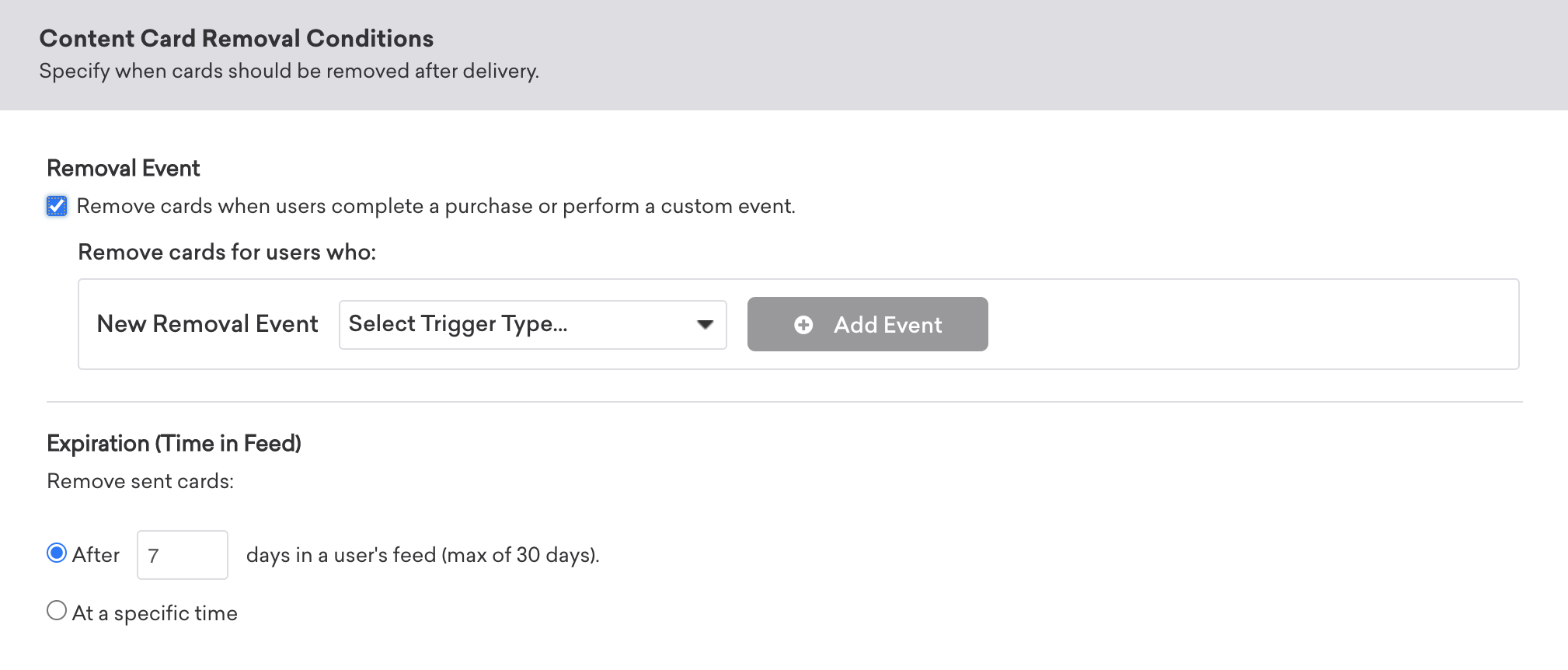
Na sua Campaign ou etapa do Canvas, especifique um evento de remoção. Quando um usuário realiza esse evento, o cartão é removido do feed em uma atualização subsequente após a Braze processar o evento.
Essa remoção não é instantânea. Há um atraso de processamento, então pode levar vários minutos e mais de uma atualização do feed para o cartão desaparecer.
Você pode especificar vários eventos personalizados e compras que devem remover um cartão do feed de um usuário. Quando qualquer uma dessas ações é realizada pelo usuário, quaisquer cartões existentes enviados pelos cartões da Campaign são removidos. Cartões elegíveis continuam a ser enviados de acordo com o cronograma da mensagem.
Expiração de cartões
Os Content Cards permanecem disponíveis por até 30 dias a partir do envio; após 30 dias, a Braze os remove dos feeds dos usuários e os elimina dos sistemas da Braze.
Fazendo cartões durarem mais de 30 dias
Para casos de uso que exigem que as mensagens persistam por mais tempo do que o limite de 30 dias dos Content Cards, considere usar Banners. Os Banners são projetados para persistência e não têm uma data de expiração obrigatória, permitindo que permaneçam visíveis pelo tempo que forem necessários.
Se você quer que um cartão pareça estar sempre disponível, pode criar uma Campaign recorrente que efetivamente substitui o cartão a cada 30 dias:
- Defina a duração do Content Card para 30 dias.
- Defina a reelegibilidade da Campaign para 30 dias.
- Configure a Campaign para disparar no “Início da sessão”.
Sincronização e atualização de Content Cards
Os Content Cards são sincronizados em um cronograma e quando seu app atualiza o feed. O comportamento de sincronização difere entre sincronizações completas e parciais, e sua integração SDK afeta quando os cartões são atualizados no início da sessão. Para detalhes de implementação, consulte Personalizar o feed de Content Cards e Criando Content Cards.
Impacto de parar Campaigns de Content Cards
Quando você para uma Campaign e seleciona Remove card after the next sync, a Braze remove o cartão dos feeds dos usuários na próxima atualização. As contagens de impressões podem ser menores do que as contagens de envio porque os usuários não podem registrar impressões de cartões que são removidos antes de serem visualizados.
Solução de problemas
Por que os Content Cards não aparecem imediatamente após um evento-gatilho?
Para Campaigns de entrega baseada em ação (como início de sessão), há um pequeno atraso esperado entre o evento-gatilho e a disponibilidade do cartão. Esse atraso ocorre porque:
- O evento-gatilho é enviado para os servidores da Braze
- A Campaign é disparada e a elegibilidade do usuário é registrada
- O cartão de conteúdo é criado no banco de dados para esse usuário
- O SDK sincroniza e puxa todos os cartões disponíveis para o dispositivo
Se a sincronização do SDK acontecer antes de a elegibilidade do usuário ser registrada, o usuário não recebe o cartão.
Para novos usuários em sua primeira sessão, esse atraso é inevitável. Para usuários existentes que precisam de disponibilidade imediata, considere usar a entrega agendada.
Se você precisa minimizar atrasos tanto para novos quanto para usuários existentes, pode criar duas Campaigns:
- Usuários existentes com contagem de sessões maior que 0: Use uma Campaign de entrega agendada. Os cartões são pré-criados e ficam disponíveis imediatamente.
- Novos usuários com contagem de sessões igual a 0: Use uma Campaign disparada por ação. Os cartões são criados após o primeiro disparo de sessão.
Essa abordagem garante que os usuários existentes vejam os cartões instantaneamente, ao mesmo tempo em que alcança novos usuários após um breve atraso em sua primeira sessão. Para estratégias adicionais de melhoria de latência, consulte Melhorar a baixa latência para Content Cards.