コンテンツカードのレポート
このリファレンス記事では、Brazeダッシュボードで提供されるさまざまなコンテンツカードのレポート指標と分析オプションの概要を説明します。
送信がログに記録されるタイミング
コンテンツカードの_送信済み_イベントのタイミングは、配信タイプとカード作成設定によって異なります。
スケジュールされた配信
スケジュールされたコンテンツカードの場合、_送信済み_イベントのタイミングはカード作成設定によって異なります。
- キャンペーン起動時: 送信は、カードがユーザーのフィードに書き込まれるスケジュールされた送信時刻にログに記録されます。これは、ユーザーがアプリを開いたかカードを閲覧したかに関係なく発生します。
- 最初のインプレッション時: 送信は、スケジュールされた送信時刻の後にアプリが初めてカードをリクエストしたときにログに記録され、カードはオンデマンドで作成されます。
キャンペーンが最初のインプレッション時(推奨)を使用するように設定されている場合、キャンペーン分析の_送信済み_カウントは、個々のアプリがカードをリクエストするにつれて徐々に増加します。カードの有効期限が切れる前にアプリがカードをリクエストしなかった場合(例えば、ユーザーがアプリを一度も開かなかった場合)、送信は記録されず、カードは配信されません。キャンペーンがキャンペーン起動時を使用するように設定されている場合、キャンペーン分析の_送信済み_カウントはスケジュールされた時刻に急増します。
アクションベースの配信
アクションベースのコンテンツカードの場合、送信はユーザーがトリガーアクションを実行した直後に、カードがフィードに書き込まれるときにログに記録されます。これは、ユーザーがカードを閲覧したかどうかに関係なく発生します。
受信済みキャンペーンとリターゲティングフィルター
配信タイプやカード作成設定に関係なく、コンテンツカードキャンペーンは、ユーザーが実際にアプリでカードを閲覧した後にのみ、ユーザープロファイルの受信済みキャンペーンに表示されます。最後にメッセージを受信した日時および最後にキャンペーンを受信した日時のリターゲティングフィルターも、同じ理由で閲覧時に更新されます。
分析を表示する
キャンペーンを開始したら、そのキャンペーンの詳細ページに戻って主要な指標を確認できます。キャンペーンページに移動し、キャンペーンを選択して詳細ページを開きます。Content Cardsをキャンバスで送信した場合は、キャンバス分析を参照してください。

キャンペーン分析タブから、一連のパネルでレポートを確認できます。以下のセクションに記載されているものより多い場合も少ない場合もありますが、それぞれに有用な目的があります。
期間
キャンペーン分析の期間設定は、デフォルトで現在時刻から過去90日間を表示します。これは、キャンペーンが90日以上前に開始された場合、指定した期間の分析データが「0」と表示されることを意味します。古いキャンペーンの全分析データを表示するには、レポートの時間範囲を調整してください。
キャンペーンの詳細
キャンペーンの詳細パネルには、 コンテンツカード の全体的なパフォーマンスのハイレベルな概要が表示されます。
このパネルでは、受信者に送信されたメッセージの数、1次コンバージョン率、このメッセージによって生み出された総収益などの全体的な指標を確認できます。このページから、配信、オーディエンス、コンバージョン設定を確認することもできます。

ダッシュボードとSnowflakeの分析数値はわずかに異なる場合があります。Brazeはダッシュボードの数値を測定し、Snowflakeへの行の記録を別々に行います。Snowflakeの方がより正確なデータソースであるため、これらのソース間に差異がある場合は、Snowflakeのデータを参照することをお勧めします。
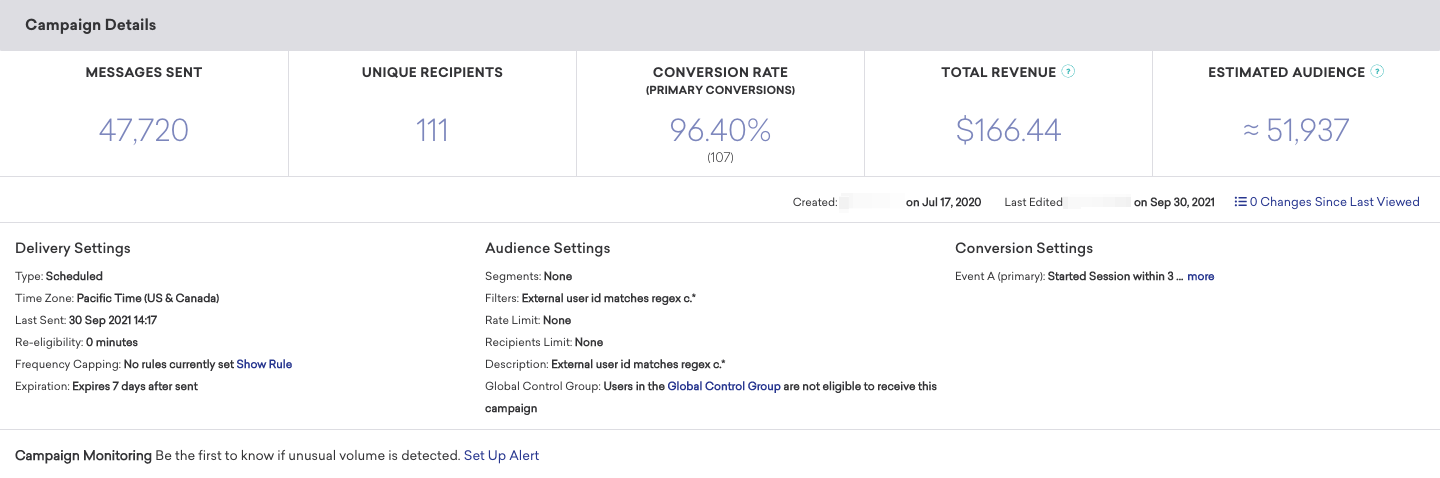
推定オーディエンスと現在のオーディエンス
ワークスペース内のユーザー総数に応じて、キャンペーンの詳細パネルではオーディエンス統計が現在のオーディエンスまたは推定オーディエンスと表示されます。
以下の表は、各ラベルの意味をまとめたものです。
| フッターラベル | 使用される場合 |
|---|---|
| 現在のオーディエンス | ワークスペースのユーザー数が50,000人以下の場合です。Brazeはデフォルトの統計としてワークスペースプロファイルの完全スキャンを実行するため、表示されるオーディエンスサイズはサンプリングされていない現在のカウントです(ただし、チャネルの到達可能性、購読ルール、その他のターゲティングオプションの影響は受けます)。 |
| 推定オーディエンス | ワークスペースのユーザー数が50,000人を超える場合です。Brazeはデフォルトでデータベース全体のカウントを実行しません。オーディエンスサイズはサンプルから推定・外挿され、セグメントビルダーの到達可能なユーザーの範囲と同様です。特にワークスペースに対する割合が小さいセグメントでは、誤差が生じることがあります。 |
サンプリングの動作、正確な統計を計算、到達可能なユーザーのセグメンテーションの詳細については、セグメントサイズの測定を参照してください。
コントロールグループ
個々のコンテンツカードの影響を測定するには、A/Bテストにコントロールグループを追加できます。トップレベルのキャンペーンの詳細パネルには、コントロールグループバリアントの指標は含まれません。
最後に表示してからの変更
チームの他のメンバーによるキャンペーンへの更新数は、キャンペーン概要ページの最後に表示してからの変更指標で追跡されます。最後に表示してからの変更を選択すると、キャンペーンの名前、スケジュール、タグ、メッセージ、オーディエンス、承認ステータス、またはチームアクセス設定の更新に関する変更ログを表示できます。各更新について、誰がいつ更新を行ったかを確認できます。この変更ログを使用してキャンペーンの変更を監査できます。
Content Cardsのパフォーマンス
Content Cardsパフォーマンスパネルでは、メッセージがさまざまな側面でどの程度のパフォーマンスを示したかを確認できます。このパネルの指標は、選択したメッセージングチャネルや、多変量テストを実行しているかどうかに応じて異なります。プレビューアイコンをクリックすると、バリアントやチャネルごとにメッセージを表示できます。

表示を簡素化する場合は、列を追加/削除をクリックし、必要に応じて指標をクリアします。デフォルトでは、すべての指標が表示されます。
コンテンツカードの指標
以下は、メッセージのパフォーマンスを確認する際に表示される主な指標の内訳です。すべてのContent Cards指標の完全な定義については、レポート指標用語集を参照し、Content Cardsでフィルタリングしてください。
| 指標 | 定義 |
|---|---|
| Messages Sent |
送信済みメッセージ数は、キャンペーンで送信されたメッセージの合計数です。スケジュールされたキャンペーンを開始した後、この指標には、レート制限のためにまだ送信されていないものも含め、送信されたすべてのメッセージが含まれます。これは、メッセージが受信されたりデバイスに配信されたことを意味するのではなく、メッセージが送信されたことのみを意味します。
この計算方法は、 カード作成 で選択した内容によって異なります:
|
| Total Impressions | 総インプレッション数は、メッセージが表示された回数です。Brazeは、メッセージがユーザーの画面上で表示された時点でのみインプレッションを記録します。例えば、メッセージがページの下部に配置されている場合、ユーザーがスクロールしてメッセージが表示されるまで、そのインプレッションは記録されません。ユーザーに同じメッセージが2回表示された場合、2回のインプレッションとしてカウントされます。 同じユーザーに対して複数回増加する可能性があります。 |
| Unique Impressions | ユニークインプレッション数は、特定のキャンペーンから送信されたメッセージを閲覧したユーザーの総数です。インプレッションは、メッセージがユーザーの画面に表示されたときのみ記録されます。 このカウントは、ユーザーがコンテンツカードを2回目に閲覧しても増加しません。 |
| Unique Daily Impressions |
日次ユニークインプレッション数は、指定された日にメッセージを閲覧したユニークユーザーの数です。このカウントはカレンダー日ごとにリセットされるため、同じメッセージを2日間にわたって閲覧したユーザーは2回カウントされます。この指標は、同名の課金指標と一致します。
ユーザーは毎日ユニークデイリーインプレッションを持つことができるため、Unique Impressionsよりもこの数値が高くなることが想定されます。 |
| Unique Clicks | ユニーククリック数は、メッセージ内のリンクを少なくとも1回クリックした受信者の固有数で、dispatch_id によって測定されます。 これにはBrazeが提供する購読解除リンクのクリックも含まれます。 |
| Unique Dismissals | ユニーク却下数は、キャンペーンからContent Cardsを却下したユニーク受信者の数です。あるユーザーがキャンペーンからContent Cardsを複数回却下した場合、ユニーク却下1回としてカウントされます。 |
インプレッションの記録方法については、Web、Android、iOSで若干のニュアンスの違いがあります。一般的にBrazeは、ユーザーがフィード内の特定のコンテンツカードまでスクロールした後、カードが表示されたときにインプレッションを記録します。
ユニークデイリーインプレッションとユニークインプレッション
メッセージの可視性をカバーする指標がいくつかあります。これには_Unique Daily Impressions_と_Unique Impressions_が含まれます。これらの指標をよりよく理解するために、いくつかのシナリオ例を見てみましょう。
例えば、今日コンテンツカードを閲覧し、翌日に同じキャンペーンから新しいカードを受け取り、さらにその翌日にも受け取った場合、_Unique Daily Impression_として3回カウントされます。ただし、_Unique Impression_は1回のみカウントされます。また、カードがデバイスで利用可能であったため、_Messages Sent_の数にもカウントされます。
別の例として、15万件の_Messages Sent_を示すContent Cardsキャンペーンで5件の_Unique Impressions_があるとします。これは、カードが(バックエンドで)15万人のオーディエンスに利用可能になったものの、その送信後に以下のステップをすべて実行したのはわずか5人のユーザーのデバイスだけだったことを意味します:
- セッションを開始した、またはアプリが明示的にContent Cardsの同期を要求した(またはその両方)
- Content Cardsビューに移動した
- SDKがインプレッションを記録し、サーバーにログを送信した
_Messages Sent_は閲覧可能なContent Cardsを指し、_Unique Daily Impressions_は実際に閲覧されたContent Cardsを指します。
過去のパフォーマンス
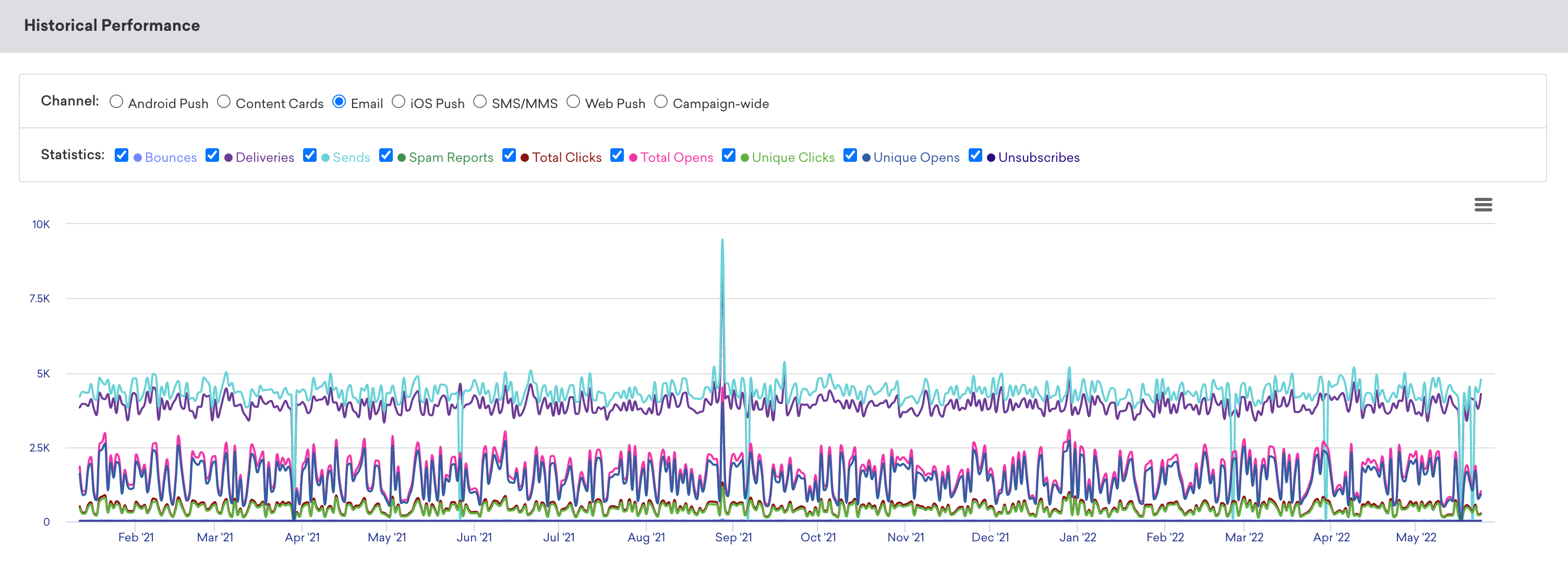
過去のパフォーマンスパネルでは、メッセージパフォーマンスパネルの指標を時系列のグラフとして表示できます。パネル上部のフィルターを使用して、グラフに表示される統計やチャネルを変更します。このグラフの時間範囲は、常にページ上部で指定された時間範囲を反映します。
日ごとの内訳を取得するには、ハンバーガーメニューをクリックし、CSVダウンロードを選択してレポートのCSVエクスポートを受け取ります。
コンバージョンイベントの詳細
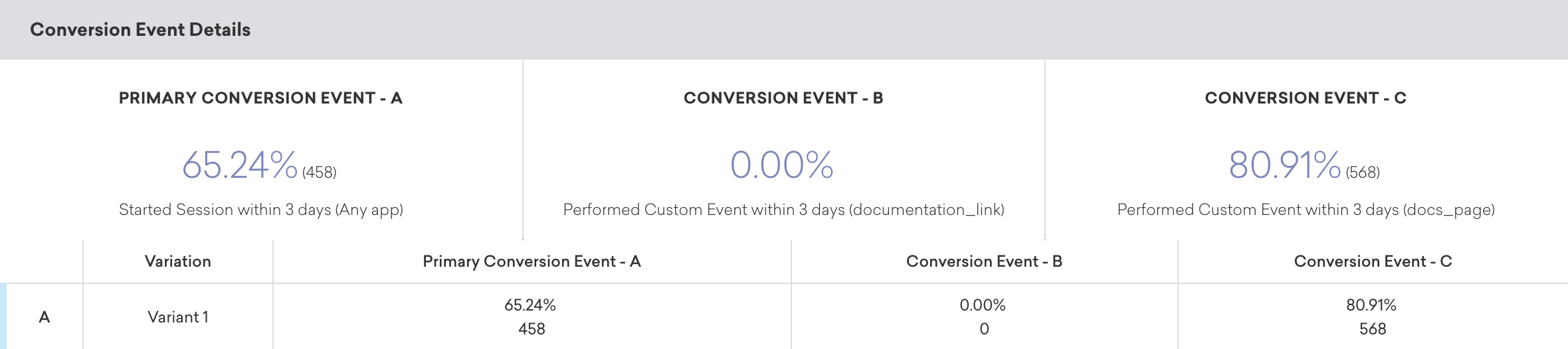
コンバージョンイベントの詳細パネルには、キャンペーンのコンバージョンイベントのパフォーマンスが表示されます。詳細については、コンバージョンイベントを参照してください。
コンバージョンの相関
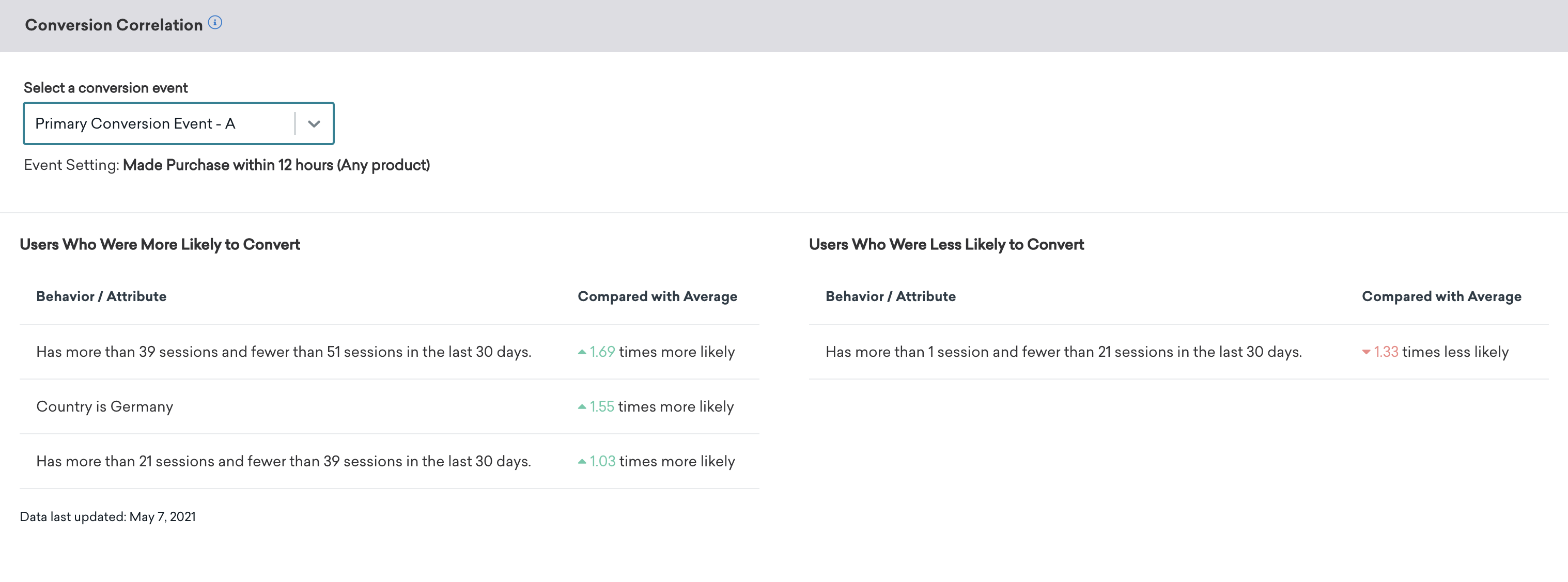
コンバージョンの相関パネルでは、どのようなユーザー属性と行動がキャンペーンに設定した結果に役立つか、または悪影響を与えるかを把握できます。詳細については、コンバージョンの相関を参照してください。
リテンションレポート
リテンションレポートには、特定のキャンペーンまたはキャンバスにおいて、指定した期間にユーザーが選択したリテンションイベントを実行した割合が表示されます。詳細については、リテンションレポートを参照してください。
目標到達プロセスレポート
目標到達プロセスレポートは、キャンペーンまたはキャンバスを受け取った後の顧客のジャーニーを分析できるビジュアルレポートを提供します。キャンペーンまたはキャンバスでコントロールグループや複数のバリアントを使用している場合、異なるバリアントがコンバージョンファネルにどのような影響を与えたかをより細かいレベルで理解し、このデータに基づいて最適化できます。
詳細については、目標到達プロセスレポートを参照してください。