セグメント分析の追跡
あるセグメントについて分析の追跡がオンになっている場合、そのセグメントのセッション、カスタムイベント、および収益の推移を表示できます。
セグメントの分析の追跡をオンにしなくても、そのセグメントのリアルタイム統計情報にアクセスして、ユーザーをキャンペーンのターゲットにすることができます。唯一の違いは、このページに記載されている特定の分析ツールにアクセスできるかどうかです。
セグメント分析を有効にする
セグメントのページのセグメントの詳細セクションで、分析の追跡を有効にします。
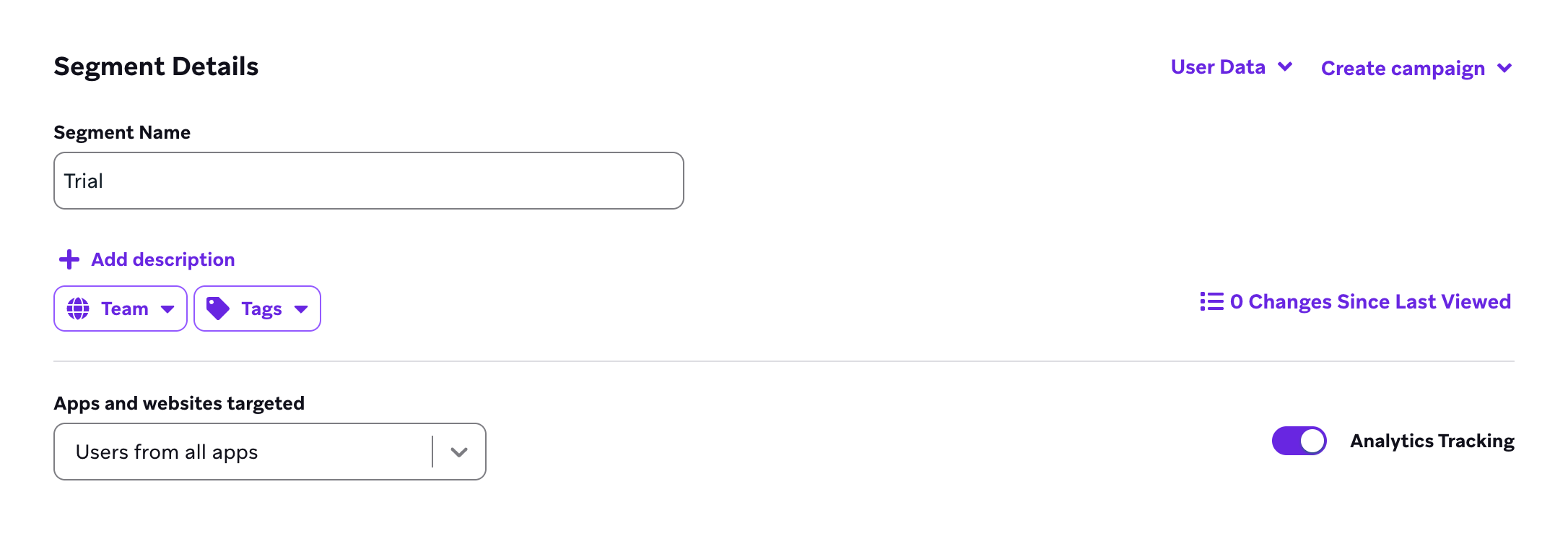
アプリでは、最大25個のセグメントについて追跡をオンにすることができます。Brazeでは、キャンペーンがセッション、収益、および購入に及ぼす効果を把握するうえで、分析すべき重要なセグメントを追跡することをお勧めします。

収益と購入の推移の表示
このセグメントの収益と購入の推移に関するデータを表示するには、Analytics > Revenue Reportに移動します。
収益と購入のグラフには、そのセグメントの分析の追跡がオンになった後に記録されたアクティビティが反映されます。追跡をオンにしても、それ以前の購入がレポートに遡って反映されることはありません。セグメントを比較する場合は、選択した各セグメントで追跡が有効になっていた期間のみを使用してください。
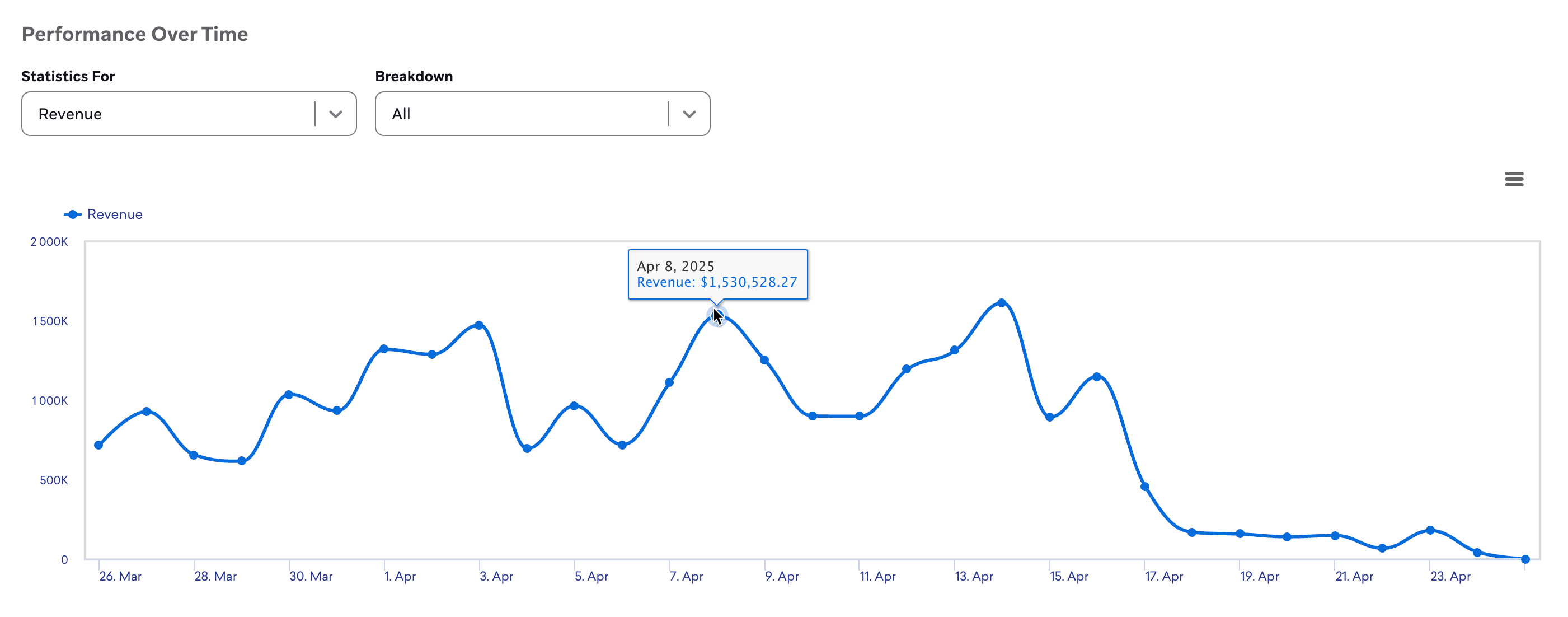
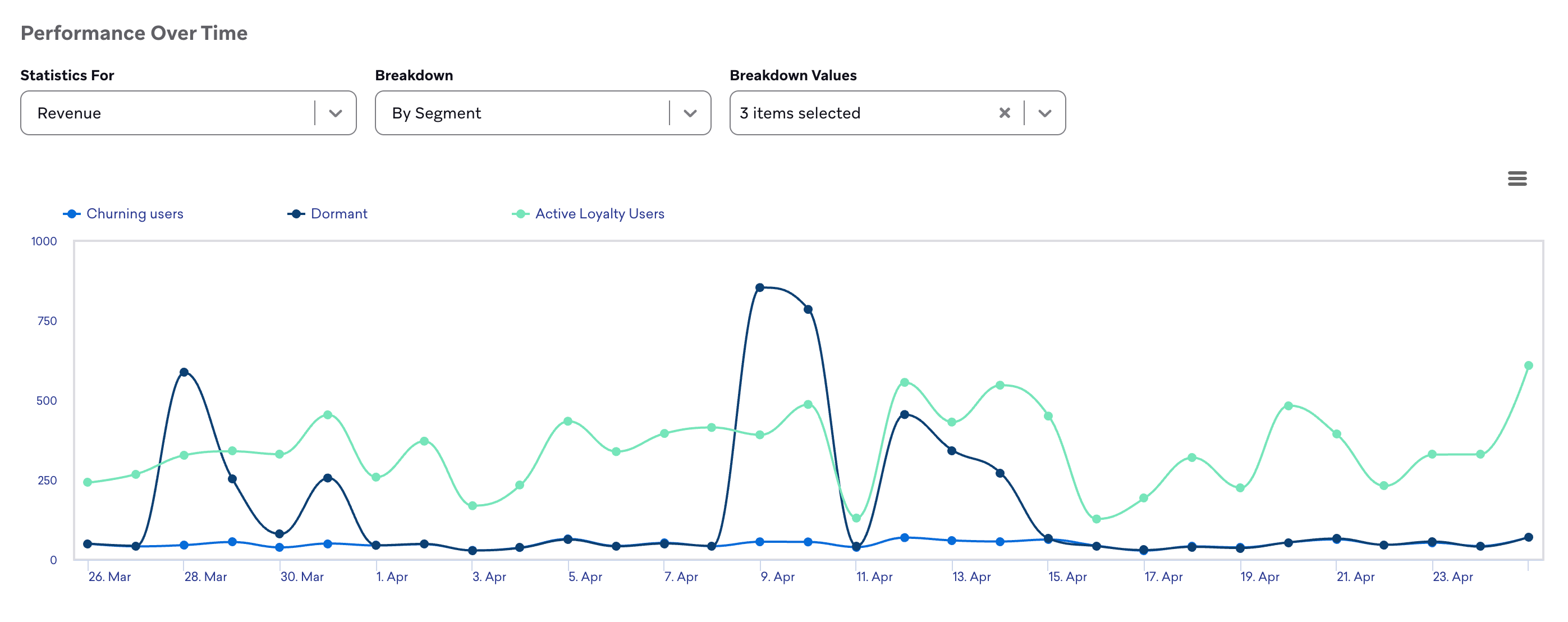
任意のカスタム期間のセグメントデータを視覚的に比較するには、セグメントをグラフに追加するか、グラフから削除します。BreakdownドロップダウンでBy セグメントを選択し、Breakdown valuesでセグメントを選択します。
グラフの凡例にある任意のセグメント名を選択して、そのセグメントの指標の表示・非表示を切り替えます。
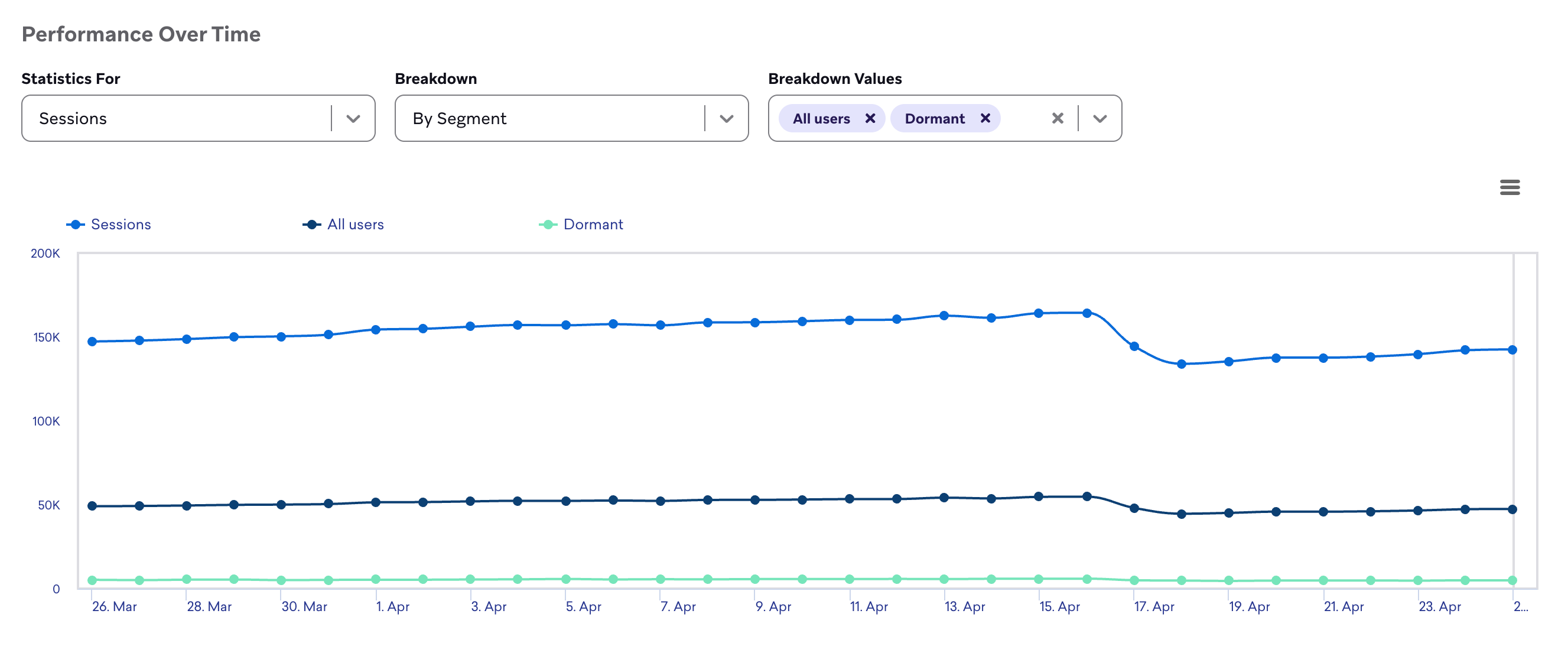
セッション数の推移
同様に、この特定セグメントのセッション数の推移に関するデータは、Homeページで確認できます。
カスタムイベントの推移を表示する
Analytics > Custom events reportに移動して、セグメントのカスタムイベント数の推移に関するデータを表示します。
クエリビルダーテンプレートの使用
分析の追跡をオンにすると、クエリビルダーのレポートテンプレートを使用して、キャンペーン、キャンバス、バリアント、ステップのパフォーマンス指標をセグメント別に分類できます。詳細については、セグメントデータを参照してください。
よくある質問
分析の追跡が正しくない、または空に見える場合は何を確認すべきですか?
セグメントの詳細で分析の追跡がまだ有効になっていることを確認し、アプリごとの上限(追跡対象のセグメントは25個まで)を超えていないことを確認してください。また、追跡を初めて有効にした後、データが反映されるまで最大24時間かかる場合があります。問題が続く場合は、セグメントの定義とレポートの日付範囲を確認してから、サポートにお問い合わせください。