 Intégrer le SDK Braze
Découvrez comment intégrer le SDK de Braze. Chaque SDK est hébergé dans son propre dépôt public GitHub, qui comprend des exemples d’applications entièrement compilables que vous pouvez utiliser pour tester les fonctionnalités de Braze ou implémenter parallèlement à vos propres applications. Pour en savoir plus, consultez Références, dépôts et exemples d’applications. Pour plus d’informations générales sur le SDK, consultez Premiers pas : aperçu de l’intégration.
Pour consulter le contenu des fichiers README du SDK reproduit dans la documentation, voir Guides des dépôts.

Après avoir intégré le SDK, vous pouvez activer l’authentification SDK afin d’ajouter un niveau de sécurité supplémentaire en empêchant les requêtes SDK non autorisées. L’authentification SDK est disponible pour Web, Android, Swift, React Native, Flutter, Unity, Cordova, .NET MAUI (Xamarin) et Expo.

Si l’initialisation du SDK échoue avec des erreurs de confiance de certificat HTTPS (par exemple, SSLHandshakeException avec Trust anchor for certification path not found), consultez Résolution des erreurs de confiance de certificat du SDK.
À propos du SDK Web de Braze
Le SDK Web de Braze vous permet de collecter des données analytiques et d’afficher des messages in-app enrichis, des notifications push et des messages Content Cards à vos utilisateurs web. Pour en savoir plus, consultez la documentation de référence JavaScript de Braze.
Ce guide utilise des exemples de code du SDK Web de Braze 4.0.0+. Pour passer à la dernière version du SDK Web, consultez le Guide de mise à niveau du SDK.
Intégrer le SDK Web
Vous pouvez intégrer le SDK Web de Braze à l’aide des méthodes suivantes. Pour des options supplémentaires, consultez autres méthodes d’intégration.
- Intégration basée sur le code : Intégrez le SDK Web de Braze directement dans votre base de code à l’aide de votre gestionnaire de paquets préféré ou du CDN de Braze. Cela vous donne un contrôle total sur la manière dont le SDK est chargé et configuré.
- Google Tag gestionnaire : Une solution sans code qui vous permet d’intégrer le SDK Web de Braze sans modifier le code de votre site. Pour en savoir plus, consultez Google Tag gestionnaire avec le SDK de Braze.

Nous recommandons d’utiliser la méthode d’intégration NPM. Les avantages incluent le stockage local des bibliothèques du SDK sur votre site web, l’immunité contre les extensions de blocage de publicités et des temps de chargement plus rapides grâce à la prise en charge des bundlers.
Étape 1 : Installer la bibliothèque Braze
Vous pouvez installer la bibliothèque Braze à l’aide de l’une des méthodes suivantes. Toutefois, si votre site web utilise une Content-Security-Policy, consultez la section Content Security Policy avant de continuer.
Bien que la plupart des bloqueurs de publicités ne bloquent pas le SDK Web de Braze, certains bloqueurs plus restrictifs sont connus pour causer des problèmes.
Si votre site utilise les gestionnaires de paquets NPM ou Yarn, vous pouvez ajouter le paquet NPM de Braze comme dépendance.
Les définitions Typescript sont incluses depuis la version 3.0.0. Pour les notes de mise à niveau de la version 2.x vers la version 3.x, consultez notre journal des modifications.
npm install --save @braze/web-sdk
# or, using yarn:
# yarn add @braze/web-sdk
Une fois installée, vous pouvez utiliser import ou require de la manière habituelle :
import * as braze from "@braze/web-sdk";
// or, using `require`
const braze = require("@braze/web-sdk");
Ajoutez le SDK Web de Braze directement à votre HTML en référençant notre script hébergé sur le CDN, qui charge la bibliothèque de manière asynchrone.
Le paramètre par défaut Empêcher le suivi intersite dans Safari peut empêcher l’affichage de certains types de messages in-app tels que les bannières et les Content Cards lorsque vous utilisez la méthode d’intégration CDN. Pour éviter ce problème, utilisez la méthode d’intégration NPM afin que Safari ne classe pas ces messages comme du trafic intersite et que vos utilisateurs web puissent les voir dans tous les navigateurs pris en charge.
Étape 2 : Initialiser le SDK
Une fois le SDK Web de Braze ajouté à votre site web, initialisez la bibliothèque avec la clé API et l’URL de l’endpoint du SDK disponibles dans Paramètres > Paramètres de l’application dans votre tableau de bord de Braze. Pour une liste complète des options pour braze.initialize(), ainsi que nos autres méthodes JavaScript, consultez la documentation JavaScript de Braze.
Les domaines personnalisés pour les requêtes du SDK Web ne sont pas pris en charge : le baseUrl du SDK Web doit être un endpoint du SDK de Braze (par exemple, sdk.iad-05.braze.com). Braze ne prend pas en charge le routage du trafic du SDK Web via un domaine appartenant au client par le biais d’enregistrements CNAME. Si vous avez besoin que les requêtes du SDK Web proviennent de votre propre domaine, contactez le support Braze.
// initialize the SDK
braze.initialize('YOUR-API-KEY-HERE', {
baseUrl: "YOUR-SDK-ENDPOINT-HERE",
enableLogging: false, // set to `true` for debugging
allowUserSuppliedJavascript: false, // set to `true` to support custom HTML messages
});
// Enable automatic display of in-app messages
// Required if you want in-app messages to display automatically when triggered
braze.automaticallyShowInAppMessages();
// if you use Content Cards
braze.subscribeToContentCardsUpdates(function(cards){
// cards have been updated
});
// optionally set the current user's external ID before starting a new session
// you can also call `changeUser` later in the session after the user logs in
if (isLoggedIn){
braze.changeUser(userIdentifier);
}
// `openSession` should be called last - after `changeUser` and `automaticallyShowInAppMessages`
braze.openSession();
Affichage des messages in-app : pour afficher automatiquement les messages in-app lorsqu’ils sont déclenchés, vous devez appeler braze.automaticallyShowInAppMessages(). Sans cet appel, les messages in-app ne s’affichent pas automatiquement. Si vous souhaitez gérer l’affichage des messages manuellement, supprimez cet appel et utilisez braze.subscribeToInAppMessage() à la place. Pour en savoir plus, consultez Désactiver les déclencheurs automatiques.
Résolution des problèmes de sessions manquantes pour les utilisateurs anonymes
Si vous constatez un comportement de type « session manquante » ou si vous n’êtes pas en mesure de suivre la session des utilisateurs qui restent anonymes sur le web, assurez-vous que votre intégration appelle braze.openSession() lors de l’initialisation.
- Scénario : Les utilisateurs anonymes peuvent renvoyer un ID Braze, mais les données de session sont vides ou manquantes.
- Cause : L’implémentation n’appelle pas
braze.openSession(). - Résolution : Appelez toujours
braze.openSession()après l’initialisation (et aprèsbraze.changeUser()si vous définissez un ID externe).
Pour en savoir plus, consultez Étape 2 : Initialiser le SDK.
Les utilisateurs anonymes sur appareils mobiles ou web peuvent être comptabilisés dans vos MAU. Par conséquent, vous pouvez souhaiter charger ou initialiser le SDK de manière conditionnelle afin d’exclure ces utilisateurs de votre comptage de MAU.
Conditions préalables
Avant de pouvoir utiliser cette méthode d’intégration, vous devez créer un compte et un conteneur pour Google Tag gestionnaire.
Étape 1 : Ouvrir la galerie de modèles de balises
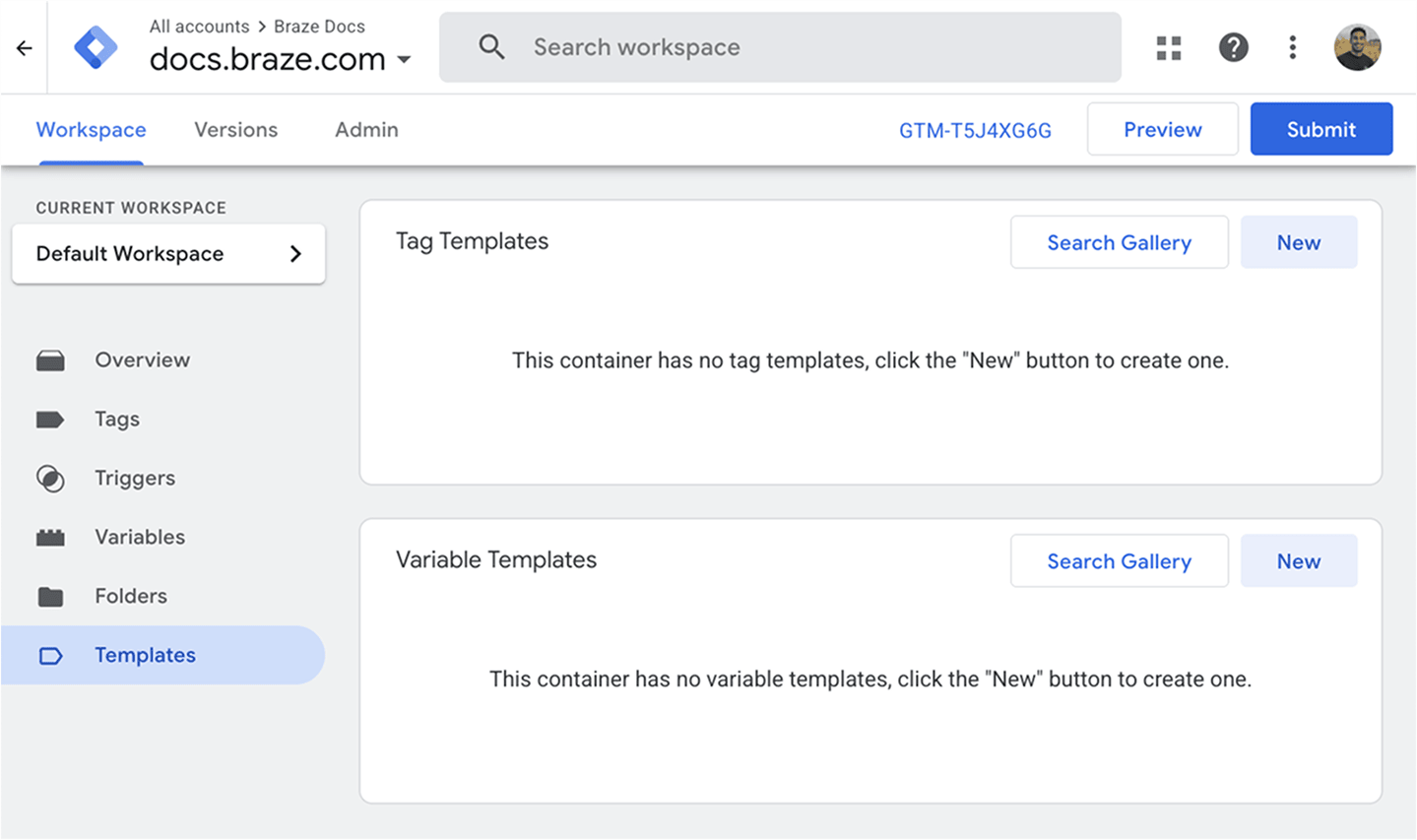
Dans Google Tag gestionnaire, sélectionnez votre espace de travail, puis choisissez Templates. Dans le volet Tag Template, sélectionnez Search Gallery.
Étape 2 : Ajouter le modèle de balise d’initialisation
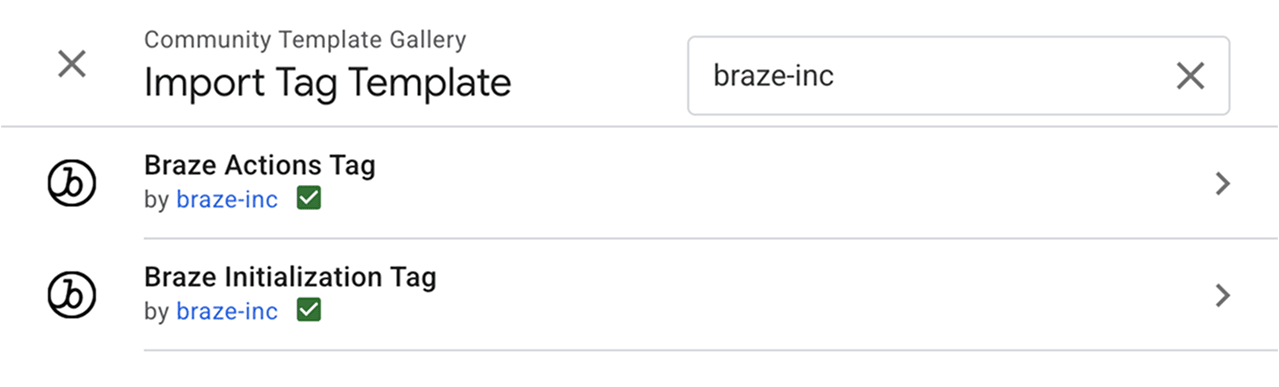
Dans la galerie de modèles, recherchez braze-inc, puis sélectionnez Braze Initialization Tag.
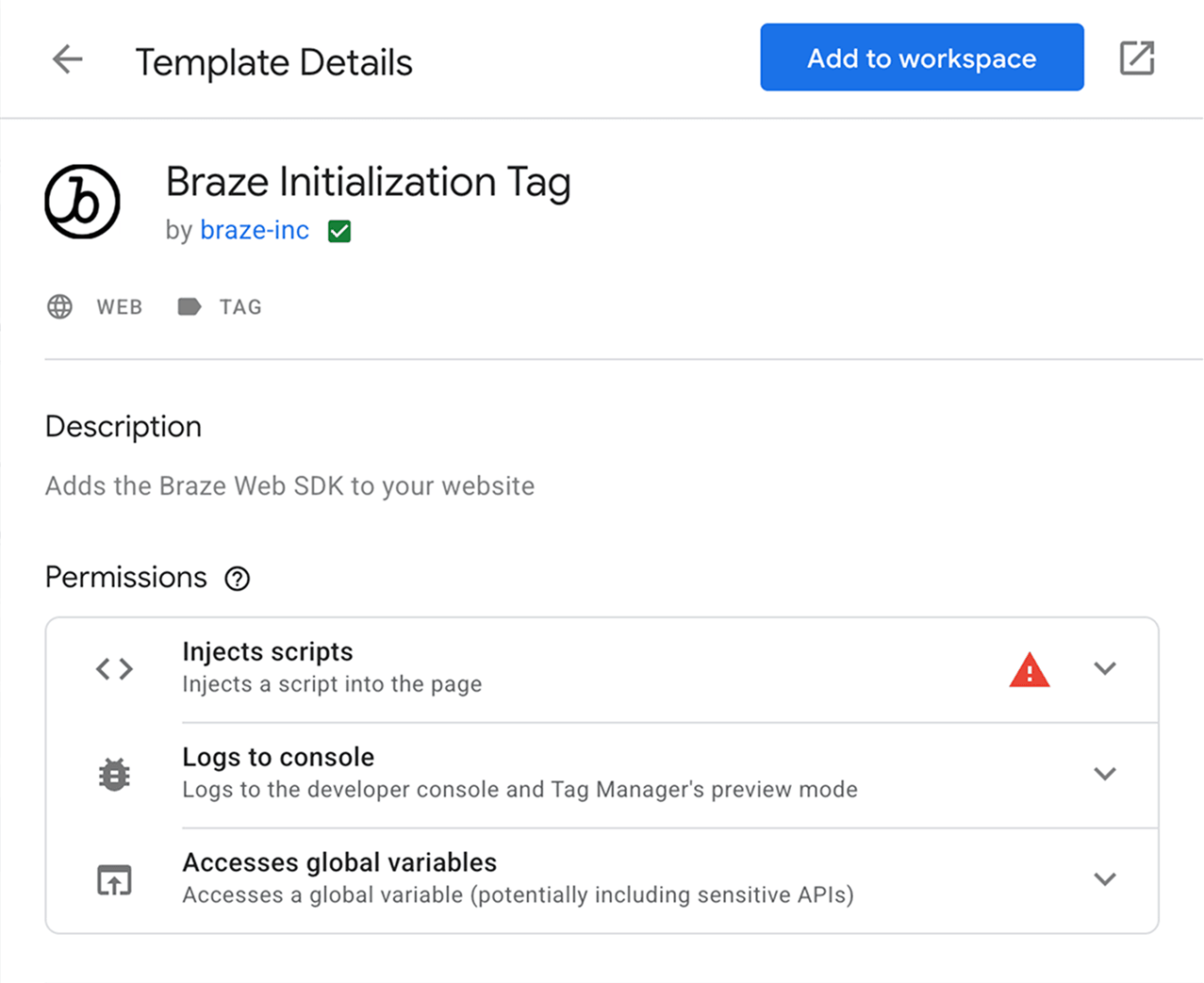
Sélectionnez Add to workspace > Add.
Étape 3 : Configurer la balise
Dans la section Templates, sélectionnez le modèle que vous venez d’ajouter.
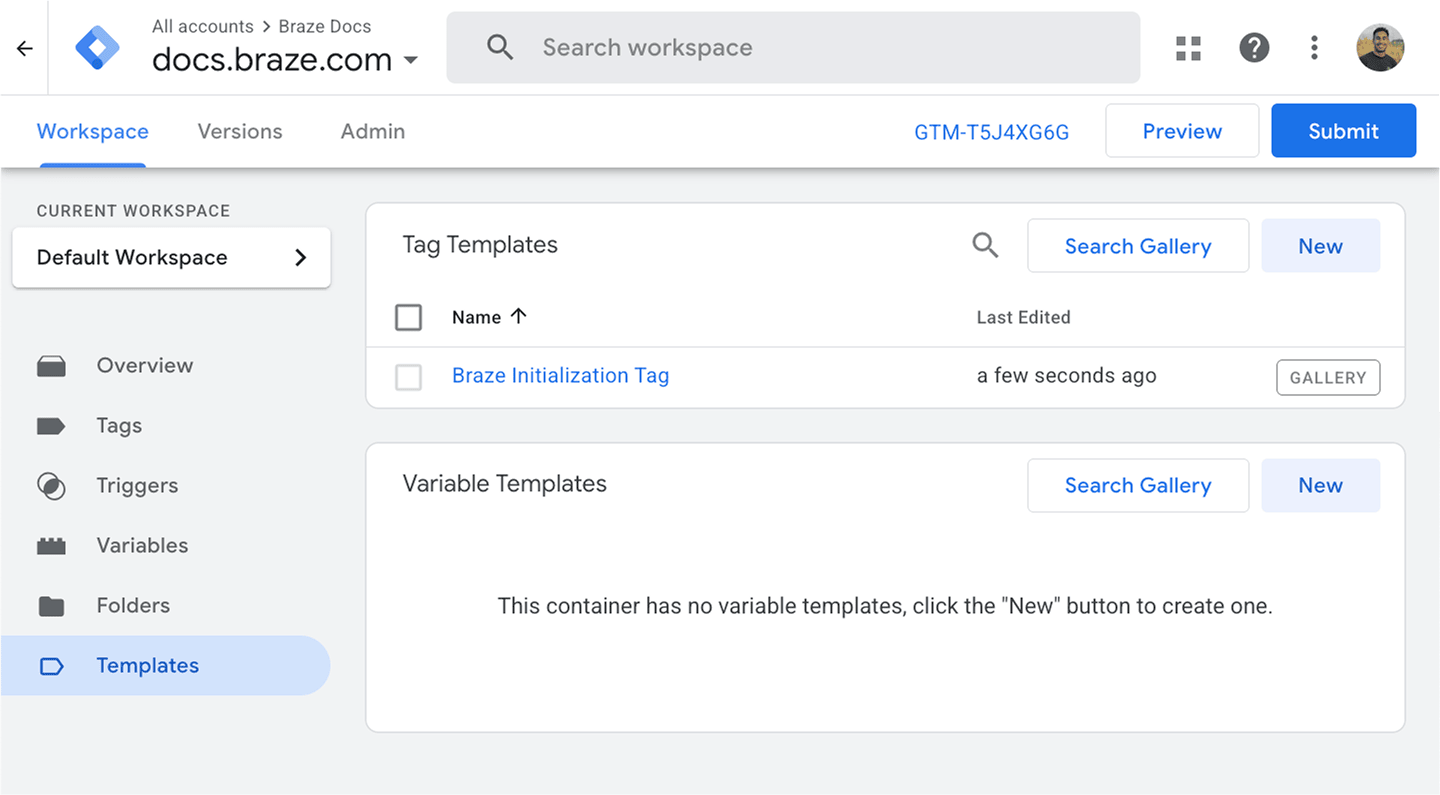
Sélectionnez l’icône en forme de crayon pour ouvrir le menu déroulant Tag Configuration.
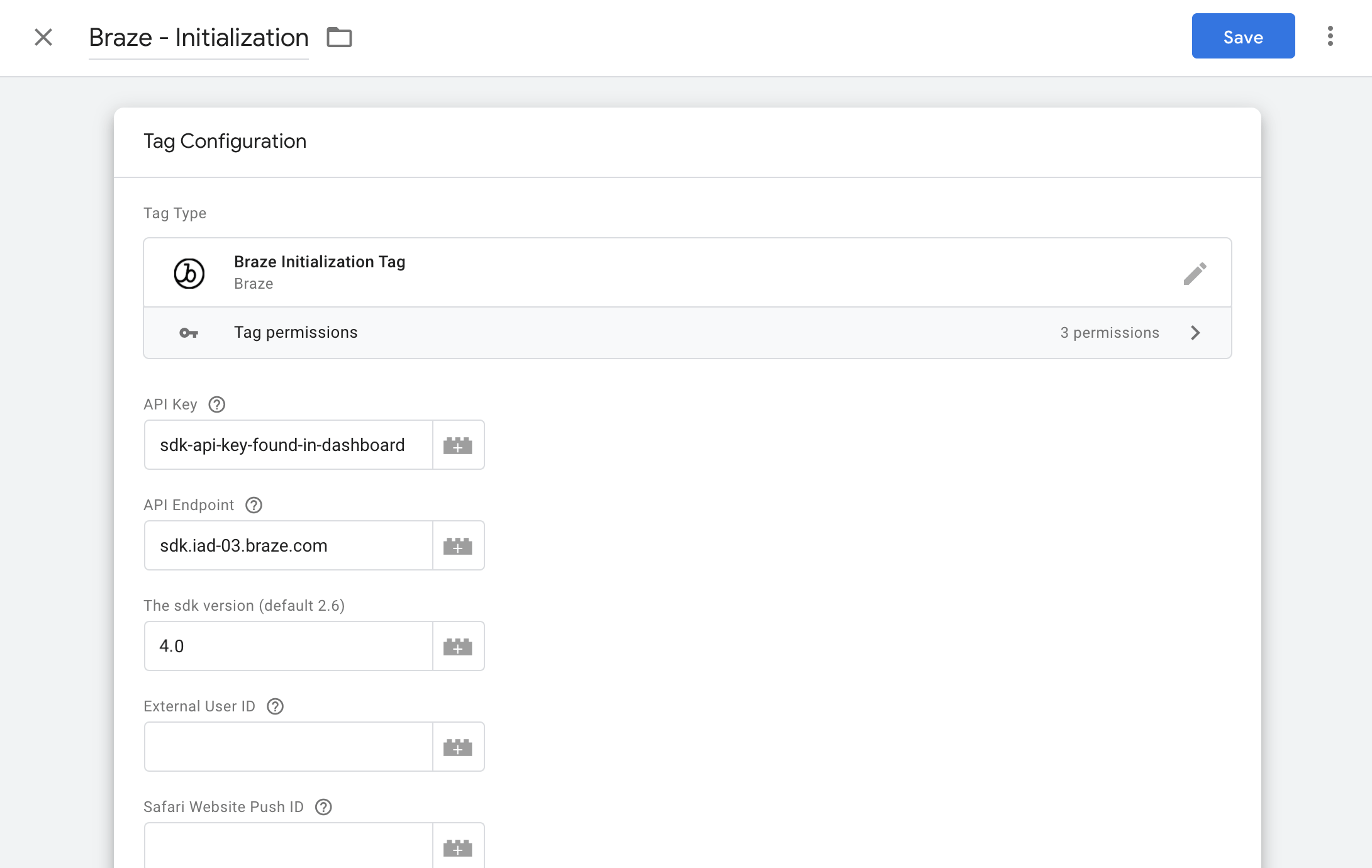
Saisissez les informations minimales requises :
| Champ | Description |
|---|---|
| API Key | Votre clé API Braze, disponible dans le tableau de bord de Braze sous Settings > App Settings. |
| API Endpoint | L’URL de votre endpoint REST. Votre endpoint dépend de l’URL de Braze pour votre instance. |
| SDK Version | La version MAJOR.MINOR la plus récente du SDK Web Braze indiquée dans le journal des modifications. Par exemple, si la dernière version est 4.1.2, saisissez 4.1. Pour en savoir plus, consultez À propos de la gestion des versions du SDK. |
Pour accéder à des paramètres d’initialisation supplémentaires, sélectionnez Braze Initialization Options et choisissez les options dont vous avez besoin.
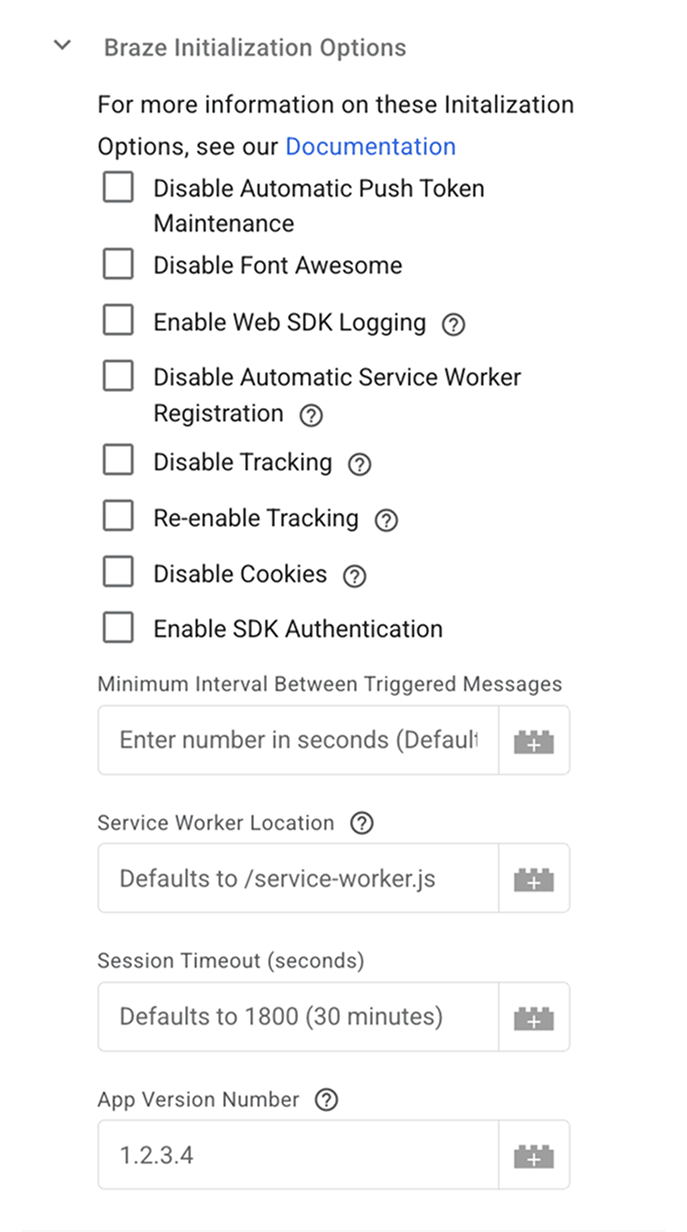
Étape 4 : Choisir les options d’initialisation
La balise d’initialisation Braze propose les options suivantes. La plupart correspondent directement aux InitializationOptions du SDK Web, et certaines correspondent à des méthodes du SDK Web que la balise appellera lors de l’initialisation. Sélectionnez les options qui correspondent à vos besoins d’intégration :
| Option GTM | Configuration ou méthode du SDK Web | Description |
|---|---|---|
| Allow HTML In-App Messages | allowUserSuppliedJavascript |
Active les messages in-app HTML, les bannières et les actions de clic JavaScript fournies par l’utilisateur. Nécessaire pour les messages in-app HTML et les bannières utilisant du HTML personnalisé. Activez cette option uniquement si vous faites confiance au contenu HTML et JavaScript, car elle autorise l’exécution de JavaScript fourni par l’utilisateur. |
| App Version Number | appVersion, appVersionNumber |
Version de l’application pour la segmentation (par exemple, 1.2.3.4). |
| Automatically Open New Session | braze.openSession() |
Ouvre une nouvelle session après l’initialisation du SDK en appelant cette méthode automatiquement. |
| Automatically show new in app messages | braze.automaticallyShowInAppMessages() |
Affiche automatiquement les nouveaux messages in-app lorsqu’ils arrivent du serveur, en appelant cette méthode après l’initialisation. |
| Disable Automatic Push Token Maintenance | disablePushTokenMaintenance |
Empêche le SDK de synchroniser les jetons de notification push avec le backend de Braze lors des nouvelles sessions. |
| Disable Automatic Service Worker Registration | manageServiceWorkerExternally |
À utiliser si vous enregistrez et gérez vous-même le service de traitement. |
| Disable Cookies | noCookies |
Utilise localStorage à la place des cookies pour les données utilisateur/session. Empêche la reconnaissance entre sous-domaines. |
| Disable Font Awesome | doNotLoadFontAwesome |
Empêche le SDK de charger Font Awesome depuis le CDN. À utiliser si votre site dispose déjà de Font Awesome. |
| Enable SDK Authentication | enableSdkAuthentication |
Active l’authentification SDK. |
| Enable Web SDK Logging | enableLogging |
Active la journalisation dans la console à des fins de débogage. À retirer avant la mise en production. |
| Minimum Interval Between Triggered Messages | minimumIntervalBetweenTriggerActionsInSeconds |
Nombre minimum de secondes entre les actions de déclenchement (valeur par défaut : 30). |
| Open Cards in New Tab | openCardsInNewTab |
Ouvre les liens des Content Cards dans un nouvel onglet lorsque l’interface par défaut du flux est utilisée. |
| Service Worker Location | serviceWorkerLocation |
Chemin personnalisé pour le fichier du service de traitement (par défaut : /service-worker.js). |
| Session Timeout (seconds) | sessionTimeoutInSeconds |
Délai d’expiration de la session en secondes (valeur par défaut : 1 800). |
Pour activer les messages in-app HTML personnalisés lorsque vous utilisez la balise d’initialisation Braze de Google Tag gestionnaire, sélectionnez Allow HTML In-App Messages dans Braze Initialization Options. Cette case correspond à l’option d’initialisation allowUserSuppliedJavascript dans braze.initialize() et la définit sur true. La balise d’initialisation Braze de Google Tag gestionnaire utilise ce libellé à la place du nom de l’option.
Pour les options non exposées dans le modèle GTM (telles que contentSecurityNonce, localization ou devicePropertyAllowlist), utilisez plutôt l’initialisation à l’exécution.
Étape 5 : Configurer le déclenchement sur toutes les pages
La balise d’initialisation doit être exécutée sur toutes les pages de votre site. Cela vous permet d’utiliser les méthodes du SDK Braze et d’enregistrer les analyses des notifications push Web.
Séquencement des balises : la balise d’initialisation Braze doit se déclencher avant toute autre balise qui appelle des méthodes du SDK Braze (telles que braze.getUser() ou braze.logCustomEvent()). Si des événements personnalisés, des attributs utilisateur ou d’autres appels de méthodes Braze se déclenchent avant l’initialisation du SDK, vous risquez de rencontrer des erreurs telles que Uncaught TypeError: Cannot read properties of undefined (reading 'getUser'). Pour garantir un séquencement correct, configurez votre balise d’initialisation Braze comme balise de configuration ou utilisez la fonctionnalité de séquencement des balises de GTM pour vous assurer qu’elle se déclenche en premier. Pour en savoir plus, consultez Séquencement des balises pour les balises d’action Braze.
Étape 6 : Vérifier votre intégration
Vous pouvez vérifier votre intégration en utilisant l’une des options suivantes :
- Option 1 : À l’aide de l’outil de débogage de Google Tag gestionnaire, vérifiez que la balise d’initialisation Braze se déclenche correctement sur les pages ou événements configurés.
- Option 2 : Vérifiez les requêtes réseau envoyées à Braze depuis votre page Web. De plus, la bibliothèque globale
window.brazedevrait maintenant être définie.
Filtrage du trafic des robots
Le nombre de MAU peut inclure un pourcentage d’utilisateurs robots, ce qui gonfle votre nombre d’utilisateurs actifs par mois. Bien que le SDK Web Braze intègre une détection de certains robots d’indexation courants (tels que les robots des moteurs de recherche et les robots de prévisualisation des réseaux sociaux), il est particulièrement important de rester proactif en mettant en place des solutions robustes pour détecter les robots, car les mises à jour du SDK ne permettent pas à elles seules de détecter systématiquement tous les nouveaux robots.
Limites de la détection des robots côté SDK
Le SDK Web comprend une détection de base des robots fondée sur l’agent utilisateur, qui filtre les robots d’indexation connus. Cependant, cette approche présente certaines limites :
- De nouveaux robots apparaissent constamment : Les entreprises spécialisées dans l’intelligence artificielle et d’autres acteurs développent régulièrement de nouveaux robots qui peuvent se dissimuler afin d’échapper à la détection.
- Usurpation de l’agent utilisateur : Les robots sophistiqués peuvent imiter les agents utilisateurs légitimes des navigateurs.
- Robots personnalisés : Les utilisateurs non techniciens peuvent désormais créer facilement des robots à l’aide de grands modèles de langage (LLM), rendant le comportement des robots imprévisible.
Mise en œuvre du filtrage des robots
Les solutions présentées ci-dessous sont des suggestions générales. Adaptez la logique de filtrage des robots à votre environnement unique et à vos modèles de trafic spécifiques.
La solution la plus robuste consiste à mettre en œuvre votre propre logique de filtrage des robots avant d’initialiser le SDK Braze. Les approches courantes comprennent :
Exiger une interaction de l’utilisateur
Envisagez de retarder l’initialisation du SDK jusqu’à ce qu’un utilisateur effectue une interaction significative, telle que l’acceptation d’une bannière de consentement aux cookies, le défilement ou un clic. Cette approche est souvent plus facile à mettre en œuvre et peut s’avérer très efficace pour filtrer le trafic des robots.
Retarder l’initialisation du SDK jusqu’à l’interaction de l’utilisateur peut également entraîner le non-affichage des bannières et des Content Cards jusqu’à ce que cette interaction ait lieu.
Détection personnalisée des robots
Mettez en place une détection personnalisée en fonction des modèles de trafic spécifiques de vos robots, par exemple :
- Analyse des chaînes de caractères des agents utilisateurs pour identifier les modèles que vous avez détectés dans votre trafic
- Vérification des indicateurs de navigateur sans interface graphique
- Utilisation de services tiers de détection des robots
- Surveillance des signaux comportementaux spécifiques à votre site
Exemple d’initialisation conditionnelle :
// Only initialize Braze if your custom bot detection determines this is not a bot
if (!isLikelyBot()) {
braze.initialize('YOUR-API-KEY-HERE', {
baseUrl: "YOUR-SDK-ENDPOINT-HERE"
});
braze.automaticallyShowInAppMessages();
braze.openSession();
}
Bonnes pratiques
- Analysez régulièrement vos données MAU et les tendances de trafic web afin d’identifier tout nouveau comportement de robot.
- Effectuez des tests approfondis pour vous assurer que votre filtrage des robots n’empêche pas le suivi des utilisateurs légitimes.
- Mettez à jour votre logique de filtrage en fonction des modèles de trafic des robots que vous observez dans votre environnement.
Configurations optionnelles
Journalisation
Pour activer rapidement la journalisation, vous pouvez ajouter ?brazeLogging=true comme paramètre à l’URL de votre site web. Vous pouvez également activer la journalisation basique ou personnalisée. Pour un aperçu centralisé sur toutes les plateformes, consultez Journalisation détaillée.
Journalisation basique
Utilisez enableLogging pour journaliser les messages de débogage basiques dans la console JavaScript avant l’initialisation du SDK.
enableLogging: true
Votre méthode devrait ressembler à ce qui suit :
braze.initialize('API-KEY', {
baseUrl: 'API-ENDPOINT',
enableLogging: true
});
braze.openSession();
Utilisez braze.toggleLogging() pour journaliser les messages de débogage basiques dans la console JavaScript après l’initialisation du SDK. Votre méthode devrait ressembler à ce qui suit :
braze.initialize('API-KEY', {
baseUrl: 'API-ENDPOINT',
});
braze.openSession();
...
braze.toggleLogging();
Les journaux basiques sont visibles par tous les utilisateurs. Pensez à les désactiver ou à passer à setLogger avant de déployer votre code en production.
Journalisation personnalisée
Utilisez setLogger pour journaliser des messages de débogage personnalisés dans la console JavaScript. Contrairement aux journaux basiques, ces journaux ne sont pas visibles par les utilisateurs.
setLogger(loggerFunction: (message: STRING) => void): void
Remplacez STRING par votre message sous la forme d’un paramètre de chaîne de caractères unique. Votre méthode devrait ressembler à ce qui suit :
braze.initialize('API-KEY');
braze.setLogger(function(message) {
console.log("Braze Custom Logger: " + message);
});
braze.openSession();
Mise à jour du SDK
Ce guide utilise des exemples de code du SDK Web de Braze 4.0.0+. Pour passer à la dernière version du SDK Web, consultez le Guide de mise à niveau du SDK.
Lorsque vous référencez le SDK Web de Braze depuis notre réseau de diffusion de contenu, par exemple https://js.appboycdn.com/web-sdk/a.a/braze.min.js (comme recommandé par nos instructions d’intégration par défaut), vos utilisateurs reçoivent automatiquement les mises à jour mineures (corrections de bugs et fonctionnalités rétrocompatibles, versions a.a.a à a.a.z dans cet exemple) lorsqu’ils actualisent votre site.
Cependant, lorsque nous publions des changements majeurs, nous vous demandons de mettre à jour manuellement le SDK Web de Braze afin de vous assurer que les changements non rétrocompatibles n’impactent pas votre intégration. De plus, si vous téléchargez notre SDK et l’hébergez vous-même, vous ne recevez aucune mise à jour de version automatiquement et devez effectuer la mise à jour manuellement pour bénéficier des dernières fonctionnalités et corrections de bugs.
Vous pouvez rester informé de nos dernières versions en suivant notre flux de versions avec le lecteur RSS ou le service de votre choix, et consulter notre journal des modifications pour un historique complet des versions de notre SDK Web. Pour mettre à jour le SDK Web de Braze :
- Mettez à jour la version de la bibliothèque Braze en modifiant le numéro de version de
https://js.appboycdn.com/web-sdk/[OLD VERSION NUMBER]/braze.min.js, ou dans les dépendances de votre gestionnaire de paquets. - Si vous avez intégré les notifications push Web, mettez à jour le fichier du service de traitement sur votre site. Par défaut, celui-ci se trouve à l’emplacement
/service-worker.jsdans le répertoire racine de votre site, mais cet emplacement peut être personnalisé dans certaines intégrations. Vous devez accéder au répertoire racine pour héberger un fichier de service de traitement.
Vous devez mettre à jour ces deux fichiers de manière coordonnée pour garantir un fonctionnement correct.
Autres méthodes d’intégration
Pages mobiles accélérées (AMP)
Voir plus
Étape 1 : Inclure le script AMP web push
Ajoutez la balise de script asynchrone suivante dans votre en-tête :
<script async custom-element="amp-web-push" src="https://cdn.ampproject.org/v0/amp-web-push-0.1.js"></script>
Étape 2 : Ajouter les widgets d’abonnement
Ajoutez un widget dans le corps de votre HTML permettant aux utilisateurs de s’abonner et de se désabonner des notifications push.
<!-- A subscription widget -->
<amp-web-push-widget visibility="unsubscribed" layout="fixed" width="250" height="80">
<button on="tap:amp-web-push.subscribe">Subscribe to Notifications</button>
</amp-web-push-widget>
<!-- An unsubscription widget -->
<amp-web-push-widget visibility="subscribed" layout="fixed" width="250" height="80">
<button on="tap:amp-web-push.unsubscribe">Unsubscribe from Notifications</button>
</amp-web-push-widget>
Étape 3 : Ajouter helper-iframe et permission-dialog
Le composant AMP Web Push crée une fenêtre contextuelle pour gérer les abonnements push. Vous devez donc ajouter les fichiers d’aide suivants à votre projet pour activer cette fonctionnalité :
Étape 4 : Créer un fichier de service de traitement
Créez un fichier service-worker.js dans le répertoire racine de votre site web et ajoutez l’extrait de code suivant :
Étape 5 : Configurer l’élément HTML AMP web push
Ajoutez l’élément HTML amp-web-push suivant dans le corps de votre HTML. Gardez à l’esprit que vous devez ajouter votre apiKey et baseUrl en tant que paramètres de requête à service-worker-URL.
<amp-web-push
layout="nodisplay"
id="amp-web-push"
helper-iframe-url="FILE_PATH_TO_YOUR_HELPER_IFRAME"
permission-dialog-url="FILE_PATH_TO_YOUR_PERMISSION_DIALOG"
service-worker-url="FILE_PATH_TO_YOUR_SERVICE_WORKER?apiKey={YOUR_API_KEY}&baseUrl={YOUR_BASE_URL}"
>
Asynchronous Module Definition (AMD)
Désactiver la prise en charge
Si votre site utilise RequireJS ou un autre chargeur de modules AMD, mais que vous préférez charger le SDK Web de Braze via l’une des autres options de cette liste, vous pouvez charger une version de la bibliothèque qui n’inclut pas la prise en charge d’AMD. Cette version de la bibliothèque peut être chargée depuis l’emplacement CDN suivant :
Chargeur de modules
Si vous utilisez RequireJS ou d’autres chargeurs de modules AMD, nous vous recommandons d’héberger vous-même une copie de notre bibliothèque et de la référencer comme vous le feriez avec d’autres ressources :
require(['path/to/braze.min.js'], function(braze) {
braze.initialize('YOUR-API-KEY-HERE', { baseUrl: 'YOUR-SDK-ENDPOINT' });
// Required if you want in-app messages to display automatically
braze.automaticallyShowInAppMessages();
braze.openSession();
});
Electron
Electron ne prend pas officiellement en charge les notifications push Web (voir : ce ticket GitHub). Il existe d’autres solutions open source que vous pouvez essayer, mais qui n’ont pas été testées par Braze.
Framework Jest
Lorsque vous utilisez Jest, vous pouvez voir une erreur similaire à SyntaxError: Unexpected token 'export'. Pour résoudre ce problème, ajustez votre configuration dans package.json pour ignorer le SDK Braze :
"jest": {
"transformIgnorePatterns": [
"/node_modules/(?!@braze)"
]
}
Frameworks SSR
Le SDK Web s’exécute dans un environnement de navigateur. Dans les frameworks SSR, initialisez Braze dans un composant côté client uniquement afin que votre serveur n’exécute jamais le code du SDK.
Import dynamique indépendant du framework
Si votre framework n’est pas répertorié dans cette section, vous pouvez importer dynamiquement Braze depuis un hook de cycle de vie côté client uniquement.
// MyComponent/braze-exports.js
// Export the parts of the SDK that you need.
export { initialize, openSession } from "@braze/web-sdk";
// MyComponent/MyComponent.js
useEffect(() => {
import("./braze-exports.js").then(({ initialize, openSession }) => {
initialize("YOUR-API-KEY-HERE", {
baseUrl: "YOUR-SDK-ENDPOINT",
enableLogging: true,
});
openSession();
});
}, []);
Si vous utilisez webpack, vous pouvez importer dynamiquement uniquement les exports spécifiques du SDK.
// MyComponent.js
useEffect(() => {
import(
/* webpackExports: ["initialize", "openSession"] */
"@braze/web-sdk"
).then(({ initialize, openSession }) => {
initialize("YOUR-API-KEY-HERE", {
baseUrl: "YOUR-SDK-ENDPOINT",
enableLogging: true,
});
openSession();
});
}, []);
Hook partagé pour Next.js et Remix
Créez un hook réutilisable useBraze et appelez-le à proximité de la racine de votre application.
// hooks/useBraze.ts
import { useEffect, useRef } from "react";
export function useBraze() {
const didInit = useRef(false);
useEffect(() => {
if (didInit.current) {
return;
}
didInit.current = true;
import("@braze/web-sdk")
.then((braze) => {
const initialized = braze.initialize("YOUR-API-KEY-HERE", {
// Use your Braze Web SDK endpoint, such as sdk.iad-01.braze.com.
baseUrl: "YOUR-SDK-ENDPOINT",
enableLogging: false,
});
if (!initialized) {
return;
}
// Optional: Identify signed-in users before opening a session.
// braze.changeUser("external-id");
// Optional: Automatically display in-app messages.
// braze.automaticallyShowInAppMessages();
braze.openSession();
})
.catch((error) => {
console.error("Unable to load Braze SDK:", error);
});
}, []);
}
Next.js (App Router)
Appelez useBraze dans un composant client qui encapsule votre application.
// app/components/AppRoot.tsx
"use client";
import type { ReactNode } from "react";
import { useBraze } from "../hooks/useBraze";
export function AppRoot({ children }: { children: ReactNode }) {
useBraze();
return <>{children}</>;
}
// app/layout.tsx
import type { ReactNode } from "react";
import { AppRoot } from "./components/AppRoot";
export default function RootLayout({
children,
}: {
children: ReactNode;
}) {
return (
<html lang="en">
<body>
<AppRoot>{children}</AppRoot>
</body>
</html>
);
}
Next.js (Pages Router)
Appelez useBraze en haut de votre composant d’application personnalisé.
// pages/_app.tsx
import type { AppProps } from "next/app";
import { useBraze } from "../hooks/useBraze";
export default function App({ Component, pageProps }: AppProps) {
useBraze();
return (
<Component {...pageProps} />
);
}
Remix
Appelez useBraze en haut du composant de votre route racine.
Pour les exemples de validation Remix en local, exécutez PORT=4013 npm run dev.
// app/root.tsx
import { Outlet } from "@remix-run/react";
import { useBraze } from "./hooks/useBraze";
export default function App() {
useBraze();
return <Outlet />;
}
Journaliser des événements et mettre à jour les utilisateurs
Après que useBraze a initialisé le SDK à la racine de votre application, d’autres composants client peuvent appeler les méthodes Braze. Un schéma courant consiste à les appeler dans des actions utilisateur, telles que onClick ou onSubmit. Dans cet exemple, les méthodes du SDK sont chargées dans le gestionnaire de clic plutôt qu’en haut du fichier. Cela permet de garder le SDK Web hors du code serveur et de ne charger que ce dont cette action a besoin. Le commentaire webpackExports indique à webpack quelles méthodes inclure, ce qui maintient un bundle plus léger.
// app/components/BuyButton.tsx
"use client";
export function BuyButton() {
const handleClick = async () => {
const { logCustomEvent, logPurchase, getUser } = await import(
/* webpackExports: ["logCustomEvent", "logPurchase", "getUser"] */
"@braze/web-sdk"
);
getUser()?.setCustomUserAttribute("last_purchase_date", "2026-05-04");
logCustomEvent("clicked_buy", { source: "product_page" });
logPurchase("sku_123", 19.99, "USD");
};
return <button onClick={handleClick}>Buy</button>;
}
Cet exemple montre un composant BuyButton qui journalise l’activité lorsqu’un utilisateur clique sur Buy. Premièrement, il importe uniquement logCustomEvent, logPurchase et getUser au moment du clic. Ensuite, il met à jour un attribut utilisateur, journalise un événement personnalisé et journalise un achat. Ce schéma vous permet de centraliser l’initialisation dans useBraze, tout en suivant les actions significatives depuis n’importe quel composant client.
Si vous utilisez Remix avec Vite et que les imports depuis la racine du paquet échouent au moment de l’exécution, utilisez la solution de contournement Vite existante. Pour plus d’informations, consultez Vite.
Pour une liste complète des méthodes disponibles, consultez la documentation de référence JavaScript de Braze.
Tealium iQ
Tealium iQ offre une intégration Braze clé en main. Pour configurer l’intégration, recherchez Braze dans l’interface de gestion des balises Tealium, puis fournissez la clé API du SDK Web depuis votre tableau de bord.
Pour plus de détails ou pour une assistance approfondie sur la configuration Tealium, consultez notre documentation d’intégration ou contactez votre gestionnaire de compte Tealium.
Vite
Si vous utilisez Vite et que vous voyez un avertissement concernant des dépendances circulaires ou Uncaught TypeError: Class extends value undefined is not a constructor or null, vous devrez peut-être exclure le SDK Braze de sa découverte de dépendances :
optimizeDeps: {
exclude: ['@braze/web-sdk']
},
Autres gestionnaires de balises
Braze peut également être compatible avec d’autres solutions de gestion de balises en suivant nos instructions d’intégration au sein d’une balise HTML personnalisée. Contactez un conseiller Braze si vous avez besoin d’aide pour évaluer ces solutions.
Intégrer le SDK Android
Étape 1 : Mettre à jour la configuration de votre build Gradle
Dans la configuration du dépôt de votre projet (par exemple, settings.gradle, settings.gradle.kts ou le fichier build.gradle de niveau supérieur), ajoutez mavenCentral() à votre liste de dépôts. Cette syntaxe est identique pour Groovy et Kotlin DSL.
repositories {
mavenCentral()
}
Ensuite, ajoutez Braze à vos dépendances. Dans les exemples suivants, remplacez SDK_VERSION par la version actuelle de votre SDK Android Braze. Pour la liste complète des versions, consultez le journal des modifications.
- Pour Kotlin DSL (
build.gradle.kts), utilisez la syntaxeimplementation("..."). - Pour Groovy (
build.gradle), utilisez la syntaxeimplementation '...'. - Pour les catalogues de versions, ajoutez des entrées à votre fichier
gradle/libs.versions.tomlet référencez-les à l’aide des accesseurs générés.
Si vous ne prévoyez pas d’utiliser les composants d’interface utilisateur Braze, ajoutez ce qui suit à vos dépendances.
dependencies {
implementation 'com.braze:android-sdk-base:SDK_VERSION' // (Required) Adds dependencies for the base Braze SDK.
implementation 'com.braze:android-sdk-location:SDK_VERSION' // (Optional) Adds dependencies for Braze location services.
}
dependencies {
implementation("com.braze:android-sdk-base:SDK_VERSION") // (Required) Adds dependencies for the base Braze SDK.
implementation("com.braze:android-sdk-location:SDK_VERSION") // (Optional) Adds dependencies for Braze location services.
}
Dans votre fichier gradle/libs.versions.toml :
[versions]
braze = "SDK_VERSION"
[libraries]
braze-android-sdk-base = { group = "com.braze", name = "android-sdk-base", version.ref = "braze" }
braze-android-sdk-location = { group = "com.braze", name = "android-sdk-location", version.ref = "braze" }
Ensuite, dans votre fichier build.gradle ou build.gradle.kts, ajoutez les dépendances suivantes. Cette syntaxe est identique pour Groovy et Kotlin DSL.
dependencies {
implementation(libs.braze.android.sdk.base) // (Required) Adds dependencies for the base Braze SDK.
implementation(libs.braze.android.sdk.location) // (Optional) Adds dependencies for Braze location services.
}
Si vous prévoyez d’utiliser les composants d’interface utilisateur Braze, ajoutez ce qui suit à vos dépendances.
dependencies {
implementation 'com.braze:android-sdk-ui:SDK_VERSION' // (Required) Adds dependencies for the Braze SDK and Braze UI components.
implementation 'com.braze:android-sdk-location:SDK_VERSION' // (Optional) Adds dependencies for Braze location services.
}
dependencies {
implementation("com.braze:android-sdk-ui:SDK_VERSION") // (Required) Adds dependencies for the Braze SDK and Braze UI components.
implementation("com.braze:android-sdk-location:SDK_VERSION") // (Optional) Adds dependencies for Braze location services.
}
Dans votre fichier gradle/libs.versions.toml :
[versions]
braze = "SDK_VERSION"
[libraries]
braze-android-sdk-ui = { group = "com.braze", name = "android-sdk-ui", version.ref = "braze" }
braze-android-sdk-location = { group = "com.braze", name = "android-sdk-location", version.ref = "braze" }
Ensuite, dans votre fichier build.gradle ou build.gradle.kts, ajoutez les dépendances suivantes. Cette syntaxe est identique pour Groovy et Kotlin DSL.
dependencies {
implementation(libs.braze.android.sdk.ui) // (Required) Adds dependencies for the Braze SDK and Braze UI components.
implementation(libs.braze.android.sdk.location) // (Optional) Adds dependencies for Braze location services.
}
Étape 2 : Configurer votre fichier braze.xml
Depuis décembre 2019, les endpoints personnalisés ne sont plus attribués. Si vous disposez d’un endpoint personnalisé préexistant, vous pouvez continuer à l’utiliser. Pour plus de détails, consultez notre liste des endpoints disponibles.
Créez un fichier braze.xml dans le dossier res/values de votre projet. Si vous utilisez un cluster de données spécifique ou si vous disposez d’un endpoint personnalisé préexistant, vous devez également spécifier l’endpoint dans votre fichier braze.xml.
Le contenu de ce fichier doit ressembler à l’extrait de code suivant. Assurez-vous de remplacer YOUR_APP_IDENTIFIER_API_KEY par l’identifiant figurant sur la page Manage Settings du tableau de bord de Braze. Connectez-vous sur dashboard.braze.com pour trouver l’adresse de votre cluster.
<?xml version="1.0" encoding="utf-8"?>
<resources>
<string translatable="false" name="com_braze_api_key">YOUR_APP_IDENTIFIER_API_KEY</string>
<string translatable="false" name="com_braze_custom_endpoint">YOUR_CUSTOM_ENDPOINT_OR_CLUSTER</string>
</resources>
Étape 3 : Ajouter les permissions à AndroidManifest.xml
Ensuite, ajoutez les permissions suivantes à votre fichier AndroidManifest.xml :
<uses-permission android:name="android.permission.INTERNET" />
<uses-permission android:name="android.permission.ACCESS_NETWORK_STATE" />
Avec la sortie d’Android M, Android est passé d’un modèle de permissions à l’installation à un modèle de permissions à l’exécution. Cependant, ces deux permissions sont des permissions normales et sont accordées automatiquement si elles sont déclarées dans le manifeste de l’application. Pour plus d’informations, consultez la documentation sur les permissions d’Android.
Étape 4 : Activer l’initialisation différée (optionnel)
Pour utiliser l’initialisation différée, la version minimale suivante du SDK Braze est requise :
Lorsque l’initialisation différée est activée, toutes les connexions réseau sont annulées, empêchant le SDK d’envoyer des données aux serveurs Braze.
Étape 4.1 : Mettre à jour votre fichier braze.xml
L’initialisation différée est désactivée par défaut. Pour l’activer, utilisez l’une des options suivantes :
Dans le fichier braze.xml de votre projet, définissez com_braze_enable_delayed_initialization sur true.
<bool name="com_braze_enable_delayed_initialization">true</bool>
Pour activer l’initialisation différée à l’exécution, utilisez la méthode suivante.
Braze.enableDelayedInitialization(context);
Braze.enableDelayedInitialization(context)
Lorsque l’initialisation différée est activée et qu’une notification push contient une action de deep link, le deep link n’est pas résolu.
Étape 4.2 : Configurer l’analyse des notifications push (optionnel)
Lorsque l’initialisation différée est activée, les analyses des notifications push sont mises en file d’attente par défaut. Cependant, vous pouvez choisir de mettre explicitement en file d’attente ou d’ignorer les analyses des notifications push.
Mise en file d’attente explicite
Pour mettre explicitement en file d’attente les analyses des notifications push, choisissez l’une des options suivantes :
Dans votre fichier braze.xml, définissez com_braze_delayed_initialization_analytics_behavior sur QUEUE :
<string name="com_braze_delayed_initialization_analytics_behavior">QUEUE</string>
Ajoutez QUEUE à votre méthode Braze.enableDelayedInitialization() :
Braze.enableDelayedInitialization(context, DelayedInitializationAnalyticsBehavior.QUEUE);
Braze.enableDelayedInitialization(context, DelayedInitializationAnalyticsBehavior.QUEUE)
Ignorer
Pour ignorer les analyses des notifications push, choisissez l’une des options suivantes :
Dans votre fichier braze.xml, définissez com_braze_delayed_initialization_analytics_behavior sur DROP :
<string name="com_braze_delayed_initialization_analytics_behavior">DROP</string>
Ajoutez DROP à la méthode Braze.enableDelayedInitialization() :
Braze.enableDelayedInitialization(context, DelayedInitializationAnalyticsBehavior.DROP);
Braze.enableDelayedInitialization(context, DelayedInitializationAnalyticsBehavior.DROP)
Étape 4.3 : Initialiser manuellement le SDK
Après la période de délai choisie, utilisez la méthode Braze.disableDelayedInitialization() pour initialiser manuellement le SDK.
Braze.disableDelayedInitialization(context);
Braze.disableDelayedInitialization(context)
Étape 5 : Activer le suivi des sessions utilisateur
Lorsque vous activez le suivi des sessions utilisateur, les appels à openSession(), closeSession(), ensureSubscribedToInAppMessageEvents() et l’enregistrement de InAppMessageManager peuvent être gérés automatiquement.
Pour enregistrer les rappels du cycle de vie des activités, ajoutez le code suivant à la méthode onCreate() de votre classe Application.
public class MyApplication extends Application {
@Override
public void onCreate() {
super.onCreate();
registerActivityLifecycleCallbacks(new BrazeActivityLifecycleCallbackListener());
}
}
class MyApplication : Application() {
override fun onCreate() {
super.onCreate()
registerActivityLifecycleCallbacks(BrazeActivityLifecycleCallbackListener())
}
}
Pour la liste des paramètres disponibles, consultez BrazeActivityLifecycleCallbackListener.
Test du suivi des sessions
Vous pouvez également utiliser le débogueur du SDK pour diagnostiquer les problèmes liés au SDK.
Si vous rencontrez des problèmes lors des tests, activez la journalisation détaillée, puis utilisez logcat pour détecter les appels openSession et closeSession manquants dans vos activités.
- Dans Braze, accédez à Overview, sélectionnez votre application, puis dans le menu déroulant Display Data For, choisissez Today.
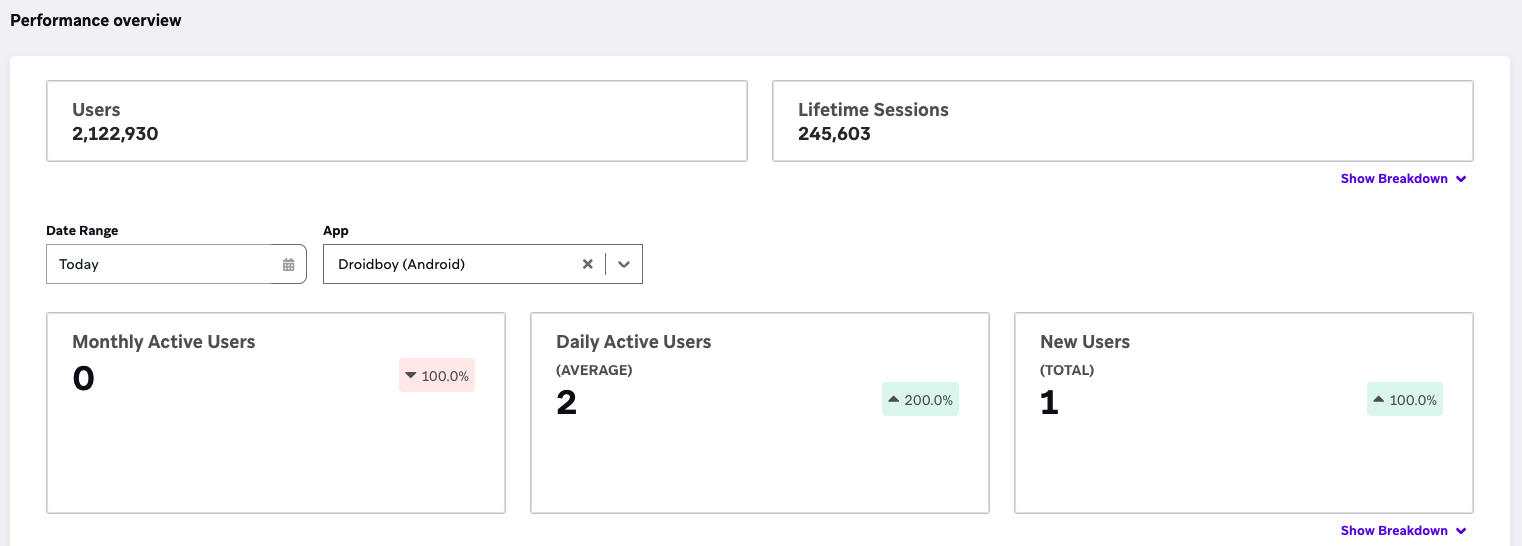
- Ouvrez votre application, puis actualisez le tableau de bord de Braze. Vérifiez que vos indicateurs ont augmenté de 1.
- Naviguez dans votre application et vérifiez qu’une seule session a été enregistrée dans Braze.
- Envoyez l’application en arrière-plan pendant au moins 10 secondes, puis ramenez-la au premier plan. Vérifiez qu’une nouvelle session a été enregistrée.
Configurations optionnelles
Configuration au moment de l’exécution
Pour définir vos options Braze dans le code plutôt que dans votre fichier braze.xml, utilisez la configuration au moment de l’exécution. Si une valeur existe aux deux emplacements, la valeur définie au moment de l’exécution sera utilisée à la place. Une fois que tous les paramètres requis sont fournis au moment de l’exécution, vous pouvez supprimer votre fichier braze.xml.
Dans l’exemple suivant, un objet builder est créé puis transmis à Braze.configure(). Notez que seules certaines des options disponibles au moment de l’exécution sont présentées—consultez notre KDoc pour la liste complète.
BrazeConfig brazeConfig = new BrazeConfig.Builder()
.setApiKey("api-key-here")
.setCustomEndpoint("YOUR_CUSTOM_ENDPOINT_OR_CLUSTER")
.setSessionTimeout(60)
.setHandlePushDeepLinksAutomatically(true)
.setGreatNetworkDataFlushInterval(10)
.build();
Braze.configure(this, brazeConfig);
val brazeConfig = BrazeConfig.Builder()
.setApiKey("api-key-here")
.setCustomEndpoint("YOUR_CUSTOM_ENDPOINT_OR_CLUSTER")
.setSessionTimeout(60)
.setHandlePushDeepLinksAutomatically(true)
.setGreatNetworkDataFlushInterval(10)
.build()
Braze.configure(this, brazeConfig)
Identifiant publicitaire Google
L’identifiant publicitaire Google (GAID) est un identifiant utilisateur optionnel, anonyme, unique et réinitialisable destiné à la publicité, fourni par les services Google Play. Le GAID permet aux utilisateurs de réinitialiser leur identifiant, de refuser les publicités ciblées par centres d’intérêt dans les applications Google Play, et offre aux développeurs un système simple et standardisé pour continuer à monétiser leurs applications.
L’identifiant publicitaire Google n’est pas collecté automatiquement par le SDK Braze et doit être défini manuellement via la méthode Braze.setGoogleAdvertisingId().
new Thread(new Runnable() {
@Override
public void run() {
try {
AdvertisingIdClient.Info idInfo = AdvertisingIdClient.getAdvertisingIdInfo(getApplicationContext());
Braze.getInstance(getApplicationContext()).setGoogleAdvertisingId(idInfo.getId(), idInfo.isLimitAdTrackingEnabled());
} catch (Exception e) {
e.printStackTrace();
}
}
}).start();
suspend fun fetchAndSetAdvertisingId(
context: Context,
scope: CoroutineScope = GlobalScope
) {
scope.launch(Dispatchers.IO) {
try {
val idInfo = AdvertisingIdClient.getAdvertisingIdInfo(context)
Braze.getInstance(context).setGoogleAdvertisingId(
idInfo.id,
idInfo.isLimitAdTrackingEnabled
)
} catch (e: Exception) {
e.printStackTrace()
}
}
}
Google exige que l’identifiant publicitaire soit collecté sur un thread non-UI.
Suivi de la localisation
Pour activer la collecte de la localisation par Braze, définissez com_braze_enable_location_collection sur true dans votre fichier braze.xml :
<bool name="com_braze_enable_location_collection">true</bool>
À partir de la version 3.6.0 du SDK Android de Braze, la collecte de la localisation est désactivée par défaut.
Journalisation
Par défaut, le niveau de journalisation du SDK Android de Braze est défini sur INFO. Vous pouvez supprimer ces journaux ou définir un niveau de journalisation différent, tel que VERBOSE, DEBUG ou WARN.
Activer les journaux
Pour vous aider à résoudre les problèmes dans votre application, ou pour réduire les délais de prise en charge par le support Braze, vous pouvez activer les journaux détaillés pour le SDK. Lorsque vous envoyez des journaux détaillés au support Braze, assurez-vous qu’ils commencent dès le lancement de votre application et se terminent bien après l’apparition de votre problème. Pour un aperçu centralisé, consultez Journalisation détaillée. Pour apprendre à interpréter la sortie des journaux, consultez Lire les journaux détaillés.
Gardez à l’esprit que les journaux détaillés sont uniquement destinés à votre environnement de développement, vous devrez donc les désactiver avant de publier votre application.
Activez les journaux détaillés avant tout autre appel dans Application.onCreate() pour vous assurer que vos journaux sont aussi complets que possible.
Pour activer les journaux directement dans votre application, ajoutez ce qui suit à la méthode onCreate() de votre application, avant toute autre méthode.
BrazeLogger.setLogLevel(Log.MIN_LOG_LEVEL);
BrazeLogger.logLevel = Log.MIN_LOG_LEVEL
Remplacez MIN_LOG_LEVEL par la constante du niveau de journalisation que vous souhaitez définir comme niveau minimum. Tous les journaux d’un niveau >= à votre MIN_LOG_LEVEL défini seront transmis à la méthode Log par défaut d’Android. Tous les journaux < à votre MIN_LOG_LEVEL défini seront ignorés.
| Constante | Valeur | Description |
|---|---|---|
VERBOSE |
2 | Journalise les messages les plus détaillés pour le débogage et le développement. |
DEBUG |
3 | Journalise des messages descriptifs pour le débogage et le développement. |
INFO |
4 | Journalise des messages informatifs pour les points importants généraux. |
WARN |
5 | Journalise des messages d’avertissement pour identifier des situations potentiellement problématiques. |
ERROR |
6 | Journalise des messages d’erreur indiquant une défaillance de l’application ou des problèmes graves. |
ASSERT |
7 | Journalise des messages d’assertion lorsque des conditions sont fausses pendant le développement. |
Par exemple, le code suivant transmettra les niveaux de journalisation 2, 3, 4, 5, 6 et 7 à la méthode Log.
BrazeLogger.setLogLevel(Log.VERBOSE);
BrazeLogger.logLevel = Log.VERBOSE
Pour activer les journaux dans le fichier braze.xml, ajoutez ce qui suit à votre fichier :
<integer name="com_braze_logger_initial_log_level">MIN_LOG_LEVEL</integer>
Remplacez MIN_LOG_LEVEL par la valeur du niveau de journalisation que vous souhaitez définir comme niveau minimum. Tous les journaux d’un niveau >= à votre MIN_LOG_LEVEL défini seront transmis à la méthode Log par défaut d’Android. Tous les journaux < à votre MIN_LOG_LEVEL défini seront ignorés.
| Constante | Valeur | Description |
|---|---|---|
VERBOSE |
2 | Journalise les messages les plus détaillés pour le débogage et le développement. |
DEBUG |
3 | Journalise des messages descriptifs pour le débogage et le développement. |
INFO |
4 | Journalise des messages informatifs pour les points importants généraux. |
WARN |
5 | Journalise des messages d’avertissement pour identifier des situations potentiellement problématiques. |
ERROR |
6 | Journalise des messages d’erreur indiquant une défaillance de l’application ou des problèmes graves. |
ASSERT |
7 | Journalise des messages d’assertion lorsque des conditions sont fausses pendant le développement. |
Par exemple, le code suivant transmettra les niveaux de journalisation 2, 3, 4, 5, 6 et 7 à la méthode Log.
<integer name="com_braze_logger_initial_log_level">2</integer>
Vérifier les journaux détaillés
Pour vérifier que vos journaux sont définis sur VERBOSE, regardez si V/Braze apparaît quelque part dans vos journaux. Si c’est le cas, les journaux détaillés ont été activés avec succès. Par exemple :
2077-11-19 16:22:49.591 ? V/Braze v9.0.01 .bo.app.d3: Request started
Supprimer les journaux
Pour supprimer tous les journaux du SDK Android de Braze, définissez le niveau de journalisation sur BrazeLogger.SUPPRESS dans la méthode onCreate() de votre application avant toute autre méthode.
BrazeLogger.setLogLevel(BrazeLogger.SUPPRESS);
BrazeLogger.setLogLevel(BrazeLogger.SUPPRESS)
Clés API multiples
Le cas d’usage le plus courant pour les clés API multiples est la séparation des clés API entre les variantes de build de débogage et de production.
Pour basculer facilement entre plusieurs clés API dans vos builds, nous recommandons de créer un fichier braze.xml distinct pour chaque variante de build concernée. Une variante de build est une combinaison de type de build et de variante de produit. Par défaut, les nouveaux projets Android sont configurés avec les types de build debug et release et sans variantes de produit.
Pour chaque variante de build concernée, créez un nouveau fichier braze.xml dans le répertoire src/<build variant name>/res/values/. Lorsque la variante de build est compilée, elle utilisera la nouvelle clé API.
<?xml version="1.0" encoding="utf-8"?>
<resources>
<string name="com_braze_api_key">REPLACE_WITH_YOUR_BUILD_VARIANT_API_KEY</string>
</resources>
Pour apprendre comment définir la clé API dans votre code, consultez Configuration au moment de l’exécution.
Mode exclusif TalkBack pour les messages in-app
Conformément aux directives d’accessibilité Android, le SDK Android de Braze propose Android TalkBack par défaut. Pour vous assurer que seul le contenu des messages in-app est lu à voix haute — sans inclure d’autres éléments de l’écran tels que la barre de titre de l’application ou la navigation — vous pouvez activer le mode exclusif pour TalkBack.
Pour activer le mode exclusif pour les messages in-app :
<bool name="com_braze_device_in_app_message_accessibility_exclusive_mode_enabled">true</bool>
val brazeConfigBuilder = BrazeConfig.Builder()
brazeConfigBuilder.setIsInAppMessageAccessibilityExclusiveModeEnabled(true)
Braze.configure(this, brazeConfigBuilder.build())
BrazeConfig.Builder brazeConfigBuilder = new BrazeConfig.Builder()
brazeConfigBuilder.setIsInAppMessageAccessibilityExclusiveModeEnabled(true);
Braze.configure(this, brazeConfigBuilder.build());
R8 et ProGuard
La configuration de la réduction de code est automatiquement incluse dans votre intégration Braze.
Les applications clientes qui obfusquent le code Braze doivent stocker les fichiers de mappage de version pour que Braze puisse interpréter les traces de pile. Si vous souhaitez conserver l’intégralité du code Braze, ajoutez ce qui suit à votre fichier ProGuard :
-keep class bo.app.** { *; }
-keep class com.braze.** { *; }
Intégration du SDK Swift
Vous pouvez intégrer et personnaliser le SDK Braze Swift à l’aide du gestionnaire de paquets Swift (SPM), de CocoaPods ou de méthodes d’intégration manuelles. Pour plus d’informations sur les différents symboles du SDK, consultez la documentation de référence Braze Swift.
Conditions préalables
Avant de commencer, vérifiez que votre environnement est pris en charge par la dernière version du SDK Braze Swift.
Étape 1 : Installer le SDK Braze Swift
Nous vous recommandons d’utiliser le gestionnaire de paquets Swift (SwiftPM) ou CocoaPods pour installer le SDK Braze Swift. Vous pouvez également installer le SDK manuellement.
Étape 1.1 : Importer la version du SDK
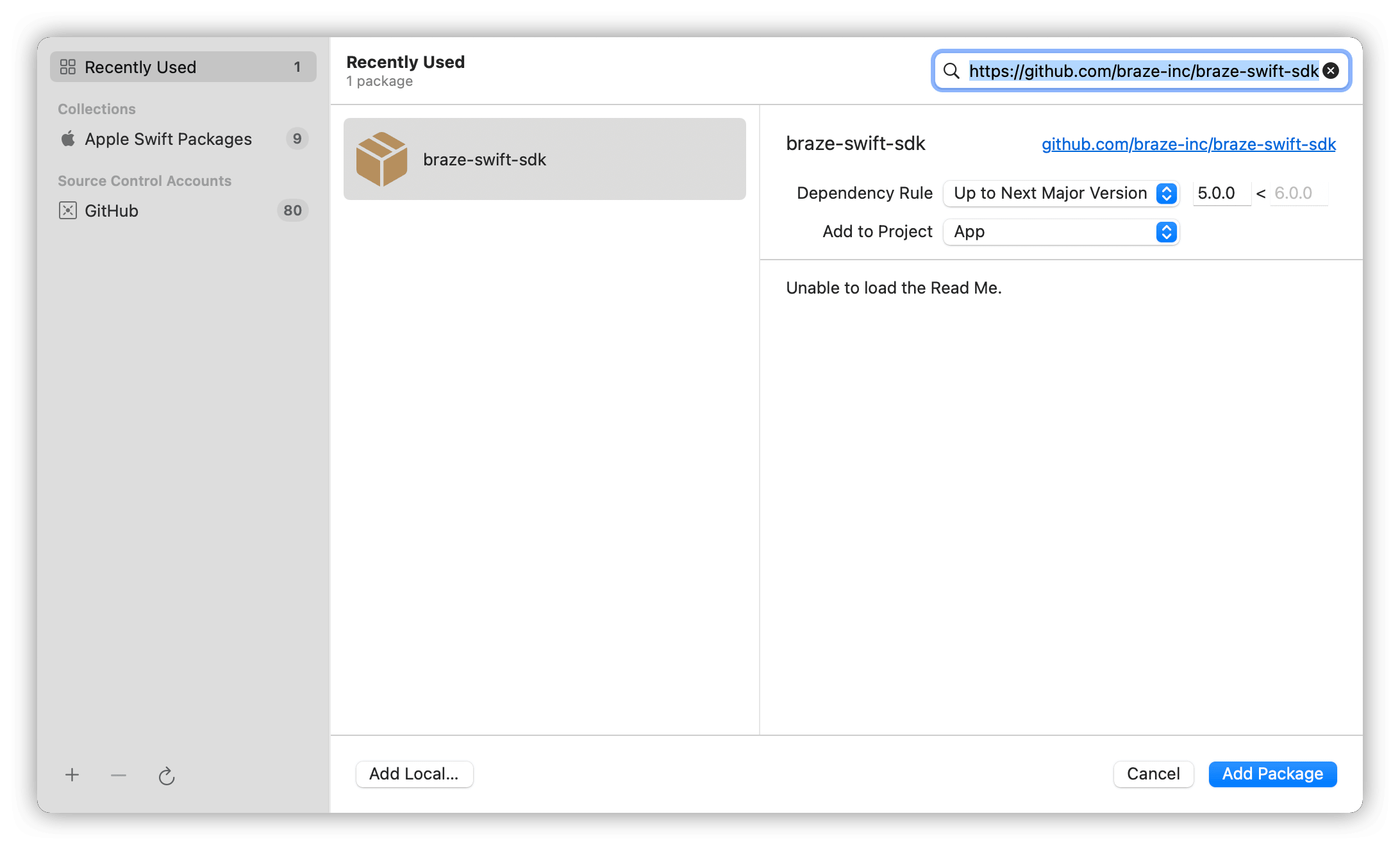
Ouvrez votre projet et accédez aux paramètres de votre projet. Sélectionnez l’onglet Swift Packages et cliquez sur le bouton d’ajout sous la liste des paquets.
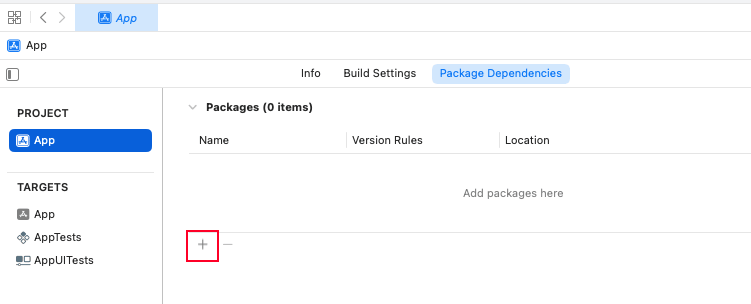
À partir de la version 7.4.0, le SDK Braze Swift dispose de canaux de distribution supplémentaires sous la forme de XCFrameworks statiques et de XCFrameworks dynamiques. Si vous souhaitez utiliser l’un de ces formats à la place, suivez les instructions d’installation du dépôt correspondant.
Saisissez l’URL de notre dépôt SDK Swift iOS https://github.com/braze-inc/braze-swift-sdk dans le champ de texte. Dans la section Dependency Rule, sélectionnez la version du SDK. Enfin, cliquez sur Add Package.
Étape 1.2 : Sélectionner vos paquets
Le SDK Swift de Braze sépare les fonctionnalités en bibliothèques autonomes pour offrir aux développeurs un meilleur contrôle sur les fonctionnalités à importer dans leurs projets.
| Paquet | Détails |
|---|---|
BrazeKit |
Bibliothèque SDK principale avec prise en charge de l’analytique et des notifications push. |
BrazeLocation |
Bibliothèque de localisation avec prise en charge de l’analytique de localisation et de la surveillance des géorepérages. |
BrazeUI |
Bibliothèque d’interface utilisateur fournie par Braze pour les messages in-app, les Content Cards et les bannières. Importez cette bibliothèque si vous avez l’intention d’utiliser les composants d’interface utilisateur par défaut. |
À propos des bibliothèques d’extension

BrazeNotificationService et BrazePushStory sont des modules d’extension qui fournissent des fonctionnalités supplémentaires et ne doivent pas être ajoutés directement à la cible de votre application principale. Suivez plutôt les guides liés pour les intégrer séparément dans leurs extensions cibles respectives.
| Paquet | Détails |
|---|---|
BrazeNotificationService |
Bibliothèque d’extension du service de notification prenant en charge les notifications push enrichies. |
BrazePushStory |
Bibliothèque d’extension de contenu de notification fournissant la prise en charge des Push Stories. |
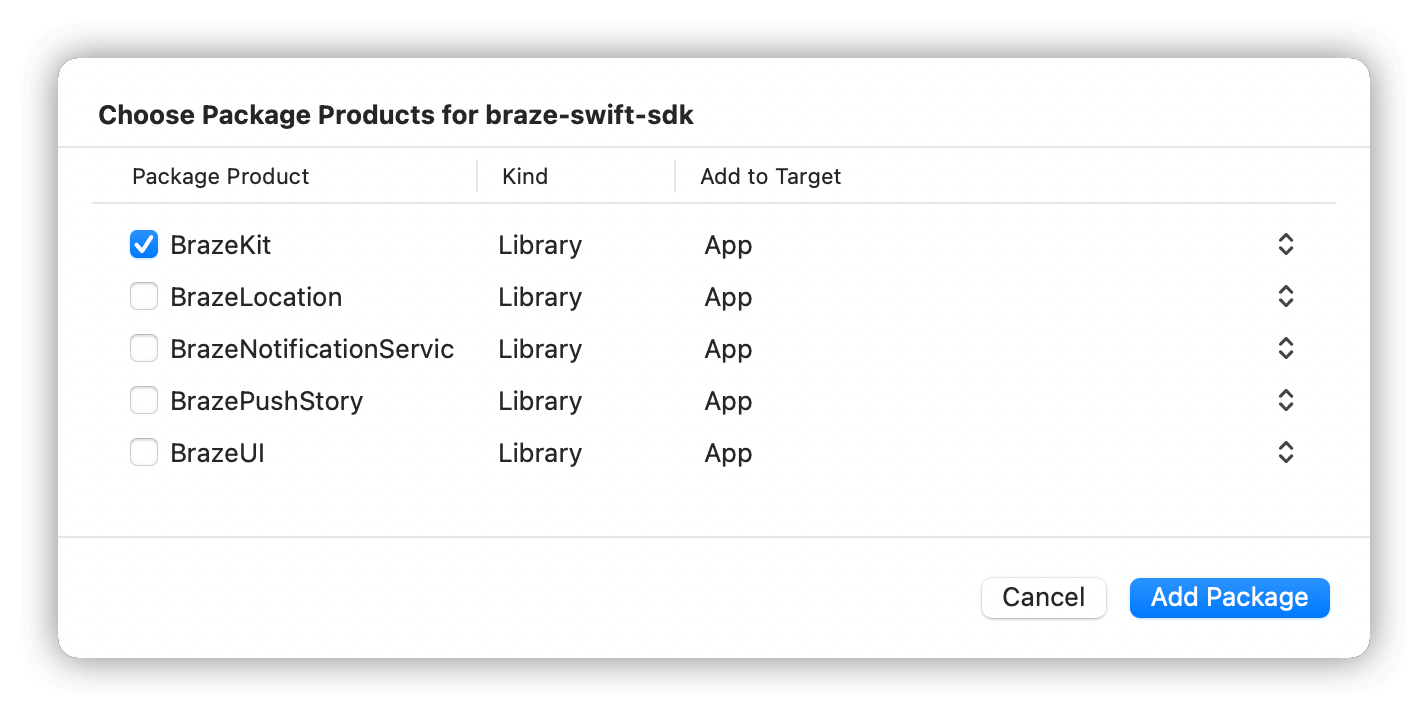
Sélectionnez le paquet qui correspond le mieux à vos besoins et cliquez sur Add Package. Veillez à sélectionner au minimum BrazeKit.
Étape 1.1 : Installer CocoaPods
Pour des instructions détaillées, consultez le guide de démarrage de CocoaPods. Sinon, vous pouvez exécuter la commande suivante pour démarrer rapidement :
$ sudo gem install cocoapods
Si vous rencontrez des difficultés, consultez le guide de résolution des problèmes de CocoaPods.
Étape 1.2 : Construire le Podfile
Ensuite, créez un fichier dans le répertoire de votre projet Xcode nommé Podfile.
À partir de la version 7.4.0, le SDK Braze Swift dispose de canaux de distribution supplémentaires sous la forme de XCFrameworks statiques et de XCFrameworks dynamiques. Si vous souhaitez utiliser l’un de ces formats à la place, suivez les instructions d’installation du dépôt correspondant.
Ajoutez la ligne suivante à votre Podfile :
target 'YourAppTarget' do
pod 'BrazeKit'
end
BrazeKit contient la bibliothèque principale du SDK, avec la prise en charge de l’analytique et des notifications push.
Nous vous suggérons de versionner Braze afin que les mises à jour du pod récupèrent automatiquement tout ce qui est inférieur à une mise à jour mineure de version. Cela ressemble à pod 'BrazeKit' ~> Major.Minor.Build. Si vous souhaitez intégrer automatiquement la dernière version du SDK Braze, même avec des modifications majeures, vous pouvez utiliser pod 'BrazeKit' dans votre Podfile.
À propos des bibliothèques supplémentaires
Le SDK Swift de Braze sépare les fonctionnalités en bibliothèques autonomes pour offrir aux développeurs un meilleur contrôle sur les fonctionnalités à importer dans leurs projets. En plus de BrazeKit, vous pouvez ajouter les bibliothèques suivantes à votre Podfile :
| Bibliothèque | Détails |
|---|---|
pod 'BrazeLocation' |
Bibliothèque de localisation avec prise en charge de l’analytique de localisation et de la surveillance des géorepérages. |
pod 'BrazeUI' |
Bibliothèque d’interface utilisateur fournie par Braze pour les messages in-app, les Content Cards et les bannières. Importez cette bibliothèque si vous avez l’intention d’utiliser les composants d’interface utilisateur par défaut. |
Bibliothèques d’extension
BrazeNotificationService et BrazePushStory sont des modules d’extension qui fournissent des fonctionnalités supplémentaires et ne doivent pas être ajoutés directement à la cible de votre application principale. Vous devrez créer des cibles d’extension distinctes pour chacun de ces modules et importer les modules Braze dans leurs cibles correspondantes.
| Bibliothèque | Détails |
|---|---|
pod 'BrazeNotificationService' |
Bibliothèque d’extension du service de notification prenant en charge les notifications push enrichies. |
pod 'BrazePushStory' |
Bibliothèque d’extension de contenu de notification fournissant la prise en charge des Push Stories. |
Étape 1.3 : Installer le SDK
Pour installer le CocoaPod du SDK Braze, accédez au répertoire de votre projet d’application Xcode dans votre terminal et exécutez la commande suivante :
pod install
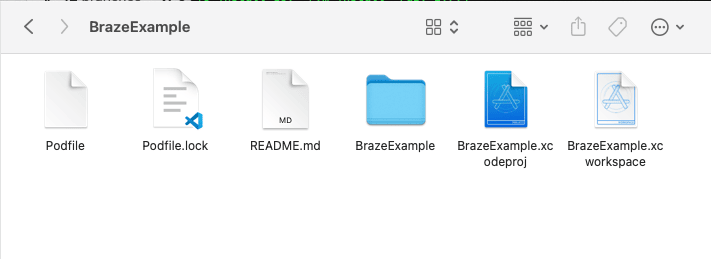
À ce stade, vous devriez pouvoir ouvrir le nouvel espace de travail du projet Xcode créé par CocoaPods. Assurez-vous d’utiliser cet espace de travail Xcode au lieu de votre projet Xcode.
Mise à jour du SDK à l’aide de CocoaPods
Pour mettre à jour un CocoaPod, il vous suffit d’exécuter la commande suivante dans votre répertoire de projet :
pod update
Étape 1.1 : Télécharger le SDK Braze
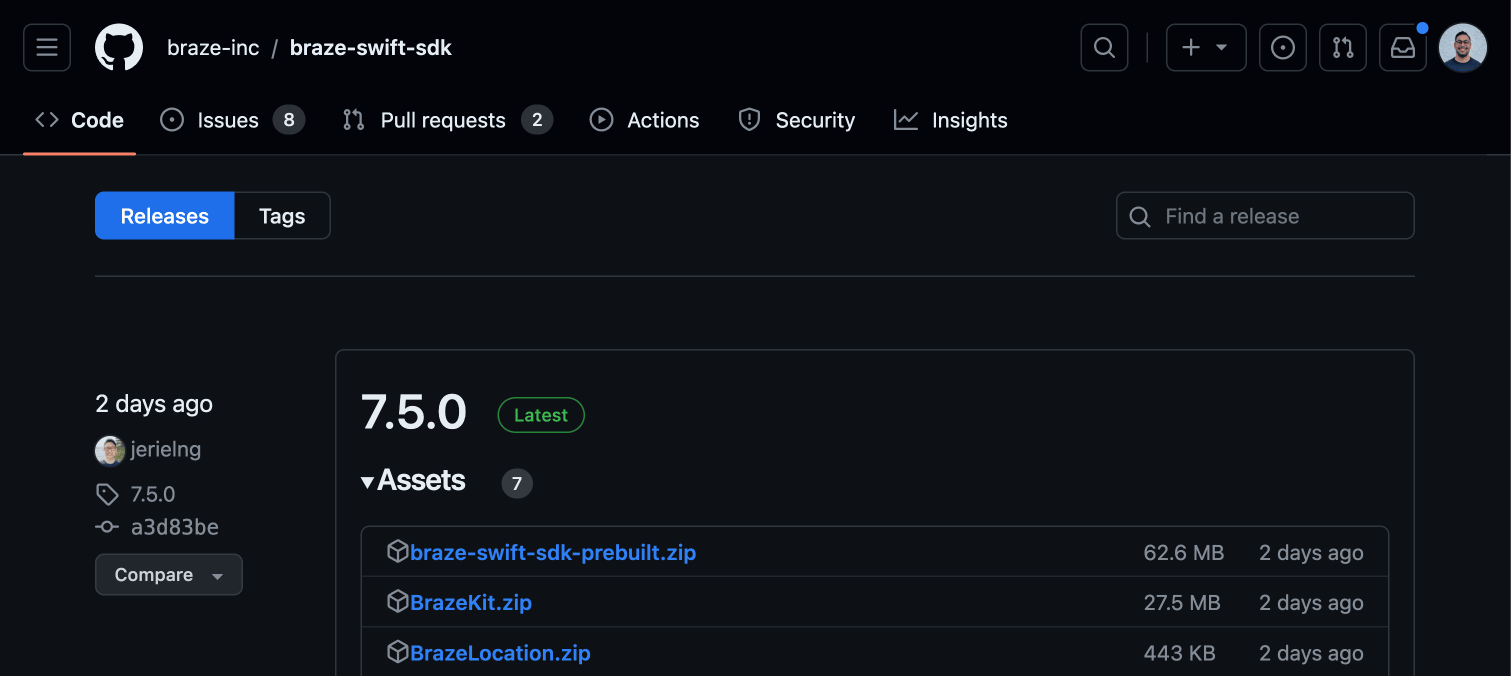
Accédez à la page de publication du SDK Braze sur GitHub, puis téléchargez braze-swift-sdk-prebuilt.zip.
Étape 1.2 : Choisir vos frameworks
Le SDK Swift de Braze contient une variété de XCFrameworks autonomes, ce qui vous donne la liberté d’intégrer les fonctionnalités que vous souhaitez—sans avoir besoin de toutes les intégrer. Référez-vous au tableau suivant pour choisir vos XCFrameworks :
| Paquet | Requis ? | Description |
|---|---|---|
BrazeKit |
Oui | Bibliothèque SDK principale avec prise en charge de l’analytique et des notifications push. |
BrazeLocation |
Non | Bibliothèque de localisation avec prise en charge de l’analytique de localisation et de la surveillance des géorepérages. |
BrazeUI |
Non | Bibliothèque d’interface utilisateur fournie par Braze pour les messages in-app, les Content Cards et les bannières. Importez cette bibliothèque si vous avez l’intention d’utiliser les composants d’interface utilisateur par défaut. |
BrazeNotificationService |
Non | Bibliothèque d’extension du service de notification prenant en charge les notifications push enrichies. N’ajoutez pas cette bibliothèque directement à la cible de votre application principale, mais ajoutez plutôt la bibliothèque BrazeNotificationService séparément. |
BrazePushStory |
Non | Bibliothèque d’extension de contenu de notification prenant en charge les Push Stories. N’ajoutez pas cette bibliothèque directement à la cible de votre application principale, mais ajoutez plutôt la bibliothèque BrazePushStory séparément. |
BrazeKitCompat |
Non | Bibliothèque de compatibilité contenant toutes les classes et méthodes Appboy et ABK* qui étaient disponibles dans le Appboy-iOS-SDK version 4.X.X. Pour plus de détails sur l’utilisation, reportez-vous au scénario de migration minimal dans le guide de migration. |
BrazeUICompat |
Non | Bibliothèque de compatibilité contenant toutes les classes et méthodes ABK* qui étaient disponibles dans la bibliothèque AppboyUI du Appboy-iOS-SDK version 4.X.X. Pour plus de détails sur l’utilisation, reportez-vous au scénario de migration minimal dans le guide de migration. |
SDWebImage |
Non | Dépendance utilisée uniquement par BrazeUICompat dans le scénario de migration minimal. |
Étape 1.3 : Préparer vos fichiers
Décidez si vous souhaitez utiliser des XCFrameworks statiques ou dynamiques, puis préparez vos fichiers :
- Créez un répertoire temporaire pour vos XCFrameworks.
- Dans
braze-swift-sdk-prebuilt, ouvrez le répertoiredynamicet déplacezBrazeKit.xcframeworkdans votre répertoire. Votre répertoire devrait ressembler à ceci :temp_dir └── BrazeKit.xcframework
- Déplacez chacun de vos XCFrameworks choisis dans votre répertoire temporaire. Votre répertoire devrait ressembler à ceci :
temp_dir ├── BrazeKit.xcframework ├── BrazeKitCompat.xcframework ├── BrazeLocation.xcframework └── SDWebImage.xcframework
Étape 1.4 : Intégrer vos frameworks
Ensuite, intégrez les XCFrameworks dynamiques ou statiques que vous avez préparés précédemment :
Dans votre projet Xcode, sélectionnez votre cible de build, puis General. Sous Frameworks, Libraries, and Embedded Content, glissez-déposez les fichiers que vous avez préparés précédemment.
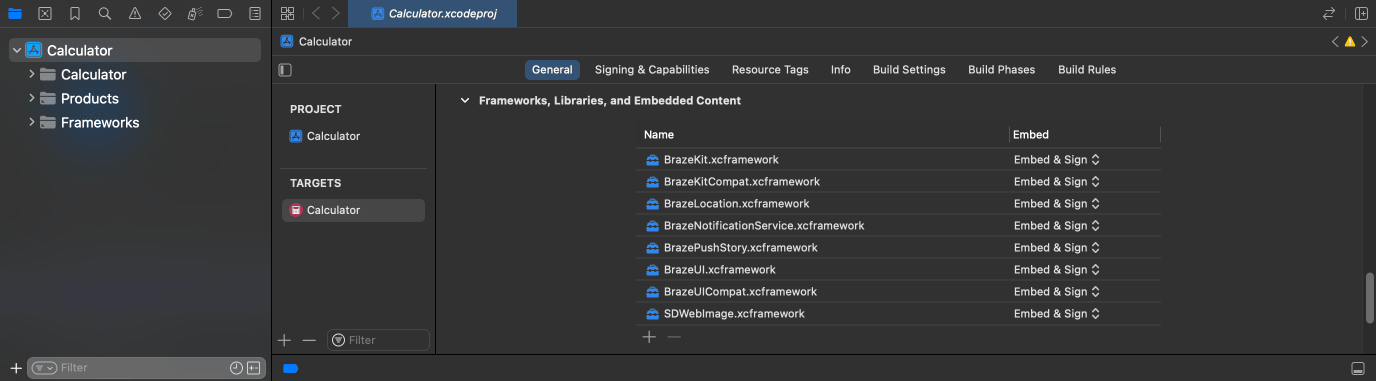
À partir du SDK Swift 12.0.0, vous devez toujours sélectionner Embed & Sign pour les XCFrameworks Braze, tant pour les variantes statiques que dynamiques. Cela garantit que les ressources des frameworks sont correctement intégrées dans votre bundle d’application.
Pour activer la prise en charge des GIF, ajoutez SDWebImage.xcframework, situé dans braze-swift-sdk-prebuilt/static ou braze-swift-sdk-prebuilt/dynamic.
Erreurs courantes pour les projets Objective-C
Si votre projet Xcode ne contient que des fichiers Objective-C, il se peut que vous obteniez des erreurs de « symbole manquant » lorsque vous essayez de compiler votre projet. Pour corriger ces erreurs, ouvrez votre projet et ajoutez un fichier Swift vide à votre arborescence de fichiers. Cela forcera votre chaîne d’outils de compilation à intégrer le Swift Runtime et à lier les frameworks appropriés lors de la compilation.
FILE_NAME.swift
Remplacez FILE_NAME par n’importe quelle chaîne de caractères sans espace. Votre fichier devrait ressembler à ceci :
empty_swift_file.swift
Étape 2 : Configurer l’initialisation différée (facultatif)
Vous pouvez choisir de retarder l’initialisation du SDK Braze Swift, ce qui est utile si votre application doit charger une configuration ou attendre le consentement de l’utilisateur avant de démarrer le SDK. L’initialisation différée garantit que les notifications push Braze et les jetons push reçus avant l’initialisation du SDK sont mis en file d’attente et traités une fois le SDK initialisé.
Pour utiliser l’initialisation différée, la version minimale requise du SDK Braze est la suivante :
Étape 2.1 : Préparer l’initialisation différée
Appelez Braze.prepareForDelayedInitialization() le plus tôt possible dans le cycle de vie de votre application, idéalement dans ou avant application(_:didFinishLaunchingWithOptions:). Cela garantit que les notifications push reçues avant l’initialisation du SDK sont correctement capturées et traitées ultérieurement.
Ceci s’applique uniquement aux notifications push provenant de Braze. Les autres notifications push sont gérées normalement par les délégués système.
func application(_ application: UIApplication, didFinishLaunchingWithOptions launchOptions: [UIApplication.LaunchOptionsKey: Any]?) -> Bool {
// Prepare the SDK for delayed initialization
Braze.prepareForDelayedInitialization()
// ... Additional non-Braze setup code
return true
}
@main
struct MyApp: App {
@UIApplicationDelegateAdaptor var appDelegate: AppDelegate
var body: some Scene {
WindowGroup {
ContentView()
}
}
}
class AppDelegate: NSObject, UIApplicationDelegate {
func application(_ application: UIApplication, didFinishLaunchingWithOptions launchOptions: [UIApplication.LaunchOptionsKey : Any]? = nil) -> Bool {
// Prepare the SDK for delayed initialization
Braze.prepareForDelayedInitialization()
// ... Additional non-Braze setup code
return true
}
}
- (BOOL)application:(UIApplication *)application didFinishLaunchingWithOptions:(NSDictionary *)launchOptions {
// Prepare the SDK for delayed initialization
[Braze prepareForDelayedInitialization];
// ... Additional non-Braze setup code
return YES;
}
Lorsque vous utilisez l’initialisation différée, l’automatisation des notifications push est implicitement activée. Vous pouvez personnaliser la configuration de l’automatisation des notifications push en transmettant un paramètre pushAutomation.
Étape 2.2 : Configurer le comportement de l’analytique push (facultatif)
Lorsque l’initialisation différée est activée, les données analytiques push sont mises en file d’attente par défaut. Cependant, vous pouvez choisir de mettre explicitement en file d’attente ou d’ignorer les données analytiques push.
Mettre explicitement en file d’attente
Pour mettre explicitement en file d’attente les données analytiques push (comportement par défaut), transmettez .queue au paramètre analyticsBehavior. Les événements analytiques push mis en file d’attente avant l’initialisation seront traités et envoyés au serveur lors de l’initialisation.
Braze.prepareForDelayedInitialization(analyticsBehavior: .queue)
[Braze prepareForDelayedInitializationWithAnalyticsBehavior:BRZPushEnqueueBehaviorQueue];
Ignorer
Pour ignorer les données analytiques push reçues avant l’initialisation du SDK, transmettez .drop au paramètre analyticsBehavior. Avec cette option, tout événement analytique push qui se produit alors que le SDK n’est pas initialisé sera ignoré.
Braze.prepareForDelayedInitialization(analyticsBehavior: .drop)
[Braze prepareForDelayedInitializationWithAnalyticsBehavior:BRZPushEnqueueBehaviorDrop];
Étape 2.3 : Personnaliser l’automatisation des notifications push (facultatif)
Vous pouvez personnaliser la configuration de l’automatisation des notifications push en transmettant un paramètre pushAutomation. Par défaut, toutes les fonctionnalités d’automatisation sont activées, à l’exception de requestAuthorizationAtLaunch.
// Enable all push automation
featuresBraze.prepareForDelayedInitialization(pushAutomation: true)
// Or customize specific automation options
let automation = Braze.Configuration.Push.Automation()
automation.automaticSetup = true
automation.requestAuthorizationAtLaunch = false
Braze.prepareForDelayedInitialization(pushAutomation: automation)
// Enable all push automation features
[Braze prepareForDelayedInitializationWithPushAutomation:[[BRZConfigurationPushAutomation alloc] initWithAutomationEnabled:YES]];
// Or customize specific automation options
BRZConfigurationPushAutomation *automation = [[BRZConfigurationPushAutomation alloc] init];
automation.automaticSetup = YES;
automation.requestAuthorizationAtLaunch = NO;
[Braze prepareForDelayedInitializationWithPushAutomation:automation analyticsBehavior:BRZPushEnqueueBehaviorQueue];
Étape 2.4 : Initialiser le SDK
Après la période de délai que vous avez choisie (par exemple, après avoir récupéré la configuration depuis un serveur ou après avoir obtenu le consentement de l’utilisateur), initialisez le SDK comme d’habitude :
func initializeBraze() {
let configuration = Braze.Configuration(apiKey: "YOUR-API-KEY", endpoint: "YOUR-ENDPOINT")
// Enable push automation to match the delayed initialization configuration
configuration.push.automation = true
let braze = Braze(configuration: configuration)
// Store the Braze instance for later use
AppDelegate.braze = braze
}
- (void)initializeBraze {
BRZConfiguration *configuration = [[BRZConfiguration alloc] initWithApiKey:@"YOUR-API-KEY" endpoint:@"YOUR-ENDPOINT"];
// Enable push automation to match the delayed initialization configuration
configuration.push.automation = [[BRZConfigurationPushAutomation alloc] initWithAutomationEnabled:YES];
Braze *braze = [[Braze alloc] initWithConfiguration:configuration];
// Store the Braze instance for later use
AppDelegate.braze = braze;
}
Lorsque le SDK est initialisé, toutes les notifications push, tous les jetons push et tous les deep links en file d’attente sont automatiquement traités.
Étape 3 : Mettre à jour le délégué de votre application
Ce qui suit suppose que vous avez déjà ajouté un AppDelegate à votre projet (qui n’est pas généré par défaut) et que vous n’utilisez pas la fonctionnalité d’initialisation différée. Si vous n’envisagez pas d’utiliser un AppDelegate, veillez à initialiser le SDK Braze le plus tôt possible, par exemple lors du lancement de l’application. Si vous utilisez la fonctionnalité d’initialisation différée, reportez-vous à l’étape 2.4 pour initialiser le SDK et ignorez cette étape.
Ajoutez la ligne de code suivante à votre fichier AppDelegate.swift pour importer les fonctionnalités incluses dans le SDK Swift de Braze :
import BrazeKit
Ensuite, ajoutez une propriété statique à votre classe AppDelegate afin de conserver une référence forte à l’instance de Braze pendant toute la durée de vie de votre application :
class AppDelegate: UIResponder, UIApplicationDelegate {
static var braze: Braze? = nil
}
Le SDK nécessite que votre application conserve une référence forte à l’instance de Braze tout au long de son utilisation. Pour éviter tout effet secondaire inattendu, assurez-vous d’avoir entièrement capturé cette référence avant d’accéder à ou de modifier des propriétés ou méthodes de l’instance de Braze.
Enfin, dans AppDelegate.swift, ajoutez l’extrait de code suivant à votre méthode application:didFinishLaunchingWithOptions: :
let configuration = Braze.Configuration(
apiKey: "YOUR-APP-IDENTIFIER-API-KEY",
endpoint: "YOUR-BRAZE-ENDPOINT"
)
let braze = Braze(configuration: configuration)
AppDelegate.braze = braze
Mettez à jour YOUR-APP-IDENTIFIER-API-KEY et YOUR-BRAZE-ENDPOINT avec la valeur correcte depuis votre page App Settings. Consultez nos types d’identifiants API pour plus d’informations sur l’endroit où trouver la clé API de votre identifiant d’application.
Ajoutez la ligne de code suivante à votre fichier AppDelegate.m :
@import BrazeKit;
Ensuite, ajoutez une variable statique à votre fichier AppDelegate.m afin de conserver une référence à l’instance de Braze pendant toute la durée de vie de votre application :
static Braze *_braze;
@implementation AppDelegate
+ (Braze *)braze {
return _braze;
}
+ (void)setBraze:(Braze *)braze {
_braze = braze;
}
@end
Le SDK nécessite que votre application conserve une référence forte à l’instance de Braze tout au long de son utilisation. Pour éviter tout effet secondaire inattendu, assurez-vous d’avoir entièrement capturé cette référence avant d’accéder à ou de modifier des propriétés ou méthodes de l’instance de Braze.
Enfin, dans votre fichier AppDelegate.m, ajoutez l’extrait de code suivant dans votre méthode application:didFinishLaunchingWithOptions: :
BRZConfiguration *configuration = [[BRZConfiguration alloc] initWithApiKey:"YOUR-APP-IDENTIFIER-API-KEY"
endpoint:"YOUR-BRAZE-ENDPOINT"];
Braze *braze = [[Braze alloc] initWithConfiguration:configuration];
AppDelegate.braze = braze;
Mettez à jour YOUR-APP-IDENTIFIER-API-KEY et YOUR-BRAZE-ENDPOINT avec la valeur correcte depuis votre page Manage Settings. Consultez notre documentation API pour plus d’informations sur l’endroit où trouver la clé API de votre identifiant d’application.
Braze.init retourne immédiatement sur le thread appelant. Le SDK traite le travail de démarrage sur une file d’attente interne. La lecture de propriétés synchrones telles que braze.deviceId directement après init sur le thread principal bloquera le thread appelant jusqu’à ce que le SDK ait terminé ses opérations post-initialisation. Pour les contextes sensibles au thread principal ou à la latence, utilisez braze.getDeviceId(_:) (Swift) ou [braze getDeviceIdWithCompletion:^(NSString *deviceId) { ... }] (Objective-C) pour lire la valeur sans blocage.
Configurations optionnelles
Journalisation
Pour obtenir un aperçu centralisé sur toutes les plateformes, consultez la section Journalisation détaillée. Pour apprendre à interpréter les résultats des journaux, consultez la section Lecture des journaux détaillés.
Niveaux de journalisation
Le niveau de journalisation par défaut pour le SDK Braze Swift est .error—il s’agit également du niveau minimum pris en charge lorsque les journaux sont activés. Voici la liste complète des niveaux de journalisation :
| Swift | Objective-C | Description |
|---|---|---|
.debug |
BRZLoggerLevelDebug |
Journalise les informations de débogage + .info + .error. |
.info |
BRZLoggerLevelInfo |
Journalise les informations générales du SDK (changements utilisateur, etc.) + .error. |
.error |
BRZLoggerLevelError |
Journalise les erreurs. |
.disabled |
BRZLoggerLevelDisabled |
Aucune journalisation n’a lieu. |
Définir le niveau de journalisation
Vous pouvez définir le niveau de journalisation lors de l’exécution dans votre objet Braze.Configuration. Pour des informations détaillées sur l’utilisation, consultez Braze.Configuration.Logger.
let configuration = Braze.Configuration(
apiKey: "<BRAZE_API_KEY>",
endpoint: "<BRAZE_ENDPOINT>"
)
// Enable logging of general SDK information (such as user changes, etc.)
configuration.logger.level = .info
let braze = Braze(configuration: configuration)
BRZConfiguration *configuration = [[BRZConfiguration alloc] initWithApiKey:self.APIKey
endpoint:self.apiEndpoint];
// Enable logging of general SDK information (such as user changes, etc.)
[configuration.logger setLevel:BRZLoggerLevelInfo];
Braze *braze = [[Braze alloc] initWithConfiguration:configuration];
Intégration du SDK Cordova
Prérequis
Avant de commencer, vérifiez que votre environnement est compatible avec la dernière version du SDK Cordova de Braze.
Étape 1 : Ajouter le SDK à votre projet
Ajoutez le SDK Cordova de Braze uniquement en suivant les méthodes ci-dessous. N’essayez pas de l’installer par d’autres moyens, car cela pourrait entraîner une faille de sécurité.
Si vous utilisez Cordova 6 ou une version ultérieure, vous pouvez ajouter le SDK directement depuis GitHub. Vous pouvez également télécharger un fichier ZIP du dépôt GitHub et ajouter le SDK manuellement.
Si vous ne prévoyez pas d’utiliser la collecte de localisation ni les géorepérages, utilisez la branche master depuis GitHub.
cordova plugin add https://github.com/braze-inc/braze-cordova-sdk#master
Si vous prévoyez d’utiliser la collecte de localisation et les géorepérages, utilisez la branche geofence-branch depuis GitHub.
cordova plugin add https://github.com/braze-inc/braze-cordova-sdk#geofence-branch
Vous pouvez basculer entre master et geofence-branch à tout moment en répétant cette étape.
Étape 2 : Configurer votre projet
Ensuite, ajoutez les préférences suivantes à l’élément platform dans le fichier config.xml de votre projet.
<preference name="com.braze.ios_api_key" value="BRAZE_API_KEY" />
<preference name="com.braze.ios_api_endpoint" value="CUSTOM_API_ENDPOINT" />
<preference name="com.braze.android_api_key" value="BRAZE_API_KEY" />
<preference name="com.braze.android_api_endpoint" value="CUSTOM_API_ENDPOINT" />
Remplacez les valeurs suivantes :
| Valeur | Description |
|---|---|
BRAZE_API_KEY |
Votre clé REST API de Braze. |
CUSTOM_API_ENDPOINT |
Un endpoint API personnalisé. Cet endpoint est utilisé pour acheminer les données de votre instance Braze vers le groupe d’applications approprié dans votre tableau de bord de Braze. |
L’élément platform dans votre fichier config.xml devrait ressembler à ce qui suit :
<platform name="ios">
<preference name="com.braze.ios_api_key" value="BRAZE_API_KEY" />
<preference name="com.braze.ios_api_endpoint" value="sdk.fra-01.braze.eu" />
</platform>
<platform name="android">
<preference name="com.braze.android_api_key" value="BRAZE_API_KEY" />
<preference name="com.braze.android_api_endpoint" value="sdk.fra-01.braze.eu" />
</platform>
Syntaxe spécifique à la plateforme
La section suivante couvre la syntaxe spécifique à la plateforme lors de l’utilisation de Cordova avec iOS ou Android.
Entiers
Les préférences de type entier sont lues comme des représentations sous forme de chaîne de caractères, comme dans l’exemple suivant :
<platform name="ios">
<preference name="com.braze.ios_flush_interval_seconds" value="10" />
<preference name="com.braze.ios_session_timeout" value="5" />
</platform>
En raison de la manière dont le framework Cordova 8.0.0+ gère les préférences, les préférences exclusivement entières (telles que les identifiants d’expéditeur) doivent être définies sous forme de chaînes de caractères précédées de str_, comme dans l’exemple suivant :
<platform name="android">
<preference name="com.braze.android_fcm_sender_id" value="str_64422926741" />
<preference name="com.braze.android_default_session_timeout" value="str_10" />
</platform>
Booléens
Les préférences booléennes sont lues par le SDK à l’aide des mots-clés YES et NO comme représentation sous forme de chaîne de caractères, comme dans l’exemple suivant :
<platform name="ios">
<preference name="com.braze.should_opt_in_when_push_authorized" value="YES" />
<preference name="com.braze.ios_disable_automatic_push_handling" value="NO" />
</platform>
Les préférences booléennes sont lues par le SDK à l’aide des mots-clés true et false comme représentation sous forme de chaîne de caractères, comme dans l’exemple suivant :
<platform name="android">
<preference name="com.braze.should_opt_in_when_push_authorized" value="true" />
<preference name="com.braze.is_session_start_based_timeout_enabled" value="false" />
</platform>
Configurations optionnelles
Vous pouvez ajouter l’une des préférences suivantes à l’élément platform dans le fichier config.xml de votre projet :
| Méthode | Description |
|---|---|
ios_api_key |
Définit la clé API pour votre application. |
ios_api_endpoint |
Définit l’endpoint SDK pour votre application. |
ios_disable_automatic_push_registration |
Détermine si l’enregistrement automatique des notifications push doit être désactivé. |
ios_disable_automatic_push_handling |
Détermine si la gestion automatique des notifications push doit être désactivée. |
ios_enable_idfa_automatic_collection |
Détermine si le SDK Braze doit collecter automatiquement les informations IDFA. Pour plus d’informations, consultez la documentation relative à la méthode Braze IDFA. |
enable_location_collection |
Détermine si la collecte automatique de la localisation est activée (si l’utilisateur l’autorise). La geofence-branch |
geofences_enabled |
Détermine si les géorepérages sont activés. |
ios_session_timeout |
Définit le délai d’expiration de la session Braze pour votre application en secondes. La valeur par défaut est de 10 secondes. |
sdk_authentication_enabled |
Détermine si la fonctionnalité d’authentification SDK doit être activée. |
display_foreground_push_notifications |
Détermine si les notifications push doivent s’afficher lorsque l’application est au premier plan. |
ios_disable_un_authorization_option_provisional |
Détermine si UNAuthorizationOptionProvisional doit être désactivé. |
trigger_action_minimum_time_interval_seconds |
Définit l’intervalle de temps minimum en secondes entre les déclencheurs. La valeur par défaut est de 30 secondes. |
ios_push_app_group |
Définit l’ID du groupe d’applications pour les extensions push iOS. |
ios_forward_universal_links |
Détermine si le SDK reconnaît et transfère automatiquement les liens universels vers les méthodes système. Nécessaire pour que les deep links à partir des notifications push fonctionnent sur iOS. Désactivé par défaut. |
ios_log_level |
Définit le niveau de journalisation minimum pour Braze.Configuration.Logger. |
ios_use_uuid_as_device_id |
Détermine si un UUID généré aléatoirement doit être utilisé comme identifiant de l’appareil. |
ios_flush_interval_seconds |
Définit l’intervalle en secondes entre les vidages automatiques des données. La valeur par défaut est de 10 secondes. |
ios_use_automatic_request_policy |
Détermine si la politique de requête pour Braze.Configuration.Api doit être automatique ou manuelle. |
should_opt_in_when_push_authorized |
Détermine si l’état d’abonnement aux notifications d’un utilisateur doit être automatiquement défini sur optedIn lorsque les autorisations push sont accordées. |
| Méthode | Description |
|---|---|
android_api_key |
Définit la clé API pour votre application. |
android_api_endpoint |
Définit l’endpoint SDK pour votre application. |
android_small_notification_icon |
Définit la petite icône de notification. |
android_large_notification_icon |
Définit la grande icône de notification. |
android_notification_accent_color |
Définit la couleur d’accentuation des notifications à l’aide d’une représentation hexadécimale. |
android_default_session_timeout |
Définit le délai d’expiration de la session Braze pour votre application en secondes. La valeur par défaut est de 10 secondes. |
android_handle_push_deep_links_automatically |
Détermine si le SDK Braze gère automatiquement les deep links push. Nécessaire pour que les deep links à partir des notifications push fonctionnent sur Android. Désactivé par défaut. |
android_log_level |
Définit le niveau de journalisation pour votre application. Le niveau par défaut est 4 et enregistre un minimum d’informations. Pour activer la journalisation détaillée à des fins de débogage, utilisez le niveau 2. |
firebase_cloud_messaging_registration_enabled |
Détermine s’il convient d’utiliser Firebase Cloud Messaging pour les notifications push. |
android_fcm_sender_id |
Définit l’ID de l’expéditeur Firebase Cloud Messaging. |
enable_location_collection |
Détermine si la collecte automatique de la localisation est activée (si l’utilisateur l’autorise). |
geofences_enabled |
Détermine si les géorepérages sont activés. |
android_disable_auto_session_tracking |
Désactive le suivi automatique des sessions par le plug-in Android Cordova. Pour plus d’informations, consultez Désactivation du suivi automatique des sessions. |
sdk_authentication_enabled |
Détermine si la fonctionnalité d’authentification SDK doit être activée. |
trigger_action_minimum_time_interval_seconds |
Définit l’intervalle de temps minimum en secondes entre les déclencheurs. La valeur par défaut est de 30 secondes. |
is_session_start_based_timeout_enabled |
Détermine si le comportement de délai d’expiration de session doit être basé sur les événements de début ou de fin de session. |
default_notification_channel_name |
Définit le nom visible par l’utilisateur via NotificationChannel.getName pour le NotificationChannel par défaut de Braze. |
default_notification_channel_description |
Définit la description visible par l’utilisateur via NotificationChannel.getDescription pour le NotificationChannel par défaut de Braze. |
does_push_story_dismiss_on_click |
Détermine si une Push Story est automatiquement fermée lorsqu’on clique dessus. |
is_fallback_firebase_messaging_service_enabled |
Détermine si l’utilisation d’un service Firebase Cloud Messaging de secours est activée. |
fallback_firebase_messaging_service_classpath |
Définit le chemin d’accès aux classes pour le service Firebase Cloud Messaging de secours. |
is_content_cards_unread_visual_indicator_enabled |
Détermine si l’indicateur visuel de Content Cards non lues est activé. |
is_firebase_messaging_service_on_new_token_registration_enabled |
Détermine si le SDK Braze enregistrera automatiquement les jetons dans com.google.firebase.messaging.FirebaseMessagingService.onNewToken. |
is_push_deep_link_back_stack_activity_enabled |
Détermine si Braze ajoutera une activité à la pile arrière lors du suivi automatique des deep links pour les notifications push. |
push_deep_link_back_stack_activity_class_name |
Définit l’activité que Braze ajoutera à la pile arrière lors du suivi automatique des deep links pour les notifications push. |
should_opt_in_when_push_authorized |
Détermine si Braze doit automatiquement abonner l’utilisateur lorsque les notifications push sont autorisées. |
Voici un exemple de fichier config.xml avec des configurations supplémentaires :
<platform name="ios">
<preference name="com.braze.ios_disable_automatic_push_registration" value="NO"/"YES" />
<preference name="com.braze.ios_disable_automatic_push_handling" value="NO"/"YES" />
<preference name="com.braze.ios_enable_idfa_automatic_collection" value="YES"/"NO" />
<preference name="com.braze.enable_location_collection" value="NO"/"YES" />
<preference name="com.braze.geofences_enabled" value="NO"/"YES" />
<preference name="com.braze.ios_session_timeout" value="5" />
<preference name="com.braze.sdk_authentication_enabled" value="YES"/"NO" />
<preference name="com.braze.display_foreground_push_notifications" value="YES"/"NO" />
<preference name="com.braze.ios_disable_un_authorization_option_provisional" value="NO"/"YES" />
<preference name="com.braze.trigger_action_minimum_time_interval_seconds" value="30" />
<preference name="com.braze.ios_push_app_group" value="PUSH_APP_GROUP_ID" />
<preference name="com.braze.ios_forward_universal_links" value="YES"/"NO" />
<preference name="com.braze.ios_log_level" value="2" />
<preference name="com.braze.ios_use_uuid_as_device_id" value="YES"/"NO" />
<preference name="com.braze.ios_flush_interval_seconds" value="10" />
<preference name="com.braze.ios_use_automatic_request_policy" value="YES"/"NO" />
<preference name="com.braze.should_opt_in_when_push_authorized" value="YES"/"NO" />
</platform>
<platform name="android">
<preference name="com.braze.android_small_notification_icon" value="RESOURCE_ENTRY_NAME_FOR_ICON_DRAWABLE" />
<preference name="com.braze.android_large_notification_icon" value="RESOURCE_ENTRY_NAME_FOR_ICON_DRAWABLE" />
<preference name="com.braze.android_notification_accent_color" value="str_ACCENT_COLOR_INTEGER" />
<preference name="com.braze.android_default_session_timeout" value="str_SESSION_TIMEOUT_INTEGER" />
<preference name="com.braze.android_handle_push_deep_links_automatically" value="true"/"false" />
<preference name="com.braze.android_log_level" value="str_LOG_LEVEL_INTEGER" />
<preference name="com.braze.firebase_cloud_messaging_registration_enabled" value="true"/"false" />
<preference name="com.braze.android_fcm_sender_id" value="str_YOUR_FCM_SENDER_ID" />
<preference name="com.braze.enable_location_collection" value="true"/"false" />
<preference name="com.braze.geofences_enabled" value="true"/"false" />
<preference name="com.braze.android_disable_auto_session_tracking" value="true"/"false" />
<preference name="com.braze.sdk_authentication_enabled" value="true"/"false" />
<preference name="com.braze.trigger_action_minimum_time_interval_seconds" value="str_MINIMUM_INTERVAL_INTEGER" />
<preference name="com.braze.is_session_start_based_timeout_enabled" value="false"/"true" />
<preference name="com.braze.default_notification_channel_name" value="DEFAULT_NAME" />
<preference name="com.braze.default_notification_channel_description" value="DEFAULT_DESCRIPTION" />
<preference name="com.braze.does_push_story_dismiss_on_click" value="true"/"false" />
<preference name="com.braze.is_fallback_firebase_messaging_service_enabled" value="true"/"false" />
<preference name="com.braze.fallback_firebase_messaging_service_classpath" value="FALLBACK_FIREBASE_MESSAGING_CLASSPATH" />
<preference name="com.braze.is_content_cards_unread_visual_indicator_enabled" value="true"/"false" />
<preference name="com.braze.is_firebase_messaging_service_on_new_token_registration_enabled" value="true"/"false" />
<preference name="com.braze.is_push_deep_link_back_stack_activity_enabled" value="true"/"false" />
<preference name="com.braze.push_deep_link_back_stack_activity_class_name" value="DEEPLINK_BACKSTACK_ACTIVITY_CLASS_NAME" />
<preference name="com.braze.should_opt_in_when_push_authorized" value="true"/"false" />
</platform>
Désactivation du suivi automatique des sessions (Android uniquement)
Par défaut, le plug-in Android Cordova assure automatiquement le suivi des sessions. Pour désactiver le suivi automatique des sessions, ajoutez la préférence suivante à l’élément platform dans le fichier config.xml de votre projet :
<platform name="android">
<preference name="com.braze.android_disable_auto_session_tracking" value="true" />
</platform>
Pour recommencer à suivre les sessions, appelez BrazePlugin.startSessionTracking(). Gardez à l’esprit que seules les sessions démarrées après le prochain Activity.onStart() seront suivies.
Configuration des canaux de notification pour les notifications en tête d’écran (Android uniquement)
Sur Android 8.0 (niveau d’API 26) et versions ultérieures, le comportement des notifications est contrôlé par les canaux de notification. Pour afficher des notifications en tête d’écran — des alertes qui apparaissent brièvement en haut de l’écran lorsque l’utilisateur utilise son appareil — vous devez créer un canal de notification avec NotificationManager.IMPORTANCE_HIGH dans le code de votre application Android.
Bien que le SDK Cordova vous permette de définir le nom et la description du canal de notification par défaut via les préférences config.xml (default_notification_channel_name et default_notification_channel_description), le niveau d’importance doit être configuré de manière programmatique dans votre code Android natif.
Exemple : création d’un canal de notification à haute importance
Ajoutez le code suivant à la méthode onCreate() de la classe Application de votre application Android :
import android.app.NotificationChannel
import android.app.NotificationManager
import android.content.Context
import android.os.Build
override fun onCreate() {
super.onCreate()
if (Build.VERSION.SDK_INT >= Build.VERSION_CODES.O) {
val channelId = "high_priority_channel"
val channelName = "High Priority Notifications"
val importance = NotificationManager.IMPORTANCE_HIGH
val channel = NotificationChannel(channelId, channelName, importance).apply {
description = "Notifications that require immediate attention"
}
val notificationManager = getSystemService(Context.NOTIFICATION_SERVICE) as NotificationManager
notificationManager.createNotificationChannel(channel)
}
}
import android.app.NotificationChannel;
import android.app.NotificationManager;
import android.content.Context;
import android.os.Build;
@Override
public void onCreate() {
super.onCreate();
if (Build.VERSION.SDK_INT >= Build.VERSION_CODES.O) {
String channelId = "high_priority_channel";
String channelName = "High Priority Notifications";
int importance = NotificationManager.IMPORTANCE_HIGH;
NotificationChannel channel = new NotificationChannel(channelId, channelName, importance);
channel.setDescription("Notifications that require immediate attention");
NotificationManager notificationManager = (NotificationManager) getSystemService(Context.NOTIFICATION_SERVICE);
notificationManager.createNotificationChannel(channel);
}
}
Après avoir créé le canal dans votre code Android, utilisez l’identifiant du canal lors de l’envoi de notifications push depuis le tableau de bord de Braze. Pour plus d’informations sur les canaux de notification, consultez Canaux de notification Android.
Résolution des problèmes de builds iOS après la mise à jour du plugin
Le SDK Braze pour Cordova 9.0.0 et les versions ultérieures utilisent le SDK Swift 9.0.0 ou une version ultérieure. À partir du SDK Swift 8.0.0, ce SDK natif est compilé avec Xcode 15.2. Si votre build iOS échoue après la mise à jour du plugin Cordova vers la version 9.0.0 ou ultérieure, mettez à jour Xcode vers la version 15.2 ou une version plus récente, et vérifiez qu’il correspond au journal des modifications du SDK Swift pour la version iOS native utilisée par votre plugin.
À propos du SDK Flutter Braze
Une fois le SDK Braze Flutter intégré sur Android et iOS, vous pourrez utiliser l’API Braze dans vos applications Flutter écrites en Dart. Ce plug-in offre des fonctionnalités d’analyse de base et vous permet d’intégrer des messages in-app et des Content Cards pour iOS et Android à l’aide d’une base de code unique.
Intégration du SDK Flutter
Conditions préalables
Avant d’intégrer le SDK Braze Flutter, vous devez effectuer les opérations suivantes :
| Prérequis | Description |
|---|---|
| Identifiant d’application API Braze | Pour trouver l’identifiant de votre application, rendez-vous dans Paramètres > API et identifiants > Identifiants d’application. Pour plus d’informations, consultez Types d’identifiants API. |
| Endpoint du SDK Braze | L’URL de votre endpoint SDK (par exemple, sdk.<cluster>.braze.com). Votre endpoint dépendra de l’URL de Braze pour votre instance. |
| SDK Flutter | Installez le SDK Flutter officiel et assurez-vous qu’il répond aux exigences de la version minimale prise en charge par le SDK Braze Flutter. |
Étape 1 : Intégrez la bibliothèque Braze
Ajoutez le package du SDK Braze Flutter depuis la ligne de commande. Cela ajoutera la ligne appropriée à votre pubspec.yaml.
flutter pub add braze_plugin
Étape 2 : Configuration complète du SDK natif
2.1 Configurer Android {#21-set-up-android} {#21-set-up-android}
Fournir les identifiants à la compilation
Créez un fichier braze.xml dans le dossier android/res/values de votre projet. La clé API et l’endpoint sont fournis au moment de l’exécution depuis Dart, ils ne sont donc pas requis dans ce fichier. Pour activer l’initialisation différée, ajoutez com_braze_enable_delayed_initialization au fichier :
<?xml version="1.0" encoding="utf-8"?>
<resources>
<bool name="com_braze_enable_delayed_initialization">true</bool>
<!-- API key and endpoint are not required here. They are set at runtime via Dart. -->
</resources>
Fournir les identifiants au moment de l’exécution
Vous pouvez également activer l’initialisation différée de manière programmatique dans votre MainActivity.kt :
import com.braze.Braze
class MainActivity : FlutterActivity() {
override fun onCreate(savedInstanceState: Bundle?) {
super.onCreate(savedInstanceState)
Braze.enableDelayedInitialization(context = this)
}
}
Ajoutez les autorisations requises à votre fichier AndroidManifest.xml :
<uses-permission android:name="android.permission.INTERNET" />
<uses-permission android:name="android.permission.ACCESS_NETWORK_STATE" />
2.2 Configurer iOS {#22-set-up-ios} {#22-set-up-ios}
Dans votre méthode application(_:didFinishLaunchingWithOptions:) existante, ajoutez un appel à BrazePlugin.configure(_:postInitialization:) pour enregistrer votre configuration. L’instance Braze est créée ultérieurement lorsque initialize() est appelé depuis Dart. La clé API et l’endpoint ne sont pas définis ici.
Ajoutez le code suivant à votre fichier AppDelegate.swift :
import BrazeKit
import braze_plugin
// ...
override func application(
_ application: UIApplication,
didFinishLaunchingWithOptions launchOptions: [UIApplication.LaunchOptionsKey : Any]? = nil
) -> Bool {
// ... your existing didFinishLaunchingWithOptions setup ...
BrazePlugin.configure(
{ configuration in
configuration.logger.level = .info
// Set other non-API-key configurations here, such as:
// configuration.push.automation = true
// configuration.sessionTimeout = 60
},
postInitialization: { braze in
// Optional: Customize the Braze instance after creation.
// For example, set a custom in-app message presenter:
// let customPresenter = CustomInAppMessagePresenter()
// braze.inAppMessagePresenter = customPresenter
}
)
return true
}
Ajoutez le code suivant à votre fichier AppDelegate.m :
@import BrazeKit;
@import braze_plugin;
// ...
- (BOOL)application:(UIApplication *)application
didFinishLaunchingWithOptions:(NSDictionary *)launchOptions {
[BrazePlugin configure:^(BRZConfiguration *configuration) {
configuration.logger.level = BRZLoggerLevelInfo;
// Set other non-API-key configurations here, such as:
// configuration.push.automation = ...
// configuration.sessionTimeout = 60;
} postInitialization:^(Braze *braze) {
// Optional: customize the Braze instance after creation.
}];
return YES;
}
BrazePlugin.configure() ne fait qu’enregistrer votre configuration. Aucune instance Braze n’existe tant que initialize() n’est pas appelé depuis Dart. N’appelez donc aucune méthode du SDK Braze dans l’AppDelegate après configure().
2.1 Configurer Android {#21-set-up-android-1}
Pour vous connecter aux serveurs Braze, créez un fichier braze.xml dans le dossier android/res/values de votre projet. Collez le code suivant et remplacez la clé d’identification API et l’endpoint par vos valeurs :
<?xml version="1.0" encoding="utf-8"?>
<resources>
<string translatable="false" name="com_braze_api_key">YOUR_APP_IDENTIFIER_API_KEY</string>
<string translatable="false" name="com_braze_custom_endpoint">YOUR_CUSTOM_ENDPOINT_OR_CLUSTER</string>
</resources>
Ajoutez les autorisations requises à votre fichier AndroidManifest.xml :
<uses-permission android:name="android.permission.INTERNET" />
<uses-permission android:name="android.permission.ACCESS_NETWORK_STATE" />
2.2 Configurer iOS {#22-set-up-ios-1}
Ajoutez l’importation du SDK Braze en haut du fichier AppDelegate.swift :
import BrazeKit
import braze_plugin
Dans le même fichier, créez l’objet de configuration Braze dans la méthode application(_:didFinishLaunchingWithOptions:) et remplacez la clé API et l’endpoint par les valeurs de votre application. Ensuite, créez l’instance Braze à l’aide de la configuration et créez une propriété statique sur AppDelegate pour y accéder facilement :
static var braze: Braze? = nil
override func application(
_ application: UIApplication,
didFinishLaunchingWithOptions launchOptions: [UIApplication.LaunchOptionsKey : Any]? = nil
) -> Bool {
// Setup Braze
let configuration = Braze.Configuration(
apiKey: "<BRAZE_API_KEY>",
endpoint: "<BRAZE_ENDPOINT>"
)
// - Enable logging or customize configuration here
configuration.logger.level = .info
let braze = BrazePlugin.initBraze(configuration)
AppDelegate.braze = braze
return true
}
Importez le SDK Braze en haut du fichier AppDelegate.m :
@import BrazeKit;
@import braze_plugin;
Dans le même fichier, créez l’objet de configuration Braze dans la méthode application:didFinishLaunchingWithOptions: et remplacez la clé API et l’endpoint par les valeurs de votre application. Ensuite, créez l’instance Braze à l’aide de la configuration et créez une propriété statique sur AppDelegate pour y accéder facilement :
- (BOOL)application:(UIApplication *)application
didFinishLaunchingWithOptions:(NSDictionary *)launchOptions {
// Setup Braze
BRZConfiguration *configuration =
[[BRZConfiguration alloc] initWithApiKey:@"<BRAZE_API_KEY>"
endpoint:@"<BRAZE_ENDPOINT>"];
// - Enable logging or customize configuration here
configuration.logger.level = BRZLoggerLevelInfo;
Braze *braze = [BrazePlugin initBraze:configuration];
AppDelegate.braze = braze;
[self.window makeKeyAndVisible];
return YES;
}
#pragma mark - AppDelegate.braze
static Braze *_braze = nil;
+ (Braze *)braze {
return _braze;
}
+ (void)setBraze:(Braze *)braze {
_braze = braze;
}
Étape 3 : Configurez le plug-in
Importez le plug-in et créez une instance unique de BrazePlugin :
import 'package:braze_plugin/braze_plugin.dart';
final BrazePlugin braze = BrazePlugin();
Appelez ensuite initialize() avec votre clé API d’identifiant d’application et votre endpoint SDK pour créer l’instance Braze. Consultez les options ci-dessous pour savoir où appeler cette méthode dans le flux de votre application.
Initialisation standard
Pour initialiser le SDK au démarrage de votre application, appelez initialize() dans initState() :
@override
void initState() {
super.initState();
braze.initialize("<BRAZE_API_KEY>", "<BRAZE_ENDPOINT>");
}
Initialisation différée
Pour reporter l’initialisation du SDK à un moment ultérieur de la session — par exemple, après que l’utilisateur a donné son consentement ou s’est connecté — appelez initialize() lorsque vous êtes prêt :
// ...
void onUserConsent() {
braze.initialize("<BRAZE_API_KEY>", "<BRAZE_ENDPOINT>");
}
Les notifications push et les deep links reçus avant l’appel à initialize() ne sont pas traités sur iOS. Sur Android, les deep links provenant des notifications push ne sont pas résolus tant que le SDK attend d’être initialisé. Si votre application repose sur les notifications push ou les deep links au lancement, utilisez plutôt l’initialisation standard.
Clés API spécifiques à chaque plateforme
Étant donné que vos applications Android et iOS utilisent des clés API différentes, utilisez la détection de plateforme :
import 'dart:io' show Platform;
if (Platform.isAndroid) {
braze.initialize("<ANDROID_API_KEY>", "<BRAZE_ENDPOINT>");
} else if (Platform.isIOS) {
braze.initialize("<IOS_API_KEY>", "<BRAZE_ENDPOINT>");
}
Réinitialisation
Vous pouvez appeler initialize() plusieurs fois pour réinitialiser le SDK avec une clé API et un endpoint différents en cours de session. Chaque appel détruit l’instance Braze précédente et en crée une nouvelle.
Afin d’éviter tout comportement indéfini, n’allouez et n’utilisez qu’une seule instance de BrazePlugin dans votre code Dart. Tous les appels de méthodes du SDK effectués avant initialize() sont ignorés sur iOS. Appelez donc initialize() avant d’utiliser toute autre méthode Braze.
Pour importer le plug-in dans votre code Dart, utilisez ce qui suit :
import 'package:braze_plugin/braze_plugin.dart';
Ensuite, initialisez une instance du plug-in Braze en appelant new BrazePlugin() comme dans notre exemple d’application.
Afin d’éviter tout comportement indéfini, n’allouez et n’utilisez qu’une seule instance de BrazePlugin dans votre code Dart.
Test de l’intégration
Vous pouvez vérifier que le SDK est correctement intégré en consultant les statistiques de session dans le tableau de bord. Si vous exécutez votre application sur l’une ou l’autre plateforme, vous devriez voir apparaître une nouvelle session dans le tableau de bord (dans la section Overview).
Ouvrez une session pour un utilisateur spécifique en appelant le code suivant dans votre application.
BrazePlugin braze = BrazePlugin();
braze.initialize("<BRAZE_API_KEY>", "<BRAZE_ENDPOINT>");
braze.changeUser("{some-user-id}");
BrazePlugin braze = BrazePlugin();
braze.changeUser("{some-user-id}");
Recherchez l’utilisateur {some-user-id} dans le tableau de bord sous Audience > Rechercher des utilisateurs. Vous pouvez y vérifier que les données de session et d’appareil ont bien été enregistrées.
À propos du SDK Braze pour React Native
L’intégration du SDK Braze pour React Native fournit des fonctionnalités d’analyse de base et vous permet d’intégrer les messages in-app et les Content Cards pour iOS et Android avec une seule base de code.
Compatibilité avec la nouvelle architecture
La version minimale suivante du SDK est compatible avec toutes les applications utilisant la nouvelle architecture de React Native :
À partir de la version 6.0.0 du SDK, Braze utilise un Turbo Module React Native, compatible à la fois avec la nouvelle architecture et l’architecture bridge classique. Cela signifie qu’aucune configuration supplémentaire n’est nécessaire.
Si votre application iOS est conforme à RCTAppDelegate et suit notre précédente configuration AppDelegate, consultez les exemples dans Configuration native complète pour éviter les plantages lors de l’abonnement aux événements dans le Turbo Module.
Configuration requise pour les versions de React et React Native
Braze ne publie pas de version minimale de React distincte au-delà de ce que le SDK React Native prend en charge. Pour intégrer le SDK, utilisez React Native version 0.71 ou ultérieure. Pour consulter la liste complète des versions React Native prises en charge, voir le dépôt GitHub du SDK React Native.
Lorsque vous mettez à jour React, React Native ou le SDK Braze, consultez le journal des modifications du SDK pour identifier les changements incompatibles avant de déployer.
Intégration du SDK React Native
Prérequis
Pour connaître les versions de React Native prises en charge et les conseils de mise à jour, consultez Exigences de version React et React Native.
Étape 1 : Intégrer la bibliothèque Braze
npm install @braze/react-native-sdk
yarn add @braze/react-native-sdk
Étape 2 : Compléter la configuration native
Si votre application utilise Expo, consultez Utiliser le plugin Expo. Si votre application utilise React Native pur, consultez Utiliser la CLI React Native. Choisissez une méthode de configuration dans chaque onglet de version : plugin Expo ou CLI React Native.
Méthode 1 : Utiliser le plugin Expo
2.1 Installer le plugin Braze Expo {#21-install-the-braze-expo-plugin}
Assurez-vous que la version de votre plugin Braze Expo est au moins 4.1.0. Pour la liste complète des versions prises en charge, consultez le dépôt du plugin Braze Expo.
L’extrait de code suivant montre la commande pour installer le plugin Braze Expo :
npx expo install @braze/expo-plugin
2.2 Ajouter le plugin à votre app.json {#22-add-the-plugin-to-your-appjson}
Dans votre app.json, ajoutez le plugin Braze Expo. La clé API et l’endpoint ne sont plus définis ici. Fournissez-les au moment de l’exécution via Braze.initialize() depuis JavaScript. Ajoutez les paramètres de configuration optionnels suivants selon les besoins de votre déploiement :
| Méthode | Type | Description |
|---|---|---|
enableBrazeIosPush |
boolean | iOS uniquement. Indique s’il faut utiliser Braze pour gérer les notifications push sur iOS. |
enableFirebaseCloudMessaging |
boolean | Android uniquement. Indique s’il faut utiliser Firebase Cloud Messaging pour les notifications push. |
firebaseCloudMessagingSenderId |
string | Android uniquement. Votre ID d’expéditeur Firebase Cloud Messaging. |
sessionTimeout |
integer | Le délai d’expiration de session Braze pour votre application en secondes. |
enableSdkAuthentication |
boolean | Indique s’il faut activer la fonctionnalité d’authentification SDK. |
logLevel |
integer | Le niveau de journalisation pour votre application. Le niveau par défaut est 8 et consigne minimalement les informations. Pour activer la journalisation détaillée pour le débogage, utilisez le niveau 0. |
minimumTriggerIntervalInSeconds |
integer | L’intervalle de temps minimum en secondes entre les déclencheurs. Par défaut : 30 secondes. |
enableAutomaticLocationCollection |
boolean | Indique si la collecte automatique de la localisation est activée (si l’utilisateur l’autorise). |
enableGeofence |
boolean | Indique si les géorepérages sont activés. |
enableAutomaticGeofenceRequests |
boolean | Indique si les requêtes de géorepérage doivent être effectuées automatiquement. |
dismissModalOnOutsideTap |
boolean | iOS uniquement. Indique si un message in-app modal est fermé lorsque l’utilisateur clique en dehors du message in-app. |
androidHandlePushDeepLinksAutomatically |
boolean | Android uniquement. Indique si le SDK Braze doit gérer automatiquement les deep links push. |
androidPushNotificationHtmlRenderingEnabled |
boolean | Android uniquement. Définit si le contenu textuel d’une notification push doit être interprété et rendu en HTML à l’aide de android.text.Html.fromHtml. |
androidNotificationAccentColor |
string | Android uniquement. Définit la couleur d’accentuation des notifications Android. |
androidNotificationLargeIcon |
string | Android uniquement. Définit la grande icône des notifications Android. |
androidNotificationSmallIcon |
string | Android uniquement. Définit la petite icône des notifications Android. |
iosRequestPushPermissionsAutomatically |
boolean | iOS uniquement. Indique si l’utilisateur doit être automatiquement invité à autoriser les notifications push au lancement de l’application. |
enableBrazeIosRichPush |
boolean | iOS uniquement. Indique s’il faut activer les fonctionnalités de push riche pour iOS. |
enableBrazeIosPushStories |
boolean | iOS uniquement. Indique s’il faut activer les Push Stories Braze pour iOS. |
iosPushStoryAppGroup |
string | iOS uniquement. Le groupe d’applications utilisé pour les Push Stories iOS. |
iosUseUUIDAsDeviceId |
boolean | iOS uniquement. Indique si l’identifiant d’appareil utilise un UUID généré aléatoirement. |
iosForwardUniversalLinks |
boolean | iOS uniquement. Spécifie si le SDK doit automatiquement reconnaître et transmettre les liens universels aux méthodes système (par défaut : false). |
L’extrait de code suivant montre un exemple de configuration app.json :
{
"expo": {
"plugins": [
[
"@braze/expo-plugin",
{
"sessionTimeout": 60,
"enableGeofence": false,
"enableBrazeIosPush": false,
"enableFirebaseCloudMessaging": false,
"firebaseCloudMessagingSenderId": "YOUR-FCM-SENDER-ID",
"androidHandlePushDeepLinksAutomatically": true,
"enableSdkAuthentication": false,
"logLevel": 0,
"minimumTriggerIntervalInSeconds": 0,
"enableAutomaticLocationCollection": false,
"enableAutomaticGeofenceRequests": false,
"dismissModalOnOutsideTap": true,
"androidPushNotificationHtmlRenderingEnabled": true,
"androidNotificationAccentColor": "#ff3344",
"androidNotificationLargeIcon": "@drawable/custom_app_large_icon",
"androidNotificationSmallIcon": "@drawable/custom_app_small_icon",
"iosRequestPushPermissionsAutomatically": false,
"enableBrazeIosPushStories": true,
"iosPushStoryAppGroup": "group.com.example.myapp.PushStories",
"iosForwardUniversalLinks": false
}
]
]
}
}
Configurer les icônes de notification push Android
Lorsque vous utilisez androidNotificationLargeIcon et androidNotificationSmallIcon, suivez ces bonnes pratiques pour un affichage correct des icônes :
Emplacement et format des icônes
Pour utiliser des icônes de notification push personnalisées avec le plugin Braze Expo :
- Créez vos fichiers d’icônes en suivant les exigences répertoriées dans la section Exigences relatives aux icônes.
- Placez-les dans les répertoires natifs Android de votre projet à l’emplacement
android/app/src/main/res/drawable-<density>/. Par exemple, utilisezandroid/app/src/main/res/drawable-mdpi/etandroid/app/src/main/res/drawable-hdpi/. - Alternativement, si vous gérez les ressources dans votre répertoire React Native, vous pouvez utiliser la configuration d’icônes dans app.json d’Expo ou créer un plugin de configuration Expo pour copier les icônes dans les dossiers drawable Android pendant le prebuild.
Le plugin Braze Expo référence ces icônes à l’aide du système de ressources drawable d’Android.
Exigences relatives aux icônes
- Petite icône : Doit être une silhouette blanche sur un fond transparent (il s’agit d’une exigence de la plateforme Android).
- Grande icône : Peut être une image en couleurs.
- Format : Le format PNG est recommandé.
- Nommage : Utilisez uniquement des lettres minuscules, des chiffres et des caractères de soulignement (par exemple,
my_large_icon.png).
Configuration dans app.json
L’extrait de code suivant montre comment référencer les icônes de notification Android dans app.json à l’aide du préfixe @drawable/ :
{
"expo": {
"plugins": [
[
"@braze/expo-plugin",
{
"androidNotificationLargeIcon": "@drawable/large_icon",
"androidNotificationSmallIcon": "@drawable/small_icon"
}
]
]
}
}
N’utilisez pas de chemins de fichiers relatifs (tels que src/assets/images/icon.png) et n’incluez pas l’extension de fichier lorsque vous référencez les icônes. Le plugin Expo nécessite le préfixe @drawable/ pour localiser correctement les icônes dans les dossiers natifs Android après le processus de prebuild.
Fonctionnement
Le plugin Braze Expo référence vos fichiers d’icônes à partir des répertoires drawable d’Android. Lorsque vous exécutez npx expo prebuild, Expo génère la structure de projet Android native. Vos icônes doivent être présentes dans les dossiers drawable d’Android (placées manuellement ou copiées via un plugin de configuration) avant le processus de build. Le plugin configure ensuite le SDK Braze pour utiliser ces ressources drawable par leurs noms (sans chemin ni extension), c’est pourquoi le préfixe @drawable/ est requis dans votre configuration.
Pour plus d’informations sur les icônes de notification Android, consultez les directives d’icônes de notification Android.
2.3 Compiler et exécuter votre application {#23-build-and-run-your-application}
Le prebuild de votre application génère les fichiers natifs nécessaires au fonctionnement du plugin Braze Expo.
L’extrait de code suivant montre la commande pour effectuer le prebuild de votre application :
npx expo prebuild
Exécutez votre application comme indiqué dans la documentation Expo. Si vous apportez des modifications aux options de configuration, effectuez à nouveau le prebuild et l’exécution de l’application.
Méthode 2 : Utiliser la CLI React Native
Configurer Android
2.1 Ajouter le plugin Kotlin Gradle
L’extrait de code suivant montre comment ajouter le plugin Kotlin Gradle dans votre fichier build.gradle de niveau supérieur sous buildscript > dependencies :
buildscript {
dependencies {
...
// Choose your Kotlin version
classpath("org.jetbrains.kotlin:kotlin-gradle-plugin:1.8.10")
}
}
Cela ajoute Kotlin à votre projet.
2.2 Configurer le SDK Braze
Créez un fichier braze.xml dans le dossier res/values de votre projet. La clé API et l’endpoint sont fournis au moment de l’exécution depuis JavaScript, ils ne sont donc pas requis dans ce fichier. L’extrait de code suivant montre comment activer l’initialisation différée avec com_braze_enable_delayed_initialization :
<?xml version="1.0" encoding="utf-8"?>
<resources>
<bool name="com_braze_enable_delayed_initialization">true</bool>
</resources>
Vous pouvez toujours ajouter d’autres valeurs de configuration natives dans braze.xml (telles que push, délai d’expiration de session et paramètres de journalisation). Elles sont appliquées automatiquement lorsque Braze.initialize() est appelé depuis JavaScript.
L’extrait de code suivant montre les permissions requises pour votre fichier AndroidManifest.xml :
<uses-permission android:name="android.permission.INTERNET" />
<uses-permission android:name="android.permission.ACCESS_NETWORK_STATE" />
À partir de la version 12.2.0 du SDK Android Braze, vous pouvez automatiquement intégrer la bibliothèque android-sdk-location en définissant importBrazeLocationLibrary=true dans votre fichier gradle.properties.
2.3 Implémenter le suivi des sessions utilisateur
Les appels à openSession() et closeSession() sont gérés automatiquement.
L’extrait de code suivant montre ce qu’il faut ajouter dans la méthode onCreate() de votre classe MainApplication :
import com.braze.BrazeActivityLifecycleCallbackListener;
@Override
public void onCreate() {
super.onCreate();
...
registerActivityLifecycleCallbacks(new BrazeActivityLifecycleCallbackListener());
}
import com.braze.BrazeActivityLifecycleCallbackListener
override fun onCreate() {
super.onCreate()
...
registerActivityLifecycleCallbacks(BrazeActivityLifecycleCallbackListener())
}
2.4 Gérer les mises à jour d’intent
Si votre MainActivity a android:launchMode défini sur singleTask, l’extrait de code suivant montre ce qu’il faut ajouter à votre classe MainActivity :
@Override
public void onNewIntent(Intent intent) {
super.onNewIntent(intent);
setIntent(intent);
}
override fun onNewIntent(intent: Intent) {
super.onNewIntent(intent)
setIntent(intent)
}
Configurer iOS
2.5 (Optionnel) Configurer le Podfile pour les XCFrameworks dynamiques
Pour importer certaines bibliothèques Braze, comme BrazeUI, dans un fichier Objective-C++, vous devez utiliser la syntaxe #import. À partir de la version 7.4.0 du SDK Swift Braze, les binaires disposent d’un canal de distribution optionnel sous forme de XCFrameworks dynamiques, compatible avec cette syntaxe.
Si vous souhaitez utiliser ce canal de distribution, remplacez manuellement les emplacements source CocoaPods dans votre Podfile. Référencez cet exemple et remplacez {your-version} par la version que vous souhaitez importer :
pod 'BrazeKit', :podspec => 'https://raw.githubusercontent.com/braze-inc/braze-swift-sdk-prebuilt-dynamic/{your-version}/BrazeKit.podspec'
pod 'BrazeUI', :podspec => 'https://raw.githubusercontent.com/braze-inc/braze-swift-sdk-prebuilt-dynamic/{your-version}/BrazeUI.podspec'
pod 'BrazeLocation', :podspec => 'https://raw.githubusercontent.com/braze-inc/braze-swift-sdk-prebuilt-dynamic/{your-version}/BrazeLocation.podspec'
2.6 Installer les pods
Puisque React Native lie automatiquement les bibliothèques à la plateforme native, vous pouvez installer le SDK à l’aide de CocoaPods.
L’extrait de code suivant montre comment installer les pods depuis le dossier racine du projet :
# To install using the React Native New Architecture
cd ios && pod install
# To install using the React Native legacy architecture
cd ios && RCT_NEW_ARCH_ENABLED=0 pod install
2.7 Configurer le SDK Braze
Utilisez BrazeReactInitializer.configure dans votre AppDelegate pour enregistrer la configuration native. Les closures que vous fournissez sont stockées et appliquées ultérieurement lorsque Braze.initialize(apiKey, endpoint) est appelé depuis JavaScript.
L’extrait de code suivant montre comment importer le SDK Braze en haut du fichier AppDelegate.swift :
import BrazeKit
import braze_react_native_sdk
Dans la méthode application(_:didFinishLaunchingWithOptions:), enregistrez votre configuration native à l’aide de BrazeReactInitializer.configure. Ne définissez pas la clé API ni l’endpoint ici. Ils sont fournis depuis JavaScript via Braze.initialize().
- Closure
configure: Reçoit un objetBraze.Configurationet vous permet de définir les propriétés de configuration natives (journalisation, push, sessions, etc.). - Closure
postInitialization(optionnelle) : Reçoit l’instanceBrazeactive après sa création, pour les configurations nécessitant l’instance (par exemple, stocker une référence ou définir des délégués).
L’extrait de code suivant montre un exemple de déploiement AppDelegate.swift utilisant BrazeReactInitializer.configure :
@main
class AppDelegate: UIResponder, UIApplicationDelegate {
static var braze: Braze? = nil
func application(
_ application: UIApplication,
didFinishLaunchingWithOptions launchOptions: [UIApplication.LaunchOptionsKey: Any]? = nil
) -> Bool {
BrazeReactInitializer.configure { configuration in
configuration.logger.level = .info
configuration.push.automation = true
} postInitialization: { braze in
AppDelegate.braze = braze
}
// ... React Native setup
return true
}
}
L’extrait de code suivant montre comment importer le SDK Braze en haut du fichier AppDelegate.m :
@import BrazeKit;
@import braze_react_native_sdk;
Dans la méthode application:didFinishLaunchingWithOptions:, enregistrez votre configuration native à l’aide de BrazeReactInitializer. Ne définissez pas la clé API ni l’endpoint ici. Ils sont fournis depuis JavaScript via Braze.initialize().
L’extrait de code suivant montre un exemple de déploiement AppDelegate.m utilisant BrazeReactInitializer :
- (BOOL)application:(UIApplication *)application
didFinishLaunchingWithOptions:(NSDictionary *)launchOptions {
[BrazeReactInitializer configure:^(BRZConfiguration *configuration) {
configuration.logger.level = BRZLoggerLevelInfo;
configuration.push.automation = [[BRZConfigurationPushAutomation alloc] initWithAutomationEnabled:YES];
} postInitialization:^(Braze *braze) {
// Store the Braze instance for later use.
}];
/* Other configuration */
return YES;
}
BrazeReactInitializer.configure() ne fait que stocker votre configuration. Aucune instance Braze n’existe tant que Braze.initialize() n’est pas appelé depuis JavaScript, n’appelez donc aucune méthode du SDK Braze dans l’AppDelegate après configure().
Lorsque vous appelez à nouveau Braze.initialize(), les mêmes blocs configure et postInitialization sont appliqués à la nouvelle instance Braze.
Méthode 1 : Utiliser le plugin Expo
Étape 2.1 : Installer le plugin Braze Expo
Assurez-vous que la version de votre SDK React Native Braze est au moins 1.37.0. Pour la liste complète des versions prises en charge, consultez le dépôt React Native Braze.
L’extrait de code suivant montre la commande pour installer le plugin Braze Expo :
npx expo install @braze/expo-plugin
Étape 2.2 : Ajouter le plugin à votre app.json
Dans votre app.json, ajoutez le plugin Braze Expo. Vous pouvez fournir les options de configuration suivantes :
| Méthode | Type | Description |
|---|---|---|
androidApiKey |
string | Obligatoire. La clé API pour votre application Android, située dans votre tableau de bord Braze sous Gérer les paramètres. |
iosApiKey |
string | Obligatoire. La clé API pour votre application iOS, située dans votre tableau de bord Braze sous Gérer les paramètres. |
baseUrl |
string | Obligatoire. L’endpoint SDK pour votre application, situé dans votre tableau de bord Braze sous Gérer les paramètres. |
enableBrazeIosPush |
boolean | iOS uniquement. Indique s’il faut utiliser Braze pour gérer les notifications push sur iOS. Introduit dans le SDK React Native v1.38.0 et le plugin Expo v0.4.0. |
enableFirebaseCloudMessaging |
boolean | Android uniquement. Indique s’il faut utiliser Firebase Cloud Messaging pour les notifications push. Introduit dans le SDK React Native v1.38.0 et le plugin Expo v0.4.0. |
firebaseCloudMessagingSenderId |
string | Android uniquement. Votre ID d’expéditeur Firebase Cloud Messaging. Introduit dans le SDK React Native v1.38.0 et le plugin Expo v0.4.0. |
sessionTimeout |
integer | Le délai d’expiration de session Braze pour votre application en secondes. |
enableSdkAuthentication |
boolean | Indique s’il faut activer la fonctionnalité d’authentification SDK. |
logLevel |
integer | Le niveau de journalisation pour votre application. Le niveau par défaut est 8 et consigne minimalement les informations. Pour activer la journalisation détaillée pour le débogage, utilisez le niveau 0. |
minimumTriggerIntervalInSeconds |
integer | L’intervalle de temps minimum en secondes entre les déclencheurs. Par défaut : 30 secondes. |
enableAutomaticLocationCollection |
boolean | Indique si la collecte automatique de la localisation est activée (si l’utilisateur l’autorise). |
enableGeofence |
boolean | Indique si les géorepérages sont activés. |
enableAutomaticGeofenceRequests |
boolean | Indique si les requêtes de géorepérage doivent être effectuées automatiquement. |
dismissModalOnOutsideTap |
boolean | iOS uniquement. Indique si un message in-app modal est fermé lorsque l’utilisateur clique en dehors du message in-app. |
androidHandlePushDeepLinksAutomatically |
boolean | Android uniquement. Indique si le SDK Braze doit gérer automatiquement les deep links push. |
androidPushNotificationHtmlRenderingEnabled |
boolean | Android uniquement. Définit si le contenu textuel d’une notification push doit être interprété et rendu en HTML à l’aide de android.text.Html.fromHtml. |
androidNotificationAccentColor |
string | Android uniquement. Définit la couleur d’accentuation des notifications Android. |
androidNotificationLargeIcon |
string | Android uniquement. Définit la grande icône des notifications Android. |
androidNotificationSmallIcon |
string | Android uniquement. Définit la petite icône des notifications Android. |
iosRequestPushPermissionsAutomatically |
boolean | iOS uniquement. Indique si l’utilisateur doit être automatiquement invité à autoriser les notifications push au lancement de l’application. |
enableBrazeIosRichPush |
boolean | iOS uniquement. Indique s’il faut activer les fonctionnalités de push riche pour iOS. |
enableBrazeIosPushStories |
boolean | iOS uniquement. Indique s’il faut activer les Push Stories Braze pour iOS. |
iosPushStoryAppGroup |
string | iOS uniquement. Le groupe d’applications utilisé pour les Push Stories iOS. |
iosUseUUIDAsDeviceId |
boolean | iOS uniquement. Indique si l’identifiant d’appareil utilisera un UUID généré aléatoirement. |
iosForwardUniversalLinks |
boolean | iOS uniquement. Spécifie si le SDK doit automatiquement reconnaître et transmettre les liens universels aux méthodes système (par défaut : false). Lorsque activé, le SDK transmettra automatiquement les liens universels aux méthodes système définies dans Prise en charge des liens universels dans votre application. Introduit dans le SDK React Native v11.1.0 et le plugin Expo v3.2.0. |
L’extrait de code suivant montre un exemple de configuration app.json :
{
"expo": {
"plugins": [
[
"@braze/expo-plugin",
{
"androidApiKey": "YOUR-ANDROID-API-KEY",
"iosApiKey": "YOUR-IOS-API-KEY",
"baseUrl": "YOUR-SDK-ENDPOINT",
"sessionTimeout": 60,
"enableGeofence": false,
"enableBrazeIosPush": false,
"enableFirebaseCloudMessaging": false,
"firebaseCloudMessagingSenderId": "YOUR-FCM-SENDER-ID",
"androidHandlePushDeepLinksAutomatically": true,
"enableSdkAuthentication": false,
"logLevel": 0,
"minimumTriggerIntervalInSeconds": 0,
"enableAutomaticLocationCollection": false,
"enableAutomaticGeofenceRequests": false,
"dismissModalOnOutsideTap": true,
"androidPushNotificationHtmlRenderingEnabled": true,
"androidNotificationAccentColor": "#ff3344",
"androidNotificationLargeIcon": "@drawable/custom_app_large_icon",
"androidNotificationSmallIcon": "@drawable/custom_app_small_icon",
"iosRequestPushPermissionsAutomatically": false,
"enableBrazeIosPushStories": true,
"iosPushStoryAppGroup": "group.com.example.myapp.PushStories",
"iosForwardUniversalLinks": false
}
],
]
}
}
Configurer les icônes de notification push Android
Lorsque vous utilisez androidNotificationLargeIcon et androidNotificationSmallIcon, suivez ces bonnes pratiques pour un affichage correct des icônes :
Emplacement et format des icônes
Pour utiliser des icônes de notification push personnalisées avec le plugin Braze Expo :
- Créez vos fichiers d’icônes en suivant les exigences répertoriées dans la section Exigences relatives aux icônes.
- Placez-les dans les répertoires natifs Android de votre projet à l’emplacement
android/app/src/main/res/drawable-<density>/(par exemple,android/app/src/main/res/drawable-mdpi/,drawable-hdpi/, ou similaire.) - Alternativement, si vous gérez les ressources dans votre répertoire React Native, vous pouvez utiliser la configuration d’icônes dans app.json d’Expo ou créer un plugin de configuration Expo pour copier les icônes dans les dossiers drawable Android pendant le prebuild.
Le plugin Braze Expo référence ces icônes à l’aide du système de ressources drawable d’Android.
Exigences relatives aux icônes
- Petite icône : Doit être une silhouette blanche sur un fond transparent (il s’agit d’une exigence de la plateforme Android).
- Grande icône : Peut être une image en couleurs.
- Format : Le format PNG est recommandé.
- Nommage : Utilisez uniquement des lettres minuscules, des chiffres et des caractères de soulignement (par exemple,
my_large_icon.png).
Configuration dans app.json
L’extrait de code suivant montre comment référencer les icônes de notification Android dans app.json à l’aide du préfixe @drawable/ :
{
"expo": {
"plugins": [
[
"@braze/expo-plugin",
{
"androidNotificationLargeIcon": "@drawable/large_icon",
"androidNotificationSmallIcon": "@drawable/small_icon"
}
]
]
}
}
N’utilisez pas de chemins de fichiers relatifs (tels que src/assets/images/icon.png) et n’incluez pas l’extension de fichier lorsque vous référencez les icônes. Le plugin Expo nécessite le préfixe @drawable/ pour localiser correctement les icônes dans les dossiers natifs Android après le processus de prebuild.
Fonctionnement
Le plugin Braze Expo référence vos fichiers d’icônes à partir des répertoires drawable d’Android. Lorsque vous exécutez npx expo prebuild, Expo génère la structure de projet Android native. Vos icônes doivent être présentes dans les dossiers drawable d’Android (placées manuellement ou copiées via un plugin de configuration) avant le processus de build. Le plugin configure ensuite le SDK Braze pour utiliser ces ressources drawable par leurs noms (sans chemin ni extension), c’est pourquoi le préfixe @drawable/ est requis dans votre configuration.
Pour plus d’informations sur les icônes de notification Android, consultez les directives d’icônes de notification Android.
Étape 2.3 : Compiler et exécuter votre application
Le prebuild de votre application génère les fichiers natifs nécessaires au fonctionnement du plugin Braze Expo.
L’extrait de code suivant montre la commande pour effectuer le prebuild de votre application :
npx expo prebuild
Exécutez votre application comme indiqué dans la documentation Expo. Gardez à l’esprit que si vous apportez des modifications aux options de configuration, vous devrez effectuer à nouveau le prebuild et l’exécution de l’application.
Méthode 2 : Utiliser la CLI React Native
Configurer Android
Étape 2.1 : Ajouter le plugin Kotlin Gradle
L’extrait de code suivant montre comment ajouter le plugin Kotlin Gradle dans votre fichier build.gradle de niveau supérieur sous buildscript > dependencies :
buildscript {
dependencies {
...
// Choose your Kotlin version
classpath("org.jetbrains.kotlin:kotlin-gradle-plugin:1.8.10")
}
}
Cela ajoute Kotlin à votre projet.
Étape 2.2 : Configurer le SDK Braze
Pour vous connecter aux serveurs Braze, créez un fichier braze.xml dans le dossier res/values de votre projet. L’extrait de code suivant montre un exemple de configuration braze.xml. Remplacez la clé API et l’endpoint par vos valeurs :
<?xml version="1.0" encoding="utf-8"?>
<resources>
<string translatable="false" name="com_braze_api_key">YOU_APP_IDENTIFIER_API_KEY</string>
<string translatable="false" name="com_braze_custom_endpoint">YOUR_CUSTOM_ENDPOINT_OR_CLUSTER</string>
</resources>
L’extrait de code suivant montre les permissions requises pour votre fichier AndroidManifest.xml :
<uses-permission android:name="android.permission.INTERNET" />
<uses-permission android:name="android.permission.ACCESS_NETWORK_STATE" />
À partir de la version 12.2.0 du SDK Android Braze, vous pouvez automatiquement intégrer la bibliothèque android-sdk-location en définissant importBrazeLocationLibrary=true dans votre fichier gradle.properties.
Étape 2.3 : Implémenter le suivi des sessions utilisateur
Les appels à openSession() et closeSession() sont gérés automatiquement.
L’extrait de code suivant montre ce qu’il faut ajouter dans la méthode onCreate() de votre classe MainApplication :
import com.braze.BrazeActivityLifecycleCallbackListener;
@Override
public void onCreate() {
super.onCreate();
...
registerActivityLifecycleCallbacks(new BrazeActivityLifecycleCallbackListener());
}
import com.braze.BrazeActivityLifecycleCallbackListener
override fun onCreate() {
super.onCreate()
...
registerActivityLifecycleCallbacks(BrazeActivityLifecycleCallbackListener())
}
Étape 2.4 : Gérer les mises à jour d’intent
Si votre MainActivity a android:launchMode défini sur singleTask, l’extrait de code suivant montre ce qu’il faut ajouter à votre classe MainActivity :
@Override
public void onNewIntent(Intent intent) {
super.onNewIntent(intent);
setIntent(intent);
}
override fun onNewIntent(intent: Intent) {
super.onNewIntent(intent)
setIntent(intent)
}
Configurer iOS
Étape 2.5 : (Optionnel) Configurer le Podfile pour les XCFrameworks dynamiques
Pour importer certaines bibliothèques Braze, comme BrazeUI, dans un fichier Objective-C++, vous devez utiliser la syntaxe #import. À partir de la version 7.4.0 du SDK Swift Braze, les binaires disposent d’un canal de distribution optionnel sous forme de XCFrameworks dynamiques, compatible avec cette syntaxe.
Si vous souhaitez utiliser ce canal de distribution, remplacez manuellement les emplacements source CocoaPods dans votre Podfile. L’extrait de code suivant montre un exemple de remplacement. Remplacez {your-version} par la version que vous souhaitez importer :
pod 'BrazeKit', :podspec => 'https://raw.githubusercontent.com/braze-inc/braze-swift-sdk-prebuilt-dynamic/{your-version}/BrazeKit.podspec'
pod 'BrazeUI', :podspec => 'https://raw.githubusercontent.com/braze-inc/braze-swift-sdk-prebuilt-dynamic/{your-version}/BrazeUI.podspec'
pod 'BrazeLocation', :podspec => 'https://raw.githubusercontent.com/braze-inc/braze-swift-sdk-prebuilt-dynamic/{your-version}/BrazeLocation.podspec'
Étape 2.6 : Installer les pods
Puisque React Native lie automatiquement les bibliothèques à la plateforme native, vous pouvez installer le SDK à l’aide de CocoaPods.
L’extrait de code suivant montre comment installer les pods depuis le dossier racine du projet :
# To install using the React Native New Architecture
cd ios && pod install
# To install using the React Native legacy architecture
cd ios && RCT_NEW_ARCH_ENABLED=0 pod install
Étape 2.7 : Configurer le SDK Braze
L’extrait de code suivant montre comment importer le SDK Braze en haut du fichier AppDelegate.swift :
import BrazeKit
import braze_react_native_sdk
Dans la méthode application(_:didFinishLaunchingWithOptions:), remplacez la clé API et l’endpoint par les valeurs de votre application. Ensuite, créez l’instance Braze à l’aide de la configuration, et créez une propriété statique sur l’AppDelegate pour un accès facile.
Notre exemple suppose une implémentation de RCTAppDelegate, qui fournit un certain nombre d’abstractions dans la configuration React Native. Si vous utilisez une configuration différente pour votre application, assurez-vous d’ajuster votre déploiement en conséquence.
L’extrait de code suivant montre un exemple de configuration AppDelegate.swift :
func application(
_ application: UIApplication,
didFinishLaunchingWithOptions launchOptions: [UIApplication.LaunchOptionsKey : Any]? = nil
) -> Bool {
// Setup Braze
let configuration = Braze.Configuration(
apiKey: "{BRAZE_API_KEY}",
endpoint: "{BRAZE_ENDPOINT}")
// Enable logging and customize the configuration here.
configuration.logger.level = .info
let braze = BrazeReactBridge.perform(
#selector(BrazeReactBridge.initBraze(_:)),
with: configuration
).takeUnretainedValue() as! Braze
AppDelegate.braze = braze
/* Other configuration */
return true
}
// MARK: - AppDelegate.braze
static var braze: Braze? = nil
L’extrait de code suivant montre comment importer le SDK Braze en haut du fichier AppDelegate.m :
#import <BrazeKit/BrazeKit-Swift.h>
#import "BrazeReactBridge.h"
Dans la méthode application:didFinishLaunchingWithOptions:, remplacez la clé API et l’endpoint par les valeurs de votre application. Ensuite, créez l’instance Braze à l’aide de la configuration, et créez une propriété statique sur l’AppDelegate pour un accès facile.
Notre exemple suppose une implémentation de RCTAppDelegate, qui fournit un certain nombre d’abstractions dans la configuration React Native. Si vous utilisez une configuration différente pour votre application, assurez-vous d’ajuster votre déploiement en conséquence.
L’extrait de code suivant montre un exemple de configuration AppDelegate.m :
- (BOOL)application:(UIApplication *)application
didFinishLaunchingWithOptions:(NSDictionary *)launchOptions {
// Setup Braze
BRZConfiguration *configuration = [[BRZConfiguration alloc] initWithApiKey:@"{BRAZE_API_KEY}"
endpoint:@"{BRAZE_ENDPOINT}"];
// Enable logging and customize the configuration here.
configuration.logger.level = BRZLoggerLevelInfo;
Braze *braze = [BrazeReactBridge initBraze:configuration];
AppDelegate.braze = braze;
/* Other configuration */
return YES;
}
#pragma mark - AppDelegate.braze
static Braze *_braze = nil;
+ (Braze *)braze {
return _braze;
}
+ (void)setBraze:(Braze *)braze {
_braze = braze;
}
Étape 3 : Initialiser le SDK
L’extrait de code suivant montre comment importer la bibliothèque dans votre code React Native :
import Braze from "@braze/react-native-sdk";
Le SDK React Native 19.2.0+ prend en charge l’initialisation de Braze depuis la couche React Native ou depuis les couches natives iOS et Android. Initialisez depuis la couche React Native pour utiliser l’initialisation différée, qui démarre le SDK après un événement tel que le consentement ou la connexion. Si votre application initialise Braze dans les couches natives aujourd’hui, vous pouvez conserver cette configuration lors de la mise à jour. Pour vérifier le comportement des notifications dans chaque configuration, consultez Notifications push au démarrage à froid.
Ensuite, appelez Braze.initialize() avec votre clé API d’identifiant d’application et l’endpoint SDK pour créer l’instance Braze. Consultez les options suivantes pour savoir où appeler cette méthode dans le flux de votre application.
Initialisation standard
L’extrait de code suivant montre comment initialiser le SDK au démarrage de votre application en appelant Braze.initialize() dans un useEffect :
import React, { useEffect } from "react";
import Braze from "@braze/react-native-sdk";
const App = () => {
useEffect(() => {
Braze.initialize("YOUR-API-KEY", "YOUR-SDK-ENDPOINT");
}, []);
return (
// Your app components
);
};
Initialisation différée
L’extrait de code suivant montre comment différer l’initialisation du SDK à un moment ultérieur de la session. Par exemple, après que l’utilisateur a donné son consentement ou s’est connecté :
function onUserConsent() {
Braze.initialize("YOUR-API-KEY", "YOUR-SDK-ENDPOINT");
}
Sur iOS, les notifications push reçues avant Braze.initialize() sont mises en file d’attente et traitées après l’initialisation. Sur Android, Braze ne résout pas les deep links des notifications push pendant que le SDK attend d’être initialisé. Pour que les notifications continuent de fonctionner lorsque l’une d’elles lance votre application, consultez Notifications push au démarrage à froid.
Clés API spécifiques à la plateforme
L’extrait de code suivant montre comment utiliser la détection de plateforme lorsque vos applications Android et iOS utilisent des clés API différentes :
import { Platform } from "react-native";
import Braze from "@braze/react-native-sdk";
const apiKey = Platform.select({
android: "YOUR-ANDROID-API-KEY",
ios: "YOUR-IOS-API-KEY",
}) ?? "";
Braze.initialize(apiKey, "YOUR-SDK-ENDPOINT");
Réinitialisation
Vous pouvez appeler Braze.initialize() plusieurs fois pour réinitialiser le SDK avec une clé API et un endpoint différents en cours de session. Chaque appel supprime l’instance Braze précédente et en crée une nouvelle.
Tous les appels de méthodes SDK effectués avant Braze.initialize() sont ignorés sur iOS, appelez donc Braze.initialize() avant d’utiliser toute autre méthode Braze.
Notifications push au démarrage à froid
Lorsqu’une notification lance votre application depuis un état terminé, Braze stocke le payload de la notification dans la couche native avant le chargement de React Native. De ce fait, l’initialisation depuis la couche React Native ne modifie pas le fait que le payload atteigne votre application. Pour gérer ces notifications, ajoutez les hooks natifs, puis lisez le payload dans votre code React Native.
Sur Android, appelez BrazeReactUtils.populateInitialPushPayloadFromIntent(intent) dans la méthode onCreate() de votre classe MainActivity :
import com.braze.reactbridge.BrazeReactUtils
override fun onCreate(savedInstanceState: Bundle?) {
super.onCreate(savedInstanceState)
BrazeReactUtils.populateInitialPushPayloadFromIntent(intent)
}
Sur iOS, appelez populateInitialPayload(fromLaunchOptions:) dans la méthode application(_:didFinishLaunchingWithOptions:) de votre AppDelegate :
if let launchOptions {
BrazeReactUtils.sharedInstance().populateInitialPayload(fromLaunchOptions: launchOptions)
}
Ensuite, lisez le payload dans votre code React Native :
Braze.getInitialPushPayload((pushPayload) => {
if (pushPayload) {
// Handle the notification, such as navigating to the pushPayload.url value
}
});
Lorsque l’initialisation différée est activée sur Android, Braze ouvre votre activité principale au lieu de résoudre le deep link de la notification, puis transmet les données de la notification à cette activité. Gérez la navigation dans votre code React Native à l’aide de la valeur url de Braze.getInitialPushPayload().
Vos paramètres d’enregistrement push restent dans votre configuration native pour les deux emplacements d’initialisation, et Braze les applique lorsque Braze.initialize() s’exécute :
- Sur Android, définissez
com_braze_firebase_cloud_messaging_registration_enabledetcom_braze_firebase_cloud_messaging_sender_iddansbraze.xml. - Sur iOS, définissez les propriétés
pushsur l’objet de configuration dans la closureconfigureque vous passez àBrazeReactInitializer.configure.
Si votre application dépend des deep links des notifications qui la lancent depuis un état terminé, utilisez le SDK React Native 21.1.0 ou ultérieur. Ces versions incluent des corrections pour la capture du payload push initial et la résolution des deep links push sur Android. Pour la liste complète des modifications, consultez le journal des modifications du SDK React Native.
Pour le SDK React Native 19.1.0 et versions antérieures, l’initialisation native se fait à l’étape 2. Importez la bibliothèque dans votre code React Native pour appeler les méthodes Braze. Pour plus de détails, consultez notre projet d’exemple.
import Braze from "@braze/react-native-sdk";
Étape 4 : Tester l’intégration (optionnel)
Vous pouvez vérifier que le SDK est intégré en consultant les statistiques de session dans le tableau de bord. Si vous exécutez votre application sur l’une ou l’autre plateforme, vous devriez voir une nouvelle session dans le tableau de bord (dans la section Aperçu).
L’extrait de code suivant montre comment ouvrir une session pour un utilisateur particulier dans votre application :
import Braze from "@braze/react-native-sdk";
Braze.initialize("YOUR-API-KEY", "YOUR-SDK-ENDPOINT");
Braze.changeUser("{some-user-id}");
Recherchez l’utilisateur avec {some-user-id} dans le tableau de bord sous Audience > Rechercher des utilisateurs. Vous pouvez y vérifier que les données de session et d’appareil ont été consignées.
Pour tester votre intégration SDK, l’extrait de code suivant montre comment démarrer une nouvelle session sur l’une ou l’autre plateforme pour un utilisateur.
Braze.changeUser("userId");
L’extrait de code suivant montre un exemple d’attribution de l’identifiant utilisateur au démarrage de l’application :
import React, { useEffect } from "react";
import Braze from "@braze/react-native-sdk";
const App = () => {
useEffect(() => {
Braze.changeUser("some-user-id");
}, []);
return (
<div>
...
</div>
)
Dans le tableau de bord de Braze, accédez à Recherche d’utilisateurs et recherchez l’utilisateur avec l’identifiant correspondant à some-user-id. Vous pouvez y vérifier que les données de session et d’appareil ont été consignées.
Tests avec Jest
Les tests unitaires React Native qui importent le SDK Braze nécessitent des mocks pour les modules natifs et le Turbo Module Braze. Le dépôt du SDK React Native de Braze fournit une configuration Jest de référence dans __tests__/jest.setup.js. Ajoutez ce fichier (ou une copie adaptée) à setupFiles dans votre configuration Jest afin que NativeEventEmitter, TurboModuleRegistry et BrazeReactBridge soient correctement simulés lorsque vous testez des composants qui appellent les API de Braze.
Étapes suivantes
Après avoir intégré le SDK de Braze, vous pouvez commencer à mettre en œuvre les fonctionnalités de communication courantes :
- Notifications push : Configurez et envoyez des notifications push à vos utilisateurs.
- In-App Messages : Affichez des messages contextuels dans votre application.
- Bannières : Affichez des bannières persistantes dans l’interface de votre application.
Intégrer le SDK Roku
Étape 1 : Ajouter les fichiers
Les fichiers du SDK Braze se trouvent dans le répertoire sdk_files du dépôt du SDK Roku de Braze.
- Ajoutez
BrazeSDK.brsà votre application dans le répertoiresource. - Ajoutez
BrazeTask.brsetBrazeTask.xmlà votre application dans le répertoirecomponents.
Étape 2 : Ajouter les références
Ajoutez une référence à BrazeSDK.brs dans votre scène principale à l’aide de l’élément script suivant :
<script type="text/brightscript" uri="pkg:/source/BrazeSDK.brs"/>
Étape 3 : Configurer
Dans main.brs, définissez la configuration de Braze sur le nœud global :
globalNode = screen.getGlobalNode()
config = {}
config_fields = BrazeConstants().BRAZE_CONFIG_FIELDS
config[config_fields.API_KEY] = {YOUR_API_KEY}
' example endpoint: "https://sdk.iad-01.braze.com/"
config[config_fields.ENDPOINT] = {YOUR_ENDPOINT}
config[config_fields.HEARTBEAT_FREQ_IN_SECONDS] = 5
globalNode.addFields({brazeConfig: config})
Vous pouvez trouver votre endpoint SDK et votre clé API dans le tableau de bord de Braze.
Étape 4 : Initialiser Braze
Initialisez l’instance de Braze :
m.BrazeTask = createObject("roSGNode", "BrazeTask")
m.Braze = getBrazeInstance(m.BrazeTask)
Configurations optionnelles
Journalisation
Pour déboguer votre intégration Braze, vous pouvez consulter la console de débogage Roku pour les journaux de Braze. Reportez-vous à la section Debugging code de Roku Developers pour en savoir plus.
À propos du SDK Unity Braze
Pour obtenir la liste complète des types, fonctions, variables et autres, consultez le fichier de déclaration Unity. En outre, si vous avez déjà intégré Unity manuellement pour iOS, vous pouvez passer à une intégration automatisée à la place.
Intégration du SDK Unity
Conditions préalables
Avant de commencer, vérifiez que votre environnement est pris en charge par la dernière version du SDK Braze Unity.
Étape 1 : Choisissez votre package Braze Unity
Le .unitypackage Braze regroupe des liaisons natives pour les plateformes Android et iOS, ainsi qu’une interface C#.
Plusieurs packages Braze Unity sont disponibles au téléchargement sur la page des versions de Braze Unity :
Appboy.unitypackage- Ce package regroupe les SDK Android et iOS de Braze ainsi que la dépendance SDWebImage pour le SDK iOS, nécessaire au bon fonctionnement des messages in-app et des fonctionnalités Content Cards de Braze sur iOS. Le framework SDWebImage est utilisé pour télécharger et afficher des images, y compris des GIF. Si vous souhaitez utiliser l’ensemble des fonctionnalités de Braze, téléchargez et importez ce package.
Appboy-nodeps.unitypackage- Ce package est similaire à
Appboy.unitypackage, à l’exception du framework SDWebImage qui n’est pas inclus. Ce package est utile si vous ne souhaitez pas que le framework SDWebImage soit présent dans votre application iOS.
- Ce package est similaire à
À partir d’Unity 2.6.0, l’artefact groupé du SDK Android de Braze nécessite les dépendances AndroidX. Si vous utilisiez auparavant un jetified unitypackage, vous pouvez effectuer la transition en toute sécurité vers le unitypackage correspondant.
Si les compilations Android échouent avec le message « This project uses AndroidX dependencies, but the ‘android.useAndroidX’ property is not enabled », activez Custom Gradle Properties Template dans vos paramètres de publication Unity. Ouvrez ensuite Assets/Plugins/Android/gradleTemplate.properties et définissez android.useAndroidX=true. Pour un modèle fonctionnel, consultez l’application exemple Braze Unity et son fichier gradleTemplate.properties.
Le .unitypackage Braze regroupe des liaisons natives pour les plateformes Android et iOS, ainsi qu’une interface C#.
Le package Braze Unity est disponible au téléchargement sur la page des versions de Braze Unity avec deux options d’intégration :
Appboy.unitypackageuniquement- Ce package regroupe les SDK Android et iOS de Braze sans aucune dépendance supplémentaire. Avec cette méthode d’intégration, les messages in-app et les fonctionnalités Content Cards de Braze ne fonctionneront pas correctement sur iOS. Si vous souhaitez utiliser l’ensemble des fonctionnalités de Braze sans code personnalisé, utilisez plutôt l’option ci-dessous.
- Pour utiliser cette option d’intégration, assurez-vous que la case à côté de
Import SDWebImage dependencyest décochée dans l’interface Unity sous « Braze Configuration ».
Appboy.unitypackageavecSDWebImage- Cette option d’intégration regroupe les SDK Android et iOS de Braze ainsi que la dépendance SDWebImage pour le SDK iOS, nécessaire au bon fonctionnement des messages in-app et des fonctionnalités Content Cards de Braze sur iOS. Le framework
SDWebImageest utilisé pour télécharger et afficher des images, y compris des GIF. Si vous souhaitez utiliser l’ensemble des fonctionnalités de Braze, téléchargez et importez ce package. - Pour importer automatiquement
SDWebImage, veillez à cocher la case à côté deImport SDWebImage dependencydans l’interface Unity sous « Braze Configuration ».
- Cette option d’intégration regroupe les SDK Android et iOS de Braze ainsi que la dépendance SDWebImage pour le SDK iOS, nécessaire au bon fonctionnement des messages in-app et des fonctionnalités Content Cards de Braze sur iOS. Le framework
Pour savoir si vous avez besoin de la dépendance SDWebImage pour votre projet iOS, consultez la documentation sur les messages in-app iOS.
Étape 2 : Importer le package
Dans l’éditeur Unity, importez le package dans votre projet Unity en accédant à Assets > Import Package > Custom Package. Cliquez ensuite sur Import.
Vous pouvez également suivre les instructions d’importation de packages d’actifs Unity pour un guide plus détaillé sur l’importation de packages Unity personnalisés.
Si vous souhaitez importer uniquement le plug-in iOS ou Android, désélectionnez le sous-répertoire Plugins/Android ou Plugins/iOS lors de l’importation du .unitypackage Braze.
Dans l’éditeur Unity, importez le package dans votre projet Unity en accédant à Assets > Import Package > Custom Package. Cliquez ensuite sur Import.
Vous pouvez également suivre les instructions d’importation de packages d’actifs Unity pour un guide plus détaillé sur l’importation de packages Unity personnalisés.
Si vous souhaitez importer uniquement le plug-in iOS ou Android, désélectionnez le sous-répertoire Plugins/Android ou Plugins/iOS lors de l’importation du .unitypackage Braze.
Étape 3 : Configurer le SDK
Étape 3.1 : Configurer AndroidManifest.xml
Configurez AndroidManifest.xml pour que le SDK Braze puisse fonctionner. Si votre application ne dispose pas d’un AndroidManifest.xml, vous pouvez utiliser le modèle suivant. Sinon, si vous avez déjà un AndroidManifest.xml, assurez-vous que les sections manquantes suivantes sont ajoutées à votre AndroidManifest.xml existant.
- Accédez au répertoire
Assets/Plugins/Android/et ouvrez votre fichierAndroidManifest.xml. Il s’agit de l’emplacement par défaut dans l’éditeur Unity. - Dans votre
AndroidManifest.xml, ajoutez les permissions et activités requises à partir du modèle suivant. - Lorsque vous aurez terminé, votre
AndroidManifest.xmlne devrait contenir qu’une seule Activity avec"android.intent.category.LAUNCHER".
<?xml version="1.0" encoding="utf-8"?>
<manifest xmlns:android="http://schemas.android.com/apk/res/android"
package="REPLACE_WITH_YOUR_PACKAGE_NAME">
<uses-permission android:name="android.permission.ACCESS_NETWORK_STATE" />
<uses-permission android:name="android.permission.INTERNET" />
<application android:icon="@drawable/app_icon"
android:label="@string/app_name">
<!-- Calls the necessary Braze methods to ensure that analytics are collected and that push notifications are properly forwarded to the Unity application. -->
<activity android:name="com.braze.unity.BrazeUnityPlayerActivity"
android:theme="@style/UnityThemeSelector"
android:label="@string/app_name"
android:configChanges="fontScale|keyboard|keyboardHidden|locale|mnc|mcc|navigation|orientation|screenLayout|screenSize|smallestScreenSize|uiMode|touchscreen"
android:screenOrientation="sensor">
<meta-data android:name="android.app.lib_name" android:value="unity" />
<meta-data android:name="unityplayer.ForwardNativeEventsToDalvik" android:value="true" />
<intent-filter>
<action android:name="android.intent.action.MAIN" />
<category android:name="android.intent.category.LAUNCHER" />
</intent-filter>
</activity>
<!-- A Braze specific FirebaseMessagingService used to handle push notifications. -->
<service android:name="com.braze.push.BrazeFirebaseMessagingService"
android:exported="false">
<intent-filter>
<action android:name="com.google.firebase.MESSAGING_EVENT" />
</intent-filter>
</service>
</application>
</manifest>
Toutes les classes Activity enregistrées dans votre fichier AndroidManifest.xml doivent être pleinement intégrées au SDK Android de Braze, sinon vos données analytiques ne seront pas collectées. Si vous ajoutez votre propre classe Activity, veillez à étendre le lecteur Braze Unity pour éviter ce problème.
Étape 3.2 : Mettre à jour AndroidManifest.xml avec le nom de votre package
Pour trouver le nom de votre package, cliquez sur File > Build Settings > Player Settings > Android Tab.

Dans votre AndroidManifest.xml, toutes les instances de REPLACE_WITH_YOUR_PACKAGE_NAME doivent être remplacées par votre Package Name de l’étape précédente.
Étape 3.3 : Ajouter les dépendances Gradle
Pour ajouter des dépendances Gradle à votre projet Unity, activez d’abord « Custom Main Gradle Template » dans vos paramètres de publication. Cela créera un fichier Gradle modèle que votre projet utilisera. Un fichier Gradle gère la configuration des dépendances et d’autres paramètres du projet au moment de la compilation. Pour plus d’informations, consultez le fichier mainTemplate.gradle de l’application exemple Braze Unity.
Les dépendances suivantes sont requises :
implementation 'com.google.firebase:firebase-messaging:22.0.0'
implementation "androidx.swiperefreshlayout:swiperefreshlayout:1.1.0"
implementation "androidx.recyclerview:recyclerview:1.2.1"
implementation "org.jetbrains.kotlin:kotlin-stdlib:1.6.0"
implementation "org.jetbrains.kotlinx:kotlinx-coroutines-android:1.6.1"
implementation 'androidx.core:core:1.6.0'
Vous pouvez également définir ces dépendances à l’aide de l’External Dependency gestionnaire.
Étape 3.4 : Automatiser l’intégration Unity Android
Braze fournit une solution Unity native pour automatiser l’intégration Unity Android.
- Dans l’éditeur Unity, ouvrez les paramètres de configuration de Braze en accédant à Braze > Braze Configuration.
- Cochez la case Automate Unity Android Integration.
- Dans le champ Braze API Key, saisissez la clé API de votre application disponible dans Gérer les paramètres depuis le tableau de bord de Braze.
Cette intégration automatique ne doit pas être utilisée avec un fichier braze.xml créé manuellement, car les valeurs de configuration pourraient entrer en conflit lors de la compilation du projet. Si vous avez besoin d’un braze.xml manuel, désactivez l’intégration automatique.
Étape 3.1 : Définir votre clé API
Braze fournit une solution Unity native pour automatiser l’intégration Unity iOS. Cette solution modifie le projet Xcode compilé à l’aide du PostProcessBuildAttribute de Unity et crée une sous-classe de UnityAppController avec la macro IMPL_APP_CONTROLLER_SUBCLASS.
- Dans l’éditeur Unity, ouvrez les paramètres de configuration de Braze en accédant à Braze > Braze Configuration.
- Cochez la case Automate Unity iOS Integration.
- Dans le champ Braze API Key, saisissez la clé API de votre application disponible dans Gérer les paramètres.
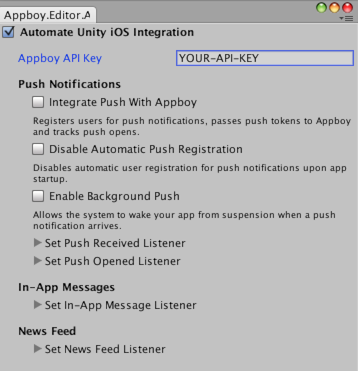
Si votre application utilise déjà une autre sous-classe de UnityAppController, vous devrez fusionner votre implémentation de sous-classe avec AppboyAppDelegate.mm.
Personnaliser le package Unity
Étape 1 : Cloner le dépôt
Dans votre terminal, clonez le dépôt GitHub du SDK Braze Unity, puis naviguez jusqu’à ce dossier :
git clone [email protected]:braze-inc/braze-unity-sdk.git
cd ~/PATH/TO/DIRECTORY/braze-unity-sdk
git clone git@github.com:braze-inc/braze-unity-sdk.git
cd C:\PATH\TO\DIRECTORY\braze-unity-sdk
Étape 2 : Exporter le package depuis le dépôt
Tout d’abord, lancez Unity et laissez-le tourner en arrière-plan. Ensuite, à la racine du dépôt, exécutez la commande suivante pour exporter le package vers braze-unity-sdk/unity-package/.
/Applications/Unity/Unity.app/Contents/MacOS/Unity -batchmode -nographics -projectPath "$(pwd)" -executeMethod Appboy.Editor.Build.ExportAllPackages -quit
"%UNITY_PATH%" -batchmode -nographics -projectPath "%PROJECT_ROOT%" -executeMethod Appboy.Editor.Build.ExportAllPackages -quit
Si vous rencontrez des problèmes après avoir exécuté ces commandes, consultez Unity : arguments de la ligne de commande.
Étape 3 : Importer le package dans Unity
- Dans Unity, importez le package souhaité dans votre projet Unity en accédant à Assets > Import Package > Custom Package.
- S’il y a des fichiers que vous ne souhaitez pas importer, désélectionnez-les maintenant.
- Personnalisez le package Unity exporté situé dans
Assets/Editor/Build.cs.
Passer à une intégration automatisée (Swift uniquement)
Pour profiter de l’intégration iOS automatisée proposée dans le SDK Braze Unity, suivez ces étapes pour passer d’une intégration manuelle à une intégration automatisée.
- Supprimez tout le code lié à Braze de la sous-classe
UnityAppControllerde votre projet Xcode. - Supprimez les bibliothèques iOS de Braze de votre projet Unity ou Xcode (telles que
Appboy_iOS_SDK.frameworketSDWebImage.framework). - Importez à nouveau le package Braze Unity dans votre projet. Pour une procédure complète, consultez Étape 2 : Importer le package.
- Définissez à nouveau votre clé API. Pour une procédure complète, consultez Étape 3.1 : Définir votre clé API.
Configurations optionnelles
Journalisation détaillée
Pour activer la journalisation détaillée dans l’éditeur Unity, procédez comme suit :
- Ouvrez les paramètres de configuration de Braze en accédant à Braze > Braze Configuration.
- Cliquez sur le menu déroulant Show Braze Android Settings.
- Dans le champ SDK Log Level, saisissez la valeur « 0 ».
Compatibilité Prime 31
Pour utiliser le plug-in Braze Unity avec les plug-ins Prime31, modifiez le fichier AndroidManifest.xml de votre projet pour utiliser les classes Activity compatibles Prime31. Remplacez toutes les références de
com.braze.unity.BrazeUnityPlayerActivity par com.braze.unity.prime31compatible.BrazeUnityPlayerActivity
Amazon Device Messaging (ADM)
Braze prend en charge l’intégration des notifications push ADM dans les applications Unity. Si vous souhaitez intégrer les notifications push ADM, créez un fichier appelé api_key.txt contenant votre clé API ADM et placez-le dans le dossier Plugins/Android/assets/. Pour plus d’informations sur l’intégration d’ADM avec Braze, consultez nos instructions d’intégration des notifications push ADM.
Extension du lecteur Braze Unity (Android uniquement)
L’exemple de fichier AndroidManifest.xml fourni contient une classe Activity enregistrée, BrazeUnityPlayerActivity. Cette classe est intégrée au SDK Braze et étend UnityPlayerActivity avec la gestion des sessions, l’enregistrement des messages in-app, la journalisation analytique des notifications push, et bien plus encore. Consultez Unity pour plus d’informations sur l’extension de la classe UnityPlayerActivity.
Si vous créez votre propre UnityPlayerActivity personnalisée dans un projet de bibliothèque ou de plug-in, vous devrez étendre notre BrazeUnityPlayerActivity pour intégrer votre fonctionnalité personnalisée avec Braze. Avant de commencer à étendre BrazeUnityPlayerActivity, suivez nos instructions pour intégrer Braze dans votre projet Unity.
- Ajoutez le SDK Android de Braze en tant que dépendance à votre projet de bibliothèque ou de plug-in, comme décrit dans les instructions d’intégration du SDK Android de Braze.
- Intégrez notre
.aarUnity, qui contient nos fonctionnalités spécifiques à Unity, dans votre projet de bibliothèque Android que vous développez pour Unity. Le fichierappboy-unity.aarest disponible dans notre dépôt public. Une fois notre bibliothèque Unity intégrée avec succès, modifiez votreUnityPlayerActivitypour étendreBrazeUnityPlayerActivity. - Exportez votre projet de bibliothèque ou de plug-in et déposez-le dans
/<your-project>/Assets/Plugins/Androidcomme d’habitude. N’incluez pas de code source Braze dans votre bibliothèque ou votre plug-in, car il sera déjà présent dans/<your-project>/Assets/Plugins/Android. - Modifiez votre
/<your-project>/Assets/Plugins/Android/AndroidManifest.xmlpour spécifier votre sous-classe deBrazeUnityPlayerActivitycomme activité principale.
Vous devriez maintenant pouvoir générer un .apk depuis l’IDE Unity qui est entièrement intégré à Braze et contient votre fonctionnalité UnityPlayerActivity personnalisée.
Résolution des problèmes
Erreur : « File could not be read »
Les erreurs ressemblant à ce qui suit peuvent être ignorées en toute sécurité. Le logiciel Apple utilise une extension PNG propriétaire appelée CgBI, qu’Unity ne reconnaît pas. Ces erreurs n’affecteront ni votre compilation iOS ni l’affichage correct des images associées dans le bundle Braze.
Could not create texture from Assets/Plugins/iOS/AppboyKit/Appboy.bundle/...png: File could not be read
Intégration du SDK .NET MAUI
L’intégration du SDK Braze .NET MAUI (anciennement Xamarin) vous fournira des fonctionnalités d’analyse de base ainsi que des messages in-app qui vous permettront d’interagir avec vos utilisateurs.
Conditions préalables
Avant de pouvoir réaliser l’intégration du SDK Braze .NET MAUI, veuillez vous assurer que vous répondez aux exigences suivantes :
- À partir de la
version 3.0.0, ce SDK nécessite l’utilisation de .NET 6+ et supprime la prise en charge des projets utilisant le framework Xamarin. - À partir de la
version 4.0.0, ce SDK a cessé de prendre en charge Xamarin et Xamarin.Forms et a ajouté la prise en charge de .NET MAUI. Consultez la politique de Microsoft concernant la fin du support pour Xamarin.
Étape 1 : Obtenir la liaison .NET MAUI
Une liaison .NET MAUI est un moyen d’utiliser des bibliothèques natives dans les applications .NET MAUI. L’implémentation d’une liaison consiste à créer une interface C# avec la bibliothèque, puis à utiliser cette interface dans votre application. Consultez la documentation .NET MAUI. Il existe deux façons d’inclure la liaison du SDK de Braze : en utilisant NuGet ou en compilant à partir de la source.
La méthode d’intégration la plus simple consiste à obtenir le SDK de Braze à partir du dépôt central NuGet.org. Dans la barre latérale de Visual Studio, faites un clic droit sur le dossier Packages et cliquez sur Add Packages.... Recherchez « Braze » et installez le package BrazePlatform.BrazeAndroidBinding dans votre projet.
Pour utiliser les services de localisation et les géorepérages de Braze, installez également le package BrazePlatform.BrazeAndroidLocationBinding.
La deuxième méthode d’intégration consiste à inclure la source de liaison. Sous appboy-component/src/androidnet6, vous trouverez notre code source de liaison ; l’ajout d’une référence de projet au fichier BrazeAndroidBinding.csproj dans votre application .NET MAUI entraînera la création de la liaison avec votre projet et vous donnera accès au SDK Android de Braze.
Pour utiliser les services de localisation et les géorepérages de Braze, ajoutez également une référence de projet au fichier BrazeAndroidLocationBinding.csproj situé sous appboy-component/src/androidnet6/BrazeAndroidLocationBinding.
Les liaisons iOS pour le SDK .NET MAUI version 4.0.0 et ultérieure utilisent le SDK Braze Swift, tandis que les versions précédentes utilisent l’ancien SDK AppboyKit.
Une liaison .NET MAUI est un moyen d’utiliser des bibliothèques natives dans les applications .NET MAUI. L’implémentation d’une liaison consiste à créer une interface C# avec la bibliothèque, puis à utiliser cette interface dans votre application. Il existe deux façons d’inclure la liaison du SDK de Braze : en utilisant NuGet ou en compilant à partir de la source.
La méthode d’intégration la plus simple consiste à obtenir le SDK de Braze à partir du dépôt central NuGet.org. Dans la barre latérale de Visual Studio, faites un clic droit sur le dossier Packages et cliquez sur Add Packages.... Recherchez « Braze » et installez les derniers packages NuGet .NET MAUI iOS : Braze.iOS.BrazeKit, Braze.iOS.BrazeUI et Braze.iOS.BrazeLocation dans votre projet.
Nous fournissons également les packages de bibliothèques de compatibilité : Braze.iOS.BrazeKitCompat et Braze.iOS.BrazeUICompat, pour faciliter votre migration vers .NET MAUI.
La deuxième méthode d’intégration consiste à inclure la source de liaison. Sous appboy-component/src/iosnet6, vous trouverez notre code source de liaison ; l’ajout d’une référence de projet au fichier BrazeiOSBinding.csproj dans votre application .NET MAUI entraînera la création de la liaison avec votre projet et vous donnera accès au SDK iOS de Braze. Assurez-vous que BrazeiOSBinding.csproj apparaît dans le dossier « Reference » de votre projet.
Étape 2 : Configurez votre instance Braze
Étape 2.1 : Configurez le SDK de Braze dans Braze.xml
Maintenant que les bibliothèques ont été intégrées, vous devez créer un fichier Braze.xml dans le dossier Resources/values de votre projet. Le contenu de ce fichier devrait ressembler à l’extrait de code suivant :
Veillez à remplacer YOUR_API_KEY par la clé API qui se trouve dans Paramètres > Clés API dans le tableau de bord de Braze.
<?xml version="1.0" encoding="utf-8"?>
<resources>
<string translatable="false" name="com_braze_api_key">YOUR_API_KEY</string>
<string translatable="false" name="com_braze_custom_endpoint">YOUR_CUSTOM_ENDPOINT_OR_CLUSTER</string>
<string-array name="com_braze_internal_sdk_metadata">
<item>XAMARIN</item>
<item>NUGET</item>
</string-array>
</resources>
Si vous incluez manuellement la source de la liaison, retirez <item>NUGET</item> de votre code.
Étape 2.2 : Ajouter les autorisations requises au manifeste Android
Maintenant que vous avez ajouté votre clé API, vous devez ajouter les autorisations suivantes à votre fichier AndroidManifest.xml :
<uses-permission android:name="android.permission.INTERNET" />
Pour obtenir un exemple de votre AndroidManifest.xml, consultez l’exemple d’application Android MAUI.
Étape 2.3 : Suivre les sessions utilisateur et s’enregistrer pour les messages in-app
Pour activer le suivi des sessions utilisateur et enregistrer votre application pour les messages in-app, ajoutez l’appel suivant à la méthode de cycle de vie OnCreate() de la classe Application dans votre application :
RegisterActivityLifecycleCallbacks(new BrazeActivityLifecycleCallbackListener());
Lors de la configuration de votre instance Braze, ajoutez l’extrait de code suivant pour configurer votre instance :
Veillez à remplacer YOUR_API_KEY par la clé API qui se trouve dans Paramètres > Clés API dans le tableau de bord de Braze.
var configuration = new BRZConfiguration("YOUR_API_KEY", "YOUR_ENDPOINT");
configuration.Api.AddSDKMetadata(new[] { BRZSDKMetadata.Xamarin });
braze = new Braze(configuration);
Consultez le fichier App.xaml.cs dans l’exemple d’application iOS MAUI.
Étape 3 : Tester l’intégration
Vous pouvez désormais lancer votre application et voir les sessions enregistrées dans le tableau de bord de Braze (ainsi que les informations relatives à l’appareil et d’autres données d’analyse). Pour une explication approfondie des bonnes pratiques pour l’intégration SDK de base, consultez les instructions d’intégration Android.
Vous pouvez désormais lancer votre application et voir les sessions enregistrées dans le tableau de bord de Braze. Pour une explication approfondie des bonnes pratiques pour l’intégration SDK de base, consultez les instructions d’intégration iOS.
Notre liaison publique .NET MAUI actuelle pour le SDK iOS ne se connecte pas au SDK Facebook iOS (liaison des données sociales) et n’inclut pas l’envoi de l’IDFA à Braze.
Intégration de l’application ChatGPT
Configuration
Étape 1 : Obtenir le fichier d’intégration Braze
Copiez le fichier braze.js depuis notre dépôt d’intégration des applications ChatGPT dans votre projet. Ce fichier contient toutes les configurations et fonctions d’aide nécessaires au SDK Braze.
Étape 2 : Installer les dépendances
Installez notre SDK Web pour bénéficier des fonctionnalités les plus récentes de Braze :
Pour l’intégration côté client :
npm install @braze/web-sdk
Implementation
There are two ways to integrate Braze with your ChatGPT app depending on your use case:
Client-side integration (custom widgets)
Recommended Approach: This method enables rich messaging experiences and real-time user interaction tracking within your ChatGPT app widgets.
For displaying Braze messaging and tracking user interactions within your custom ChatGPT app widgets, use the Web SDK integration. A full messaging example can be found in our sample repository here.
Configure widget metadata
Add the following metadata to your MCP server file to allow Braze domains, ensuring to update the CDN domain based on your region:
"openai/widgetCSP": {
connect_domains: ["https://YOUR-SDK-ENDPOINT"],
resource_domains: [
"https://appboy-images.com",
"https://braze-images.com",
"https://cdn.braze.eu",
"https://use.fontawesome.com"
],
}
Remplacez YOUR-SDK-ENDPOINT par votre endpoint SDK Braze réel.
Configurer le hook useBraze
import { useBraze } from "./utils/braze";
function YourWidget() {
const braze = useBraze({
apiKey: "your-braze-api-key",
baseUrl: "your-braze-endpoint.braze.com",
});
useEffect(() => {
if (!braze.isInitialized) {
return;
}
// Set user identity
braze.changeUser("user-id-123");
// Log widget interactions
braze.logCustomEvent("viewed_pizzaz_list");
}, [braze.isInitialized]);
return (
// Your widget JSX
);
}
Afficher les Content Cards Braze
const [cards, setCards] = useState([]);
useEffect(() => {
// Get cached content cards
setCards(braze.getCachedContentCards()?.cards ?? []);
// Subscribe to content card updates
braze.subscribeToContentCardsUpdates((contentCards) => {
setCards(contentCards.cards);
});
// Open session
braze.openSession();
return () => {
braze.removeAllSubscriptions();
}
}, []);
Suivre les événements du widget
// Track user interactions within your widget
const handleButtonClick = () => {
braze.logCustomEvent("widget_button_clicked", {
button_type: "save_list",
widget_name: "pizza_list"
});
};
const handleItemInteraction = (itemId) => {
braze.logCustomEvent("item_interacted", {
item_id: itemId,
interaction_type: "view_details"
});
};
Intégration côté serveur (serveur MCP)
Si vous avez également besoin d’une intégration côté serveur pour les fonctionnalités d’envoi de messages sur votre serveur MCP, contactez [email protected]. Pour suivre les événements et les achats depuis votre serveur MCP, utilisez notre REST API.
À propos du SDK Braze Vega
Le SDK Braze Vega vous permet de collecter des données analytiques et d’afficher des messages in-app enrichis à vos utilisateurs. La plupart des méthodes du SDK Braze Vega sont asynchrones et renvoient des promesses qui doivent être attendues ou résolues.
Intégration du SDK Braze Vega
Étape 1 : Installer la bibliothèque Braze
Installez le SDK Braze Vega à l’aide de votre gestionnaire de paquets préféré.
Si votre projet utilise NPM, vous pouvez ajouter le SDK Braze Vega en tant que dépendance.
npm install @braze/vega-sdk --save
Après l’installation, vous pouvez importer les méthodes dont vous avez besoin :
import { initialize, changeUser, openSession } from "@braze/vega-sdk";
Si votre projet utilise Yarn, vous pouvez ajouter le SDK Braze Vega en tant que dépendance.
yarn add @braze/vega-sdk
Après l’installation, vous pouvez importer les méthodes dont vous avez besoin :
import { initialize, changeUser, openSession } from "@braze/vega-sdk";
Étape 2 : Initialiser le SDK
Une fois le SDK Braze Vega ajouté à votre projet, initialisez la bibliothèque avec la clé API et l’URL de l’endpoint du SDK disponibles dans Paramètres > Paramètres de l’application au sein de votre tableau de bord de Braze.
Vous devez attendre ou résoudre la promesse changeUser avant d’appeler d’autres méthodes Braze, sinon les événements et attributs pourraient être associés à un utilisateur incorrect.
import { useEffect } from "react-native";
import {
initialize,
changeUser,
logCustomEvent,
openSession,
setCustomUserAttribute,
setUserCountry
} from "@braze/vega-sdk";
const App = () => {
useEffect(() => {
const initBraze = async () => {
// Initialize the SDK
await initialize("YOUR-API-KEY", "YOUR-SDK-ENDPOINT", {
sessionTimeoutInSeconds: 60,
appVersionNumber: "1.2.3.4",
enableLogging: true, // set to `true` for debugging
});
// Change user
await changeUser("user-id-123");
// Start a session
await openSession();
// Log custom events and set user attributes
logCustomEvent("visited-page", { pageName: "home" });
setCustomUserAttribute("my-attribute", "my-attribute-value");
setUserCountry("USA");
};
initBraze();
}, []);
return (
// Your app components
);
};
Les utilisateurs anonymes peuvent être comptabilisés dans vos MAU. Par conséquent, vous pouvez envisager de charger ou d’initialiser le SDK de manière conditionnelle afin d’exclure ces utilisateurs de votre décompte de MAU.
Configurations optionnelles
Journalisation
Vous pouvez activer la journalisation du SDK pour faciliter le débogage et la résolution des problèmes. Il existe plusieurs façons d’activer la journalisation.
Activer la journalisation lors de l’initialisation
Passez enableLogging: true à initialize() pour enregistrer les messages de débogage dans la console :
initialize("YOUR-API-KEY", "YOUR-SDK-ENDPOINT", {
enableLogging: true
});
Les journaux de base sont visibles par tous les utilisateurs. Pensez donc à désactiver la journalisation avant de déployer votre code en production.
Activer la journalisation après l’initialisation
Utilisez toggleLogging() pour activer ou désactiver la journalisation du SDK après l’initialisation :
import { toggleLogging } from "@braze/vega-sdk";
// Enable logging
toggleLogging();
Journalisation personnalisée
Utilisez setLogger() pour fournir une fonction de journalisation personnalisée et contrôler plus finement la gestion des journaux du SDK :
import { setLogger } from "@braze/vega-sdk";
setLogger((message) => {
console.log("Braze Custom Logger: " + message);
// Add your custom logging logic here
});
Options de configuration
Vous pouvez passer des options de configuration supplémentaires à initialize() pour personnaliser le comportement du SDK :
await initialize("YOUR-API-KEY", "YOUR-SDK-ENDPOINT", {
sessionTimeoutInSeconds: 60, // Configure session timeout (default is 1800 seconds)
appVersionNumber: "1.2.3.4", // Set your app version
enableLogging: true, // Enable SDK logging
});
Mise à niveau du SDK
Lorsque vous référencez le SDK Braze Vega depuis NPM ou Yarn, vous pouvez effectuer la mise à niveau vers la dernière version en mettant à jour la dépendance de votre package :
npm update @braze/vega-sdk
# or, using yarn:
yarn upgrade @braze/vega-sdk
Tester votre intégration
Pour vérifier que l’intégration de votre SDK fonctionne correctement :
- Initialisez le SDK avec
enableLogging: truepour voir les messages de débogage dans la console. - Assurez-vous d’utiliser
await changeUser()avant d’appeler d’autres méthodes du SDK. - Appelez
await openSession()pour démarrer une session. - Vérifiez dans votre tableau de bord de Braze, sous Aperçu, que les données de session sont bien enregistrées.
- Testez la journalisation d’un événement personnalisé et vérifiez qu’il apparaît dans votre tableau de bord.
Lors de l’assurance qualité de votre intégration SDK, utilisez le débogueur du SDK pour résoudre les problèmes sans avoir à activer la journalisation détaillée dans votre application.