Envoyer des messages de test
Avant d’envoyer une campagne de communication à vos utilisateurs, nous vous recommandons, en tant que bonne pratique, de la tester pour vous assurer qu’elle s’affiche correctement et fonctionne comme prévu. Vous pouvez créer et envoyer des messages de test à des appareils ou des membres de votre équipe sélectionnés à l’aide des outils du tableau de bord de Braze.

Assurez-vous d’enregistrer le brouillon de votre campagne après les tests pour éviter de supprimer votre campagne. Vous pouvez envoyer des messages de test sans enregistrer le message en tant que brouillon.
Étape 1 : Identifier vos utilisateurs test
Avant de tester votre campagne de communication, commencez par identifier vos utilisateurs test. Il peut s’agir d’ID utilisateur ou d’adresses e-mail existants, ou de nouveaux utilisateurs réservés au test de vos campagnes de communication.
Facultatif : Créer un groupe de test de contenu
Pour organiser facilement vos utilisateurs test, vous pouvez créer un groupe de test de contenu, c’est-à-dire un groupe d’utilisateurs qui recevront les messages de test de vos campagnes. Ajoutez ce groupe de test dans le champ Ajouter des groupes de test de contenu sous Destinataires du test dans votre campagne. Vous pourrez alors lancer vos tests sans créer ni ajouter d’utilisateurs test un par un.
Étape 2 : Envoyer des messages de test propres à chaque canal
Pour savoir comment envoyer des messages de test, consultez la section correspondant à votre canal.
Avant de pouvoir tester des messages Banner dans Braze, vous devez créer une Campaign Banner dans Braze. Vérifiez également que l’emplacement à tester est déjà intégré dans votre application ou votre site web.
Après avoir créé votre message Banner, vous pouvez le prévisualiser ou envoyer un message de test.
- Rédigez votre message Banner.
- Sélectionnez Preview pour prévisualiser votre Banner ou envoyer un message de test.
- Pour envoyer un message de test, ajoutez un groupe de test de contenu ou un ou plusieurs utilisateurs individuels comme Test Recipients, puis sélectionnez Send Test.
Vous pourrez consulter votre message de test sur l’appareil pendant 5 minutes maximum.
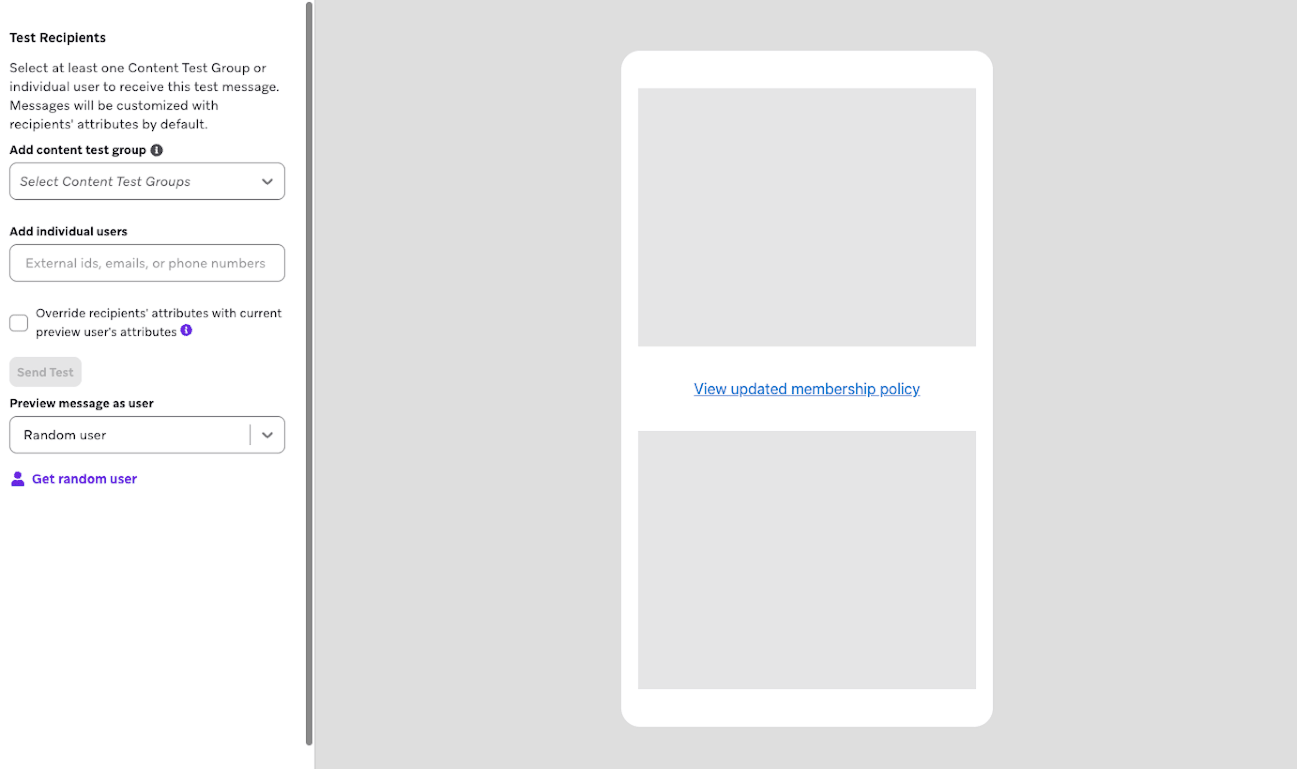

Gardez à l’esprit que votre aperçu peut différer du rendu final sur l’appareil d’un utilisateur en raison des différences matérielles.
Liste de contrôle des tests
- Votre Campaign Banner est-elle associée à un emplacement ?
- Les images et les médias s’affichent-ils et se comportent-ils comme prévu sur les types d’appareils et les tailles d’écran ciblés ?
- Vos liens et boutons redirigent-ils l’utilisateur au bon endroit ?
- Le Liquid fonctionne-t-il comme prévu ? Avez-vous prévu une valeur d’attribut par défaut au cas où le Liquid ne renverrait aucune information ?
- Votre texte est-il clair, concis et correct ?
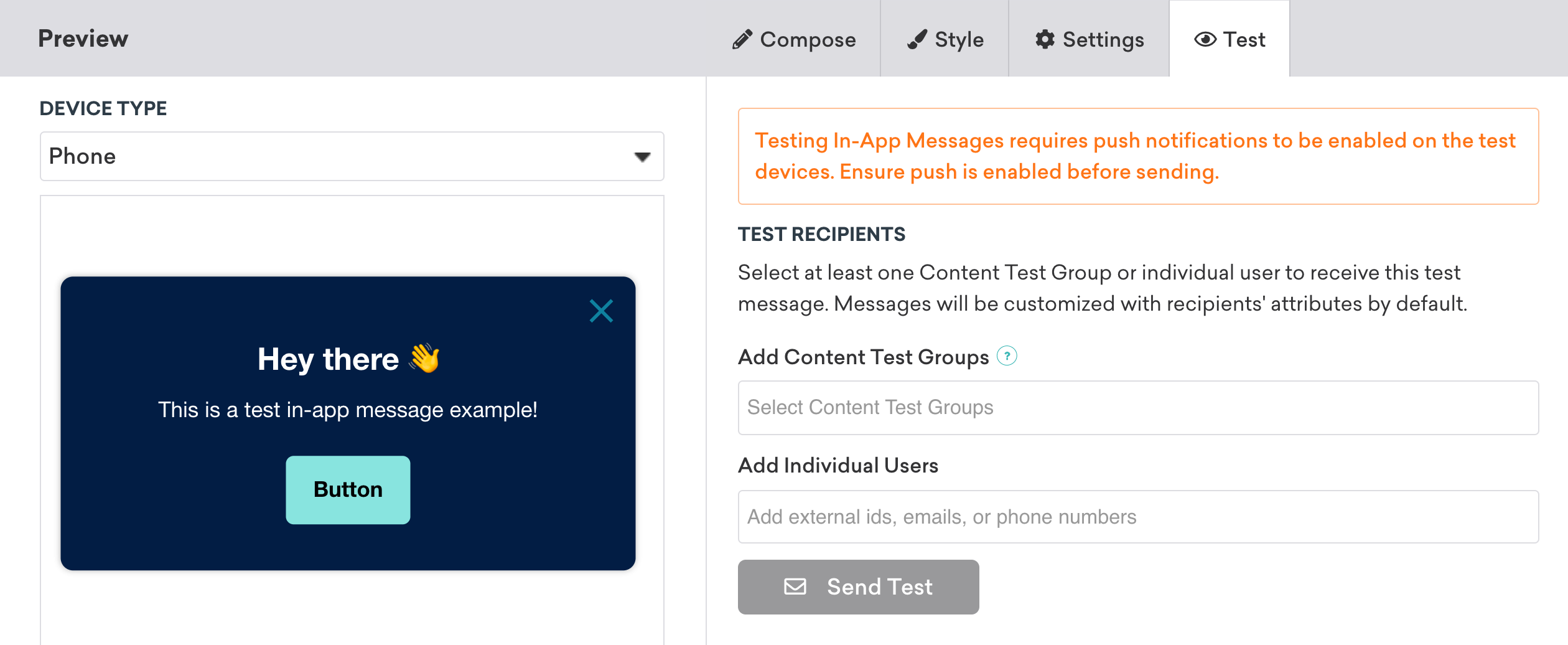
Pour envoyer un test à des groupes de test de contenu ou à des utilisateurs individuels, les notifications push doivent être activées sur vos appareils de test, avec des jetons push valides enregistrés pour l’utilisateur test avant l’envoi. Sur iOS, vous devez toucher la notification push envoyée par Braze pour afficher la Content Card de test. Ce comportement s’applique uniquement aux Content Cards de test.
Les Content Cards de test sont distribuées au moyen d’une notification push. La carte est incluse dans le payload push, et le SDK l’extrait puis la met en cache localement à la réception de la notification push.
Ce processus contourne le système habituel de distribution des cartes : c’est pourquoi les notifications push doivent être activées, même si vous testez une Content Card.
Les Content Cards de test expirent environ cinq minutes après leur envoi.
Après avoir créé votre Content Card, vous pouvez envoyer une Content Card de test à votre application pour voir son rendu en temps réel.
- Rédigez votre Content Card.
- Sélectionnez l’onglet Test, puis au moins un groupe de test de contenu ou un utilisateur individuel qui recevra ce message de test.
- Sélectionnez Send Test pour envoyer votre Content Card à votre application.
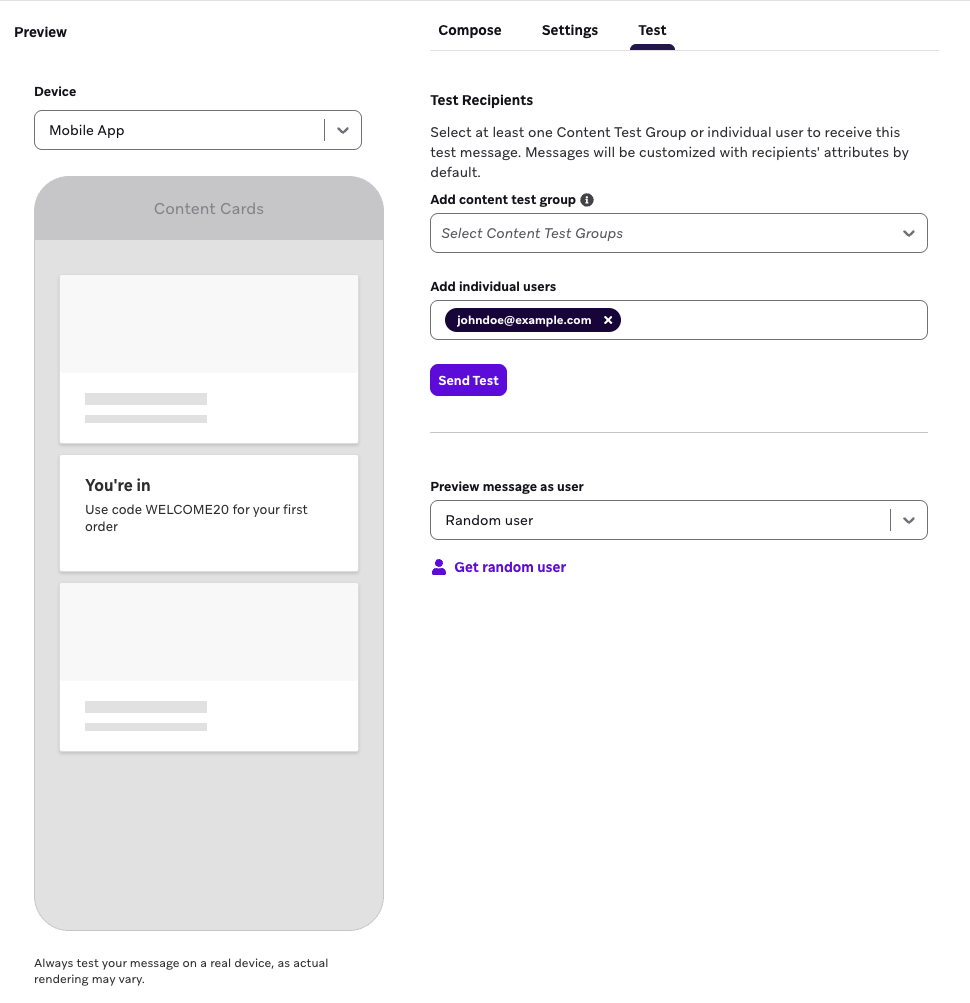
Aperçu
Vous pouvez prévisualiser votre carte pendant sa rédaction dans l’onglet Preview. Cela vous aide à visualiser le rendu final de votre message du point de vue de l’utilisateur.
Dans l’onglet Preview de votre éditeur, l’affichage de votre message peut différer de son rendu réel sur l’appareil de l’utilisateur. Nous vous recommandons de toujours envoyer un message de test à un appareil pour vérifier que vos médias, votre texte, votre personnalisation et vos attributs personnalisés s’affichent correctement.
Liste de contrôle des tests
- Votre utilisateur test est-il abonné aux notifications push avec un jeton push valide ?
- Les images et les médias s’affichent-ils et se comportent-ils comme prévu ?
- Le Liquid fonctionne-t-il comme prévu ? Avez-vous prévu une valeur d’attribut par défaut au cas où le Liquid ne renverrait aucune information ?
- Votre texte est-il clair, concis et correct ?
- Vos liens redirigent-ils l’utilisateur au bon endroit ?
- Votre utilisateur test est-il abonné aux notifications push avec un jeton push valide ?
Résolution des problèmes d’images cassées
Si l’image d’une Content Card ne s’affiche pas ou semble cassée :
- Vérifiez que l’URL est correcte et encodée : Les caractères spéciaux de l’URL (comme les espaces ou les paramètres de requête) doivent être correctement encodés. Sinon, la requête d’image échoue.
- Vérifiez les politiques de sécurité du contenu : Si votre organisation applique une politique de sécurité du contenu (CSP) ou des règles de sécurité informatique internes, celles-ci peuvent bloquer le domaine de l’image. Confirmez que le domaine de l’URL de l’image est autorisé par votre CSP.
- Utilisez HTTPS : Les URL d’images doivent utiliser
https://plutôt quehttp://pour éviter le blocage de contenu mixte dans les navigateurs et les applications. - Ouvrez l’URL directement dans un navigateur : Si l’image ne se charge pas dans un navigateur, le problème vient de l’URL ou de l’hébergement de l’image, et non de Braze.
Débogage
Une fois vos Content Cards envoyées, vous pouvez analyser ou déboguer les éventuels problèmes depuis le journal des événements utilisateurs dans la console de développement.
Un cas d’usage courant consiste à comprendre pourquoi un utilisateur ne voit pas une Content Card en particulier. Pour cela, vous pouvez rechercher dans les Event User Logs les Content Cards distribuées au SDK au début de la session, mais avant une impression, puis les relier à une Campaign spécifique :
- Accédez à Settings > Event User Log.
- Repérez et développez la requête SDK de votre utilisateur test.
- Cliquez sur Raw Data.
-
Trouvez l’
idde votre session. Voici un exemple d’extrait :[ { "session_id": "D1B051E6-469B-47E2-B830-5A728D1D4AC5", "data": { "ids": [ "NDg2MTY5MmUtNmZjZS00MjE1LWJkMDUtMzI1NGZiOWU5MDU3" ] }, "name": "cci", "time": 1636106490.155 } ]
-
Utilisez un outil de décodage comme Base64 Decode and Encode pour décoder l’
idau format Base64 et trouver lecampaign_idassocié. Dans notre exemple, on obtient le résultat suivant :4861692e-6fce-4215-bd05-3254fb9e9057_$_cc=c3b25740-f113-c047-4b1d-d296f280af4f&mv=6185005b9d9bee79387cce45&pi=cmp
Où
4861692e-6fce-4215-bd05-3254fb9e9057correspond aucampaign_id. -
Accédez à la page Campaigns et recherchez le
campaign_id.
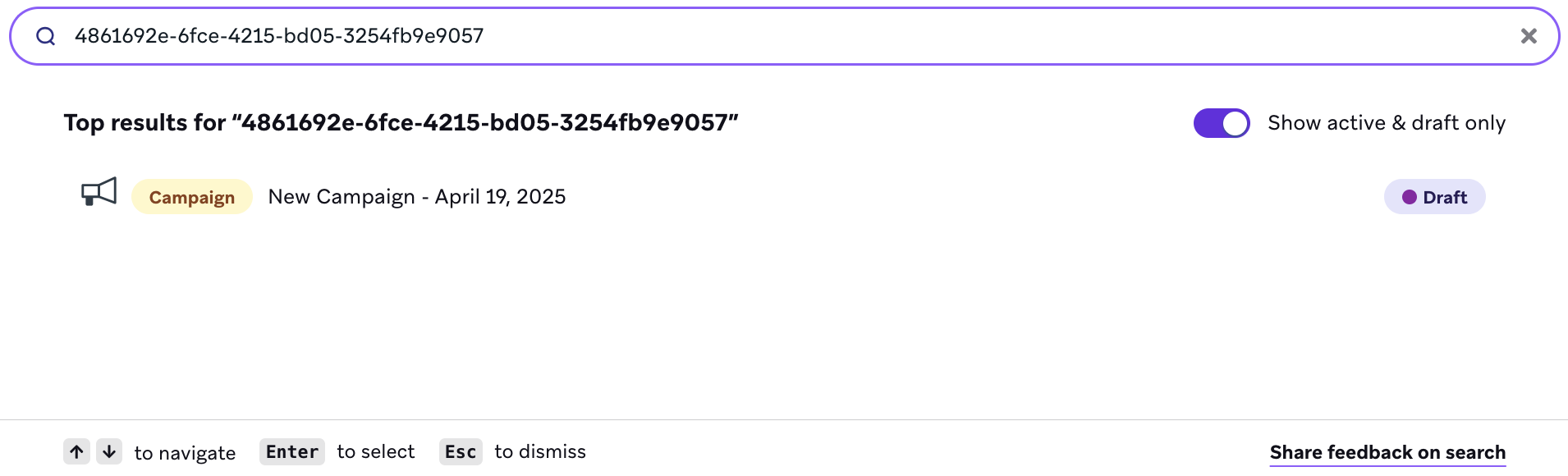
Vous pouvez alors examiner les paramètres et le contenu de votre message pour déterminer pourquoi un utilisateur ne voit pas une Content Card en particulier.
- Rédigez votre e-mail.
- Sélectionnez Preview and Test.
- Sélectionnez l’onglet Test Send et ajoutez votre adresse e-mail ou votre ID utilisateur dans le champ Add individual users.
- Sélectionnez Send Test pour envoyer le brouillon de votre e-mail dans votre boîte de réception.
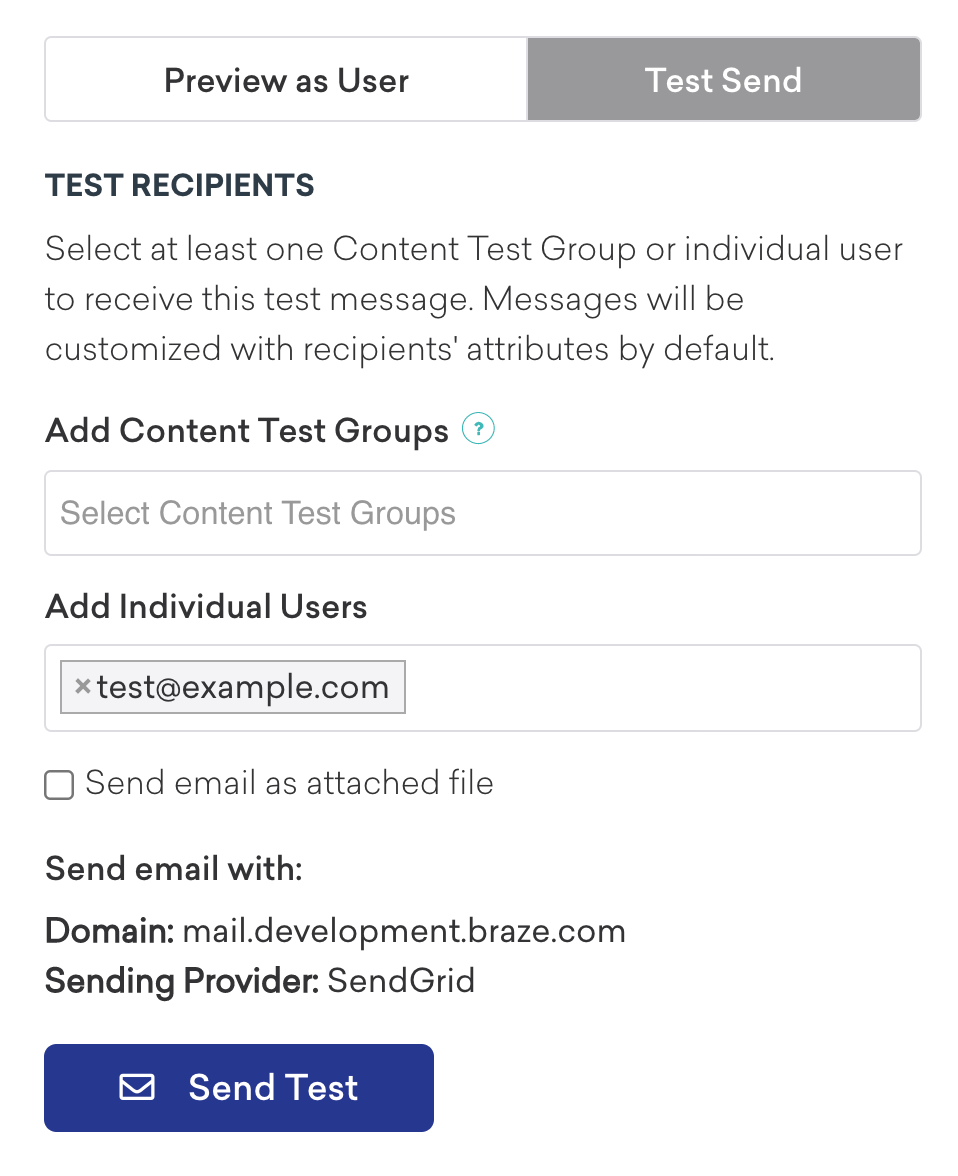
Si votre e-mail contient un lien vers un centre de préférences, les envois de test ne génèrent pas de lien fonctionnel et ne permettent pas d’enregistrer les préférences. Pour tester le centre de préférences, lancez plutôt le message auprès d’un utilisateur test ou d’un petit Segment interne. Pour plus de détails, consultez la section Tester les centres de préférences.
Si votre Campaign par e-mail contient une image volumineuse qui ne s’affiche pas comme prévu dans Outlook, envisagez de réduire les dimensions réelles du fichier image à l’aide d’un outil de retouche ou de redimensionnement, plutôt que de simplement la mettre à l’échelle avec CSS ou HTML.


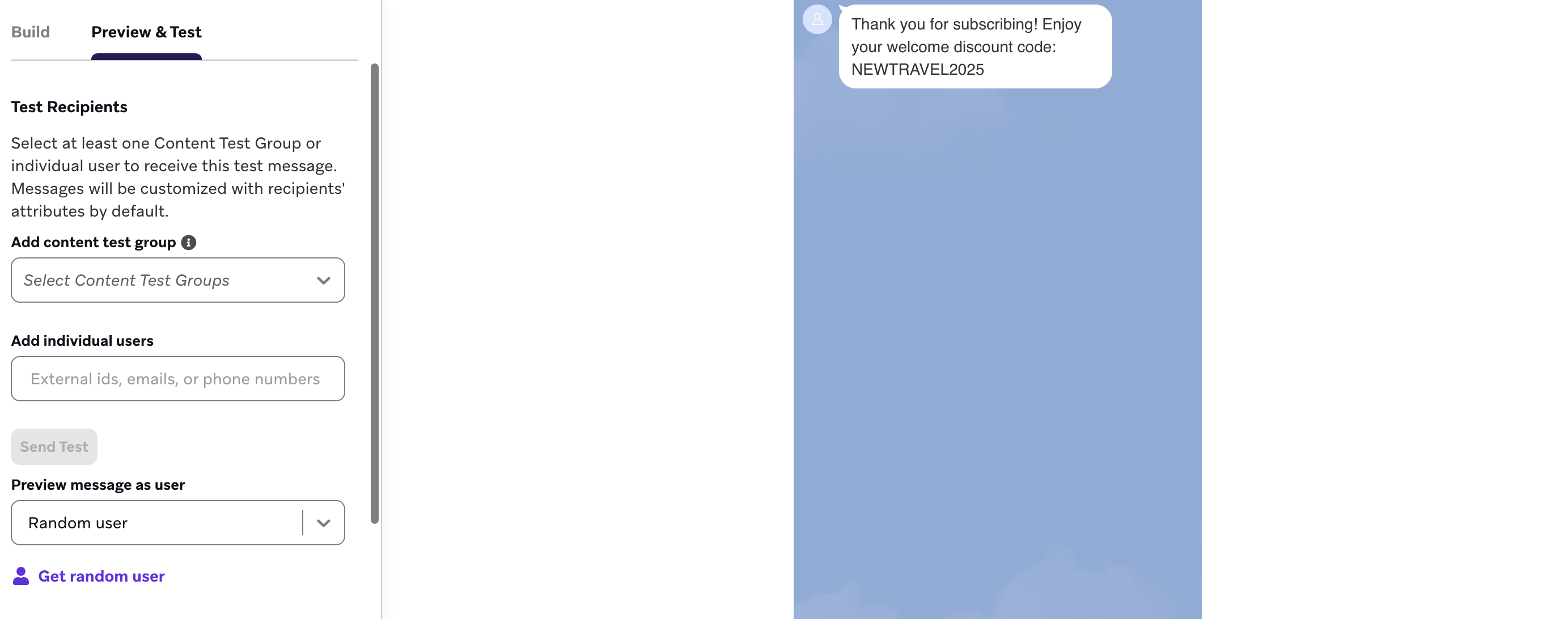
- Créez votre message LINE.
- Sélectionnez l’onglet Test, puis au moins un groupe de test de contenu ou un utilisateur individuel qui recevra ce message de test.
- Sélectionnez Send Test pour envoyer votre message.
Notification push mobile
- Rédigez votre notification push mobile.
- Sélectionnez l’onglet Test et ajoutez votre adresse e-mail ou votre ID utilisateur dans le champ Add Individual Users.
- Sélectionnez Send Test pour envoyer le brouillon de votre message à votre appareil.
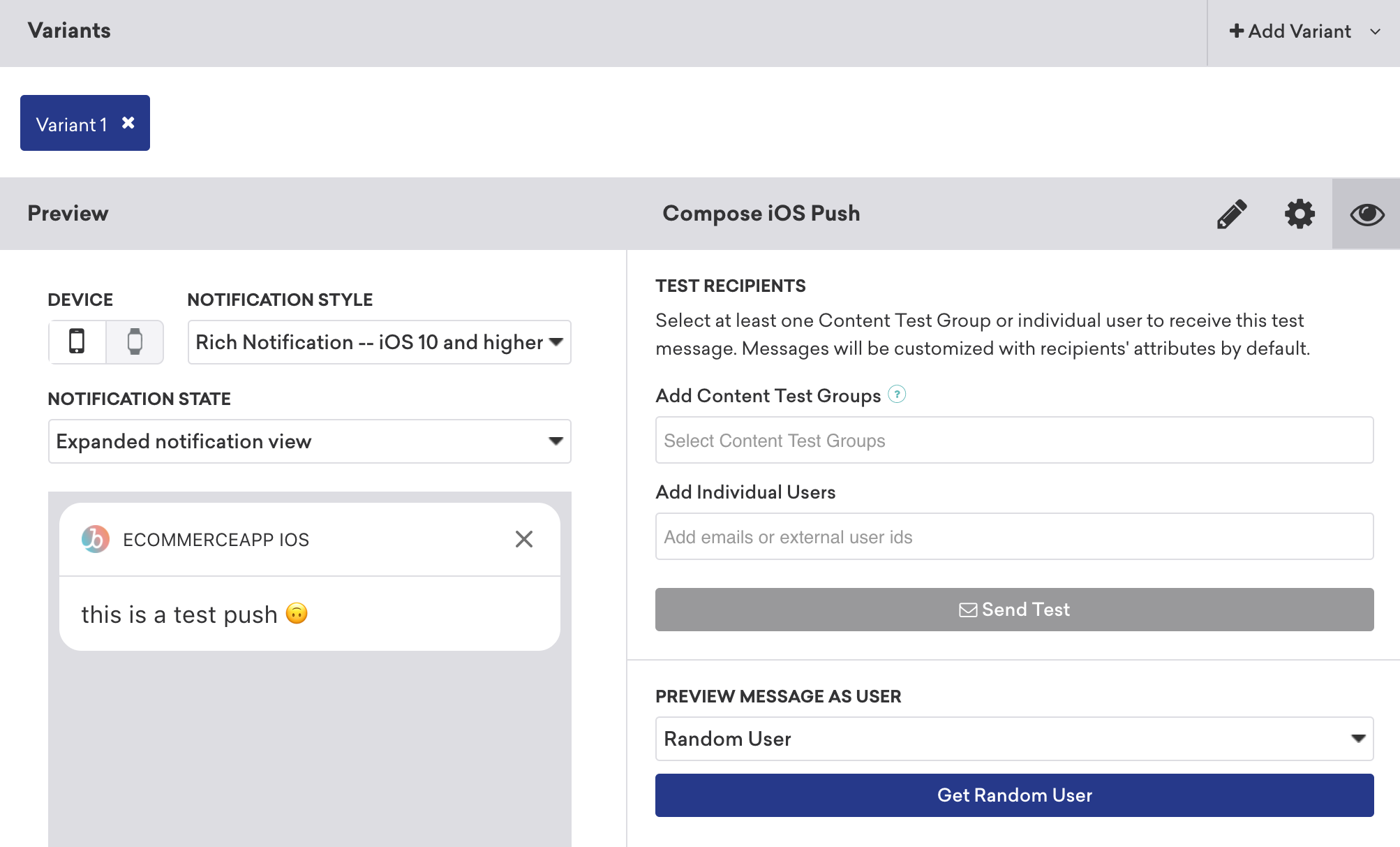
Si une erreur indique qu’aucun des utilisateurs sélectionnés ne dispose de jetons push correspondants, l’utilisateur test n’a pas de jeton push valide pour la plateforme sélectionnée. L’utilisateur doit avoir démarré une session dans l’application et activé les notifications push pour cet appareil. Pour plus d’informations, consultez la section Activation des notifications push et abonnement aux notifications push.
Notification push Web
- Créez votre notification push Web.
- Sélectionnez l’onglet Test.
- Sélectionnez Send Test to Myself.
- Sélectionnez Send Test pour envoyer votre notification push Web à votre navigateur web.
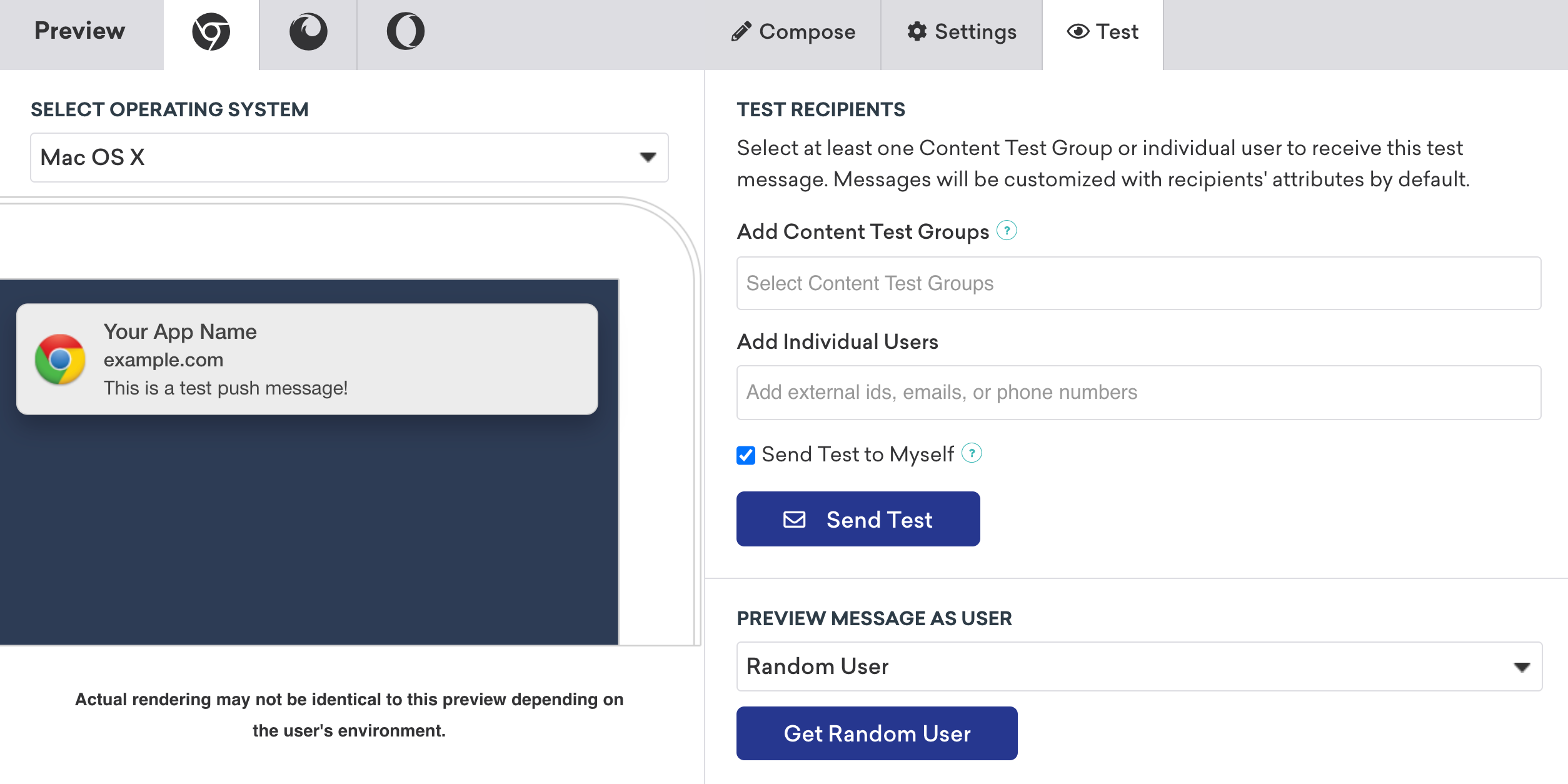
Si vous avez déjà accepté les notifications push provenant du tableau de bord de Braze, le message s’affiche dans un coin de votre écran. Sinon, sélectionnez Allow lorsque vous y êtes invité, et le message s’affiche.
Si une erreur indique qu’aucun des utilisateurs sélectionnés ne dispose de jetons push correspondants pour les notifications push Web, vérifiez que l’utilisateur test possède un jeton push valide enregistré pour la plateforme sélectionnée. Pour obtenir un jeton push, l’utilisateur doit être configuré pour recevoir les notifications push de l’application sur son appareil. Pour plus de détails, consultez la section Activation des notifications push et abonnement aux notifications push.
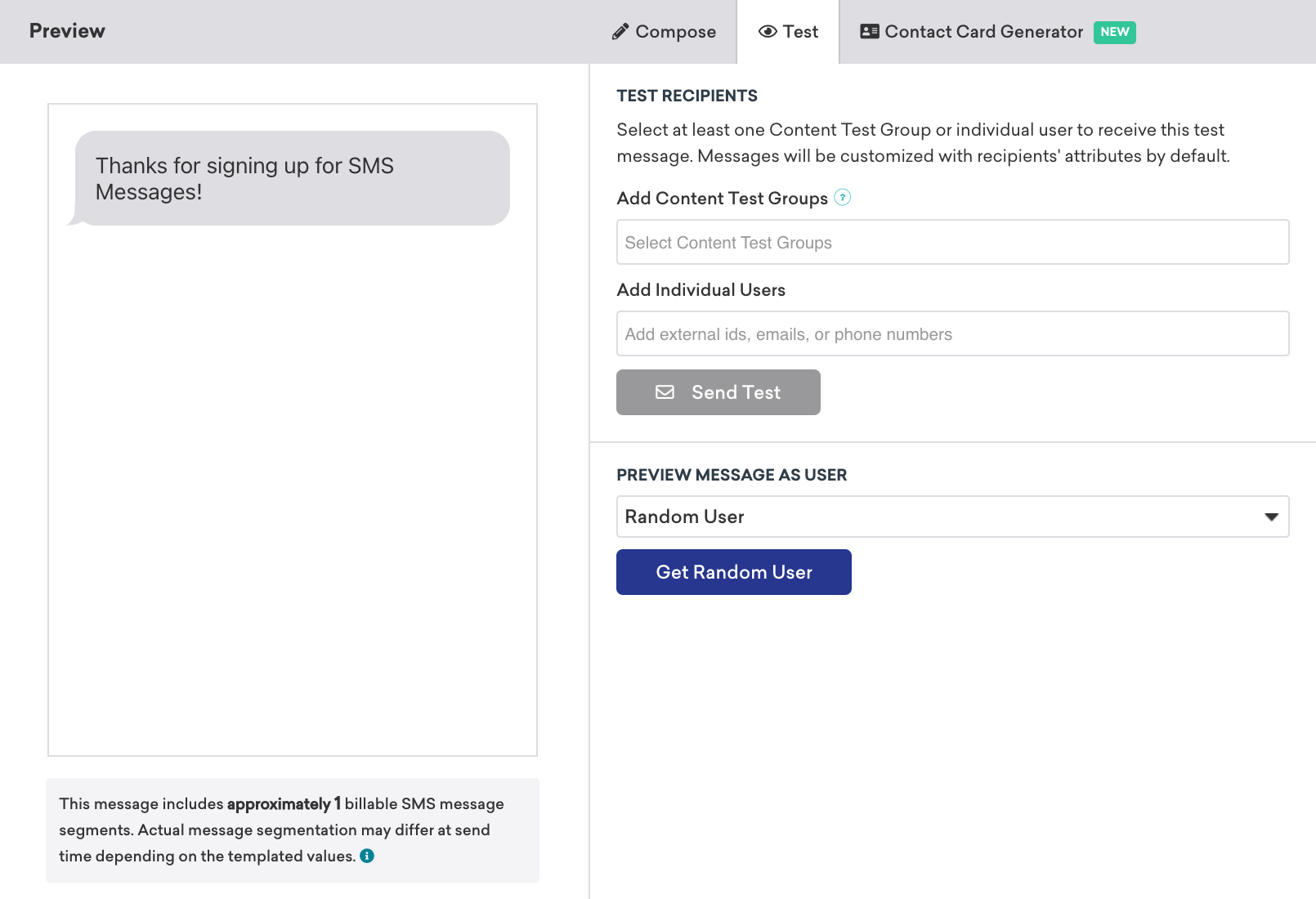
Après avoir créé votre message SMS, MMS ou RCS, vous pouvez envoyer un message de test sur votre téléphone pour voir son rendu en temps réel. Le destinataire doit appartenir au groupe d’abonnement SMS sélectionné lors de l’envoi du test, disposer d’un numéro de téléphone valide et avoir au moins un pays sélectionné sous Geographic Permissions. Pour plus de détails, consultez la FAQ sur les SMS.
- Rédigez votre message SMS, MMS ou RCS.
- Sélectionnez l’onglet Test, puis au moins un groupe de test de contenu ou un utilisateur individuel qui recevra ce message de test.
- Sélectionnez Send Test pour envoyer votre message de test.
Après avoir créé votre webhook, vous pouvez effectuer un envoi de test pour vérifier la réponse du webhook. Sélectionnez l’onglet Test, puis Send Test pour effectuer un envoi de test vers l’URL de webhook indiquée. Vous pouvez également sélectionner un utilisateur individuel pour prévisualiser la réponse en tant qu’utilisateur spécifique.
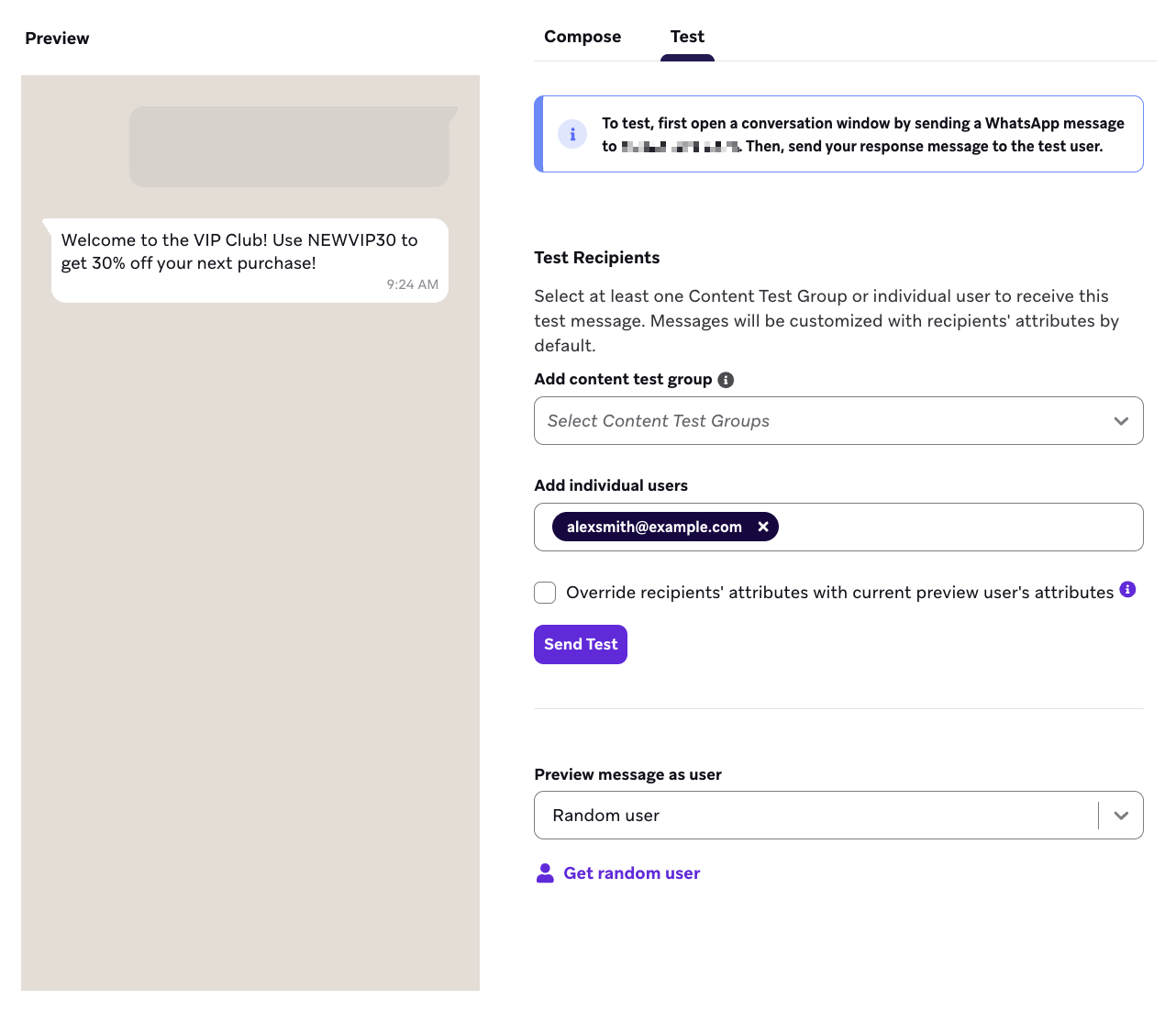
- Créez votre message WhatsApp.
- Sélectionnez l’onglet Test, puis au moins un groupe de test de contenu ou un utilisateur individuel qui recevra ce message de test.
- Ouvrez une fenêtre de conversation en envoyant un message WhatsApp au numéro de téléphone associé au groupe d’abonnement que vous utilisez pour ce message. Le numéro de téléphone associé figure dans l’alerte de l’onglet Test.
- Sélectionnez Send Test pour envoyer votre message.
Tester des campagnes personnalisées
Si vous testez des campagnes qui intègrent des données utilisateur ou utilisent des propriétés d’événement personnalisé, vous devrez suivre des étapes supplémentaires ou différentes.
Tester des campagnes personnalisées avec des attributs utilisateur
Si vous utilisez la personnalisation dans votre message, vous devrez suivre quelques étapes supplémentaires pour prévisualiser correctement votre campagne et vérifier que les données utilisateur s’affichent bien dans le contenu. Pour connaître les limites de l’aperçu dans l’éditeur, Inbox Vision et Canvas, consultez Prévisualiser la personnalisation.
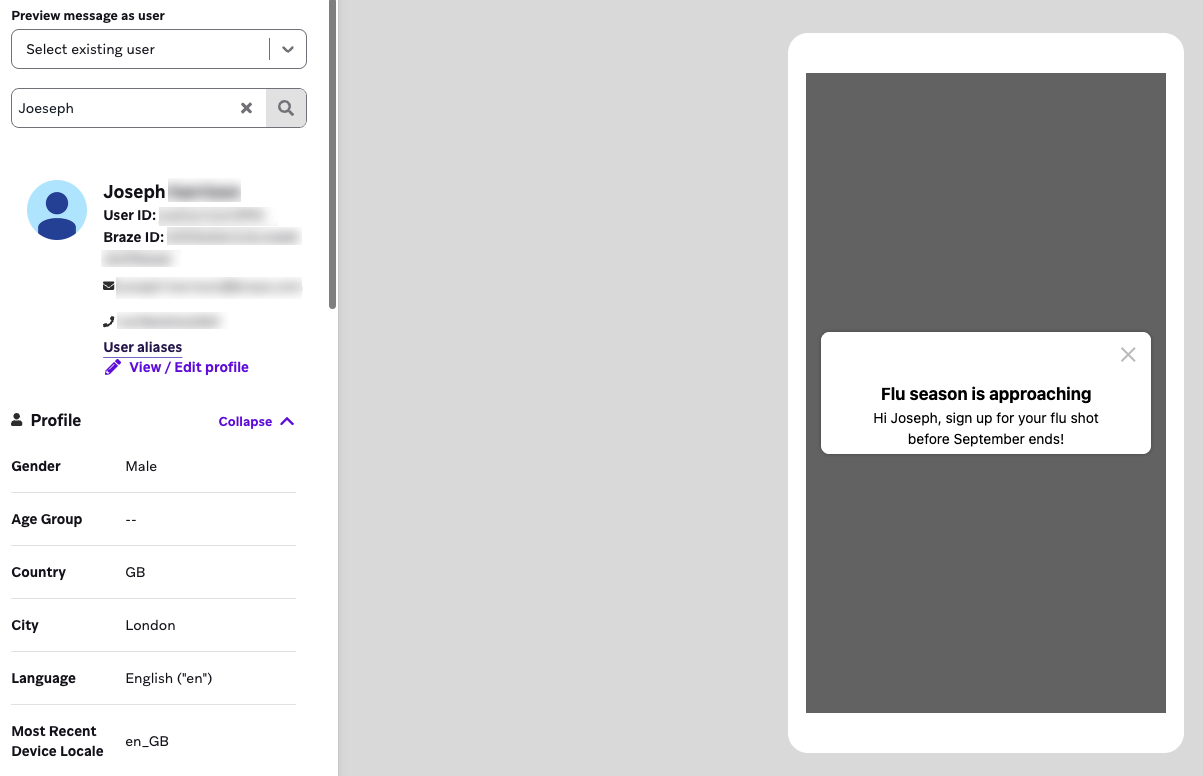
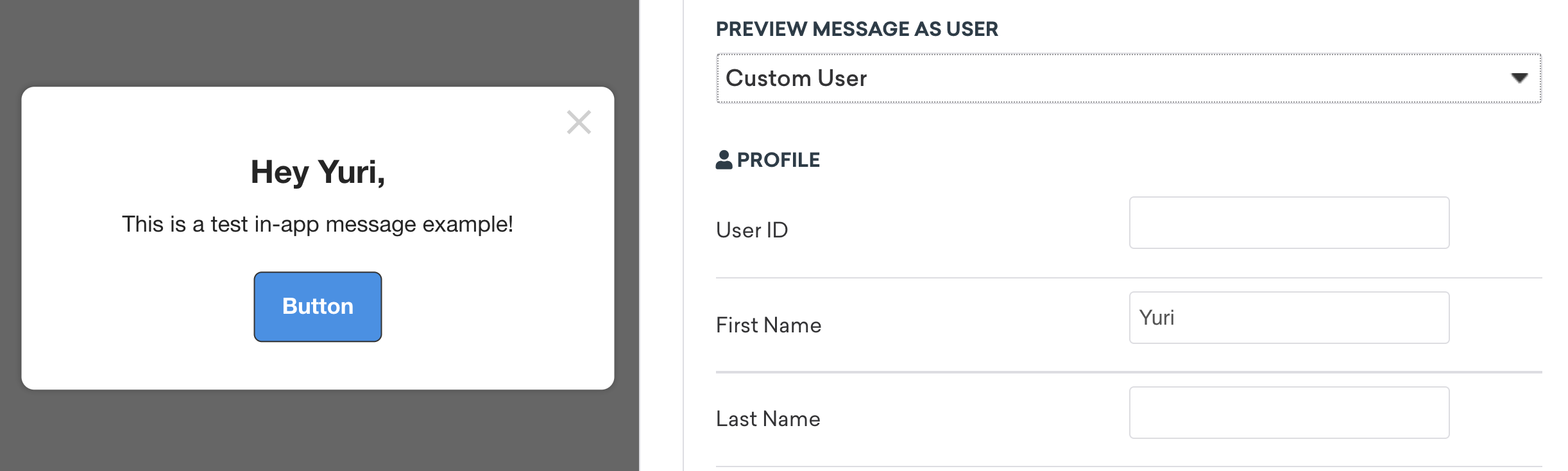
Lorsque vous envoyez un message de test, veillez à choisir l’option Sélectionner un utilisateur existant ou à prévisualiser en tant qu’Utilisateur personnalisé.

Sélectionner un utilisateur existant
Si vous sélectionnez un utilisateur existant, saisissez son ID utilisateur ou son adresse e-mail dans le champ de recherche. Utilisez ensuite l’aperçu du tableau de bord pour voir comment votre message s’afficherait pour cet utilisateur, puis envoyez sur votre appareil un message de test qui reflète ce que cet utilisateur verrait.
Sélectionner un utilisateur personnalisé
Si vous prévisualisez en tant qu’utilisateur personnalisé, saisissez du texte dans les différents champs disponibles pour la personnalisation, comme le prénom de l’utilisateur et les attributs personnalisés. Là encore, vous pouvez saisir votre propre adresse e-mail pour envoyer un test sur votre appareil.
Personnaliser un utilisateur existant
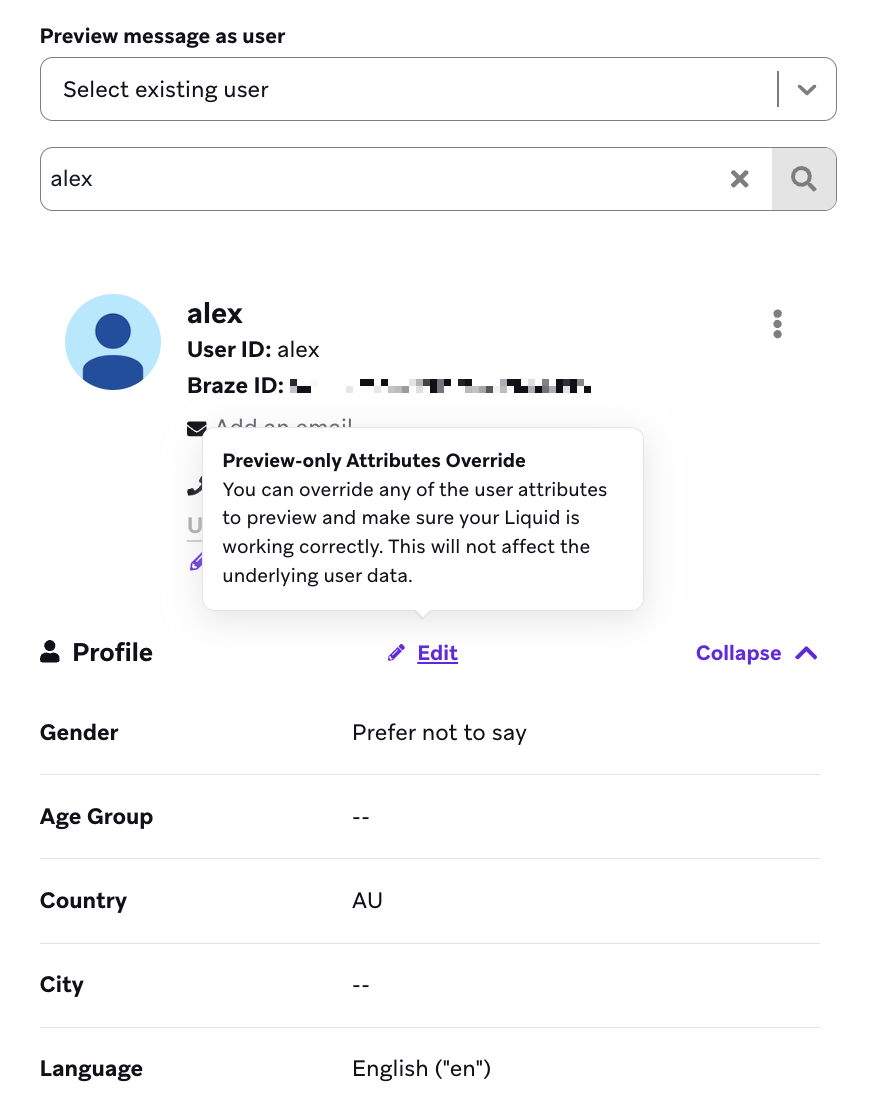
Vous pouvez modifier des champs individuels d’un utilisateur aléatoire ou existant pour tester le contenu dynamique de votre message. Sélectionnez Modifier pour convertir l’utilisateur sélectionné en utilisateur personnalisé que vous pouvez adapter.
Tester des campagnes personnalisées avec des propriétés d’événement personnalisé
Tester des campagnes personnalisées avec des propriétés d’événement personnalisé diffère légèrement des tests des autres types de campagnes décrits.
Méthode 1 : Déclencher la campagne manuellement
Déclencher la campagne vous-même est une méthode fiable pour tester des campagnes personnalisées avec des propriétés d’événement personnalisé :
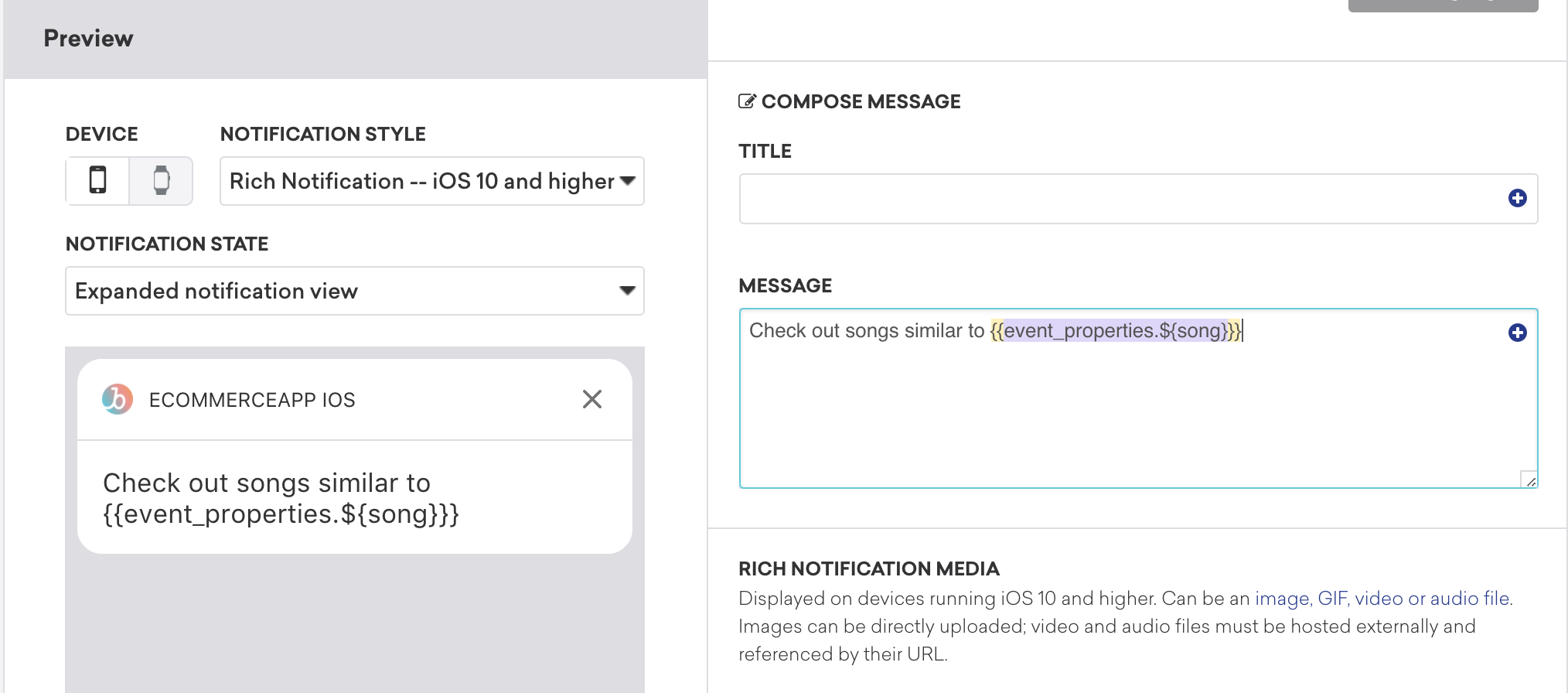
- Rédigez le texte qui intègre la propriété d’événement.
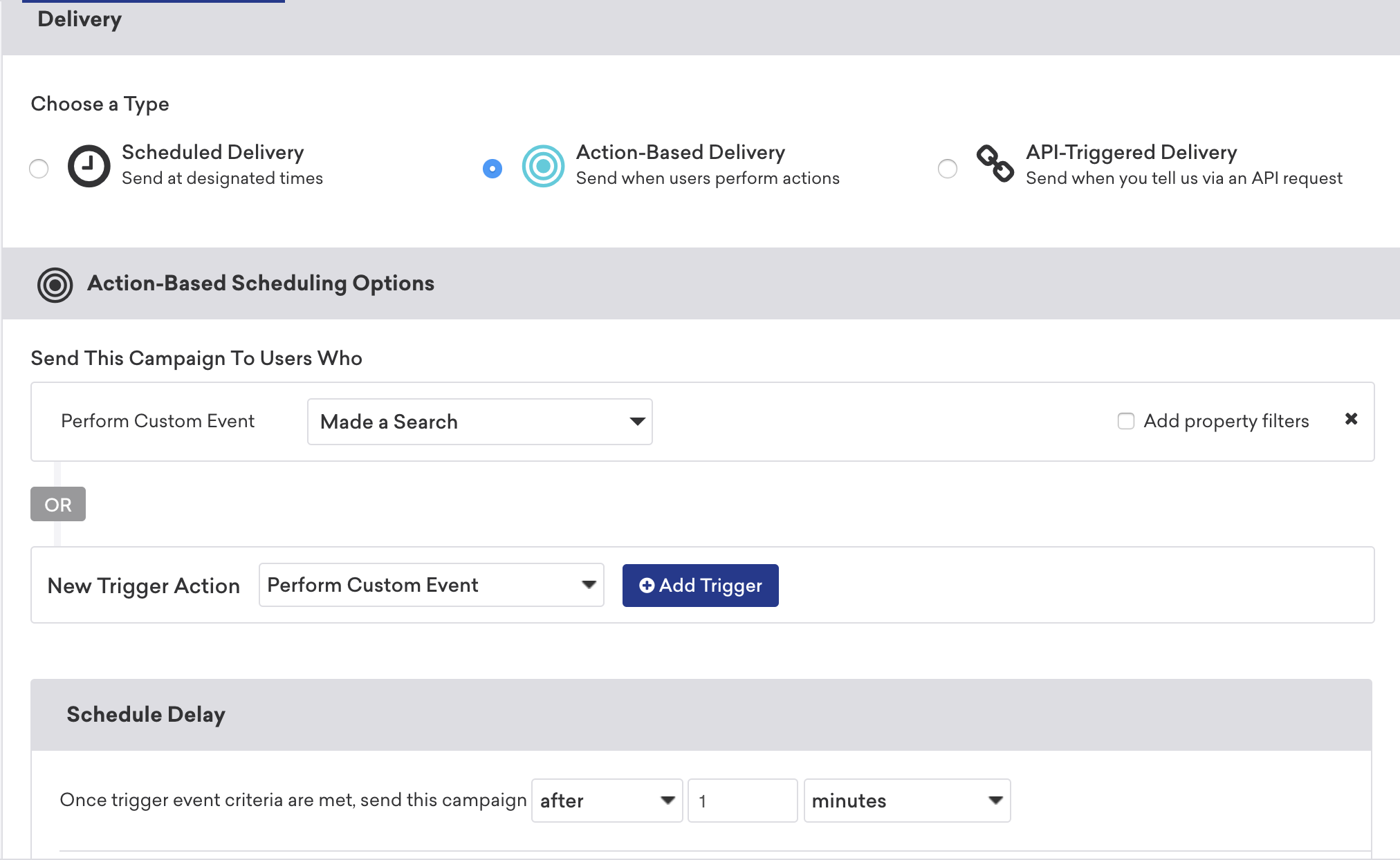
- Utilisez la livraison par événement pour envoyer la campagne lorsque l’événement se produit.
Si vous testez une campagne de notifications push iOS, vous devez définir un délai d’une minute pour avoir le temps de quitter l’application, car iOS n’affiche pas les notifications push de l’application actuellement ouverte. Les autres types de campagnes peuvent être configurés pour un envoi immédiat.
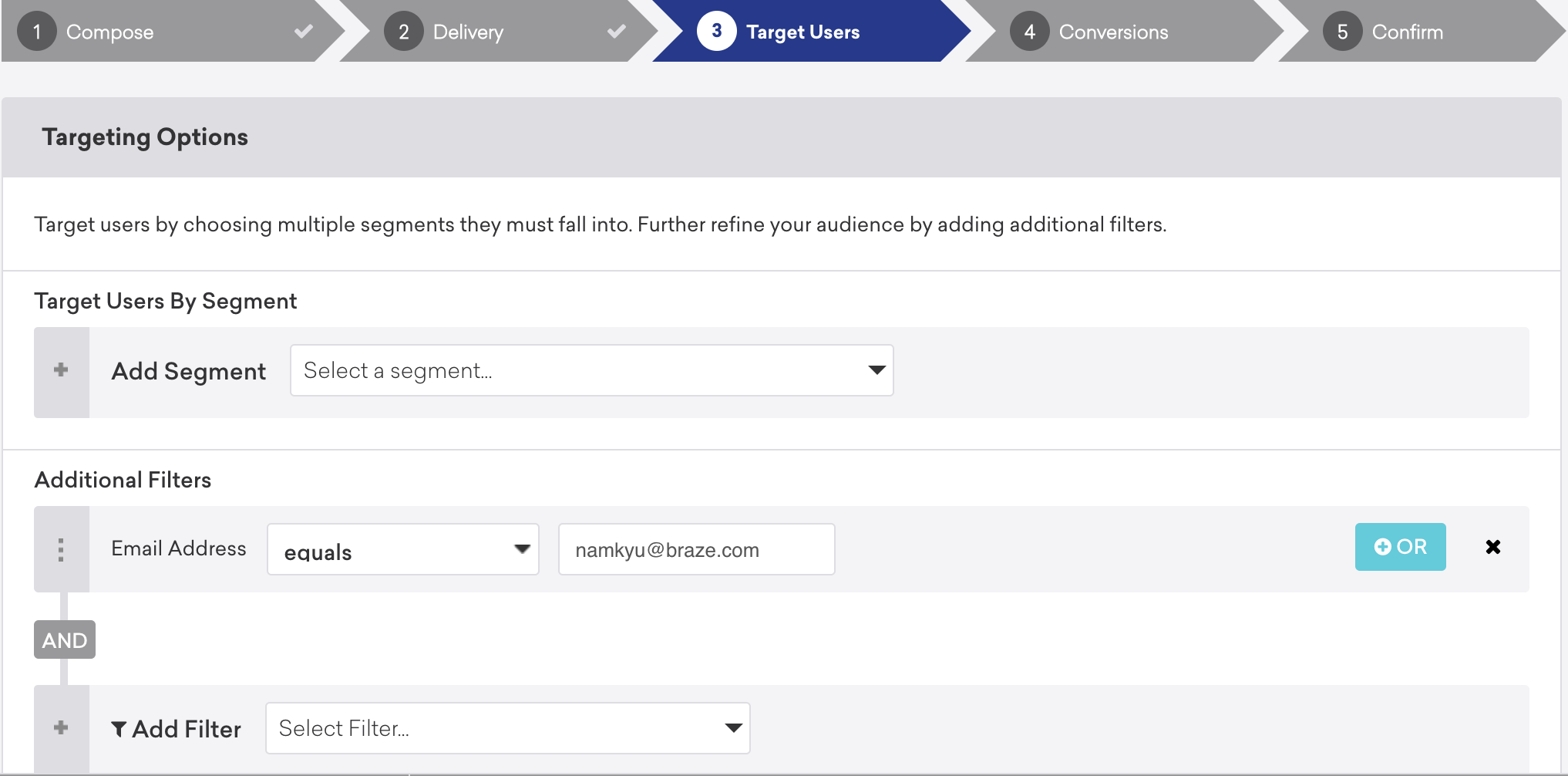
- Ciblez les utilisateurs comme vous le feriez pour un test, à l’aide d’un filtre de test ou en ciblant votre propre adresse e-mail, puis terminez la création de la campagne.
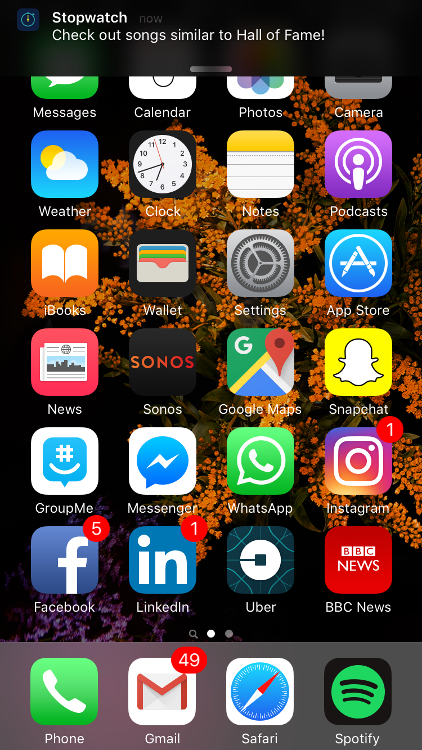
- Accédez à votre application et réalisez l’événement personnalisé.
La campagne se déclenche et affiche le message personnalisé avec la propriété d’événement.
Méthode 3 : Utiliser Liquid
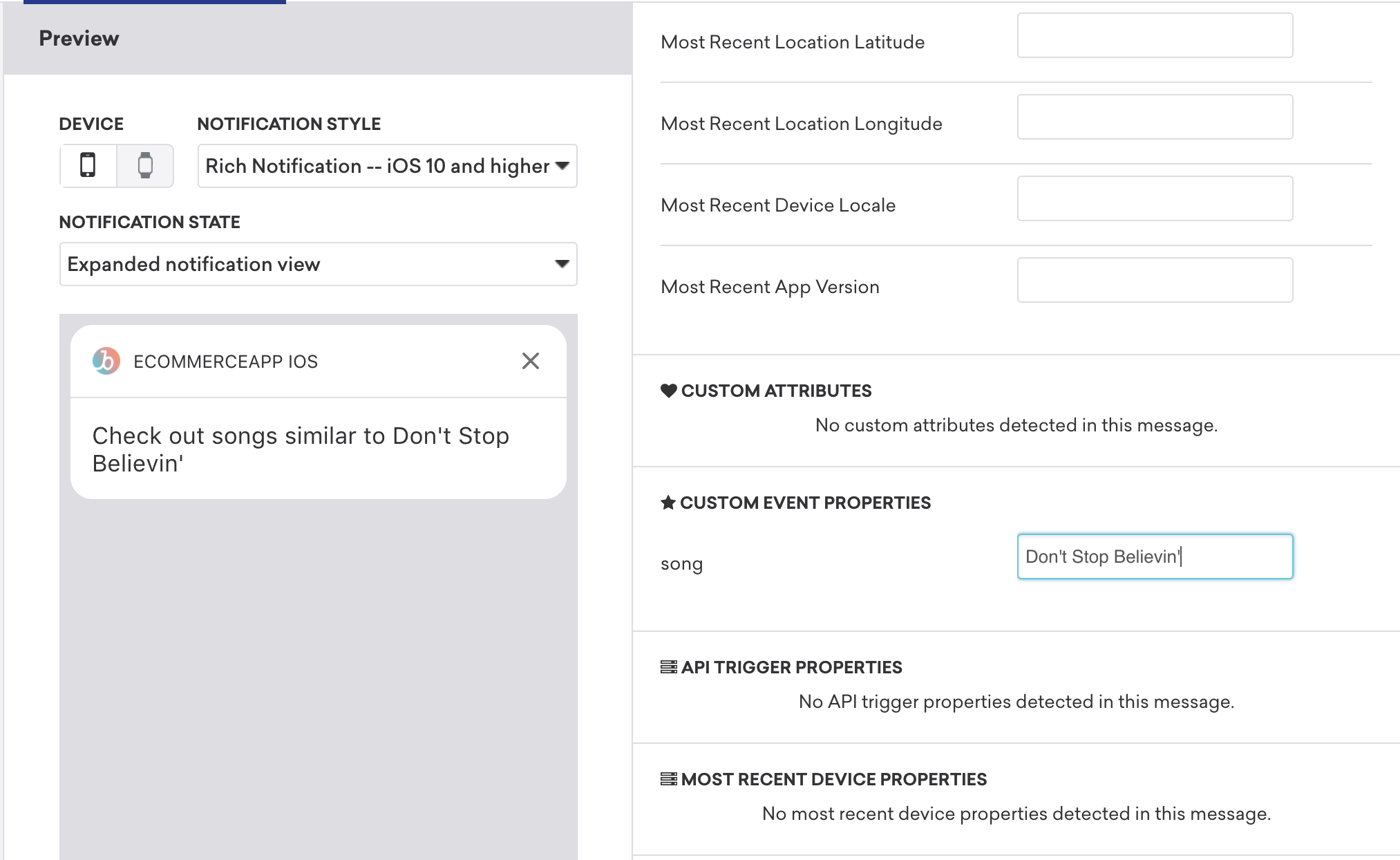
Vous pouvez tester des propriétés d’événement personnalisé en saisissant manuellement des valeurs avec Liquid.
- Dans l’éditeur de messages, saisissez des valeurs pour vos propriétés d’événement personnalisé.
- Sélectionnez l’onglet Aperçu en tant qu’utilisateur pour vérifier que le bon message s’affiche.
Limites
Dans certaines situations, les messages de test ne se comportent pas exactement comme les Campaigns ou les Canvas envoyés à de vrais utilisateurs. Dans ces cas, envisagez de lancer la Campaign ou le Canvas auprès d’un groupe restreint d’utilisateurs test pour valider ce comportement.
- Lorsque vous consultez le centre de préférences de Braze depuis un message de test, le bouton Save Preferences est désactivé. Il se peut aussi que les étiquettes Liquid du centre de préférences ne génèrent pas de liens valides. Ce comportement est normal. Pour effectuer un test de bout en bout, consultez la section Tester les centres de préférences.
- Pour tester les messages in-app et les Content Cards, l’utilisateur cible doit disposer d’un jeton push pour l’appareil cible.
- Pour tester les liens de désabonnement dans les e-mails,
{{${set_user_to_unsubscribed_url}}}s’affiche sous forme d’URL complète uniquement si l’adresse e-mail du destinataire est associée à un profil utilisateur doté d’un ID externe dans l’espace de travail. Sans profil utilisateur ni ID externe, l’étiquette s’affiche sous la forme<a href="#">Unsubscribe</a>. Assurez-vous que l’adresse e-mail de votre utilisateur test correspond à un profil existant dans l’espace de travail concerné. - L’en-tête
List-Unsubscriben’est pas inclus dans les e-mails envoyés via la fonctionnalité de message de test. - Les e-mails envoyés aux utilisateurs d’un groupe initiateur ne mettent pas à jour la liste Campaign Received du profil utilisateur et n’incrémentent pas le nombre d’envois (Sends) dans les analyses du tableau de bord.
Résolution des problèmes
Messages in-app
Si votre Campaign de messages in-app n’est pas déclenchée par une Campaign de notification push, vérifiez la segmentation de la Campaign in-app pour confirmer que l’utilisateur fait bien partie de l’audience cible avant de recevoir la notification push.
Pour les envois de test sur Android et iOS, les messages in-app qui utilisent le comportement au clic Demander l’autorisation de notification push peuvent ne pas s’afficher sur certains appareils. Pour contourner ce problème :
- Android : Les appareils doivent fonctionner sous Android 13 et utiliser la version 21.0.0 de notre SDK Android. Il se peut aussi que l’appareil sur lequel le message in-app s’affiche ait déjà reçu une invite au niveau du système. Si vous avez sélectionné Ne plus demander, vous devrez peut-être réinstaller l’application pour réinitialiser les autorisations de notification avant de tester à nouveau.
- iOS : Nous recommandons à votre équipe de développement de vérifier le déploiement des notifications push dans votre application et de supprimer manuellement tout code qui demanderait des autorisations de notification push. Pour en savoir plus, consultez la section Messages in-app d’amorce de notification push.
Pour qu’une Campaign de messages in-app par événement soit distribuée, vous devez enregistrer les événements personnalisés via le SDK Braze, et non via les API REST, afin que les utilisateurs puissent recevoir les messages in-app éligibles directement sur leur appareil. Les utilisateurs reçoivent le message in-app s’ils réalisent l’événement pendant la session.