Prévisualiser la personnalisation
Utilisez Prévisualiser et tester dans le compositeur de messages pour voir le rendu de Liquid, du contenu connecté et d’autres éléments de personnalisation avant d’envoyer une Campaign ou un Canvas. Le comportement de la prévisualisation dépend de l’utilisateur sélectionné et de l’outil de prévisualisation utilisé ; la prévisualisation dans le compositeur, Inbox Vision et les prévisualisations de parcours Canvas ont chacune leurs propres limites.
Prévisualiser dans le compositeur
Dans la plupart des compositeurs de messages de Campaigns et de Canvas, vous pouvez ouvrir Prévisualiser et tester et sélectionner l’onglet Prévisualisation pour voir un rendu de votre message. Lorsque votre message inclut du Liquid ou d’autres éléments de personnalisation, utilisez Prévisualiser le message en tant qu’utilisateur pour choisir les données de profil que Braze utilise lors du rendu.
Les options disponibles incluent généralement :
| Option | Description |
|---|---|
| Utilisateur aléatoire | Braze sélectionne un utilisateur de votre espace de travail de manière aléatoire. C’est l’option par défaut lorsque vous disposez de l’autorisation « Afficher les profils utilisateurs (données d’identification masquées) ». |
| Sélectionner un utilisateur existant | Recherchez par ID utilisateur ou par e-mail pour prévisualiser en tant qu’un profil spécifique. |
| Utilisateur personnalisé | Saisissez les valeurs des champs manuellement pour simuler un profil sans modifier un utilisateur réel. |
| Utilisateur multilingue | Prévisualisez les traductions spécifiques à la localisation lorsque la communication multilingue est activée pour le message. |
| Modifier | Sur un utilisateur aléatoire ou existant, convertissez le profil sélectionné en utilisateur personnalisé que vous pouvez modifier pour tester des cas limites. |

Si votre rôle utilisateur au sein de l’entreprise n’inclut pas l’autorisation « Afficher les profils utilisateurs (données d’identification masquées) », Prévisualiser le message en tant qu’utilisateur affiche uniquement Utilisateur personnalisé.
Pour partager une prévisualisation avec des parties prenantes qui n’ont pas accès au tableau de bord, utilisez Partager une prévisualisation de message avec les parties prenantes. La prévisualisation partageable reflète le même contexte de personnalisation que celui sélectionné dans Prévisualiser et tester.

La prévisualisation peut différer du rendu final
L’onglet Prévisualisation dans l’éditeur vous aide à détecter les problèmes de mise en page et de personnalisation en amont, mais il peut ne pas correspondre au rendu du message sur chaque appareil, client de messagerie ou version de l’application. Les différences matérielles, le rendu des clients de messagerie, la troncature des notifications push et les comportements spécifiques aux canaux peuvent tous affecter le message final.
Considérez la prévisualisation dans le compositeur comme une étape de votre processus d’assurance qualité, et non comme la seule vérification. Nous recommandons d’envoyer des messages de test à un appareil réel ou une boîte de réception pour valider les médias, le texte, la personnalisation et les attributs personnalisés.
Choisir l’utilisateur pour la prévisualisation
La personnalisation dans la prévisualisation dépend du contexte utilisateur. Par défaut, Braze prévisualise en tant qu’Utilisateur aléatoire lorsque vous disposez de l’autorisation Afficher les profils utilisateurs (données d’identification masquées). Le Liquid peut rester non rendu lorsque le profil sélectionné ne possède pas les attributs référencés par votre message, lorsque les champs d’Utilisateur personnalisé sont vides, ou lorsque votre espace de travail n’a pas encore d’utilisateurs (dans ce cas, créez un utilisateur personnalisé pour la prévisualisation).
Pour une substitution Liquid précise, prévisualisez ou envoyez des tests en tant que l’un des profils suivants :
| Option | Description |
|---|---|
| Utilisateur existant | Prévisualisez en tant que profil dont les attributs correspondent au scénario que vous souhaitez tester. |
| Utilisateur personnalisé | Simulez un profil en sélectionnant des valeurs pour les champs standard et personnalisés. |
| Utilisateur modifié | Prévisualisez en tant que profil d’un utilisateur aléatoire ou existant, puis mettez à jour des champs individuels sans modifier le profil en production. |
Sélectionner un utilisateur existant
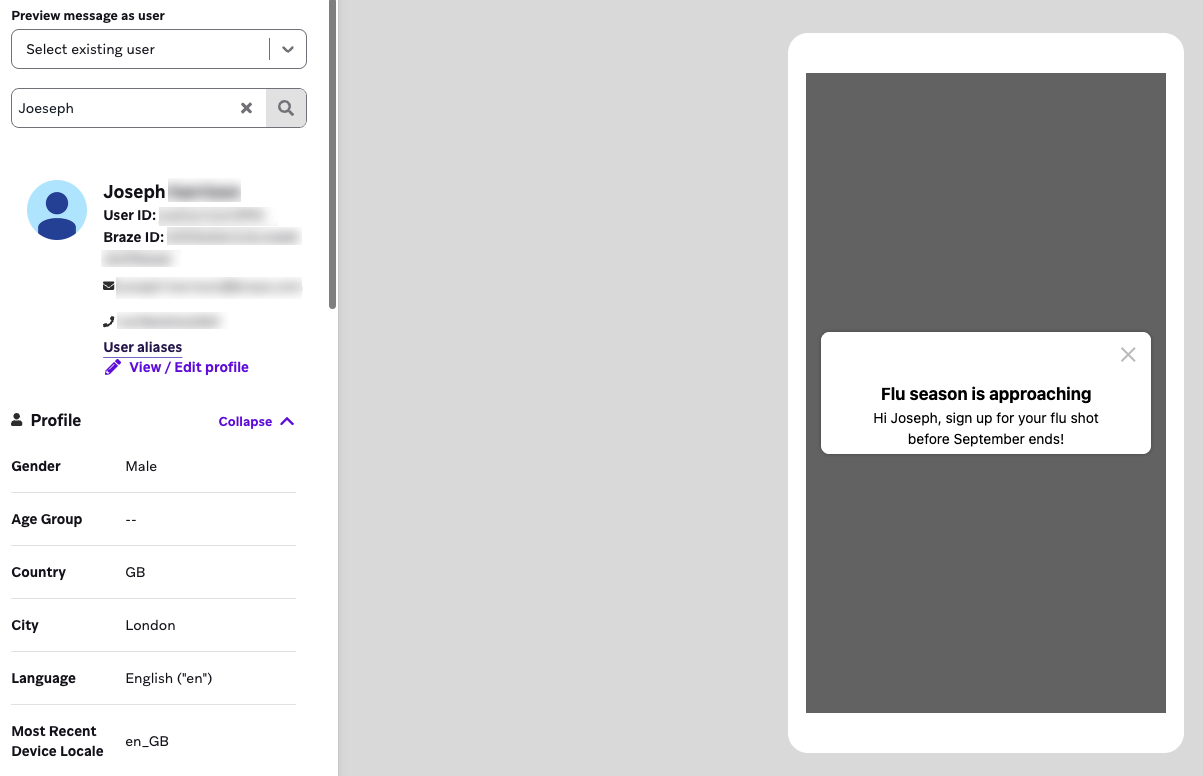
Recherchez un utilisateur par ID ou par e-mail, puis consultez la prévisualisation dans le tableau de bord pour voir comment le message s’affiche pour ce profil. Envoyez un message de test à votre appareil pour confirmer le même rendu en dehors du tableau de bord.
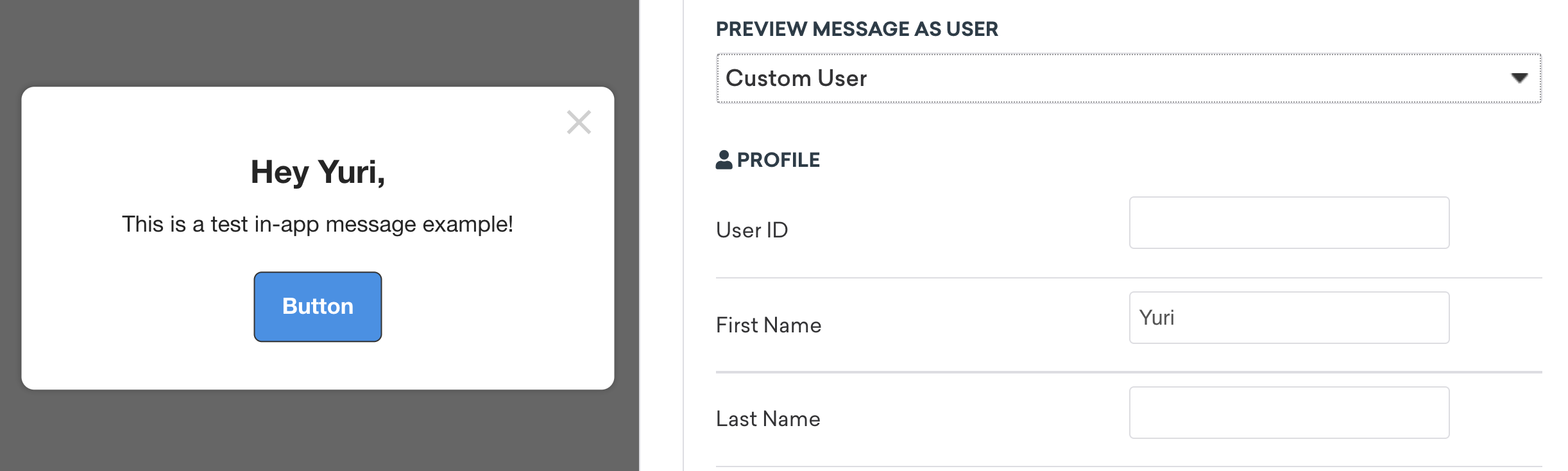
Créer ou personnaliser un utilisateur test
Saisissez des valeurs pour les champs disponibles pour la personnalisation, tels que le prénom et les attributs personnalisés. Vous pouvez envoyer un test à votre propre adresse e-mail ou appareil pour vérifier le résultat.
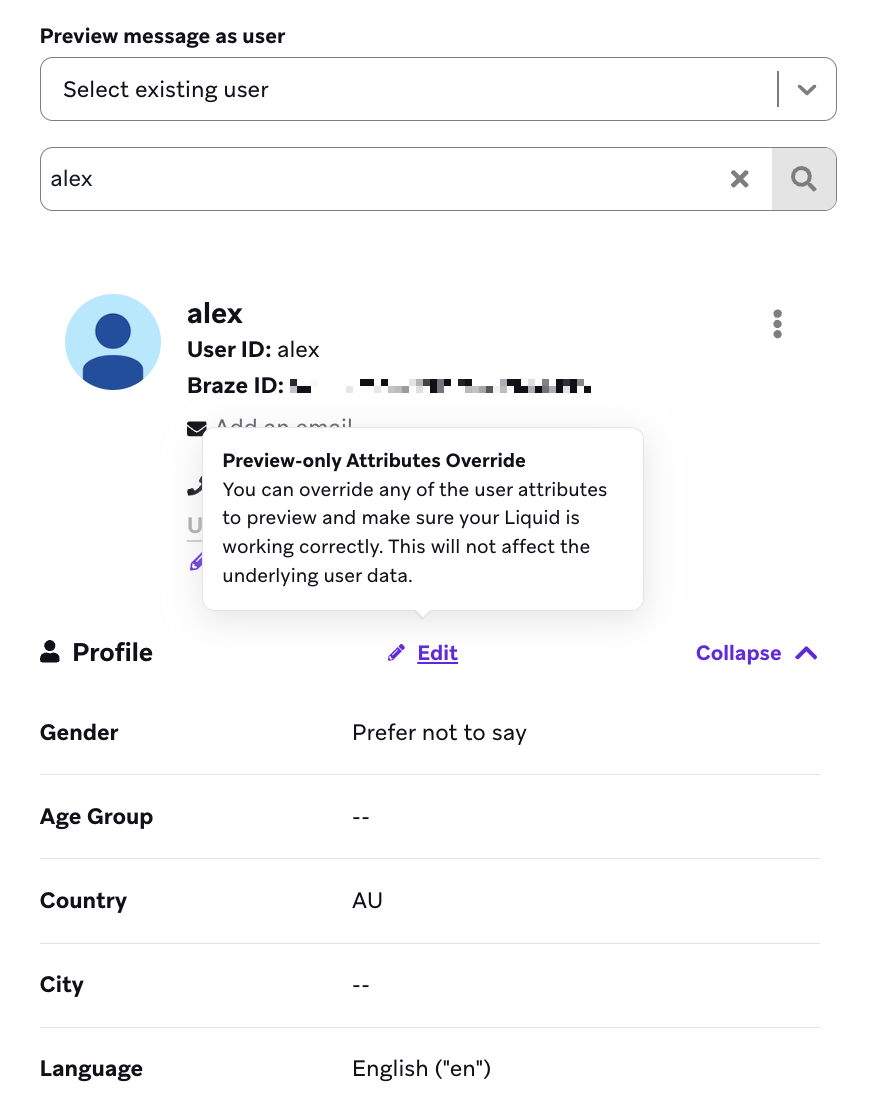
Pour ajuster les champs d’un utilisateur aléatoire ou existant sans modifier le profil en production, sélectionnez Modifier pour convertir la sélection en utilisateur personnalisé.
Lorsque vous envoyez un test depuis l’onglet Test, sélectionnez Remplacer les attributs des destinataires par ceux de l’utilisateur de prévisualisation actuel pour envoyer le test en utilisant les données de profil de votre sélection actuelle dans Prévisualiser le message en tant qu’utilisateur au lieu des attributs en production de chaque destinataire.
Pour des workflows détaillés d’envoi de test avec des attributs utilisateur, consultez Tester les Campaigns personnalisées avec des attributs utilisateur.
Propriétés d’événements personnalisés
Les messages qui font référence à des propriétés d’événements personnalisés nécessitent une configuration supplémentaire dans les flux de prévisualisation et de test. La prévisualisation dans le compositeur ne fournit pas automatiquement les valeurs des propriétés d’événement à partir d’un événement passé.
Pour tester cette personnalisation avec précision, utilisez l’une de ces approches :
| Approche | Où | Procédure |
|---|---|---|
| Déclencher l’événement | Application en production ou appareil de test | Utilisez la livraison par événement et effectuez l’événement personnalisé pour que la Campaign se déclenche avec les données de propriétés en production. |
| Envoi de test avec utilisateur personnalisé | Onglet Test | Choisissez Utilisateur personnalisé, saisissez les valeurs des propriétés d’événement personnalisées, puis envoyez un message de test. |
| Champs de prévisualisation utilisateur personnalisé | Onglet Prévisualisation > Prévisualiser le message en tant qu’utilisateur > Utilisateur personnalisé | Lorsque Braze détecte event_properties dans votre message, saisissez les valeurs dans la section Propriétés d’événement personnalisées. |
| Liquid codé en dur pour la prévisualisation | Éditeur de message | Saisissez les valeurs de test directement dans le corps du message, puis prévisualisez dans l’onglet Prévisualisation. Supprimez ou remplacez ces valeurs avant le lancement. |
Pour les méthodes complètes et les captures d’écran, consultez Tester les Campaigns personnalisées avec des propriétés d’événement personnalisées.
Inbox Vision et Liquid
Inbox Vision prévisualise le rendu des e-mails sur différents clients, mais gère la personnalisation différemment de Prévisualiser le message en tant qu’utilisateur dans le compositeur.

Braze utilise un modèle d’utilisateur vide lors de l’exécution d’Inbox Vision. Les e-mails qui reposent sur des données utilisateur ou de profil peuvent échouer ou renvoyer des résultats trompeurs, sauf si vous ajoutez des valeurs par défaut ou de secours à votre Liquid avant d’exécuter Inbox Vision.
Gardez ces limitations à l’esprit :
- Liquid dépendant du profil : ajoutez des valeurs par défaut ou des valeurs de secours explicites pour que les balises se résolvent pendant l’exécution d’Inbox Vision. Après les tests, le contenu original de votre message reste inchangé dans l’éditeur.
- Logique d’abandon de message : si votre e-mail utilise une logique d’abandon de message, la prévisualisation avec modèle s’interrompt et Inbox Vision, les tests de courrier indésirable et les tests d’accessibilité ne peuvent pas s’exécuter tant que le message ne s’affiche pas correctement pour l’utilisateur de prévisualisation sélectionné.
- Nouvelle tentative de contenu connecté : si une nouvelle tentative de contenu connecté est déclenchée pendant la prévisualisation avec modèle, Inbox Vision et les outils de test d’e-mail associés ne peuvent pas s’exécuter tant que la prévisualisation ne s’affiche pas correctement.
- Prévisualiser le message en tant qu’utilisateur versus Inbox Vision : lorsque vous prévisualisez en tant qu’utilisateur aléatoire, Inbox Vision ne conserve pas les paramètres spécifiques à l’utilisateur. Une sélection d’Utilisateur personnalisé dans le compositeur peut différer de ce qu’affiche Inbox Vision, car Inbox Vision utilise toujours un modèle d’utilisateur vide.
Prévisualisation Canvas et personnalisation
Prévisualiser les parcours utilisateur simule un parcours Canvas, y compris la chronologie des messages et l’évaluation Liquid tout au long du parcours. Utilisez-le en complément de la prévisualisation dans le compositeur et des envois de test lorsque votre personnalisation dépend du contexte Canvas, des délais ou d’une logique à plusieurs étapes.
Dans Tester le Canvas, utilisez Prévisualiser le Canvas en tant qu’utilisateur pour sélectionner un Utilisateur aléatoire ou Sélectionner un utilisateur existant. L’option Utilisateur personnalisé n’est pas disponible pour la prévisualisation de parcours Canvas. Pour simuler des valeurs d’attributs qu’un profil réel ne possède pas, sélectionnez un utilisateur existant dont les données sont les plus proches de votre scénario, ou testez les étapes de message individuelles dans le compositeur de Campaign où l’Utilisateur personnalisé est pris en charge.
Liquid pendant les tests Canvas
Braze traite le Liquid pendant un test Canvas, y compris la logique d’abandon de message, même lorsqu’aucun message de test n’est envoyé. Cela signifie que les conditions d’abandon et d’autres éléments Liquid peuvent modifier les étapes atteintes par un utilisateur test.
Le Liquid basé sur le temps peut s’évaluer par rapport à l’heure actuelle pendant la prévisualisation plutôt qu’à l’heure à laquelle l’utilisateur atteindrait une étape en production. Si une prévisualisation envoie l’étape finale au lieu de l’abandonner, vérifiez si la chronologie du test correspond à votre planning de production.
Contenu connecté et webhooks
Le contenu connecté s’exécute pendant les prévisualisations de parcours Canvas lorsqu’il apparaît dans le parcours. Les appels qui mettent à jour des systèmes externes ou des données utilisateur peuvent avoir des effets secondaires en dehors du test. Supprimez ou protégez le contenu connecté qui modifie les données de production avant de prévisualiser.
Les webhooks s’exécutent lorsque des messages de test sont envoyés, et non lorsque vous exécutez uniquement une prévisualisation de parcours. Planifiez la validation des webhooks autour des envois de test depuis le flux de test Canvas.
Pour la chronologie, les hypothèses d’entrée, les envois de test et d’autres comportements spécifiques à Canvas, consultez Prévisualiser les parcours utilisateur dans Canvas.
Étapes suivantes
- Envoyer des messages de testEnvois de test par canal et test de Campaigns personnalisées.
- Outils du tableau de bord pour la personnalisationInsérez de la personnalisation Liquid depuis le tableau de bord avec Ajouter une personnalisation.
- Partager une prévisualisation de message avec les parties prenantesGénérez un lien de prévisualisation partageable qui reflète votre contexte utilisateur de prévisualisation.
- Prévisualiser les parcours utilisateur dans CanvasSimulez les parcours Canvas, la chronologie et le Liquid tout au long du parcours.
- Inbox VisionPrévisualisez le rendu des e-mails sur différents clients et testez l'accessibilité.