Shopify Markets
Cet article couvre l’intégration Shopify Markets, y compris ce qui est inclus, comment elle fonctionne et comment utiliser vos données de marchés dans vos communications.
Fonctionnement de l’intégration
Shopify Markets vient compléter votre intégration Shopify existante. Connectez votre vitrine par défaut via l’intégration standard ou personnalisée (SDK), puis choisissez, parmi les marchés configurés dans votre boutique, ceux que Braze doit synchroniser. Vous pouvez ajouter des marchés à une intégration existante sans perturber vos catalogues, vos subscription groups ni vos événements. Pour les instructions détaillées, consultez la section Configuration de Shopify Markets.
Shopify Markets offre les fonctionnalités suivantes :
- Profils adaptés aux marchés : L’intégration enregistre les paramètres régionaux Shopify de chaque utilisateur, en plus des attributs standard de pays et de langue de Braze. Vous pouvez ainsi segmenter et déclencher vos messages par marché, sans aucune configuration personnalisée.
- Catalogues localisés : Les données produit propres à chaque marché sont synchronisées quotidiennement, y compris les prix et la devise, ainsi que les titres, descriptions et URL de produits traduits.
- Personnalisation adaptée aux marchés : Utilisez l’étiquette Liquid
{% shopify_market %}pour personnaliser vos messages avec les produits du catalogue correspondant au marché de chaque utilisateur, y compris le contenu traduit par Shopify. Vous pouvez également faire référence aux informations du marché, comme la devise de présentation, à partir des événements Shopify pris en charge tels queecommerce.order_placed. - Repli sur la boutique par défaut : Lorsqu’un utilisateur n’appartient à aucun de vos marchés connectés, Braze utilise les paramètres et les produits de votre boutique par défaut. Chaque utilisateur reçoit donc un message complet et exact.
Pour des exemples, consultez les sections Utiliser les données utilisateur de Markets et Tutoriel : Afficher les produits et les prix par marché.
Types de marchés Shopify pris en charge
Vous pouvez sélectionner jusqu’à 25 marchés à pays unique ou multi-pays actifs. Chaque pays ne peut appartenir qu’à un seul marché sélectionné.
Les marchés infrarégionaux, les marchés de vente au détail, les marchés B2B et les marchés de canaux ne sont pas pris en charge.
Prérequis pour chaque marché
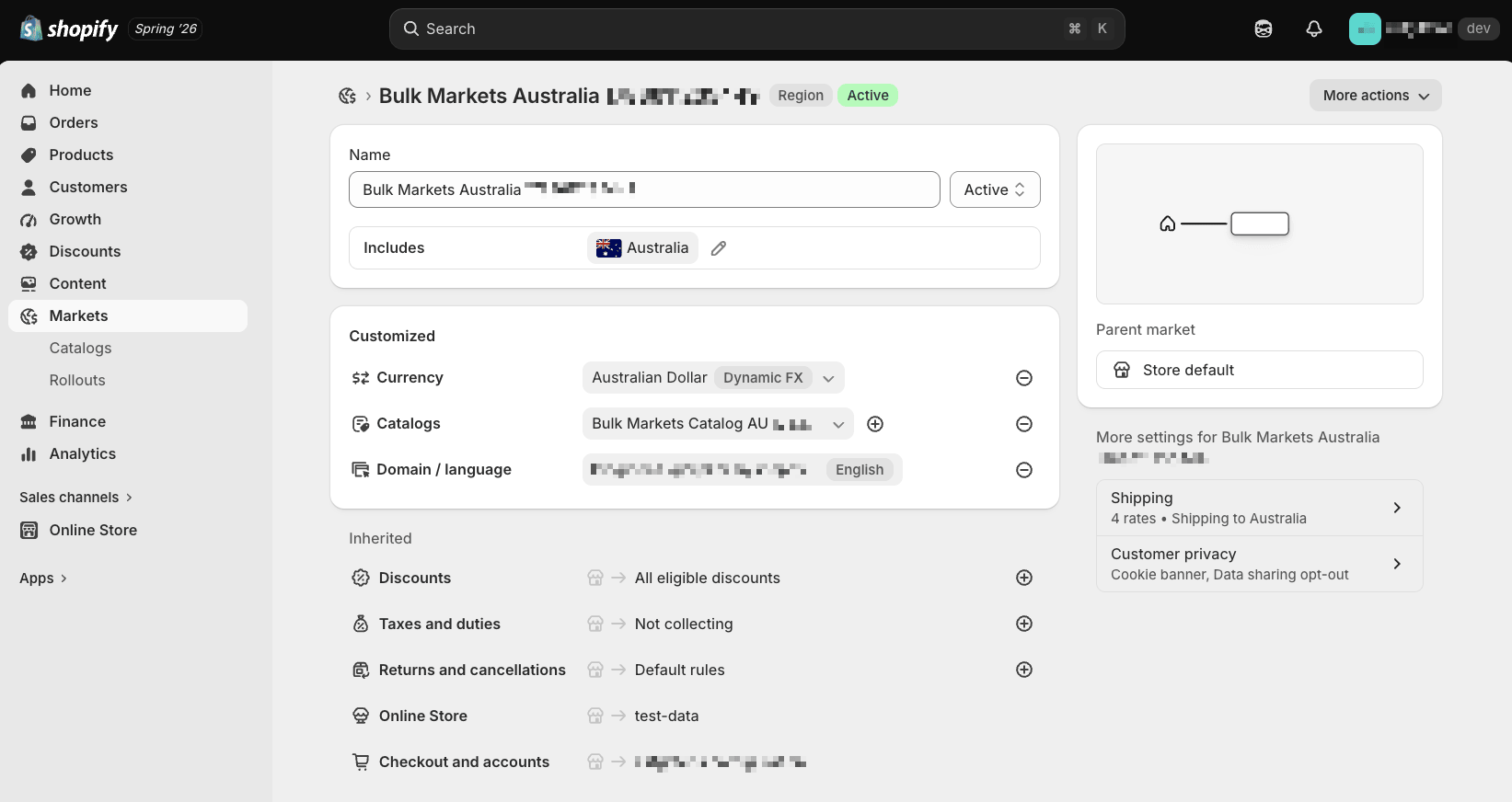
Chaque marché sélectionné doit disposer d’un catalogue de marché contenant des produits actifs. Braze lit les éléments suivants à partir de ce catalogue :
| Données | Description |
|---|---|
| Prix | Définis dans le catalogue du marché, dans la devise spécifiée pour ce marché. Le paramètre Shopify « Utiliser les devises locales » n’est pas pris en charge. |
| Traductions | Traductions adaptées réalisées avec l’application Shopify Translate & Adapt, comme le titre du produit et le titre de la variante. Braze ne prend actuellement pas en charge les paramètres de langue propres à un marché. |
Points à prendre en compte
Général
- Une seule boutique connectée : Vous ne pouvez connecter qu’une seule boutique Shopify avec Markets activé à un espace de travail Braze à la fois.
- Portée des langues : Les langues récupèrent les titres et descriptions de produits traduits en fonction de ce que vous avez configuré avec l’application Shopify Translate & Adapt, ainsi que les URL propres à chaque langue. Le prix, la devise et les autres champs partagés du catalogue restent identiques d’une langue à l’autre au sein d’un même marché. Par défaut, Braze utilise la langue par défaut de chaque marché, c’est-à-dire la langue principale que Shopify attribue à ce marché. Si vous activez la prise en charge étendue des langues, Braze synchronise les langues supplémentaires configurées pour ce marché.
Catalogue de marché
- Nouvelles vues de marché dans votre catalogue Shopify d’origine : Markets ne crée pas de catalogues distincts. Braze les affiche plutôt dans votre catalogue Shopify d’origine. Les données Markets sont ajoutées sous forme de nouvelles lignes dans votre catalogue Shopify.
- Sélections de catalogue : Jusqu’à 30 sélections de catalogue.
- Fréquence d’actualisation : Les données produit du catalogue de marché sont actualisées une fois par jour.
- Prix du marché et contenu localisé : Les lignes de marché incluent le prix du marché et
compare_at_price, ainsi que les titres de produits et de variantes localisés et les URL de produits lorsque les traductions sont configurées avec l’application Shopify Translate & Adapt. - Baisse de prix : Prise en charge pour les catalogues de marché. Une modification de prix dans un catalogue de marché se déclenche sur le prix de ce marché plutôt que sur le prix par défaut de votre boutique. Comme les données produit du catalogue de marché sont actualisées une fois par jour, les baisses de prix sont détectées quotidiennement, et non au moment où le prix change dans Shopify.
- Retour en stock : Le retour en stock est pris en charge pour les produits de votre catalogue de boutique par défaut. Les lignes de marché ne déclenchent pas de notifications de retour en stock. La fonctionnalité de retour en stock tient compte de l’inventaire total disponible pour une variante de produit sur l’ensemble des emplacements Shopify : un stock ajouté dans un point de vente physique peut donc déclencher une notification.
Configuration de Shopify Markets
Si vous disposez déjà d’une intégration Shopify active
Markets vient compléter votre intégration actuelle. Vous n’avez pas besoin de la déconnecter ni de refaire votre configuration.
- Vos groupes d’abonnement deviennent vos groupes à l’échelle de la boutique et continuent de recevoir chaque abonnement, y compris dans les groupes supplémentaires que vous avez attribués.
- Vos abonnés existants restent dans les groupes dont ils font déjà partie. Si vous ajoutez des groupes par pays plus tard, Braze n’y ajoute pas les abonnés existants.
- Votre catalogue continue de se synchroniser. Les lignes de marché y sont ajoutées plutôt que dans un nouveau catalogue, et vos sélections existantes continuent de fonctionner avec vos lignes par défaut.
- Votre boutique par défaut apparaît aux côtés des marchés sélectionnés. Vous pouvez donc lui attribuer des groupes d’abonnement et créer des sélections de catalogue de la même manière.
Si votre boutique est déjà connectée, commencez à l’étape 2 pour en savoir plus sur chaque configuration et son fonctionnement.
Étape 1 : Connectez votre boutique compatible avec Shopify Markets
- Connectez votre boutique en suivant le parcours de l’intégration standard de Shopify ou de l’intégration personnalisée de Shopify. Une fois votre boutique connectée, configurez Shopify Markets dans l’outil de configuration.
- Terminez le flux OAuth et vérifiez que Braze demande bien les champs d’application relatifs aux marchés dans l’OAuth :
read_marketsread_publicationsread_locales
- Une fois l’autorisation accordée et l’outil de configuration ouvert, sélectionnez Commencer la configuration.
- Activez les SDK de Braze.
Étape 2 : Sélectionnez les données utilisateur de vos marchés
- Dans Suivre les données Shopify, sélectionnez Synchroniser les données Shopify Markets.
- Sélectionnez Sélectionner des marchés pour choisir votre marché, et vérifiez que vous avez choisi de suivre les événements comportementaux et les attributs utilisateur.
- (Facultatif) Activez le remplissage des données historiques
Données utilisateur de Markets
Pour prendre en charge Shopify Markets, Braze synchronise des données supplémentaires en plus des événements et attributs standard de l’intégration.
Attributs du profil utilisateur
| Attribut | Type de données | Description | Source des données |
|---|---|---|---|
shopify_locale |
Attribut personnalisé | La locale du client, par exemple en ou fr-CA. Le pixel web de Braze la définit à partir de la langue du navigateur de l’acheteur, et chaque commande passée la met à jour avec la locale utilisée lors du paiement. Le remplissage des données historiques l’importe également depuis la fiche client Shopify. Les modifications apportées par le client dans Shopify ne la changent pas. |
Pixel web, webhooks de commande, remplissage des données historiques |
browser_language |
Attribut standard | La langue définie dans le navigateur du client. | SDK de Braze |
country |
Attribut standard | Le pays du client. | SDK de Braze |
Propriétés des événements de commande
| Propriété | Description | Source des données |
|---|---|---|
country |
Code pays à deux lettres du client. | L’adresse default_address du client dans Shopify, ou l’adresse shipping_address de la commande si aucune adresse par défaut n’est définie |
presentment_currency |
La devise dans laquelle le client a payé, qui peut différer de la devise de votre boutique. | Devise de présentation de la commande Shopify |
market_handle |
Identifiant (handle) du marché correspondant au pays du client. Vide lorsqu’aucun marché configuré ne correspond. | Braze, d’après votre configuration des marchés |
Ces propriétés sont ajoutées aux événements suivants :
- Événements eCommerce recommandés :
ecommerce.order_placed,ecommerce.order_cancelled,ecommerce.order_refunded - Événements personnalisés :
shopify_paid_order,shopify_fulfilled_order,shopify_partially_fulfilled_order
Fonctionnement de ces propriétés d’événement liées aux marchés
| Propriété | Fonctionnement |
|---|---|
market_handle |
market_handle correspond à l’identifiant que vous avez donné au marché dans Shopify, par exemple france. Ce même identifiant sert de préfixe aux ID des lignes de marché de votre catalogue, par exemple france_46714756268231. Il est vide si vous n’avez pas configuré de marchés, ou si le pays de la commande ne correspond à aucun marché configuré. Vérifiez donc s’il est vide avant de l’utiliser dans Liquid ou dans un filtre de Segment. |
country |
country provient de l’adresse par défaut du client, et utilise l’adresse shipping_address s’il n’existe pas d’adresse par défaut. Par exemple, un client en France qui fait livrer une commande au Japon reste associé au marché France. |
| Propriétés d’événement | Les propriétés d’événement sont un instantané du moment où l’événement s’est produit et ne changent pas par la suite. Si un client modifie ultérieurement son adresse par défaut, les nouveaux événements utilisent son nouveau pays, tandis que les événements passés conservent le pays enregistré à l’époque. |
Devise
Lorsque le reporting Shopify Markets est activé, les événements webhook natifs de Shopify pour le paiement, les commandes et les remboursements contiennent deux ensembles de valeurs :
- La devise de votre boutique dans les champs de prix et de total existants, inchangés
- L’objet
presentment_currency, qui contient les montants que le client a vus et payés
Ces événements peuvent également inclure des propriétés de marché associées, comme country et market_handle.
Utilisez presentment_currency lorsque vous montrez à un client ce qu’il a payé, par exemple dans une confirmation de commande ou un rappel de paiement. Utilisez les valeurs dans la devise de la boutique lorsque vous comparez le chiffre d’affaires entre marchés, puisqu’elles sont déjà exprimées dans une seule devise.
Les événements de panier issus du pixel Shopify n’incluent pas presentment_currency. Les événements personnalisés de paiement et d’achat que vous envoyez via une CDP comme Segment l’omettent également. Pour conserver la devise du marché dans vos messages et vos rapports, incluez un objet équivalent dans le payload de votre événement personnalisé, ou laissez les événements Shopify natifs activés pour les types d’événements dont vous avez besoin.
Informations produit localisées
Les événements Shopify pris en charge contiennent les titres des produits et des variantes dans la langue par défaut de votre boutique. Braze ne traduit pas les payloads d’événements.
Les titres, descriptions et URL de produits traduits se trouvent dans les lignes de marché de votre catalogue. Pour afficher des informations produit localisées dans un message, recherchez le produit dans votre catalogue à l’aide de l’ID du produit ou de la variante issu de l’événement.
Étape 3 : Gérez les utilisateurs
- Sélectionnez votre type d’
external_iddans la liste déroulante. - Activez les abonnements e-mail, SMS et WhatsApp depuis Shopify, ce qui permet à Braze de synchroniser les états d’abonnement e-mail, SMS et WhatsApp depuis Shopify. Deux options s’offrent à vous :
- Utiliser l’intégration : Braze synchronise les états e-mail, SMS et WhatsApp. Sélectionnez les groupes d’abonnement vers lesquels ils sont synchronisés. Les groupes WhatsApp ne sont disponibles que si votre espace de travail dispose d’un compte WhatsApp Business connecté.
- Créer votre propre intégration : pour mieux contrôler la gestion des états, créez une intégration personnalisée à l’aide des endpoints de groupes d’abonnement de Braze.
- Sélectionnez les groupes d’abonnement vers lesquels le consentement Shopify est synchronisé :
- Groupes à l’échelle de la boutique (obligatoire) : sélectionnez au moins un groupe pour chaque canal activé. Chaque abonnement que Braze reçoit de Shopify y est enregistré.
- Groupes par pays (facultatif) : attribuez un ou plusieurs groupes à n’importe quel pays de vos marchés synchronisés. Les abonnements y sont également enregistrés lorsque Braze peut déterminer le pays du client.
Fonctionnement des abonnements et des désabonnements
Dans Shopify, chaque client possède un état de consentement e-mail, un état de consentement SMS et un état de consentement WhatsApp. Lorsqu’un client s’abonne, il s’abonne à votre marque, et non à un pays ou à une liste.
Braze enregistre chaque abonnement dans vos groupes à l’échelle de la boutique. Si vous configurez des groupes par pays et que Braze peut identifier le pays du client, l’abonnement est également enregistré dans les groupes de ce pays.
Si vous ne configurez pas de groupes par pays, les abonnements sont uniquement enregistrés dans vos groupes à l’échelle de la boutique, ce qui correspond à la façon dont Shopify gère actuellement le consentement.
Comment Braze détermine le pays
| Canal | Détermination du pays |
|---|---|
| Utilise d’abord la locale Shopify du client ; si elle n’est pas disponible, utilise l’attribut de pays de son profil Braze. | |
| SMS | Utilise le pays du numéro de téléphone, déterminé selon les modèles de routage par pays E.164. |
| Utilise le pays du numéro de téléphone, comme pour les SMS. |
Une locale n’identifie un pays que si elle inclut une région, par exemple fr-FR. Une locale fr seule ne le permet pas.
Pour les SMS et WhatsApp, le pays est déduit du numéro de téléphone. L’acheteur doit être ajouté à un groupe d’abonnement autorisé à envoyer des messages vers ce numéro.
Que se passe-t-il lorsqu’une personne s’abonne ?
| Statut du pays | Groupes à l’échelle de la boutique | Groupes par pays |
|---|---|---|
| Déterminé et configuré dans vos marchés | Abonné | Abonné aux groupes de ce pays |
| Impossible à déterminer | Abonné | Non abonné |
| Déterminé, mais non configuré dans vos marchés | Abonné | Non abonné |
L’appartenance aux groupes d’abonnement repose sur les événements de consentement envoyés par Shopify. Si le pays ou la locale d’un acheteur change, son appartenance aux groupes ne change pas. Braze ne la met à jour que lorsque Shopify envoie un nouvel événement de consentement, par exemple si le consentement de l’acheteur est à nouveau recueilli sur Shopify après le changement de pays ou de locale.

Les groupes par pays régissent le consentement, pas la langue. Un pays peut compter plusieurs langues. Au Canada, les clients anglophones et francophones, en-CA et fr-CA, appartiennent au même groupe par pays. Utilisez shopify_locale dans vos messages pour définir la langue.
Que se passe-t-il lorsqu’une personne se désabonne ?
Un désabonnement dans Shopify retire l’utilisateur de tous les groupes d’abonnement attribués à votre intégration Shopify. C’est le cas qu’il se soit désabonné via un site de marché ou via la page de son compte Shopify.
Les groupes d’abonnement de votre espace de travail qui ne sont pas attribués à l’intégration ne sont pas concernés.
Abonnements depuis des pays non configurés
Si un client s’abonne depuis un pays qui ne fait pas partie de vos marchés configurés, que vous ne l’ayez jamais ajouté ou que vous ayez supprimé ce marché, il est abonné à vos groupes à l’échelle de la boutique. Il n’est ajouté à aucun groupe par pays.
La configuration des marchés ne limite pas les personnes que vous pouvez contacter. Si vous ne pouvez pas envoyer de messages dans un pays pour des raisons juridiques ou réglementaires, excluez ces utilisateurs avec un filtre de Segment ou orientez-les vers un groupe d’abonnement distinct.

Créez ce Segment sous la forme d’une liste d’autorisation des pays que vous desservez, plutôt que d’une liste de blocage des pays que vous ne desservez pas. Les utilisateurs dont le pays n’a pas pu être déterminé n’ont aucune valeur de pays : une liste de blocage ne les exclura donc pas.
Pour les SMS, les autorisations de pays de chaque groupe d’abonnement continuent de régir la distribution. Un utilisateur dont le pays n’est pas autorisé pour un groupe ne recevra pas de messages de ce groupe.
Les utilisateurs ne sont pas ajoutés ultérieurement aux groupes par pays
Si Braze ne peut pas déterminer le pays d’un client au moment de son abonnement, celui-ci est uniquement ajouté à vos groupes à l’échelle de la boutique. Si son pays est connu par la suite, il n’est pas automatiquement ajouté aux groupes de ce pays.
Lorsque vous activez Markets dans une boutique déjà intégrée, vos groupes d’abonnement existants deviennent vos groupes à l’échelle de la boutique. Les abonnés existants restent abonnés à ces groupes et ne sont pas automatiquement ajoutés aux nouveaux groupes par pays.
Pour les ajouter vous-même, créez un Segment regroupant ces utilisateurs et abonnez-les à l’aide d’une étape Canvas Mise à jour utilisateur.
Décompte des abonnés entre les groupes
Un même abonnement peut ajouter un utilisateur à plusieurs groupes d’abonnement : additionner les totaux des groupes revient donc à compter la même personne plusieurs fois. Utilisez un Segment lorsque vous avez besoin du nombre d’abonnés uniques.
Fonctionnement
- Un client s’abonne aux SMS lors du paiement ou via un formulaire.
- Shopify envoie l’abonnement à Braze.
- Braze définit l’utilisateur comme en attente et envoie votre SMS de confirmation.
- Le client répond avec votre mot-clé de confirmation et devient abonné.
- S’il ne répond pas avant la fin de la période de confirmation, il reste en attente.
Pour plus d’informations, consultez Double abonnement.
Étape 4 : Synchronisez les produits
- Pour synchroniser les produits de votre marché, sélectionnez Synchroniser les produits et variantes Shopify avec Braze.
- Attribuez l’ID du catalogue Braze et configurez les éventuels paramètres supplémentaires.
Votre catalogue inclut une vue par marché des produits par défaut de votre boutique. Pour chaque produit publié sur votre marché, Braze ajoute une ligne de marché à votre catalogue existant, en plus des champs de catalogue Shopify standard déjà pris en charge. Si vous activez Shopify Markets sur une intégration existante, la synchronisation de ces lignes peut prendre quelques minutes.
Sur les lignes de marché, les champs suivants ont des valeurs propres au marché :
| Champ | Description |
|---|---|
id |
Un ID composite préfixé par l’identifiant du marché, par exemple france_46714756268231. Les lignes par défaut conservent leurs ID d’article d’origine. |
market_handle |
L’identifiant que vous avez donné au marché dans Shopify, par exemple france. |
locale |
La locale du marché, qui détermine la langue du contenu traduit. |
price |
Prix propre au marché, issu de la tarification contextuelle du marché, après application des éventuels ajustements de liste de prix. |
compare_at_price |
Prix de comparaison propre au marché, après ajustements. Braze renvoie 0 lorsqu’aucun prix de comparaison n’est défini pour ce marché, y compris lorsque la liste de prix du marché est configurée pour annuler les prix de comparaison. |
product_title et variant_title |
Titres traduits, lorsque les traductions sont configurées via l’application Shopify Translate & Adapt. |
product_url |
L’URL du produit pour ce marché. |

inventory_quantity n’est pas inclus dans les lignes de marché. Il apparaît uniquement dans les lignes par défaut, où il reflète le stock total disponible pour une variante de produit dans l’ensemble des emplacements Shopify.
Lorsque vous utilisez compare_at_price dans Liquid, vérifiez la valeur « 0 » avant de l’afficher ou de calculer une remise. Pour un marché sans prix de comparaison, le résultat affiche un prix nul ou une remise incorrecte.
Étape 5 : Activez les canaux
- (Facultatif) Indiquez si vous souhaitez activer les messages dans le navigateur.
- Sélectionnez Terminer la configuration.
Utiliser les données utilisateur de Markets
Une fois ces attributs et propriétés présents dans les profils utilisateurs, vous pouvez les utiliser pour cibler les utilisateurs par marché et personnaliser vos messages.
Cibler par marché dans la segmentation
Filtrez par pays, par langue du navigateur ou par shopify_locale dans les Segments et dans les critères d’entrée d’une Campaign ou d’un Canvas. Vous pouvez par exemple cibler les utilisateurs situés en France ou créer un parcours Canvas basé sur shopify_locale.
Vous pouvez aussi utiliser les filtres de Segment Shopify Market, qui ciblent les clients selon le marché associé à leur activité de commande. Pour atteindre uniquement les clients associés à votre marché par défaut, créez un Segment qui exclut les utilisateurs de chaque marché non défini par défaut que vous synchronisez. Par exemple, incluez toutes les personnes ayant passé une commande, sauf celles dont le marché est le Mexique.
Pour sélectionner des produits du catalogue par identifiant de marché, y compris lorsque market_handle vaut default pour les lignes de produits par défaut, consultez Tutoriel : Afficher les produits et les prix par marché.
Déclencher et personnaliser avec Liquid
Faites référence aux données de marché dans vos messages à l’aide des variables Liquid suivantes.
À partir du profil utilisateur
| Attribut | Liquid |
|---|---|
| La langue du client | {{custom_attribute.${shopify_locale}}} |
| Le pays du client | {{${country}}} |
À partir des événements de commande
| Propriété d’événement | Liquid |
|---|---|
| Le pays de la commande | {{event_properties.${country}}} |
| Le marché de la commande | {{event_properties.${market_handle}}} |
| La devise dans laquelle le client a payé | {{event_properties.${metadata}.presentment_currency.code}} |
| Le total de la commande dans cette devise | {{event_properties.${metadata}.presentment_currency.<total_value>}} |
Afficher les prix dans la devise du client
Associez toujours un montant à son code de devise. Un montant affiché seul est l’erreur la plus courante dans les messages multi-marchés : « 129.95 » n’a pas la même valeur d’un marché à l’autre.
Utilisez le total de la commande pour les messages liés à la commande, comme une confirmation. Utilisez le prix du produit pour les contenus liés aux produits, comme un panier ou une recommandation.
Thanks for your order! Your total: {{event_properties.${metadata}.presentment_currency.code}}
{{event_properties.${metadata}.presentment_currency.<total field>}}
Ces propriétés accompagnent l’événement. Le message reste donc exact pour le marché de chaque client, sans configuration supplémentaire.
Vérifier les valeurs vides
Deux valeurs ne sont pas toujours présentes, et elles s’affichent toutes deux de manière incorrecte lorsqu’elles manquent.
market_handle est vide lorsque le pays du client ne correspond à aucun marché configuré. Vérifiez sa présence avant de créer un embranchement basé sur cette valeur :
{% if event_properties.${market_handle} != blank %}
...
{% endif %}
compare_at_price renvoie 0 lorsqu’aucun prix de comparaison n’est défini pour ce marché. Vérifiez la présence de 0 avant d’afficher cette valeur ou de calculer une remise. Sinon, le client verra un prix barré de zéro.
Afficher des informations produit localisées
Dans les événements, les noms de produits sont rédigés dans la langue par défaut de votre boutique. Pour afficher des titres, des descriptions ou des URL de produits traduits, recherchez le produit dans votre catalogue à l’aide de l’ID du produit ou de la variante fourni par l’événement. Pour un exemple, consultez Tutoriel : Afficher les produits et les prix par marché.
Déclencher des messages à partir de l’activité de commande
Les propriétés de marché sont incluses dans les événements Shopify pris en charge. Une Campaign ou un Canvas déclenché par une commande peut donc les utiliser sans configuration supplémentaire. Ces événements incluent country, presentment_currency et market_handle.
| Type d’événement | Événements |
|---|---|
| Événements eCommerce recommandés | ecommerce.order_placed, ecommerce.order_cancelled, ecommerce.order_refunded |
| Événements personnalisés | shopify_paid_order, shopify_fulfilled_order, shopify_partially_fulfilled_order |
presentment_currency est inclus dans les événements de checkout, de commande et de remboursement pris en charge. Un rappel de checkout ou une confirmation de commande peut donc afficher le montant vu par le client. Les événements de panier ne contiennent pas presentment_currency, country ni market_handle. Pour en savoir plus, consultez Devise.
Rapports Markets
Les clients Shopify existants doivent utiliser le chiffre d’affaires ecommerce.order_placed pour afficher les rapports Markets. Pour les nouveaux clients, cette option est activée par défaut. Si vous avez des questions, contactez votre équipe de compte.
Lorsque Markets est activé, Braze ventile le chiffre d’affaires et les performances des messages par pays.
Chiffre d’affaires par pays
Votre rapport sur le chiffre d’affaires inclut une ventilation par pays en plus de la ventilation par application, à la fois pour la durée de vie complète et pour une plage de temps sélectionnée.
Chaque commande est attribuée à un seul pays, et la totalité de son chiffre d’affaires est affectée à ce pays. Le pays est d’abord déterminé à partir de la commande, puis à partir du profil de l’acheteur. Les commandes pour lesquelles aucune de ces informations n’est disponible apparaissent sous Inconnu.
Le chiffre d’affaires est affiché en USD, comme dans le reste du rapport sur le chiffre d’affaires. Pour voir le montant réellement payé par un acheteur, utilisez presentment_currency dans l’événement de commande.
Performances par pays
Les analyses des campagnes et des Canvas incluent un tableau Performances par pays qui indique les performances d’un message dans chaque pays. Chaque ligne correspond à une combinaison pays-devise. La devise et le chiffre d’affaires total proviennent du champ presentment_currency de la commande.
| Colonne | Ce qu’elle affiche |
|---|---|
| Pays | Chaque pays attribué à la campagne ou au Canvas. Les commandes sans pays apparaissent sous la mention Inconnu. |
| Devise | La devise de présentation du chiffre d’affaires de ce pays. |
| Chiffre d’affaires total | Le chiffre d’affaires attribué à ce pays, affiché dans la devise de présentation. |
| Total des achats | Les achats attribués à ce pays. |
La ligne Total additionne uniquement le Total des achats. Le Chiffre d’affaires total reste vide dans cette ligne, car les lignes peuvent utiliser des devises différentes et ne sont donc pas additionnées.
Vous pouvez également ventiler les performances des campagnes et des Canvas par pays dans le générateur de rapports en utilisant Pays (Shopify Markets) comme ligne ou comme niveau d’analyse détaillée.
Supprimer un marché
Supprimer un marché empêche Braze de synchroniser de nouvelles données pour les pays qui le composent. Les données dont vous disposez déjà ne sont pas supprimées.
Groupes d’abonnement
Supprimer un marché met à jour votre configuration Markets. Cela ne supprime pas les groupes d’abonnement de votre espace de travail et ne retire pas les utilisateurs déjà abonnés aux groupes par pays.
Ce qui change dans votre configuration
- Les pays du marché supprimé n’apparaissent plus dans l’interface Markets.
- Braze retire les affectations de groupes d’abonnement de ces pays de votre configuration d’intégration.
Ce qui ne change pas
- Les groupes d’abonnement par pays restent dans votre espace de travail et peuvent toujours servir au ciblage, mais Shopify n’y synchronise plus les désabonnements. Les utilisateurs qui se désabonnent dans Shopify peuvent donc toujours apparaître comme abonnés dans ces groupes par pays, à moins que vous ne mettiez à jour leur statut d’abonnement par un autre moyen, par exemple via les endpoints des groupes d’abonnement ou un flux de désabonnement dans Braze.
- Les utilisateurs déjà abonnés aux groupes par pays d’un marché supprimé restent abonnés.
Synchronisation future du consentement
- Les nouveaux abonnements des clients situés dans les pays supprimés sont synchronisés uniquement avec vos groupes à l’échelle de la boutique, comme les abonnements provenant de pays que vous n’avez pas configurés.
- Braze ne synchronise plus les nouveaux abonnements ni les désabonnements avec les groupes par pays des pays supprimés.
- Les groupes d’abonnement à l’échelle de la boutique continuent de recevoir les mises à jour de consentement.
Données utilisateur
- Les attributs déjà présents dans le profil d’un utilisateur, y compris
shopify_localeetcountry, ne changent pas. - Le
market_handlen’est plus disponible dans les nouveaux événements de commande. - Les filtres de segmentation Shopify Market pour les marchés supprimés ne sont plus disponibles.
- Le code Liquid faisant référence à un marché supprimé ne fonctionne plus.
Catalogues
- Les lignes de marché correspondant à ce marché ne sont plus actualisées et sont retirées de votre catalogue.
- Les sélections de catalogue basées sur ces lignes de marché ne renvoient plus de produits. Mettez-les à jour ou supprimez-les avant votre prochain envoi.
- Vos lignes par défaut, ainsi que les sélections basées sur celles-ci, ne sont pas concernées.
Tutoriel : Afficher les produits et les prix par marché
Utilisez un catalogue compatible avec les marchés pour créer un message unique qui présente à chaque utilisateur les produits et les prix de son propre marché.
- Créez une sélection qui utilise les données des marchés.
- Référencez la sélection dans un message avec Liquid.
Vous pouvez utiliser un marché fixe lorsqu’un message cible un marché précis.
Étape 1 : Créer une sélection à partir des données des marchés
Les sélections sont des ensembles de produits organisés que vous référencez dans vos messages. Pour les catalogues Shopify avec des marchés synchronisés, la section Paramètres de filtre comprend une zone Portée du marché qui limite les données produit à un seul marché ou les personnalise pour chaque utilisateur.
- Accédez à votre catalogue Shopify et ouvrez l’onglet Sélections.
- Sélectionnez Créer une sélection, puis nommez la sélection, ajoutez une description facultative et définissez une limite de résultats.
- Dans Paramètres de filtre, sous Portée du marché, choisissez dans la liste déroulante Marché la façon dont la sélection résout les produits propres à chaque marché :
- Personnalisé : Chaque destinataire voit les produits et les prix du marché correspondant à l’attribut
countryde son profil. - Un marché synchronisé : Sélectionnez un marché par son nom pour associer la sélection aux produits et aux prix de ce marché. Utilisez cette option lorsqu’un message ne cible qu’un seul marché.
- Personnalisé : Chaque destinataire voit les produits et les prix du marché correspondant à l’attribut
- Complétez les autres critères de filtre éventuels, puis enregistrez la sélection.
- Dans Aperçu pour l’utilisateur, sélectionnez un utilisateur pour voir ce que la sélection renvoie pour ce profil. Les sélections qui utilisent Personnalisé ne peuvent être prévisualisées qu’après avoir sélectionné un utilisateur.
| Cible | Filtre |
|---|---|
| Un marché spécifique | market_handle = au |
| Produits par défaut uniquement | market_handle = default |
Si vous ne spécifiez pas de marché, Braze utilise vos produits par défaut.
Étape 2 : Ajouter des sélections de catalogue compatibles avec les marchés à vos messages
Pour proposer à chaque utilisateur les produits de son propre marché dans un seul message, créez une sélection avec ce filtre :
| Nom de la sélection | Champ | Opérateur | Valeur |
|---|---|---|---|
market_products |
market_handle |
est égal à | {{shopify_market.handle}} |
default_products |
market_handle |
est égal à | default |
Au moment de l’envoi, Braze remplace {{shopify_market.handle}} par le marché de chaque utilisateur, de sorte que market_products fournit à chacun les bons produits. default_products sert de solution de repli pour les utilisateurs sans marché correspondant.
Référencez votre sélection dans votre message avec l’étiquette {% shopify_market %} :
{% shopify_market %}
{% if shopify_market.handle %}
{% catalog_selection_items <your_catalog_name> <your_market-catalog_selection_name> %}
{% for item in items %}
{{ item.product_title }} — {{ item.price }}
{% endfor %}
{% else %}
{% catalog_selection_items <your_catalog_name> <your_default-catalog_selection_name> %}
{% for item in items %}
{{ item.product_title }} — {{ item.price }}
{% endfor %}
{% endif %}
- Placez
{% shopify_market %}avant{% catalog_selection_items %}afin que le marché de l’utilisateur soit défini avant l’exécution de la sélection. - Remplacez
<your_catalog_name>par votre catalogue et utilisez vos propres noms de sélection s’ils sont différents. - La vérification de
{{shopify_market.handle}}redirige les utilisateurs sans marché correspondant versdefault_products, pour qu’ils reçoivent quand même des produits plutôt qu’un message vide. - Lorsque vous utilisez
compare_at_pricedans Liquid, vérifiez la valeur « 0 » avant de l’afficher ou de calculer une remise. Un marché sans prix de comparaison affiche un prix de zéro ou produit une remise incorrecte.
Prévisualisez le message en tant qu’utilisateur de votre marché pour vérifier qu’il affiche bien les produits, les prix et les titres traduits de ce marché.