Alertes Canvas personnalisées
Les alertes Canvas personnalisées vous informent lorsque quelque chose dans un Canvas ne se passe pas comme prévu, afin que vous puissiez détecter un parcours bloqué ou une baisse inattendue avant que cela n’affecte vos clients.
Définissez un seuil de volume ou de pourcentage pour les entrées d’utilisateurs ou les messages envoyés, et Braze vous notifie par e-mail ou webhook si ce seuil est franchi. Vous pouvez créer jusqu’à deux alertes pour le même Canvas, par exemple une alerte pour les entrées d’utilisateurs et une autre pour les messages envoyés.
Vous ne savez pas par où commencer ? Operator peut vous guider dans la configuration d’une alerte Canvas personnalisée.
Étape 1 : Créer une alerte
Les alertes sont définies au niveau du Canvas, et vous pouvez les configurer pour les Canvas actifs et en brouillon. Pour ouvrir la page Gérer les alertes d’un Canvas, vous pouvez :
- Accéder à Messaging > Canvas, puis sélectionner Gérer les alertes dans le menu contextuel d’un Canvas individuel
- Pour les Canvas actifs, ouvrir Canvas Analytics et sélectionner Gérer les alertes.
Depuis la page Gérer les alertes, sélectionnez Configurer l’alerte pour créer une nouvelle alerte.
Étape 2 : Nommer votre alerte et sélectionner un Canvas
Donnez un nom à votre alerte et confirmez le Canvas auquel elle s’applique.
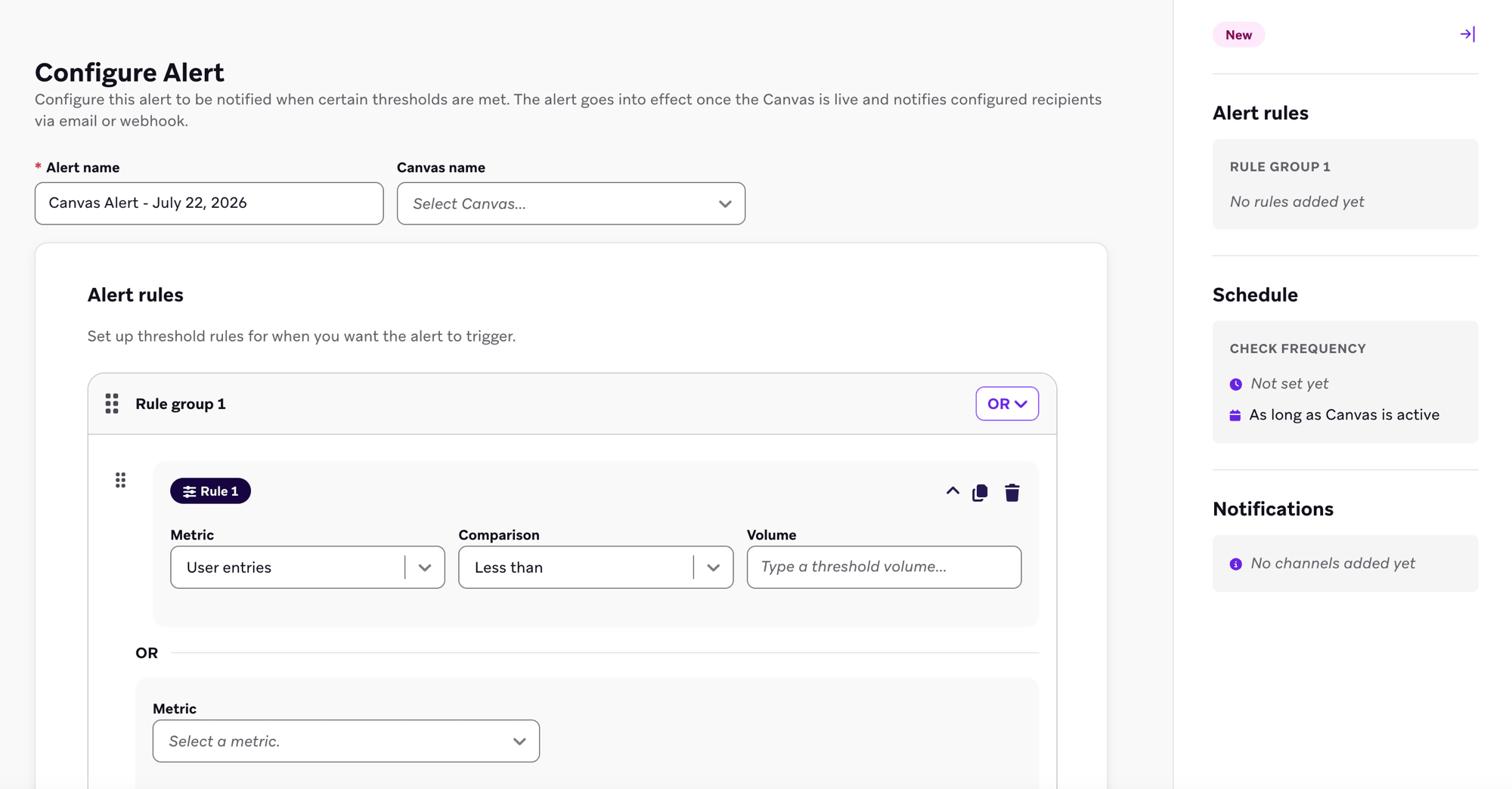
Étape 3 : Définir les règles d’alerte
Les règles d’alerte définissent le seuil qui déclenche une notification. Vous pouvez créer des règles à partir de deux indicateurs :
- Entrées d’utilisateurs : nombre d’utilisateurs qui sont entrés dans le Canvas.
- Messages envoyés : nombre de messages envoyés depuis le Canvas.
Pour chaque règle, choisissez une comparaison (inférieur à, supérieur à, inférieur ou égal à, supérieur ou égal à, ou égal à), une unité et un seuil.
- Volume : compare le nombre absolu dans la fenêtre de vérification en cours. Par exemple, « Entrées d’utilisateurs inférieur à 3 000 » signale un Canvas qui atteint habituellement des milliers d’utilisateurs mais qui s’est soudainement arrêté — signe d’un problème d’audience ou d’entrée en amont qui mérite d’être examiné.
- Pourcentage : compare le nombre actuel à une référence pour ce Canvas. La référence correspond à la moyenne de la même fenêtre temporelle sur les 7 jours précédents. Par exemple, si l’alerte vérifie toutes les 3 heures, une vérification de 14 h à 17 h est comparée à la moyenne des sept fenêtres précédentes de 14 h à 17 h. Une règle « Messages envoyés inférieur à 50 % » signale une chute en dessous de la moitié du volume habituel.
Les seuils sont des nombres entiers. Pour les règles de pourcentage avec inférieur à ou inférieur ou égal à, saisissez une valeur de 1 à 100. Pour supérieur à, supérieur ou égal à ou égal à, le pourcentage peut être de 0 ou plus, y compris des valeurs supérieures à 100, afin de pouvoir alerter sur un pic par rapport à la référence.
Vous pouvez regrouper plusieurs règles ensemble — y compris en combinant des règles de volume et de pourcentage — et combiner des groupes de règles avec une logique ET ou OU pour créer des conditions d’alerte plus précises.
Étape 4 : Définir la planification de l’alerte
Définissez la fréquence à laquelle vos règles d’alerte sont vérifiées. Vous pouvez définir la fréquence de vérification de 3 à 12 heures (par incréments d’une heure), ou toutes les 24 heures. Une fois activée, une alerte continue de vérifier selon cette planification tant que l’alerte et le Canvas associé sont actifs.
Étape 5 : Configurer les notifications
Choisissez qui doit être notifié lorsqu’une règle d’alerte est remplie, et comment :
- E-mail : Ajoutez une ou plusieurs adresses e-mail de destinataires
- Webhook : Saisissez l’URL du webhook à notifier, et ajoutez éventuellement des en-têtes de requête personnalisés requis par votre destination webhook
Vous pouvez activer l’une ou les deux méthodes de notification pour une même alerte.
Les alertes par webhook sont utiles pour acheminer les notifications vers des plateformes externes. Chaque notification webhook envoie un payload JSON contenant le nom de l’alerte, la fenêtre d’évaluation et les conditions qui ont déclenché l’alerte. Chaque condition inclut un threshold_unit de type volume ou percentage. Les conditions de pourcentage incluent également percentage_metric_value (le nombre observé exprimé en pourcentage entier de la référence). metric_value correspond toujours au nombre absolu.

Les webhooks entrants Slack ne sont pas encore pris en charge pour les alertes Canvas personnalisées.
Exemple de payload webhook
Voici un exemple de payload JSON envoyé dans une requête POST vers votre endpoint webhook lorsqu’une alerte est déclenchée. La première condition est une règle de volume. La seconde est une règle de pourcentage : 51 235 messages envoyés, ce qui représente 57 % de la référence sur la même fenêtre de 7 jours, comparé à un seuil supérieur à 55 %.
{
"alert": {
"name": "Canvas Alert - August 6, 2026",
"target_type": "CANVAS"
},
"evaluation_window_start": "2026-08-06T10:28:01Z",
"evaluation_window_end": "2026-08-06T13:28:01Z",
"conditions": [
{
"subject": "user_entries",
"operator": "lt",
"threshold_value": 500,
"metric_value": 0.0,
"group_index": 0,
"threshold_unit": "volume"
},
{
"subject": "messages_sent",
"operator": "gt",
"threshold_value": 55,
"metric_value": 51235.0,
"group_index": 0,
"threshold_unit": "percentage",
"percentage_metric_value": 57
}
]
}
Étape 6 : Enregistrer votre alerte
Vérifiez vos règles d’alerte, votre planification et vos paramètres de notification dans le panneau de résumé, puis sélectionnez Save alert.
Étape 7 : Activer l’alerte
Enregistrer une alerte ne l’active pas. Pour l’activer, accédez à la page Gérer les alertes et utilisez le bouton à bascule Statut de votre alerte. Une alerte reste active jusqu’à ce que vous la désactiviez ou que le Canvas associé ne soit plus actif. La colonne Alertes configurées de la page Canvas affiche une icône en forme de cloche pour tout Canvas comportant au moins une alerte enregistrée.
Considérations
- Limite d’alertes : Vous pouvez créer jusqu’à deux alertes personnalisées par Canvas.
- Canvas en brouillon : Vous pouvez configurer une alerte personnalisée pour un Canvas encore en brouillon, mais l’alerte ne commencera à vérifier vos règles qu’une fois le Canvas lancé.
- Référence de pourcentage : Les règles de pourcentage nécessitent sept jours complets de la même fenêtre temporelle après le lancement du Canvas. Tant que ces fenêtres n’existent pas, ou lorsque la moyenne de référence est nulle (aucune activité dans les fenêtres précédentes), les règles de pourcentage ne déclenchent pas de notification.
Questions fréquentes
Les alertes personnalisées sont-elles comptabilisées dans l’utilisation des webhooks ?
Non. Les alertes Canvas personnalisées ne sont pas comptabilisées dans les limites de débit des webhooks ni dans les indicateurs d’utilisation.