カレンダー追加リンク
イベント、セール、予約を宣伝する際、メールに「カレンダーに追加」リンクを追加することで、ユーザーが簡単にカレンダーにイベントを保存できるようになります。
メールの下書きを作成し、2つのカレンダーオプションを表示する場所を決めます。1つはGoogle カレンダー用のリンク、もう1つはその他のカレンダー(iCalやOutlookなど)用のリンクです。リンクテキストには「Google カレンダーに追加」や「iCalまたはOutlookに追加」のように記載します。
URLの設定方法は、使用するメールエディターによって異なります。
- ドラッグ&ドロップエディター: Paragraphブロックで、リンクにするテキストを選択し、ツールバーのLinkコントロールを開いて、URLフォーマットのURLを貼り付けます。または、Buttonブロックを使用し、Link typeをOpen web pageに設定して、URLにURLを貼り付けます。
- HTMLエディター: リンクテキストにはリッチテキストのリンクコントロールを使用するか、HTMLで各カレンダーURLに
<a href="...">タグを追加します。
URLフォーマット
リンクに以下のURLを追加し、プレースホルダーを置き換えてください。これら2つのURLの唯一の違いは、Googleカレンダーには追加パラメーター &format=gcal が必要な点です。
1
https://ics.agical.io/?subject=EVENT_SUBJECT&location=EVENT_LOCATION&dtstart=START_TIME&dtend=END_TIME&description=EVENT_DESCRIPTION&format=gcal
1
https://ics.agical.io/?subject=EVENT_SUBJECT&location=EVENT_LOCATION&dtstart=START_TIME&dtend=END_TIME&description=EVENT_DESCRIPTION
以下を置き換えてください:
EVENT_SUBJECT: イベントのタイトルEVENT_LOCATION: イベントの場所START_TIME: ISO 8601形式(YYYY-MM-DDTHH:MM:SSZ)のUTCによるイベント開始時刻END_TIME: ISO 8601形式(YYYY-MM-DDTHH:MM:SSZ)のUTCによるイベント終了時刻EVENT_DESCRIPTION: イベントの説明
スペースはHTMLエスケープコード %20 に置き換えてください。たとえば、件名が「Meet Braze」の場合は「Meet%20Braze」となります。
以下は「Googleカレンダーに追加」URLの例です:
1
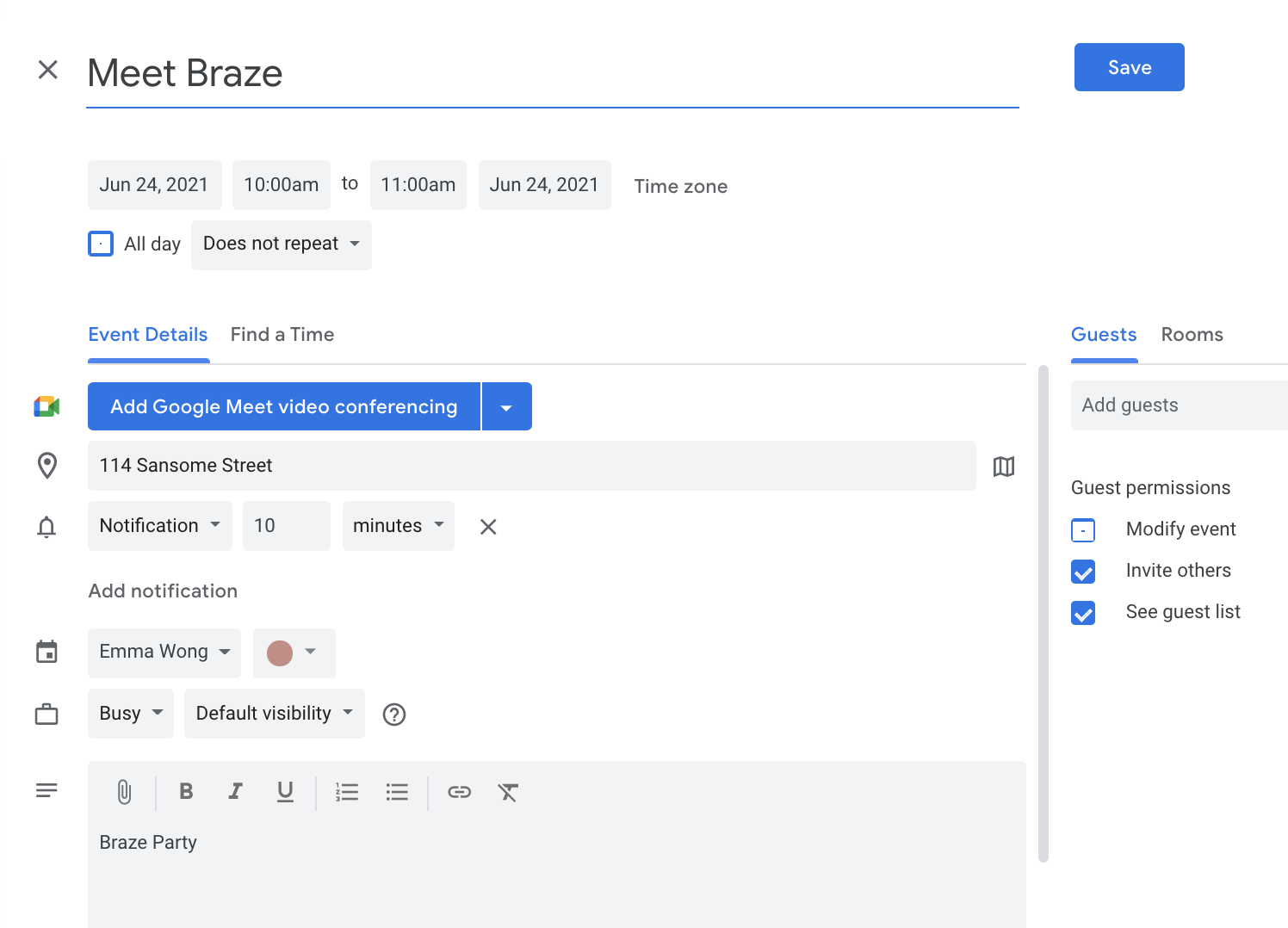
https://ics.agical.io/?subject=Meet%20Braze&location=114%20Sansome%20Street&dtstart=2021-06-24T15:00:00Z&dtend=2021-06-24T16:00:00Z&description=Braze%20Party&format=gcal
追加パラメーター
以下のパラメーターはオプションで、イベントの追加情報を定義するために使用できます。
- 主催者名:
&organizer=name - イベントに関連するURLを添付:
&attach=http://www.example.com/ - 期間:
duration=30M。イベント終了時刻(dtend)の代わりに、1Hや30Mのように期間を指定できます - リマインダーアラーム時間(分単位):
&reminder=15 - 終日イベント:
&allday=1 - UID: イベントの一意の識別子をハードコードするためのオプションパラメーターです。一部のカレンダーアプリでイベントを経時的に更新できるようになります。文字列 @ics.agical.io が値に自動的に付加されます。
繰り返しイベント用の追加パラメーターも設定できます:
- 毎週のイベント:
&recur=weekly - 毎月のイベント:
&recur=monthly - 繰り返しの終了:
&recuruntil=END_DATE。END_DATEは繰り返しが終了する日時で、ISO 8601形式(YYYY-MM-DDTHH:MM:SSZ)のUTCで指定します
リンクの動作
ユーザーがリンクをクリックすると、カレンダーはURL内のUTCタイムスタンプを自動的にユーザーのカレンダーに設定されたタイムゾーンに変換します。
たとえば、「Googleカレンダーに追加」のサンプルリンクを開き、カレンダーがCSTに設定されている場合、イベントの時刻はUTC午後3時をCSTに変換した時刻(午前10時)で自動入力されます。
Googleカレンダー
クリックすると、Googleカレンダーが新しいタブまたはウィンドウで開き、イベントの詳細が招待に自動入力された状態で表示され、ユーザーはすぐに保存できます。これはモバイルとデスクトップの両方で動作します。
iCalまたはOutlook
デスクトップでクリックすると、ICSファイルがダウンロードされます。ユーザーはICSファイルを開く必要があり、iCalまたはOutlookが起動してカレンダーにイベントを追加するよう求められます。
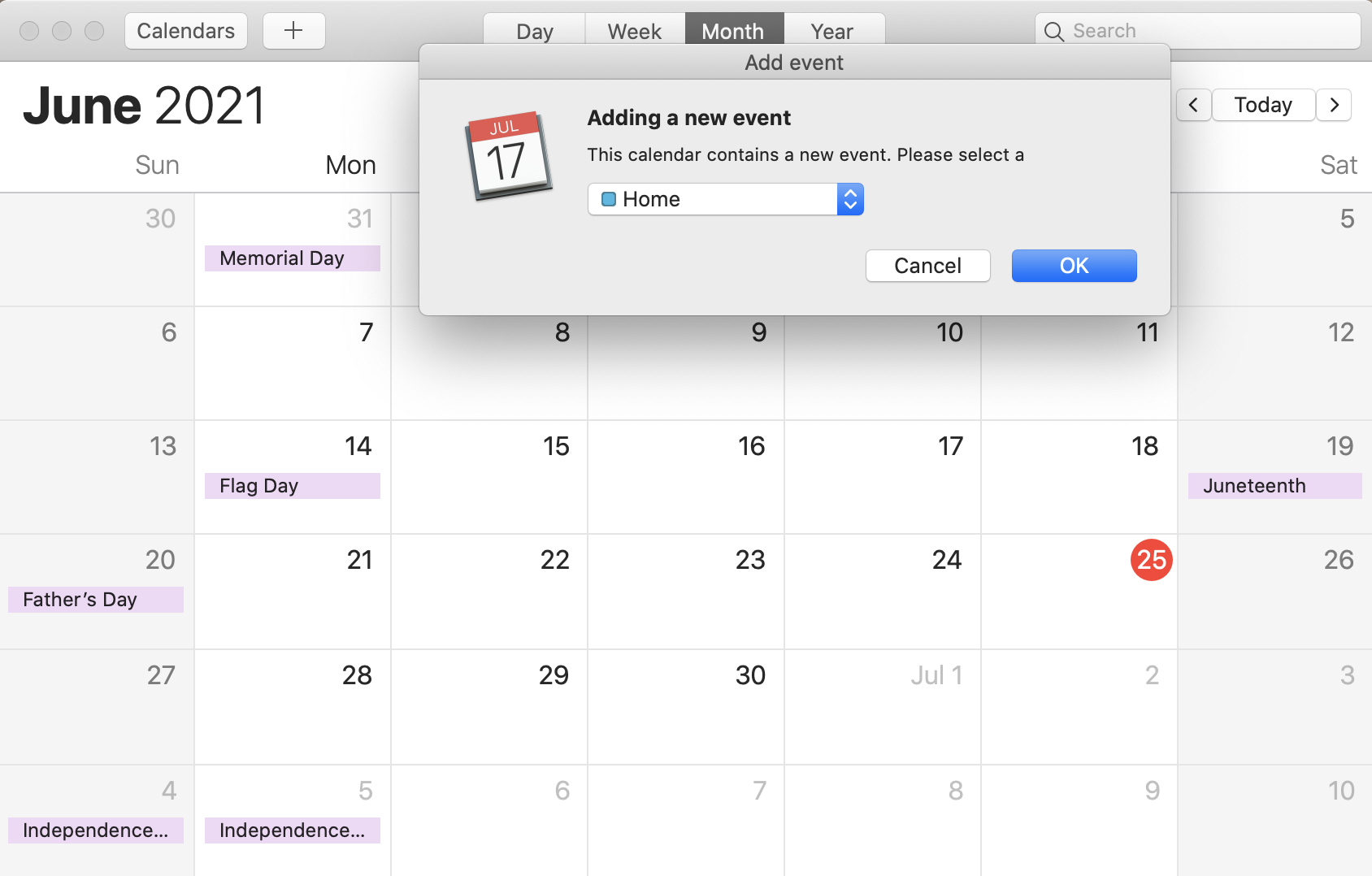
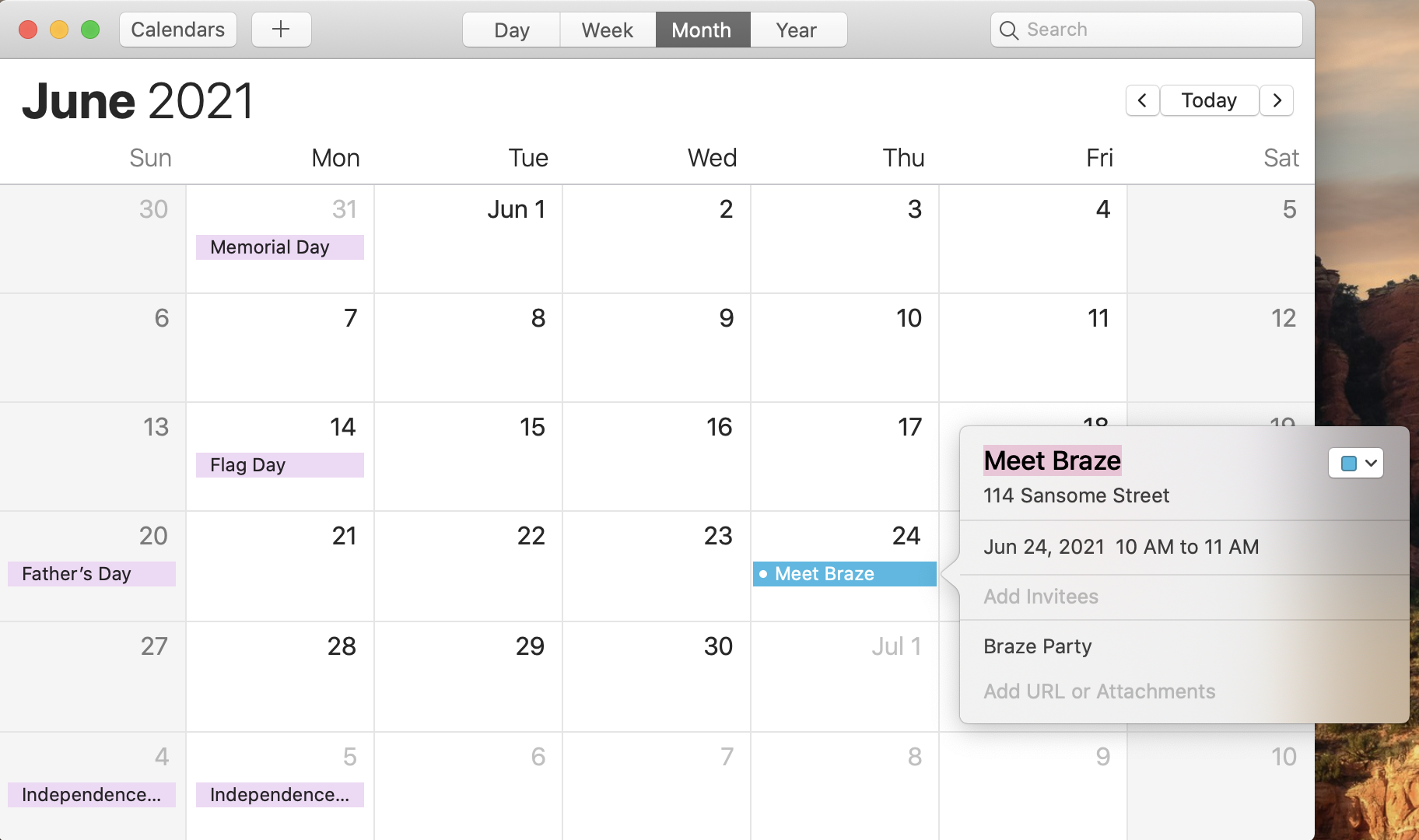
モバイルでは、デバイスとメールアプリによって動作が異なります。

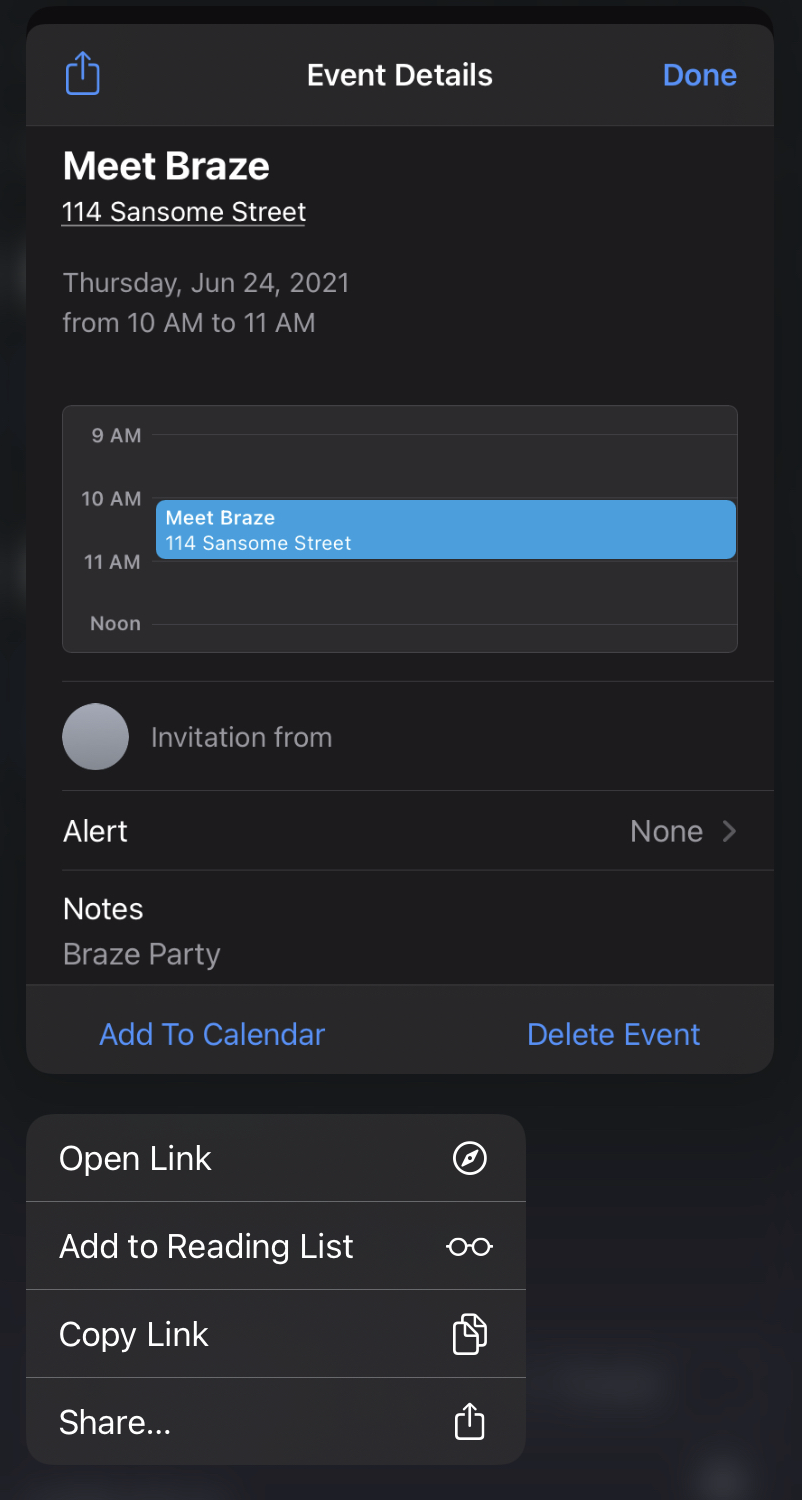
iPhoneでは、メールアプリとMicrosoft OutlookはユーザーがiCalリンクをタップするとICSファイルをダウンロードしますが、リンクからカレンダーを開くことはありません。イベントを追加するには、ファイル、ダウンロード、または添付ファイルビュー(アプリによって異なります)からダウンロードしたファイルを開き、カレンダーでステップを完了してください。
一部のモバイルメールアプリやブラウザでは、リンクを長押しするとカレンダーにイベントを追加するオプションが表示される場合があります。
詳細については、以下を参照してください。