自動ユーザープロビジョニング
自動ユーザープロビジョニングを使用すると、ダッシュボードで手動で行う代わりに、APIを通じてBrazeユーザーを作成・管理できます。Brazeはクロスドメインid管理用システム(SCIM)を通じてこの機能をサポートしています。この記事では、提供すべき情報、SCIMトークンの生成方法、SCIM APIエンドポイントの場所について説明します。

SCIM連携は1社につき1つのみ設定できます。IDプロバイダー(IdP)連携(OktaまたはEntra ID)を使用している場合、カスタムSCIM APIエンドポイントは使用できません。IdP連携ではユーザーアカウントの作成と削除が自動的に行われますが、権限やワークスペースの割り当ては管理されません。これらはBrazeダッシュボードで手動で設定する必要があります。
SCIMプロビジョニング設定へのアクセス
SCIMプロビジョニングの利用可否は、ご利用のプラットフォームエディションによって異なります。この機能がワークスペースにない場合は、カスタマーサクセスマネージャーにお問い合わせください。
- Brazeダッシュボードで、設定 > 管理者設定 > SCIMプロビジョニングに移動し、SCIMインテグレーションを設定を選択します。
- Braze設定ステップで、プロビジョニング方法を選択し、アクセス設定を入力します。
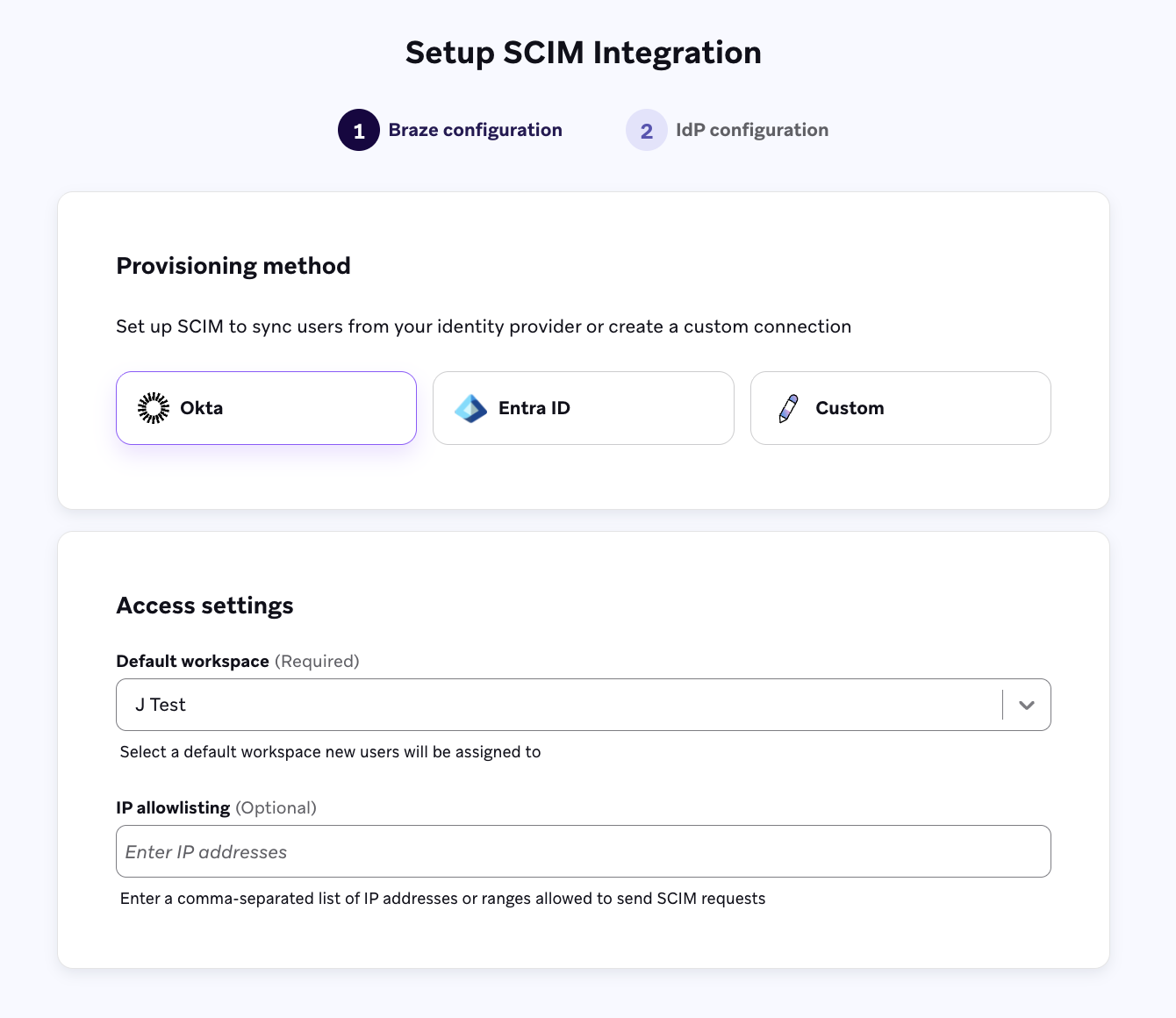
- IdP設定ステップで、選択したプロビジョニング方法に応じたプラットフォーム内の手順に従います。
The Okta integrationは現在早期アクセス中です。早期アクセスへの参加にご興味がある場合は、Braze account managerまでお問い合わせください。
SAML SSOのためにOktaでBrazeアプリを設定した場合は、Okta - Brazeアプリオプションを使用します。SSOのためにカスタムアプリを設定した場合は、Okta - カスタムアプリインテグレーションタブの手順に従ってください。
Okta連携では、ユーザーアカウントの作成と削除のみが行われます。権限の設定や特定のワークスペースへのユーザー割り当ては行われません。Oktaを通じてユーザーがプロビジョニングされた後、Brazeダッシュボードでロールと権限を手動で更新する必要があります。また、Okta連携を使用している場合、カスタムSCIM APIエンドポイントは使用できません。SCIMブリッジは1社につき1つのみ設定できます。
ステップ1:SCIMプロビジョニングを設定する
ステップ1.1:SCIMを有効にする
- Oktaで、Applications > Applicationsに移動し、Create App Integrationを選択します。サインイン方法としてSAML 2.0を選択します。
- 以下の詳細(BrazeのIdP設定ステップにあります)を入力してカスタムアプリを作成します:
- アプリロゴ
- シングルサインオンURL
- オーディエンスURL(SPエンティティID)
- Finishを選択します。
- Generalタブを選択します。
- App Settingsセクションで、Editを選択します。
- Provisioningフィールドで、SCIMを選択します。
ステップ1.2:アプリの表示を無効にする
- Application visibilityフィールドで、Do not display application icon to userチェックボックスを選択します。これにより、ユーザーがアプリを通じてSSOにアクセスすることを防ぎます。このアプリはSCIM専用です。
- Saveを選択します。
ステップ1.3:SCIMインテグレーションを設定する
- Provisioningタブを選択します。
- Settings > Integration > SCIM ConnectionでEditを選択し、Setup SCIM provisioningページのテーブルに表示されるフィールド値を入力します。
ステップ1.4:API認証情報をテストする
Test API Credentialsを選択します。インテグレーションが成功すると確認メッセージが表示され、保存できます。
ステップ1.5:アプリへのプロビジョニングを有効にする
- Provisioning > Settings > To App > Provisioning to Appで、Editを選択します。
- 以下を有効にします:
- Create Users
- Update Users Attributes
- Deactivate Users
- Attribute Mappingセクションを確認し、Setup SCIM provisioningページのテーブルに表示されるマッピングで設定します。
ステップ2:アプリにユーザーを割り当てる
- Assignmentタブを選択します。
- Assignを選択し、オプションを選択します。
- Brazeへのアクセスが必要なユーザーにアプリを割り当てます。
- 割り当てが完了したらDoneを選択します。
The Okta integrationは現在早期アクセス中です。早期アクセスへの参加にご興味がある場合は、Braze account managerまでお問い合わせください。
SSOのためにカスタムアプリを設定した場合は、Okta - カスタムアプリインテグレーションオプションを使用します。OktaでSAML SSOのためにBrazeアプリを設定した場合は、Okta - Brazeアプリタブの手順に従ってください。
Okta連携では、ユーザーアカウントの作成と削除のみが行われます。権限の設定や特定のワークスペースへのユーザー割り当ては行われません。Oktaを通じてユーザーがプロビジョニングされた後、Brazeダッシュボードでロールと権限を手動で更新する必要があります。また、Okta連携を使用している場合、カスタムSCIM APIエンドポイントは使用できません。SCIMブリッジは1社につき1つのみ設定できます。
ステップ1:SCIMプロビジョニングを設定する
ステップ1.1:SCIMを有効にする
- Oktaで、Brazeアプリに移動します。
- Generalタブを選択します。
- App Settingsセクションで、Editを選択します。
- Provisioningフィールドで、SCIMを選択します。
- Saveを選択します。
ステップ1.2:SCIMインテグレーションを設定する
- Provisioningタブを選択します。
- Settings > Integration > SCIM Connectionで、Editを選択し、Setup SCIM provisioningページのテーブルに表示されるフィールド値を入力します。
- Test API Credentialsを選択してAPI認証情報をテストします。
- Saveを選択します。
ステップ1.3:アプリへのプロビジョニングを有効にする
- Provisioning > Settings > To App > Provisioning to Appで、Editを選択します。
- 以下を有効にします:
- Create Users
- Update Users Attributes
- Deactivate Users
- Attribute Mappingセクションを確認し、Setup SCIM provisioningページのテーブルに表示されるマッピングで設定します。
ステップ2:アプリにユーザーを割り当てる
- Assignmentタブを選択します。
- Assignを選択し、オプションを選択します。
- Brazeへのアクセスが必要なユーザーにアプリを割り当てます。
- Doneを選択します。
The Entra ID integrationは現在早期アクセス中です。早期アクセスへの参加にご興味がある場合は、Braze account managerまでお問い合わせください。
Entra ID連携では、ユーザーアカウントの作成と削除のみが行われます。権限の設定や特定のワークスペースへのユーザー割り当ては行われません。Entra IDを通じてユーザーがプロビジョニングされた後、Brazeダッシュボードでロールと権限を手動で更新する必要があります。また、Entra ID連携を使用している場合、カスタムSCIM APIエンドポイントは使用できません。SCIMブリッジは1社につき1つのみ設定できます。
ステップ1:SCIMプロビジョニングアプリを設定する
ステップ1.1:Microsoft Entra管理センターにログインする
Microsoft Entra管理センターにログインします。
ステップ1.2:SCIMアプリを作成して設定する
- ナビゲーションメニューで、Entra ID > Enterprise appsに移動します。
- New applicationを選択します。
- Create your own applicationを選択します。
- パネルで、アプリの名前を入力します。
- What are you looking to do with your application?セクションで、Integrate application you don’t find in the gallery (Non-gallery)を選択します。
- Createを選択します。
ステップ1.3:SCIMインテグレーションを設定する
- SCIMアプリケーションのManage > Provisioningセクションに移動します。
- Connect your applicationまたはNew configurationを選択し、Setup SCIM provisioningページのテーブルに表示されるフィールド値を入力します。
ステップ1.4:アプリへのプロビジョニングを有効にする
- SCIMアプリケーションのManage > Attribute mapping (Preview)セクションに移動します。
- Provision Microsoft Entra ID Usersを選択します。
- Attribute Mappingセクションを確認し、Setup SCIM provisioningページのテーブルに表示される属性と一致するように設定します。
- Attribute Mappingページを閉じます。
userName属性は、SCIMがユーザーを正しく識別・管理するために、Brazeのユーザーのメールアドレスと完全に一致する必要があります。SCIMが有効になる前にBrazeで手動プロビジョニングされたユーザーは、SCIMアプリケーションに追加されても、自動的にIdP管理ユーザーに変換されません。プロビジョニング方法は手動のままです。
ステップ2:アプリにユーザーを割り当てる
- Manage > Users and Groupsに移動します。
- Add user/groupを選択します。
- None Selectedを選択してユーザーをアプリに割り当てます。
- Selectボタンを選択して割り当てを確認します。
ステップ1:SCIM設定を構成する
- デフォルトワークスペース: 新しいユーザーがデフォルトで追加されるワークスペースを選択します。SCIM APIリクエストでワークスペースを指定しない場合、Brazeはこのワークスペースにユーザーを割り当てます。
- サービスOrigin: SCIMリクエストのOriginドメインを入力します。Brazeはこれを
X-Request-Originヘッダーで使用して、リクエストの送信元を確認します。 - IP許可リスト(オプション): SCIMリクエストを特定のIPアドレスに制限できます。許可するIPアドレスのカンマ区切りリストまたは範囲を入力します。各リクエストの
X-Request-Originヘッダーを使用して、リクエストIPアドレスが許可リストと照合されます。
ステップ2:SCIMトークンを生成する
必須フィールドの入力が完了したら、SCIMトークンを生成を押してSCIMトークンを生成し、SCIM APIエンドポイントを確認します。ページを離れる前にSCIMトークンをコピーしてください。このトークンは一度だけ表示されます。
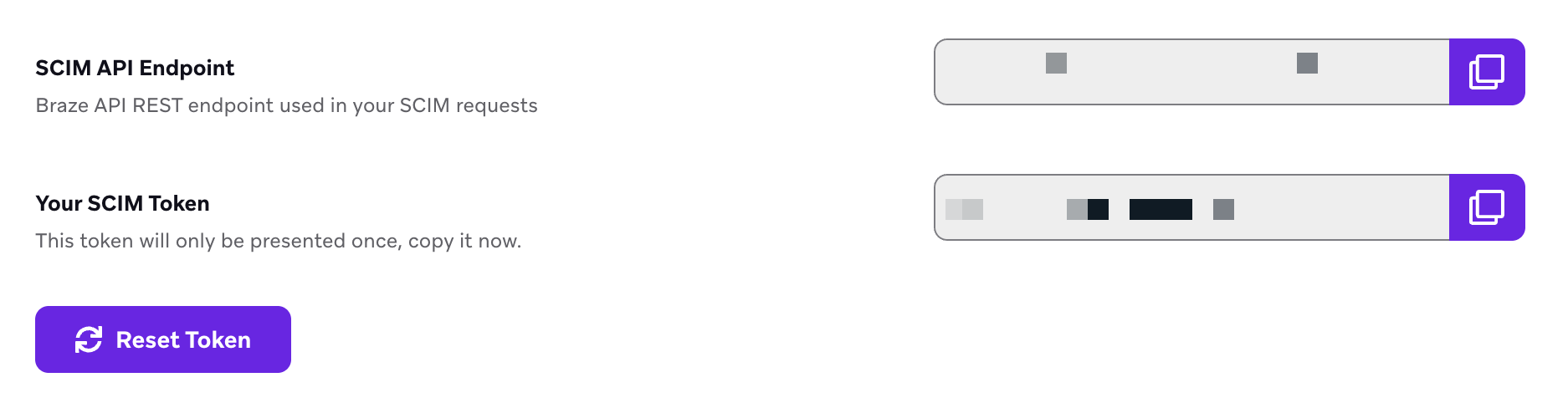
Brazeは、すべてのSCIMリクエストにHTTP Authorizationヘッダーを介してSCIM APIベアラートークンが添付されていることを要求します。