Comment utiliser les événements eCommerce
Les événements recommandés pour le commerce électronique utilisent un schéma partagé au niveau de la commande, ce qui permet à Braze de construire des fonctionnalités fiables à partir de vos données eCommerce, notamment les profils utilisateur, la segmentation, l’envoi de messages, le reporting et les recommandations basées sur l’IA. Les sections de cet article expliquent comment utiliser chaque fonctionnalité dans Braze.
Consultez les schémas d’événements pour les exigences de propriétés et les types de données, et Validation et résolution des problèmes des événements pour savoir ce qui se passe lorsqu’un événement échoue à la validation.
Comme les événements eCommerce suivent un schéma prévisible, Braze peut construire des fonctionnalités fiables par-dessus, du suivi du chiffre d’affaires et des modèles de Canvas prêts à l’emploi aux recommandations basées sur l’IA. Les sections suivantes vous offrent un aperçu rapide de chaque fonctionnalité avec des liens vers la documentation complète.

Les événements eCommerce de Braze et leurs propriétés d’événement segmentables ne sont pas comptabilisés dans les points de donnée.
Onglet Commerce
L’onglet Commerce de chaque profil utilisateur combine deux modules : Activité des commandes (indicateurs calculés de chiffre d’affaires et de commandes) et Panier actif (le dernier panier issu des événements ecommerce.cart_updated).
Activité des commandes
Le module Activité des commandes affiche trois indicateurs calculés qui se mettent à jour en temps réel au fur et à mesure du traitement des événements. Le modèle au niveau de la commande de ces calculs sépare clairement les prix des produits de la valeur totale de la commande.
Les événements recommandés pour le commerce électronique ne remplissent pas la section Historique des achats de l’onglet Commerce. L’historique des achats est alimenté par les événements d’achat hérités. Utilisez les indicateurs du tableau suivant pour le chiffre d’affaires et l’activité de commande provenant des événements recommandés.
| Indicateur | Formule |
|---|---|
| Chiffre d’affaires total | somme (order_placed.total_value) − somme (order_refunded.total_value) |
| Nombre total de commandes | nombre (distinct order_placed) − nombre (distinct order_cancelled) |
| Valeur totale des remboursements | somme (order_refunded.total_value) |
Panier actif
Le module Panier actif affiche le dernier panier sur le profil utilisateur. Cette vue est particulièrement utile pendant vos tests. Vous pouvez l’utiliser pour confirmer le contenu du panier, valider les parcours basés sur le panier ou vérifier que les événements ecommerce.cart_updated mettent bien à jour le profil comme prévu.
Le Panier actif inclut les éléments suivants :
- ID du panier — Identifiant du panier ayant reçu en dernier un événement
ecommerce.cart_updated. - Dernière mise à jour — Horodatage de la mise à jour la plus récente du panier.
- Valeur totale du panier — Valeur totale des articles dans le panier actuel.
- Voir les produits — Un lien pour ouvrir la liste des produits dans le panier (jusqu’à 50 produits).
Orchestration eCommerce
Segmentation
Braze propose trois façons de segmenter les utilisateurs en fonction des données eCommerce :
- Filtres eCommerce : Utilisez la catégorie eCommerce dans le segmenteur, qui contient des filtres alimentés par les événements eCommerce recommandés (tels que Last Order Placed, Total Revenue et Average Order Value). Pour une liste complète des filtres disponibles, consultez Filtres de Segment.
- Filtres d’événements personnalisés : Les événements eCommerce se comportant comme des événements personnalisés, tous les filtres d’événements personnalisés existants fonctionnent immédiatement. Par exemple, vous pouvez filtrer par « A réalisé l’événement personnalisé
ecommerce.order_placedplus de X fois » ou « A réalisé pour la première fois l’événement personnaliséecommerce.order_placed». - Extensions de Segments : Pour segmenter sur des propriétés d’événement imbriquées, y compris le tableau de produits imbriqué ou les propriétés des objets metadata, utilisez les extensions de Segments avec le filtrage de propriétés d’événement imbriquées. Cela vous permet de créer des audiences telles que « utilisateurs ayant acheté le produit SKU-123 au cours des 90 derniers jours » ou de combiner des critères portant sur différentes propriétés de la même commande.
Si vous devez filtrer sur des propriétés personnalisées qui ne font pas partie du schéma d’événement documenté, imbriquez-les sous metadata lorsque vous enregistrez l’événement (par exemple, metadata.color au lieu de color). Les propriétés personnalisées de premier niveau envoyées via l’API ou le SDK ne sont pas valides pour les filtres de propriétés d’extension, même si ces propriétés apparaissent dans vos données d’événement. L’utilisation d’une propriété de premier niveau non autorisée empêche l’extension d’être enregistrée ou désarchivée.

Les extensions de Segments pour les événements eCommerce recommandés sont une fonctionnalité payante en accès anticipé. Si vous souhaitez participer à l’accès anticipé, contactez votre gestionnaire de la satisfaction client. Confirmez que votre forfait inclut l’accès avant de recommander la segmentation par propriétés imbriquées à votre équipe.
Déclenchement
Vous pouvez utiliser les déclencheurs d’événements personnalisés réalisés avec les événements eCommerce dans l’ensemble de Braze, de la même manière qu’avec d’autres événements personnalisés. Pour les flux de panier abandonné, utilisez le déclencheur Perform Cart Updated Event pour capturer correctement les mises à jour de panier.
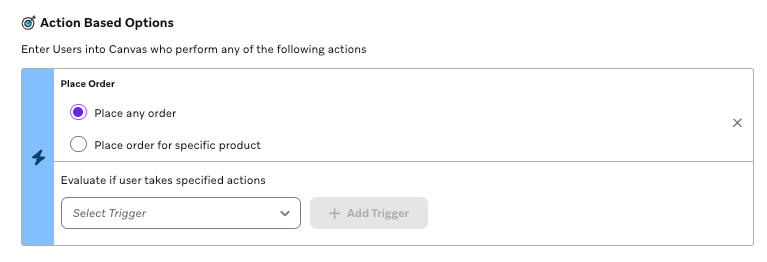
De plus, Braze propose un déclencheur dédié Places Order, qui vous permet de démarrer des parcours ou de déclencher des actions en fonction de toute commande passée, ou de commandes incluant un produit spécifique. Vous pouvez filtrer ce déclencheur par nom de produit, product_id ou variant_id pour cibler des scénarios d’achat spécifiques. Pour en savoir plus, consultez Livraison par événement.
Personnalisation Liquid
Les événements eCommerce prennent en charge la personnalisation Liquid de la même manière que les événements personnalisés ; vous pouvez référencer les propriétés d’événement directement dans vos messages. Pour intégrer des images de produits, des prix ou d’autres données de catalogue dans vos messages, joignez votre catalogue à l’événement en utilisant product_id ou variant_id comme identifiant de liaison. L’étiquette Liquid {% shopping_cart %} vous permet de parcourir le contenu actuel du panier d’un utilisateur pour les rappels de panier abandonné, les incitations au paiement ou les confirmations de commande. Pour des exemples de code prêts à l’emploi, consultez Cas d’usage eCommerce.
Pour une alternative sans code, les blocs de produits drag-and-drop sont disponibles dans le programme d’accès anticipé.
Modèles Canvas eCommerce
Braze fournit des modèles Canvas prêts à l’emploi, préconfigurés avec les événements eCommerce recommandés comme critères d’entrée, de sortie et de conversion, afin de pouvoir lancer des flux de cycle de vie sans configuration personnalisée. Chaque modèle est fourni avec des designs d’e-mail drag-and-drop et prend en charge les blocs de produits drag-and-drop (actuellement en accès anticipé). Pour des cas d’usage détaillés et des exemples Liquid, consultez Cas d’usage eCommerce.
Ces modèles couvrent les flux de cycle de vie eCommerce les plus courants. Utilisez-les comme point de départ, puis personnalisez le timing, les canaux et les créations pour votre audience.
Récupère les utilisateurs qui ont ajouté des articles à leur panier sans commencer le paiement.
Utilisez ce modèle lorsque vous souhaitez rappeler aux utilisateurs les articles dans leur panier et les inciter à finaliser leur achat.
| Paramètre | Valeur |
|---|---|
| Événement d’entrée | ecommerce.cart_updated |
| Événements de sortie | ecommerce.cart_updated, ecommerce.checkout_started, Placed Order |
| Événement de conversion | Placed Order |

L’événement ecommerce.cart_updated prend en charge le remplacement complet du panier (chaque événement peut décrire le panier entier) ou les mises à jour incrémentielles en utilisant les valeurs add et remove pour la propriété optionnelle action. Choisissez une approche par panier et évitez de mélanger les mises à jour par remplacement et incrémentielles pour le même cart_id. Le panier stocké conserve la currency de l’événement de panier le plus récent ; une mise à jour du panier dans une devise différente remplace le panier stocké au lieu de mélanger les valeurs de deux devises. Utilisez l’étiquette Liquid {% shopping_cart %} dans votre message pour afficher dynamiquement le contenu actuel du panier au moment de l’envoi.
Récupère les utilisateurs qui ont commencé le paiement sans finaliser l’achat.
Utilisez ce modèle lorsque vous souhaitez récupérer des achats à l’étape de l’entonnoir où l’intention est la plus forte.
| Paramètre | Valeur |
|---|---|
| Événement d’entrée | ecommerce.checkout_started |
| Événement de sortie | Placed Order |
| Événement de conversion | Placed Order |
Confirme un achat réussi et envoie ensuite une enquête de satisfaction pour encourager la collecte d’avis et l’engagement post-achat.
Utilisez ce modèle lorsque vous souhaitez rationaliser la communication post-achat et recueillir les retours clients dans un seul flux de travail.
| Paramètre | Valeur |
|---|---|
| Événement d’entrée | ecommerce.order_placed |
| Événement de conversion | Start Session ou ecommerce.product_viewed |
Personnaliser les modèles
Ces modèles sont conçus comme point de départ. Les personnalisations courantes incluent :
- Personnaliser l’e-mail : Chaque modèle comprend un e-mail préconfiguré créé avec l’éditeur drag-and-drop, entièrement modifiable pour correspondre à votre marque et votre contenu.
- Ajouter des canaux : Combinez l’e-mail avec les notifications push, les SMS ou les messages in-app pour un renforcement cross-canal.
- Ajouter des délais et des arbres décisionnels : Orientez les utilisateurs selon leur comportement (par exemple, panier à forte valeur par rapport à panier à faible valeur) ou des périodes d’attente entre les messages.
- Remplacer les créations : Remplacez le modèle d’e-mail inclus par le style visuel de votre marque.
- Utiliser les blocs de produits : Utilisez les blocs de produits drag-and-drop (dans le programme d’accès anticipé) pour afficher dynamiquement le contenu du panier abandonné ou les produits consultés sans écrire de Liquid personnalisé.
Pour des stratégies de cycle de vie plus avancées, y compris des exemples de personnalisation Liquid, consultez Cas d’usage eCommerce.
Rapports eCommerce
Les événements recommandés eCommerce alimentent les mêmes interfaces de revenus que les clients utilisent déjà aujourd’hui. Lorsque votre intégration envoie des événements eCommerce, les rapports suivants incluent automatiquement les revenus eCommerce :
| Rapport | Ce qu’il affiche |
|---|---|
| Rapport de revenus | Revenus totaux, revenus quotidiens moyens, achats quotidiens et revenus par utilisateur au fil du temps, toutes sources confondues, pour la plage de dates et les applications sélectionnées. |
| Tableau de bord des revenus en attribution au dernier contact | Revenus attribués à la dernière Campaign ou au dernier Canvas avec lequel un utilisateur a interagi avant de passer une commande. Les événements de contact incluent les clics sur les e-mails, les ouvertures de notifications push, les clics sur les Content Cards, les clics sur les In-App Messages et les clics sur les liens courts SMS ou WhatsApp. |
| Analyse des Campaigns et des Canvas | Revenus totaux attribués à une Campaign ou un Canvas spécifique dans la fenêtre de conversion primaire. |
| Rapport de conversions | Revenus liés aux événements de conversion sur les Campaigns et les Canvas. Remarque : pour comptabiliser les revenus de ecommerce.order_placed, la Campaign ou le Canvas doit utiliser le type d’événement de conversion « Place Order » comme événement de conversion. |
| Statistiques des Segments | Comparaisons de revenus entre Segments dans le tableau de bord des statistiques des Segments. |
| Générateur de rapports | Indicateurs de revenus dans les rapports personnalisés créés dans le générateur de rapports. |
| Générateur de tableaux de bord | Indicateurs de revenus dans les tableaux de bord personnalisés créés dans le générateur de tableaux de bord. |
Pour les champs calculés non liés à l’utilisateur (par exemple, les revenus d’une Campaign ou d’un Canvas), les revenus sont calculés de la même manière dans tous les rapports : price multiplié par quantity par produit dans la commande, additionnés pour l’ensemble des produits de chaque événement order_placed.
Les calculs de revenus plafonnent les quantités individuelles de produits à 1 000 unités par commande. Si le champ de quantité est manquant pour un produit, la valeur par défaut est d’une unité. L’événement ecommerce.order_placed d’origine conserve la quantité complète que vous avez envoyée — seul le calcul des revenus applique le plafond.
Si vous migrez des événements d’achat hérités vers ecommerce.order_placed, coordonnez-vous avec votre équipe de compte Braze avant d’effectuer toute modification d’intégration. Pendant la période de transition, envoyez à la fois les événements d’achat hérités et les événements ecommerce.order_placed pour confirmer qu’ils se déclenchent correctement et pour préparer vos Campaigns, Canvas et Segments actifs à migrer vers le nouvel événement. Votre équipe de compte peut ensuite vous aider à planifier le basculement pour passer le reporting des revenus des événements d’achat hérités à ecommerce.order_placed.
BrazeAITM
Predictive Events, Prédiction du taux d’attrition et les recommandations d’articles prennent en charge les événements eCommerce en tant qu’événements cibles et signaux, et disposent d’une option dédiée « Order Placed ». Le schéma standardisé rend ces modèles plus fiables, car les données sont cohérentes sur l’ensemble de votre base d’utilisateurs.
Exporter les données
Braze offre plusieurs moyens d’exporter les données d’événements eCommerce pour les utiliser dans votre entrepôt de données, vos outils de BI ou vos systèmes en aval. Les événements recommandés eCommerce sont exportés via les mêmes canaux que vos autres données d’événements.
| Chemin d’exportation | Ce qui est inclus |
|---|---|
| Currents | Les événements eCommerce sont diffusés en tant qu’événements personnalisés ; recherchez l’espace de noms ecommerce.* pour les trouver. Les produits de chaque commande sont disponibles en tant qu’achats. |
| Partage de données Snowflake | Les événements eCommerce sont partagés en tant qu’événements personnalisés ; recherchez l’espace de noms ecommerce.* pour les trouver. Les produits de chaque commande sont disponibles dans la table des achats. |
| Exporter les données de Segment en CSV | Export CSV des membres d’un Segment. Pour inclure les événements eCommerce, sélectionnez-les par nom dans le menu déroulant des événements personnalisés. |
| Exporter le profil utilisateur par Segment (API) | Données de profil utilisateur pour les membres d’un Segment, renvoyées via l’API. Les événements eCommerce sont inclus en tant qu’événements personnalisés. |
Comment segmenter les utilisateurs par produit spécifique ?
L’outil de segmentation vous permet de filtrer par le nombre de fois qu’un utilisateur a effectué un événement eCommerce. Pour filtrer par propriétés de produit spécifiques (telles que product_id ou product_name), utilisez les extensions de Segments, qui prennent en charge le filtrage par propriétés d’événements imbriquées. Par exemple, vous pouvez trouver tous les utilisateurs qui ont acheté le produit « SKU-123 » au cours des 90 derniers jours.