Détails créatifs pour les Content Cards
Vous ne pouvez pas personnaliser les Content Cards ni le flux qui les contient lors de la création de la campagne : vous devez collaborer avec vos ingénieurs et développeurs pour créer et personnaliser vos cartes. Pour en savoir plus sur les aspects techniques, consultez notre documentation développeur.
Types de Content Cards
La carte classique convient parfaitement aux messages et notifications standard, ou même pour catégoriser visuellement les messages avec des icônes. L’image est facultative, mais elle doit respecter un rapport hauteur/largeur de 1:1.
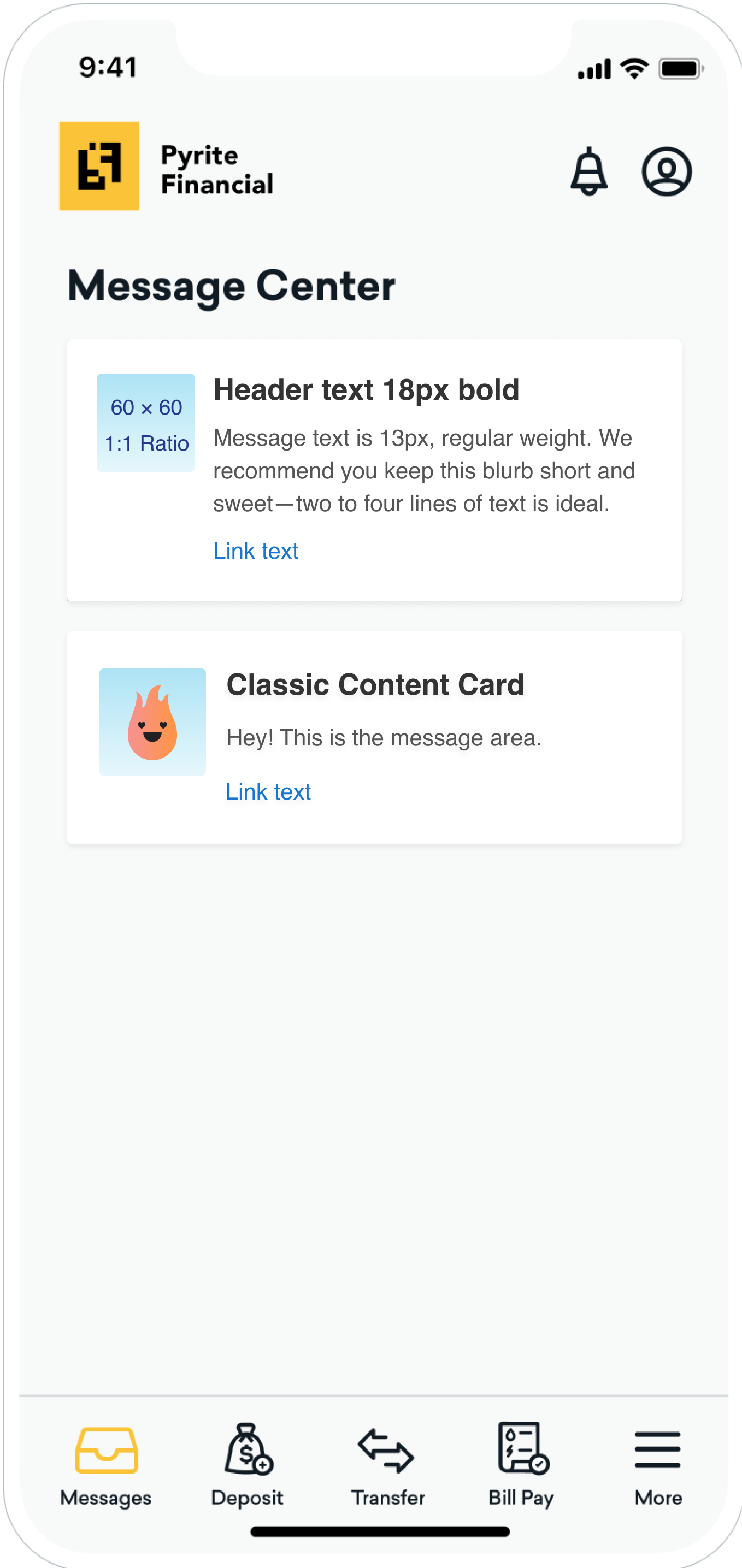
| Capacité de la carte | Détails |
|---|---|
| Texte de l’en-tête | 18px ; en gras Idéalement une seule ligne de texte. Vous pouvez utiliser Liquid ici pour personnaliser votre message. |
| Texte du message | 13px ; graisse normale Idéalement deux à quatre lignes de texte. Vous pouvez utiliser Liquid ici pour personnaliser votre message. |
| Texte du lien | Facultatif. 13 px Lien vers une page web ou deep link vers votre application. |
| Image | Facultative. Doit respecter un rapport de 1:1. Nous recommandons une qualité d’image de 60 x 60 px. |
La carte Image avec légende est idéale pour mettre en valeur un contenu important et attirer l’attention sur celui-ci, comme une grande promotion ou une nouvelle fonctionnalité de l’application.
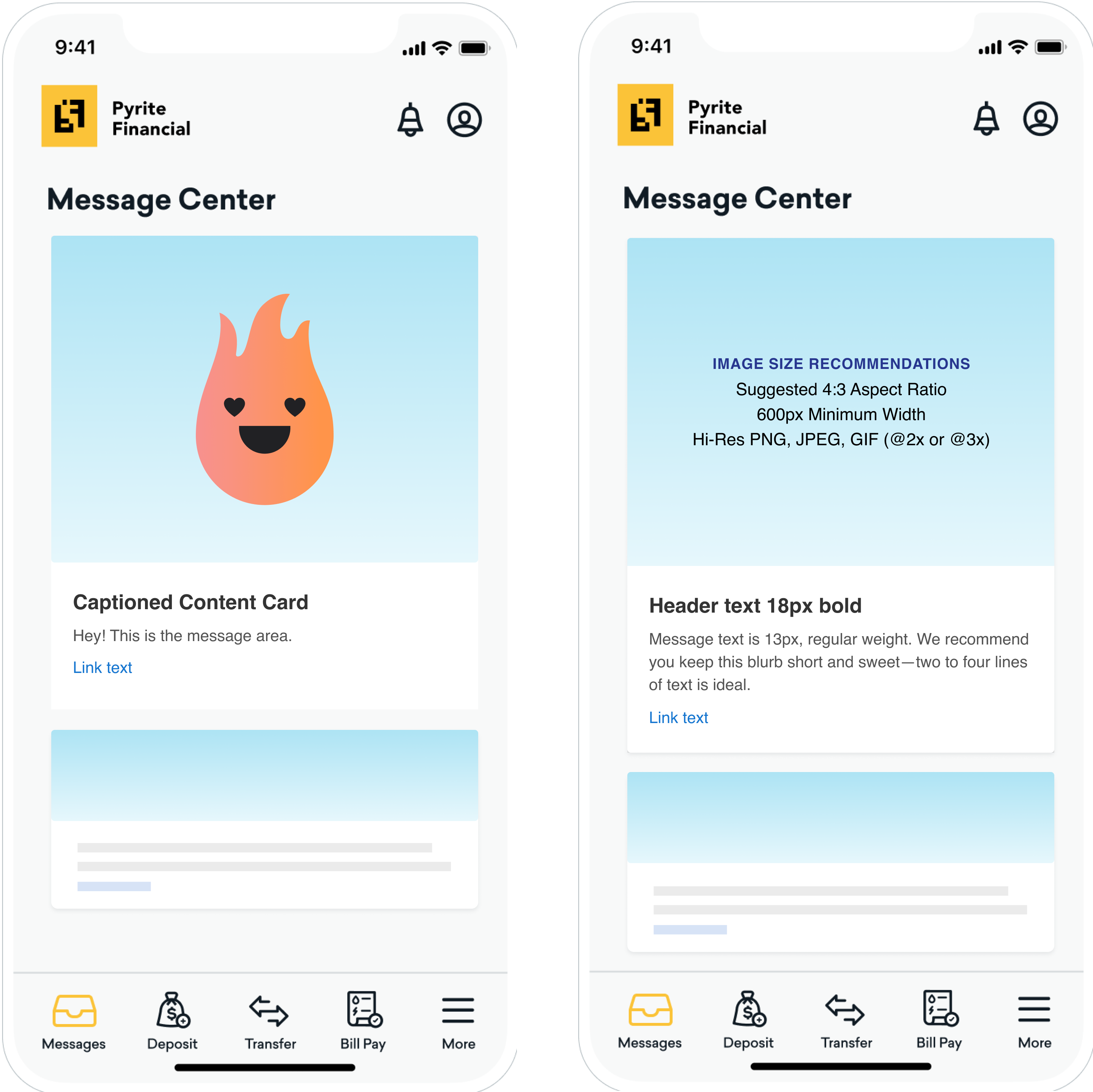
| Capacité de la carte | Détails |
|---|---|
| Texte de l’en-tête | 18px ; en gras Idéalement une seule ligne de texte. Vous pouvez utiliser Liquid ici pour personnaliser votre message. |
| Texte du message | 13px ; graisse normale Idéalement deux à quatre lignes de texte. Vous pouvez utiliser Liquid ici pour personnaliser votre message. |
| Texte du lien | Facultatif. 13 px Lien vers une page web ou deep link vers votre application. |
| Image | Rapport de 4:3 recommandé. Largeur minimale de 600 px. Prend en charge les formats PNG, JPEG et GIF haute résolution. |
Si vous souhaitez davantage de contrôle créatif, la carte Image uniquement est faite pour vous. Créez votre image avec l’outil de votre choix, puis importez-la dans ce type de carte.
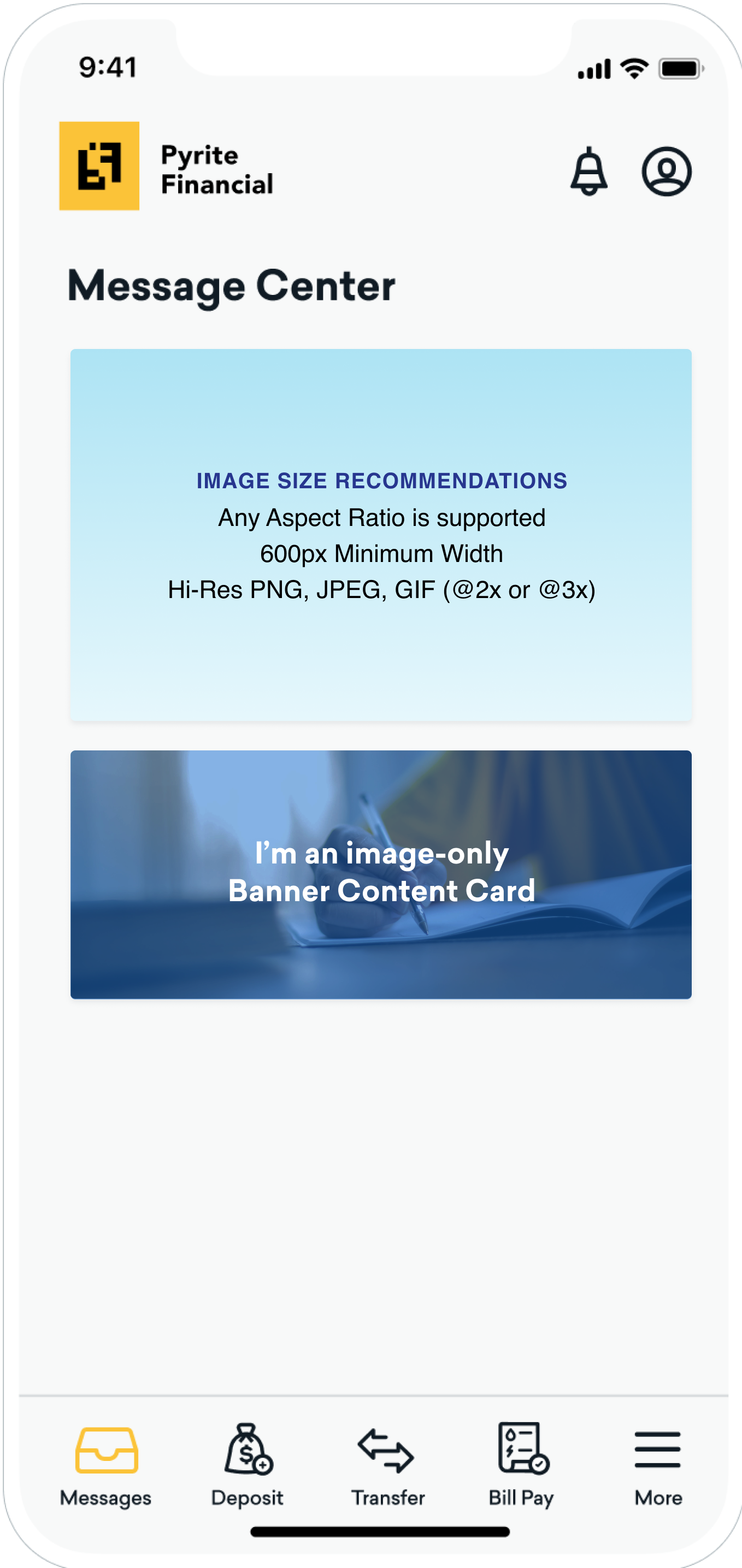
| Capacité de la carte | Détails |
|---|---|
| Carte avec lien | Facultatif. 13 px Comportement au clic : lien vers une page web ou deep link vers votre application. |
| Image | Tous les rapports hauteur/largeur sont pris en charge. Largeur minimale de 600 px. Prend en charge les formats PNG, JPEG et GIF haute résolution. |
Détails créatifs généraux
Les Content Cards prennent en charge le texte et les images, y compris les GIF, par défaut. Pour l’instant, il n’est pas possible d’appliquer un style personnalisé aux cartes depuis le tableau de bord, par exemple des couleurs de police différentes ou plusieurs images. Vous pouvez en revanche personnaliser le style de vos Content Cards et de votre flux lors de l’intégration. Pour plus de détails, consultez Personnaliser les cartes pour le SDK de Braze.
Longueur du contenu
Rédigez des titres et des messages concis. Comme indiqué pour les cartes classiques et les cartes avec image légendée, une ligne de titre et deux à quatre lignes de message donnent les meilleurs résultats. Le titre, le message, le texte du lien, les URL et les paires clé-valeur partagent une limite de payload de 2 Ko, calculée après le rendu de la personnalisation Liquid. Pour savoir ce qui est pris en compte dans cette limite, consultez Limites de taille des Content Cards.
Comportement de fermeture
Pour fermer une carte, les utilisateurs peuvent la faire glisser sur mobile ou utiliser la fonction close X, comme illustré dans la capture d’écran suivante. Le x apparaît au survol uniquement avec le SDK Web.
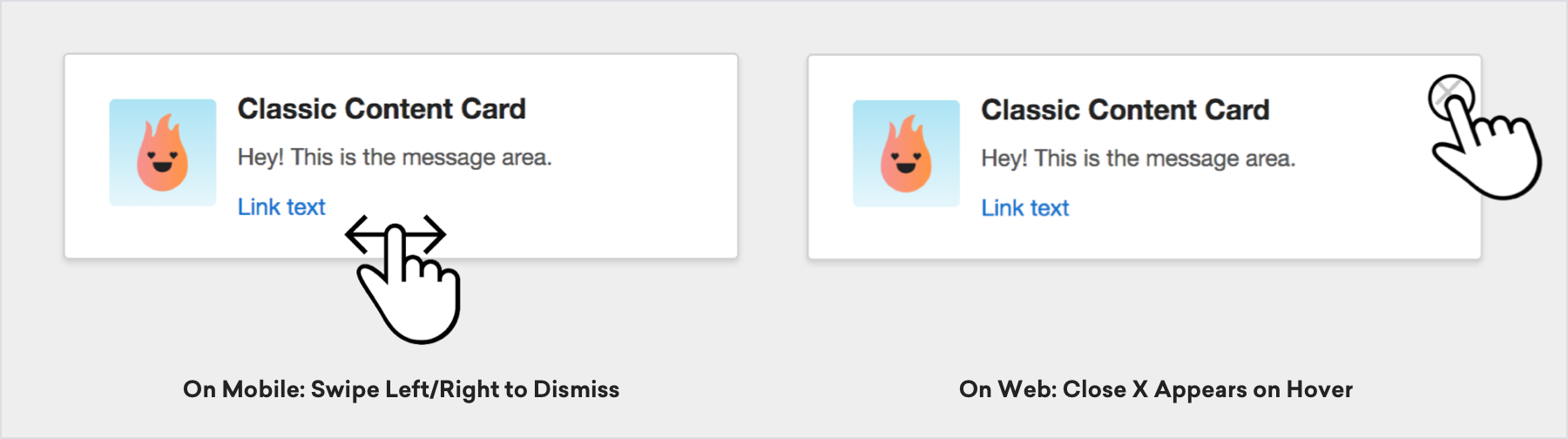
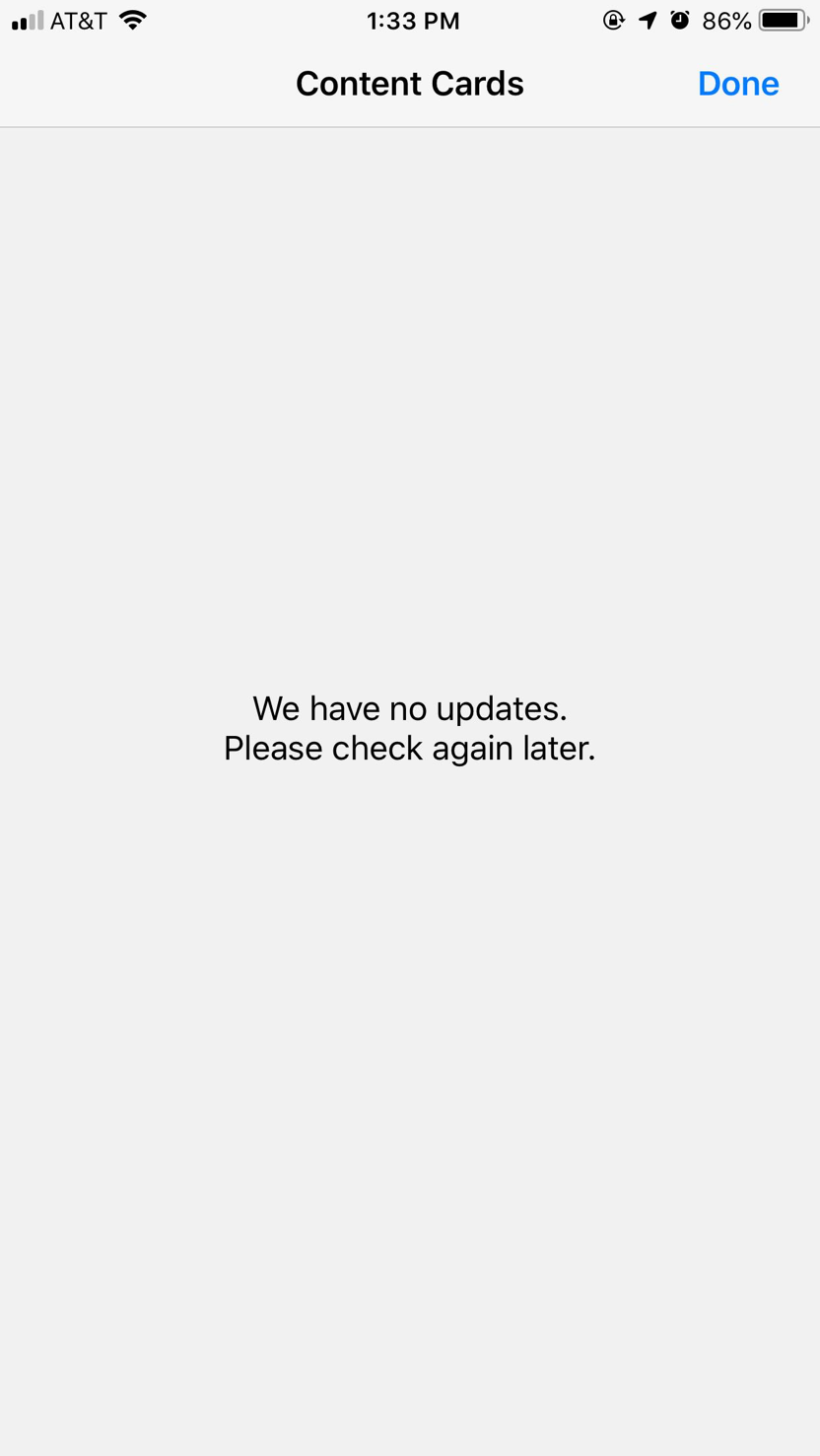
Si un utilisateur a fermé toutes ses cartes ou si vous n’avez publié aucune nouvelle mise à jour, son flux ressemblera généralement à ceci :

Assurez la pertinence de vos Content Cards en les configurant pour qu’elles se ferment lorsque les utilisateurs effectuent certaines actions. Par exemple, configurez vos Content Cards promotionnelles pour qu’elles se ferment dès qu’un achat est effectué, afin que les utilisateurs ne continuent pas à voir une offre pour un produit qu’ils ont déjà acheté.
Utilisation des GIF dans les Content Cards
| Content Cards pour Android | Content Cards pour iOS | Content Cards pour le Web |
|---|---|---|
| Le SDK Android ne prend pas en charge les GIF animés par défaut. Pour savoir comment activer cette prise en charge, consultez GIF. | Le SDK Swift ne prend pas en charge les GIF animés par défaut. Pour savoir comment activer cette prise en charge, consultez le tutoriel de prise en charge des GIF. | La prise en charge des GIF est incluse par défaut dans l’intégration du SDK Web. |