Operator Connect
Avec Operator Connect, vous pouvez agir dans Braze depuis l’outil d’IA que vous utilisez déjà — Claude, Cursor ou un autre client MCP — et BrazeAI OperatorTM l’exécute dans votre tableau de bord de Braze.

Operator Connect est actuellement en version bêta et n’est disponible que pour certains clients. Contactez votre gestionnaire de la satisfaction client pour demander l’accès.
Avant de commencer
Operator Connect ne prend pas en charge les cartes d’action pour l’approbation préalable de chaque action
Lorsque vous soumettez un prompt via votre client MCP pour effectuer une action, Operator ne fait pas de pause pour vous demander d’approuver chaque étape (contrairement à ce qu’Operator fait lorsqu’il est utilisé dans le tableau de bord de Braze). Cela signifie que les actions que vous demandez à Operator Connect d’effectuer via votre prompt seront implémentées immédiatement, sans possibilité de demander une approbation. Si votre équipe a des exigences strictes en matière de contrôle des modifications, provisionnez un utilisateur du tableau de bord de Braze avec des permissions limitées et authentifiez-vous en tant que cet utilisateur, ou effectuez ces workflows via BrazeAI Operator dans le tableau de bord.
Operator ne peut actuellement pas lancer de Campaigns ni de Canvas.
Pour obtenir de l’aide sur la configuration d’un utilisateur du tableau de bord avec des permissions limitées, consultez Gérer les utilisateurs de l’entreprise. Cela facilite également l’identification des modifications apportées par Operator dans le tableau de bord.
Utiliser un client MCP d’un fournisseur tiers
Lorsque vous utilisez Operator Connect, Braze reçoit les instructions de votre client MCP de fournisseur tiers, tel que Claude, ChatGPT, Copilot, Gemini CLI, Codex ou Cursor, exactement telles que le modèle d’IA sous-jacent de ce fournisseur les formule. Lorsque vous saisissez une requête en langage naturel, le modèle d’IA interprète votre requête et la traduit en un prompt pour Operator lorsque le modèle choisit d’utiliser l’outil send_operator_prompt. Braze ne voit pas votre prompt en langage naturel d’origine et ne peut pas vérifier que le prompt généré reflète fidèlement ou intégralement votre requête.
Lorsque BrazeAI Operator renvoie des données ou un résultat, cette réponse est renvoyée à votre client MCP de fournisseur tiers, qui l’interprète, la met en forme et vous la présente. Braze ne contrôle pas la manière dont le modèle d’IA présente, résume ou décrit les informations renvoyées.
Braze n’est pas responsable des instructions générées par, ou des réponses transmises via, un client MCP de fournisseur tiers. Vérifiez les résumés générés par l’IA en les comparant aux données sources dans votre tableau de bord de Braze et examinez toute action proposée par l’IA avant de l’implémenter via votre client MCP de fournisseur tiers.
Utilisez Operator Connect pour les tâches agentiques nécessitant du jugement
Utilisez-le pour des tâches telles que la création d’une campagne à partir d’un consignes, la restructuration d’un Canvas ou la réponse à une question complexe sur votre espace de travail. Operator Connect n’est pas l’outil adapté aux opérations programmatiques à haut volume et haute fréquence. Pour ces workflows, utilisez la REST API de Braze.
Suivi des modifications et historique des éditions
Les modifications apportées aux Campaigns et aux Canvas via Operator Connect apparaissent dans l’historique des éditions du tableau de bord avec votre nom d’utilisateur. Braze suit ces modifications de la même manière que celles effectuées directement dans le tableau de bord.
Lorsque vous modifiez une Campaign ou un Canvas à l’aide de l’outil send_operator_prompt, l’historique des éditions affiche la modification sous votre compte utilisateur du tableau de bord. Cela s’applique aussi bien à BrazeAI Operator dans le tableau de bord qu’à Operator Connect via le serveur Braze MCP.
Les modifications effectuées à l’aide d’autres outils du serveur Braze MCP (tels que update_campaign_message_variation) n’apparaissent pas dans l’historique des éditions de la Campaign. Si vous avez besoin d’une piste d’audit complète pour toutes les modifications de Campaign, utilisez Operator Connect plutôt que d’appeler directement les outils de mise à jour MCP individuels.

L’historique des éditions de Canvas fonctionne de la même manière que celui des Campaigns. Pour conserver un enregistrement des modifications, utilisez l’historique des versions de Canvas pour enregistrer manuellement des versions avant d’effectuer des modifications importantes.
Prérequis
Avant d’utiliser Operator Connect, vérifiez les points suivants :
| Prérequis | Description |
|---|---|
| Serveur MCP Braze hébergé | Operator Connect est exposé uniquement via le serveur MCP Braze hébergé et basé sur OAuth. Les clients utilisant le serveur MCP local avec clé API doivent d’abord migrer vers le serveur hébergé à distance. Consultez Configurer le serveur MCP Braze. |
| Cluster US ou EU | Operator Connect est disponible uniquement sur les clusters US et EU pendant la phase bêta actuelle. |
| Operator activé pour votre espace de travail | BrazeAI Operator doit être actif pour votre espace de travail. |
| Permission « Use MCP Server » | Votre utilisateur du tableau de bord doit disposer de la permission « Use MCP Server ». |
Se ré-authentifier après l’activation de l’accès
Lorsque Braze active Operator Connect sur votre compte, votre connexion MCP existante ne récupère pas automatiquement la nouvelle portée. Après confirmation par Braze que votre accès est activé, supprimez puis ajoutez à nouveau le serveur MCP Braze dans votre client. Pour obtenir de l’aide, consultez Résolution des problèmes.
Ce que vous pouvez faire avec Operator Connect
Operator Connect peut faire tout ce que BrazeAI Operator dans le tableau de bord peut faire, notamment :
- Créer et modifier des Campaigns et des Canvas
- Créer et mettre à jour des Segments
- Rédiger des e-mails, des SMS, des notifications push, des messages in-app et des modèles
- Gérer les Content Blocks
- Générer des rapports et répondre à des questions basées sur les données de votre espace de travail
Pour la liste complète des fonctionnalités, consultez Ce que vous pouvez faire avec Operator.
Fonctionnement d’Operator Connect
Rédigez votre prompt en langage naturel. Votre client MCP choisit généralement Operator Connect à partir du consignes, sans que vous ayez besoin de nommer Operator ou ses outils.
Si le client n’utilise pas Operator Connect pour une tâche qu’Operator peut accomplir, vous pouvez ajouter des instructions plus explicites pour utiliser Operator Connect.
Lorsque vous envoyez un prompt, votre client le soumet à Operator et récupère le résultat automatiquement. Trois outils sur le serveur MCP Braze hébergé gèrent ce processus :
send_operator_prompt— Soumet un prompt en langage naturel et renvoie un ID de tâche. Operator exécute la tâche de manière asynchrone.get_operator_result— Récupère le résultat pour un ID de tâche donné.cancel_operator_job— Arrête une tâche en cours d’exécution.
Par exemple, vous pouvez demander à votre outil d’IA de créer un Canvas d’activation basé sur un consignes. Votre client appelle Operator Connect, qui recherche l’espace de travail et le Segment, puis construit le Canvas dans Braze en tant que brouillon que vous pouvez examiner et lancer.
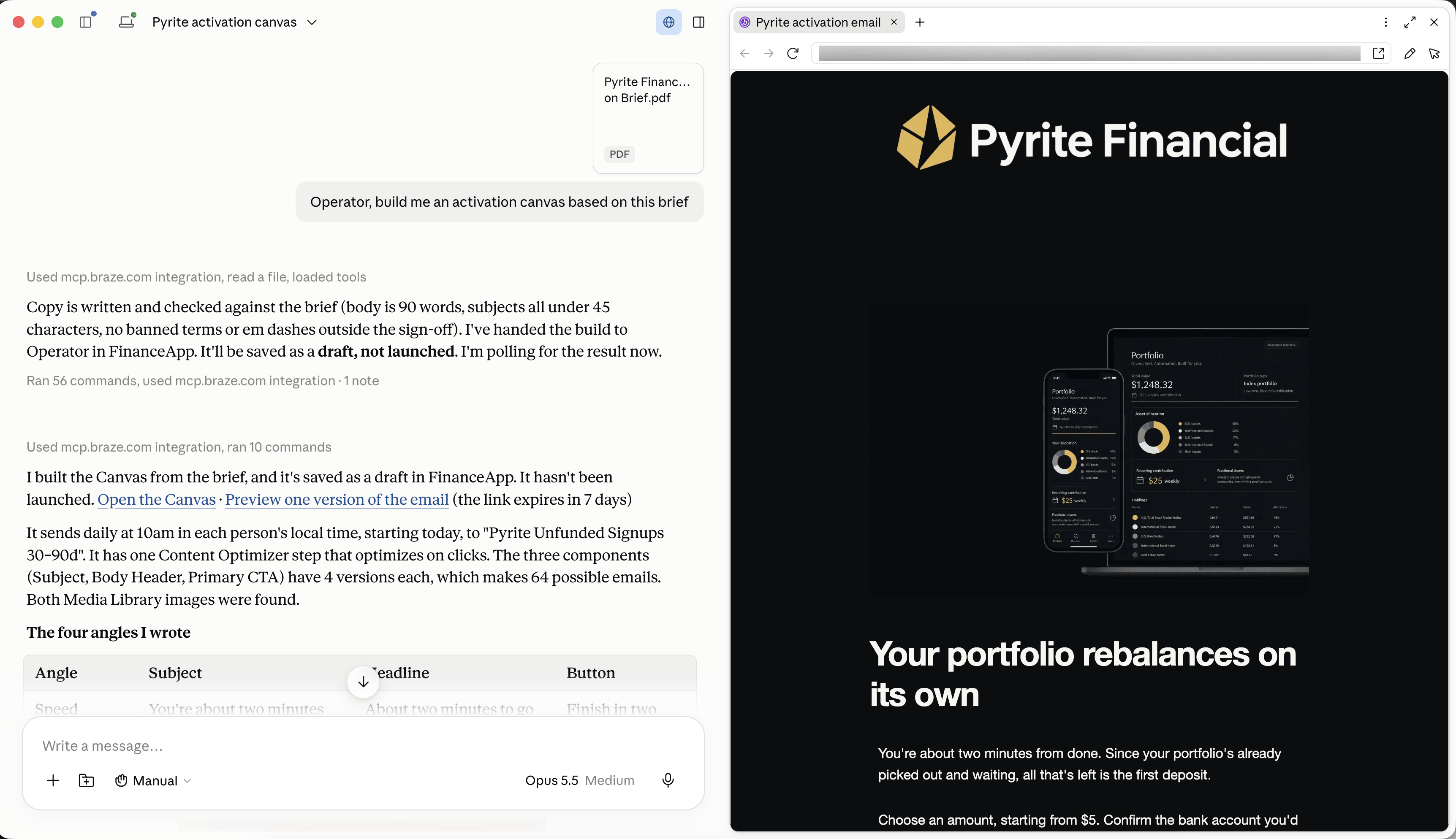
Exemples de prompts
Commencez par un consignes en langage naturel. Voici quelques exemples :
Build a three-step welcome Canvas for new loyalty members—email on day 1, push on day 3, and an in-app message on day 7. Save it as a draft in the Production workspace.
Review the Subject Line and Preheader of the 'Summer Sale Email' campaign in the Production workspace and suggest improvements for better open rates.
Create a segment for users who have made a purchase in the last 30 days but haven't opened a push notification in the last 14 days.
What were our top five email campaigns by click rate last quarter? Summarize the key differences between them.
À quoi s’attendre
Operator Connect fonctionne différemment d’un appel API synchrone. Voici ce qu’il faut prévoir.
Réponses asynchrones
Les réponses peuvent prendre quelques minutes, et non quelques secondes. Operator Connect exécute chaque tâche sous forme de session agentique complète, ce qui prend à peu près autant de temps que pour effectuer le travail équivalent dans le tableau de bord. Définissez vos attentes en conséquence si vous partagez les résultats d’Operator Connect avec d’autres personnes ou des systèmes en aval. Si vous développez un agent personnalisé qui appelle ces outils directement, concevez-le de manière à interroger get_operator_result plutôt que d’attendre une réponse immédiate. Les réponses sont renvoyées sous forme de texte sans format de sortie structuré.
Pas de mémoire de session entre les appels
Chaque prompt s’exécute dans sa propre session isolée. Operator ne conserve pas le contexte d’un appel à l’autre. Si votre prochain prompt dépend du résultat d’un précédent, incluez le contexte pertinent dans votre nouveau prompt.
Pas de vue d’observabilité
Il n’existe pas d’interface dédiée dans le tableau de bord, de journal de session ni de vue d’observabilité pour l’utilisation d’Operator Connect dans cette bêta. Les actions effectuées par Operator apparaissent dans le tableau de bord sous l’attribution normale de l’utilisateur du tableau de bord ayant effectué l’action.
Authentification et permissions
Operator Connect utilise la même connexion que le serveur MCP de Braze : vos identifiants Braze habituels, sans identifiant distinct. Operator Connect lie l’accès à votre compte utilisateur du tableau de bord, et non à une clé API partagée. Cela signifie que :
- Operator agit avec les permissions exactes de cet utilisateur sur le tableau de bord. Il ne peut pas effectuer d’actions que l’utilisateur ne pourrait pas effectuer directement.
- Operator Connect n’utilise pas de compte de service ni d’identifiant partagé.
- Le tableau de bord attribue toutes les modifications à l’utilisateur connecté. Par exemple, si un utilisateur nommé « Alex » met à jour une campagne via Operator Connect, le tableau de bord affiche Last updated by Alex, et non Last updated by Operator.
- Lorsqu’un utilisateur perd son accès dans Braze, Braze révoque son accès à Operator Connect à la prochaine requête.
Tarification
L’utilisation d’Operator Connect est comptabilisée dans le même plafond quotidien de coûts Operator à l’échelle de l’entreprise que l’utilisation via le tableau de bord. Étant donné que l’utilisation programmatique consomme généralement plus que l’utilisation interactive, les participants à la bêta bénéficient d’un plafond quotidien temporairement relevé pendant toute la durée du programme.
- Le plafond relevé s’applique uniquement pendant la durée du programme bêta et est susceptible d’être modifié.
- Braze ne peut pas garantir que vous restez en dessous du plafond. Si vous l’atteignez, contactez votre gestionnaire de la satisfaction client.
Operator Connect devrait être une fonctionnalité payante lors de sa disponibilité générale. La participation à la bêta est gratuite, mais ne reflète pas la tarification future.
Confidentialité des données et sécurité
Operator Connect suit le même modèle de confidentialité et de sécurité que BrazeAI OperatorTM, y compris les mêmes relations avec les sous-traitants de données. Pour en savoir plus, consultez Confidentialité des données et sécurité pour BrazeAI Operator.
Résolution des problèmes
Les outils Operator n’apparaissent pas après l’activation de l’accès
Lorsque Braze active Operator Connect sur votre compte, votre connexion client MCP existante peut ne pas prendre automatiquement en charge les autorisations d’accès mises à jour. Si vous soumettez un prompt et recevez une erreur d’authentification, ou si les outils Operator n’apparaissent pas dans votre client :
- Dans votre client MCP, supprimez la connexion au serveur MCP de Braze.
- Ajoutez à nouveau le serveur MCP de Braze en utilisant l’URL de votre endpoint (
https://mcp.braze.com/mcppour les États-Unis,https://mcp.braze.eu/mcppour l’UE). - Complétez à nouveau le flux de connexion OAuth.
Après l’ajout, votre client s’enregistre avec les autorisations d’accès mises à jour, y compris Operator Connect. Si le problème persiste, contactez votre gestionnaire de la satisfaction client.
Prochaines étapes
- Configurer le serveur MCP de Braze (prérequis pour Operator Connect)
- BrazeAI Operator
- Ce que vous pouvez faire avec Operator