Criar agentes personalizados
Aprenda como criar agentes personalizados, o que preparar antes de começar e como colocá-los para trabalhar em envio de mensagens, tomada de decisões e gerenciamento de dados. Para mais informações gerais, veja Braze Agents.
Pré-requisitos
Antes de começar, você precisará do seguinte:
- Permissão para acessar o Console do agente no seu espaço de trabalho. Verifique com seus administradores da Braze se você não vê essa opção.
- Permissão para criar e editar agentes de IA personalizados.
- Uma ideia do que você quer que o agente realize. Os Braze Agents podem suportar as seguintes ações:
- Envio de mensagens personalizado: Gerar linhas de assunto, manchetes, textos dentro do produto ou outros conteúdos.
- Direcionamento de usuários: Direcionar usuários no Canvas com base em comportamento, preferências ou atributos personalizados.
- Gerenciamento de dados: Calcular valores, enriquecer entradas de catálogo ou atualizar campos de perfil.
Como funciona
Quando você cria um agente, define seu propósito e estabelece diretrizes sobre como ele deve se comportar. Depois que estiver ativo, o agente pode ser implantado na Braze para gerar textos personalizados, tomar decisões em tempo real ou atualizar campos de catálogo. Você pode pausar ou atualizar um agente a qualquer momento pelo dashboard.
Os seguintes casos de uso mostram algumas maneiras de aproveitar agentes personalizados.
| Caso de uso | Descrição |
|---|---|
| Tratamento de feedback do cliente | Passe o feedback do usuário para um agente analisar o sentimento e gerar mensagens de acompanhamento empáticas. Para usuários de alto valor, o agente pode escalar a resposta ou incluir benefícios. |
| Localizar conteúdo | Traduza o texto do catálogo para outro idioma para campanhas globais, ou ajuste o tom e o comprimento para canais específicos da região. Por exemplo, traduza “Classic Clubmaster Sunglasses” para o espanhol como “Gafas de sol Classic Clubmaster”, ou encurte descrições para campanhas de SMS. |
| Resumir avaliações ou feedback | Resuma o sentimento ou feedback em um novo campo, como atribuir pontuações de sentimento como Positivo, Neutro ou Negativo, ou criar um resumo de texto curto como “A maioria dos clientes menciona um ótimo caimento, mas nota o envio lento.” |
Criar um agente
Etapa 1: Escolher um tipo de agente
Para criar seu agente personalizado:
- Acesse Console do agente > Gerenciamento de agentes no dashboard da Braze.
- Selecione Criar agente.
- Escolha criar um agente Canvas ou um agente de catálogo.
Etapa 2: Configurar informações
Em seguida, configure as informações do seu agente:
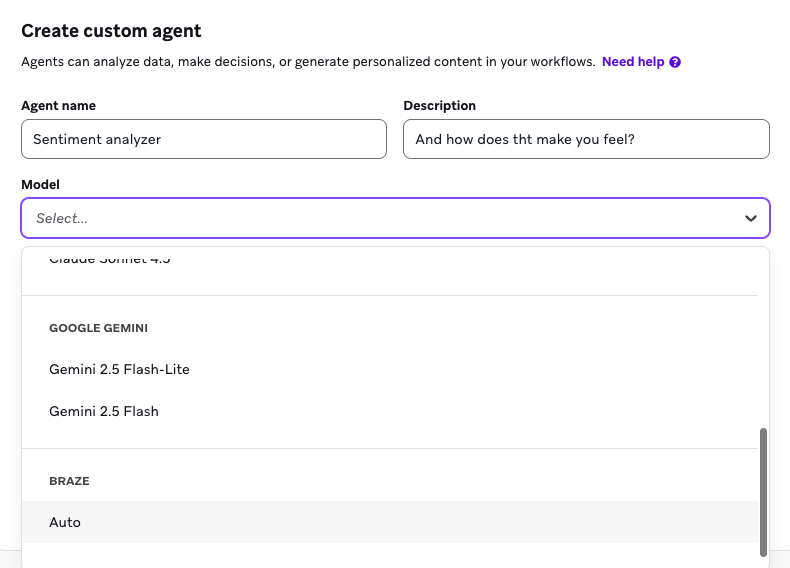
- Digite um nome e uma descrição para ajudar sua equipe a entender seu propósito.
- (opcional) Adicione tags para filtrar seu agente.
- Escolha o modelo que seu agente deve usar.
- Se você não estiver usando o modelo Braze Auto, selecione o nível de pensamento do modelo. Você pode escolher entre mínimo, baixo, médio ou alto. Recomendamos começar com Mínimo e testar as respostas do seu agente, ajustando conforme necessário.
- Defina um limite diário de invocação. Por padrão, esse valor é definido como 250.000, mas pode ser aumentado para 1.000.000. Se você tiver interesse em aumentar o limite acima de 1.000.000, entre em contato com seu gerente de sucesso do cliente para saber mais.
Etapa 3: Escreva as instruções
Dê instruções ao agente. Recomendamos incluir instruções sobre o que o agente deve fazer em cenários inesperados ou ambíguos. Isso minimiza o risco de que a confusão do agente leve a erros. Por exemplo, em vez de pedir ao agente apenas valores de sentimento “positivo” ou “negativo”, peça para retornar “incerto” se ele não conseguir decidir.
Consulte Escrevendo instruções para melhores práticas e Exemplos para inspiração sobre como orientar seu agente.

Para agentes Canvas, você pode usar Liquid nas suas instruções para referenciar atributos do usuário, como primeiro e último nome, ou atributos personalizados. Qualquer variável Liquid nas instruções do agente é automaticamente passada para a etapa do agente quando um usuário entra na etapa.
Adicionar contexto
Selecione + Contexto do agente para escolher o que seu agente pode referenciar. Isso inclui:
- Campos de catálogo: Dê ao agente acesso aos dados do seu catálogo para respostas mais precisas.
- Associação a Segments: Permita que o agente personalize respostas com base nos Segments aos quais um usuário pertence. Você pode selecionar até cinco Segments.
- Diretrizes da marca: Referencie a voz da marca e as diretrizes de estilo para o agente seguir. Por exemplo, se você quiser que seu agente gere textos de SMS para incentivar os usuários a se inscreverem em uma academia, você pode usar este campo para referenciar sua diretriz da marca motivacional e em negrito predefinida.
- Todo o contexto do Canvas: Analise todos os dados de contexto do Canvas para um usuário quando este agente for invocado, incluindo quaisquer variáveis que não estejam referenciadas na seção Instruções.
- Dados de interação do usuário: Forneça ao agente os dados recentes de aberturas, cliques e conversões de Campaigns e Canvas de cada usuário.
Etapa 4: Selecione a saída
Na seção Saída, você pode organizar e definir a saída do agente por esquemas básicos ou esquemas avançados.
Para melhores resultados, certifique-se de que o que você especifica na seção Saída corresponda às instruções do agente que você inseriu na Etapa 3. Por exemplo, se você mencionou nas instruções do agente que deseja um objeto com duas strings, certifique-se de especificar um objeto com duas strings na seção Saída. Se as instruções do seu agente não estiverem alinhadas com a saída especificada, o agente pode ficar confuso, expirar ou gerar saídas indesejadas.
Quando você usar um esquema de saída avançado, adicione um campo de string chamado explanation se quiser que o agente retorne sua justificativa além das outras saídas. Diga ao agente nas suas instruções para preencher explanation quando isso ajudar você a revisar ou depurar respostas.
Etapa 5: Teste e crie o agente
O painel de Pré-visualização é uma instância do agente que aparece como um painel lado a lado dentro da experiência de configuração. Você pode usá-lo para testar o agente enquanto está criando ou fazendo atualizações, vivenciando-o de maneira semelhante aos usuários finais. Essa etapa ajuda você a confirmar que ele está se comportando da maneira esperada e dá a chance de fazer ajustes antes de colocá-lo no ar.
- No campo Teste seu agente, insira dados de cliente de exemplo ou respostas de clientes — qualquer coisa que reflita cenários reais que seu agente vai lidar.
- Visualize a resposta do agente para um usuário aleatório, usuário existente ou usuário personalizado.
- Selecione Simular resposta. O agente executará com base na sua configuração e exibirá sua resposta.

Os testes contam para o seu limite diário de invocação.
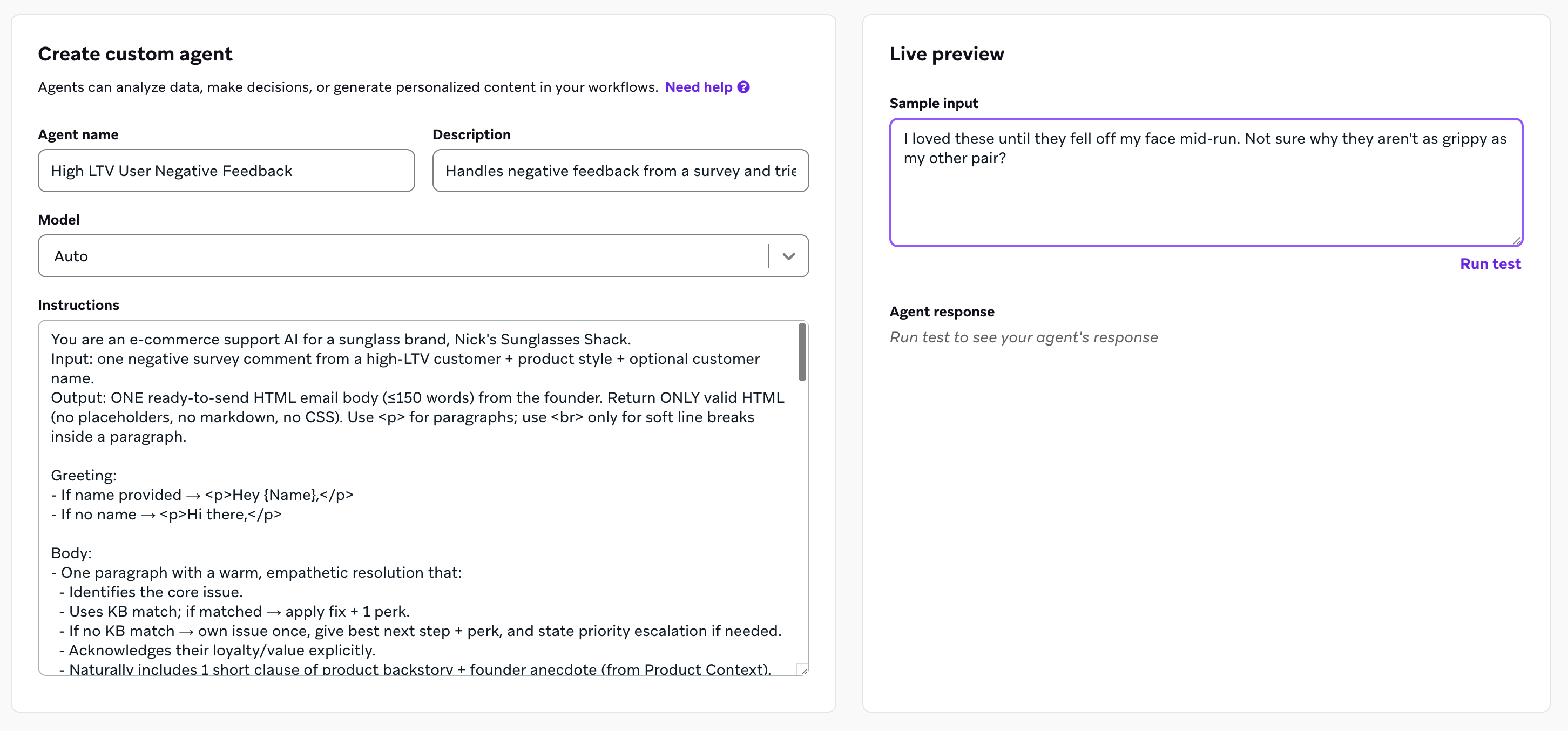
Revise a saída com um olhar crítico. Considere as seguintes perguntas:
- O texto parece estar alinhado com a marca?
- A lógica de decisão direciona os clientes conforme o esperado?
- Os valores calculados estão precisos?
Se algo parecer errado, atualize a configuração do agente e teste novamente. Execute algumas entradas diferentes para ver como o agente se adapta a diferentes cenários, especialmente casos extremos como ausência de dados ou respostas inválidas.
Evite dizer ao agente exatamente o que você não quer que ele faça. Os LLMs ainda podem gerar esse conteúdo se você mencioná-lo nas instruções.
Etapa 6: Use seu agente
Seu agente está pronto para uso! Para mais detalhes, consulte Implantar agentes.