Formulaires multi-étapes pour pages de destination
Divisez un long formulaire de page de destination en plusieurs étapes, chacune avec ses propres champs, afin que les utilisateurs progressent dans votre formulaire une étape à la fois. Chaque formulaire multi-étapes inclut une étape de confirmation verrouillée, de sorte que les utilisateurs voient toujours une confirmation après avoir soumis le formulaire.
Prérequis
Pour accéder au générateur de pages de destination, vous devez disposer de certaines autorisations. Si vous n’avez pas accès, demandez de l’aide à votre administrateur Braze.
Vous devriez également vous familiariser avec les blocs de formulaire de page de destination.
Fonctionnement des formulaires multi-étapes
Pour créer un formulaire multi-étapes, ajoutez une ligne Formulaire depuis la section Disposition du panneau Créer. La ligne Formulaire inclut des boutons d’action intégrés et la prise en charge du multi-étapes, vous n’avez donc pas besoin d’assembler la structure de la ligne vous-même.
Vous ne pouvez ajouter qu’une seule ligne Formulaire par page de destination. Lorsque vous la glissez sur votre page, elle commence avec une seule étape et une étape de confirmation verrouillée qui s’exécute après la soumission.

Étant donné que la ligne Formulaire gère sa propre navigation multi-étapes, toutes vos étapes se trouvent dans cette seule ligne sur une même page. Cela diffère de l’approche standard consistant à créer un formulaire à étape unique et à lier son bouton Soumettre à une page de destination de confirmation distincte. Pour en savoir plus, consultez Étape 4 : Créer une page de confirmation.
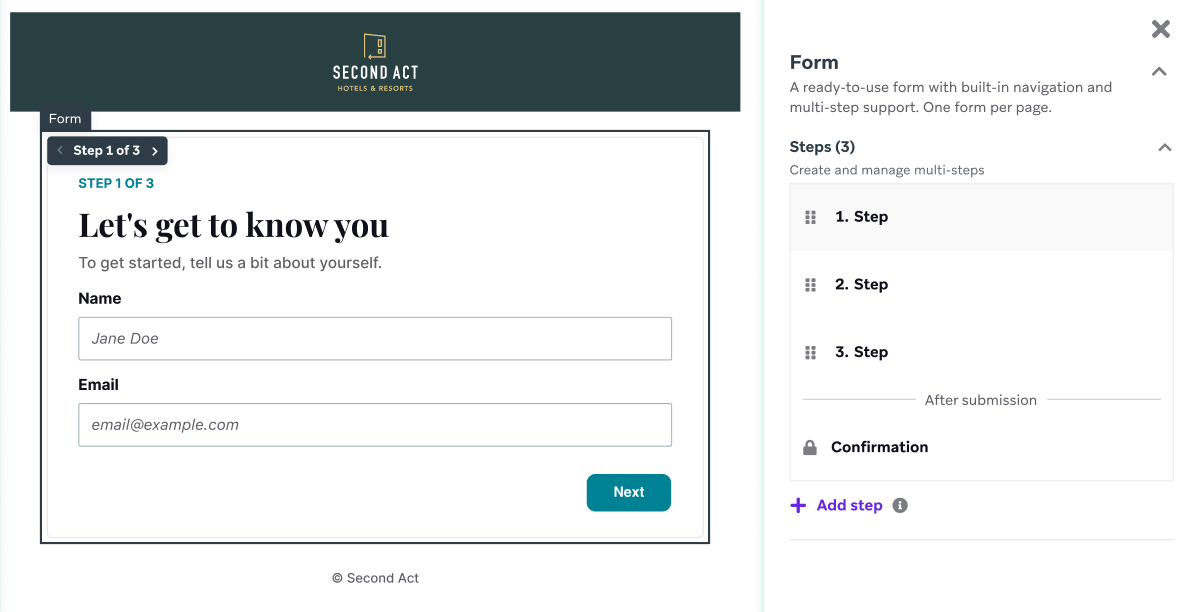
Ajouter un formulaire à plusieurs étapes
- Dans l’éditeur de page de destination, accédez au panneau Build et sélectionnez Layout.
- Faites glisser la ligne Form dans votre page.
- Avec la ligne Form sélectionnée, utilisez la section Steps dans le panneau de propriétés sur le côté droit pour construire votre formulaire :
- Ajoutez des blocs de formulaire (tels que Email Capture, Phone Capture, Input Field, Dropdown, Checkbox ou Checkbox Group) à Step 1.
- Sélectionnez Add step pour créer des étapes supplémentaires, et ajoutez des blocs de formulaire à chacune d’entre elles.
Par exemple, un formulaire en trois étapes pourrait demander un nom à Step 1, un numéro de téléphone à Step 2, puis aboutir à l’étape Confirmation pour remercier l’utilisateur d’avoir soumis le formulaire.
Naviguer entre les étapes pendant la modification
Passez d’une étape à l’autre dans l’éditeur de deux façons :
| Méthode | Comment faire |
|---|---|
| Navigateur d’étapes | Dans le canvas, utilisez le contrôle Étape X sur Y pour passer à l’étape précédente ou suivante. |
| Panneau des étapes | Sélectionnez la ligne Form, puis utilisez la section Steps dans le panneau de propriétés sur le côté droit pour accéder directement à une étape, y compris l’étape Confirmation. |
Gérer les étapes
Utilisez la section Steps dans le panneau de propriétés de la ligne Form pour ajouter, supprimer et réorganiser les étapes :
| Action | Comment faire |
|---|---|
| Ajouter une étape | Sélectionnez Add step. Les nouvelles étapes sont ajoutées après vos étapes existantes et avant l’étape Confirmation. |
| Supprimer une étape | Sélectionnez l’icône de corbeille à côté de l’étape que vous souhaitez supprimer. Notez que l’étape Confirmation ne dispose pas d’icône de corbeille et ne peut être ni supprimée ni réorganisée. Elle s’exécute toujours en dernier, après qu’un utilisateur a complété les étapes précédentes. |
| Réorganiser les étapes | Utilisez la poignée de glissement à côté d’une étape pour modifier son ordre. |
Personnaliser l’étape de confirmation
Chaque formulaire à plusieurs étapes comprend une étape Confirmation répertoriée sous After submission dans la section Steps. Cette étape est verrouillée et ne peut pas être supprimée, ce qui signifie que les utilisateurs voient toujours une expérience de confirmation après avoir soumis votre formulaire.
Bien que l’étape Confirmation ne puisse pas être supprimée, vous pouvez la personnaliser comme n’importe quelle autre étape : sélectionnez-la dans la section Steps, puis ajoutez et stylisez des blocs pour créer votre message de confirmation.
Personnaliser le style du bloc de formulaire
Avec la ligne Form sélectionnée, utilisez la section Styles dans le panneau Multi-step form pour personnaliser le conteneur du formulaire :
| Contrôle | Description |
|---|---|
| Image d’arrière-plan | Ajoutez une image derrière le formulaire. Vous pouvez également ajuster la taille, la position et les paramètres de répétition de l’image. |
| Couleur d’arrière-plan | Définissez la couleur d’arrière-plan du conteneur du formulaire. |
| Style de bordure | Choisissez une bordure pleine, en tirets ou en pointillés pour le conteneur du formulaire. |
| Couleur de bordure | Définissez la couleur de bordure du conteneur du formulaire. |
| Rayon de bordure | Arrondissez les coins du conteneur du formulaire. |
| Marge intérieure | Ajustez l’espace entre le bord du conteneur du formulaire et son contenu. |
Ces styles s’appliquent au conteneur du formulaire pour toutes les étapes, y compris l’étape Confirmation.
Suivre les données des formulaires partiellement remplis
Si un utilisateur quitte votre formulaire avant d’atteindre l’étape Confirmation, Braze enregistre tout de même les données des étapes qu’il a complétées dans son profil utilisateur. L’événement Submitted a Landing Page form n’est pas journalisé tant que l’utilisateur n’a pas terminé toutes les étapes et atteint l’étape Confirmation.
Le reciblage et la distribution déclenchée reposent sur l’événement Submitted a Landing Page form. Un utilisateur qui soumet certaines étapes, mais pas toutes, voit ses données enregistrées dans son profil, mais n’est pas inclus dans cet événement, même si ses données partielles ont été capturées.
Ce fonctionnement diffère des sondages sur les pages de destination, où un utilisateur qui n’atteint pas la dernière étape est suivi en tant que soumission partielle.
Limitations et considérations
- Une page de destination prend en charge une seule ligne Formulaire, de sorte que toutes vos étapes et votre étape de confirmation se trouvent dans cette unique ligne.
- Vous pouvez ajouter jusqu’à 10 étapes de collecte de données. L’étape Confirmation n’est pas comptabilisée dans cette limite.
- Chaque étape inclut un bouton par défaut dont le clic est configuré pour passer à l’étape suivante. Cette action valide et enregistre les entrées de l’étape en cours ; lors de la dernière étape de collecte de données, elle enregistre également l’événement Submitted a Landing Page form et passe à l’étape Confirmation. Si une étape n’est pas connectée, ajoutez un comportement au clic pour que le bouton passe à l’étape suivante. Pour plus d’informations, consultez Bouton dans Blocs éditeur.
- Vous n’avez pas besoin de créer ou de lier une seconde page de destination pour servir d’expérience de confirmation, car l’étape Confirmation est intégrée à la ligne Formulaire.
- Si vous ne voyez pas la ligne Formulaire sous Disposition, contactez votre gestionnaire de compte Braze.