Autorisations Braze
Découvrez comment créer des ensembles d’autorisations, créer des rôles, modifier les autorisations utilisateur et exporter les autorisations utilisateur, afin de vous assurer que vos utilisateurs n’accèdent qu’aux espaces de travail et aux fonctionnalités dont ils ont le plus besoin.
Créer un ensemble d’autorisations
Les ensembles d’autorisations regroupent des autorisations liées à des domaines ou à des actions spécifiques. Vous pouvez les attribuer aux utilisateurs du tableau de bord qui ont besoin du même accès dans plusieurs espaces de travail. Pour créer un ensemble d’autorisations, allez dans Paramètres > Gestion des utilisateurs > Ensembles d’autorisations, puis sélectionnez Créer un ensemble d’autorisations. Pour obtenir la description de chaque autorisation, consultez la liste des autorisations.
| Nom | Autorisations |
|---|---|
| Développeurs | « Afficher les clés API », « Modifier les clés API », « Afficher les groupes internes », « Modifier les groupes internes », « Afficher le journal d’activité des messages », « Afficher le journal des événements utilisateurs », « Afficher les identifiants API », « Afficher le tableau de bord d’utilisation de l’API », « Afficher les limites de l’API », « Afficher les alertes d’utilisation de l’API », « Modifier les alertes d’utilisation de l’API », « Afficher le débogueur SDK », « Modifier le débogueur SDK ». |
| Marketeurs | « Afficher les Campaigns », « Modifier les Campaigns », « Archiver les Campaigns », « Afficher les Canvas », « Modifier les Canvas », « Archiver les Canvas », « Afficher les règles de limite de fréquence », « Modifier les règles de limite de fréquence », « Afficher les paramètres de priorisation des messages », « Modifier les paramètres de priorisation des messages », « Afficher les Content Blocks », « Afficher les indicateurs de fonctionnalité », « Modifier les indicateurs de fonctionnalité », « Archiver les indicateurs de fonctionnalité », « Afficher les Segments », « Modifier les Segments », « Modifier le groupe de contrôle global », « Afficher les modèles de messages in-app », « Modifier les modèles de messages in-app », « Archiver les modèles de messages in-app », « Afficher les modèles d’e-mail », « Modifier les modèles d’e-mail », « Archiver les modèles d’e-mail », « Afficher les modèles de webhook », « Modifier les modèles de webhook », « Archiver les modèles de webhook », « Afficher les modèles de liens d’e-mail », « Modifier les modèles de liens d’e-mail », « Afficher les ressources de la bibliothèque multimédia », « Afficher les emplacements », « Modifier les emplacements », « Archiver les emplacements », « Afficher les codes de promotion », « Modifier les codes de promotion », « Exporter les codes de promotion », « Afficher les centres de préférences », « Modifier les centres de préférences », « Modifier les rapports du tableau de bord », « Afficher les modèles de bannières », « Afficher les paramètres de localisation », « Utiliser Operator », « Afficher les agents Decisioning Studio ». |
| Gestion des utilisateurs | « Modifier les utilisateurs du tableau de bord », « Afficher les Teams », « Modifier les Teams », « Archiver les Teams ». |
Créer un rôle
Les rôles structurent davantage vos accès en regroupant vos autorisations personnalisées ou vos ensembles d’autorisations avec des contrôles d’accès aux espaces de travail. Ils sont particulièrement utiles si vous gérez de nombreuses marques ou de nombreux espaces de travail régionaux dans un même tableau de bord. Grâce aux rôles, vous pouvez ajouter des utilisateurs du tableau de bord aux espaces de travail appropriés et leur accorder directement les autorisations associées. Pour créer un rôle, accédez à Paramètres > Gestion des utilisateurs > Rôles, puis sélectionnez Créer un rôle. Pour obtenir la description de chaque autorisation, consultez la liste des autorisations.
| Nom du rôle | Espace de travail | Autorisations |
|---|---|---|
| Marketeur - Marques de mode | [DEV] Marque de mode, [QA] Marque de mode, [PROD] Marque de mode | Ensemble d’autorisations « Marketeur PROD » |
| Marketeur - Marques de soins de la peau | [DEV] Marque de soins de la peau, [QA] Marque de soins de la peau, [PROD] Marque de soins de la peau | « Afficher les Campaigns », « Modifier les Campaigns », « Archiver les Campaigns », « Afficher les Canvas », « Modifier les Canvas », « Archiver les Canvas », « Afficher les Content Blocks », « Modifier les Content Blocks », « Archiver les Content Blocks », « Lancer les Content Blocks », « Afficher les feature flags », « Modifier les feature flags », « Archiver les feature flags », « Afficher les Segments », « Modifier les Segments », « Afficher les modèles de bannières », « Modifier les modèles de bannières », « Afficher les modèles d’e-mail », « Modifier les modèles d’e-mail », « Afficher les ressources de la bibliothèque multimédia », « Modifier les ressources de la bibliothèque multimédia », « Supprimer les ressources de la bibliothèque multimédia », « Afficher les emplacements », « Modifier les emplacements », « Archiver les emplacements », « Afficher les codes de promotion », « Modifier les codes de promotion », « Exporter les codes de promotion », « Afficher les centres de préférences », « Modifier les centres de préférences ». |
| Gestion des utilisateurs - Toutes les marques | [DEV] Marque de mode, [QA] Marque de mode, [PROD] Marque de mode, [DEV] Marque de soins de la peau, [QA] Marque de soins de la peau, [PROD] Marque de soins de la peau | « Modifier les utilisateurs du tableau de bord », « Afficher les Teams », « Modifier les Teams », « Archiver les Teams » |
Quelles sont les différences entre les ensembles d’autorisations, les rôles et les Teams ?
Vous pouvez utiliser les Teams, les ensembles d’autorisations et les rôles utilisateur pour gérer l’accès et les responsabilités des utilisateurs de l’entreprise au sein de Braze. Chaque fonctionnalité englobe un ensemble différent d’autorisations et de contrôles d’accès.
Différences clés
De manière générale, chaque fonctionnalité a une portée différente :
- Les ensembles d’autorisations déterminent les actions que les utilisateurs de l’entreprise peuvent effectuer dans tous les espaces de travail.
- Les rôles déterminent les actions que les utilisateurs de l’entreprise peuvent effectuer dans des espaces de travail spécifiques.
- Les Teams gèrent les audiences que les utilisateurs de l’entreprise peuvent contacter avec leurs messages.
| Fonctionnalité | Ce que vous pouvez faire | Portée de l’accès |
|---|---|---|
| Ensembles d’autorisations | Regroupez les autorisations liées à des domaines ou à des actions spécifiques (par exemple « Développeurs » et « Marketeurs »), puis appliquez-les aux utilisateurs de l’entreprise qui ont besoin des mêmes autorisations dans différents espaces de travail. | À l’échelle de l’entreprise |
| Rôles | Regroupez les autorisations personnalisées individuelles ou les ensembles d’autorisations, ainsi que les contrôles d’accès à l’espace de travail (par exemple « Marketeur - Fashion Brands », où l’utilisateur dispose de certaines autorisations associées à son rôle de marketeur et est limité aux espaces de travail « Fashion Brands »). Attribuez ensuite un rôle aux utilisateurs de l’entreprise afin de leur accorder directement les autorisations associées et l’accès à l’espace de travail. Les utilisateurs disposant de ce niveau d’accès sont généralement des gestionnaires travaillant dans des configurations plus strictement contrôlées, avec de nombreuses marques ou espaces de travail régionaux regroupés dans un seul tableau de bord. |
Espaces de travail spécifiques |
| Teams | Limitez l’accès des utilisateurs de l’entreprise aux ressources en fonction de l’audience (par exemple l’emplacement de la clientèle, la langue et les attributs personnalisés). Les utilisateurs disposant de ce niveau d’accès sont généralement responsables d’un domaine spécifique au sein de la marque sur laquelle ils travaillent, comme la création de contenu spécifique à une langue pour une marque multilingue. |
Tableau de bord spécifique |
Points à prendre en compte lors de l’ajout d’autorisations utilisateur aux Teams
Vous pouvez rencontrer des difficultés pour enregistrer des autorisations dans le tableau de bord de Braze, en particulier lorsque vous ajoutez ou supprimez des utilisateurs d’un espace de travail, ou lorsque vous les ajoutez à une Team. Le bouton Enregistrer/Mettre à jour les utilisateurs peut être grisé si les autorisations de l’utilisateur sont identiques à celles dont il dispose déjà au niveau de l’espace de travail. Cette restriction existe parce qu’une Team n’apporte aucun avantage si tous ses utilisateurs disposent des mêmes autorisations que l’ensemble de l’espace de travail.
Pour ajouter un utilisateur à une Team tout en conservant les mêmes autorisations, n’attribuez aucune autorisation au niveau de l’espace de travail. Attribuez plutôt les autorisations uniquement au niveau de la Team.
Utilisateurs limités
Les utilisateurs limités disposent d’autorisations spécifiques qui leur permettent de gérer certains aspects du tableau de bord de Braze, avec toutefois des restrictions par rapport aux administrateurs de l’entreprise et aux administrateurs de l’espace de travail.
| Portée | Description |
|---|---|
| Autorisations | Les utilisateurs limités peuvent modifier les autorisations d’autres utilisateurs limités s’ils disposent de l’autorisation « Edit Dashboard Users ». Ils peuvent également créer de nouveaux utilisateurs limités et modifier leurs ensembles d’autorisations. En revanche, ils ne peuvent ni créer ni gérer de comptes d’administrateur de l’entreprise. |
| Limites du rôle | Si un utilisateur limité dispose de toutes les autorisations sauf « Workspace Admin », il a tout de même accès à toutes les autres autorisations généralement accordées à un administrateur de l’espace de travail. |
| Visibilité des autorisations | Si un utilisateur limité dispose de l’autorisation « Edit Dashboard Users » pour un espace de travail (par exemple Dev) mais pas pour un autre (par exemple Prod), il ne verra pas les autorisations de l’espace de travail Prod sur la page de détails des utilisateurs du tableau de bord. |
Comparer les utilisateurs limités
| Type d’utilisateur limité | Description |
|---|---|
| Administrateur de l’espace de travail | Les administrateurs de l’espace de travail disposent d’autorisations propres à la gestion des espaces de travail, mais n’ont pas la même autorité que les administrateurs de l’entreprise. Les utilisateurs limités peuvent hériter d’autorisations similaires à celles des administrateurs de l’espace de travail si les autorisations nécessaires sont cochées. |
| Administrateur (administrateur de l’entreprise) | Les administrateurs de l’entreprise disposent d’autorisations plus étendues, notamment la possibilité de supprimer n’importe quel utilisateur du tableau de bord, y compris d’autres administrateurs de l’entreprise. Ils ne peuvent toutefois pas supprimer leur propre compte et doivent contacter un autre administrateur de l’entreprise pour effectuer cette action. |
| Accès en lecture seule | Pour accéder à certaines parties du tableau de bord, comme la page Campaigns, les utilisateurs doivent disposer des autorisations de consultation correspondantes. |
Erreur d’accès limité
Les utilisateurs peuvent rencontrer des messages tels que « Vous avez besoin des autorisations “View Landing Pages” pour accéder à cette page ». Dans ce cas, l’utilisateur et l’administrateur du compte doivent vérifier que les autorisations requises ont bien été accordées. Si c’est le cas, essayez de résoudre le problème en désactivant puis en réactivant les autorisations de l’utilisateur.

Il n’est pas possible de fusionner ou d’importer les autorisations d’un utilisateur du tableau de bord vers un autre.
Nuances des autorisations utilisateur
Gardez à l’esprit les comportements suivants lorsque vous attribuez l’accès au tableau de bord :
- Administrateur de l’espace de travail ou administrateur de l’entreprise : Les administrateurs de l’espace de travail gèrent les autorisations au sein des espaces de travail qui leur sont attribués. Les administrateurs de l’entreprise disposent d’une autorité sur l’ensemble de l’entreprise, y compris la suppression d’autres utilisateurs du tableau de bord.
- Utilisateurs limités : Les utilisateurs limités qui disposent de l’autorisation « Modifier les utilisateurs du tableau de bord » peuvent gérer d’autres utilisateurs limités, mais ne peuvent pas créer ni gérer de comptes d’administrateur de l’entreprise.
- Supprimer des utilisateurs du tableau de bord : Cette autorisation au niveau de l’entreprise permet à un utilisateur qui n’est pas administrateur de l’entreprise de supprimer d’autres utilisateurs du tableau de bord. Elle est distincte de l’autorisation « Modifier les utilisateurs du tableau de bord ». Un utilisateur qui dispose uniquement de l’autorisation « Supprimer des utilisateurs du tableau de bord » peut ouvrir Utilisateurs de l’entreprise et supprimer des utilisateurs, mais ne peut pas ajouter d’utilisateurs ni modifier leurs informations ou leurs autorisations. Les utilisateurs qui disposent de cette autorisation ne peuvent pas supprimer d’administrateurs de l’entreprise.
- Portée de « Modifier les utilisateurs du tableau de bord » : Sur la page de détails de l’utilisateur, les autorisations s’affichent uniquement pour les espaces de travail auxquels l’éditeur a accès. Un utilisateur limité qui peut modifier des utilisateurs dans un espace de travail risque de ne pas voir les cases à cocher des autorisations d’un autre espace de travail.
- Bouton Attribuer des autorisations : Lorsque vous modifiez un utilisateur qui dispose déjà d’autorisations ou d’ensembles d’autorisations au niveau de l’espace de travail pour chaque espace de travail que vous pouvez gérer, le bouton Attribuer des autorisations disparaît. En effet, il ne reste plus d’espaces de travail supplémentaires à attribuer au niveau de l’espace de travail.
- Exporter les données utilisateur : L’exportation des données utilisateur nécessite un accès au niveau de l’espace de travail en plus de l’autorisation d’exportation.
- Autorisations composites : Certaines zones nécessitent plusieurs autorisations. Par exemple, la configuration des partenaires technologiques nécessite généralement à la fois un accès aux partenaires et une autorisation de lecture de base pour les fonctionnalités de l’espace de travail concernées.
- Importer et mettre à jour les données utilisateur : Cette autorisation inclut la possibilité de modifier les profils utilisateurs de l’application via les flux d’importation, et pas seulement les enregistrements des utilisateurs du tableau de bord.
Modifier les autorisations d’un utilisateur
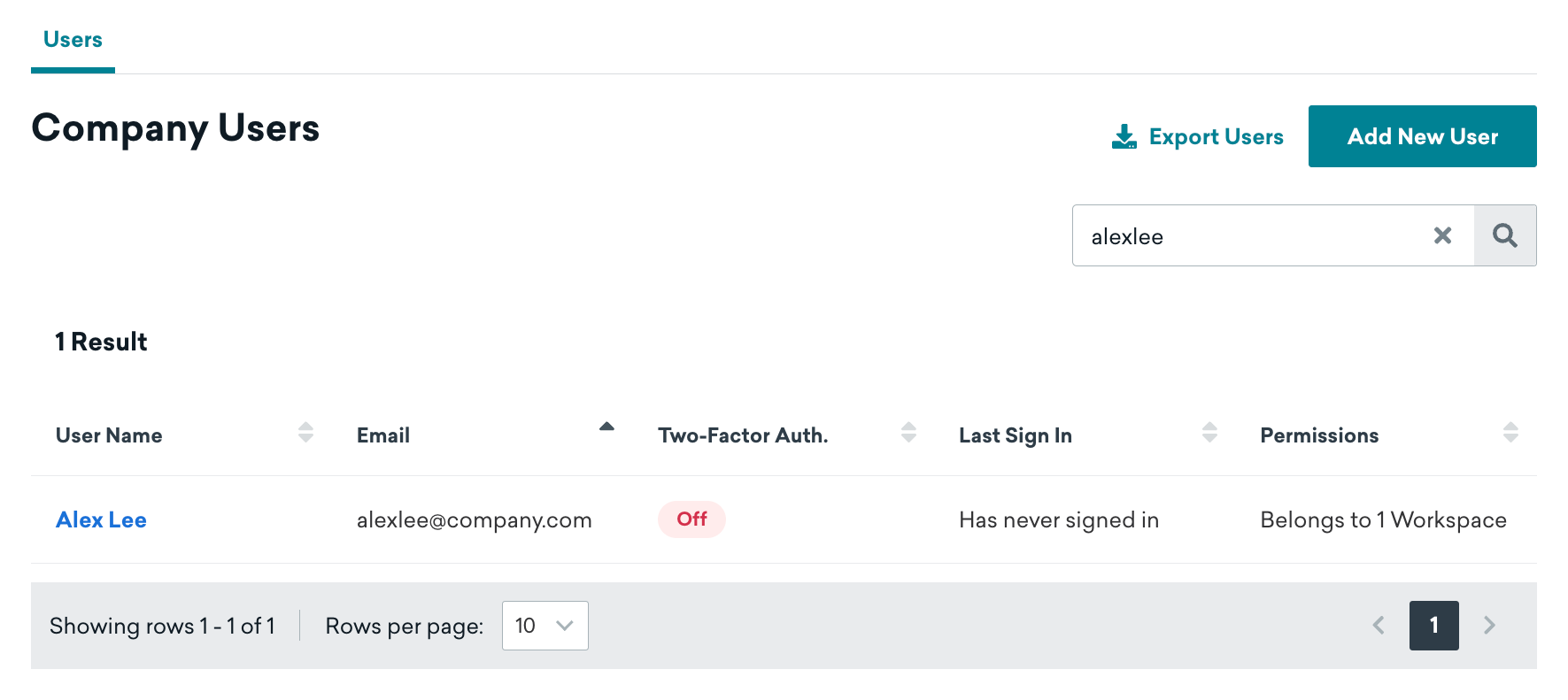
Pour modifier les autorisations actuelles d’un utilisateur (administrateur, entreprise ou espace de travail), accédez à Paramètres > Gestion des utilisateurs > Utilisateurs de l’entreprise, puis sélectionnez son nom.
Administrateur
Les administrateurs ont accès à toutes les fonctionnalités et peuvent modifier n’importe quel paramètre de l’entreprise. Ils peuvent :
- Modifier les paramètres d’approbation
- Ajouter, modifier, supprimer, suspendre ou réactiver d’autres utilisateurs Braze
- Exporter les utilisateurs Braze au format CSV
Pour accorder ou retirer les privilèges d’administrateur, sélectionnez Cet utilisateur est un administrateur, puis Mettre à jour l’utilisateur.

Si vous retirez les privilèges d’administrateur d’un utilisateur, il ne pourra plus accéder à Braze tant que vous ne lui aurez pas attribué au moins une autorisation au niveau de l’entreprise ou de l’espace de travail.
Entreprise
Pour gérer les autorisations d’un utilisateur au niveau de l’entreprise, cochez ou décochez la case à côté de chaque autorisation. Lorsque vous avez terminé, sélectionnez Mettre à jour l’utilisateur. Pour obtenir la description de chaque autorisation, consultez la section Autorisations de l’entreprise.
Espace de travail
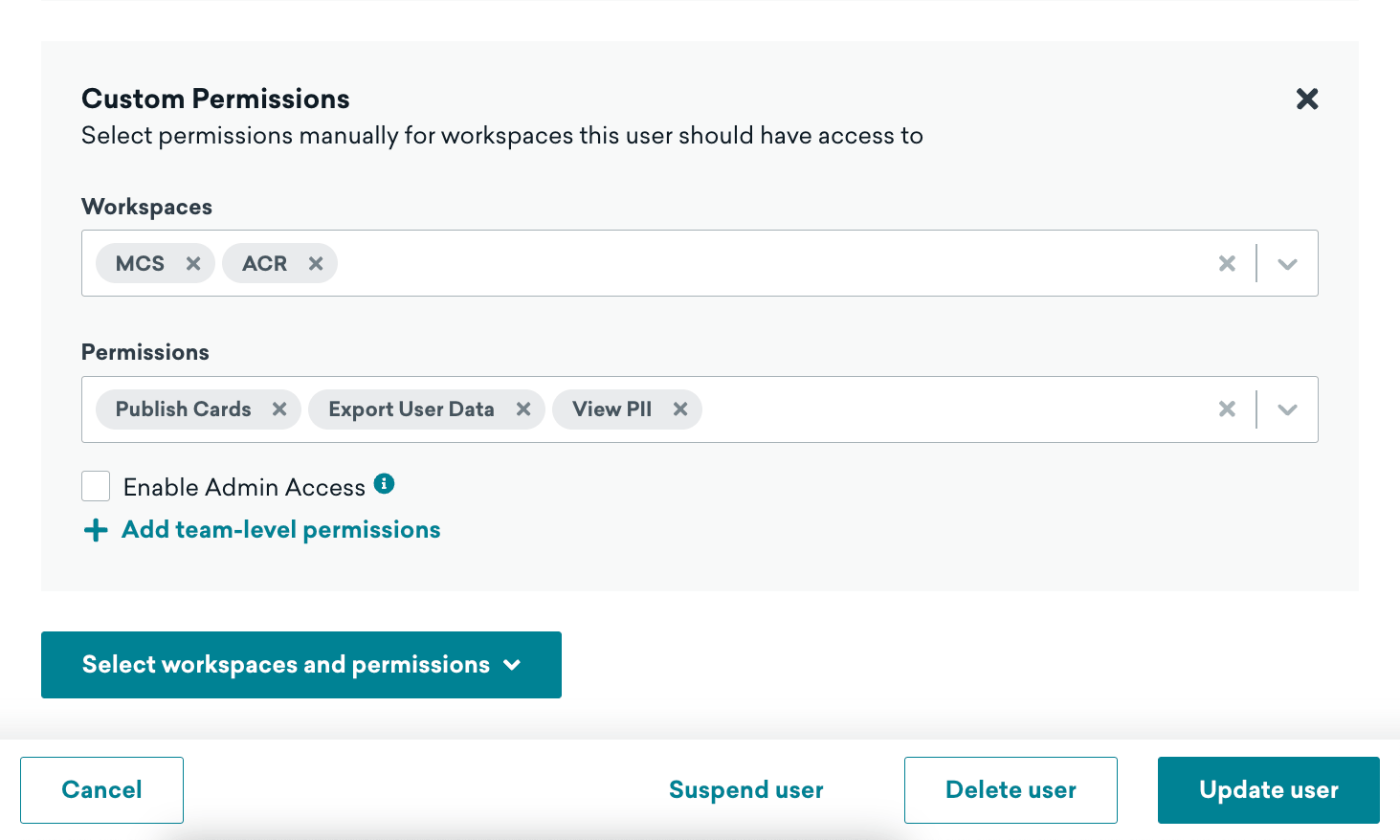
Vous pouvez attribuer à un utilisateur des autorisations différentes pour chaque espace de travail auquel il appartient dans Braze. Pour gérer ses autorisations au niveau de l’espace de travail, sélectionnez Sélectionner des espaces de travail et des autorisations, puis choisissez ses autorisations manuellement ou attribuez-lui un ou plusieurs ensembles d’autorisations ou un rôle que vous avez créés au préalable. Si vous devez attribuer à un utilisateur des autorisations différentes selon les espaces de travail, répétez cette procédure autant de fois que nécessaire. Pour obtenir la description de chaque autorisation, consultez la liste des autorisations.
Sous Espaces de travail, choisissez un ou plusieurs espaces de travail dans la liste déroulante. Ensuite, sous Autorisations, sélectionnez une ou plusieurs autorisations. Ces autorisations ne lui seront attribuées que pour les espaces de travail sélectionnés. Vous pouvez également sélectionner Attribuer l’accès administrateur à l’espace de travail si vous préférez lui accorder toutes les autorisations pour cet espace de travail.
Lorsque vous avez terminé, sélectionnez Mettre à jour l’utilisateur.
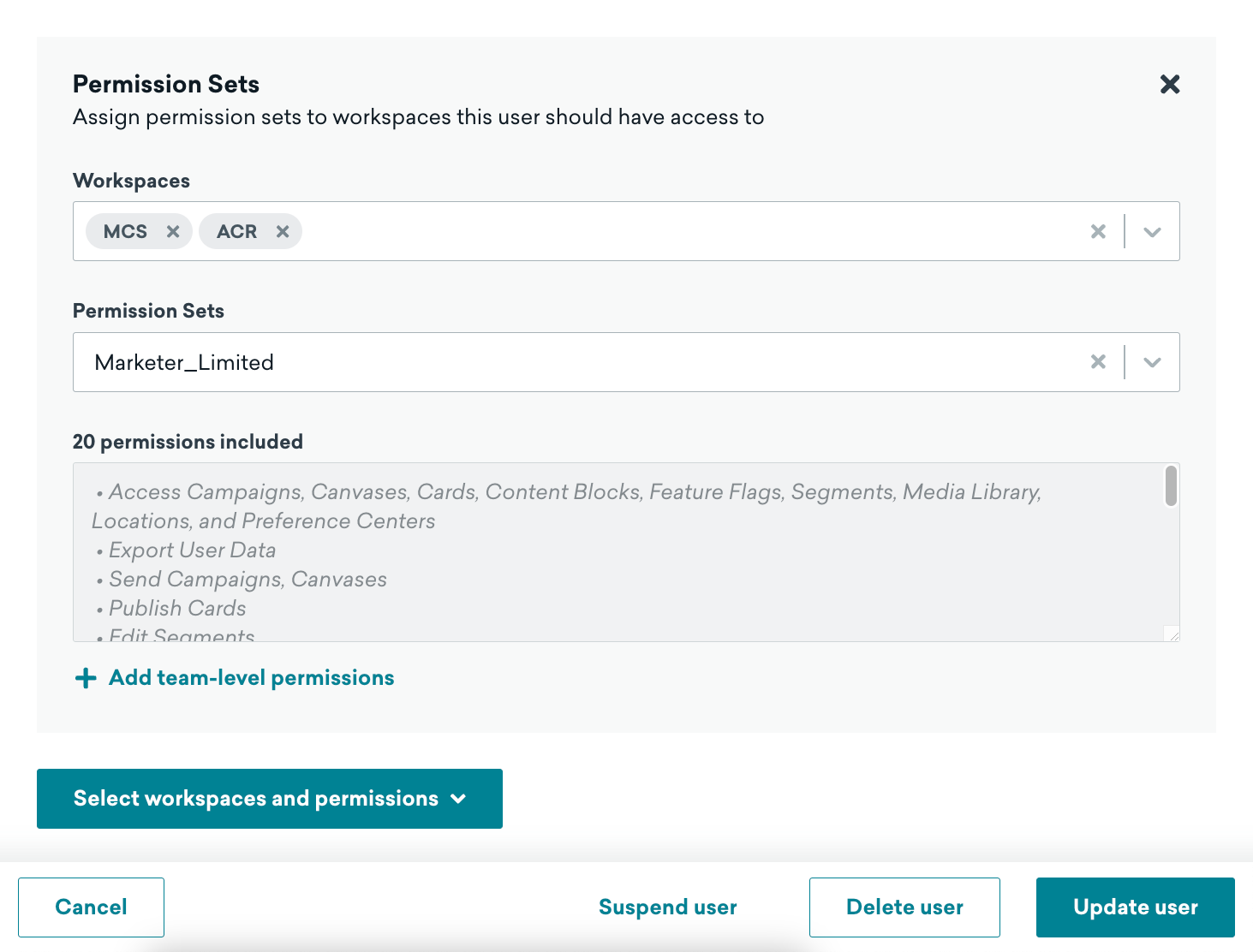
Sous Espaces de travail, choisissez un ou plusieurs espaces de travail dans la liste déroulante. Ensuite, sous Ensembles d’autorisations, choisissez un ou plusieurs ensembles d’autorisations. L’utilisateur obtient toutes les autorisations incluses dans les ensembles sélectionnés, uniquement pour les espaces de travail que vous avez choisis.
Lorsque vous avez terminé, sélectionnez Mettre à jour l’utilisateur.
Sous Espaces de travail, choisissez un ou plusieurs espaces de travail dans la liste déroulante. Ensuite, sous Rôle, choisissez un rôle. Ces autorisations ne lui seront attribuées que pour les espaces de travail sélectionnés.
Lorsque vous avez terminé, sélectionnez Mettre à jour l’utilisateur.

Exportation des autorisations des utilisateurs
Pour télécharger la liste de vos utilisateurs et de leurs autorisations, accédez à Paramètres > Gestion des utilisateurs > Utilisateurs de l’entreprise, puis sélectionnez Exporter les utilisateurs. Vous recevrez rapidement un fichier CSV à votre adresse e-mail.
Liste des autorisations
Les autorisations au niveau de l’entreprise s’appliquent à l’ensemble de l’entreprise. Toutes les autres autorisations de cette liste s’appliquent au niveau de l’espace de travail, et vous pouvez les ajouter à des ensembles d’autorisations et à des rôles.
Entreprise
Les autorisations au niveau de l’entreprise sont attribuées à chaque utilisateur depuis l’onglet Entreprise de sa page utilisateur. Vous ne pouvez pas les ajouter à des ensembles d’autorisations ni à des rôles.
| Nom de l’autorisation | Description |
|---|---|
| Gérer les paramètres de l’entreprise | Permet aux utilisateurs de modifier les paramètres d’autorisation et la vérification de l’expéditeur. |
| Créer et supprimer des espaces de travail | Permet aux utilisateurs de créer et de supprimer des espaces de travail. |
| Voir les paramètres de domaine | Permet aux utilisateurs de voir les domaines vérifiés. |
| Modifier les paramètres de domaine | Permet aux utilisateurs d’ajouter et de supprimer des domaines vérifiés, et de voir les domaines personnalisés. |
| Supprimer des utilisateurs du tableau de bord | Permet aux utilisateurs de supprimer d’autres utilisateurs du tableau de bord. Les utilisateurs disposant de cette autorisation ne peuvent pas supprimer les administrateurs de l’entreprise ni leur propre compte. Pour ajouter des utilisateurs ou modifier leurs informations et leurs autorisations, les utilisateurs ont également besoin de l’autorisation « Modifier les utilisateurs du tableau de bord », attribuée au niveau de l’espace de travail ou de l’équipe. |
Envoi de messages
| Domaine du produit | Autorisation | Définition |
|---|---|---|
| Campaigns | Voir les campagnes | Voir les campagnes |
| Campaigns | Lancer des campagnes | Démarrer, arrêter, mettre en pause ou reprendre des campagnes existantes |
| Campaigns | Archiver des campagnes | Archiver des campagnes |
| Campaigns | Modifier des campagnes | Créer et mettre à jour des campagnes. Cette autorisation permet également aux utilisateurs d’inclure ou d’exclure une campagne spécifique des contrôles d’envoi de messages au niveau de l’espace de travail, tels que les heures calmes de l’espace de travail, la priorisation des messages et la limite de fréquence. |
| Campaigns | Approuver et refuser des campagnes | Approuver ou refuser des campagnes. Le flux d’approbation des campagnes doit être activé pour que cette autorisation s’applique. |
| Canvas | Voir les Canvas | Voir les Canvas |
| Canvas | Archiver des Canvas | Archiver des Canvas |
| Canvas | Modifier des Canvas | Créer et mettre à jour des Canvas. Cette autorisation permet également aux utilisateurs d’inclure ou d’exclure un Canvas spécifique des contrôles d’envoi de messages au niveau de l’espace de travail, tels que les heures calmes de l’espace de travail, la priorisation des messages et la limite de fréquence. |
| Canvas | Lancer des Canvas | Démarrer, arrêter, mettre en pause ou reprendre des Canvas existants |
| Canvas | Approuver et refuser des Canvas | Approuver ou refuser des Canvas. Le flux d’approbation des Canvas doit être activé pour que cette autorisation s’applique. |
| Feature flags | Voir les feature flags | Voir les feature flags |
| Feature flags | Archiver des feature flags | Archiver des feature flags |
| Feature flags | Modifier des feature flags | Créer et mettre à jour des feature flags |
| Limites de fréquence | Voir les règles de limite de fréquence | Voir les règles de limite de fréquence |
| Limites de fréquence | Modifier les règles de limite de fréquence | Créer et mettre à jour des règles de limite de fréquence |
| Pages de destination | Voir les pages de destination | Voir les pages de destination |
| Pages de destination | Publier des pages de destination | Activer un brouillon de page de destination |
| Pages de destination | Modifier les brouillons de pages de destination | Créer et enregistrer des brouillons de pages de destination |
| Paramètres d’archivage des messages | Voir les paramètres d’archivage des messages | Voir les paramètres d’archivage des messages sans les modifier |
| Paramètres d’archivage des messages | Modifier les paramètres d’archivage des messages | Créer et mettre à jour les paramètres d’archivage des messages |
| Priorisation des messages | Voir les paramètres de priorisation des messages | Voir les paramètres de priorisation des messages sans les modifier |
| Priorisation des messages | Modifier les paramètres de priorisation des messages | Créer et mettre à jour les paramètres de priorisation des messages |
| Priorisation des messages | Supprimer les paramètres de priorisation des messages | Supprimer les paramètres de priorisation des messages |
| Heures calmes | Voir les paramètres des heures calmes | Voir les paramètres des heures calmes de l’espace de travail sans les modifier |
| Heures calmes | Modifier les paramètres des heures calmes | Créer et mettre à jour les paramètres des heures calmes de l’espace de travail |
| Flux WhatsApp | Voir les flux WhatsApp | Voir tous les flux WhatsApp |
Audience
| Domaine du produit | Autorisation | Définition |
|---|---|---|
| Groupe de contrôle global | Voir le groupe de contrôle global | Voir la page de configuration du groupe de contrôle global |
| Groupe de contrôle global | Modifier le groupe de contrôle global | Créer et enregistrer des modifications du groupe de contrôle global. Les utilisateurs disposant de l’autorisation « Modifier le groupe de contrôle global » doivent également disposer des autorisations « Modifier des campagnes » et « Modifier des Canvas ». Les utilisateurs disposant de l’autorisation « Modifier le groupe de contrôle global » obtiennent également l’autorisation « Voir le groupe de contrôle global ». |
| Emplacements | Archiver des emplacements | Archiver des emplacements |
| Emplacements | Voir les emplacements | Voir les emplacements |
| Emplacements | Modifier des emplacements | Créer et modifier des emplacements |
| Segments | Voir les segments | Voir les segments. Les utilisateurs doivent disposer de l’autorisation « Voir les segments » pour obtenir l’autorisation « Modifier des segments » ou « Archiver des segments » |
| Segments | Voir la population de l’audience | Permet aux utilisateurs de voir la taille de l’audience et le nombre d’utilisateurs joignables dans les campagnes, les Canvas et les segments. Cette autorisation est gérée conjointement avec « Voir les segments ». |
| Segments | Archiver des segments | Archiver et désarchiver des segments. Les utilisateurs disposant de l’autorisation « Archiver des segments » doivent également disposer de l’autorisation « Voir les segments » |
| Segments | Modifier des segments | Créer et mettre à jour des segments. Les utilisateurs disposant de l’autorisation « Modifier des segments » doivent également disposer de l’autorisation « Voir les segments » |
| Données utilisateur | Voir les importations d’utilisateurs | Voir les importations d’utilisateurs par fichier CSV sans les modifier |
| Données utilisateur | Importer des utilisateurs | Importer des utilisateurs dans le tableau de bord |
| Données utilisateur | Modifier les données utilisateur | Créer et mettre à jour des données utilisateur |
| Données utilisateur | Exporter les données utilisateur | Télécharger des utilisateurs depuis le tableau de bord |
| Utilisateurs en double | Voir les enregistrements de fusion d’utilisateurs | Voir la liste des enregistrements de fusion d’utilisateurs |
| Utilisateurs | Voir les profils utilisateurs (données d’identification masquées) | Voir les profils utilisateurs dans le respect des données d’identification personnelle. Les utilisateurs disposant de cette autorisation ne peuvent pas enregistrer ni lancer de campagnes faisant référence à des attributs personnalisés marqués comme données d’identification personnelle, sauf s’ils disposent également de l’autorisation « Voir les attributs personnalisés marqués comme données d’identification personnelle ». L’autorisation « Voir les profils utilisateurs (données d’identification masquées) » doit être activée avant d’être utilisée. Contactez votre gestionnaire de la satisfaction client pour l’activer dans votre espace de travail. |
| Utilisateurs | Voir les propriétés d’événement des utilisateurs | Voir les propriétés d’événement dans l’onglet Historique des événements des profils utilisateurs |
| Utilisateurs en double | Fusionner des utilisateurs en double | Regrouper des utilisateurs en double en un seul utilisateur. Les doublons sont supprimés après la fusion |
| Supprimer des utilisateurs | Voir les enregistrements de suppression d’utilisateurs | Voir la liste des enregistrements de suppression d’utilisateurs |
| Supprimer des utilisateurs | Supprimer des utilisateurs | Supprimer définitivement des utilisateurs du tableau de bord, individuellement ou en masse |
Modèles
| Domaine du produit | Autorisation | Définition |
|---|---|---|
| Modèles de bannières | Voir les modèles de bannières | Voir les modèles de bannières |
| Modèles de bannières | Archiver des modèles de bannières | Archiver des modèles de bannières |
| Modèles de bannières | Modifier des modèles de bannières | Créer et mettre à jour des modèles de bannières |
| Modèles de Canvas | Voir les modèles de Canvas | Voir les modèles de Canvas |
| Modèles de Canvas | Archiver des modèles de Canvas | Archiver des modèles de Canvas |
| Modèles de Canvas | Créer et modifier des modèles de Canvas | Créer et mettre à jour des modèles de Canvas |
| Content Blocks | Voir les Content Blocks | Voir les Content Blocks |
| Content Blocks | Lancer des Content Blocks | Publier des brouillons de Content Blocks, et modifier, archiver et désarchiver des Content Blocks lancés |
| Content Blocks | Archiver des Content Blocks | Archiver des Content Blocks |
| Content Blocks | Modifier des Content Blocks | Créer des Content Blocks et modifier des brouillons de Content Blocks |
| Modèles de liens d’e-mail | Voir les modèles de liens d’e-mail | Voir les modèles de liens sans les modifier |
| Modèles de liens d’e-mail | Modifier des modèles de liens d’e-mail | Créer et mettre à jour des modèles de liens |
| Modèles d’e-mail | Voir les modèles d’e-mail | Voir les modèles d’e-mail |
| Modèles d’e-mail | Archiver des modèles d’e-mail | Archiver des modèles d’e-mail |
| Modèles d’e-mail | Modifier des modèles d’e-mail | Créer et mettre à jour des modèles d’e-mail |
| Modèles de messages in-app | Voir les modèles de messages in-app | Voir les modèles de messages in-app sans les modifier |
| Modèles de messages in-app | Archiver des modèles de messages in-app | Archiver des modèles de messages in-app |
| Modèles de messages in-app | Modifier des modèles de messages in-app | Créer et mettre à jour des modèles de messages in-app |
| Modèles de pages de destination | Voir les modèles de pages de destination | Voir les modèles de pages de destination |
| Modèles de pages de destination | Archiver un modèle de page de destination | Archiver des modèles de pages de destination |
| Modèles de pages de destination | Modifier des modèles de pages de destination | Créer et mettre à jour des modèles de pages de destination |
| Modèles de webhooks | Voir les modèles de webhooks | Voir les modèles de webhooks sans les modifier |
| Modèles de webhooks | Archiver des modèles de webhooks | Archiver des modèles de webhooks |
| Modèles de webhooks | Modifier des modèles de webhooks | Créer et mettre à jour des modèles de webhooks |
| Modèles de messages WhatsApp | Voir les modèles de messages WhatsApp | Permet aux utilisateurs de voir les modèles de messages WhatsApp |
| Modèles de messages WhatsApp | Modifier des modèles de messages WhatsApp | Permet aux utilisateurs de créer des modèles de messages WhatsApp dans le générateur de modèles. Cette fonctionnalité est actuellement en accès anticipé. |
| Modèles de messages WhatsApp de Meta | Voir les modèles de messages WhatsApp de Meta | Voir tous les modèles WhatsApp |
Intégrations de partenaires
| Domaine du produit | Autorisation | Définition |
|---|---|---|
| Intégrations Currents | Voir les intégrations Currents | Voir les intégrations Currents et le partage de données (Snowflake Data Sharing et Databricks Delta Sharing) |
| Intégrations Currents | Modifier les intégrations Currents | Créer, mettre à jour et supprimer des intégrations Currents et des partages de données |
| Partenaires technologiques | Modifier les partenaires technologiques | Créer et mettre à jour des partenaires technologiques |
Paramètres des données
| Domaine du produit | Autorisation | Définition |
|---|---|---|
| Catalogues | Voir les catalogues | Voir les catalogues et les sélections |
| Catalogues | Supprimer des catalogues | Supprimer définitivement des catalogues |
| Catalogues | Exporter des catalogues | Télécharger des catalogues depuis le tableau de bord |
| Catalogues | Modifier des catalogues | Créer et mettre à jour des catalogues et des sélections |
| Cloud Data Ingestion | Modifier Cloud Data Ingestion | Créer, mettre à jour et supprimer des sources et des synchronisations |
| Attributs personnalisés | Voir les attributs personnalisés | Voir les attributs personnalisés et le rapport d’utilisation |
| Attributs personnalisés | Exporter des attributs personnalisés | Télécharger des attributs personnalisés depuis le tableau de bord |
| Attributs personnalisés | Supprimer des attributs personnalisés | Supprimer définitivement des attributs personnalisés |
| Attributs personnalisés | Mettre des attributs personnalisés sur liste de blocage | Ajouter des attributs personnalisés à une liste de blocage qui restreint leur utilisation dans le tableau de bord |
| Attributs personnalisés | Modifier des attributs personnalisés | Créer et mettre à jour des attributs personnalisés |
| Segmentation par propriétés d’événements personnalisés | Modifier la segmentation par propriétés d’événements personnalisés | Activer et désactiver la segmentation pour les propriétés d’événements personnalisés |
| Événements personnalisés | Voir les événements personnalisés | Voir les événements personnalisés et le rapport d’utilisation, et ajouter des événements personnalisés à l’e-mail du rapport d’analyse quotidien |
| Événements personnalisés | Exporter des événements personnalisés | Télécharger des événements personnalisés depuis le tableau de bord |
| Données d’identification personnelle | Voir les données d’identification personnelle | Voir les données d’identification personnelle |
| Événements personnalisés | Supprimer des événements personnalisés | Supprimer définitivement des événements personnalisés |
| Événements personnalisés | Mettre des événements personnalisés sur liste de blocage | Ajouter des événements personnalisés à une liste de blocage qui restreint leur utilisation dans le tableau de bord |
| Événements personnalisés | Modifier des événements personnalisés | Créer et mettre à jour des événements personnalisés |
| Produits | Voir les produits | Voir les produits |
| Produits | Mettre des produits sur liste de blocage | Ajouter des produits à une liste de blocage qui restreint leur utilisation dans le tableau de bord |
| Produits | Modifier des produits | Créer et mettre à jour des produits |
| Segmentation par propriétés d’achat | Modifier la segmentation par propriétés d’achat | Activer et désactiver la segmentation pour les propriétés des événements d’achat |
Paramètres
| Domaine du produit | Autorisation | Définition |
|---|---|---|
| Identifiants API | Voir les identifiants API | Voir les identifiants API et d’autres identifiants |
| Clés API | Voir les clés API | Voir les clés API |
| Clés API | Modifier des clés API | Créer et mettre à jour des clés API |
| Limites de l’API | Voir les limites de l’API | Voir les limites de débit de l’API |
| Alertes d’utilisation de l’API | Voir les alertes d’utilisation de l’API | Voir les alertes d’utilisation de l’API |
| Alertes d’utilisation de l’API | Modifier les alertes d’utilisation de l’API | Créer et mettre à jour des alertes d’utilisation de l’API |
| Données d’utilisation de l’API | Voir le tableau de bord d’utilisation de l’API | Voir le tableau de bord d’utilisation de l’API |
| Paramètres de l’application | Modifier les paramètres de l’application | Créer, modifier et mettre à jour des applications dans les paramètres de l’application |
| Paramètres de l’application | Voir les paramètres de l’application | Voir la page des paramètres de l’application |
| Paramètres de synchronisation des audiences | Voir les paramètres de synchronisation des audiences | Voir tous les paramètres des partenaires de synchronisation des audiences connectés |
| Utilisateurs du tableau de bord | Modifier les utilisateurs du tableau de bord | Voir, créer et modifier des utilisateurs de l’entreprise. Pour supprimer des utilisateurs de l’entreprise, un utilisateur a besoin de l’autorisation Supprimer des utilisateurs du tableau de bord au niveau de l’entreprise. |
| Paramètres d’e-mail | Voir les paramètres d’e-mail | Voir les préférences d’e-mail |
| Paramètres d’e-mail | Modifier les paramètres d’e-mail | Activer et mettre à jour les préférences d’e-mail |
| Journal des événements utilisateurs | Voir le journal des événements utilisateurs | Voir les journaux des événements utilisateurs |
| Groupes internes | Voir les groupes d’utilisateurs internes | Voir les groupes internes |
| Groupes internes | Supprimer des groupes d’utilisateurs internes | Supprimer des groupes internes |
| Groupes internes | Modifier des groupes d’utilisateurs internes | Créer et mettre à jour des groupes internes |
| Journal d’activité des messages | Voir le journal d’activité des messages | Voir les journaux d’activité des messages |
| Paramètres multilingues | Voir les paramètres de localisation | Voir la page des paramètres de langue multilingues |
| Paramètres multilingues | Supprimer des paramètres de localisation | Supprimer une langue multilingue |
| Paramètres multilingues | Modifier les paramètres de localisation | Créer des langues multilingues |
| Centres de préférences | Voir les centres de préférences | Voir les centres de préférences |
| Centres de préférences | Modifier des centres de préférences | Créer et mettre à jour des centres de préférences |
| Centres de préférences | Lancer des centres de préférences | Activer un brouillon de centre de préférences ou mettre à jour un centre existant |
| Paramètres des notifications push | Voir les paramètres des notifications push | Voir les paramètres des notifications push |
| Paramètres des notifications push | Modifier les paramètres des notifications push | Créer et mettre à jour les paramètres des notifications push |
| Débogueur SDK | Voir le débogueur SDK | Voir le débogueur SDK ou les sessions de débogage |
| Débogueur SDK | Modifier le débogueur SDK | Créer et télécharger des sessions du débogueur SDK |
| Étiquettes | Voir les étiquettes | Voir les étiquettes |
| Étiquettes | Supprimer des étiquettes | Supprimer définitivement des étiquettes |
| Étiquettes | Modifier des étiquettes | Créer et mettre à jour des étiquettes |
| Teams | Voir les Teams | Voir les Teams |
| Teams | Archiver des Teams | Archiver des Teams |
| Teams | Modifier des Teams | Créer et mettre à jour des Teams |
| Paramètres WhatsApp | Voir les paramètres WhatsApp | Voir tous les paramètres du canal WhatsApp |
Decisioning Studio
| Domaine du produit | Autorisation | Définition |
|---|---|---|
| Agents Decisioning Studio | Voir l’agent Decisioning Studio | Voir la configuration des agents Decisioning Studio sans la modifier |
| Audience Decisioning Studio | Voir l’audience Decisioning Studio | Voir les détails de l’audience dans les résumés de configuration des agents Decisioning Studio |
Autres
| Domaine du produit | Autorisation | Définition |
|---|---|---|
| Utilisation de l’application | Voir les données d’utilisation | Voir les données d’utilisation |
| Facturation | Voir les informations de facturation | Voir les informations de facturation |
| Agents personnalisés | Voir les agents IA de la console d’agents | Permet aux utilisateurs de voir les agents IA personnalisés |
| Agents personnalisés | Archiver des agents IA de la console d’agents | Permet aux utilisateurs d’archiver des agents IA personnalisés |
| Agents personnalisés | Modifier des agents IA de la console d’agents | Permet aux utilisateurs de créer et de mettre à jour des agents IA personnalisés |
| Attributs personnalisés marqués comme données d’identification personnelle | Voir les attributs personnalisés marqués comme données d’identification personnelle | Voir les attributs personnalisés marqués comme données d’identification personnelle |
| Rapports du tableau de bord | Voir les rapports du tableau de bord | Voir les rapports sans les modifier |
| Rapports du tableau de bord | Supprimer des rapports du tableau de bord | Supprimer définitivement des rapports |
| Rapports du tableau de bord | Modifier des rapports du tableau de bord | Créer et mettre à jour des rapports |
| Paramètres de domaine | Modifier les paramètres de domaine | Ajouter des domaines délégués et des domaines personnalisés dans Domaines vérifiés |
| Chiffrement au niveau du champ | Modifier le chiffrement des identifiants au niveau du champ | Activer et mettre à jour les paramètres de chiffrement au niveau du champ |
| Ressources de la bibliothèque multimédia | Voir les ressources de la bibliothèque multimédia | Voir les ressources de la bibliothèque multimédia |
| Ressources de la bibliothèque multimédia | Supprimer des ressources de la bibliothèque multimédia | Retirer des ressources de la bibliothèque multimédia de l’interface. Les ressources supprimées restent hébergées par Braze afin de ne pas casser les messages qui y font référence. Pour supprimer définitivement une ressource, contactez l’assistance Braze. |
| Ressources de la bibliothèque multimédia | Modifier des ressources de la bibliothèque multimédia | Créer et mettre à jour des ressources de la bibliothèque multimédia |
| Ressources de la bibliothèque multimédia | Remplacer des ressources de la bibliothèque multimédia | Remplacer le fichier d’une ressource existante de la bibliothèque multimédia tout en conservant son URL et son ID de ressource |
| Limites de débit d’envoi de messages | Voir les limites de débit d’envoi de messages | Voir les limites de débit d’envoi de messages au niveau de l’espace de travail |
| Limites de débit d’envoi de messages | Modifier les limites de débit d’envoi de messages | Configurer et modifier les limites de débit d’envoi de messages au niveau de l’espace de travail |
| Operator | Utiliser BrazeAI OperatorTM | Accéder à Braze Operator et l’utiliser pour répondre à des questions, s’orienter dans la configuration, résoudre des problèmes et trouver des idées |
| Emplacements de bannières | Voir les emplacements de bannières | Voir les emplacements de bannières |
| Emplacements de bannières | Archiver des emplacements de bannières | Archiver des emplacements de bannières |
| Emplacements de bannières | Modifier des emplacements de bannières | Créer et mettre à jour des emplacements de bannières |
| Codes de promotion | Voir les codes de promotion | Voir les codes de promotion |
| Codes de promotion | Exporter des codes de promotion | Télécharger une liste de codes de promotion depuis le tableau de bord |
| Codes de promotion | Modifier des codes de promotion | Créer et mettre à jour des codes de promotion |
| Groupes d’abonnement | Modifier les abonnements | Créer et mettre à jour des groupes d’abonnement |
| Transformations | Modifier la transformation de données | Créer et mettre à jour des transformations de données |
| Transformations | Voir la transformation de données | Voir les transformations de données |
| Tickets d’assistance | Créer un ticket d’assistance | Créer et mettre à jour des tickets d’assistance |