Extensions de segments
Les extensions de segments vous permettent de créer des segments très précis sur une période étendue de l’historique d’un utilisateur. Par exemple, en utilisant les extensions de segments, vous pouvez cibler les utilisateurs qui ont acheté un produit particulier au cours des seize derniers mois ou qui ont dépensé un certain montant avec votre service. Affinez cette audience en utilisant les propriétés d’événement pour rendre le ciblage encore plus granulaire.
La segmentation Braze vous permet de cibler les utilisateurs en fonction d’un événement personnalisé ou d’un comportement d’achat. Les extensions de segments renforcent cette capacité en vous permettant d’exploiter les données historiques enregistrées dans le profil utilisateur. Grâce aux extensions de segments, vous pouvez identifier et atteindre les utilisateurs qui ont effectué n’importe quel événement personnalisé ou événement d’achat un nombre quelconque de fois au cours des deux dernières années (730 jours).
Pourquoi utiliser les extensions de segments ?
Les Segments de Braze vous offrent de puissants outils de ciblage pour créer des groupes dynamiques d’utilisateurs. Dans la plupart des cas d’usage, ils suffisent pour atteindre efficacement votre audience. Les extensions de segments sont conçues pour les cas d’usage avancés : analyser des comportements remontant jusqu’à deux ans ou appliquer une logique complexe, sans compromettre la conservation des données ni les performances du système. Vous pouvez utiliser des requêtes SQL (extensions de segments SQL) ou les données de votre propre entrepôt de données pour affiner davantage votre audience.
Par exemple, la segmentation par défaut de Braze identifie les utilisateurs qui répondent aux critères que vous définissez, comme un utilisateur ayant récemment acheté l’un de vos produits. Les extensions de segments vous permettent d’aller plus loin, par exemple en identifiant les utilisateurs qui ont acheté une couleur précise d’un produit spécifique au moins deux fois il y a 18 à 24 mois. Les extensions de segments sont une amélioration, pas une obligation. Si vous avez besoin de filtres plus avancés ou d’une période d’analyse plus longue, elles constituent un excellent outil, tout en optimisant votre utilisation des données.

Par défaut, chaque espace de travail dispose de 50 extensions de segments actives à un moment donné. Si vous devez augmenter cette limite, contactez votre gestionnaire de la satisfaction client Braze pour discuter de votre cas d’usage.
Créer une extension de segment
Pour créer une extension de segment, vous définissez un filtre qui affine un segment de vos utilisateurs en fonction des propriétés d’événements personnalisés. Lors de la création, vous choisissez si le segment est statique ou s’il est actualisé dynamiquement à un intervalle défini.
Étape 1 : Accéder aux extensions de segments
Accédez à Audience > Extensions de segments.
Dans le tableau des extensions de segments, sélectionnez Créer une nouvelle extension, puis choisissez votre mode de création d’extension de segment :
- Extension simple : Créez une extension de segment centrée sur un seul événement à l’aide d’un formulaire guidé. Idéal si vous ne souhaitez pas utiliser SQL.
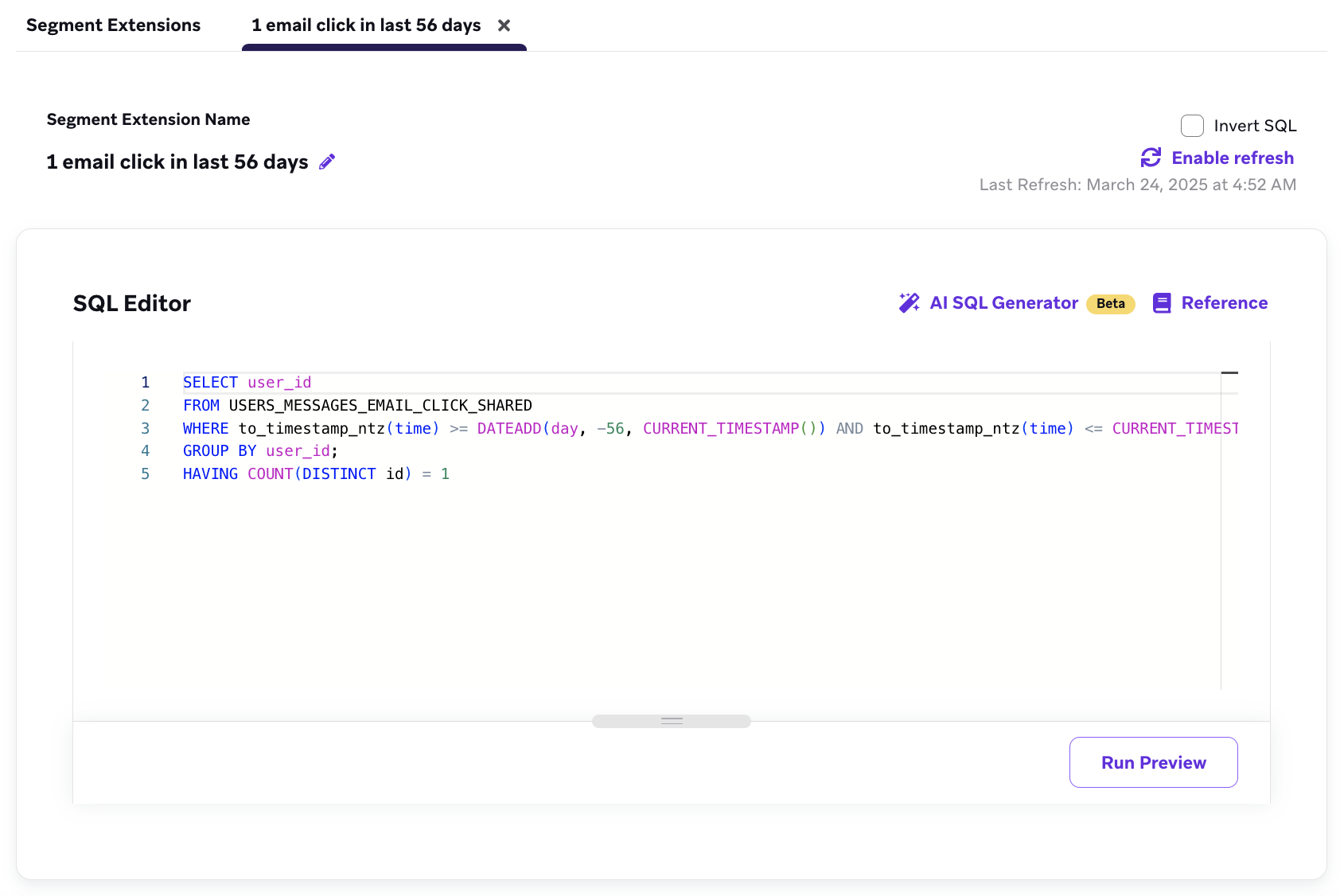
- Commencer avec un modèle : Créez un segment SQL à partir d’un modèle personnalisable utilisant les données Snowflake.
- Actualisation incrémentielle : Rédigez un segment SQL Snowflake qui actualise automatiquement les 2 derniers jours de données, ou actualisez-le manuellement selon vos besoins. Idéal pour concilier précision et maîtrise des coûts.
- Actualisation complète : Rédigez un segment SQL avec des données Snowflake ou toute source connectée CDI qui recalcule l’intégralité de l’audience lors d’une actualisation manuelle. Idéal lorsque vous avez besoin d’une vue complète et à jour de votre audience.
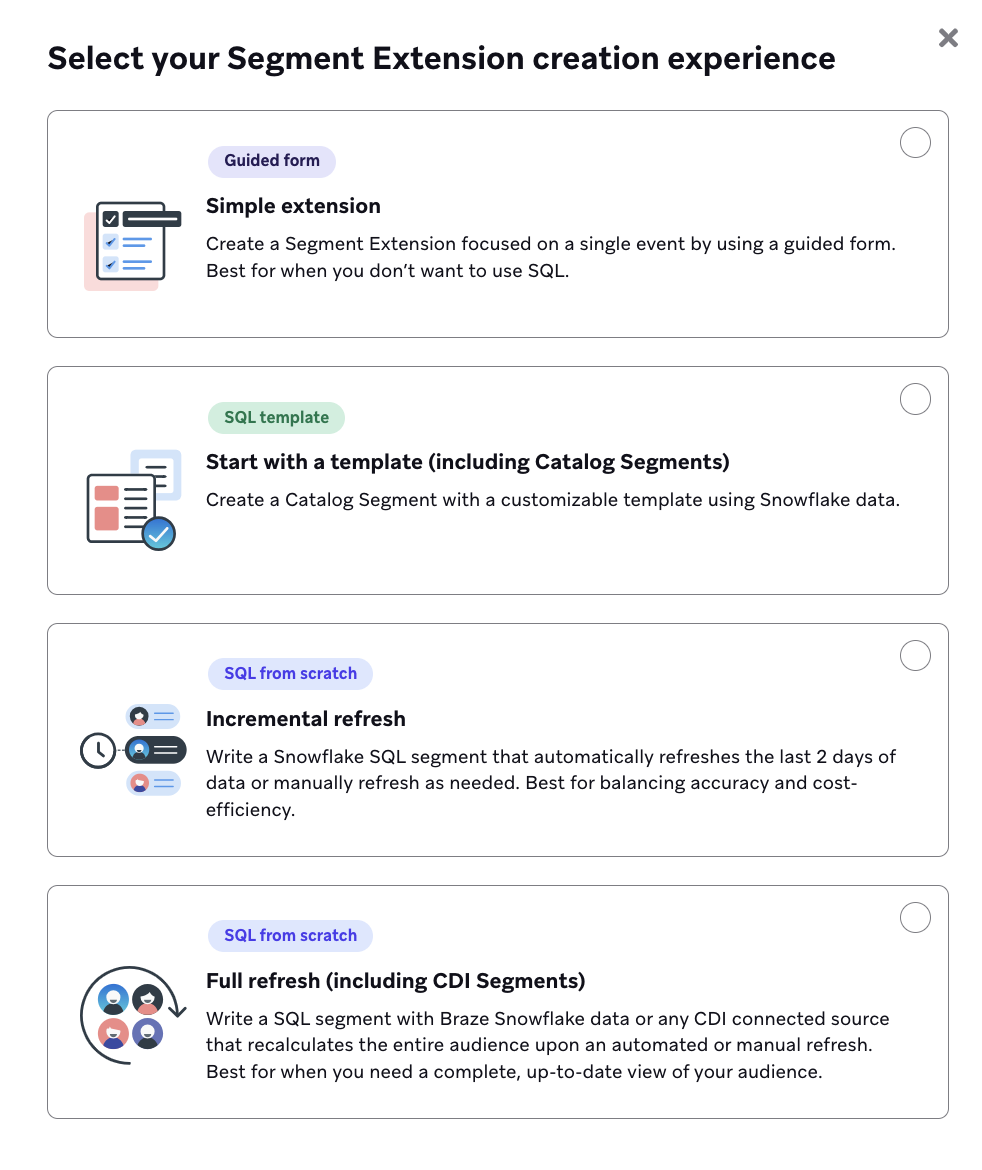
Si vous choisissez un mode utilisant SQL, consultez Extensions de segments SQL pour en savoir plus. Si vous sélectionnez Extension simple, passez à l’étape 2.
Consommation de crédits SQL
| Type d’extension de segment | Crédits SQL Braze |
|---|---|
| Extensions de segments SQL (actualisation incrémentielle et complète) | Consomment des crédits SQL Braze. |
| Segments de catalogue | Consomment des crédits SQL Braze. |
| Segments CDI | Ne consomment pas de crédits SQL Braze. Ils interrogent directement votre entrepôt de données : les coûts sont donc facturés par votre fournisseur d’entrepôt de données. |
Étape 2 : Nommer votre extension de segment
Donnez à votre extension de segment un nom qui décrit le type d’utilisateurs que vous souhaitez filtrer. Les autres membres de votre équipe pourront ainsi la retrouver et l’appliquer correctement.

Étape 3 : Choisir vos critères
Choisissez comme critère de ciblage un achat, un engagement avec un message, un événement recommandé eCommerce ou un événement personnalisé. Une fois le type d’événement sélectionné, indiquez l’article acheté, l’interaction avec un message, l’événement recommandé eCommerce ou l’événement personnalisé que vous souhaitez cibler pour votre liste d’utilisateurs. Choisissez ensuite combien de fois (plus de, moins de ou exactement) l’utilisateur doit avoir réalisé l’événement, ainsi que la période concernée. Pour les extensions de segments, vous pouvez remonter jusqu’à 730 jours (2 ans).
Pour les données d’interaction avec des messages récents uniquement, consultez Filtres calculés.
Pour segmenter à partir de données d’événements remontant à plus de 730 jours, utilisez les autres filtres disponibles dans Segments. Lorsque vous choisissez votre période, vous pouvez définir une plage de dates relative pour sélectionner les X derniers jours, une date de début, une date de fin ou une plage de dates exacte (de la date A à la date B).

Si vous créez une extension de segment à partir d’un événement recommandé eCommerce, sélectionnez d’abord Événement recommandé eCommerce comme critère, puis choisissez un événement dans la liste déroulante.
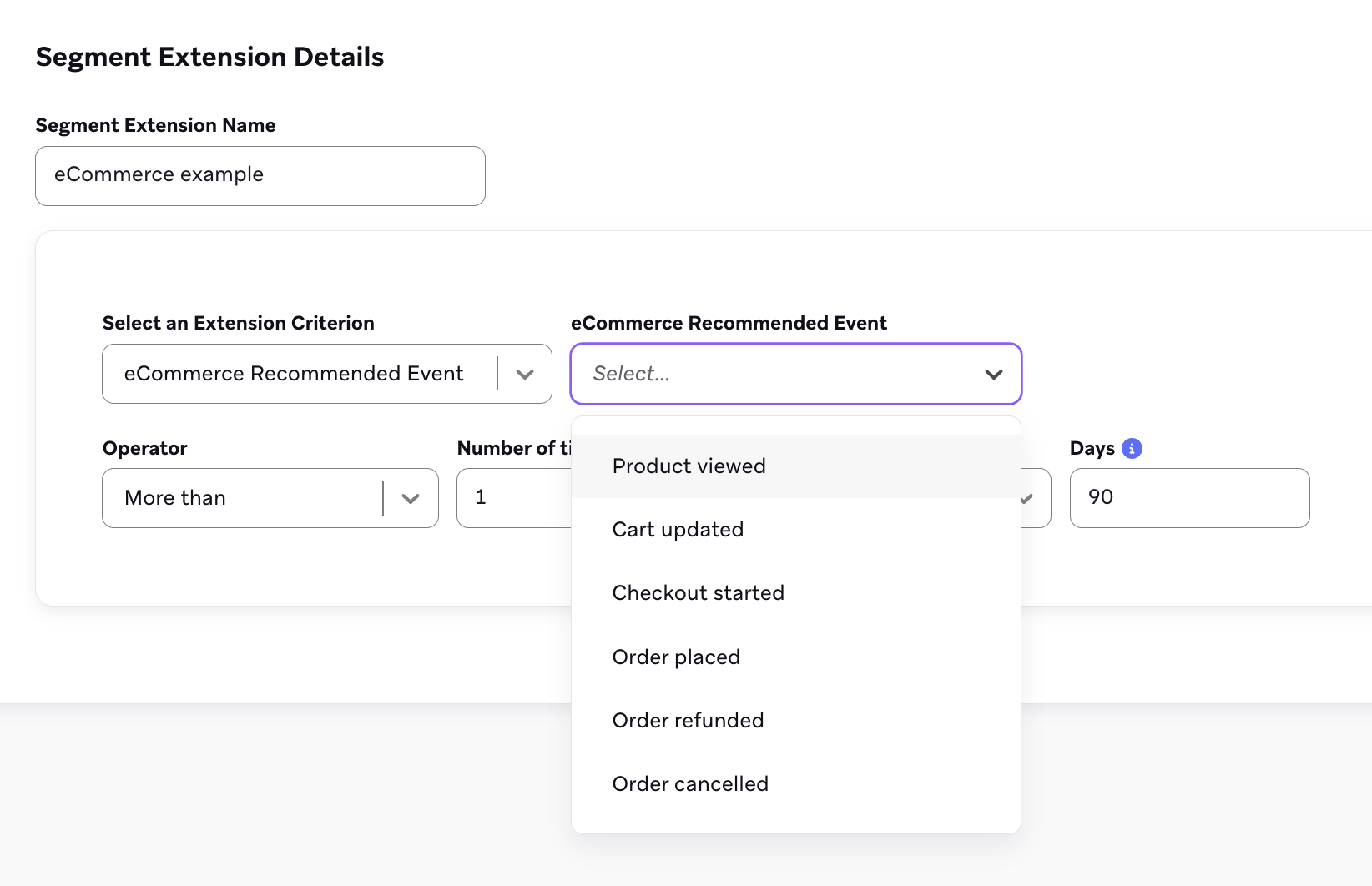
Segmentation par propriétés d’événement
Pour un ciblage plus précis, cochez la case Ajouter des filtres de propriété. Vous pouvez ainsi filtrer selon les propriétés spécifiques de votre achat ou de votre événement personnalisé. La segmentation par propriétés d’événement prend en charge les objets de type chaîne de caractères, numérique, booléen et temporel.
Types de données des propriétés
Pour les propriétés de type chaîne de caractères, vous pouvez saisir plusieurs valeurs à la fois. Dans l’exemple suivant, le filtre recherche les utilisateurs dont la race de chien correspond à l’une des six races indiquées.

Propriétés des événements recommandés eCommerce
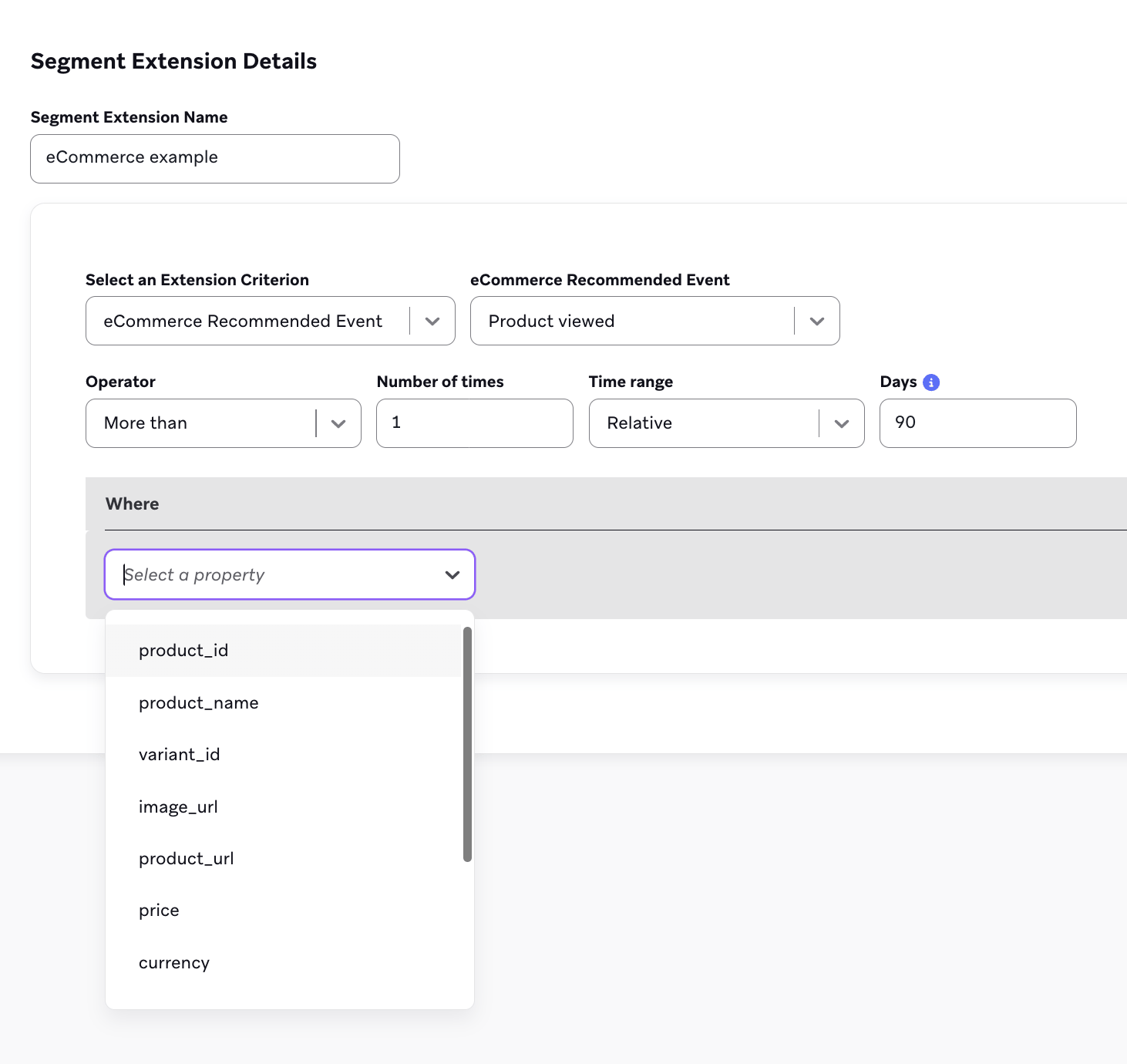
Lorsque vous ajoutez une propriété d’événement pour un événement recommandé eCommerce, la liste déroulante des propriétés affiche automatiquement les propriétés disponibles pour cet événement.
Les extensions de segments ne prennent en charge que les propriétés d’événement figurant dans la liste autorisée documentée pour chaque événement recommandé eCommerce. Les propriétés personnalisées de premier niveau que vous envoyez via l’API ou le SDK ne sont pas valides pour les filtres de propriété des extensions, même si elles apparaissent dans vos données d’événement. Utiliser une propriété de premier niveau non autorisée empêche d’enregistrer ou de désarchiver l’extension.
Si vous devez filtrer sur des propriétés non standard, imbriquez-les sous metadata lorsque vous enregistrez l’événement (par exemple, metadata.color au lieu de color). Pour connaître les propriétés prises en charge, consultez Schémas d’événements et Types d’événements recommandés eCommerce.
Propriétés d’événement imbriquées
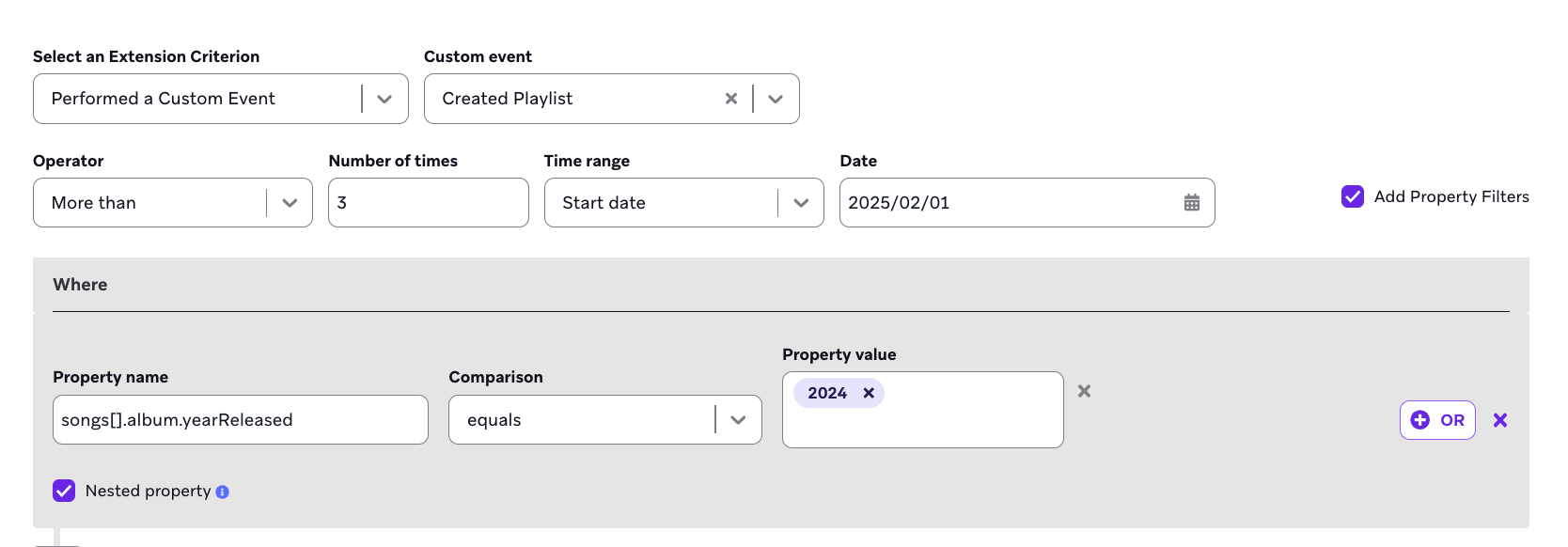
Nous prenons également en charge la segmentation basée sur les propriétés d’événement imbriquées. Dans la liste déroulante de comparaison, sélectionnez la comparaison correspondant au type de données de votre propriété imbriquée. Vous pouvez utiliser la même syntaxe de propriétés d’événement imbriquées pour ajouter des propriétés imbriquées à tout événement recommandé eCommerce qui en contient.
Pour découvrir les différentes propriétés imbriquées disponibles, consultez Types d’événements recommandés eCommerce. Pour générer le schéma nécessaire au nom de propriété de votre extension de segment, suivez les étapes décrites dans Objets imbriqués dans les événements personnalisés.
Fenêtre d’analyse rétrospective et points de donnée
Les extensions de segments s’appuient sur un stockage à long terme des propriétés d’événement et ne sont pas soumises à une limite de stockage des propriétés horodatées. Vous pouvez remonter jusqu’aux propriétés d’événement suivies au cours des deux dernières années. L’utilisation des propriétés d’événement dans les extensions de segments n’a aucun impact sur la consommation de points de donnée.
Vous n’avez pas besoin d’extensions de segments pour utiliser des propriétés d’événement ou des attributs personnalisés imbriqués dans votre segment. Les extensions de segments élargissent simplement la fenêtre historique utilisée pour créer un segment par défaut. Vous pouvez créer un segment par défaut en temps réel qui utilise les propriétés d’événement des 30 derniers jours ou des attributs personnalisés imbriqués. De même, vous pouvez planifier votre message pour qu’il se déclenche en temps réel en fonction d’une propriété d’événement, sans extension de segment.
Étape 4 : Définir les paramètres d’actualisation (facultatif)
Si vous n’avez pas besoin que votre extension soit actualisée à intervalles réguliers, vous pouvez l’enregistrer sans utiliser les paramètres d’actualisation, et Braze générera par défaut votre extension de segments en fonction de l’appartenance des utilisateurs à ce moment-là. Utilisez le comportement par défaut si vous souhaitez générer l’audience une seule fois, puis la cibler avec une campagne ponctuelle.
Votre segment commencera toujours à être traité après l’enregistrement initial. À chaque actualisation de votre segment, Braze réexécute le segment et met à jour l’appartenance au segment pour refléter les utilisateurs présents dans votre segment au moment de l’actualisation. Cela peut aider vos campagnes récurrentes à atteindre les utilisateurs les plus pertinents.
Mise en place d’une actualisation récurrente
Pour établir une planification récurrente en définissant des paramètres d’actualisation, sélectionnez Activer l’actualisation. L’option de définition des paramètres d’actualisation est disponible pour tous les types d’extensions de segments, y compris les segments SQL, les extensions de segments CDI et les extensions de segments basées sur des formulaires simples.

Pour optimiser la gestion de vos données, les paramètres d’actualisation sont automatiquement désactivés pour les extensions de segments non utilisées. Les extensions de segments sont considérées comme non utilisées lorsqu’elles :
- Ne sont utilisées dans aucune campagne, aucun Canvas ni aucun segment actif ou inactif (brouillon, arrêté, archivé) ; ou
- N’ont pas été modifiées depuis plus de 7 jours
Braze informera le contact de la société et le créateur de l’extension si ce paramètre est désactivé. L’option de régénération quotidienne des extensions peut être réactivée à tout moment.
Sélectionner vos paramètres d’actualisation
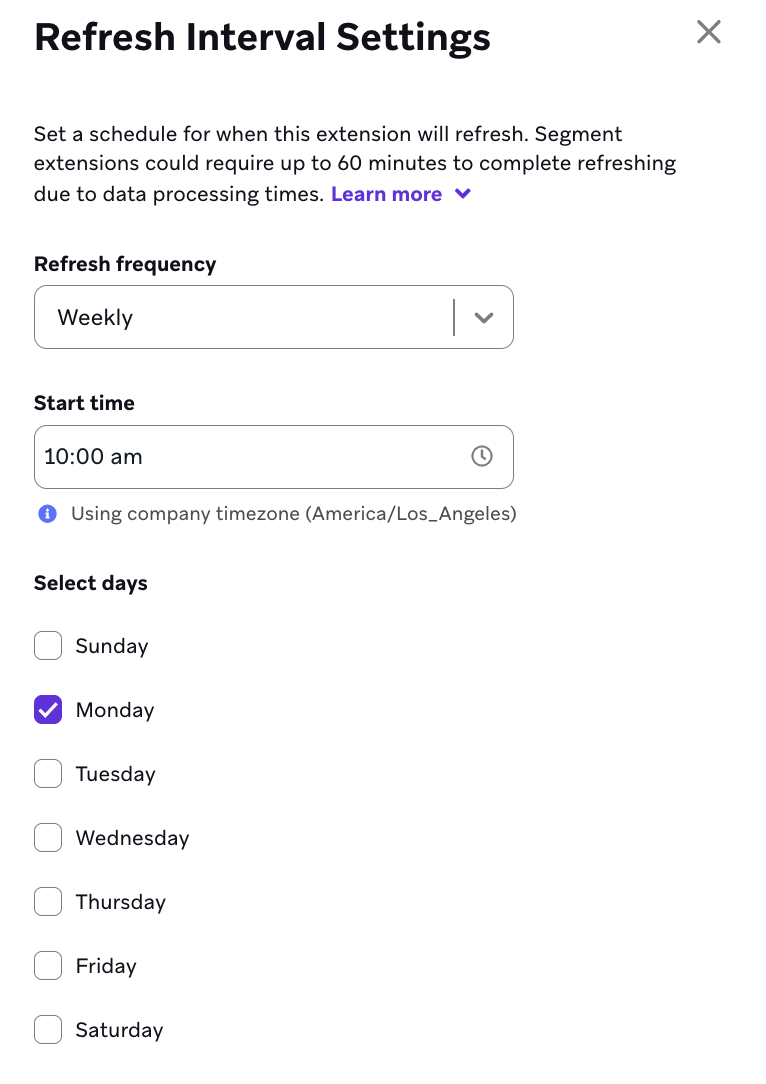
Dans le panneau Paramètres d’intervalle d’actualisation, vous pouvez sélectionner la fréquence à laquelle cette extension de segments sera actualisée : toutes les heures, tous les jours, toutes les semaines ou tous les mois. Vous devrez également sélectionner l’heure précise (dans le fuseau horaire de votre société) à laquelle l’actualisation doit avoir lieu, par exemple :
- Si vous avez une campagne d’e-mail envoyée tous les lundis à 11 h, heure de la société, et que vous souhaitez vous assurer que votre segment est actualisé juste avant l’envoi, vous devriez choisir une planification d’actualisation hebdomadaire à 10 h les lundis.
- Si vous souhaitez que votre segment soit actualisé tous les jours, sélectionnez la fréquence d’actualisation quotidienne, puis choisissez l’heure de l’actualisation.
La possibilité de définir une planification d’actualisation horaire n’est pas disponible pour les extensions de segments basées sur des formulaires (mais vous pouvez définir des planifications quotidiennes, hebdomadaires ou mensuelles).
Consommation de crédits et coûts supplémentaires
Étant donné que les actualisations réexécutent la requête de votre segment, chaque actualisation pour les segments SQL consommera des crédits de segment SQL, et chaque actualisation pour les extensions de segments CDI entraînera un coût au sein de votre entrepôt de données third-party.
L’actualisation des segments peut prendre jusqu’à 60 minutes en raison des temps de traitement des données. Les segments en cours d’actualisation auront un statut « En cours de traitement » dans votre liste d’extensions de segments. Cela a plusieurs implications :
- Pour terminer le traitement de votre segment avant une heure précise, choisissez une heure d’actualisation située 60 minutes plus tôt.
- Il ne peut y avoir qu’une seule actualisation à la fois pour une extension de segments donnée. En cas de conflit où une nouvelle actualisation est lancée alors qu’une actualisation existante a déjà commencé à être traitée, Braze annulera la nouvelle demande d’actualisation et poursuivra le traitement en cours.
Critères de désactivation automatique des extensions périmées
Les actualisations planifiées sont automatiquement désactivées lorsqu’une extension de segments est périmée. Une extension de segments est périmée si elle répond aux critères suivants :
- Non utilisée dans des campagnes ou des Canvas actifs
- Non utilisée dans un segment faisant partie d’une campagne ou d’un Canvas actif
- Non utilisée dans un segment où le suivi analytique est activé
- Non modifiée depuis plus de sept jours
- Non ajoutée à une campagne, un Canvas (y compris les brouillons) ou un segment depuis plus de sept jours
Si l’actualisation planifiée est désactivée pour une extension de segments, une notification l’indique pour cette extension.

Lorsque vous êtes prêt à utiliser une extension de segments périmée, passez en revue les paramètres d’actualisation, sélectionnez la planification d’actualisation qui correspond à votre cas d’usage, puis enregistrez les modifications.
Étape 5 : Enregistrer votre extension de segment
Une fois que vous avez sélectionné Enregistrer, le traitement de votre extension de segment commence. Sa durée dépend du nombre d’utilisateurs, du nombre d’événements personnalisés ou d’événements d’achat collectés et du nombre de jours sur lesquels porte l’analyse rétrospective.
Pendant le traitement, une petite animation s’affiche à côté du nom de l’extension de segment, et la mention Traitement en cours apparaît dans la colonne Statut de la liste des extensions de segments. Notez que vous ne pouvez pas modifier une extension de segment en cours de traitement.
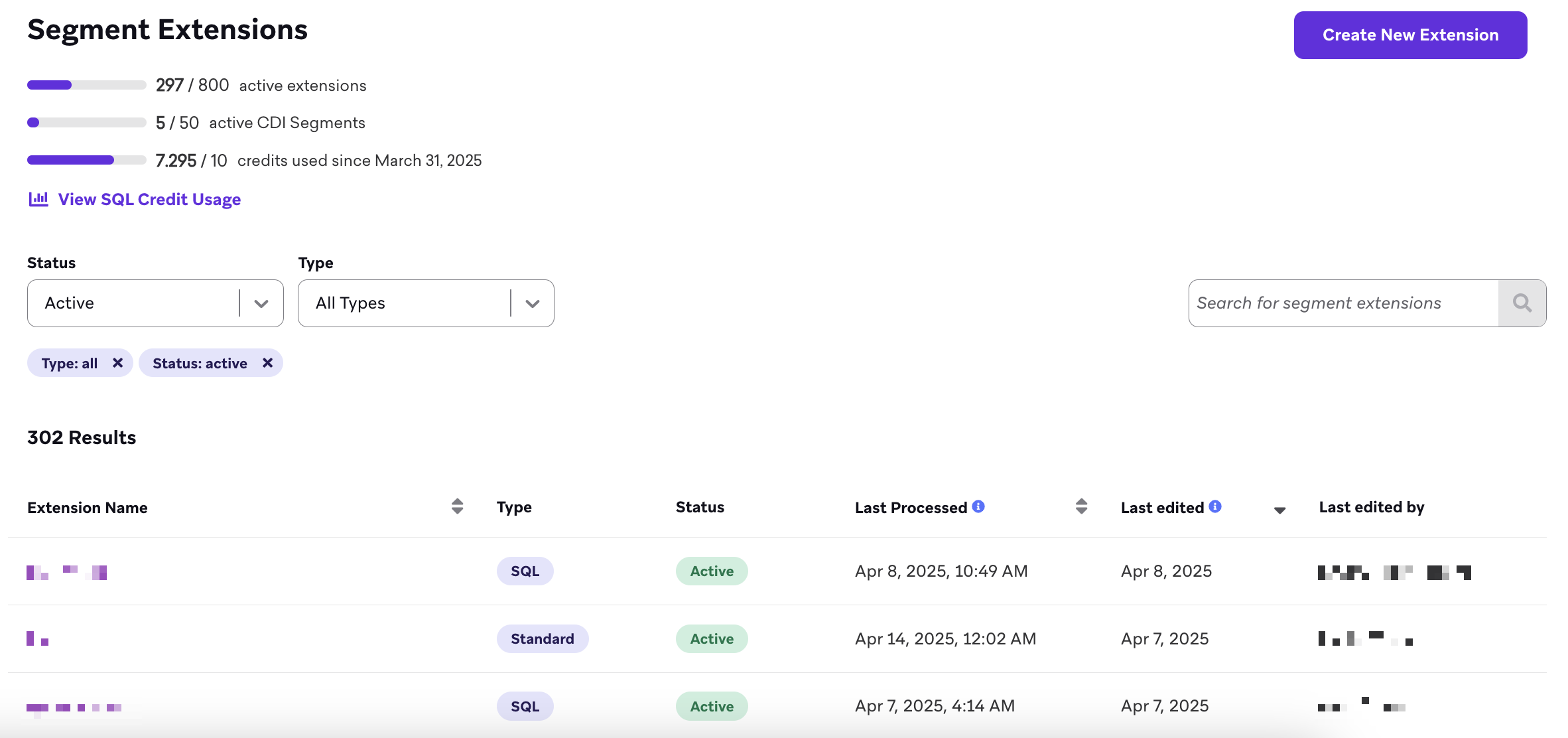
Pendant le traitement d’une extension de segment, Braze continue d’utiliser, à des fins de segmentation de l’audience, la version du segment par défaut antérieure au début du traitement. Le traitement a lieu à chaque enregistrement ou actualisation, et implique l’interrogation et la mise à jour des profils utilisateurs : autrement dit, l’appartenance à votre segment par défaut n’est pas mise à jour instantanément. Ainsi, à moins que l’action d’un utilisateur n’ait été réalisée avant le début du traitement de l’actualisation, nous ne pouvons pas garantir que cet utilisateur sera inclus dans l’extension de segment une fois cette actualisation terminée. À l’inverse, les utilisateurs qui faisaient partie de l’extension de segment avant l’actualisation et qui ne remplissent plus les critères continueront de correspondre à votre segment par défaut jusqu’à la fin de l’actualisation et l’application des mises à jour.
Statuts des extensions de segments
Sur la page Extensions de segments, chaque extension affiche un Statut et un horodatage Dernier traitement. Après avoir enregistré ou actualisé une extension, consultez ces colonnes pour vérifier que le traitement s’est bien terminé.
| Statut | Description |
|---|---|
| Actif | Le traitement de l’extension s’est terminé avec succès et elle est disponible pour la segmentation. Dernier traitement indique la date de fin de la dernière actualisation. |
| Brouillon | L’extension est enregistrée mais n’a pas encore été activée. |
| Archivé | L’extension est archivée et n’est pas disponible pour la segmentation. |
| Actualisation désactivée | Les mises à jour récurrentes de l’audience sont désactivées. |
| Traitement en cours | Braze traite un enregistrement ou une actualisation. La colonne Statut affiche Traitement en cours, une petite animation apparaît à côté du nom de l’extension et vous ne pouvez pas modifier l’extension avant la fin du traitement. |
Lorsque le traitement échoue, une icône d’erreur apparaît à côté du nom de l’extension, même si la colonne Statut peut toujours afficher Actif. Survolez l’icône pour connaître la raison de l’échec. Si vous rencontrez un échec alors que vous pensez que le traitement de l’extension aurait dû aboutir, commencez par actualiser l’extension : le statut n’est peut-être pas à jour.
Étape 6 : Utiliser votre extension dans un segment
Une fois votre extension de segment créée, vous pouvez l’utiliser comme filtre lors de la création d’un segment ou de la définition de l’audience d’une Campaign ou d’un Canvas. Commencez par choisir Extension de segment Braze dans la liste des filtres de la section Attributs utilisateur.
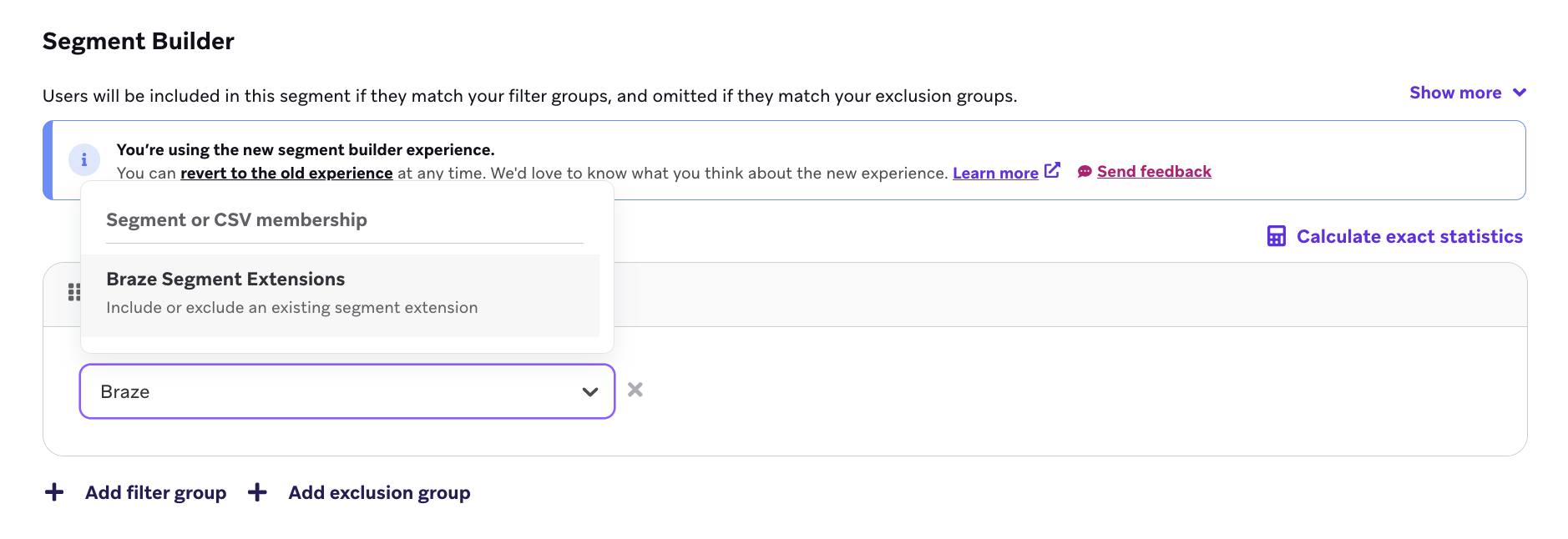
Dans la liste des filtres d’extensions de segments Braze, choisissez l’extension de segment que vous souhaitez inclure dans ce segment ou en exclure.
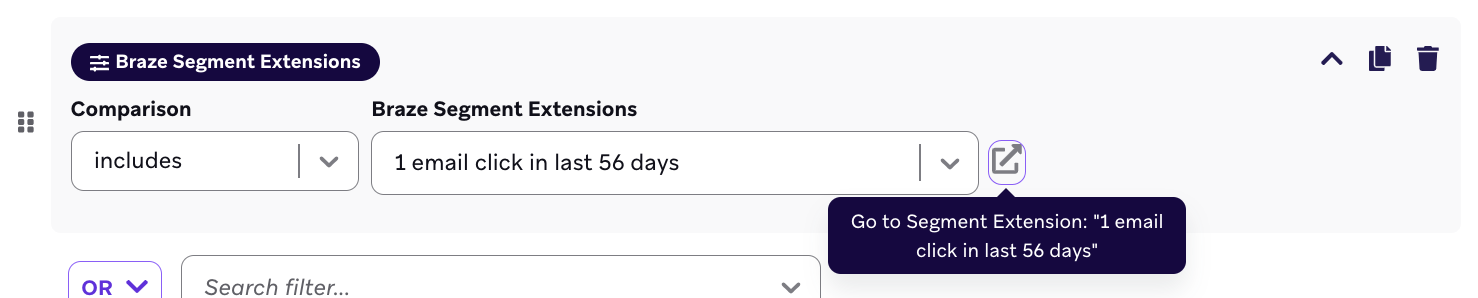
Pour consulter les critères de l’extension de segment, sélectionnez Afficher les détails de l’extension afin de les afficher dans une nouvelle fenêtre.
Vous pouvez maintenant poursuivre la création de votre segment comme d’habitude.
Foire aux questions
Puis-je créer une extension de segment qui utilise plusieurs événements personnalisés ?
Oui. Vous pouvez ajouter plusieurs événements ou référencer plusieurs tables Snowflake avec les extensions de segments SQL.
Avec les extensions de segments de type Extension simple, vous pouvez sélectionner un événement personnalisé, un événement d’achat ou une interaction avec un canal. Vous pouvez toutefois combiner plusieurs extensions de segments avec un AND ou un OR lors de la création du segment par défaut.
Puis-je archiver des extensions de segments si elles figurent dans une Campaign active ?
Non. Avant de pouvoir archiver une extension de segment, vous devez la retirer de tous les messages actifs.
Puis-je utiliser des tableaux dans les extensions de segments ?
Oui. Pour utiliser des tableaux, ajoutez des crochets ([]) au nom de votre propriété. Si votre propriété est location_code, saisissez location_code[].
Braze utilise [] pour parcourir les tableaux et vérifier si un élément du tableau parcouru correspond à la propriété de l’événement. Par exemple, vous pouvez créer une extension de segment regroupant les utilisateurs qui correspondent à au moins une valeur d’une propriété de type tableau.
Comment Braze calcule-t-il la période relative « __ derniers jours » ?
Lorsque les extensions de segments calculent la période relative (« X derniers jours »), l’heure de début est fixée à minuit UTC. Par exemple, pour une extension de segment qui s’actualise le 2024-09-16 à 21:00 UTC et qui spécifie 10 jours, l’heure de début est fixée au 2024-09-06 à 00:00 UTC, et non au 2024-09-06 à 21:00 UTC.
Vous pouvez néanmoins spécifier les fuseaux horaires en utilisant des segments SQL pour identifier les utilisateurs qui ont effectué l’événement personnalisé il y a 10 jours en se basant sur minuit dans le fuseau horaire de l’entreprise, ou ceux qui l’ont effectué il y a 10 jours en se basant sur l’heure actuelle.