テストメッセージの送信
メッセージングキャンペーンをユーザーに送信する前に、正しく表示され、意図した通りに動作することを確認するためにテストを行うことをお勧めします。Brazeダッシュボードのツールを使用して、選択したデバイスやチームメンバーにテストメッセージを作成して送信できます。

テスト後はキャンペーンの下書きを保存して、キャンペーンが削除されないようにしてください。下書きとして保存せずにテストメッセージを送信することも可能です。
ステップ 1: テストユーザーを特定する
メッセージングキャンペーンをテストする前に、テストユーザーを特定することが重要です。テストユーザーには、既存のユーザー ID やメールアドレスを使用することも、メッセージングキャンペーンのテスト専用に作成した新しいユーザーを使用することもできます。
オプション: コンテンツテストグループを作成する
テストユーザーを整理する便利な方法として、コンテンツテストグループを作成する方法があります。コンテンツテストグループには、キャンペーンからテストメッセージを受信するユーザーのグループが含まれます。このテストグループをキャンペーンのテスト受信者にあるコンテンツテストグループを追加フィールドに追加すると、個々のテストユーザーを作成または追加することなくテストを開始できます。
ステップ 2: チャネル固有のテストメッセージを送信する
テストメッセージの送信手順については、該当するチャネルの以下のセクションを参照してください。
Brazeでバナーメッセージをテストするには、まずBrazeでバナーキャンペーンを作成する必要があります。また、テストするプレースメントがアプリまたはWeb サイトに配置済みであることを確認してください。
バナーメッセージを作成したら、バナーをプレビューしたり、テストメッセージを送信したりできます。
- バナーメッセージの下書きを作成します。
- プレビューを選択して、バナーをプレビューするか、テストメッセージを送信します。
- テストメッセージを送信するには、コンテンツテストグループまたは1人以上の個別ユーザーをテスト受信者として追加し、テストを送信を選択します。
テストメッセージは、デバイス上で最大5分間表示できます。
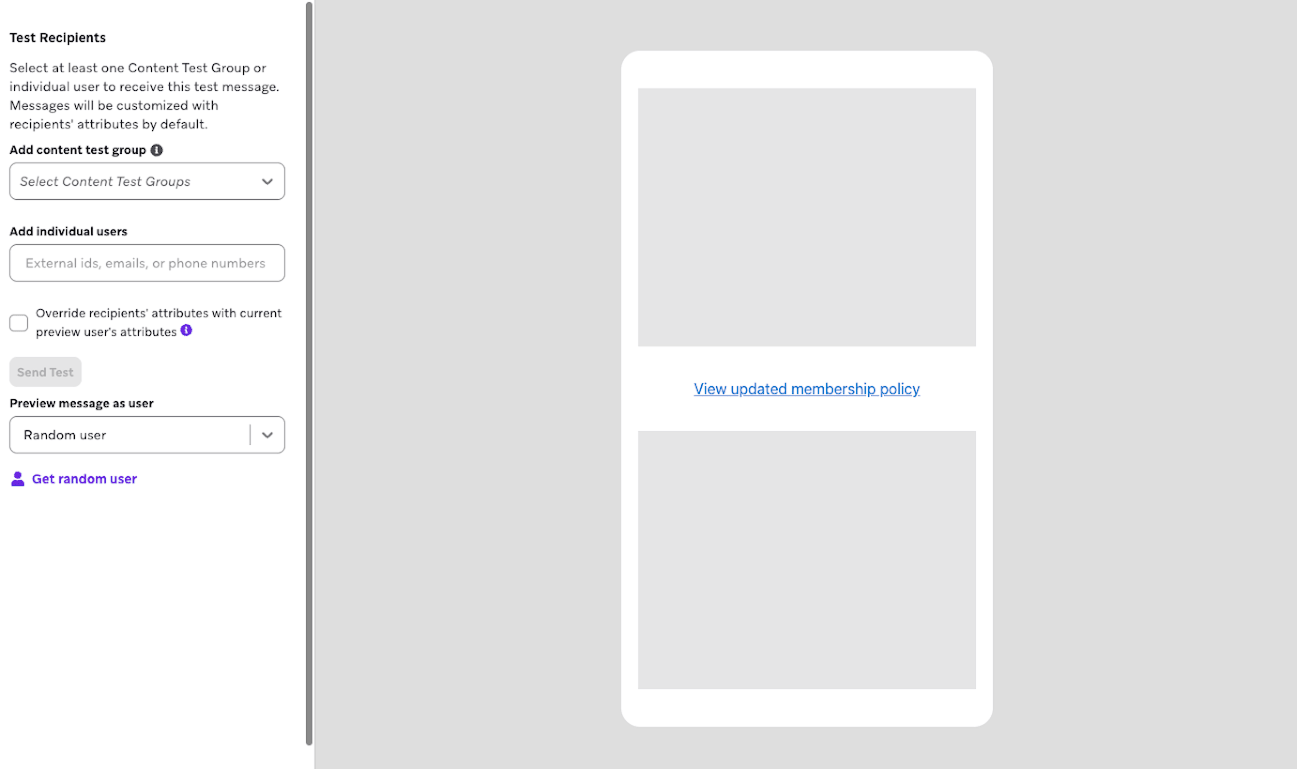

ハードウェアの違いにより、プレビューはユーザーのデバイス上の最終的な表示と完全には一致しない場合があることに留意してください。
テストチェックリスト
- バナーキャンペーンはプレースメントに割り当てられていますか?
- 画像やメディアは、ターゲットとするデバイスの種類や画面サイズで正しく表示され、期待どおりに動作しますか?
- リンクやボタンは、ユーザーを適切な遷移先に誘導しますか?
- Liquidは期待どおりに機能しますか?Liquidが情報を返さない場合に備えて、デフォルトの属性値を考慮していますか?
- 文章は明確かつ簡潔で、正確ですか?
コンテンツテストグループまたは個別ユーザーにテストを送信するには、送信前にテストデバイスでプッシュが有効になっており、テストユーザーに有効なプッシュトークンが登録されている必要があります。iOSユーザーの場合、テスト用のContent Cardを表示するには、Brazeから送信されたプッシュ通知をタップする必要があります。この動作はテスト用のContent Cardsにのみ適用されます。
テスト用のContent Cardsはプッシュ通知を通じて配信されます。カードはプッシュペイロードに格納されており、プッシュを受信するとSDKがカードを抽出してローカルにキャッシュします。
このプロセスは通常のカード配信システムを経由しないため、Content Cardをテストする場合でもプッシュを有効にする必要があります。
テスト用のContent Cardsは、送信から約5分後に有効期限が切れます。
Content Cardを作成したら、テスト用のContent Cardをアプリに送信して、実際の表示をリアルタイムで確認できます。
- Content Cardの下書きを作成します。
- テストタブを選択し、このテストメッセージを受信するコンテンツテストグループまたは個別ユーザーを1つ以上選択します。
- テストを送信を選択して、Content Cardをアプリに送信します。
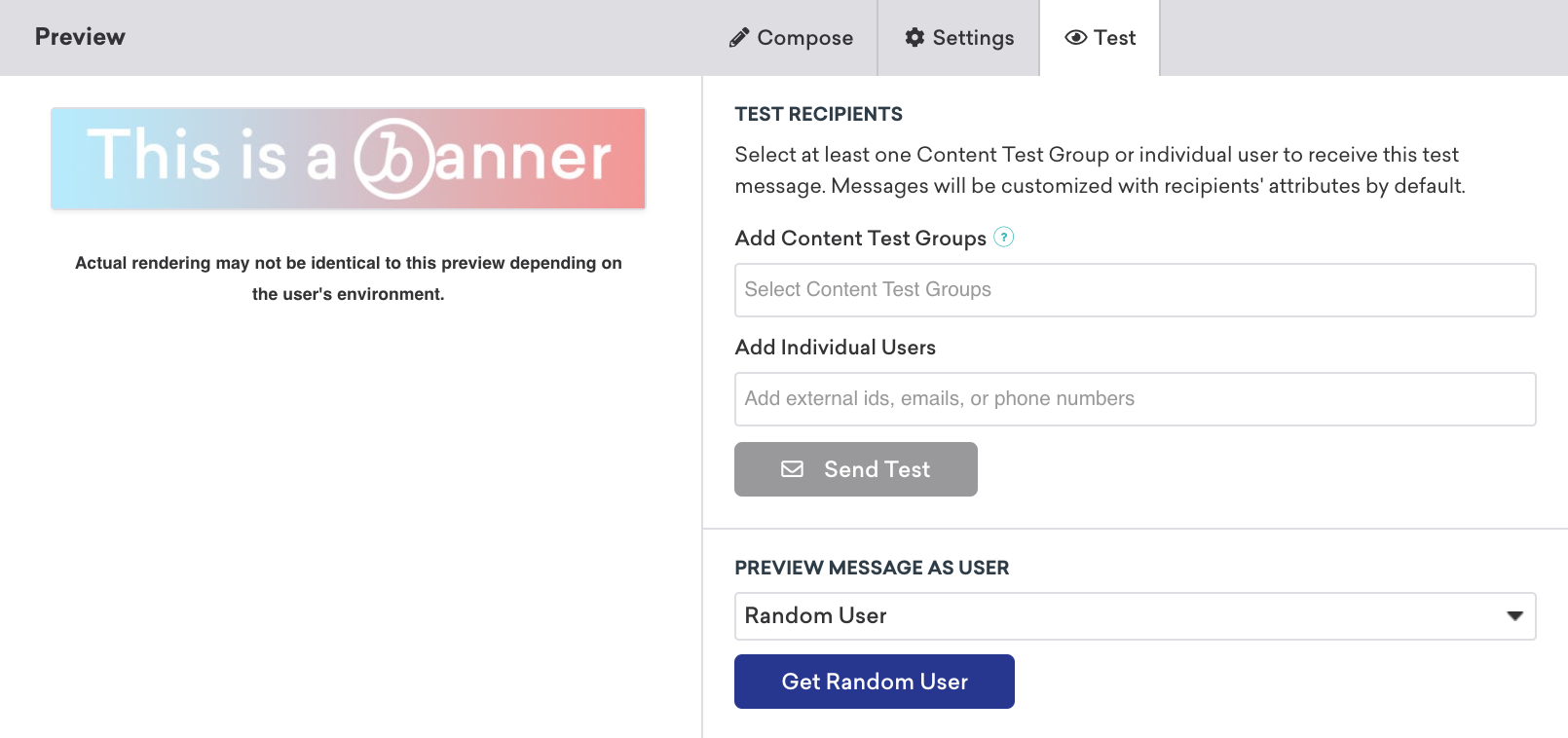
プレビュー
プレビュータブでは、カードを作成しながらプレビューできます。これにより、最終的なメッセージがユーザーにどのように表示されるかをイメージしやすくなります。
作成画面のプレビュータブに表示されるメッセージは、ユーザーのデバイス上での実際の表示と完全には一致しない場合があります。メディア、文章、パーソナライゼーション、カスタム属性が正しく生成されることを確認するため、常にテストメッセージをデバイスに送信することをお勧めします。
テストチェックリスト
- テストユーザーは有効なプッシュトークンを持ち、プッシュをオプトインしていますか?
- 画像やメディアは正しく表示され、期待どおりに動作しますか?
- Liquidは期待どおりに機能しますか?Liquidが情報を返さない場合に備えて、デフォルトの属性値を考慮していますか?
- 文章は明確かつ簡潔で、正確ですか?
- リンクは、ユーザーを適切な遷移先に誘導しますか?
- テストユーザーは有効なプッシュトークンを持ち、プッシュをオプトインしていますか?
画像が表示されない場合のトラブルシューティング
Content Cardの画像が表示されない、または破損して表示される場合:
- URLが正しく、URLエンコードされていることを確認する: URL内の特殊文字(スペースやクエリパラメーターなど)は適切にエンコードする必要があります。エンコードされていないと、画像のリクエストが失敗します。
- コンテンツセキュリティポリシーを確認する: 組織でコンテンツセキュリティポリシー(CSP)や社内のITセキュリティルールを設けている場合、そのポリシーによって画像のドメインがブロックされる可能性があります。画像URLのドメインがCSPで許可されていることを確認してください。
- HTTPSを使用する: ブラウザーやアプリで混在コンテンツとしてブロックされないよう、画像URLには
http://ではなくhttps://を使用してください。 - ブラウザーでURLを直接開く: ブラウザーで画像が読み込まれない場合、問題はBrazeではなく、画像URLまたはホスティングにあります。
デバッグ
Content Cardsの送信後、開発者コンソールのイベントユーザーログから問題を分析またはデバッグできます。
よくあるユースケースとして、ユーザーが特定のContent Cardを表示できない理由のデバッグがあります。これを行うには、イベントユーザーログで、セッション開始時かつインプレッション前にSDKに配信されたContent Cardsを確認し、それらを特定のキャンペーンまでさかのぼって追跡します。
- 設定 > イベントユーザーログに移動します。
- テストユーザーのSDKリクエストを見つけて展開します。
- 未加工データをクリックします。
-
セッションの
idを見つけます。以下に抜粋例を示します。[ { "session_id": "D1B051E6-469B-47E2-B830-5A728D1D4AC5", "data": { "ids": [ "NDg2MTY5MmUtNmZjZS00MjE1LWJkMDUtMzI1NGZiOWU5MDU3" ] }, "name": "cci", "time": 1636106490.155 } ]
-
Base64 Decode and Encodeなどのデコードツールを使用して
idをBase64形式からデコードし、関連するcampaign_idを見つけます。この例では、次の結果になります。4861692e-6fce-4215-bd05-3254fb9e9057_$_cc=c3b25740-f113-c047-4b1d-d296f280af4f&mv=6185005b9d9bee79387cce45&pi=cmp
ここで、
4861692e-6fce-4215-bd05-3254fb9e9057がcampaign_idです。 -
キャンペーンページに移動し、
campaign_idを検索します。
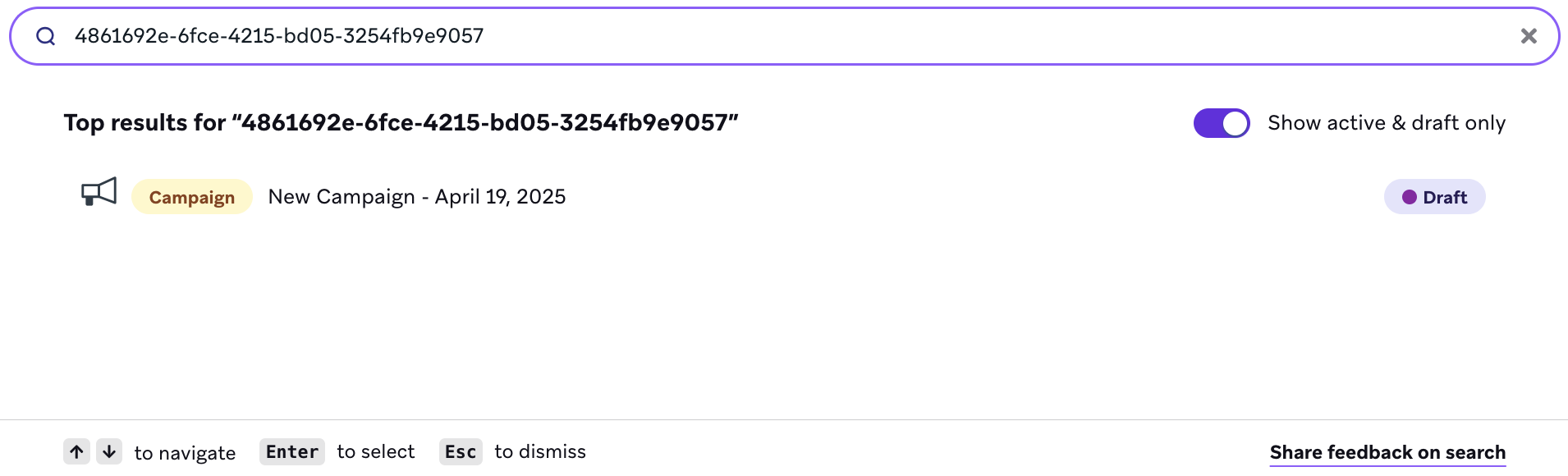
そこからメッセージの設定と内容を確認し、ユーザーが特定のContent Cardを表示できない理由を調査して特定できます。
- メールメッセージの下書きを作成します。
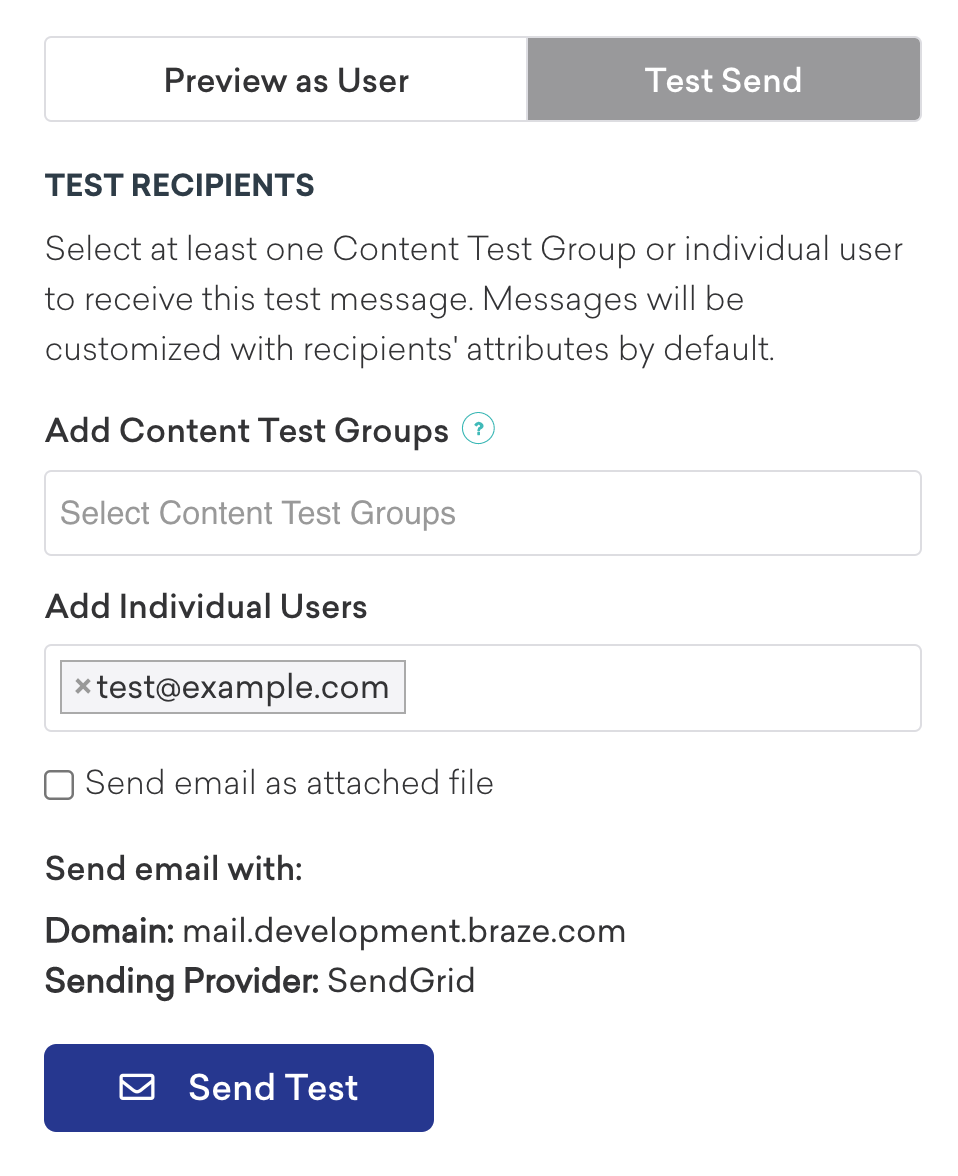
- プレビューとテストを選択します。
- テスト送信タブを選択し、個別ユーザーを追加フィールドにメールアドレスまたはユーザー IDを追加します。
- テストを送信を選択して、下書きしたメールを受信トレイに送信します。
メールにユーザー設定センターのリンクが含まれている場合、テスト送信では有効なリンクが生成されず、設定を保存することもできません。ユーザー設定センターをテストするには、代わりにテストユーザーまたは小規模な内部セグメントにメッセージを配信してください。詳細については、ユーザー設定センターのテストを参照してください。
メールキャンペーンに大きな画像が含まれており、Outlookで期待どおりに表示されない場合は、CSSやHTMLで縮小表示するだけでなく、画像編集ツールやリサイズツールを使用して画像ファイルの実際のサイズを小さくすることを検討してください。

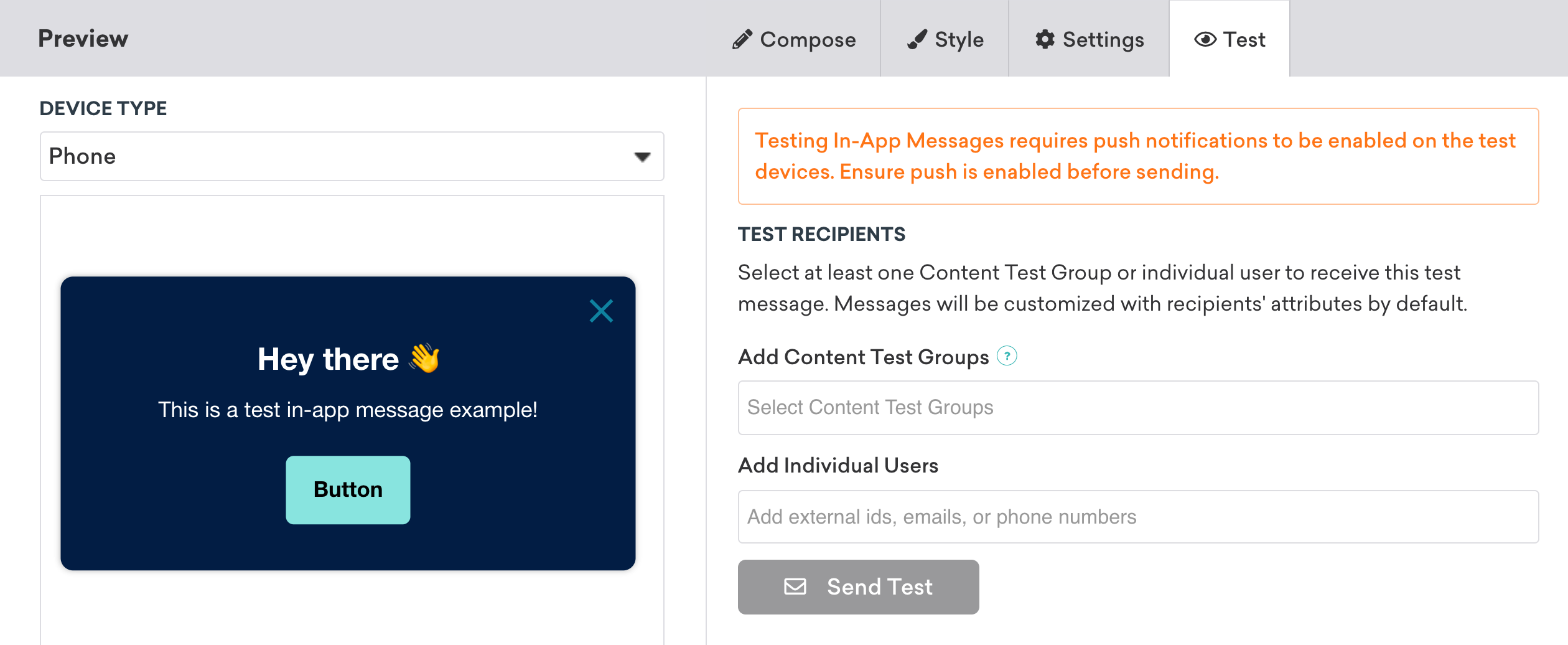
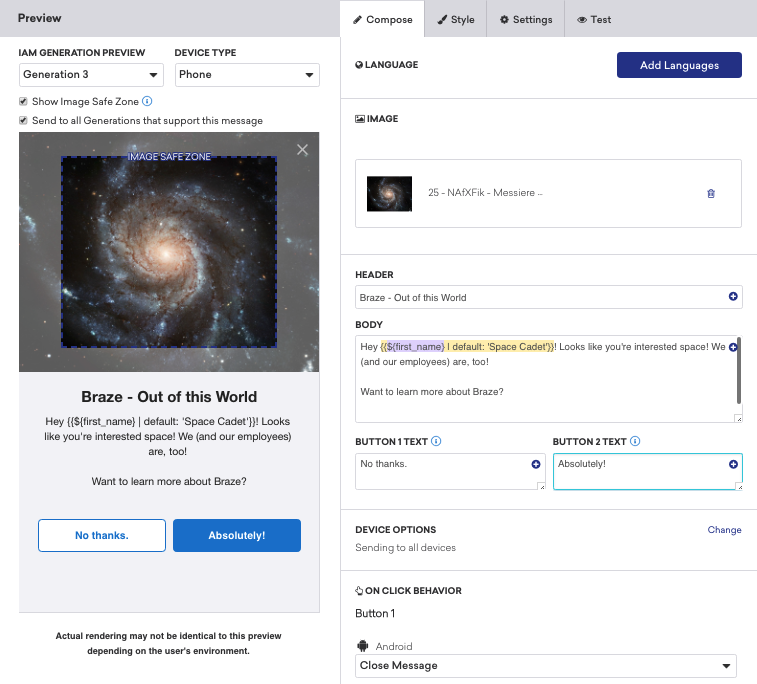

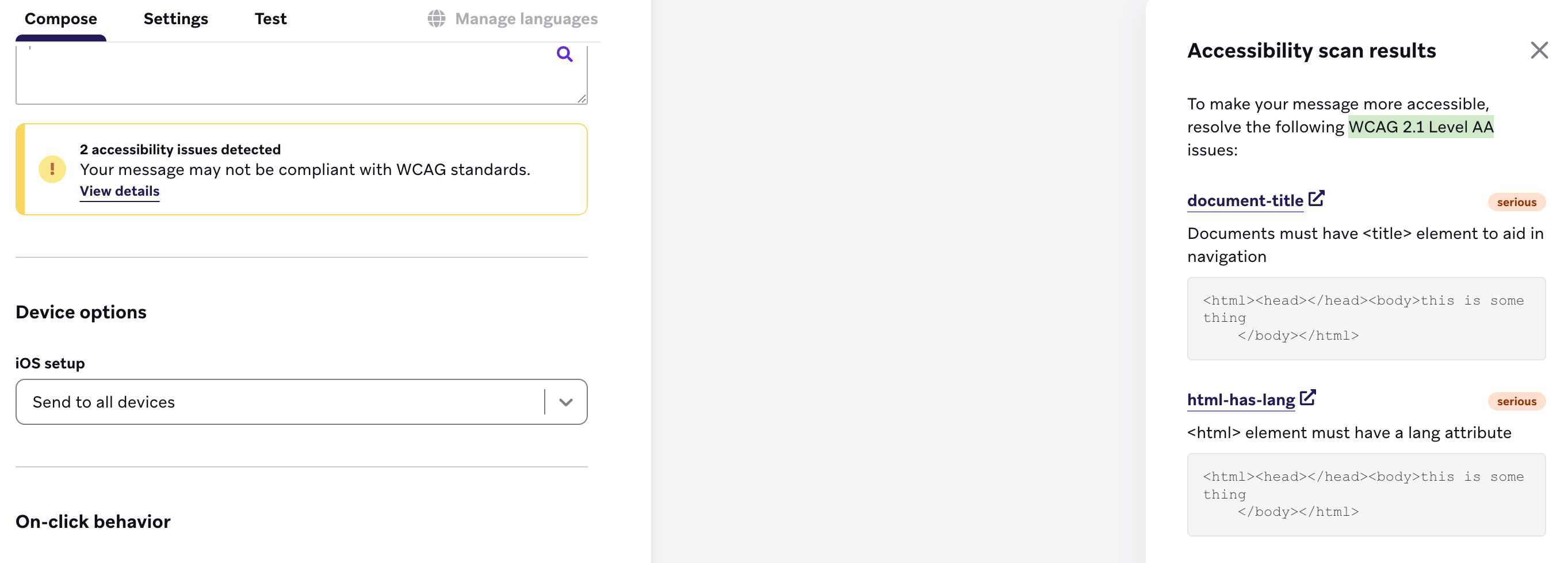
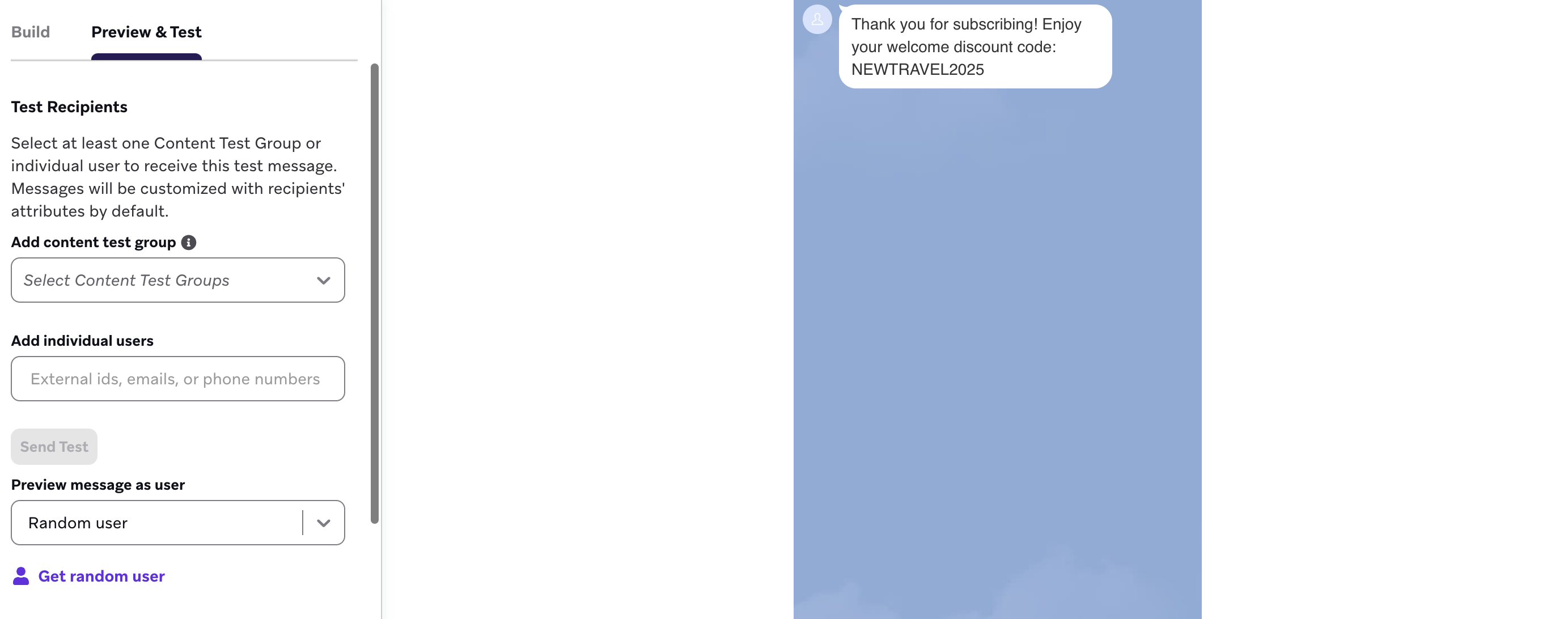
- LINEメッセージを作成します。
- テストタブを選択し、このテストメッセージを受信するコンテンツテストグループまたは個別ユーザーを1つ以上選択します。
- テストを送信を選択して、メッセージを送信します。
モバイルプッシュ
- モバイルプッシュの下書きを作成します。
- テストタブを選択し、個別ユーザーを追加フィールドにメールアドレスまたはユーザー IDを追加します。
- テストを送信を選択して、下書きしたメッセージをデバイスに送信します。
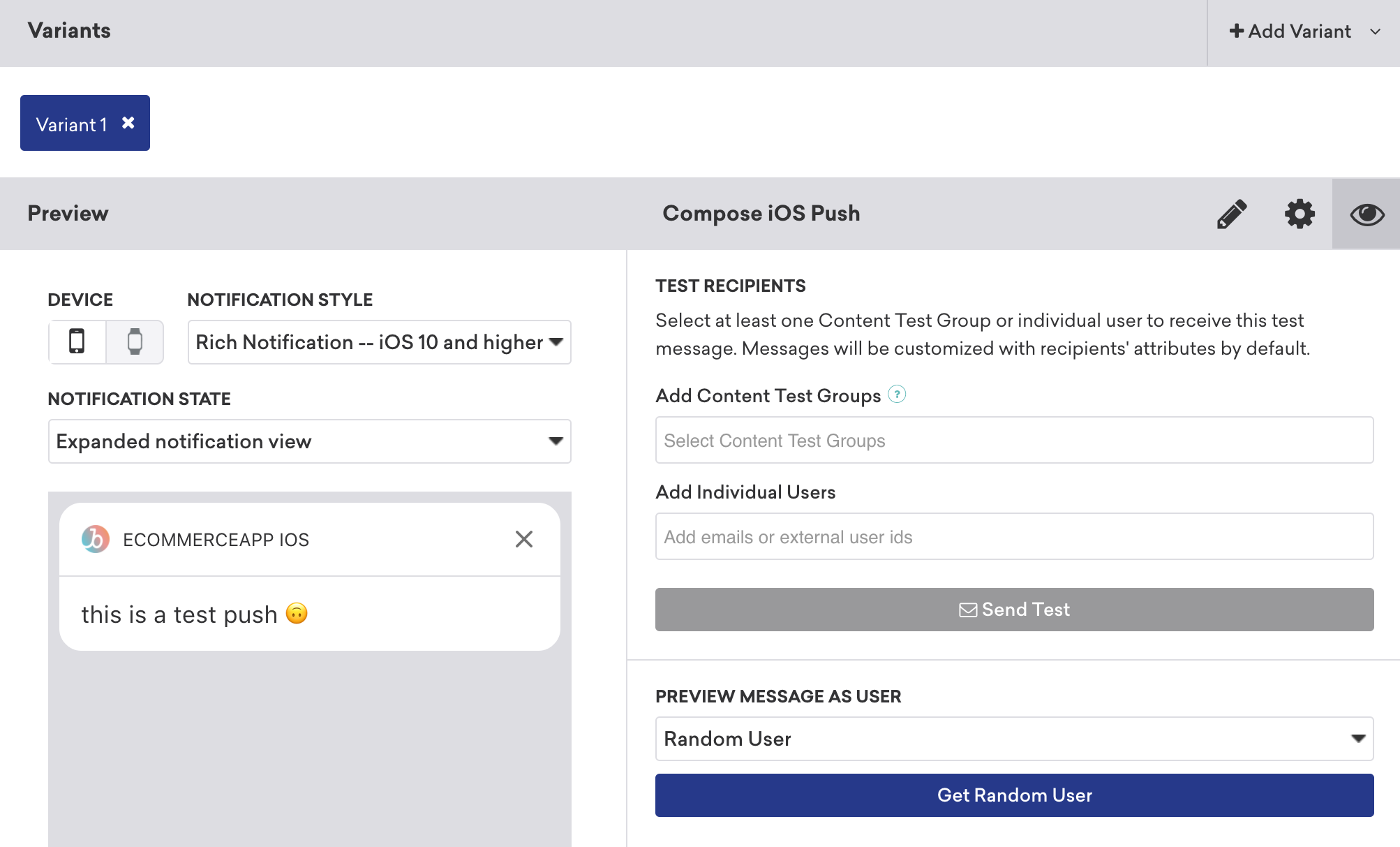
選択したユーザーのいずれにも一致するプッシュトークンがないというエラーが表示された場合、テストユーザーは選択したプラットフォームの有効なプッシュトークンを持っていません。ユーザーはアプリでセッションを開始し、そのデバイスでプッシュを有効にしている必要があります。詳細については、プッシュの有効化とプッシュ購読を参照してください。
Web プッシュ
- Web プッシュを作成します。
- テストタブを選択します。
- 自分にテストを送信を選択します。
- テストを送信を選択して、Web プッシュをWebブラウザーに送信します。
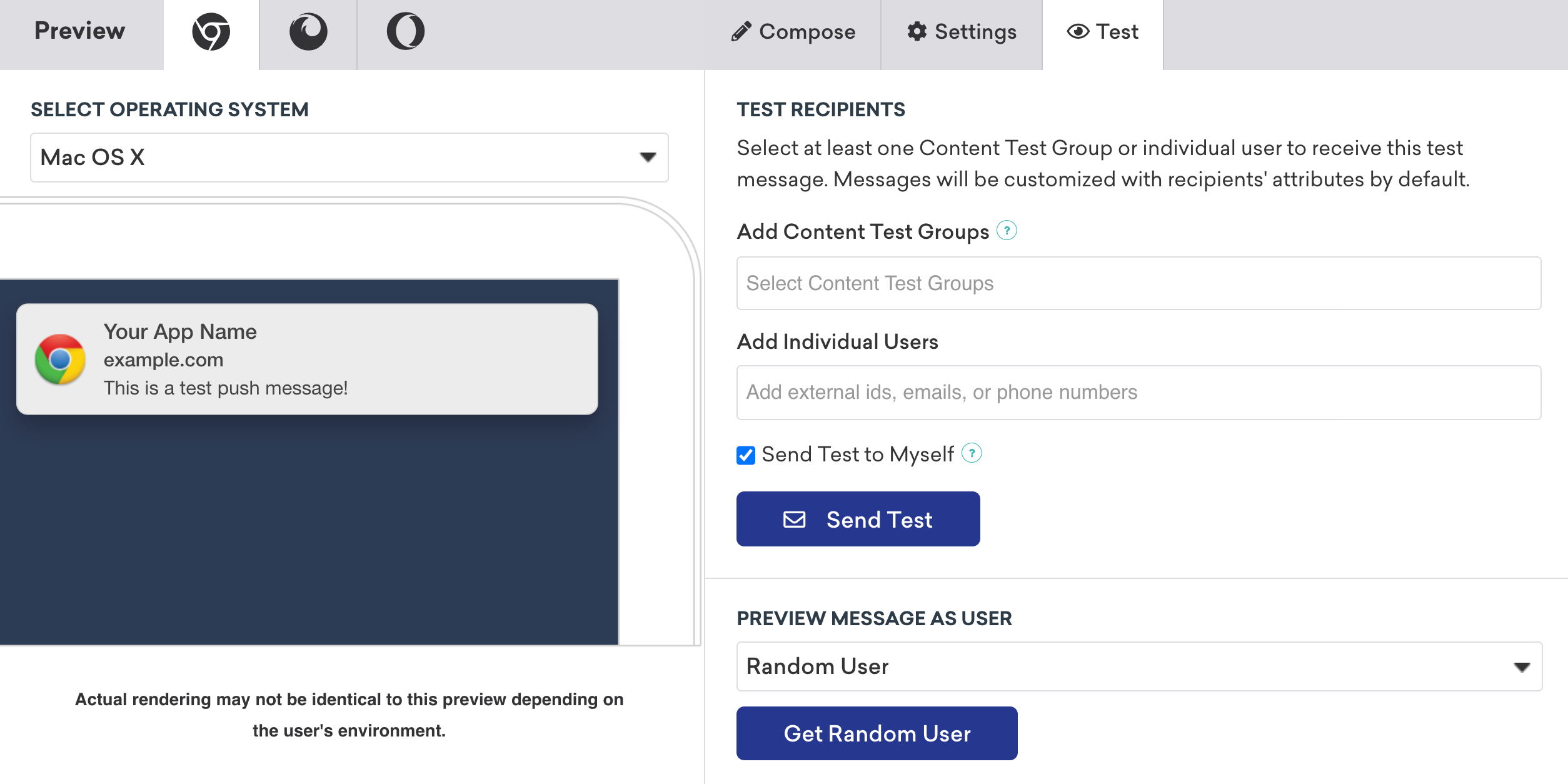
Brazeダッシュボードからのプッシュメッセージをすでに許可している場合、メッセージは画面の隅に表示されます。許可していない場合は、プロンプトが表示されたときに許可を選択すると、メッセージが表示されます。
選択したユーザーのいずれにもWeb プッシュ用の一致するプッシュトークンがないというエラーが表示された場合は、テストユーザーに選択したプラットフォームの有効なプッシュトークンが登録されていることを確認してください。プッシュトークンを受け取るには、ユーザーがデバイス上でそのアプリのプッシュ通知を受信するように設定されている必要があります。詳細については、プッシュの有効化とプッシュ購読を参照してください。
SMS、MMS、またはRCSメッセージを作成したら、テストメッセージを自分の電話に送信して、実際の表示をリアルタイムで確認できます。受信者は、テスト送信時に選択したSMS購読グループに属し、有効な電話番号を持ち、地理的権限で少なくとも1つの国が選択されている必要があります。詳細については、SMSに関するよくある質問を参照してください。
- SMS、MMS、またはRCSメッセージの下書きを作成します。
- テストタブを選択し、このテストメッセージを受信するコンテンツテストグループまたは個別ユーザーを1つ以上選択します。
- テストを送信を選択して、テストメッセージを送信します。
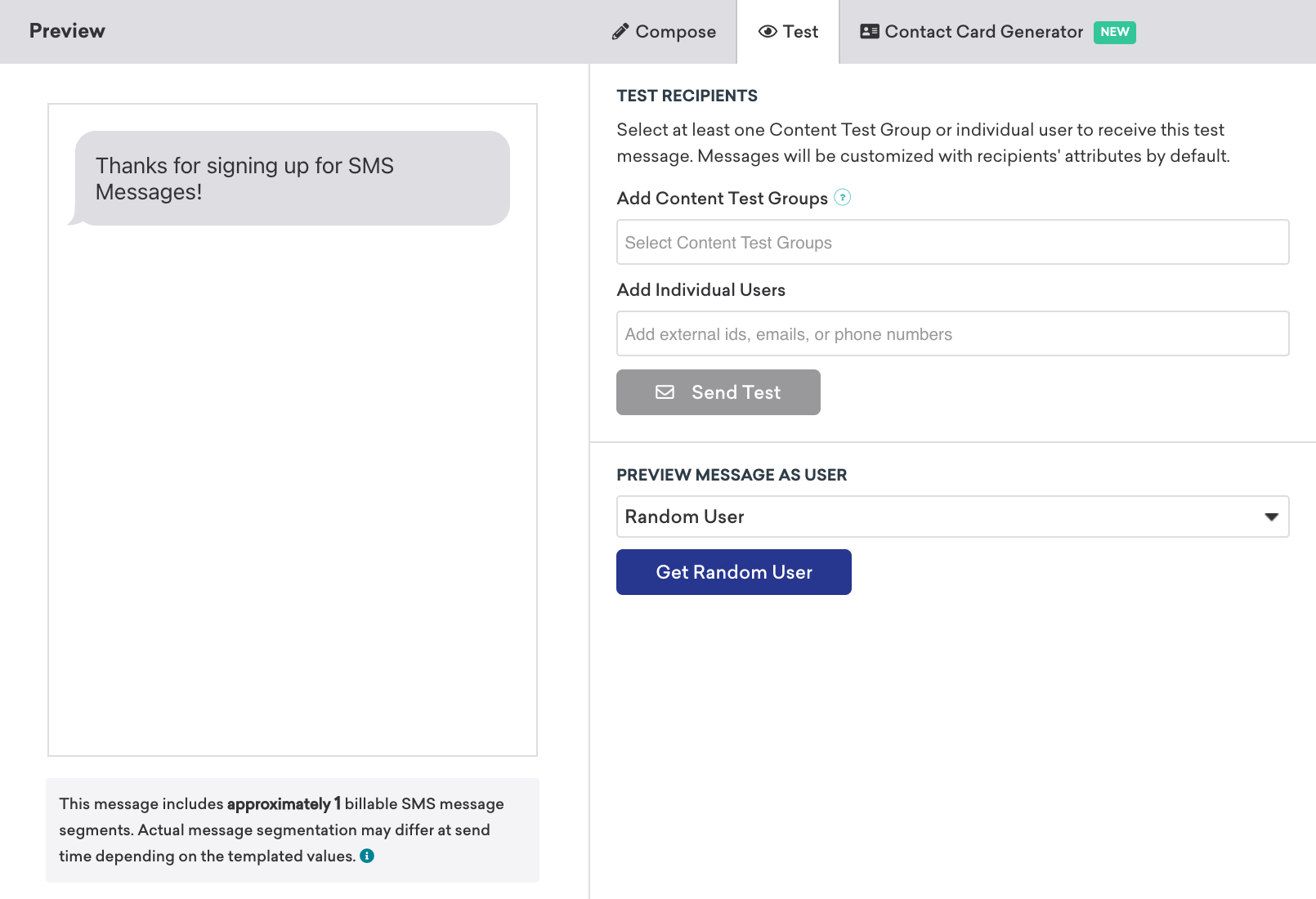
Webhookを作成したら、テスト送信を行ってWebhookのレスポンスを確認できます。テストタブを選択し、テストを送信を選択すると、指定したWebhook URLにテスト送信が行われます。また、個別ユーザーを選択して、特定のユーザーとしてレスポンスをプレビューすることもできます。
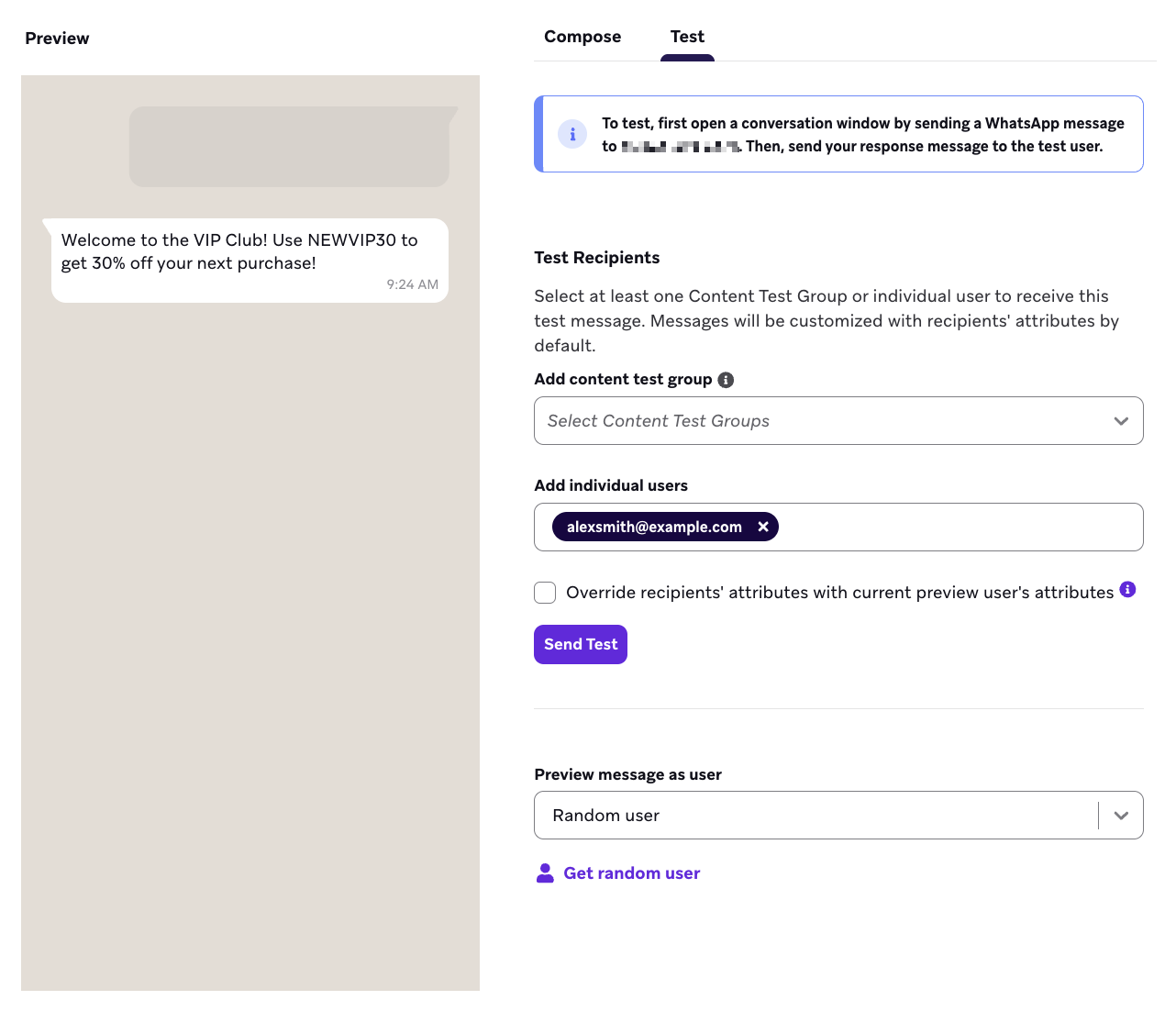
- WhatsAppメッセージを作成します。
- テストタブを選択し、このテストメッセージを受信するコンテンツテストグループまたは個別ユーザーを1つ以上選択します。
- このメッセージで使用している購読グループに関連付けられた電話番号にWhatsAppメッセージを送信して、会話ウィンドウを開始します。関連付けられた電話番号は、テストタブのアラートに記載されています。
- テストを送信を選択して、メッセージを送信します。
パーソナライズされたキャンペーンをテストする
ユーザーデータを反映するキャンペーンやカスタムイベントプロパティを使用するキャンペーンをテストする場合は、追加の手順や別の手順が必要です。
ユーザー属性でパーソナライズされたキャンペーンのテスト
メッセージでパーソナライゼーションを使用している場合は、キャンペーンを正しくプレビューし、ユーザーデータがコンテンツに正しく反映されているかを確認するための追加手順が必要です。コンポーザー、Inbox Vision、キャンバスでのプレビューの制限については、パーソナライゼーションのプレビューを参照してください。
テストメッセージを送信する際は、既存ユーザーを選択するか、カスタムユーザーとしてプレビューするかのいずれかのオプションを選択してください。

既存ユーザーの選択
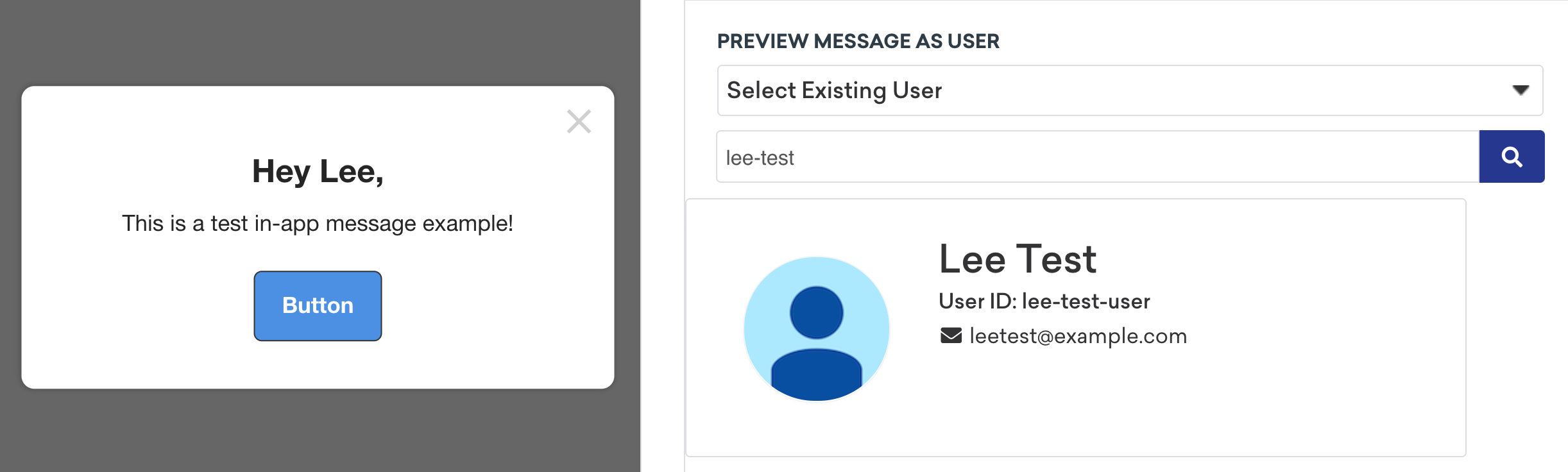
既存ユーザーを選択する場合は、検索フィールドに特定のユーザー ID またはメールアドレスを入力します。次に、ダッシュボードのプレビューでそのユーザーにメッセージがどのように表示されるかを確認し、そのユーザーに表示される内容を反映したテストメッセージを自分のデバイスに送信します。
カスタムユーザーの選択
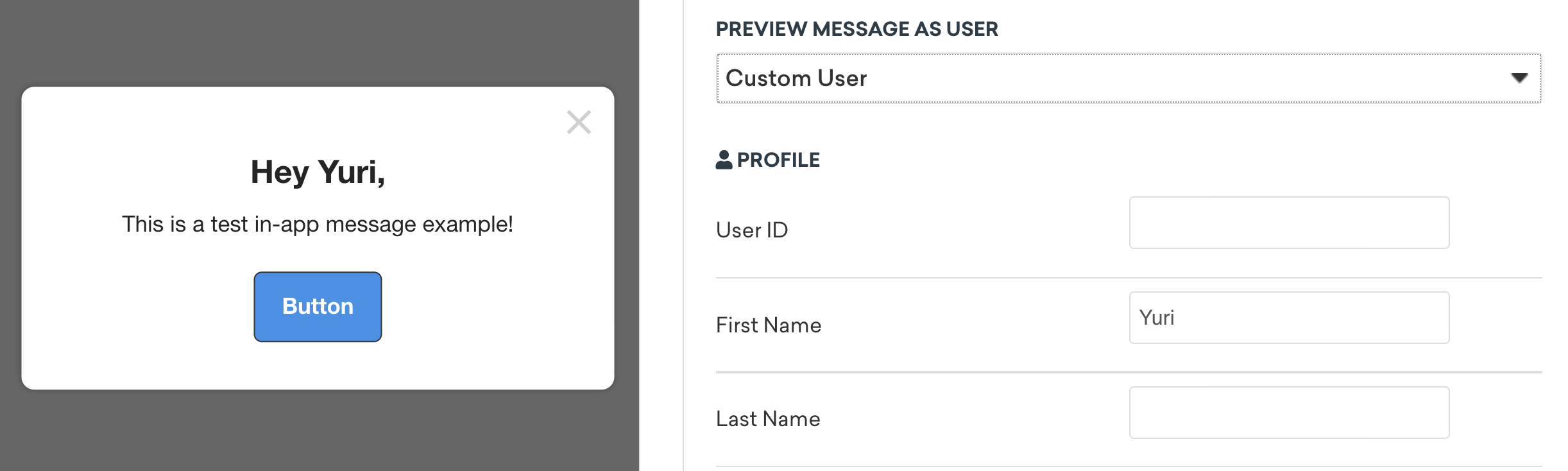
カスタムユーザーとしてプレビューする場合は、ユーザーの名やカスタム属性など、パーソナライゼーションに使用できるさまざまなフィールドにテキストを入力します。この場合も、自分のメールアドレスを入力して、自分のデバイスにテストを送信できます。
既存ユーザーのカスタマイズ
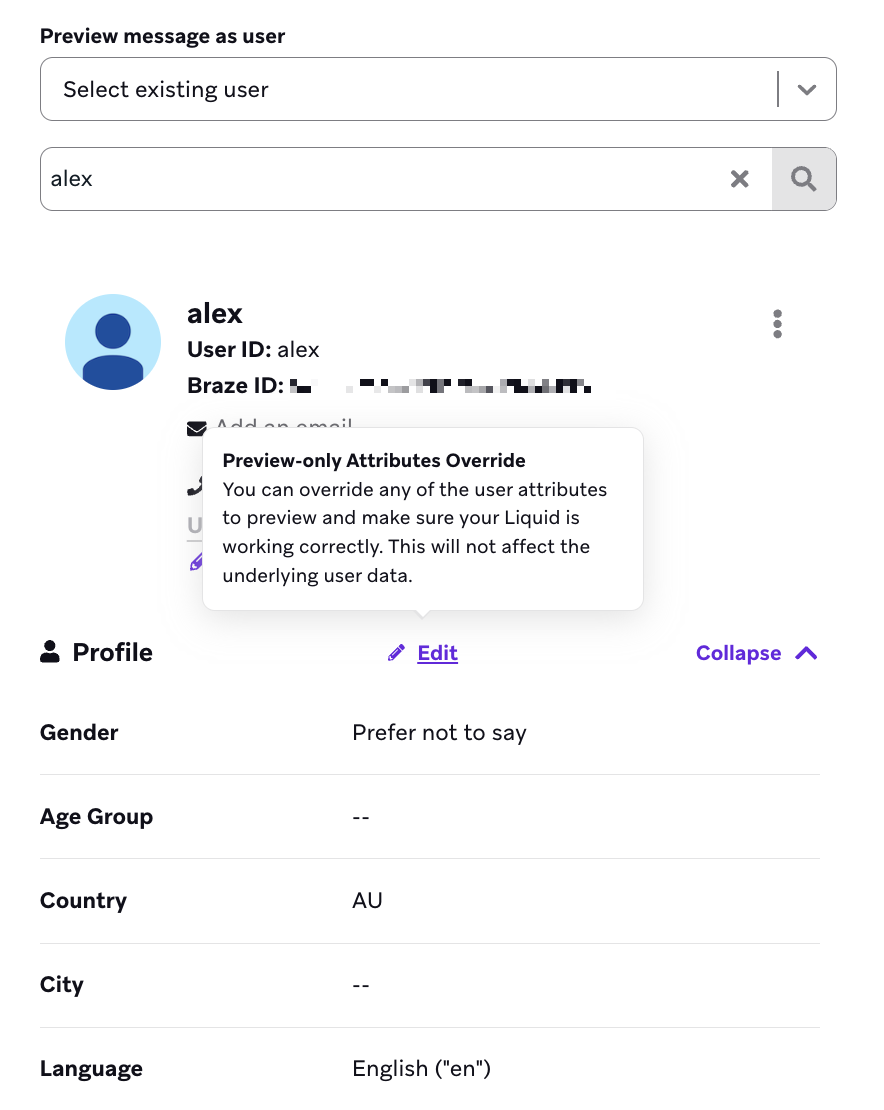
ランダムユーザーまたは既存ユーザーの個々のフィールドを編集して、メッセージ内のダイナミックなコンテンツをテストできます。編集を選択すると、選択したユーザーを変更可能なカスタムユーザーに変換できます。
カスタムイベントプロパティでパーソナライズされたキャンペーンのテスト
カスタムイベントプロパティでパーソナライズされたキャンペーンのテストは、ここで説明した他の種類のキャンペーンのテストとは少し異なります。
方法 1: キャンペーンを手動でトリガーする
カスタムイベントプロパティを使用してパーソナライズされたキャンペーンを確実にテストするには、自分でキャンペーンをトリガーする方法があります。
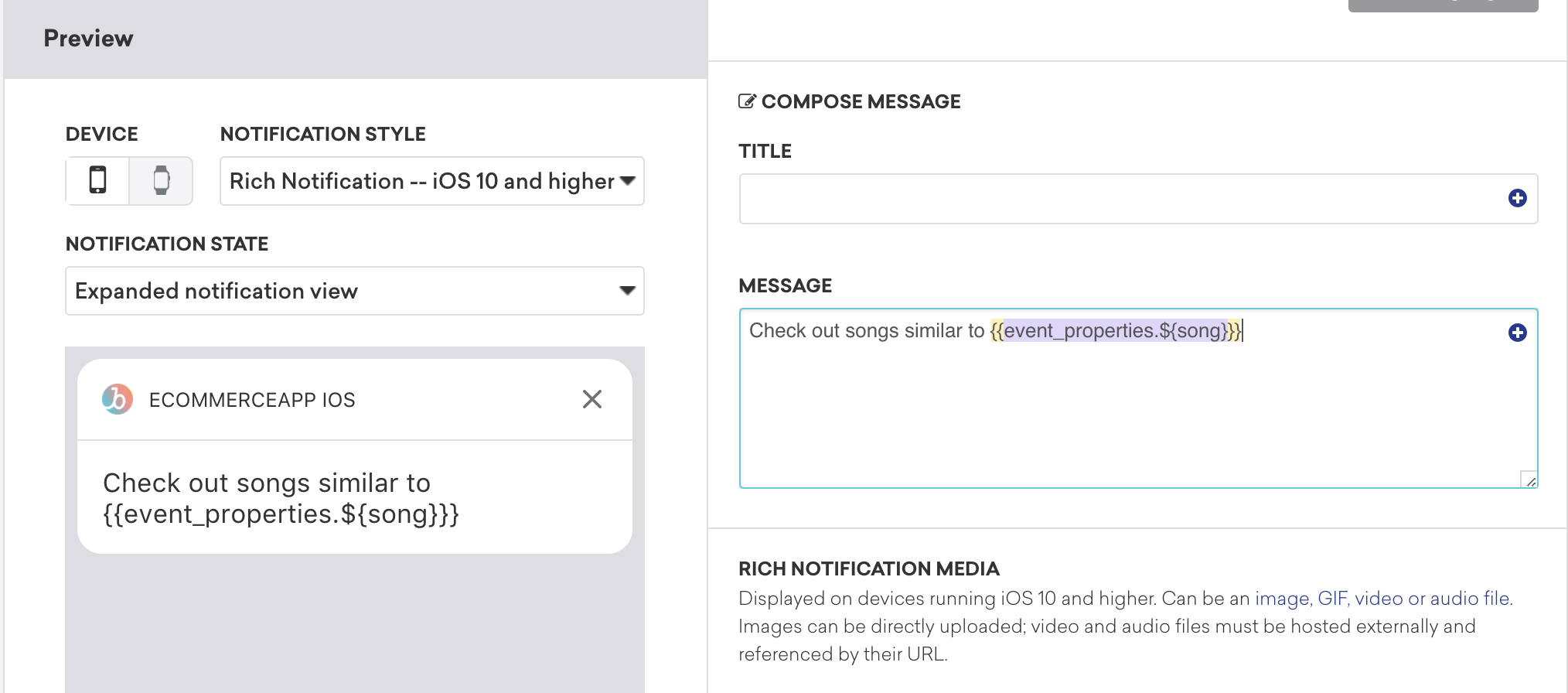
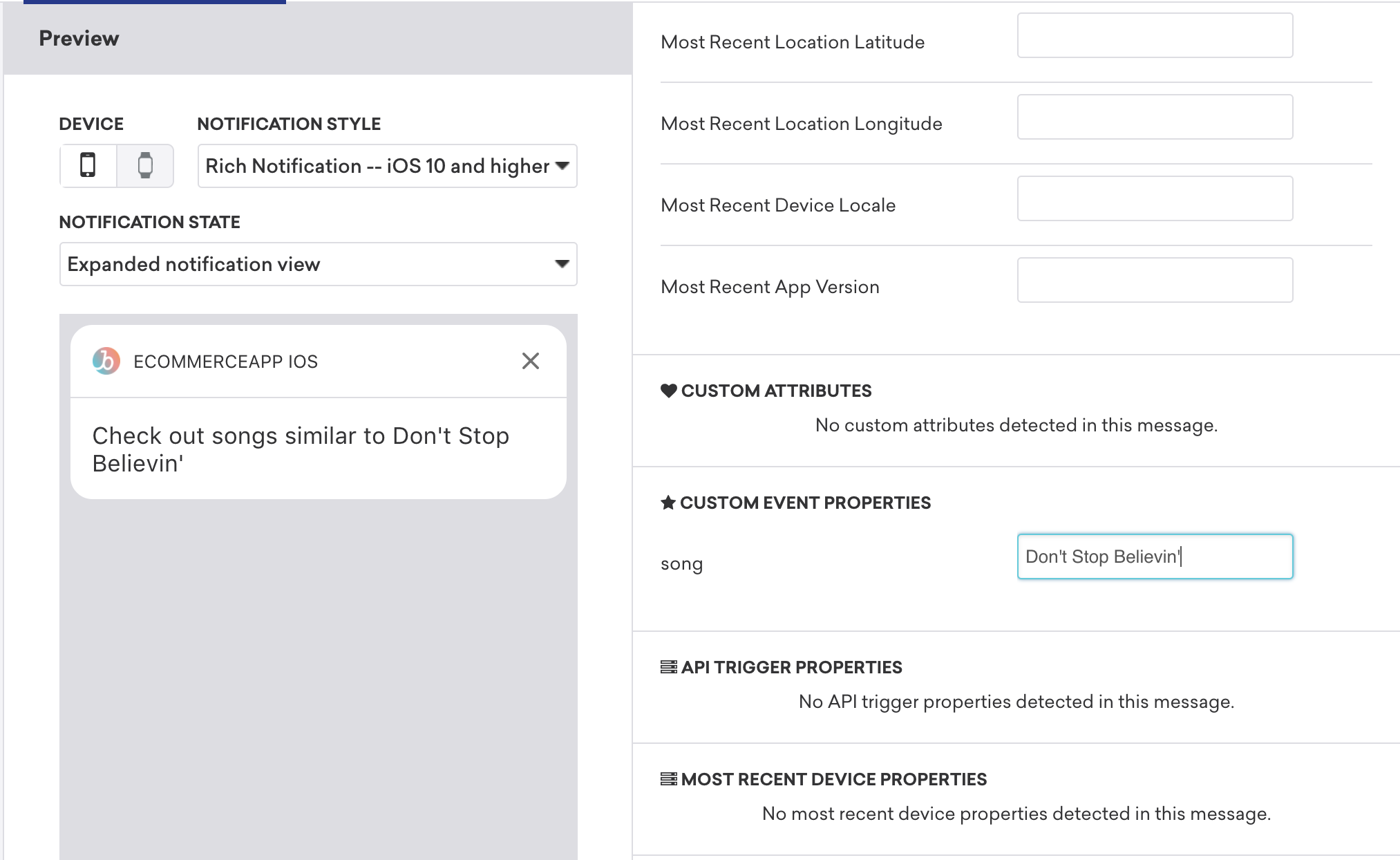
- イベントプロパティを含むコピーを作成します。
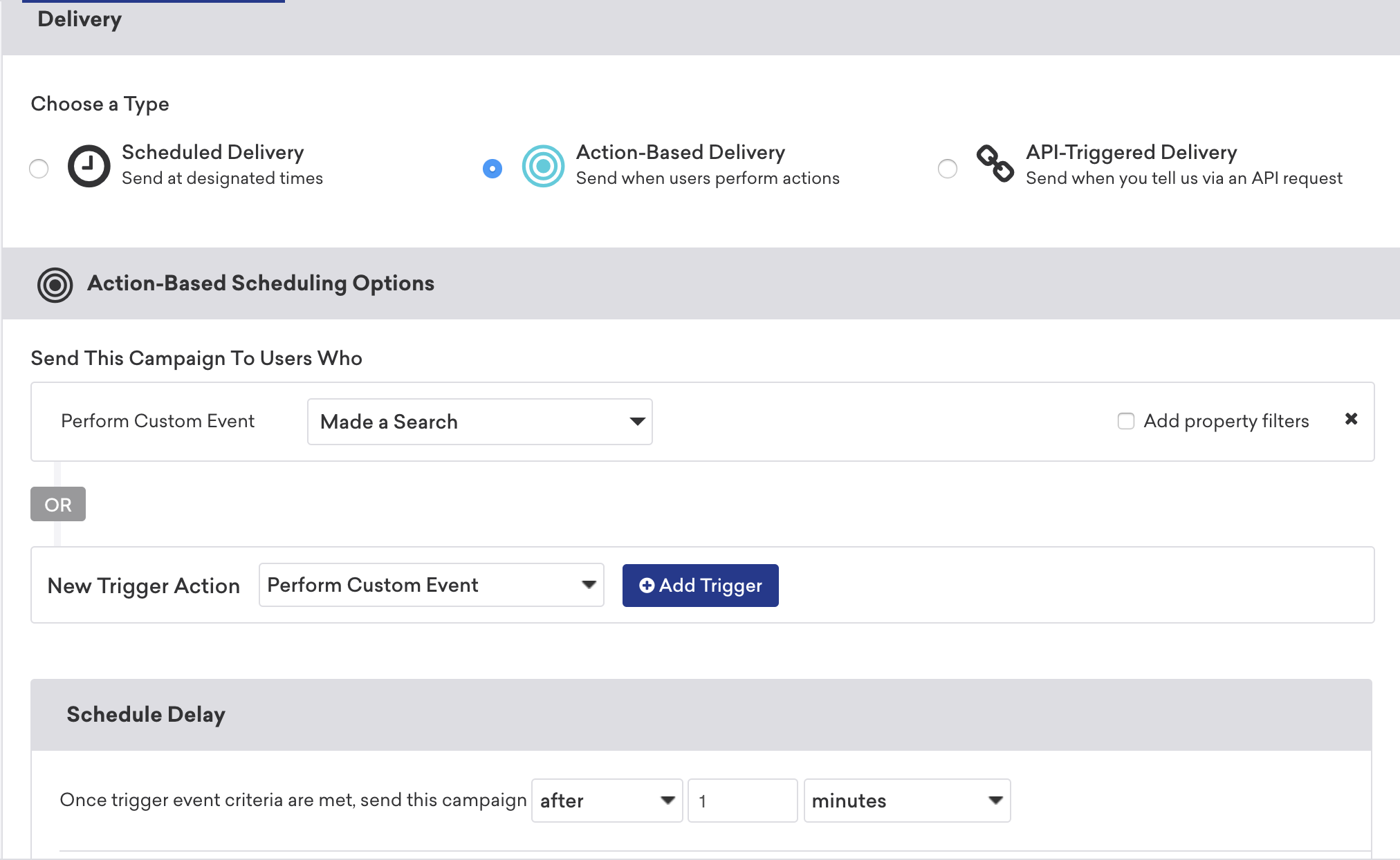
- アクションベースの配信を使用して、イベント発生時にキャンペーンを配信します。
iOS のプッシュキャンペーンをテストする場合、iOS は現在開いているアプリのプッシュ通知を配信しないため、アプリを終了する時間を確保できるよう遅延を1分に設定する必要があります。その他の種類のキャンペーンは、即時配信に設定できます。
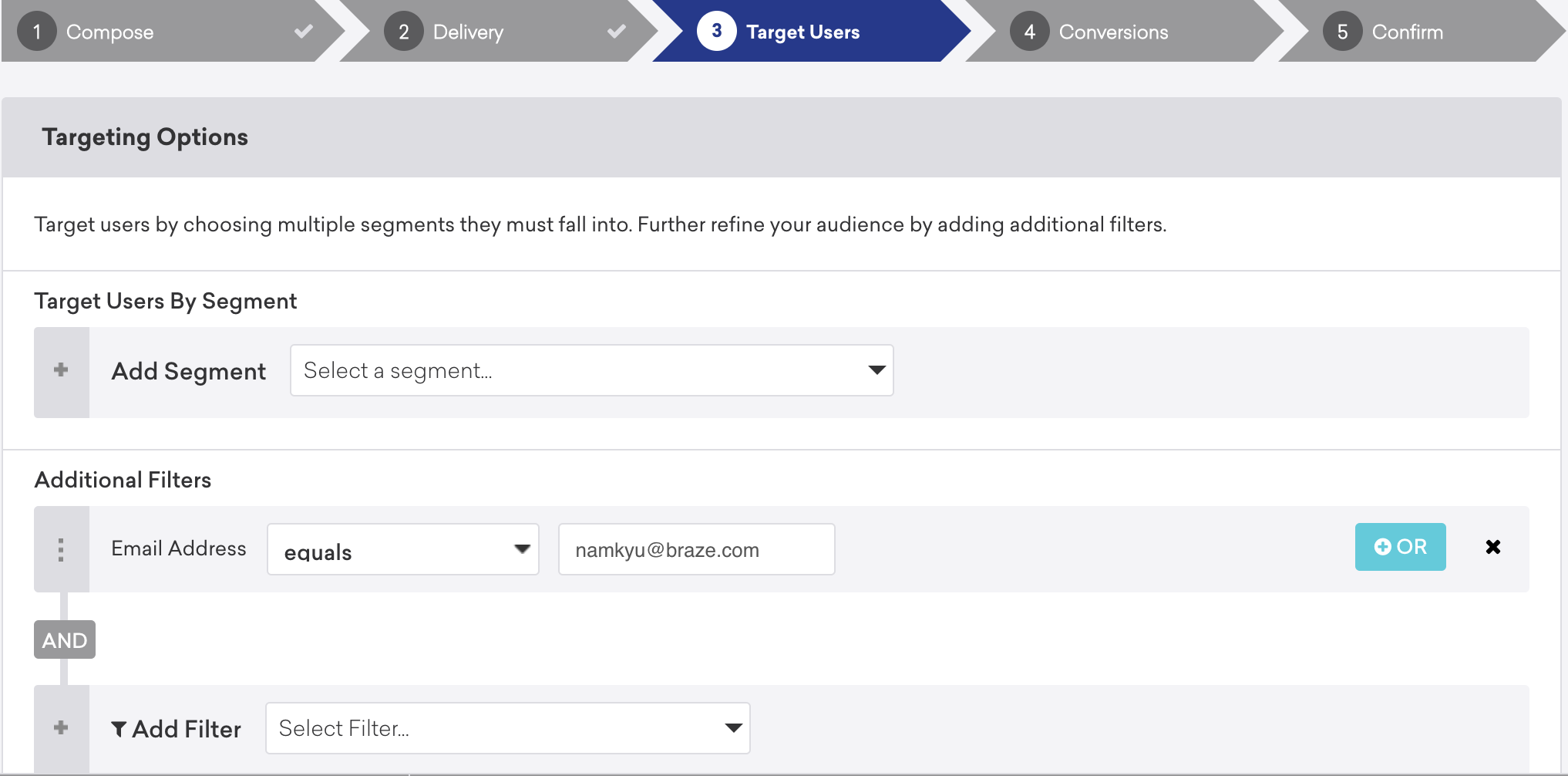
- テストフィルターを使用するか自分のメールアドレスをターゲットにするなど、テスト時と同じ方法でユーザーをターゲットにして、キャンペーンの作成を完了します。
- アプリに移動し、カスタムイベントを完了します。
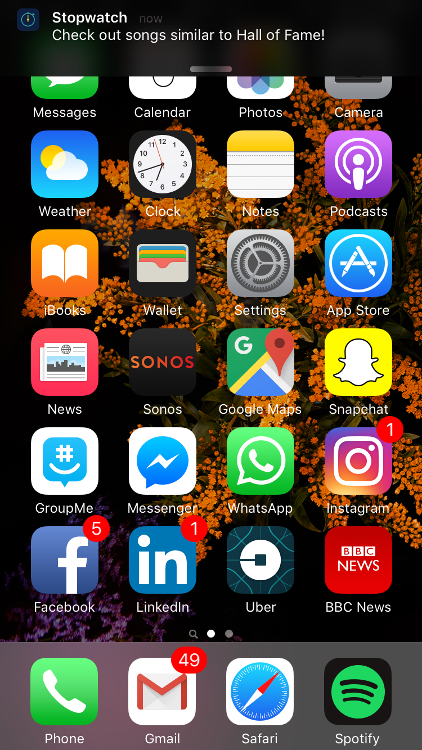
キャンペーンがトリガーされ、イベントプロパティでカスタマイズされたメッセージが表示されます。
方法 3: Liquidを使用する
Liquidで値を手動で入力して、カスタムイベントプロパティをテストできます。
- メッセージエディターで、カスタムイベントプロパティの値を入力します。
- ユーザーとしてプレビュータブを選択し、正しいメッセージが表示されることを確認します。
制限事項
テストメッセージは、実際のユーザーに送信されるキャンペーンやキャンバスとは動作が異なる場合があります。このような場合は、限られたテストユーザーのセットにキャンペーンまたはキャンバスを開始して、動作を検証することを検討してください。
- テストメッセージから Braze ユーザー設定センターを表示すると、設定を保存ボタンが無効になります。また、ユーザー設定センターのLiquidタグが有効なリンクに解決されない場合があります。これは想定された動作です。エンドツーエンドでテストするには、ユーザー設定センターのテストを参照してください。
- アプリ内メッセージとContent Cardsをテストするには、ターゲットユーザーがターゲットデバイスのプッシュトークンを持っている必要があります。
- メール内の購読解除リンクをテストする場合、
{{${set_user_to_unsubscribed_url}}}は、受信者のメールアドレスにワークスペース内の external ID を持つユーザープロファイルが関連付けられている場合にのみ、完全な URL としてレンダリングされます。ユーザープロファイルまたは external ID がない場合、このタグは<a href="#">Unsubscribe</a>としてレンダリングされます。テストユーザーのメールアドレスに、該当するワークスペース内の既存のプロファイルがあることを確認してください。 - テストメッセージ機能で送信されるメールには、
List-Unsubscribeヘッダーは含まれません。 - シードグループのユーザーに送信されたメールは、ユーザープロファイルの「受信したキャンペーン」リストを更新せず、ダッシュボード分析の送信数も増加させません。
トラブルシューティング
アプリ内メッセージ
プッシュキャンペーンによってアプリ内メッセージキャンペーンがトリガーされない場合は、アプリ内キャンペーンのセグメンテーションを確認し、ユーザーがプッシュメッセージを受信する前にターゲットオーディエンスの条件を満たしていることを確認してください。
Android と iOS でのテスト送信では、プッシュ許可をリクエストのクリック時動作を使用するアプリ内メッセージが、一部のデバイスで表示されない場合があります。回避策は次のとおりです。
- Android: デバイスは Android 13 および Android SDK バージョン 21.0.0 である必要があります。また、アプリ内メッセージが表示されるデバイスに、すでにシステムレベルのプロンプトが表示されていることが原因の場合もあります。今後表示しないを選択している可能性があるため、再度テストする前に、アプリを再インストールして通知の許可をリセットする必要がある場合があります。
- iOS: 開発者チームにアプリのプッシュ通知の実装を確認してもらい、プッシュ許可をリクエストするコードを手動で削除することをお勧めします。詳細については、プッシュプライマーのアプリ内メッセージを参照してください。
アクションベースのアプリ内メッセージキャンペーンを配信するには、REST API ではなく Braze SDKを通じてカスタムイベントを記録する必要があります。これにより、ユーザーは対象となるアプリ内メッセージを自分のデバイスで直接受信できます。ユーザーはセッション中にそのイベントを実行すると、アプリ内メッセージを受信します。