Autorisations Braze
Découvrez comment créer des ensembles d’autorisations, créer des rôles, modifier les autorisations utilisateur et exporter les autorisations utilisateur, afin de vous assurer que vos utilisateurs n’accèdent qu’aux espaces de travail et aux fonctionnalités dont ils ont le plus besoin.
Créer un ensemble d’autorisations
Utilisez les ensembles d’autorisations pour regrouper des autorisations liées à des domaines ou actions spécifiques. Vous pouvez appliquer des ensembles d’autorisations aux utilisateurs du tableau de bord qui ont besoin du même accès dans différents espaces de travail. Pour créer un ensemble d’autorisations, accédez à Paramètres > Gestion des utilisateurs > Ensembles d’autorisations, puis sélectionnez Créer un ensemble d’autorisations. Pour une description de chaque autorisation, consultez la Liste des autorisations.
| Nom | Autorisations |
|---|---|
| Développeurs | “View API Keys”, “Edit API Keys”, “View Internal Groups”, “Edit Internal Groups”, “View Message Activity Log”, “View Event User Log”, “View API identifiers”, “View API Usage Dashboard”, “View API Limits”, “View API Usage Alerts”, “Edit API Usage Alerts”, “View SDK Debugger”, “Edit SDK Debugger”. |
| Marketeurs | “View Campaigns”, “Edit Campaigns”, “Archive Campaigns”, “View Canvases”, “Edit Canvases”, “Archive Canvases”, “View Frequency Capping Rules”, “Edit Frequency Capping Rules”, “View Message Prioritization”, “Edit Message Prioritization”, “View Content Blocks”, “View Feature Flags”, “Edit Feature Flags”, “Archive Feature Flags”, “View Segments”, “Edit Segments”, “Edit Global Control Group”, “View IAM Templates”, “Edit IAM Templates”, “Archive IAM Templates”, “View Email Templates”, “Edit Email Templates”, “Archive Email Templates”, “View Webhook Templates”, “Edit Webhook Templates”, “Archive Webhook Templates”, “View Email Link Templates”, “Edit Email Link Templates”, “View Media Library Assets”, “View Locations”, “Edit Locations”, “Archive Locations”, “View Promotion Codes”, “Edit Promotion Codes”, “Export Promotion Codes”, “View Preference Centers”, “Edit Preference Centers”, “Edit Dashboard Reports”, “View Banner Templates”, “View Localization Settings”, “Use Operator”, “View Decisioning Studio Agents”. |
| Gestion des utilisateurs | “Edit Dashboard Users”, “View Teams”, “Edit Teams”, “Archive Teams”. |
Créer un rôle
Les rôles permettent de structurer davantage l’accès en regroupant vos autorisations personnalisées individuelles avec les contrôles d’accès aux espaces de travail. Cela est particulièrement utile si vous avez plusieurs marques ou espaces de travail régionaux dans un même tableau de bord. Grâce aux rôles, vous pouvez ajouter des utilisateurs du tableau de bord aux espaces de travail appropriés et leur accorder directement les autorisations associées. Pour créer un rôle, accédez à Paramètres > Gestion des utilisateurs > Rôles, puis sélectionnez Créer un rôle. Pour une description de chaque autorisation, consultez Liste des autorisations.
| Nom du rôle | Espace de travail | Autorisations |
|---|---|---|
| Marketeur - Marques de mode | [DEV] Fashion Brand, [QA] Fashion Brand, [PROD] Fashion Brand | “View Campaigns”, “Edit Campaigns”, “Archive Campaigns”, “View Canvases”, “Edit Canvases”, “Archive Canvases”, “View Content Blocks”, “Edit Content Blocks”, “Archive Content Blocks”, “Launch Content Blocks”, “View Feature Flags”, “Edit Feature Flags”, “Archive Feature Flags”, “View Segments”, “Edit Segments”, “View Banner Templates”, “Edit Banner Templates”, “View Email Templates”, “Edit Email Templates”, “View Media Library Assets”, “Edit Media Library Assets”, “Delete Media Library Assets”, “View Locations”, “Edit Locations”, “Archive Locations”, “View Promotion Codes”, “Edit Promotion Codes”, “Export Promotion Codes”, “View Preference Centers”, “Edit Preference Centers”. |
| Marketeur - Marques de soins | [DEV] Skincare Brand, [QA] Skincare Brand, [PROD] Skincare Brand | “View Campaigns”, “Edit Campaigns”, “Archive Campaigns”, “View Canvases”, “Edit Canvases”, “Archive Canvases”, “View Content Blocks”, “Edit Content Blocks”, “Archive Content Blocks”, “Launch Content Blocks”, “View Feature Flags”, “Edit Feature Flags”, “Archive Feature Flags”, “View Segments”, “Edit Segments”, “View Banner Templates”, “Edit Banner Templates”, “View Email Templates”, “Edit Email Templates”, “View Media Library Assets”, “Edit Media Library Assets”, “Delete Media Library Assets”, “View Locations”, “Edit Locations”, “Archive Locations”, “View Promotion Codes”, “Edit Promotion Codes”, “Export Promotion Codes”, “View Preference Centers”, “Edit Preference Centers”. |
| Gestion des utilisateurs - Toutes les marques | [DEV] Fashion Brand, [QA] Fashion Brand, [PROD] Fashion Brand, [DEV] Skincare Brand, [QA] Skincare Brand, [PROD] Skincare Brand | “Edit Dashboard Users”, “View Teams”, “Edit Teams”, “Archive Teams” |
En quoi les ensembles d’autorisations et les rôles diffèrent-ils des Teams ?
Vous pouvez utiliser les Teams, les ensembles d’autorisations et les rôles utilisateur pour gérer l’accès et les responsabilités des utilisateurs de l’entreprise au sein de Braze. Chaque fonctionnalité englobe un ensemble différent d’autorisations et de contrôles d’accès.
Différences clés
De manière générale, chaque fonctionnalité a une portée différente :
- Les ensembles d’autorisations déterminent les actions que les utilisateurs de l’entreprise peuvent effectuer dans tous les espaces de travail.
- Les rôles déterminent les actions que les utilisateurs de l’entreprise peuvent effectuer dans des espaces de travail spécifiques.
- Les Teams gèrent les audiences que les utilisateurs de l’entreprise peuvent contacter avec leurs messages.
| Fonctionnalité | Ce que vous pouvez faire | Portée de l’accès |
|---|---|---|
| Ensembles d’autorisations | Regroupez les autorisations liées à des domaines ou à des actions spécifiques (par exemple « Développeurs » et « Marketeurs »), puis appliquez-les aux utilisateurs de l’entreprise qui ont besoin des mêmes autorisations dans différents espaces de travail. | À l’échelle de l’entreprise |
| Rôles | Regroupez les autorisations personnalisées individuelles et les contrôles d’accès à l’espace de travail (par exemple « Marketeur - Fashion Brands », où l’utilisateur dispose de certaines autorisations associées à son rôle de marketeur et est limité aux espaces de travail « Fashion Brands »). Attribuez ensuite un rôle aux utilisateurs de l’entreprise afin de leur accorder directement les autorisations associées et l’accès à l’espace de travail. Les utilisateurs disposant de ce niveau d’accès sont généralement des gestionnaires travaillant dans des configurations plus strictement contrôlées, avec de nombreuses marques ou espaces de travail régionaux regroupés dans un seul tableau de bord. |
Espaces de travail spécifiques |
| Teams | Limitez l’accès des utilisateurs de l’entreprise aux ressources en fonction de l’audience (par exemple l’emplacement de la clientèle, la langue et les attributs personnalisés). Les utilisateurs disposant de ce niveau d’accès sont généralement responsables d’un domaine spécifique au sein de la marque sur laquelle ils travaillent, comme la création de contenu spécifique à une langue pour une marque multilingue. |
Tableau de bord spécifique |
Considérations pour l’ajout d’autorisations utilisateur aux Teams
Vous pourriez rencontrer des difficultés lorsque vous essayez d’enregistrer des autorisations dans le tableau de bord de Braze, en particulier lorsque vous ajoutez ou supprimez des utilisateurs d’un espace de travail, ou lorsque vous les ajoutez à une Team. Le bouton Save/Update Users peut être grisé si les autorisations de l’utilisateur sont identiques à celles qu’il possède déjà au niveau de l’espace de travail. Cette restriction existe parce qu’il n’y a aucun avantage à avoir une Team si tous les utilisateurs possèdent les mêmes autorisations que l’ensemble de l’espace de travail.
Pour ajouter un utilisateur à une Team tout en conservant les mêmes autorisations, n’attribuez aucune autorisation au niveau de l’espace de travail. Attribuez plutôt les autorisations exclusivement au niveau de la Team.
Utilisateurs limités
Les utilisateurs limités disposent d’autorisations spécifiques qui leur permettent de gérer certains aspects du tableau de bord de Braze, tout en ayant des restrictions par rapport aux administrateurs de l’entreprise et aux administrateurs d’espace de travail.
| Portée | Description |
|---|---|
| Autorisations | Les utilisateurs limités peuvent modifier les autorisations d’autres utilisateurs limités s’ils disposent de l’autorisation « Edit Dashboard Users ». Ils peuvent également créer de nouveaux utilisateurs limités et modifier leurs ensembles d’autorisations. En revanche, ils ne peuvent pas créer ni gérer des comptes d’administrateur de l’entreprise. |
| Limitations de rôle | Si un utilisateur limité possède toutes les autorisations sauf « Workspace Admin », il a tout de même accès à toutes les autres autorisations généralement accordées à un administrateur d’espace de travail. |
| Visibilité des autorisations | Si un utilisateur limité dispose de l’autorisation « Edit Dashboard Users » pour un espace de travail (comme Dev) mais pas pour un autre (comme Prod), il ne verra pas les autorisations de l’espace de travail Prod dans la page de détail des utilisateurs du tableau de bord. |
Comparer les utilisateurs limités
| Type d’utilisateur limité | Description |
|---|---|
| Administrateur d’espace de travail | Les administrateurs d’espace de travail disposent d’autorisations spécifiques à la gestion des espaces de travail, mais n’ont pas la même autorité que les administrateurs de l’entreprise. Les utilisateurs limités peuvent hériter d’autorisations similaires à celles des administrateurs d’espace de travail s’ils disposent des autorisations nécessaires cochées. |
| Administrateur (administrateur de l’entreprise) | Les administrateurs de l’entreprise disposent d’autorisations plus étendues, notamment la possibilité de supprimer des utilisateurs du tableau de bord. Cependant, ils ne peuvent pas supprimer leur propre compte et doivent contacter un autre administrateur de l’entreprise pour cette action. |
| Accès en lecture seule | Pour accéder à certaines parties du tableau de bord, comme la page Campaigns, les utilisateurs doivent disposer des autorisations de consultation qui leur sont attribuées. |
Erreur d’accès limité
Les utilisateurs peuvent rencontrer des messages tels que « You need “View Landing Pages” permissions to access this page ». Dans ce cas, l’utilisateur et l’administrateur du compte doivent vérifier que les autorisations requises ont bien été accordées. Si c’est le cas, essayez de résoudre le problème en désactivant puis en réactivant les autorisations de l’utilisateur.

Il n’est pas possible de fusionner ou d’importer les autorisations d’un utilisateur du tableau de bord vers un autre.
Nuances des autorisations utilisateurs
Gardez à l’esprit les comportements suivants lorsque vous attribuez l’accès au tableau de bord :
- Administrateur d’espace de travail versus administrateur de l’entreprise : Les administrateurs d’espace de travail gèrent les autorisations au sein des espaces de travail qui leur sont attribués. Les administrateurs de l’entreprise disposent d’une autorité à l’échelle de l’entreprise, y compris la suppression d’autres utilisateurs du tableau de bord.
- Utilisateurs limités : Les utilisateurs limités disposant de l’autorisation « Modifier les utilisateurs du tableau de bord » peuvent gérer d’autres utilisateurs limités, mais ne peuvent pas créer ni gérer des comptes d’administrateur de l’entreprise.
- Portée de la gestion des utilisateurs du tableau de bord : Sur la page de détails de l’utilisateur, les autorisations n’apparaissent que pour les espaces de travail auxquels l’éditeur a accès. Un utilisateur limité qui peut modifier des utilisateurs dans un espace de travail peut ne pas voir les cases à cocher d’autorisations d’un autre espace de travail.
- Bouton Attribuer des autorisations : Lorsque vous modifiez un utilisateur et que celui-ci dispose déjà d’autorisations au niveau de l’espace de travail ou d’ensembles d’autorisations pour chaque espace de travail que vous pouvez gérer, le bouton Attribuer des autorisations disparaît. Cela se produit parce qu’il n’y a plus d’espaces de travail supplémentaires à attribuer au niveau de l’espace de travail.
- Exporter les données utilisateur : L’exportation des données utilisateur nécessite un accès au niveau de l’espace de travail en plus de l’autorisation d’exportation.
- Autorisations composites : Certaines sections nécessitent plusieurs autorisations. Par exemple, la configuration des partenaires technologiques requiert généralement à la fois l’accès au partenaire et une autorisation de lecture de base pour les fonctionnalités de l’espace de travail associé.
- Importer et mettre à jour les données utilisateur : Cette autorisation inclut la possibilité de modifier les profils utilisateur de l’application via les flux d’importation, et pas uniquement les enregistrements des utilisateurs du tableau de bord.
Modifier les autorisations d’un utilisateur
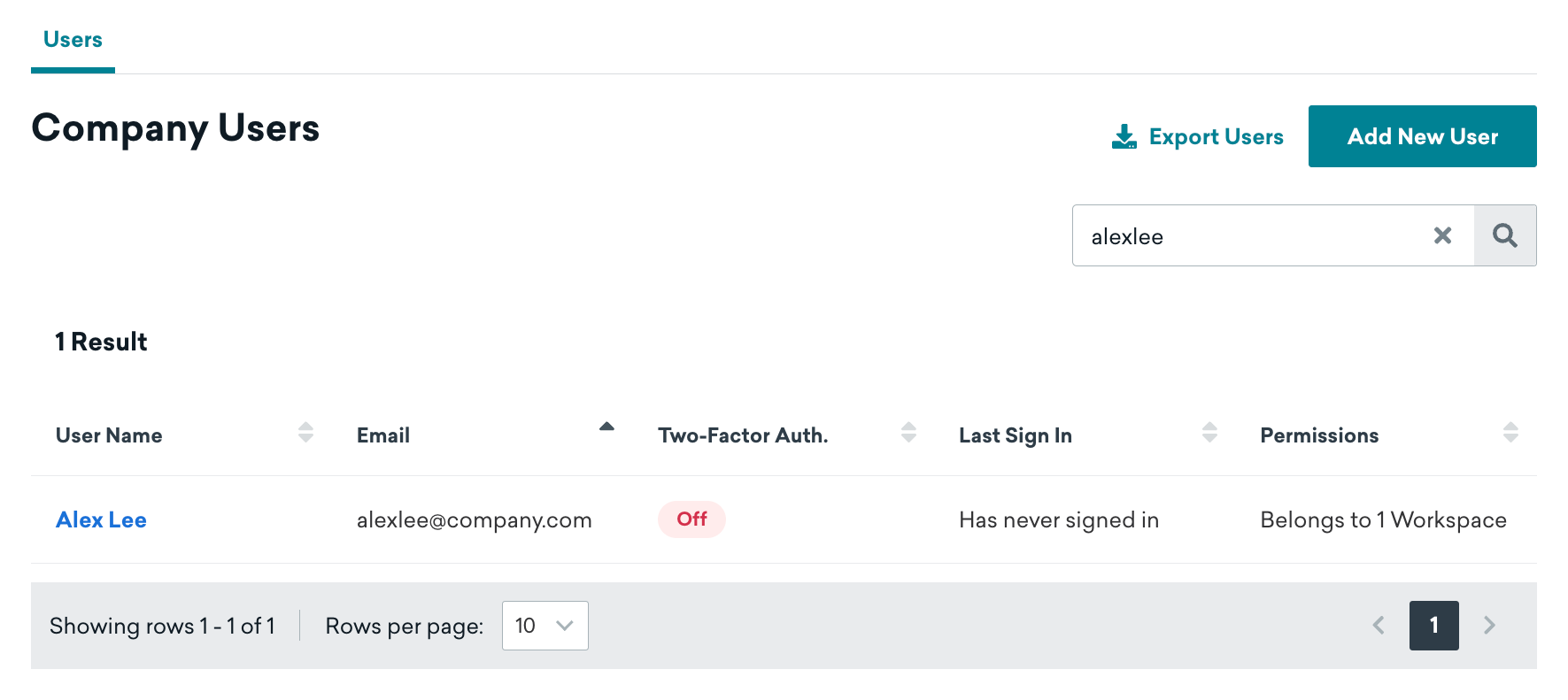
Pour modifier les autorisations actuelles d’un utilisateur en matière d’administration, d’entreprise ou d’espace de travail, accédez à Paramètres > Gestion des utilisateurs > Utilisateurs de l’entreprise, puis sélectionnez son nom.
Administrateur
Les administrateurs ont accès à toutes les fonctionnalités et peuvent modifier n’importe quel paramètre de l’entreprise. Ils peuvent :
- Modifier les paramètres d’approbation
- Ajouter, modifier, supprimer, suspendre ou réactiver d’autres utilisateurs Braze
- Exporter les utilisateurs Braze sous forme de fichier CSV
Pour accorder ou retirer les privilèges d’administrateur, sélectionnez This user is an admin, puis sélectionnez Update user.

Si vous retirez les privilèges d’administrateur d’un utilisateur, celui-ci ne pourra plus accéder à Braze tant que vous ne lui aurez pas attribué au moins une autorisation au niveau de l’entreprise ou de l’espace de travail.
Entreprise
Pour gérer les autorisations suivantes au niveau de l’entreprise pour un utilisateur, cochez ou décochez la case à côté de l’autorisation concernée. Lorsque vous avez terminé, sélectionnez Update user.
| Nom de l’autorisation | Description |
|---|---|
| Gérer les paramètres de l’entreprise | Permet aux utilisateurs de modifier les paramètres d’autorisation et la vérification de l’expéditeur. |
| Créer et supprimer des espaces de travail | Permet aux utilisateurs de créer et de supprimer des espaces de travail. |
Espace de travail
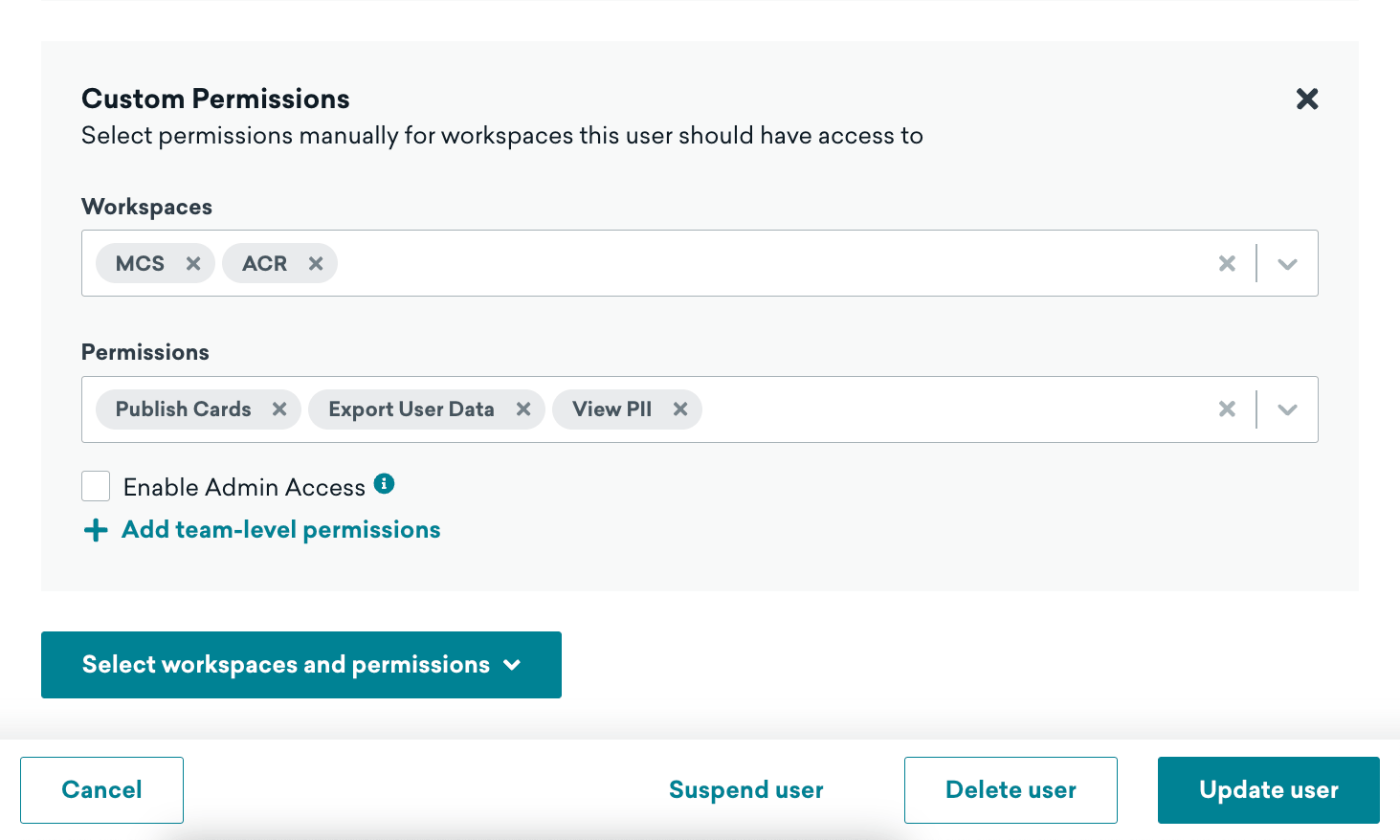
Vous pouvez attribuer à un utilisateur des autorisations différentes pour chaque espace de travail auquel il appartient dans Braze. Pour gérer ses autorisations au niveau de l’espace de travail, sélectionnez Select workspaces and permissions, puis choisissez ses autorisations manuellement ou attribuez un ensemble d’autorisations ou un rôle que vous avez précédemment créé. Si vous devez attribuer à un utilisateur des autorisations différentes pour différents espaces de travail, répétez ce processus autant de fois que nécessaire. Pour une description de chaque autorisation, consultez la Liste des autorisations.
Sous Workspaces, choisissez un ou plusieurs espaces de travail dans le menu déroulant. Ensuite, sous Permissions, sélectionnez une ou plusieurs autorisations. Elles seront attribuées uniquement pour les espaces de travail que vous avez sélectionnés. Vous pouvez également sélectionner Assign workspace admin access si vous souhaitez accorder l’accès complet à cet espace de travail.
Lorsque vous avez terminé, sélectionnez Update user.
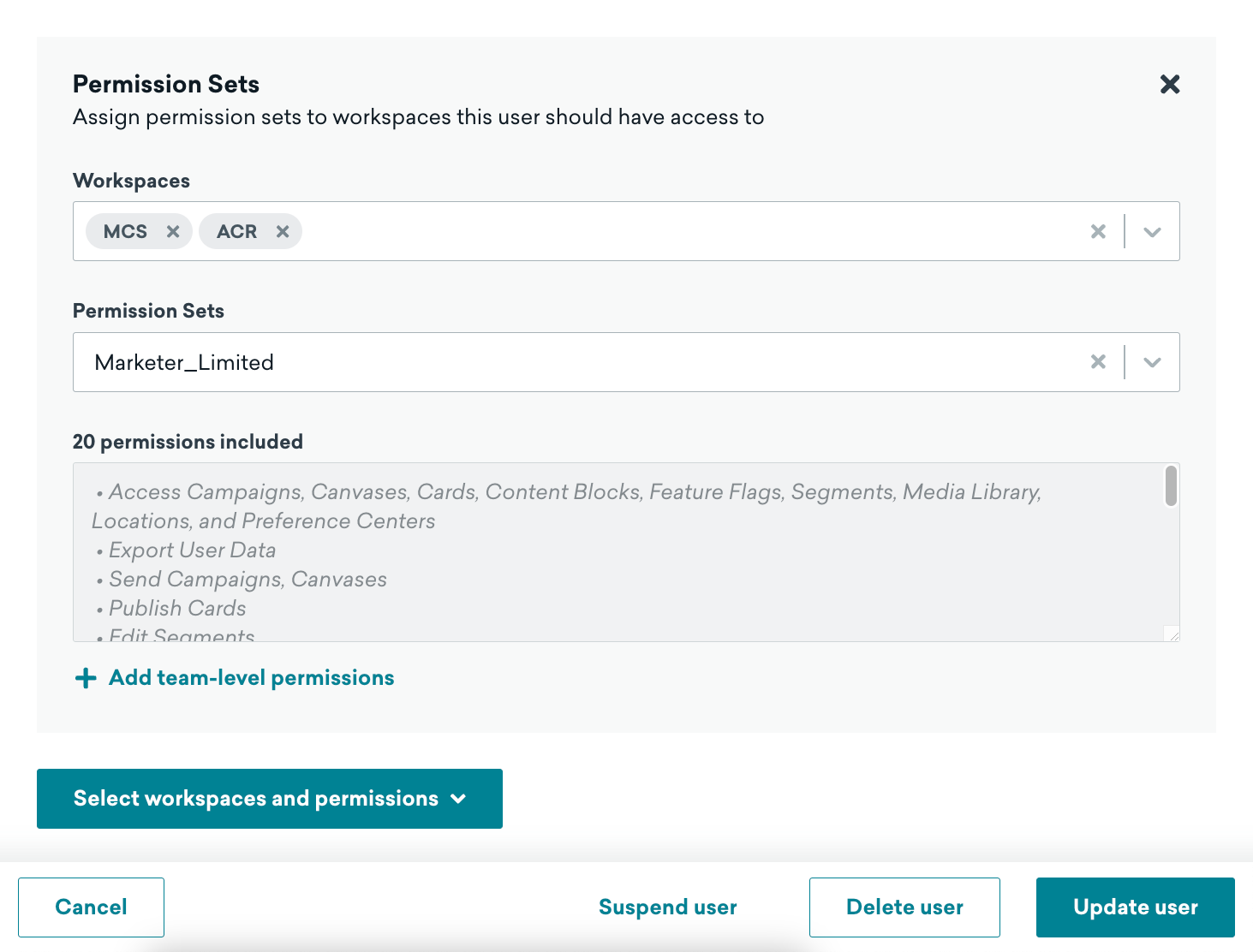
Sous Workspaces, choisissez un ou plusieurs espaces de travail dans le menu déroulant. Ensuite, sous Permission Sets, choisissez un ensemble d’autorisations. Elles seront attribuées uniquement pour les espaces de travail que vous avez sélectionnés.
Lorsque vous avez terminé, sélectionnez Update user.
Sous Workspaces, choisissez un ou plusieurs espaces de travail dans le menu déroulant. Ensuite, sous Role, choisissez un rôle. Ces autorisations seront attribuées uniquement pour les espaces de travail que vous avez sélectionnés.
Lorsque vous avez terminé, sélectionnez Update user.

Exporter les autorisations des utilisateurs
Pour télécharger une liste de vos utilisateurs et de leurs autorisations, allez dans Paramètres > Gestion des utilisateurs > Utilisateurs de l’entreprise, puis sélectionnez Exporter les utilisateurs. Un fichier CSV sera envoyé à votre adresse e-mail sous peu.
Liste des autorisations
Communication
| Zone produit | Autorisation | Définition |
|---|---|---|
| Campaigns | Afficher les Campaigns | Afficher les Campaigns |
| Campaigns | Lancer des Campaigns | Démarrer, arrêter, mettre en pause ou reprendre des Campaigns existantes |
| Campaigns | Archiver les Campaigns | Déplacer les Campaigns vers les archives |
| Campaigns | Modifier les Campaigns | Créer et mettre à jour les Campaigns |
| Campaigns | Approuver et refuser les Campaigns | Approuver ou refuser les Campaigns. Le workflow d’approbation pour les Campaigns doit être activé pour que cette autorisation s’applique. |
| Canvas | Afficher les Canvas | Afficher les Canvas |
| Canvas | Archiver les Canvas | Déplacer les Canvas vers les archives |
| Canvas | Modifier les Canvas | Créer et mettre à jour les Canvas |
| Canvas | Lancer des Canvas | Démarrer, arrêter, mettre en pause ou reprendre des Canvas existants |
| Canvas | Approuver et refuser les Canvas | Approuver ou refuser les Canvas. Le workflow d’approbation pour les Canvas doit être activé pour que cette autorisation s’applique. |
| Feature flags | Afficher les feature flags | Afficher les feature flags |
| Feature flags | Archiver les feature flags | Déplacer les feature flags vers les archives |
| Feature flags | Modifier les feature flags | Créer et mettre à jour les feature flags |
| Limites de fréquence | Afficher les règles de limite de fréquence | Afficher les règles de limite de fréquence |
| Limites de fréquence | Modifier les règles de limite de fréquence | Créer et mettre à jour les règles de limite de fréquence |
| Pages de destination | Afficher les pages de destination | Afficher les pages de destination |
| Pages de destination | Publier les pages de destination | Rendre active une page de destination en brouillon |
| Pages de destination | Modifier les brouillons de pages de destination | Créer et enregistrer des brouillons de pages de destination |
| Paramètres d’archivage des messages | Afficher les paramètres d’archivage des messages | Afficher les paramètres d’archivage des messages sans apporter de modifications |
| Paramètres d’archivage des messages | Modifier les paramètres d’archivage des messages | Créer et mettre à jour les paramètres d’archivage des messages |
| Priorisation des messages | Afficher la priorisation des messages | Afficher les paramètres de priorisation des messages sans apporter de modifications |
| Priorisation des messages | Modifier la priorisation des messages | Créer et mettre à jour les paramètres de priorisation des messages |
| WhatsApp Flows | Afficher les WhatsApp Flows | Afficher tous les WhatsApp Flows |
Audience
| Zone produit | Autorisation | Définition |
|---|---|---|
| Groupe de contrôle global | Afficher le groupe de contrôle global | Afficher la page de configuration du groupe de contrôle global |
| Groupe de contrôle global | Modifier le groupe de contrôle global | Créer et enregistrer des modifications apportées au groupe de contrôle global. Les utilisateurs disposant de l’autorisation « Modifier le groupe de contrôle global » doivent également disposer des autorisations « Modifier les Campaigns » et « Modifier les Canvas ». Les utilisateurs disposant de l’autorisation « Modifier le groupe de contrôle global » bénéficient aussi de l’autorisation « Afficher le groupe de contrôle global ». |
| Emplacements | Archiver les emplacements | Déplacer les emplacements vers les archives |
| Emplacements | Afficher les emplacements | Afficher les emplacements |
| Emplacements | Modifier les emplacements | Créer et modifier les emplacements |
| Segments | Afficher les Segments | Afficher les Segments. Les utilisateurs doivent disposer de l’autorisation « Afficher les Segments » pour pouvoir bénéficier des autorisations « Modifier les Segments » ou « Archiver les Segments » |
| Segments | Archiver les Segments | Archiver et désarchiver les Segments. Les utilisateurs disposant de l’autorisation « Archiver les Segments » doivent également disposer de l’autorisation « Afficher les Segments » |
| Segments | Modifier les Segments | Créer et mettre à jour les Segments. Les utilisateurs disposant de l’autorisation « Modifier les Segments » doivent également disposer de l’autorisation « Afficher les Segments » |
| Données utilisateurs | Afficher l’importation d’utilisateurs | Afficher les importations CSV d’utilisateurs sans apporter de modifications |
| Données utilisateurs | Importer des utilisateurs | Téléverser des utilisateurs vers le tableau de bord |
| Données utilisateurs | Modifier les données utilisateurs | Créer et mettre à jour les données utilisateurs |
| Données utilisateurs | Exporter les données utilisateurs | Télécharger les utilisateurs depuis le tableau de bord |
| Utilisateurs en double | Afficher les enregistrements de fusion d’utilisateurs | Afficher une liste des enregistrements de fusion d’utilisateurs |
| Utilisateurs | Afficher les profils utilisateurs (données d’identification masquées) | Afficher les profils utilisateurs de manière conforme en matière de données d’identification. Les utilisateurs disposant de cette autorisation ne peuvent pas enregistrer ni lancer des Campaigns faisant référence à des attributs personnalisés marqués comme données d’identification, sauf s’ils disposent également de l’autorisation « Afficher les attributs personnalisés marqués comme données d’identification ». L’autorisation « Afficher les profils utilisateurs (données d’identification masquées) » doit être activée avant utilisation. Contactez votre gestionnaire de la satisfaction client pour l’activer dans votre espace de travail. |
| Utilisateurs | Afficher les propriétés d’événement des utilisateurs | Afficher les propriétés d’événement dans l’onglet Historique des événements sur les profils utilisateurs |
| Utilisateurs en double | Fusionner les utilisateurs en double | Combiner des utilisateurs en double en un seul utilisateur. Les doublons sont supprimés après la fusion |
| Suppression d’utilisateurs | Afficher les enregistrements de suppression d’utilisateurs | Afficher une liste des enregistrements de suppression d’utilisateurs |
| Suppression d’utilisateurs | Supprimer des utilisateurs | Supprimer définitivement des utilisateurs du tableau de bord, individuellement ou en masse |
Modèle
| Zone produit | Autorisation | Définition |
|---|---|---|
| Modèles de bannières | Afficher les modèles de bannières | Afficher les modèles de bannières |
| Modèles de bannières | Archiver les modèles de bannières | Déplacer les modèles de bannières vers les archives |
| Modèles de bannières | Modifier les modèles de bannières | Créer et mettre à jour les modèles de bannières |
| Modèles de Canvas | Afficher les modèles de Canvas | Afficher les modèles de Canvas |
| Modèles de Canvas | Archiver les modèles de Canvas | Déplacer les modèles de Canvas vers les archives |
| Modèles de Canvas | Créer et modifier les modèles de Canvas | Créer et mettre à jour les modèles de Canvas |
| Content Blocks | Afficher les Content Blocks | Afficher les Content Blocks |
| Content Blocks | Lancer les Content Blocks | Publier les brouillons de Content Blocks, et modifier, archiver et désarchiver les Content Blocks publiés |
| Content Blocks | Archiver les Content Blocks | Déplacer les Content Blocks vers les archives |
| Content Blocks | Modifier les Content Blocks | Créer des Content Blocks et modifier les brouillons de Content Blocks |
| Modèles de liens e-mail | Afficher les modèles de liens e-mail | Afficher les modèles de liens sans apporter de modifications |
| Modèles de liens e-mail | Modifier les modèles de liens e-mail | Créer et mettre à jour les modèles de liens |
| Modèles d’e-mail | Afficher les modèles d’e-mail | Afficher les modèles d’e-mail |
| Modèles d’e-mail | Archiver les modèles d’e-mail | Déplacer les modèles d’e-mail vers les archives |
| Modèles d’e-mail | Modifier les modèles d’e-mail | Créer et mettre à jour les modèles d’e-mail |
| Modèles IAM | Afficher les modèles IAM | Afficher les modèles de messages in-app sans apporter de modifications |
| Modèles IAM | Archiver les modèles IAM | Déplacer les modèles IAM vers les archives |
| Modèles IAM | Modifier les modèles IAM | Créer et mettre à jour les modèles de messages in-app |
| Modèles de pages de destination | Afficher les modèles de pages de destination | Afficher les modèles de pages de destination |
| Modèles de pages de destination | Archiver les modèles de pages de destination | Déplacer les modèles de pages de destination vers les archives |
| Modèles de pages de destination | Modifier les modèles de pages de destination | Créer et mettre à jour les modèles de pages de destination |
| Modèles de webhooks | Afficher les modèles de webhooks | Afficher les modèles de webhooks sans apporter de modifications |
| Modèles de webhooks | Archiver les modèles de webhooks | Déplacer les modèles de webhooks vers les archives |
| Modèles de webhooks | Modifier les modèles de webhooks | Créer et mettre à jour les modèles de webhooks |
| Modèles de messages WhatsApp | Afficher les modèles de messages WhatsApp | Permet aux utilisateurs d’afficher les modèles de messages WhatsApp |
| Modèles de messages WhatsApp | Modifier les modèles de messages WhatsApp | Permet aux utilisateurs de créer des modèles de messages WhatsApp dans le générateur de modèles. Cette fonctionnalité est actuellement en accès anticipé. |
| Modèles de messages WhatsApp depuis Meta | Afficher les modèles de messages WhatsApp depuis Meta | Afficher tous les modèles WhatsApp |
Intégrations partenaires
| Zone produit | Autorisation | Définition |
|---|---|---|
| Intégrations Currents | Afficher les intégrations Currents | Afficher les intégrations Currents et le partage de données (Snowflake Data Sharing et Databricks Delta Sharing) |
| Intégrations Currents | Modifier les intégrations Currents | Créer, mettre à jour et supprimer les intégrations Currents et les partages de données |
| Partenaires technologiques | Modifier les partenaires technologiques | Créer et mettre à jour les partenaires technologiques |
Paramètres de données
| Zone produit | Autorisation | Définition |
|---|---|---|
| Catalogues | Afficher les catalogues | Afficher les catalogues et les sélections |
| Catalogues | Supprimer les catalogues | Supprimer définitivement les catalogues |
| Catalogues | Exporter les catalogues | Télécharger les catalogues depuis le tableau de bord |
| Catalogues | Modifier les catalogues | Créer et mettre à jour les catalogues et les sélections |
| Ingestion de données cloud | Modifier l’ingestion de données cloud | Créer, mettre à jour et supprimer les sources et les synchronisations |
| Attributs personnalisés | Afficher les attributs personnalisés | Afficher les attributs personnalisés et le rapport d’utilisation |
| Attributs personnalisés | Exporter les attributs personnalisés | Télécharger les attributs personnalisés depuis le tableau de bord |
| Attributs personnalisés | Supprimer les attributs personnalisés | Supprimer définitivement les attributs personnalisés |
| Attributs personnalisés | Bloquer les attributs personnalisés | Ajouter des attributs personnalisés à une liste de blocage qui restreint leur utilisation dans le tableau de bord |
| Attributs personnalisés | Modifier les attributs personnalisés | Créer et mettre à jour les attributs personnalisés |
| Segmentation par propriétés d’événements personnalisés | Modifier la segmentation par propriétés d’événements personnalisés | Activer et désactiver la segmentation pour les propriétés d’événements personnalisés |
| Événements personnalisés | Afficher les événements personnalisés | Afficher les événements personnalisés et le rapport d’utilisation, et ajouter des événements personnalisés à l’e-mail de rapport d’analyse quotidien |
| Événements personnalisés | Exporter les événements personnalisés | Télécharger les événements personnalisés depuis le tableau de bord |
| Données d’identification | Afficher les données d’identification | Afficher les données d’identification |
| Événements personnalisés | Supprimer les événements personnalisés | Supprimer définitivement les événements personnalisés |
| Événements personnalisés | Bloquer les événements personnalisés | Ajouter des événements personnalisés à une liste de blocage qui restreint leur utilisation dans le tableau de bord |
| Événements personnalisés | Modifier les événements personnalisés | Créer et mettre à jour les événements personnalisés |
| Produits | Afficher les produits | Afficher les produits |
| Produits | Bloquer les produits | Ajouter des produits à une liste de blocage qui restreint leur utilisation dans le tableau de bord |
| Produits | Modifier les produits | Créer et mettre à jour les produits |
| Segmentation par propriétés d’achat | Modifier la segmentation par propriétés d’achat | Activer et désactiver la segmentation pour les propriétés d’événements d’achat |
Paramètres
| Zone produit | Autorisation | Définition |
|---|---|---|
| Identifiants API | Afficher les identifiants API | Afficher les identifiants API et autres identifiants |
| Clés API | Afficher les clés API | Afficher les clés API |
| Clés API | Modifier les clés API | Créer et mettre à jour les clés API |
| Limites API | Afficher les limites API | Afficher les limites de débit API |
| Alertes d’utilisation API | Afficher les alertes d’utilisation API | Afficher les alertes d’utilisation API |
| Alertes d’utilisation API | Modifier les alertes d’utilisation API | Créer et mettre à jour les alertes d’utilisation API |
| Données d’utilisation API | Afficher le tableau de bord d’utilisation API | Afficher le tableau de bord d’utilisation API |
| Paramètres de l’application | Modifier les paramètres de l’application | Créer, modifier et mettre à jour les applications dans les paramètres de l’application |
| Paramètres de l’application | Afficher les paramètres de l’application | Afficher la page des paramètres de l’application |
| Paramètres Audience Sync | Afficher les paramètres Audience Sync | Afficher tous les paramètres de leurs partenaires Audience Sync connectés |
| Utilisateurs du tableau de bord | Modifier les utilisateurs du tableau de bord | Afficher, créer et modifier les utilisateurs de l’entreprise |
| Paramètres d’e-mail | Afficher les paramètres d’e-mail | Afficher les préférences d’e-mail |
| Paramètres d’e-mail | Modifier les paramètres d’e-mail | Activer et mettre à jour les préférences d’e-mail |
| Journal des événements utilisateurs | Afficher le journal des événements utilisateurs | Afficher les journaux des événements utilisateurs |
| Groupes internes | Afficher les groupes internes | Afficher les groupes internes |
| Groupes internes | Supprimer les groupes internes | Supprimer les groupes internes |
| Groupes internes | Modifier les groupes internes | Créer et mettre à jour les groupes internes |
| Journal d’activité des messages | Afficher le journal d’activité des messages | Afficher les journaux d’activité des messages |
| Paramètres multilingues | Afficher les paramètres de localisation | Afficher la page des paramètres de localisation multilingue |
| Paramètres multilingues | Supprimer les paramètres de localisation | Supprimer une localisation multilingue |
| Paramètres multilingues | Modifier les paramètres de localisation | Créer des localisations multilingues |
| Centres de préférences | Afficher les centres de préférences | Afficher les centres de préférences |
| Centres de préférences | Modifier les centres de préférences | Créer et mettre à jour les centres de préférences |
| Centres de préférences | Lancer les centres de préférences | Rendre actif un brouillon de centre de préférences ou mettre à jour un centre existant |
| Paramètres de notification push | Afficher les paramètres de notification push | Afficher les paramètres de notification push |
| Paramètres de notification push | Modifier les paramètres de notification push | Créer et mettre à jour les paramètres de notification push |
| Débogueur SDK | Afficher le débogueur SDK | Afficher le débogueur SDK ou les sessions de débogage |
| Débogueur SDK | Modifier le débogueur SDK | Créer et télécharger les sessions du débogueur SDK |
| Étiquettes | Afficher les étiquettes | Afficher les étiquettes |
| Étiquettes | Supprimer les étiquettes | Supprimer définitivement les étiquettes |
| Étiquettes | Modifier les étiquettes | Créer et mettre à jour les étiquettes |
| Teams | Afficher les Teams | Afficher les Teams |
| Teams | Archiver les Teams | Déplacer les Teams vers les archives |
| Teams | Modifier les Teams | Créer et mettre à jour les Teams |
| Paramètres WhatsApp | Afficher les paramètres WhatsApp | Afficher tous les paramètres du canal WhatsApp |
Decisioning Studio
| Zone produit | Autorisation | Définition |
|---|---|---|
| Agents Decisioning Studio | Afficher l’agent Decisioning Studio | Afficher la configuration des agents Decisioning Studio sans apporter de modifications |
| Audience Decisioning Studio | Afficher l’audience Decisioning Studio | Consulter les détails de l’audience dans les résumés de configuration des agents Decisioning Studio |
Autre
| Zone produit | Autorisation | Définition |
|---|---|---|
| Utilisation de l’application | Afficher les données d’utilisation | Afficher les données d’utilisation |
| Facturation | Afficher les détails de facturation | Afficher les détails de facturation |
| Agents personnalisés | Afficher les agents IA de la console d’agents | Permet aux utilisateurs d’afficher les agents IA personnalisés |
| Agents personnalisés | Archiver les agents IA de la console d’agents | Permet aux utilisateurs d’archiver les agents IA personnalisés |
| Agents personnalisés | Modifier les agents IA de la console d’agents | Permet aux utilisateurs de créer et mettre à jour les agents IA personnalisés |
| Attributs personnalisés marqués comme données d’identification | Afficher les attributs personnalisés marqués comme données d’identification | Afficher les attributs personnalisés marqués comme données d’identification |
| Rapports du tableau de bord | Afficher les rapports du tableau de bord | Afficher les rapports sans apporter de modifications |
| Rapports du tableau de bord | Supprimer les rapports du tableau de bord | Supprimer définitivement les rapports |
| Rapports du tableau de bord | Modifier les rapports du tableau de bord | Créer et mettre à jour les rapports |
| Paramètres de domaine | Modifier les paramètres de domaine | Ajouter des domaines délégués et des domaines personnalisés sous Domaines vérifiés |
| Chiffrement au niveau des champs | Modifier le chiffrement au niveau des champs d’identifiant | Activer et mettre à jour les paramètres de chiffrement au niveau des champs |
| Ressources de la bibliothèque multimédia | Afficher les ressources de la bibliothèque multimédia | Afficher les ressources de la bibliothèque multimédia |
| Ressources de la bibliothèque multimédia | Supprimer les ressources de la bibliothèque multimédia | Supprimer les ressources de la bibliothèque multimédia de l’interface. Les ressources supprimées restent hébergées par Braze pour éviter de casser les messages qui les référencent. Pour supprimer définitivement une ressource, contactez le support Braze. |
| Ressources de la bibliothèque multimédia | Modifier les ressources de la bibliothèque multimédia | Créer et mettre à jour les ressources de la bibliothèque multimédia |
| Ressources de la bibliothèque multimédia | Remplacer les ressources de la bibliothèque multimédia | Remplacer le fichier d’une ressource existante de la bibliothèque multimédia tout en conservant son URL et son ID de ressource stables |
| Limites de débit des messages | Afficher les limites de débit des messages | Afficher les limites de débit des messages au niveau de l’espace de travail |
| Limites de débit des messages | Modifier les limites de débit des messages | Configurer et modifier les limites de débit des messages au niveau de l’espace de travail |
| Operator | Utiliser BrazeAITM Operator | Accéder et utiliser Braze Operator pour répondre aux questions, guider la configuration, résoudre les problèmes et générer des idées |
| Placements | Afficher les placements | Afficher les placements de bannières |
| Placements | Archiver les placements | Déplacer les placements de bannières vers les archives |
| Placements | Modifier les placements | Créer et mettre à jour les placements de bannières |
| Codes de promotion | Afficher les codes de promotion | Afficher les codes de promotion |
| Codes de promotion | Exporter les codes de promotion | Télécharger une liste de codes de promotion depuis le tableau de bord |
| Codes de promotion | Modifier les codes de promotion | Créer et mettre à jour les codes de promotion |
| Groupes d’abonnement | Modifier les abonnements | Créer et mettre à jour les groupes d’abonnement |
| Transformations | Modifier la transformation de données | Créer et mettre à jour les transformations de données |
| Transformations | Afficher la transformation de données | Afficher les transformations de données |
| Tickets de support | Créer un ticket de support | Créer et mettre à jour les tickets de support |