Utiliser les recommandations d’articles dans vos messages
Une fois votre recommandation entraînée, vous pouvez utiliser Liquid pour récupérer et afficher les éléments recommandés dans vos messages en travaillant directement avec l’objet Liquid
product_recommendation.

Pour une présentation étape par étape, consultez notre cours d’apprentissage Braze : Créer des expériences personnalisées grâce à l’intelligence artificielle.
Conditions préalables
Avant de pouvoir utiliser des recommandations dans vos messages, vous devrez créer et entraîner un moteur de recommandation. L’entraînement peut durer entre 10 minutes et 36 heures—vous recevrez un e-mail lorsqu’il sera terminé ou si une erreur s’est produite.
Utiliser des recommandations dans vos messages
Étape 1 : Ajouter le code Liquid
Une fois l’entraînement de votre recommandation terminé, vous pouvez personnaliser vos messages avec Liquid pour y insérer les produits les plus populaires de ce catalogue.
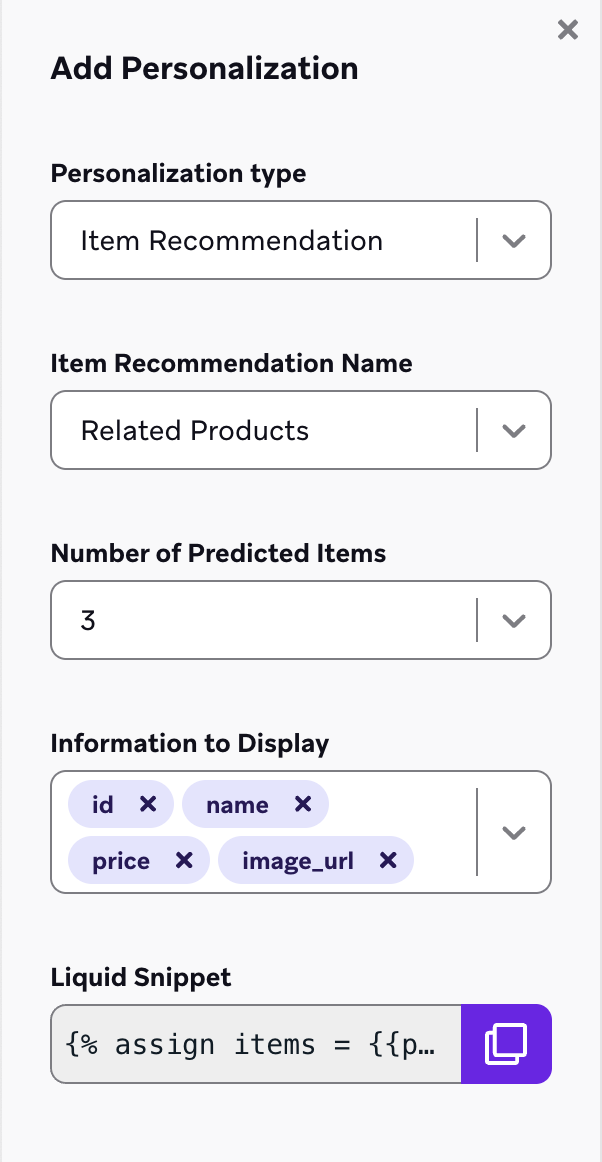
Vous pouvez générer du Liquid à partir de la section Add personalization dans votre compositeur de messages :
- Dans tous les compositeurs de messages qui prennent en charge la personnalisation, sélectionnez Add personalization pour ouvrir la fenêtre de personnalisation.
- Pour Personalization Type, sélectionnez Item Recommendation.
- Pour Item Recommendation Name, sélectionnez la recommandation que vous venez de créer.
- Pour Number of Predicted Items, indiquez le nombre de meilleurs produits que vous souhaitez insérer. Par exemple, vous pouvez afficher les trois produits les plus achetés.
- Pour Information to Display, sélectionnez les champs du catalogue à inclure pour chaque article. Les valeurs de ces champs pour chaque article seront tirées du catalogue associé à cette recommandation.
- Sélectionnez l’icône Copy et collez le Liquid à l’endroit voulu dans votre message.
Vous pouvez écrire du code Liquid personnalisé en faisant référence à l’objet product_recommendation d’un catalogue. Cet objet contient toutes les données de recommandation produit générées dynamiquement pour ce catalogue, structurées sous la forme d’un tableau d’objets où chaque objet représente un article recommandé.
| Spécification | Détails |
|---|---|
| Structure | Chaque élément est accessible sous la forme items[index], où l’index commence à 0 (pour le premier élément) et s’incrémente pour les éléments suivants. |
| Champs du catalogue | Chaque élément du tableau contient des paires clé-valeur correspondant à des champs (colonnes) du catalogue. Par exemple, les champs de catalogue courants pour les recommandations produit sont les suivants : - name ou title- price- image_url |
Utilisez la balise assign pour récupérer les données de product_recommendation et les affecter à une variable.
1
{% assign items = {{product_recommendation.${recommendation_name}}} %}
Remplacez les éléments suivants :
| Marque substitutive | Description |
|---|---|
recommendation_name |
Le nom de la recommandation d’intelligence artificielle que vous avez créée dans Braze. |
items |
La variable contenant le tableau des éléments recommandés. |
Ensuite, faites référence à des éléments spécifiques et à leurs champs en utilisant l’indexation de tableau et la notation par points :
1
2
{% assign items = {{product_recommendation.${recommendation_name}}} %}
{{ items[0].name }} for {{ items[0].price }}
Pour inclure plusieurs éléments, faites référence à chaque élément individuellement par son index. .name et .price récupèrent le champ correspondant du catalogue.
1
2
3
4
{% assign items = {{product_recommendation.${recommendation_name}}} %}
{{ items[0].name }} for {{ items[0].price }}
{{ items[1].name }} for {{ items[1].price }}
{{ items[2].name }} for {{ items[2].price }}
Les recommandations d’intelligence artificielle renvoient plusieurs produits sous la forme d’un tableau, où items[0] est le premier article, items[1] le deuxième, et ainsi de suite. Si une recommandation ne renvoie qu’un seul élément, toute tentative de référence à items[1] aboutira à un champ vide.
Étape 2 : Référencer une image (facultatif)
Si le catalogue de votre recommandation comporte des liens vers des images, vous pouvez y faire référence dans votre message.
Dans l’éditeur par glisser-déposer d’e-mail, ajoutez un bloc d’image à votre e-mail, puis sélectionnez le bloc d’image pour ouvrir les Image properties.
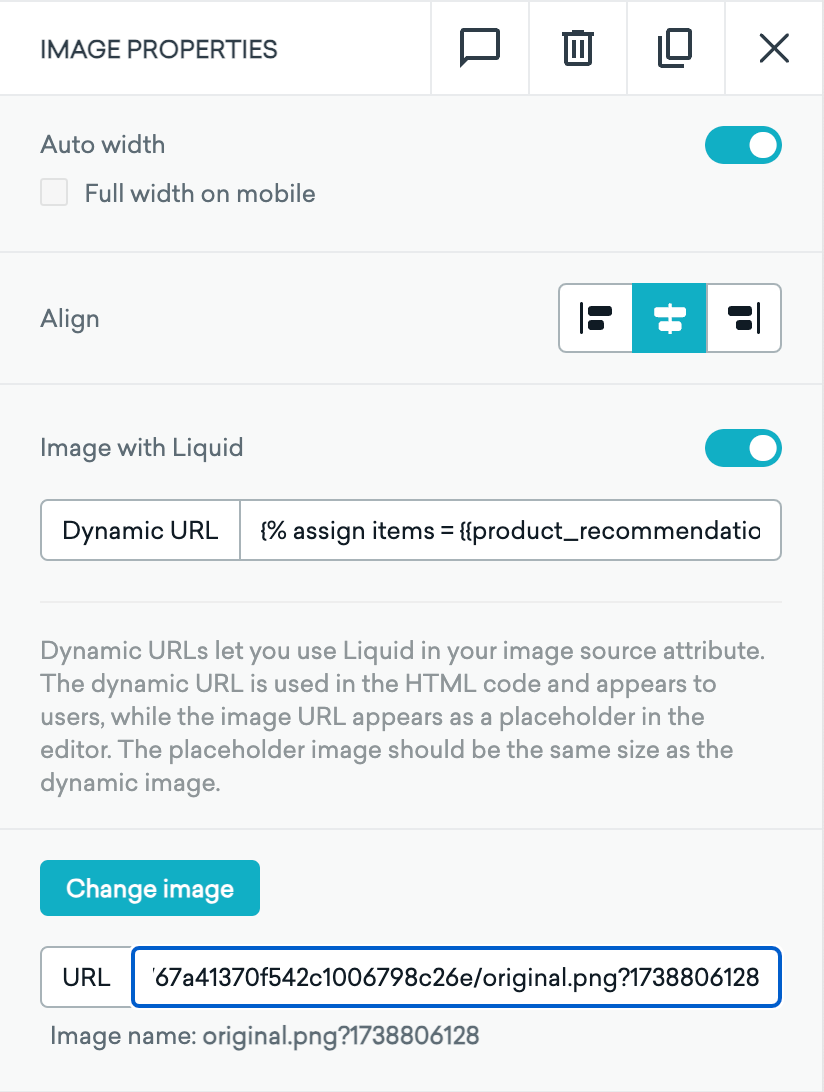
Basculez sur Image with Liquid, puis ajoutez ce qui suit dans le champ Dynamic URL (le champ URL ne prend pas en charge les retours à la ligne, assurez-vous donc que le code apparaît sur une seule ligne) :
1
{% assign items = {{product_recommendation.${recommendation_name}}} %}{{ items[0].image_url_field }}
Remplacez les éléments suivants :
| Marque substitutive | Description |
|---|---|
recommendation_name |
Le nom de votre recommandation. |
image_url_field |
Le nom du champ de votre catalogue qui contient les URL des images. |
Pour inclure une image substitutive dans vos e-mails de prévisualisation et de test, sélectionnez Choose image, puis choisissez une image dans votre bibliothèque multimédia ou saisissez l’URL d’une image depuis votre site d’hébergement.
Pour les références d’images en HTML, définissez l’attribut src de l’image sur le champ URL de l’image dans le catalogue. Vous pouvez utiliser un autre champ, tel que le nom ou la description d’un produit, comme texte alternatif.
1
2
{% assign items = {{product_recommendation.${recommendation_name}}} %}
<img src="{{ items[0].image_url_field }}" alt="{{ items[0].name }}">
Remplacez les éléments suivants :
| Marque substitutive | Description |
|---|---|
recommendation_name |
Le nom de votre recommandation. |
image_url_field |
Le nom du champ de votre catalogue qui contient les URL des images. |