Configurer l’orchestration
BrazeAI Decisioning Studio™ Go doit se connecter à votre plateforme d’engagement client (CEP) pour orchestrer des communications personnalisées. Cet article explique comment configurer l’intégration pour chaque CEP pris en charge.
CEP pris en charge
Decisioning Studio Go prend en charge les plateformes d’engagement client suivantes :
| CEP | Type d’intégration | Fonctionnalités clés |
|---|---|---|
| Braze | Campaigns déclenchées par API | Intégration native, déclenchement en temps réel |
| Salesforce Marketing Cloud | Journey Builder avec événements API | Automatisation des requêtes SQL, extensions de données |
Sélectionnez votre CEP dans cette liste pour commencer la configuration de l’intégration.
Configurer l’intégration Braze
Pour intégrer Decisioning Studio Go avec Braze, vous allez créer une clé API, configurer une campagne déclenchée par API et fournir les identifiants nécessaires au portail Decisioning Studio Go.
Étape 1 : Créer une clé API REST
- Dans le tableau de bord de Braze, accédez à Paramètres > API et identifiants > Clés API.
- Sélectionnez Créer une clé API.
- Saisissez un nom pour votre clé API. Par exemple : « DecisioningStudioGoEmail ».
- Sélectionnez les autorisations en fonction des catégories suivantes :
- Données utilisateur : sélectionnez
users.track,users.delete,users.export.ids,users.export.segment - Messages : sélectionnez
messages.send,messages.schedule.create,messages.schedule.update,messages.schedule.delete - Campaigns : sélectionnez toutes les autorisations répertoriées
- Canvas : sélectionnez toutes les autorisations répertoriées
- Segments : sélectionnez toutes les autorisations répertoriées
- Modèles : sélectionnez toutes les autorisations répertoriées
- Données utilisateur : sélectionnez
- Sélectionnez Créer une clé API.
- Copiez la clé API et collez-la dans votre portail BrazeAI Decisioning Studio™ Go.
Étape 2 : Identifier le nom d’affichage de votre e-mail
- Dans le tableau de bord de Braze, accédez à Paramètres > Préférences des e-mails.
- Identifiez le nom d’affichage à utiliser avec BrazeAI Decisioning Studio™ Go.
- Copiez et collez le From Display Name dans le portail BrazeAI Decisioning Studio™ Go en tant que Email Display Name.
- Copiez et collez l’adresse e-mail associée dans votre portail BrazeAI Decisioning Studio™ Go en tant qu’adresse e-mail d’expéditeur (From email address), en combinant la partie locale et le domaine.
Étape 3 : Trouver votre URL Braze et votre ID d’application
Pour trouver votre URL Braze :
- Accédez au tableau de bord de Braze.
- Dans la fenêtre de votre navigateur, votre URL Braze commence par
https://et se termine parbraze.com. Exemple d’URL Braze :https://dashboard-01.braze.com.
Pour trouver votre ID d’application (clé API) :

Braze fournit des ID d’application (appelés clés API dans le tableau de bord de Braze) que vous pouvez utiliser à des fins de suivi, par exemple pour associer une activité à une application spécifique dans votre espace de travail. Si vous utilisez des ID d’application, BrazeAI Decisioning Studio™ Go prend en charge l’association d’un ID d’application à chaque expérimentateur.
Si vous n’utilisez pas d’ID d’application, vous pouvez saisir n’importe quelle chaîne de caractères comme marque substitutive.
- Dans le tableau de bord de Braze, accédez à Paramètres > Paramètres des applications.
- Accédez à l’application que vous souhaitez suivre.
- Copiez et collez la clé API dans votre portail BrazeAI Decisioning Studio™ Go.
Étape 4 : Créer une campagne déclenchée par API
- Dans le tableau de bord de Braze, accédez à Messaging > Campaigns.
- Sélectionnez Create Campaign.
- Pour le type de campagne, sélectionnez API Campaign.
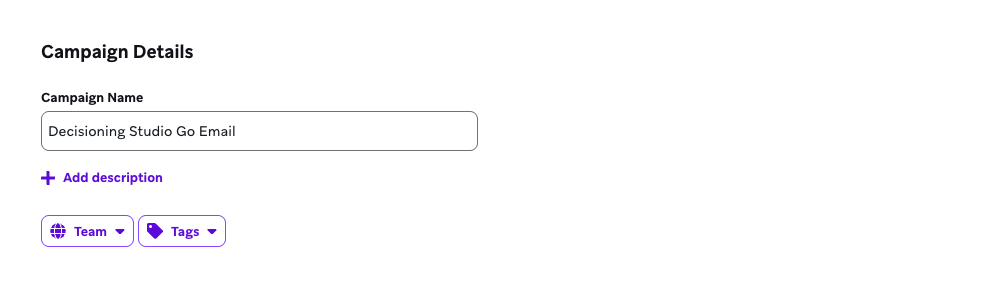
- Saisissez un nom pour votre campagne. Par exemple : « Decisioning Studio Go Email ».
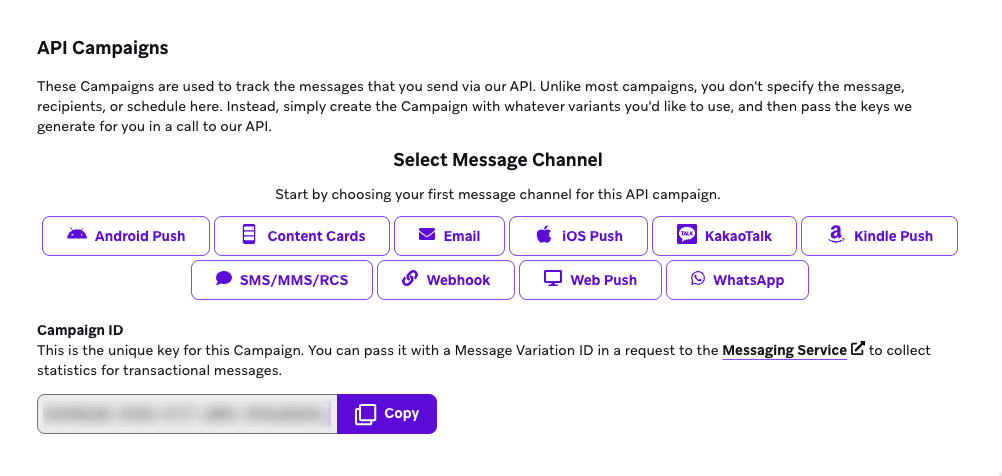
- Pour votre canal de communication, sélectionnez Email.
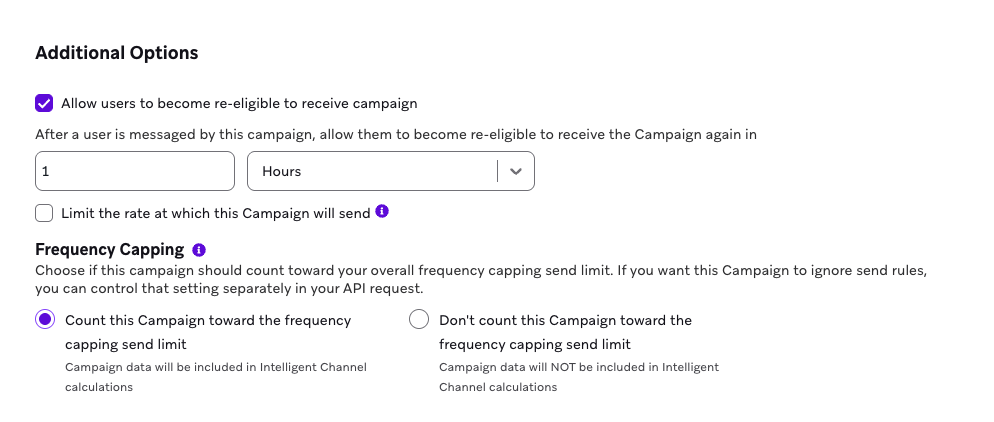
- Dans Additional Options, cochez la case Allow users to become re-eligible to receive campaign.
- Pour le délai de rééligibilité, saisissez 1 et sélectionnez Hours dans le menu déroulant.
- Sélectionnez Save Campaign.
Étape 5 : Copier les ID de votre campagne et de votre message
- Dans votre campagne API, copiez le Campaign ID. Ensuite, accédez au portail BrazeAI Decisioning Studio™ Go et collez le Campaign ID.
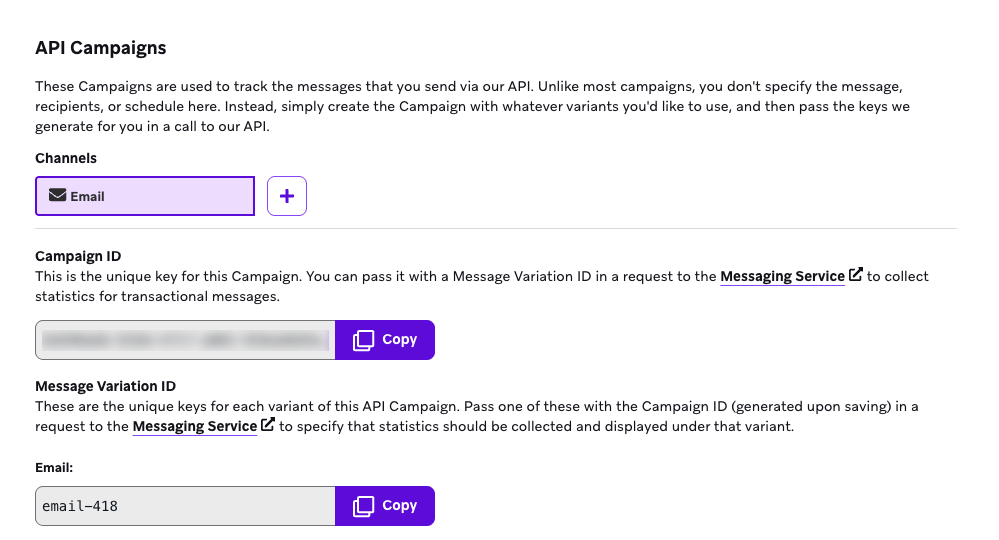
- Copiez le Message Variation ID. Ensuite, accédez au portail BrazeAI Decisioning Studio™ Go et collez le Message Variation ID.
Étape 6 : Identifier un ID d’utilisateur test
Pour tester votre intégration, vous aurez besoin d’un ID utilisateur :
Si votre espace de travail utilise le chiffrement au niveau des champs d’identification, tout nouvel utilisateur test créé avec l’endpoint /users/track doit respecter les exigences relatives aux e-mails pour les espaces de travail chiffrés. Envoyez le champ email sous forme de hachage HMAC-SHA256 encodé en Base64 de la valeur de l’e-mail en minuscules, et envoyez email_encrypted comme valeur d’e-mail chiffrée générée avec vos clés de chiffrement PII configurées.
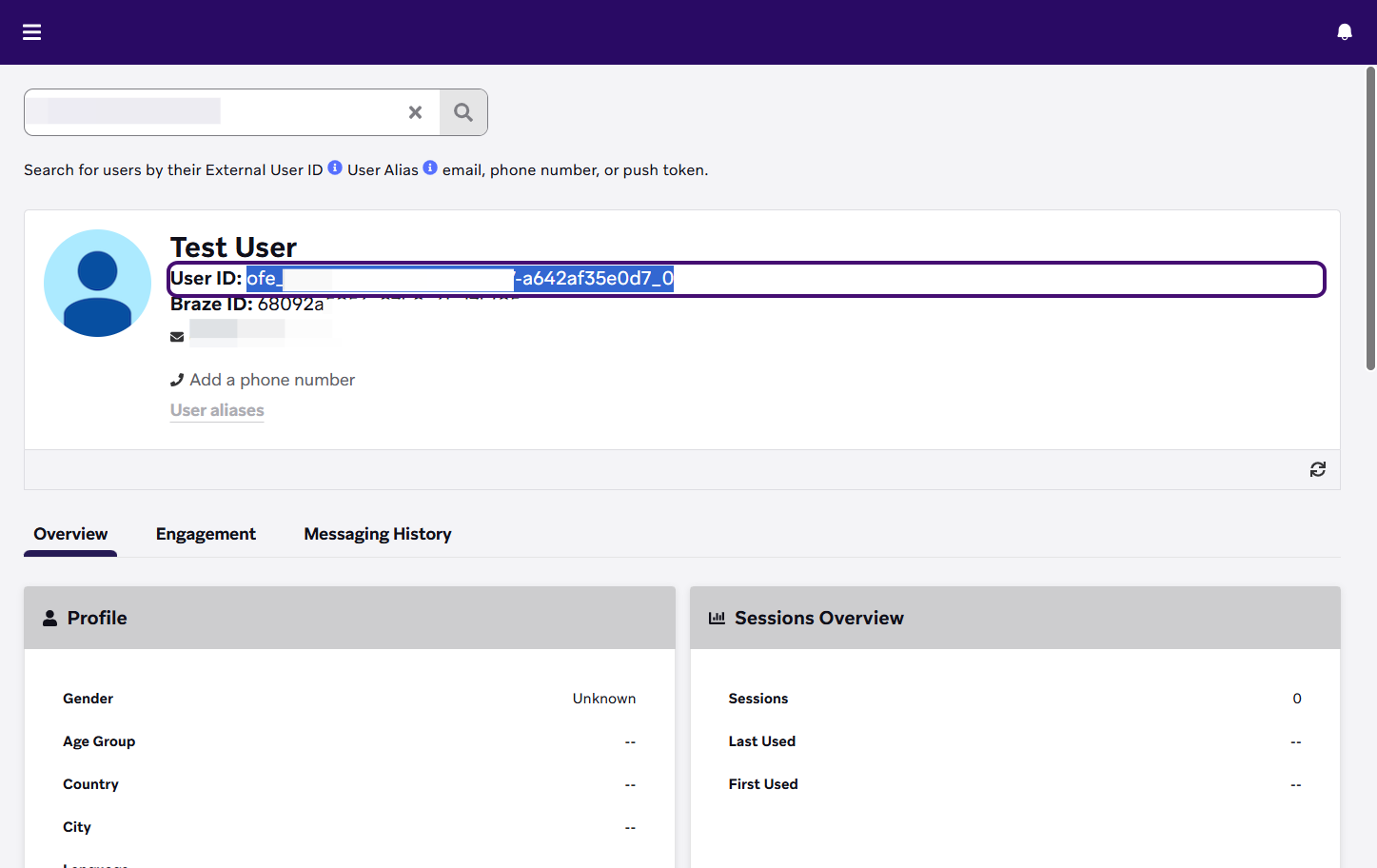
- Dans le tableau de bord de Braze, accédez à Audience > Rechercher des utilisateurs.
- Recherchez l’utilisateur par son ID externe, son alias d’utilisateur, son e-mail, son numéro de téléphone ou son jeton de notification push.
- Copiez l’ID utilisateur pour le référencer dans votre configuration.
Configurer l’intégration SFMC
Pour intégrer Decisioning Studio Go avec Salesforce Marketing Cloud, vous allez configurer un package d’application, créer une automatisation de requête de données et construire un parcours pour gérer les envois déclenchés.
Partie 1 : Configurer un package d’application SFMC
- Accédez à la page d’accueil de Marketing Cloud.
- Ouvrez le menu dans l’en-tête global et sélectionnez Setup.
- Accédez à Apps sous Platform Tools dans le panneau de navigation latéral, puis sélectionnez Installed Packages.
- Sélectionnez New pour créer un package d’application.
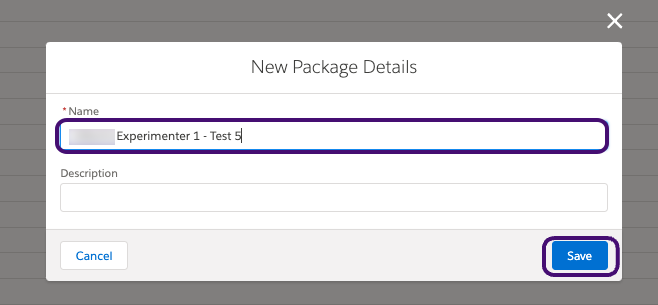
- Attribuez un nom et une description au package d’application.
- Sélectionnez Add Component.
- Pour le Component Type, sélectionnez API Integration. Puis sélectionnez Next.
- Pour l’Integration Type, sélectionnez Server-to-server. Puis sélectionnez Next.
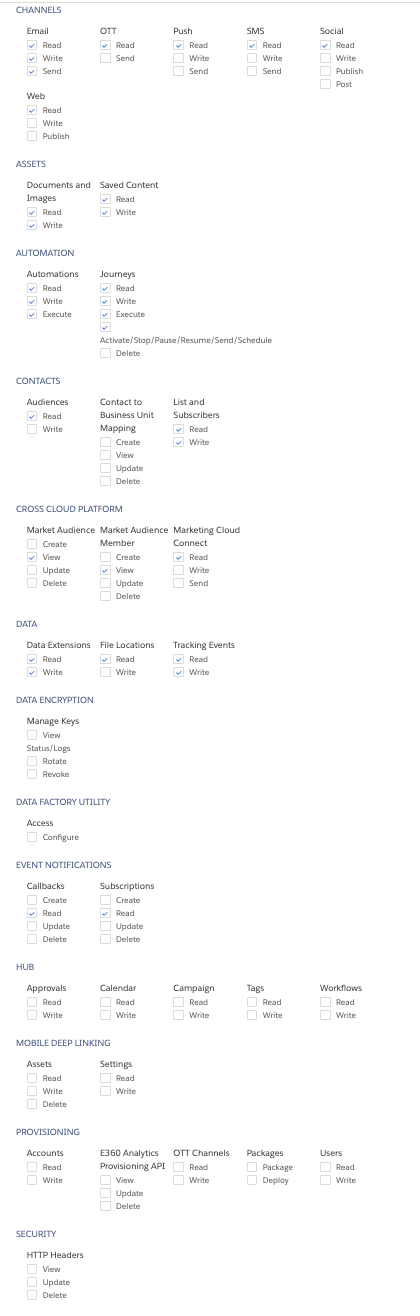
- Sélectionnez uniquement les portées recommandées suivantes pour votre package d’application :
- Channels > Email > Read, Write, Send
- Channels > OTT > Read
- Channels > Push > Read
- Channels > SMS > Read
- Channels > Social > Read
- Channels > Web > Read
- Assets > Documents and Images > Read, Write
- Assets > Saved Content > Read, Write
- Automation > Automations > Read, Write, Execute
- Automation > Journeys > Read, Write, Execute, Activate/Stop/Pause/Send/Schedule
- Contacts > Audiences > Read
- Contacts > List and Subscribers > Read, Write
- Cross Cloud Platform > Market Audience > View
- Cross Cloud Platform > Market Audience Member > View
- Cross Cloud Platform > Marketing Cloud Connect > Read
- Data > Data Extensions > Read, Write
- Data > File Locations > Read
- Data > Tracking Events > Read, Write
- Event notifications > Callbacks > Read
- Event notifications > Subscriptions > Read
Afficher l’image des portées recommandées
- Sélectionnez Save.
- Copiez et collez les champs suivants dans le portail BrazeAI Decisioning Studio™ Go : Client Id, Client Secret, Authentication Base URI, REST Base URI, SOAP Base URI.
Partie 2 : Configurer l’automatisation des requêtes de données
Étape 1 : Créer une nouvelle automatisation
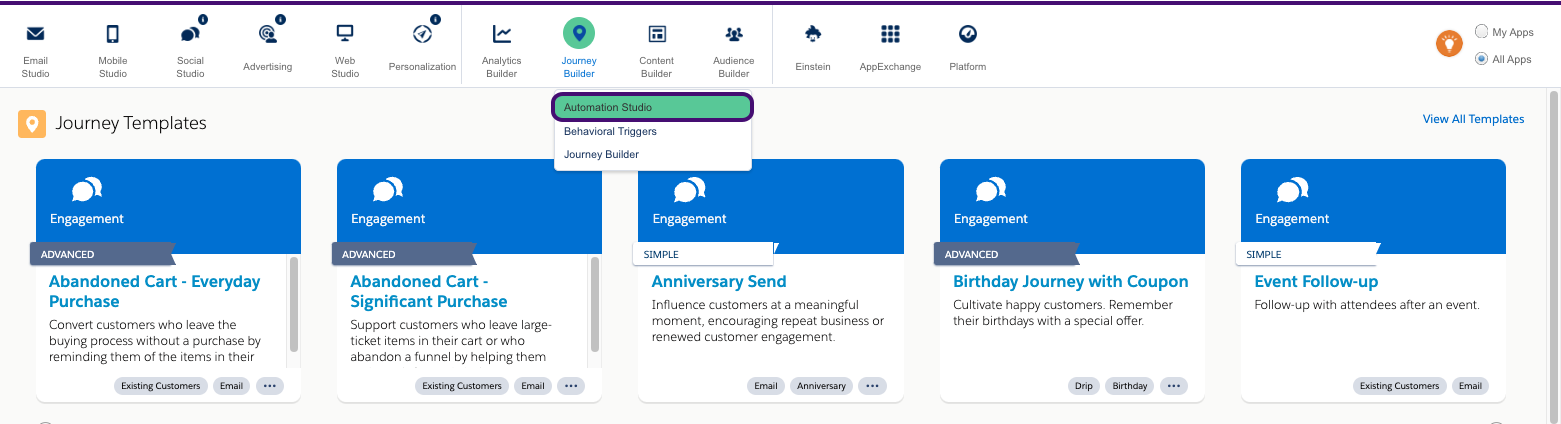
- Depuis la page d’accueil de Salesforce Marketing Cloud, accédez à Journey Builder et sélectionnez Automation Studio.
- Sélectionnez New Automation.
- Glissez-déposez un nœud Schedule comme Starting Source.
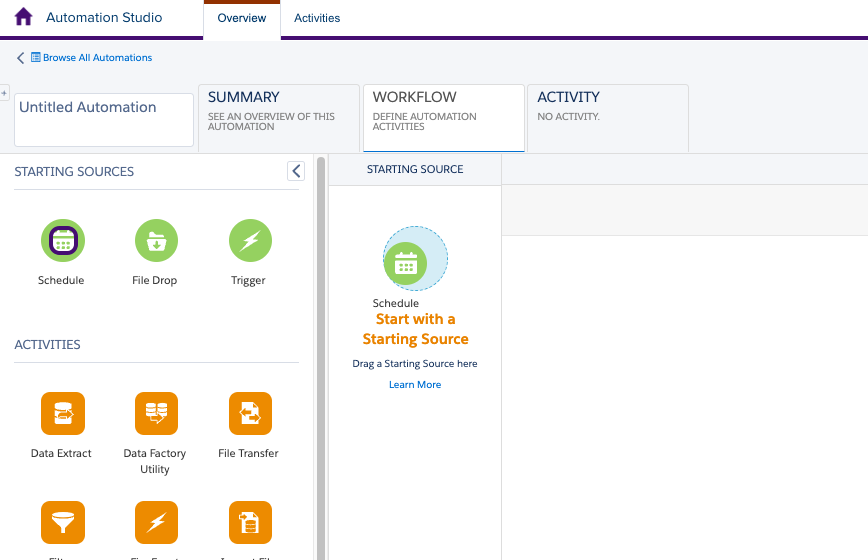
- Dans le nœud Schedule, sélectionnez Configure.
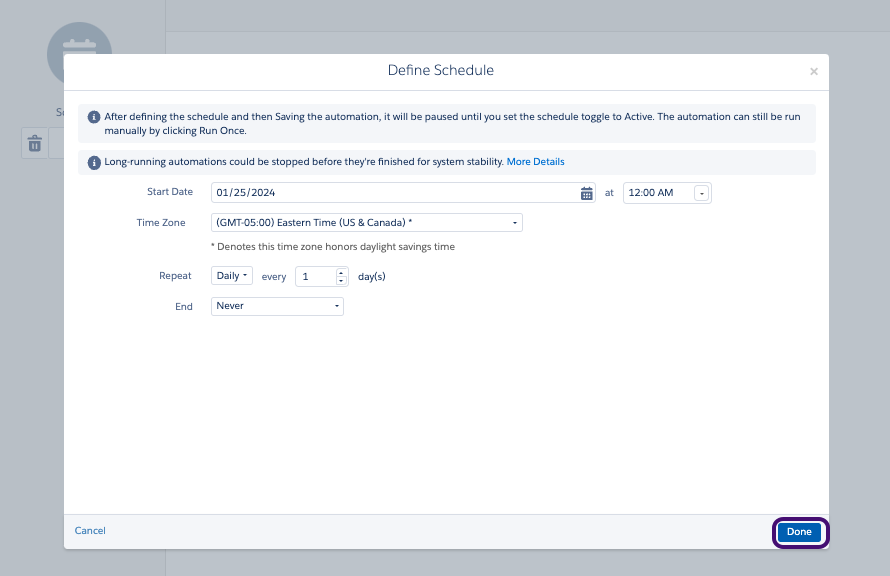
- Définissez les paramètres suivants pour la planification :
- Start Date : le jour calendaire de demain
- Time : 12:00 AM
- Time Zone : (GMT-05:00) Eastern (US & Canada)
- Pour Repeat, sélectionnez Daily.
- Configurez cette planification pour qu’elle ne se termine jamais.
- Sélectionnez Done pour enregistrer la planification.
Étape 2 : Créer vos requêtes SQL
Ensuite, créez deux requêtes SQL : une requête sur les utilisateurs abonnés et une requête sur l’engagement. Ces requêtes permettent à BrazeAI Decisioning Studio™ Go de récupérer les données nécessaires pour constituer l’audience et ingérer les événements d’engagement.
Requête des utilisateurs abonnés :
- Glissez-déposez une SQL Query dans le canvas.
- Sélectionnez Choose.
- Sélectionnez Create New Query Activity.
- Attribuez un nom et une clé externe à la requête. Nous recommandons d’utiliser le nom et la clé externe suggérés pour la requête des utilisateurs abonnés dans votre portail BrazeAI Decisioning Studio™ Go.
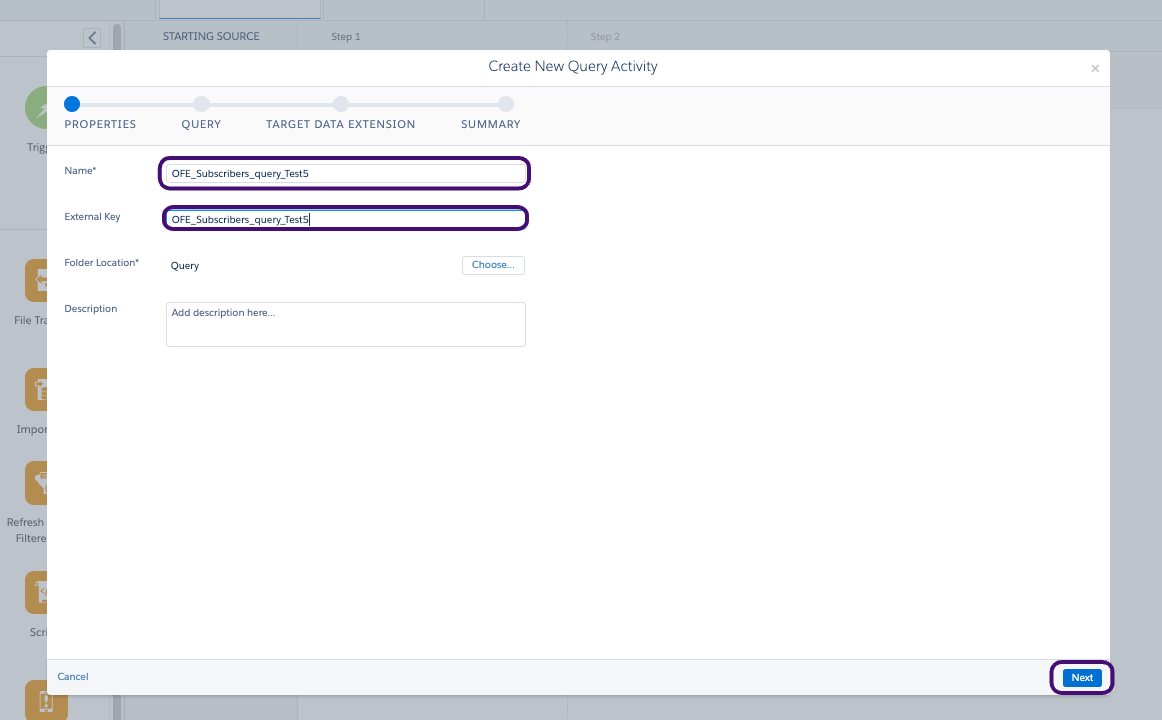
- Sélectionnez Next.
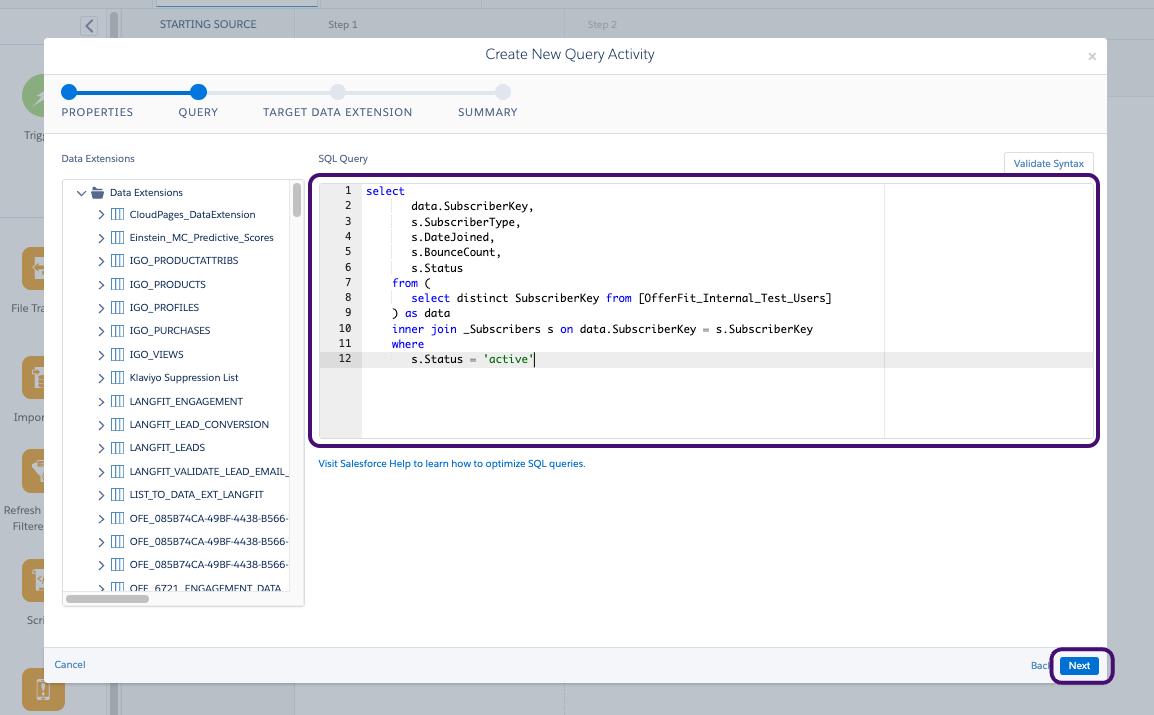
- Dans votre portail BrazeAI Decisioning Studio™ Go, localisez la requête SQL des données système sous Subscriber Query Resources.
- Copiez et collez la requête dans la zone de texte, puis sélectionnez Next.
- Dans votre portail BrazeAI Decisioning Studio™ Go, dans la section Resources to use, localisez la clé externe de l’extension de données cible. Collez-la ensuite dans la barre de recherche.
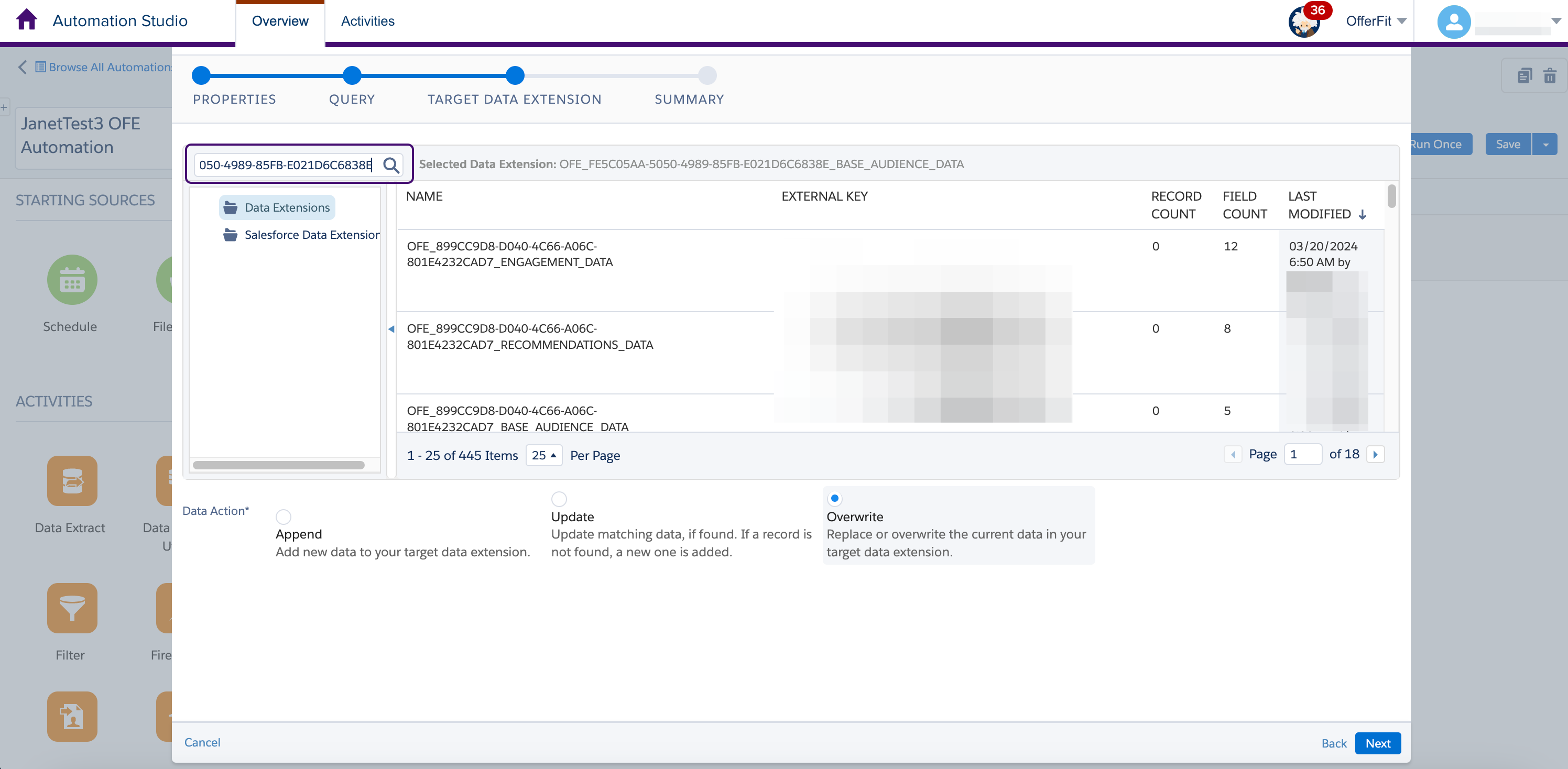
- Sélectionnez l’extension de données correspondant à la clé externe recherchée. Le nom de l’extension de données cible est également fourni dans votre portail BrazeAI Decisioning Studio™ Go pour référence croisée. La Data Extension pour la requête des utilisateurs abonnés doit se terminer par le suffixe
BASE_AUDIENCE_DATA.
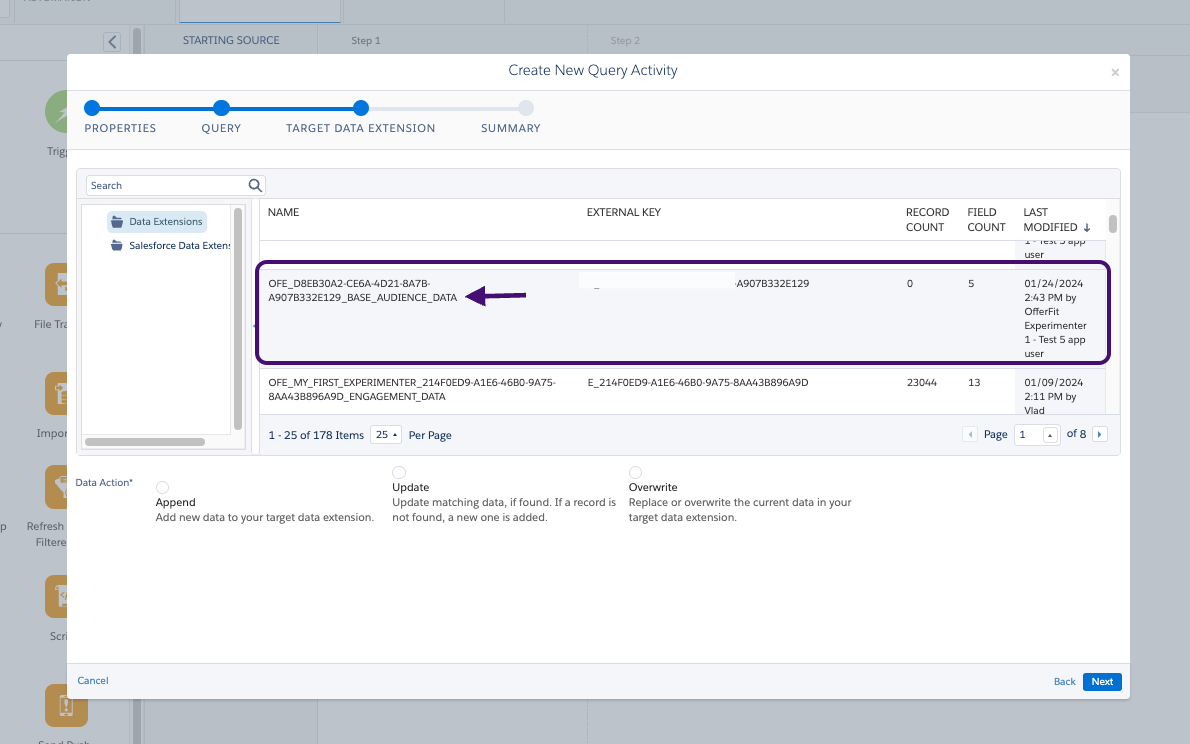
- Sélectionnez Overwrite, puis Next.
Requête d’engagement :
- Glissez-déposez une SQL Query dans le canvas.
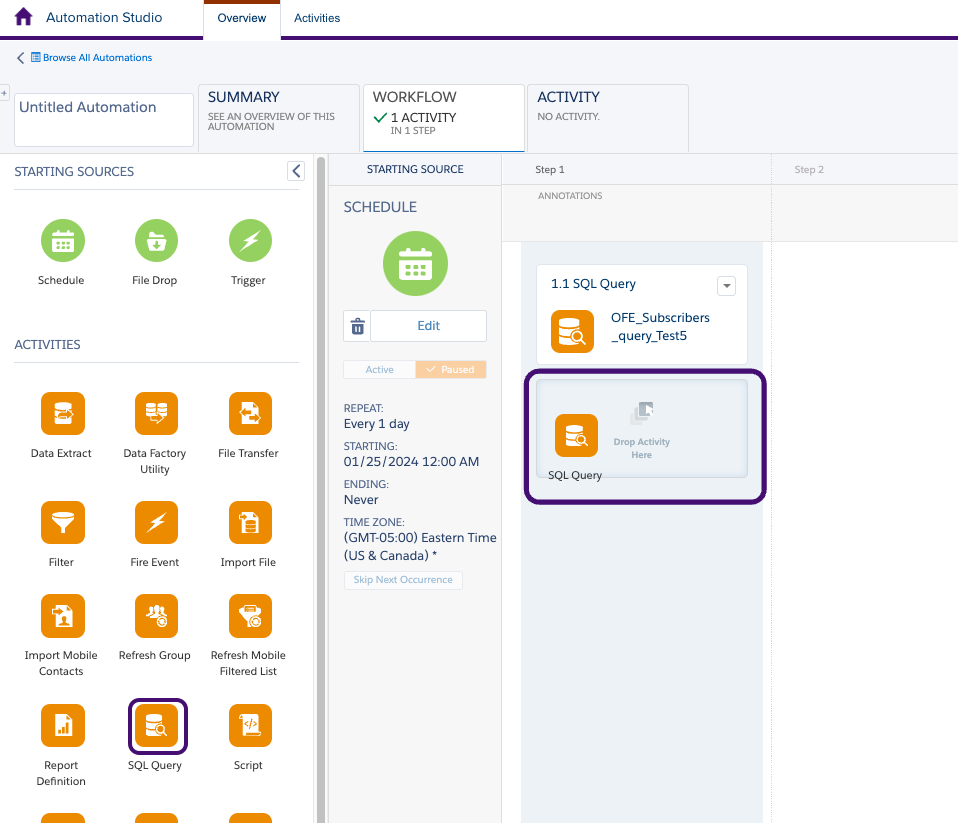
- Sélectionnez Choose.
- Sélectionnez Create New Query Activity.
- Attribuez un nom et une clé externe à la requête. Nous recommandons d’utiliser le nom et la clé externe suggérés pour la requête d’engagement dans votre portail BrazeAI Decisioning Studio™ Go.
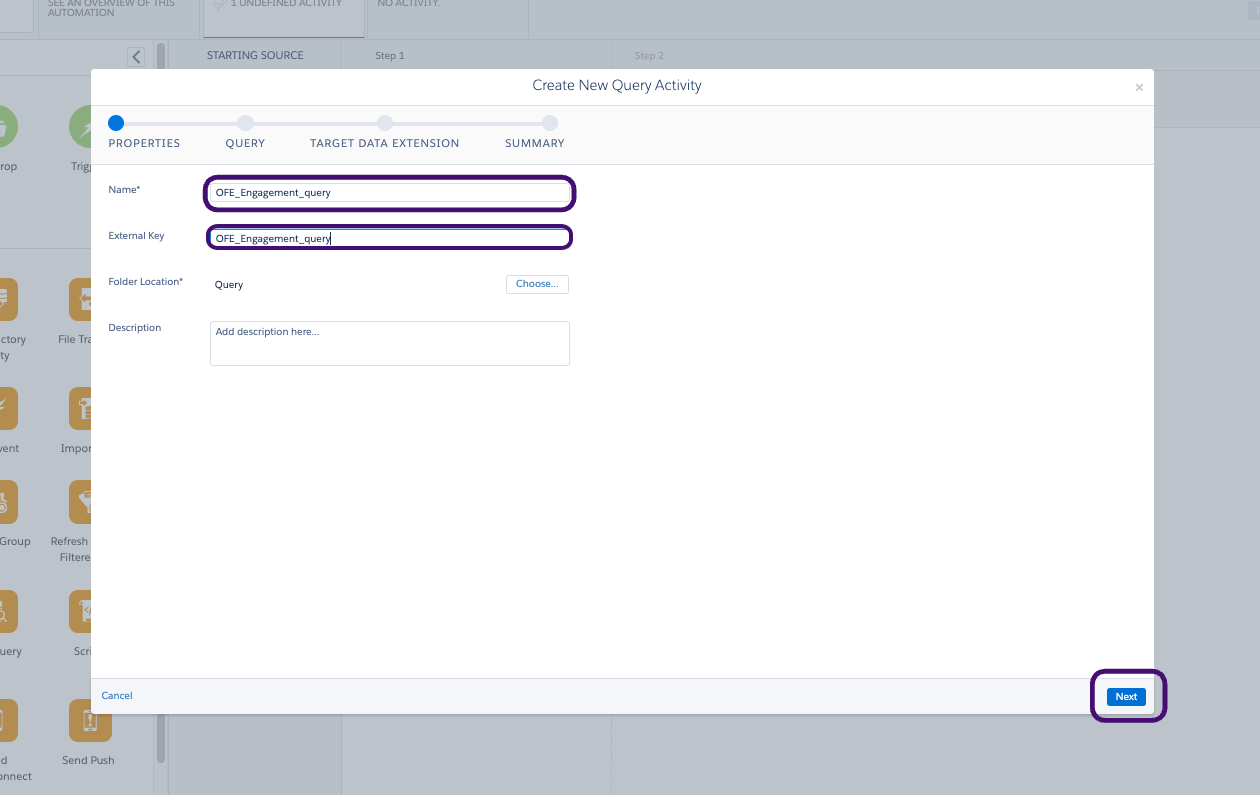
- Sélectionnez Next.
- Dans votre portail BrazeAI Decisioning Studio™ Go, localisez la requête SQL des données système sous Engagement Query Resources.
- Copiez et collez la requête dans la zone de texte, puis sélectionnez Next.
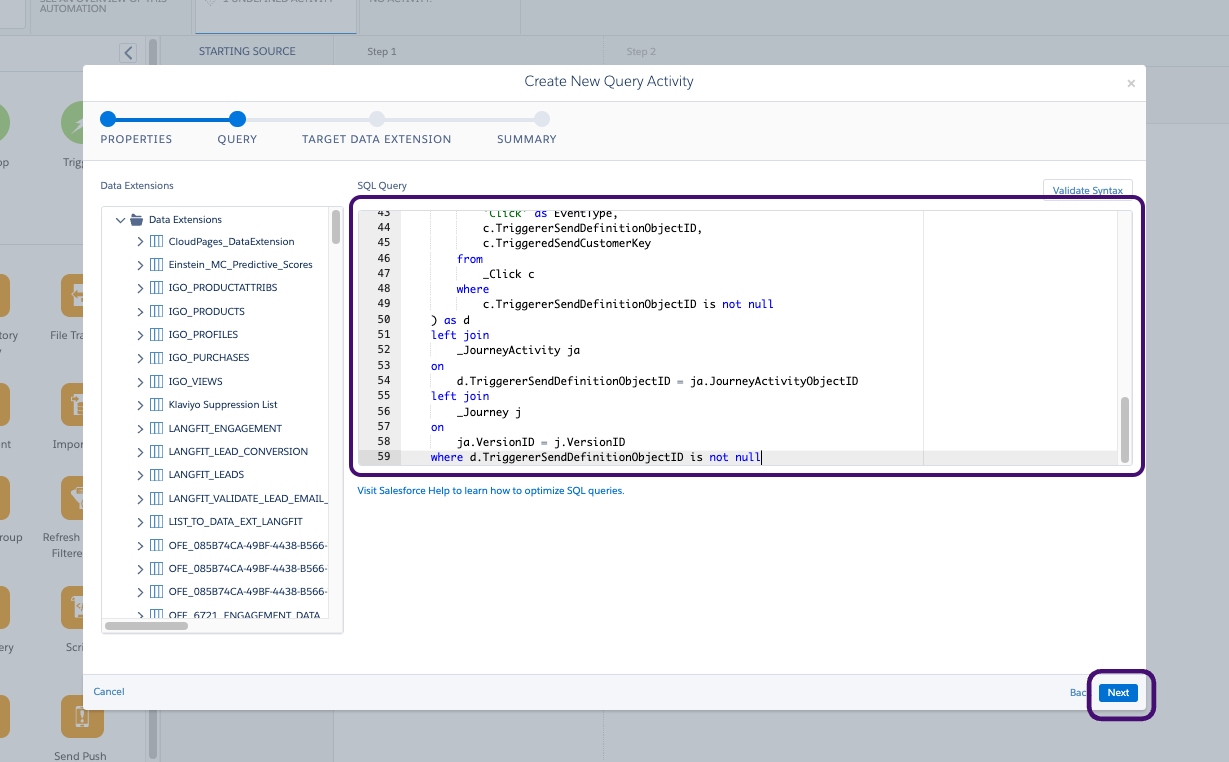
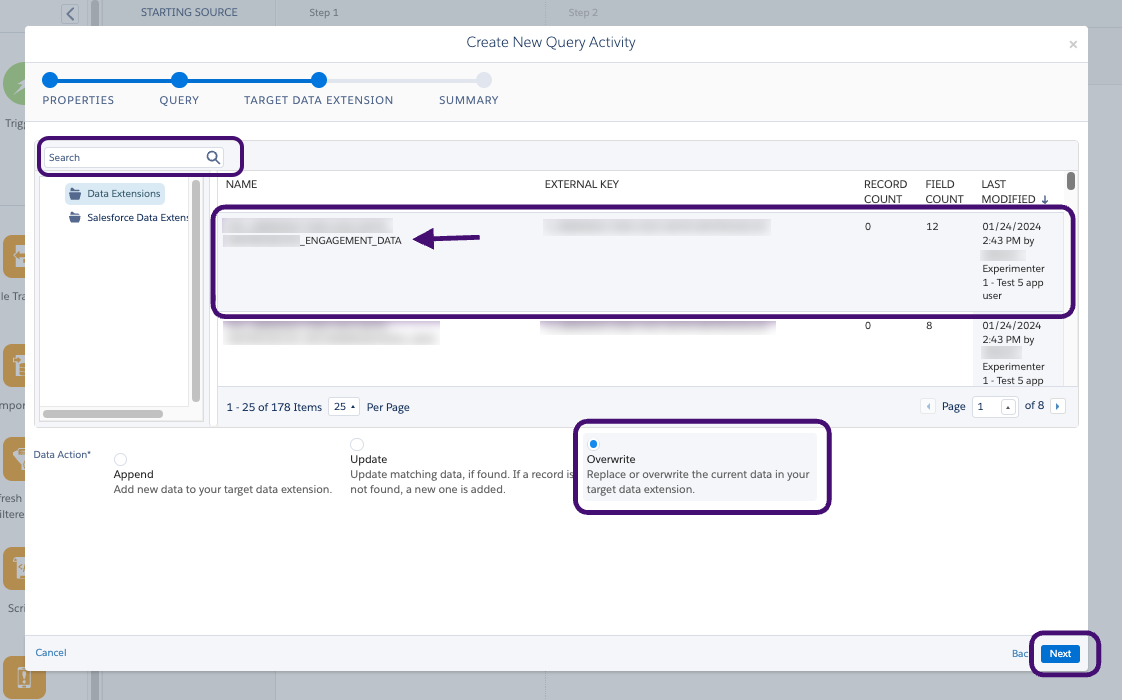
- Localisez et sélectionnez l’extension de données cible pour la requête d’engagement spécifiée dans votre portail BrazeAI Decisioning Studio™ Go.

Le nom de l’extension de données cible est également fourni dans votre portail BrazeAI Decisioning Studio™ Go pour référence croisée. Assurez-vous de bien consulter l’extension de données cible pour la requête d’engagement. La Data Extension pour la requête d’engagement doit se terminer par le suffixe ENGAGEMENT_DATA.
- Sélectionnez Overwrite, puis Next.
Étape 3 : Exécuter l’automatisation
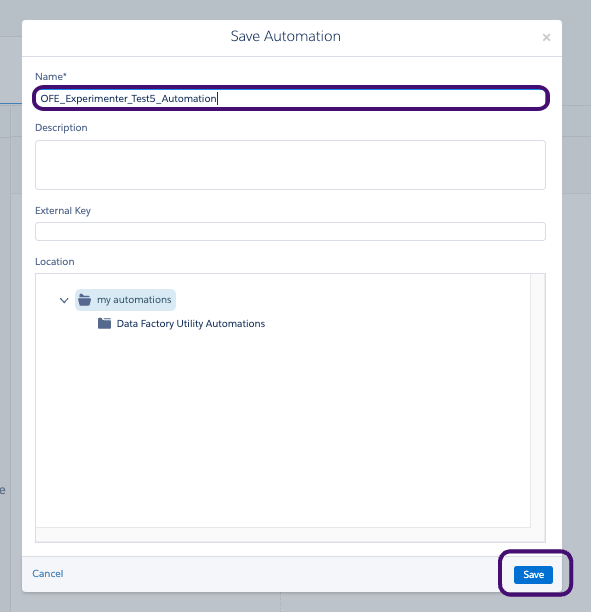
- Attribuez un nom à l’automatisation et sélectionnez Save.
- Ensuite, sélectionnez Run Once pour vérifier que tout fonctionne correctement.
- Sélectionnez les deux requêtes et cliquez sur Run.
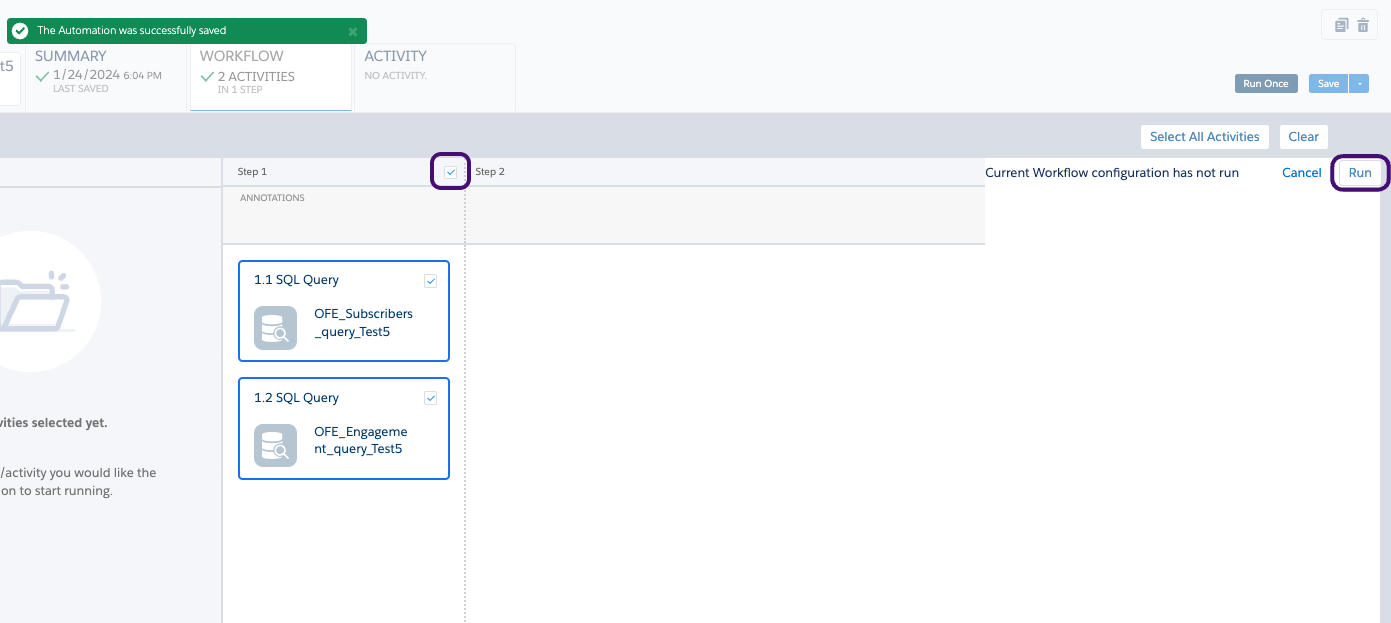
- Sélectionnez Run Now.
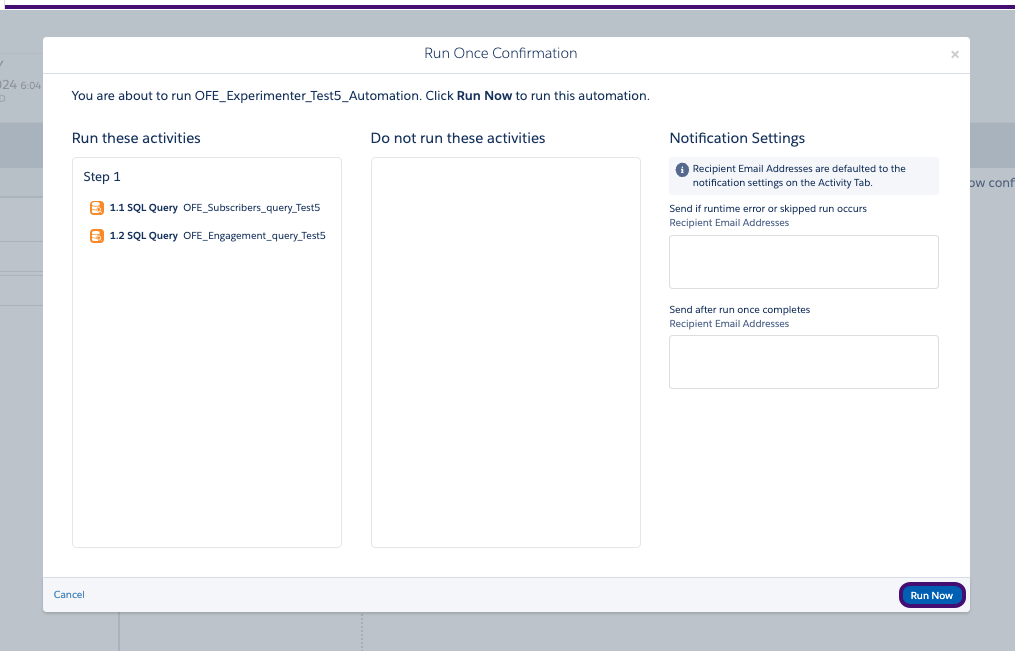
Vous pouvez maintenant vérifier que l’automatisation fonctionne correctement. Contactez l’assistance Braze pour obtenir de l’aide si votre automatisation ne fonctionne pas comme prévu.
Partie 3 : Créer votre parcours SFMC
Étape 1 : Configurer le parcours
- Dans Salesforce Marketing Cloud, accédez à Journey Builder > Journey Builder.
- Sélectionnez Create New Journey.
- Pour le type de parcours, sélectionnez Multi-Step Journey, puis Create.
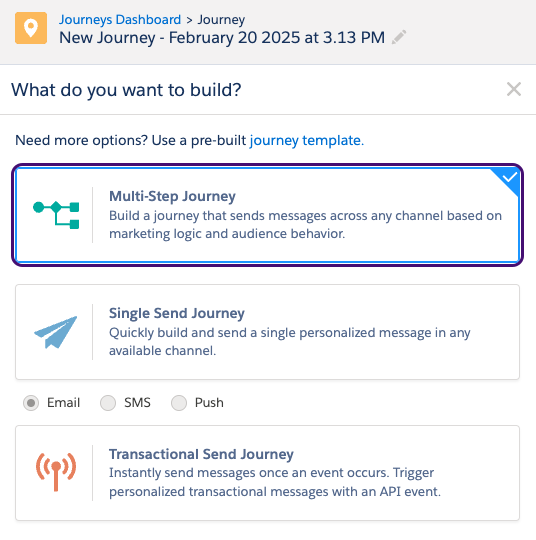
Étape 2 : Construire le parcours
Créer une source d’entrée :
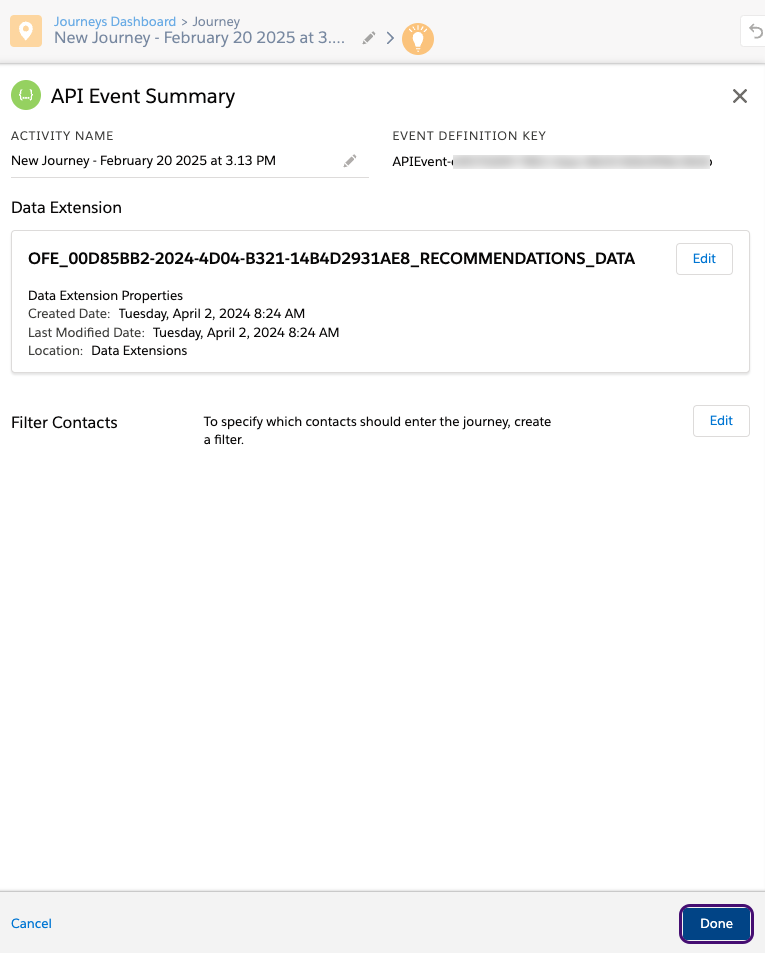
- Pour votre source d’entrée, glissez API Event vers le Journey Builder.
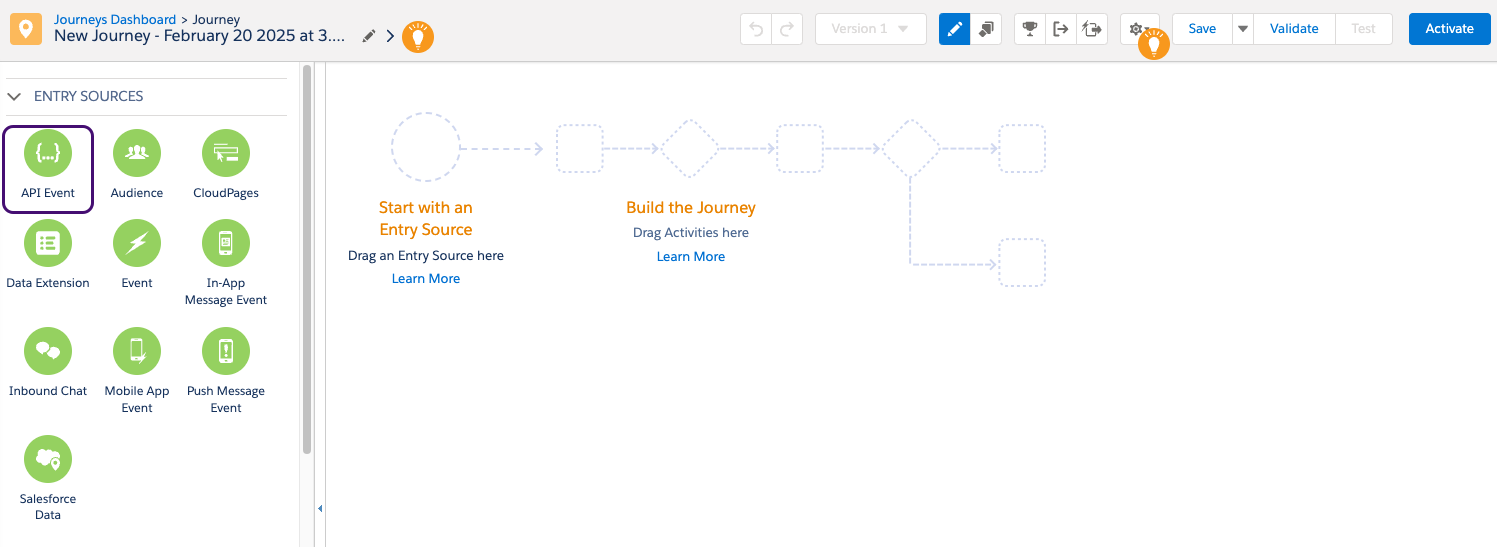
- Dans l’API Event, sélectionnez Create an event.
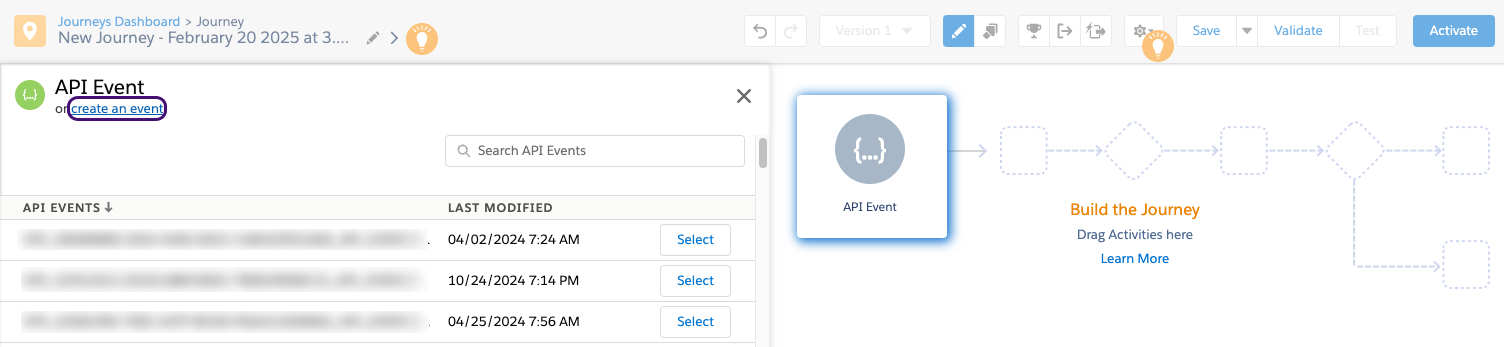
- Sélectionnez Select Data Extension. Localisez et sélectionnez l’extension de données dans laquelle BrazeAI Decisioning Studio™ Go écrira les recommandations.
- Sélectionnez Summary pour enregistrer vos modifications.
- Sélectionnez Done pour enregistrer l’événement API.
Ajouter un arbre décisionnel :
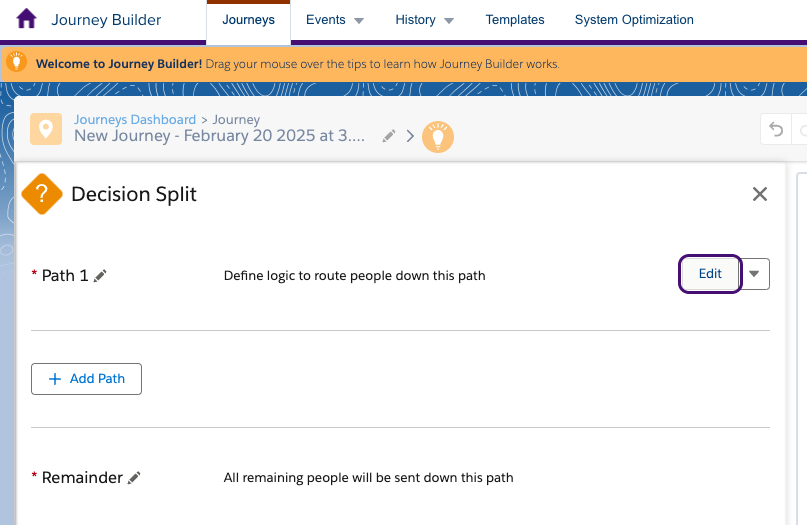
- Glissez-déposez un Decision Split après l’API Entry Event.
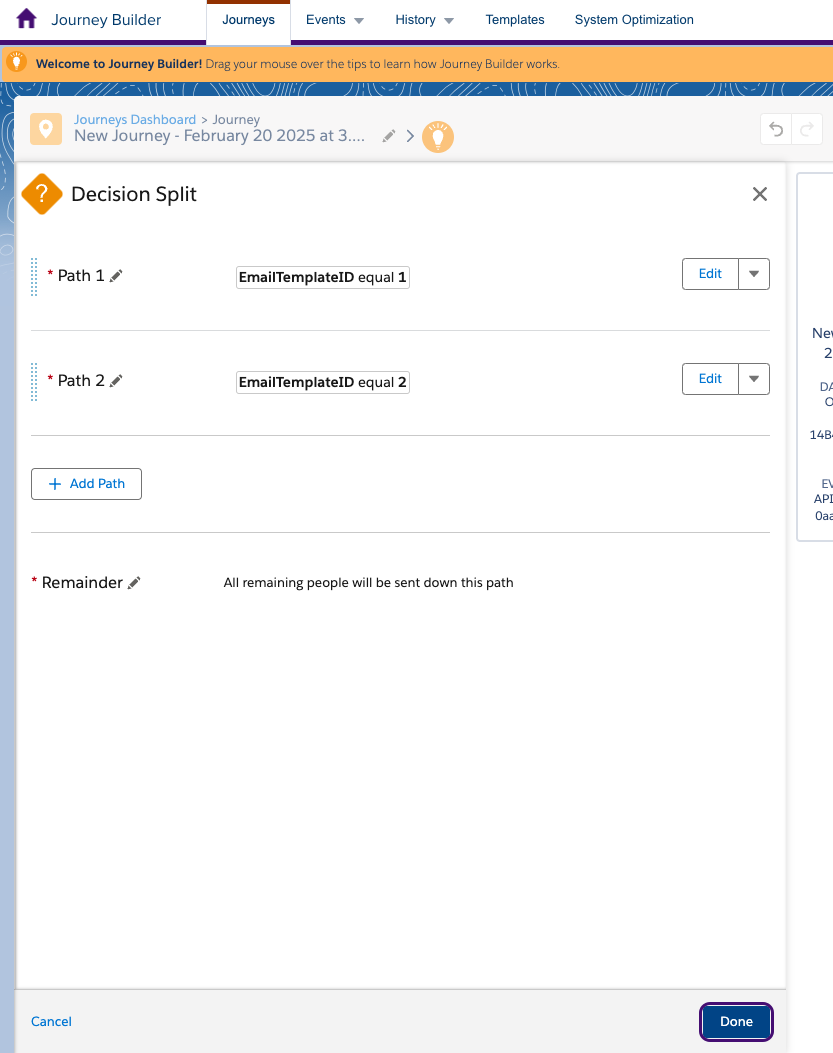
- Dans les détails du Decision Split, sélectionnez Edit pour le premier chemin.
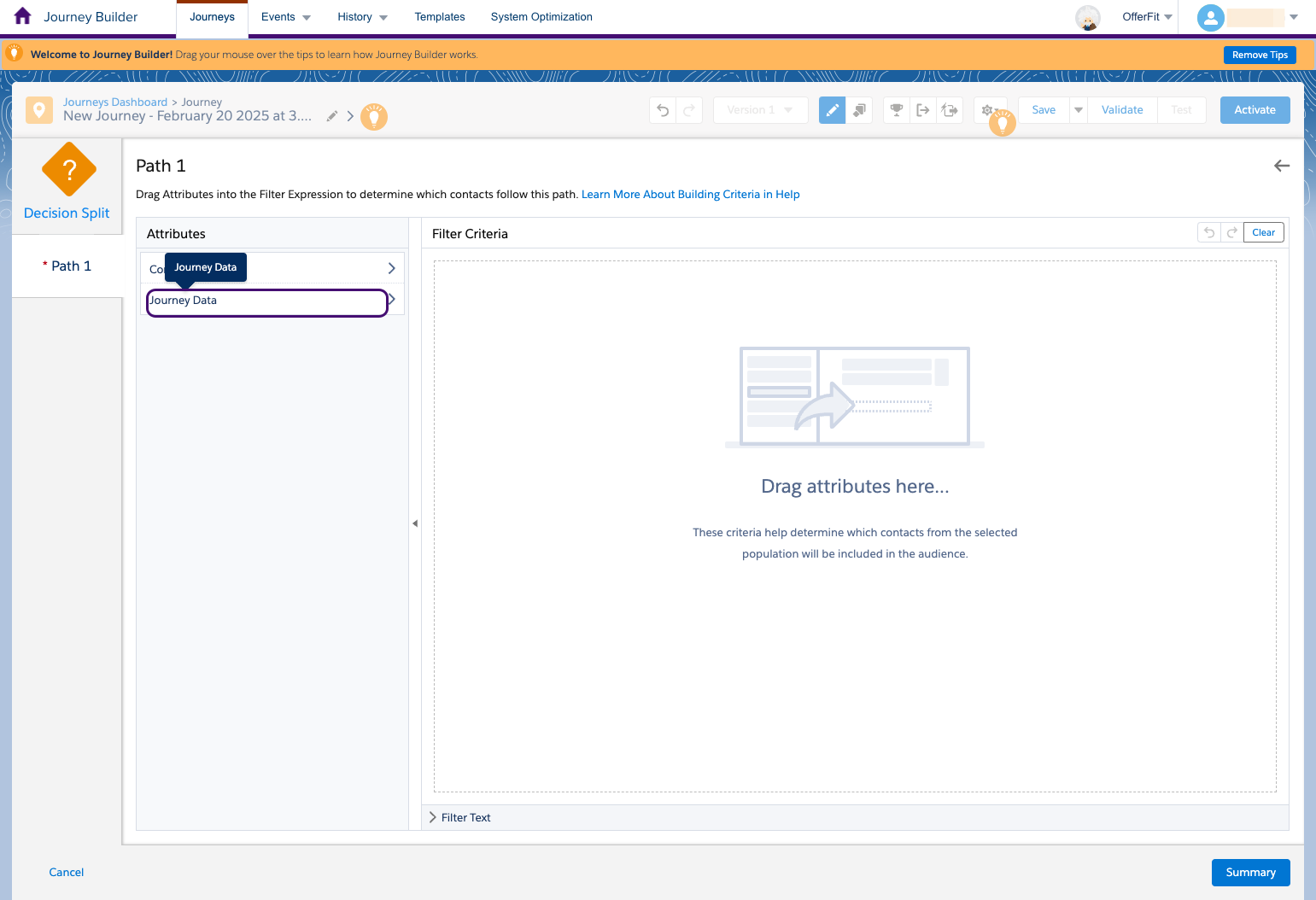
- Mettez à jour le Decision Split pour utiliser l’ID de modèle transmis par l’extension de données de recommandations. Localisez le champ approprié sous Journey Data.
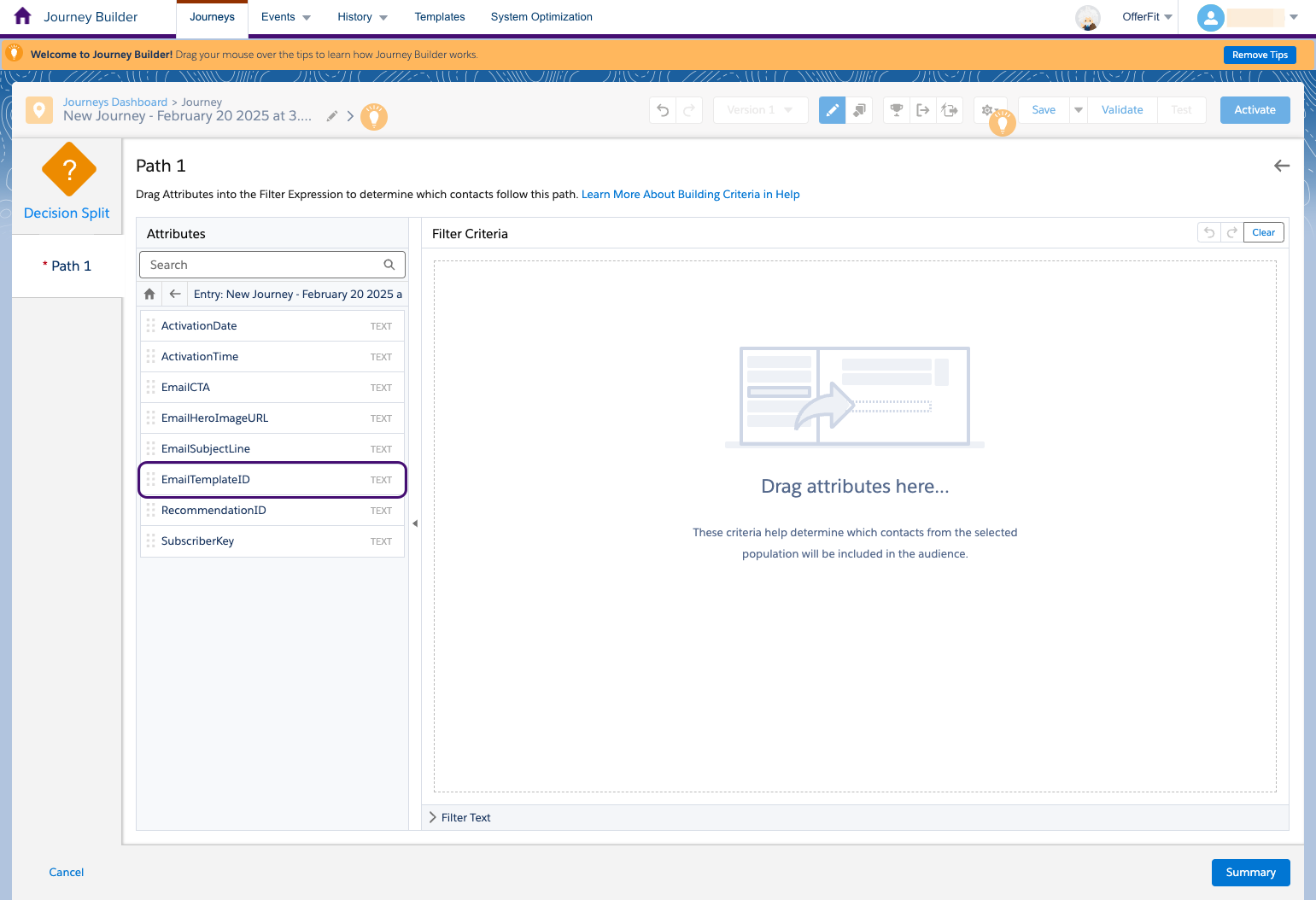
- Sélectionnez votre événement d’entrée et localisez le champ d’ID de modèle souhaité, puis glissez-le dans l’espace de travail.
- Saisissez l’ID de votre premier modèle d’e-mail, puis sélectionnez Done.
- Sélectionnez Summary pour enregistrer ce chemin.
- Ajoutez un chemin pour chacun de vos modèles d’e-mail, puis répétez les étapes 4 à 6 ci-dessus pour définir les critères de filtrage afin que l’ID de modèle corresponde à la valeur ID de chaque modèle.
- Sélectionnez Done pour enregistrer le nœud Decision Split.
Ajouter un e-mail pour chaque arbre décisionnel :
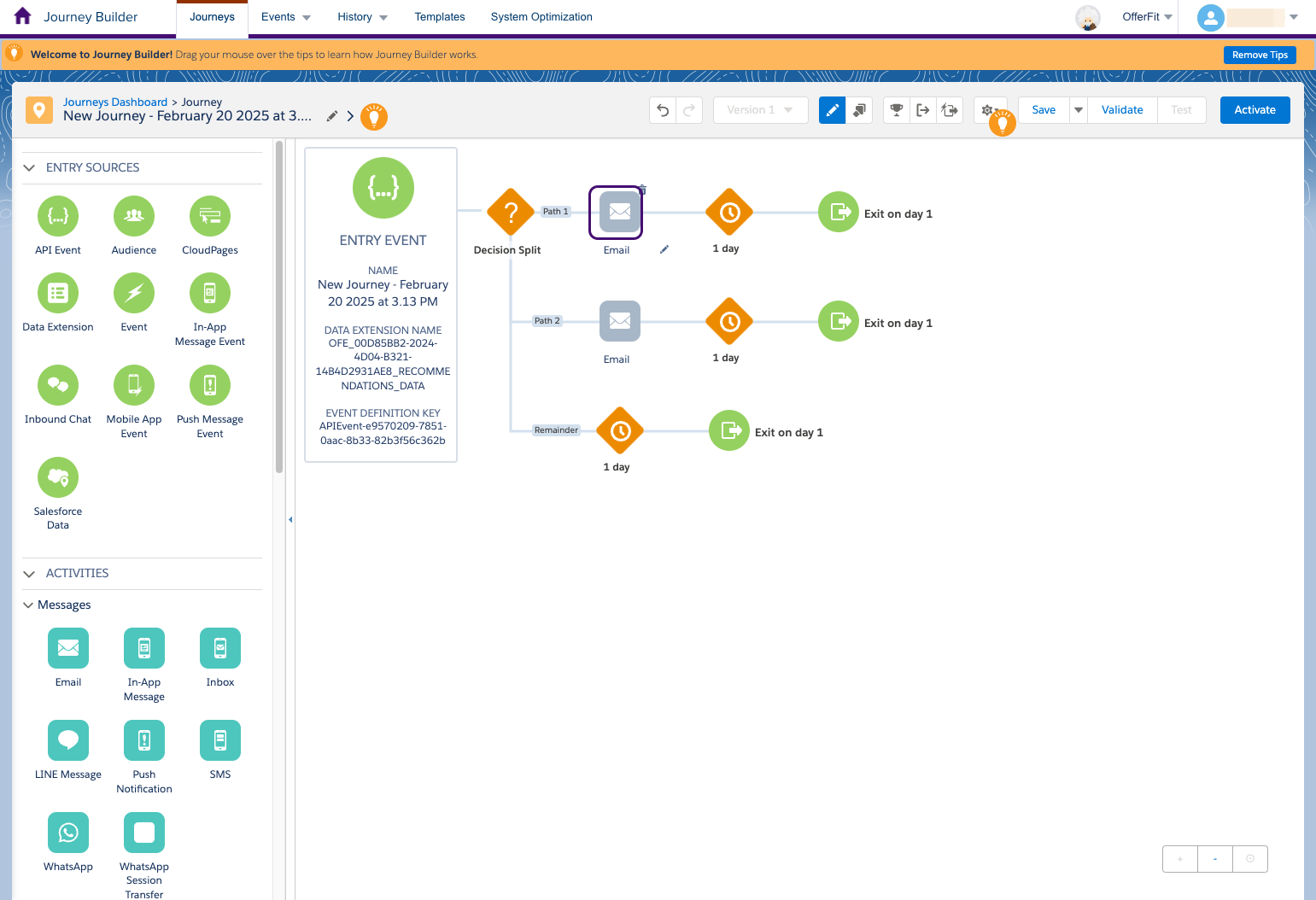
- Glissez un nœud Email dans chaque chemin du Decision Split.
- Sélectionnez Email, puis choisissez le modèle approprié pour chaque chemin (c’est-à-dire que la valeur d’ID du modèle doit correspondre à la logique de votre arbre décisionnel).
Étape 3 : Activer le parcours
Après avoir configuré votre parcours, activez-le et partagez les informations suivantes avec l’équipe BrazeAI Decisioning Studio™ Go :
- ID du parcours
- Nom du parcours
- Clé de définition de l’événement API
- Clé externe de l’extension de données de recommandations
Le portail BrazeAI Decisioning Studio™ Go vous montre l’automatisation SFMC qu’il a provisionnée pour exporter les données des utilisateurs abonnés et d’engagement une fois par jour. Si vous ouvrez cette automatisation dans SFMC, assurez-vous de la réactiver et de la remettre en production.
- Dans le portail BrazeAI Decisioning Studio™ Go, copiez le nom du parcours.
- Ensuite, dans Salesforce Marketing Cloud Journey Builder, collez le nom du parcours dans la barre de recherche.
- Sélectionnez le nom du parcours. Notez que le parcours est actuellement à l’état de brouillon.
- Sélectionnez Validate.
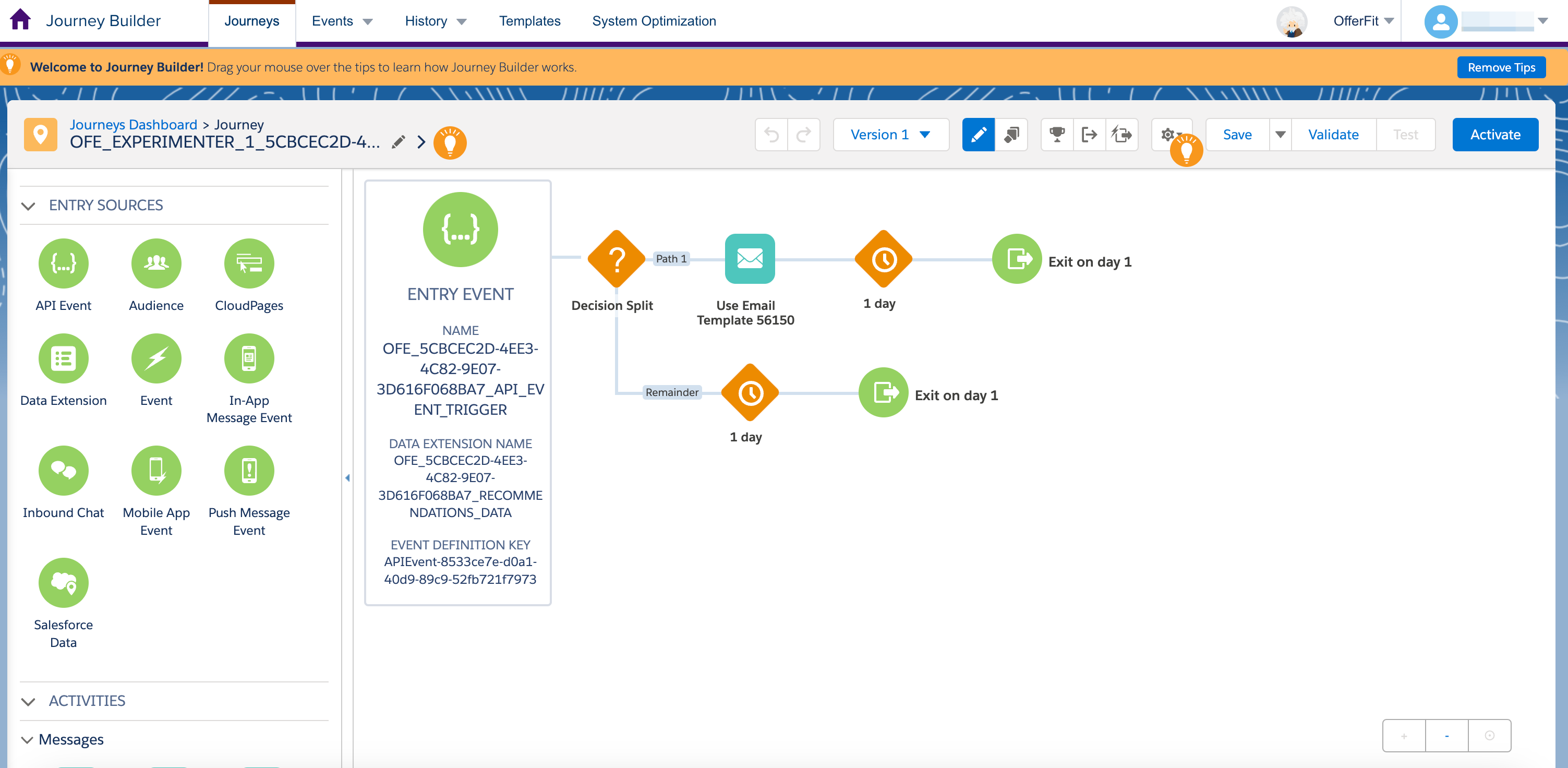
- Examinez les résultats de la validation et sélectionnez Activate.
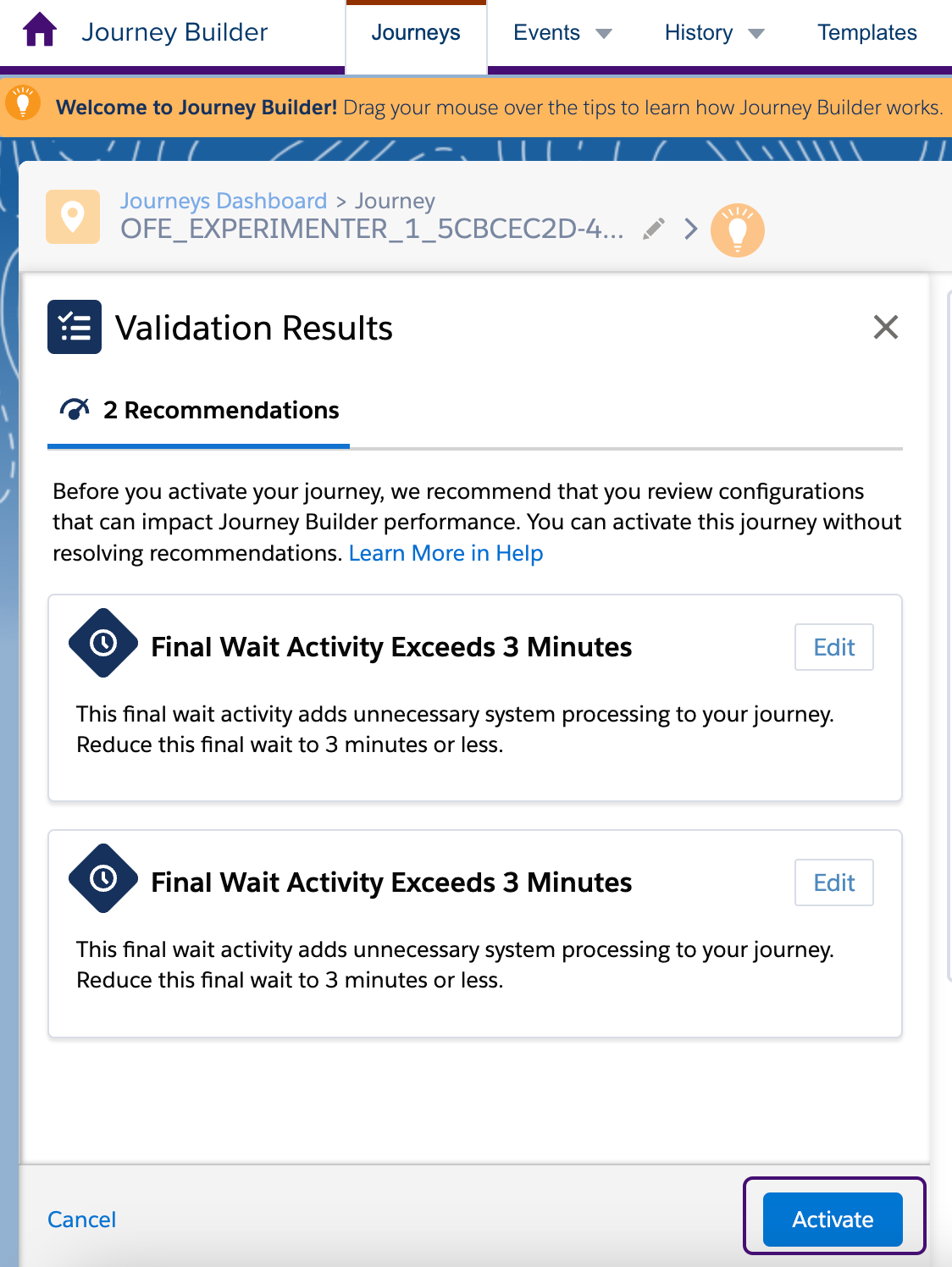
- Dans le résumé Activate Journey, sélectionnez à nouveau Activate.
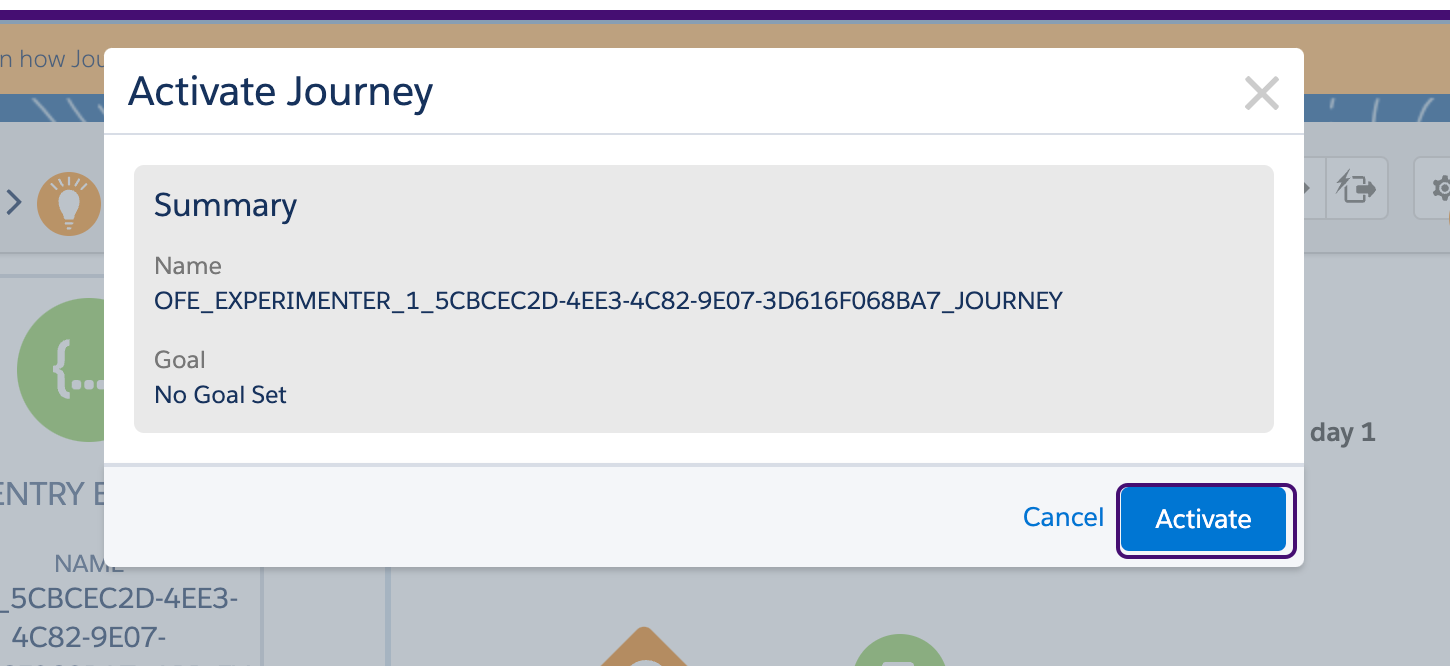
C’est terminé ! Vous pouvez maintenant commencer à déclencher des envois via BrazeAI Decisioning Studio™ Go.
Étapes suivantes
Maintenant que vous avez configuré l’orchestration, passez à la conception de votre agent :