自動ユーザープロビジョニング
自動ユーザープロビジョニングを使用すると、ダッシュボードで手動で行う代わりに、APIを通じてBrazeユーザーを作成・管理できます。Brazeはクロスドメイン ID 管理用システム(SCIM)を通じてこの機能をサポートしています。この記事では、提供すべき情報、SCIMトークンの生成方法、SCIM APIエンドポイントの場所について説明します。
SCIMプロビジョニング設定へのアクセス
- Brazeのダッシュボードで、設定 > 管理者設定 > SCIMプロビジョニングに移動し、SCIM連携の設定を選択します。
- Brazeの設定ステップでは、プロビジョニング方法を選択し、アクセス設定を提供します。
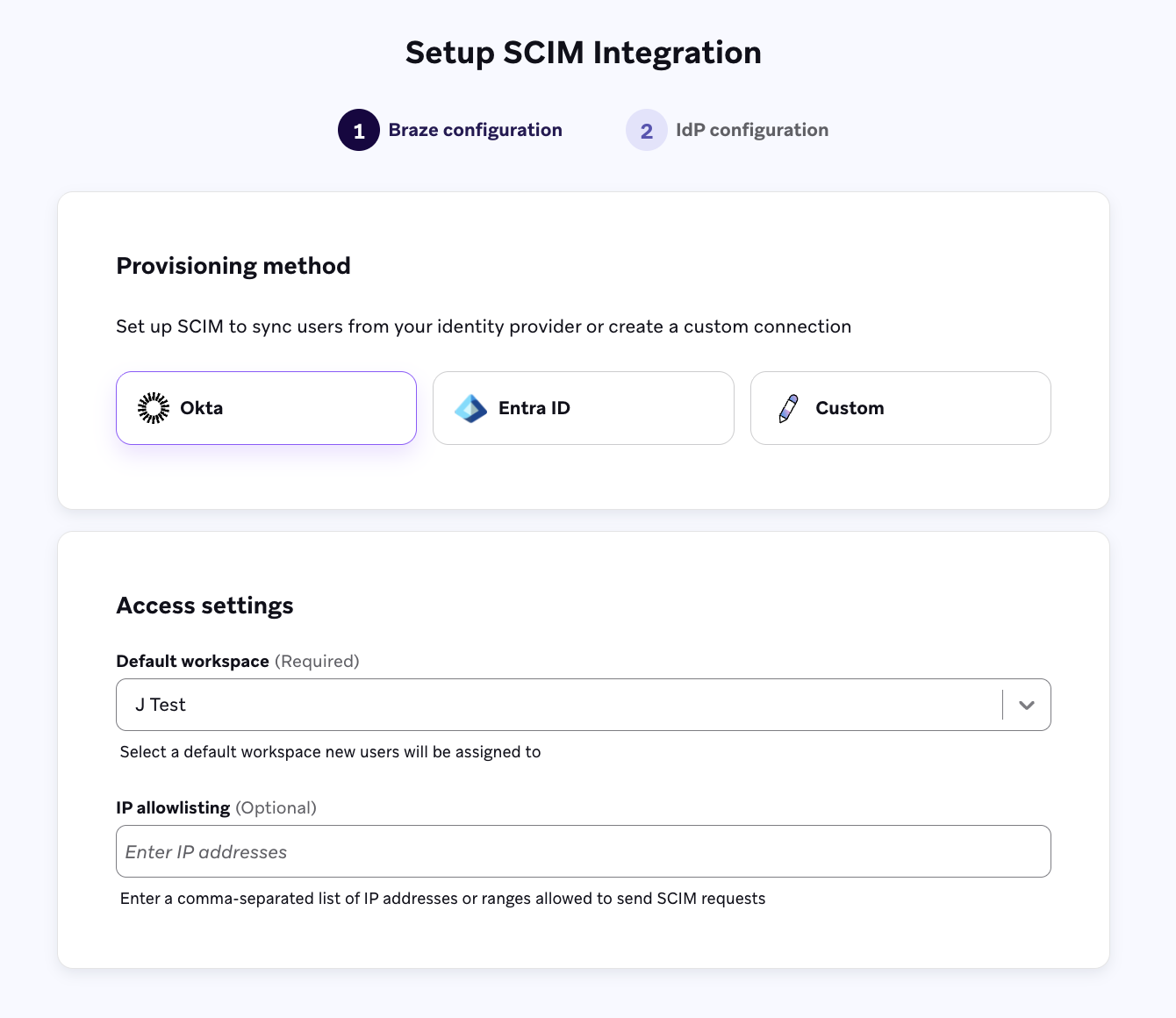
- IdP設定ステップでは、選択したプロビジョニング方法に対応するプラットフォーム内のステップに従ってください。

The Okta integration 現在は早期アクセス中だ。早期アクセスへの参加に興味がある方は、Brazeのアカウントマネージャーに連絡を。
OktaでBrazeアプリをSAML SSO用に設定した場合、Okta - Brazeアプリオプションを使用します。SSO用のカスタムアプリを設定した場合は、Okta - カスタムアプリ統合タブの手順に従ってください。
ステップ1:SCIMプロビジョニングを設定する
ステップ1.1:SCIMを有効にする
- Oktaで、Applications > Applicationsに移動し、Create App Integrationを選択します。サインイン方法としてSAML 2.0を選択します。
- カスタムアプリを作成するには、以下の詳細(BrazeのIdP設定ステップにあります)を入力します:
- アプリのロゴ
- シングルサインオンURL
- オーディエンスURL(サービスプロバイダーエンティティID)
- Finishを選択します。
- Generalタブを選択します。
- App Settingsセクションで、Editを選択します。
- Provisioningフィールドで、SCIMを選択します。
ステップ1.2:アプリケーションの表示を無効にする
- Application visibilityフィールドで、Do not display application icon to userチェックボックスを選択します。これにより、ユーザーがアプリを通じてSSOにアクセスすることを防ぎます。このアプリはSCIM専用です。
- Saveを選択します。
ステップ1.3:SCIM連携を設定する
- Provisioningタブを選択します。
- Settings > Integration > SCIM ConnectionでEditを選択し、Setup SCIM provisioningページのテーブルに表示されるフィールド値を入力します。
ステップ1.4:API認証情報をテストする
Test API Credentialsを選択します。統合が成功すると確認メッセージが表示され、保存できます。
ステップ1.5:アプリへのプロビジョニングを有効にする
- Provisioning > Settings > To App > Provisioning to Appで、Editを選択します。
- 以下を有効にします:
- Create Users
- Update Users Attributes
- Deactivate Users
- Setup SCIM provisioningページのテーブルに表示されるマッピングを使用して、Attribute Mappingセクションを確認・設定します。
ステップ2:ユーザーをアプリに割り当てる
- Assignmentタブを選択します。
- Assignを選択し、オプションを選択します。
- Brazeへのアクセス権を持つべきユーザーにアプリを割り当てます。
- 割り当てが完了したらDoneを選択します。
The Okta integration 現在は早期アクセス中だ。早期アクセスへの参加に興味がある方は、Brazeのアカウントマネージャーに連絡を。
SSO用のカスタムアプリを設定した場合、Okta - カスタムアプリ統合オプションを使用します。OktaでBrazeアプリをSAML SSO用に設定した場合は、Okta - Brazeアプリタブの手順に従ってください。
ステップ1:SCIMプロビジョニングを設定する
ステップ1.1:SCIMを有効にする
- Oktaで、Brazeアプリに移動します。
- Generalタブを選択します。
- App Settingsセクションで、Editを選択します。
- Provisioningフィールドで、SCIMを選択します。
- Saveを選択します。
ステップ1.2:SCIM連携を設定する
- Provisioningタブを選択します。
- Settings > Integration > SCIM Connectionで、Editを選択し、Setup SCIM provisioningページのテーブルに表示されるフィールド値を入力します。
- Test API Credentialsを選択してAPI認証情報をテストします。
- Saveを選択します。
ステップ1.3:アプリへのプロビジョニングを有効にする
- Provisioning > Settings > To App > Provisioning to Appで、Editを選択します。
- 以下を有効にします:
- Create Users
- Update Users Attributes
- Deactivate Users
- Setup SCIM provisioningページのテーブルに表示されるマッピングを使用して、Attribute Mappingセクションを確認・設定します。
ステップ2:ユーザーをアプリに割り当てる
- Assignmentタブを選択します。
- Assignを選択し、オプションを選択します。
- Brazeへのアクセス権を持つべきユーザーにアプリを割り当てます。
- Doneを選択します。
The Entra ID integration 現在は早期アクセス中だ。早期アクセスへの参加に興味がある方は、Brazeのアカウントマネージャーに連絡を。
ステップ1:SCIMプロビジョニングアプリを設定する
ステップ1.1:Microsoft Entra管理センターにログインする
Microsoft Entra管理センターにログインします。
ステップ1.2:SCIMアプリを作成・設定する
- ナビゲーションメニューで、Entra ID > Enterprise appsに移動します。
- New applicationを選択します。
- Create your own applicationを選択します。
- パネルで、アプリの名前を入力します。
- What are you looking to do with your application? セクションで、Integrate application you don’t find in the gallery (Non-gallery)を選択します。
- Createを選択します。
ステップ1.3:SCIM連携を設定する
- SCIMアプリケーションのManage > Provisioningセクションに移動します。
- Connect your applicationまたはNew configurationを選択し、Setup SCIM provisioningページのテーブルに表示されるフィールド値を入力します。
ステップ1.4:アプリへのプロビジョニングを有効にする
- SCIMアプリケーションのManage > Attribute mapping (Preview)セクションに移動します。
- Provision Microsoft Entra ID Usersを選択します。
- Setup SCIM provisioningページのテーブルに表示される属性と一致するように、Attribute Mappingセクションを確認・設定します。
- Attribute Mappingページを閉じます。
ステップ2:ユーザーをアプリに割り当てる
- Manage > Users and Groupsに移動します。
- Add user/groupを選択します。
- None Selectedを選択して、ユーザーをアプリに割り当てます。
- Selectボタンを選択して割り当てを確認します。
ステップ1:SCIM設定を構成する
- デフォルトワークスペース: 新しいユーザーがデフォルトで追加されるワークスペースを選択します。SCIM APIリクエストでワークスペースを指定しない場合、Brazeはユーザーをこのワークスペースに割り当てます。
- サービスOrigin: SCIMリクエストのOriginドメインを入力します。Brazeはリクエストの送信元を確認するために
X-Request-Originヘッダーでこれを使用します。 - IP許可リスト(オプション): SCIMリクエストを特定のIPアドレスに制限できます。許可するIPアドレスのカンマ区切りリストまたは範囲を入力します。各リクエストの
X-Request-Originヘッダーを使用して、リクエストのIPアドレスが許可リストと照合されます。
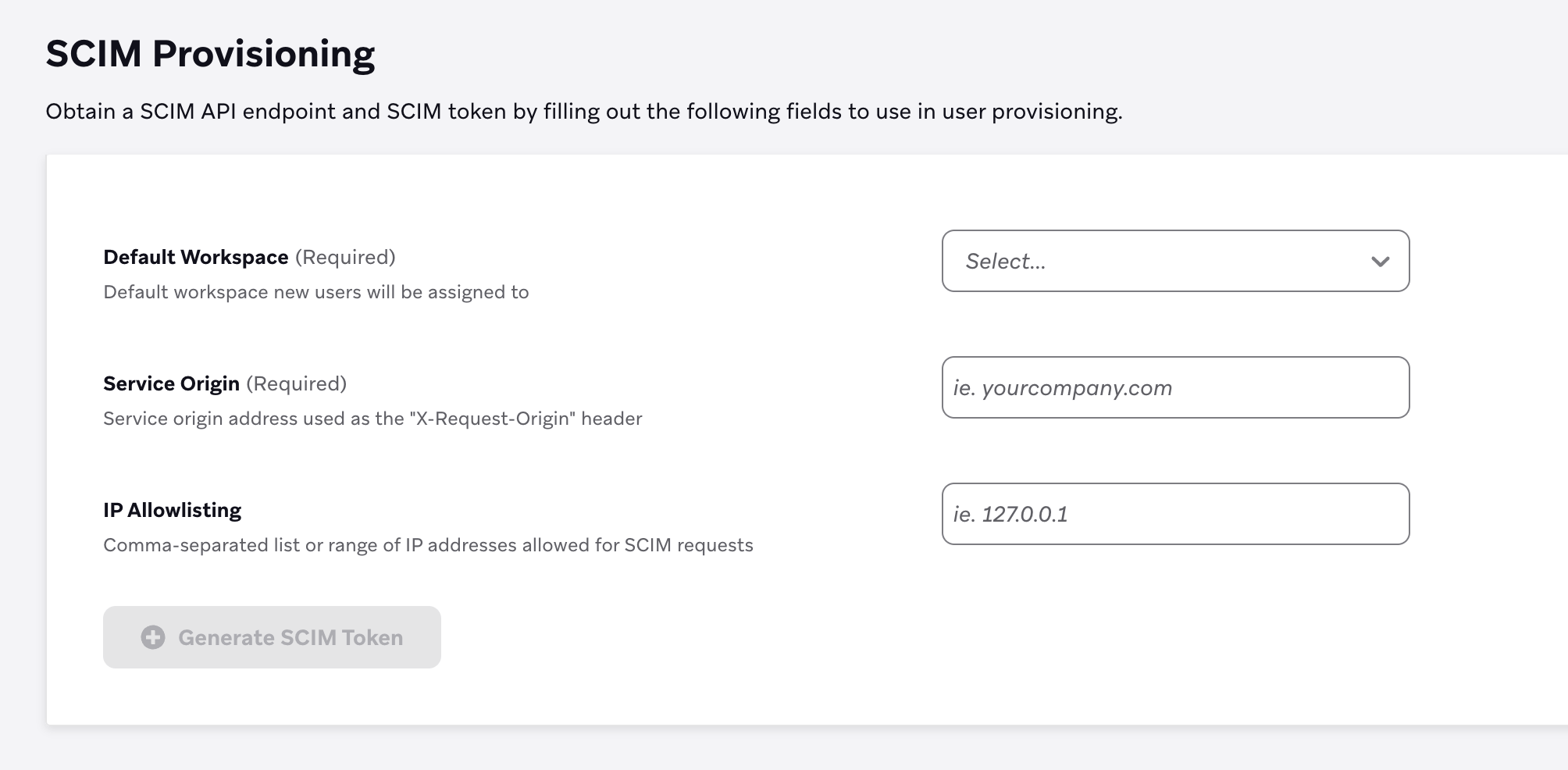
ステップ2:SCIMトークンを生成する
必須フィールドの入力が完了したら、SCIMトークンを生成を押してSCIMトークンを生成し、SCIM APIエンドポイントを確認します。ページを離れる前にSCIMトークンをコピーしてください。このトークンは一度しか表示されません。
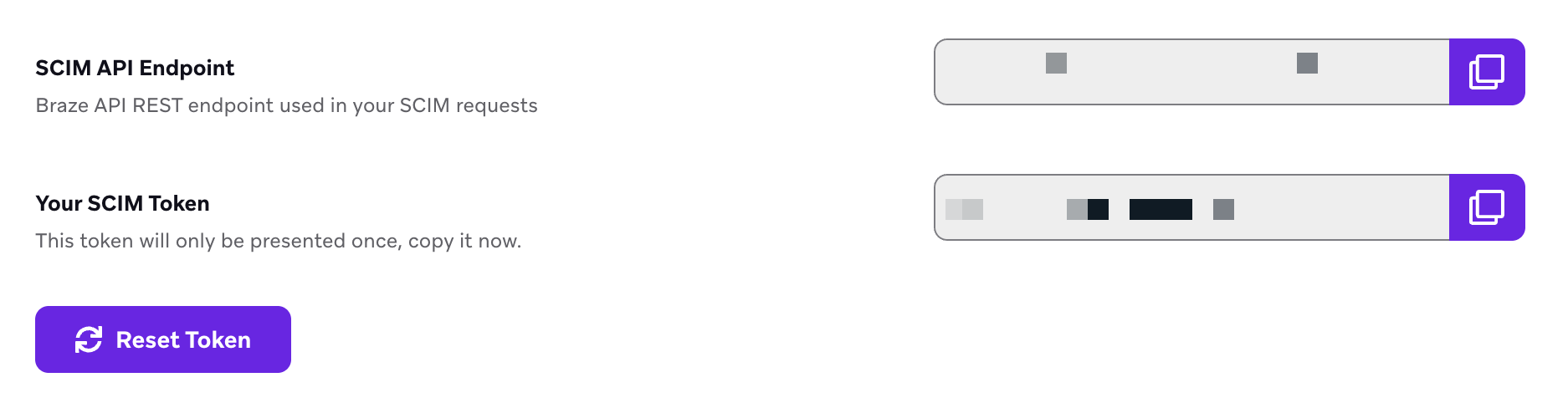
Brazeはすべての SCIMリクエストに、HTTP Authorizationヘッダーに添付されたSCIM APIベアラートークンが含まれていることを要求します。