背景画像を使用した季節的プロモーション
アプリ内メッセージのドラッグ&ドロップエディターを使って、季節のオファーやお得な情報を宣伝し、ユーザーのエンゲージメントを促進しよう。
前提条件
最小の SDK バージョン
ドラッグアンドドロップエディタを使用して作成されたメッセージは、次の最小SDKバージョンのユーザーにのみ送信できます。詳細については、ドラッグアンドドロップによるアプリ内メッセージの作成を参照してください。前提条件。
テキストリンクのSDKバージョン
メッセージを閉じないテキストリンクを含めるには、以下の最低SDKが必要です。
アプリ内メッセージにURLへリダイレクトするリンクを含み、ユーザーが指定された最小SDKバージョンを使用していない場合、リンクをクリックするとメッセージが閉じ、ユーザーはフォームを送信するためにメッセージに戻ることができない。
背景画像を使用した季節的プロモーションを作成する
ステップ1:テンプレートを選ぶ
ドラッグ&ドロップのアプリ内メッセージを作成するときには、テンプレートとして [背景画像を使用した季節的プロモーション] を選択し、その後 [メッセージを作成] を選択します。このテンプレートは、モバイルアプリとWebブラウザの両方をサポートしている。
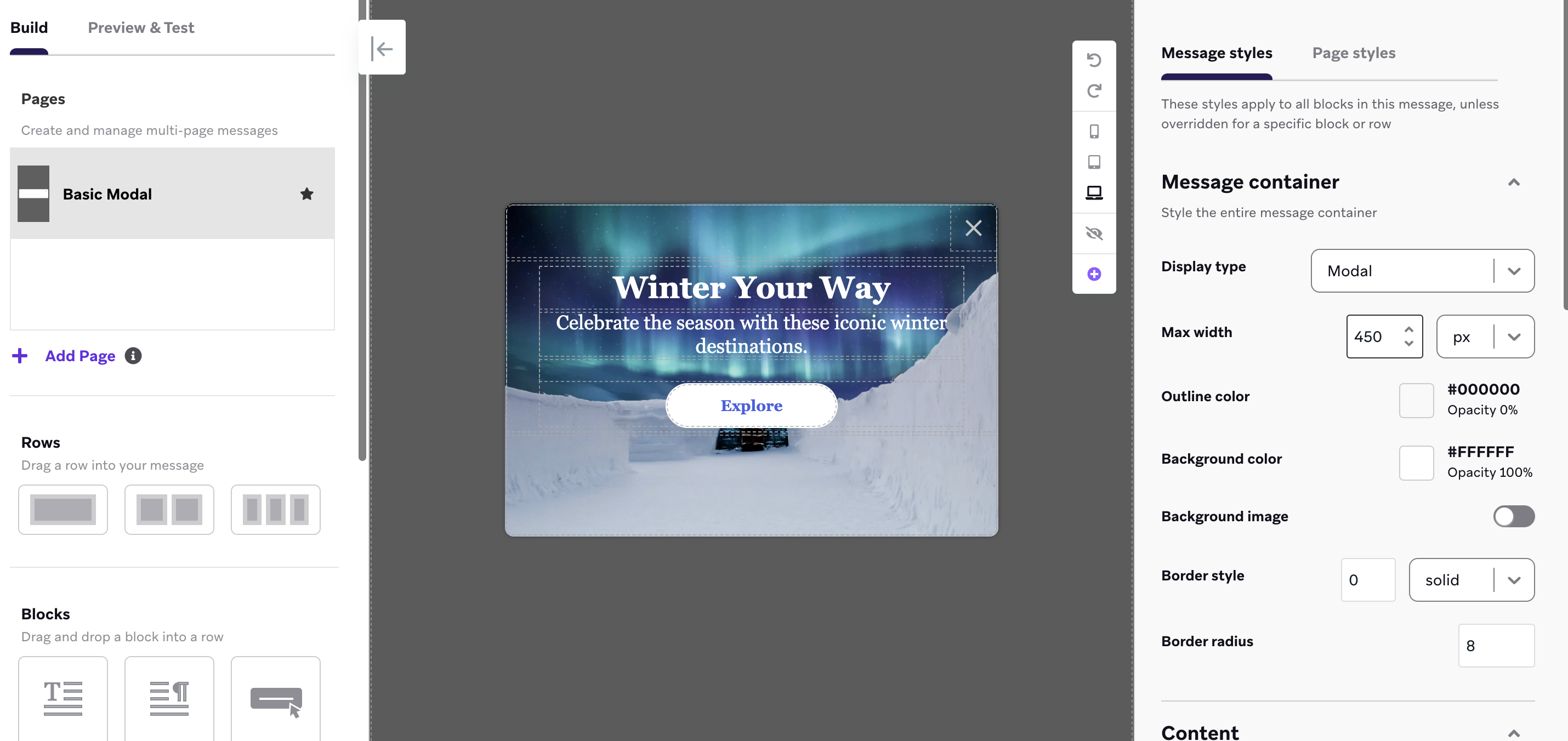
ステップ 2:メッセージスタイルを設定する
テンプレートをカスタマイズする前に、サイドメニューを使用してメッセージ全体のメッセージレベルのスタイルを設定できます。例えば、メッセージに含まれるすべてのテキストのフォントやすべてのリンクの色をカスタマイズしたい場合があります。メッセージをモーダルまたは全画面表示タイプにすることもできます。
ステップ 3:ボタンコンポーネントをカスタマイズする
季節プロモーションを作り始めるには、エディターでボタンコンポーネントを選択します。次に、サイドメニューを使って、ユーザーがボタンを選択したときに移動する場所を選択します。テンプレートのデフォルトはメッセージを閉じることだが、アプリ内の特定のページ(宣伝している商品など)に移動することもできる。
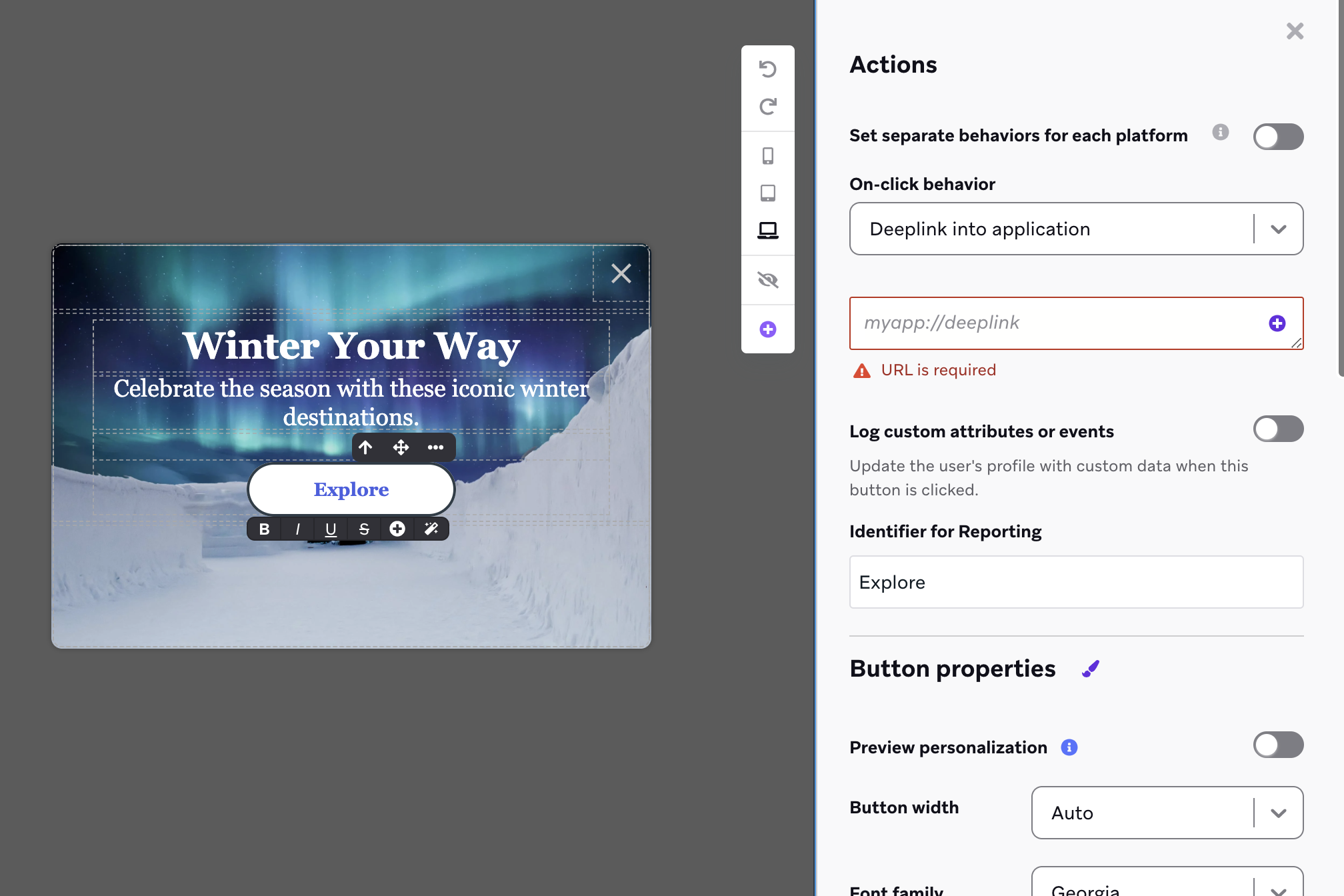
また、「ページ」セクションで製品アナウンスに追加のメッセージを追加し、それらをリンクさせて連続した流れを作ることもできる。例えば、製品の機能を簡単に説明し、ユーザーを製品ページに誘導するボタンで終わる一連のメッセージをまとめることができる。その方法については、ページを接続するを参照してください。
ステップ 4:メッセージにスタイルを設定する
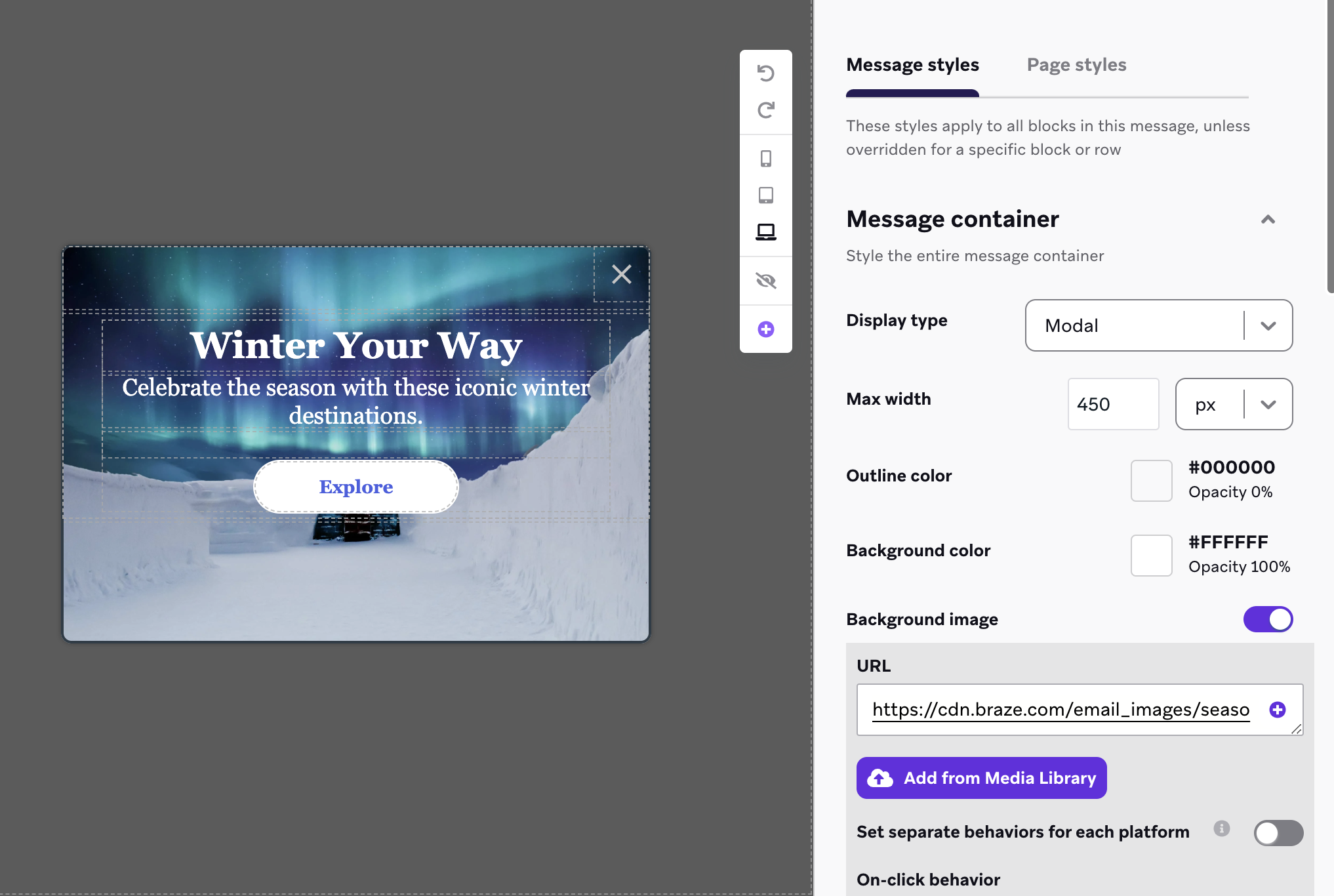
ドラッグアンドドロップアプリ内メッセージコンポーネントを使用して、季節プロモーションの外観と感触をカスタマイズします。メッセージコンテナーメニューでデフォルトの背景画像 URL を置き換えて独自の背景画像を追加するか、URL を削除してメディアライブラリから画像を選択します。
結果の分析
キャンペーンの開始後、リアルタイムで結果を分析して、キャンペーンにエンゲージしたユーザー数を確認できます。サブスクリプショングループにオプトインしたユーザーの数を確認するには、アプリ内メッセージを受信してフォームを送信したユーザーをフィルター処理して、サブスクリプショングループに登録したユーザーのセグメントを作成します。
 GitHub でこのページを編集