WhatsApp カルーセルテンプレート
WhatsApp カルーセルテンプレートを使用すると、ユーザーがスワイプして閲覧できるインタラクティブなマルチカードメッセージを作成できます。各カルーセルには、画像や動画を含む最大10枚のカードと、エンゲージメント用のカスタマイズ可能なボタンを収めることができます。この機能は、製品やサービス、または複数ステップのコンテンツを視覚的に魅力的な形式で紹介するのに最適です。
WhatsApp カルーセルテンプレートは早期アクセス段階です。この早期アクセスへの参加に興味がある場合は、カスタマーサクセスマネージャーにお問い合わせください。
前提条件
カルーセルテンプレートを作成する前に、以下が必要です。
- Braze に接続済みのアクティブな WhatsApp Business アカウント(WABA)
- WABA 内に設定済みの適切なサブスクリプショングループ
- アップロード用のメディアアセット(画像または動画)
- 管理者以外のユーザーに対する Braze の権限
- テンプレートビルダーで新しいテンプレートを作成するユーザーの場合:
- 「View WhatsApp Message Templates」
- 「Edit WhatsApp Message Templates」
- カルーセルテンプレートを使用してキャンペーンまたはキャンバスを作成するユーザーの場合:
- 「View WhatsApp Message Templates」
- テンプレートビルダーで新しいテンプレートを作成するユーザーの場合:
- Liquid テンプレートの理解(オプション、ダイナミックなコンテンツ向け)
同じ WhatsApp Business アカウント(WABA)内のすべての電話番号とサブスクリプショングループはテンプレートを共有します。1つの WABA 内に複数のサブスクリプショングループがある場合、それらはすべて同じカルーセルテンプレートにアクセスできます。ただし、異なる WABA 間ではテンプレートは共有されません。
カルーセルテンプレートの作成
Braze 内で WhatsApp テンプレートビルダーを使用してカルーセルテンプレートを作成できます。テンプレートを作成すると、Braze はコンテンツが Meta の基準を満たしているかを検証します。
Braze でテンプレートを作成する際、以下のいずれかを使用できます。
- メッセージ送信時に使用する予定の Liquid。Braze はこれを将来の参照用に保存します。
{{1}}のような汎用変数。
{% %} Liquid タグは Meta のコンテンツ基準を通過しないため、テンプレートビルダーではサポートされていません。
テンプレートが送信されると、WABA のテンプレートリストに表示され、24時間以内にレビューされます。ただし、レビューは通常数分以内に完了します。
ステップ 1: テンプレートビルダーにアクセスする
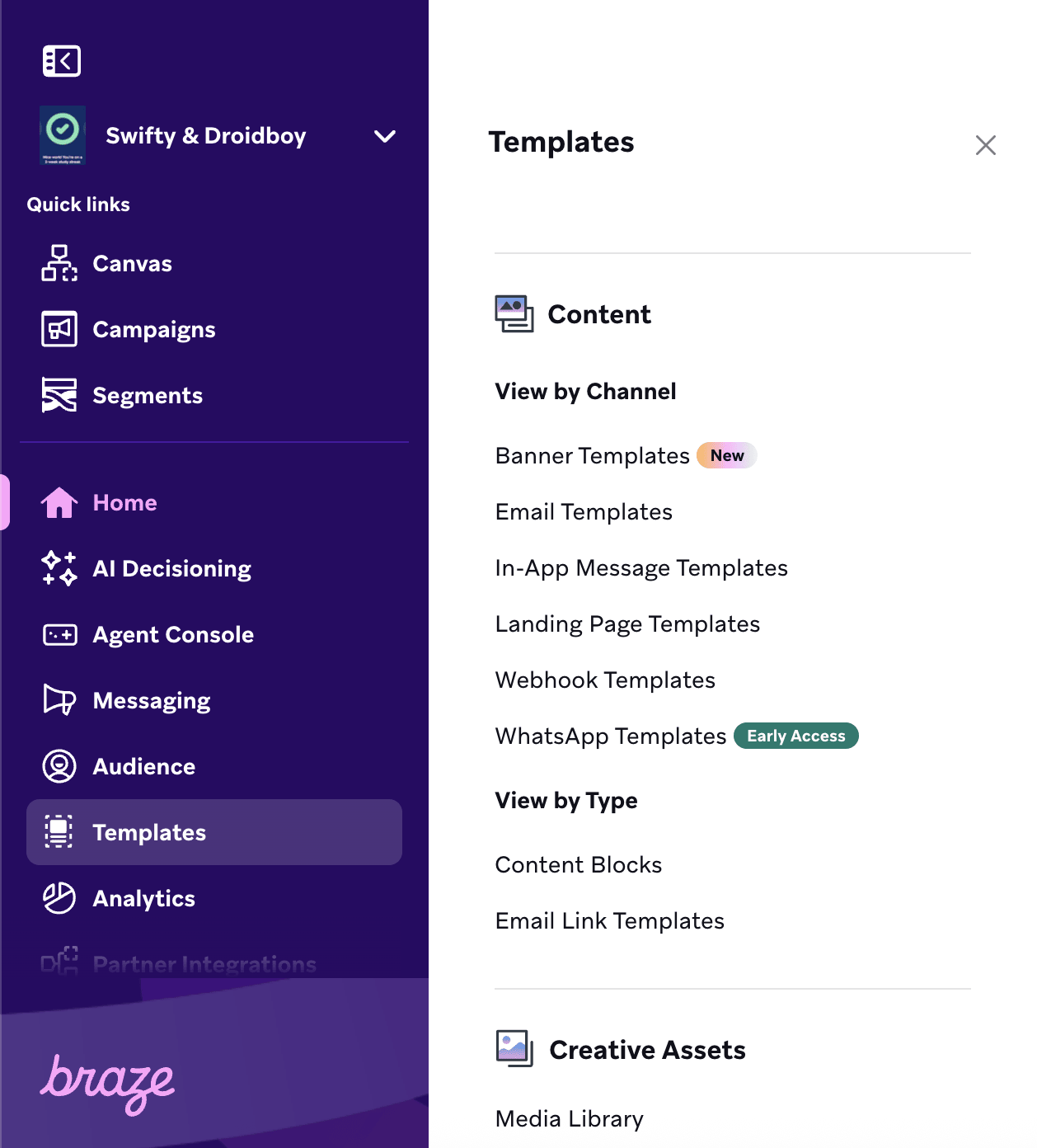
- Braze で、テンプレートに移動します。
- 利用可能なオプションから WhatsApp テンプレートを選択します。
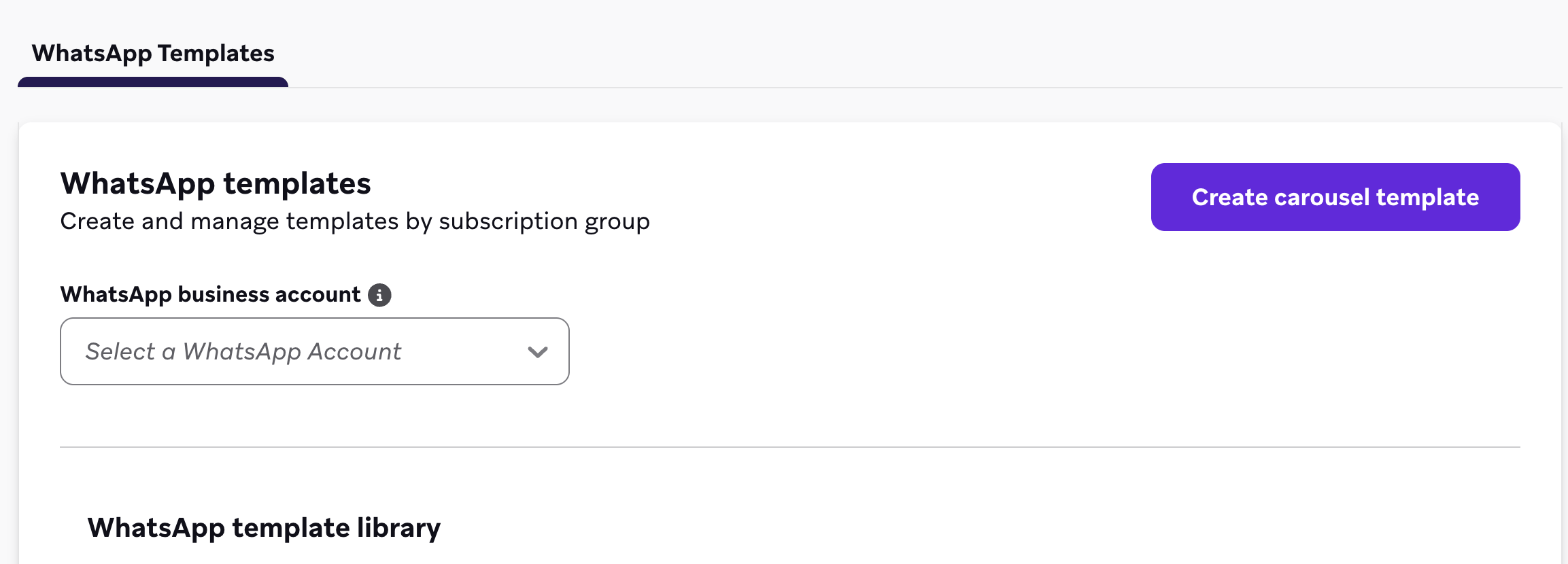
- カルーセルテンプレートを作成を選択します。
ステップ 2: テンプレート設定を構成する
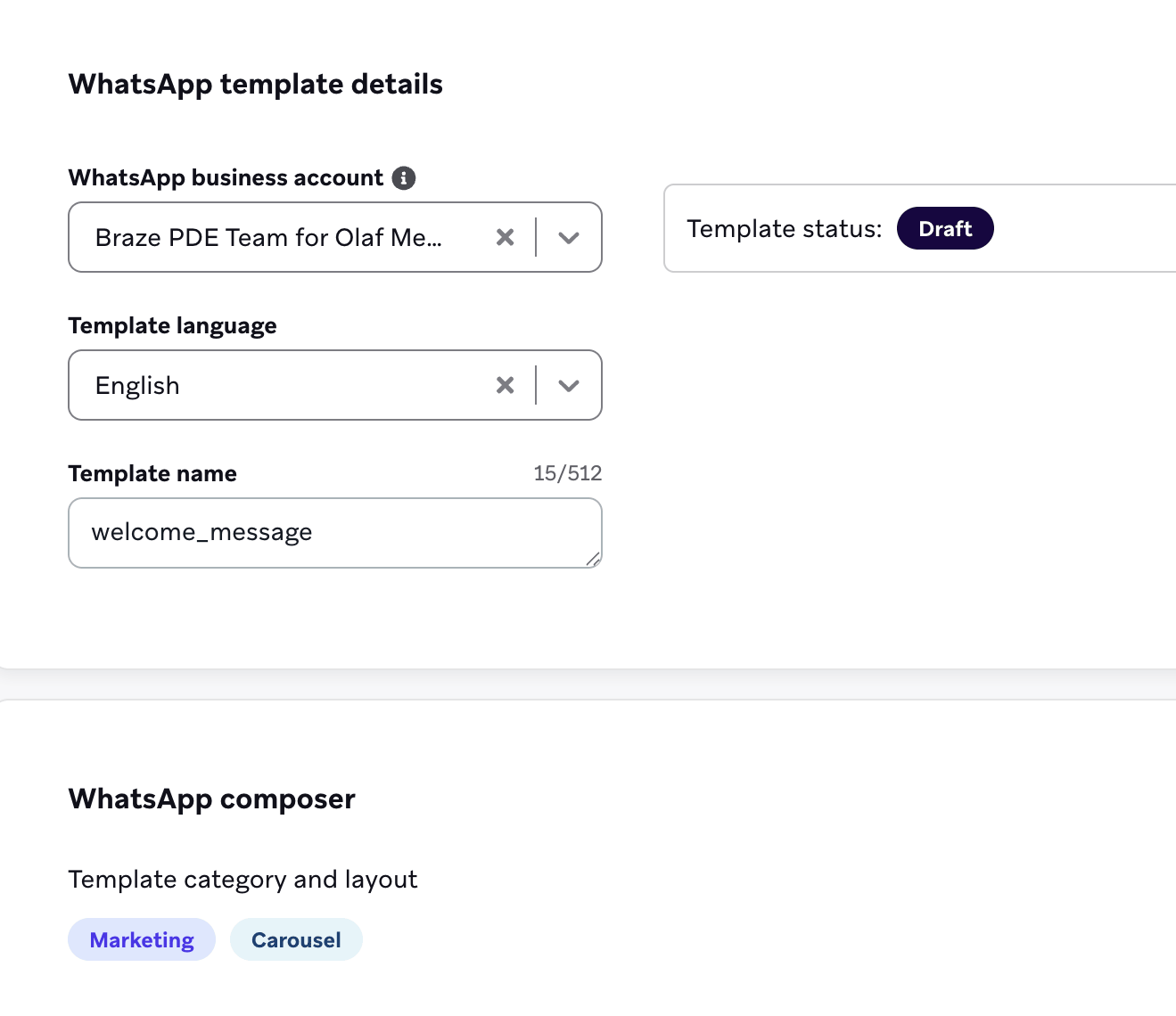
必須フィールドを入力します。
| フィールド | 説明 |
|---|---|
| WhatsApp ビジネスアカウント | このテンプレートが保存される WABA を選択します。この WABA 内のすべてのサブスクリプショングループと電話番号がテンプレートにアクセスできることに注意してください。 |
| テンプレート言語 | テンプレートの言語を選択します。Meta はテンプレートを単一の言語に制限しているため、オーディエンスが目にする言語を選択してください。 |
| テンプレート名 | 後でこのテンプレートを識別するのに役立つわかりやすい名前を入力します。テンプレート名にはスペースを含めることができません。アンダースコアを使用するか、スペースを完全に削除してください(carousel_example や carouselexample など)。 |
| カテゴリ | 自動的にマーケティングに設定されます。すべてのカルーセルメッセージはマーケティングメッセージとして分類されます。 |
ステップ 3: 本文コンテンツを追加する
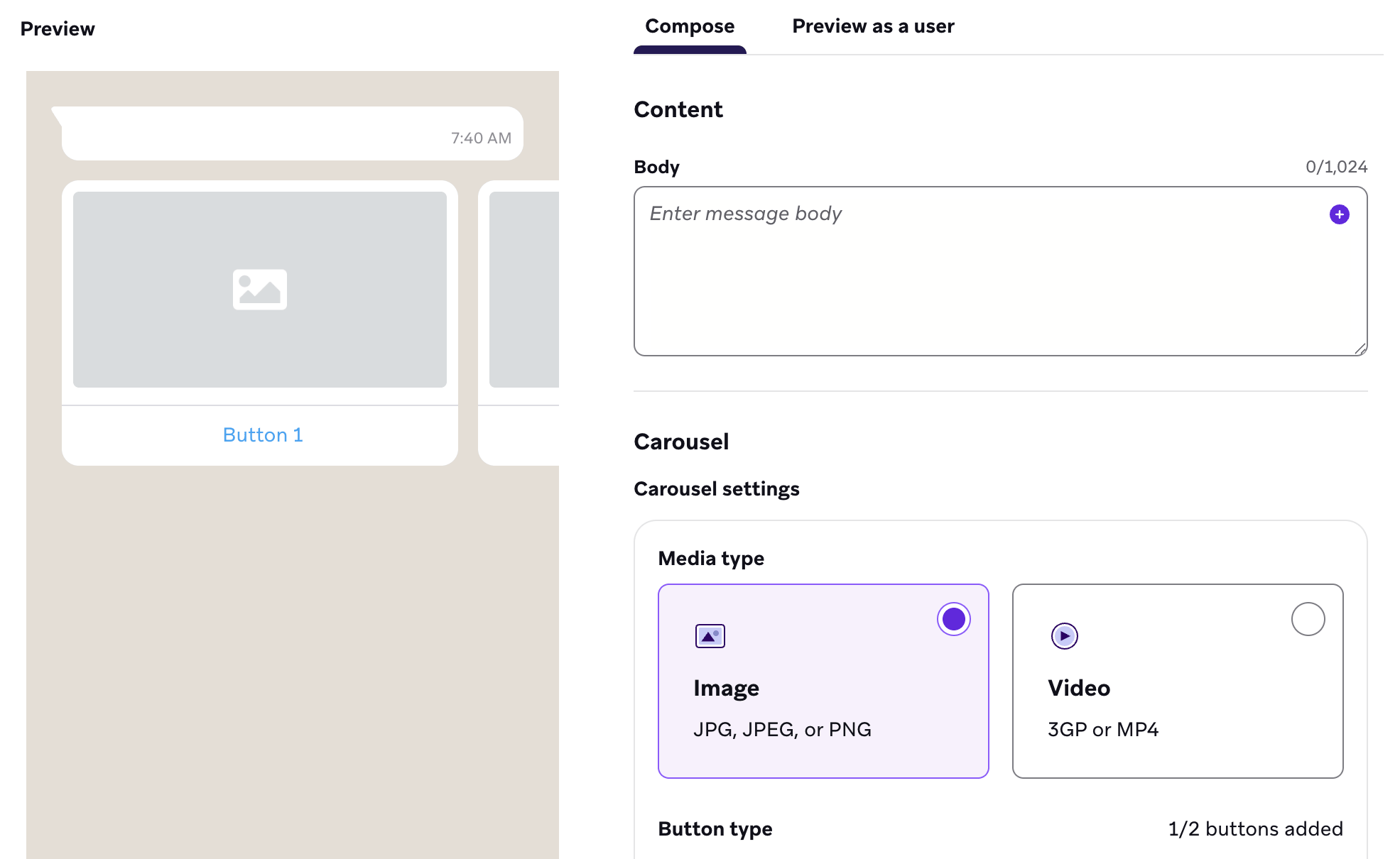
すべてのカルーセルメッセージは本文コンテンツから始める必要があります。これはカルーセルカードの上に表示されるテキストです。
パーソナライゼーション用の Liquid 変数({{first_name}} など)を含めることができます。これにより、キャンペーンでテンプレートを使用する際にダイナミックなコンテンツで埋めたり、後で変更したりできる空の変数スロットが作成されます。変数は本文コンテンツの先頭または末尾に配置することはできません。
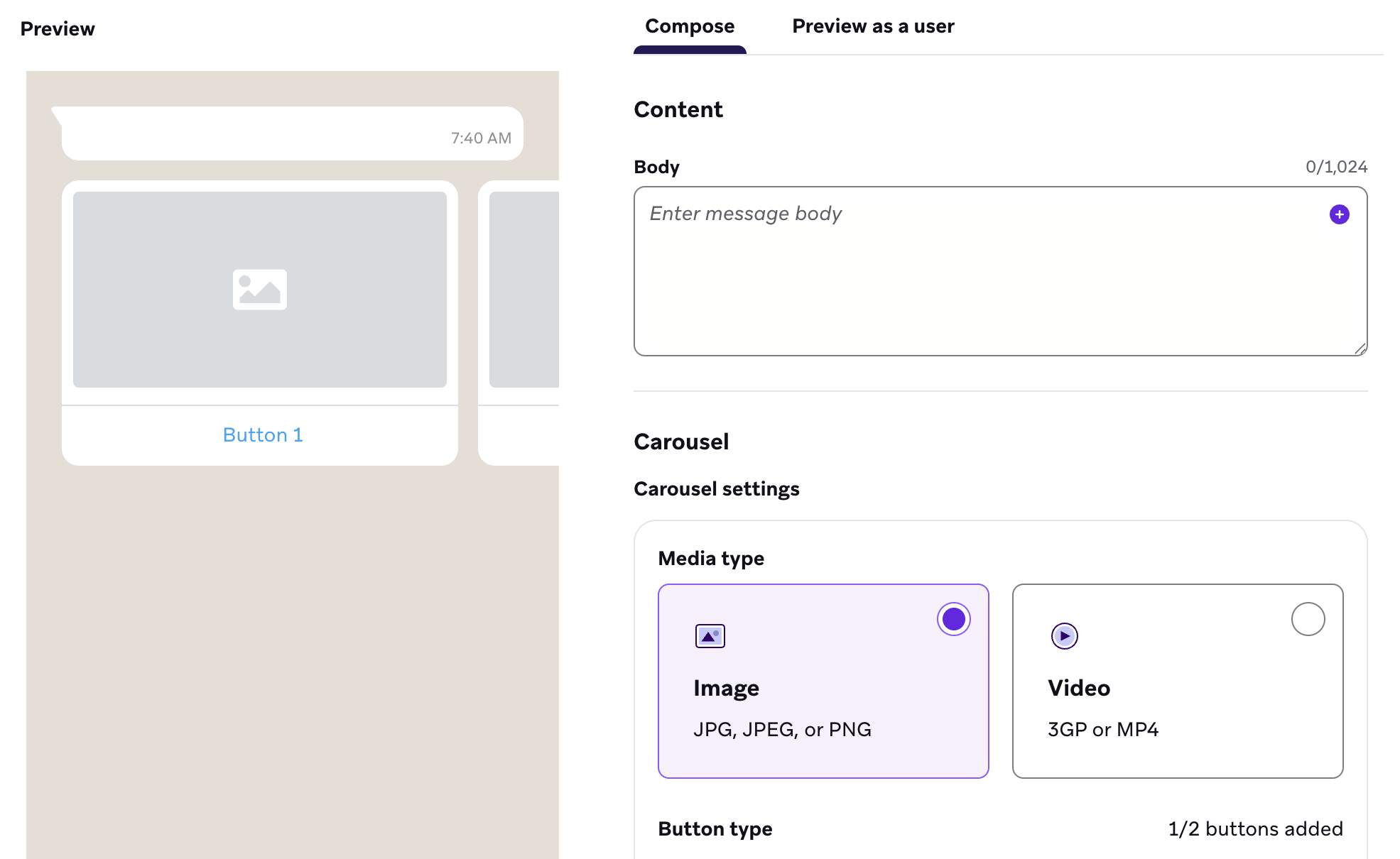
ステップ 4: カルーセル設定を構成する
個々のカードを作成する前に、カルーセル設定でカルーセル全体の構造を定義します。これらの設定はすべてのカードに適用され、テンプレート送信後は変更できません。
メディアタイプ
メディアタイプを選択します: 画像または動画。これはすべてのカードに使用されます。
ボタン設定
ボタンタイプを選択します: クイック返信、電話番号、または Web サイトにアクセス。この設定はすべてのカードに使用されます。次に、カードごとに最大2つのボタンを選択します。
ステップ 5: カルーセルカードを作成する
ここで個々のカルーセルカードを作成できます。すべてのカードは同じ形状と構造を維持します。最大10枚のカードを追加できますが、少なくとも2枚のカードを追加する必要があります。
Meta にレビュー用にテンプレートを送信した後は、カードの枚数を変更できません。
- 選択したメディアタイプに応じて、画像または動画をアップロードします。
- カードテキストまたは説明を追加します。
- ボタンテキストとアクションを設定します。
- 必要に応じて Liquid 変数を追加します。+ プラスボタンがある場所に追加できます。
Liquid 変数を戦略的に使用して、割引率、製品名、ユーザー固有のオファーなどのコンテンツをパーソナライズしましょう。変数はカードテキスト、ボタンテキスト、URL に追加できます。
ステップ 6: プレビューして送信する
- プレビューセクションを使用して、カルーセルがユーザーにどのように表示されるかを確認します。
- Meta にレビュー用に送信を選択して、Braze からテンプレートを Meta に承認用に送信します。
- 承認には通常数分かかりますが、最大24時間かかる場合があります。
- WhatsApp テンプレートページまたはキャンバスおよびキャンペーンセレクターのテンプレートリストでテンプレートのステータスを確認します。
テスト送信は Meta がテンプレートを承認するまで利用できません。テンプレートのステータスは作成中は下書きと表示され、Meta がレビューを完了すると承認済みに変わります。
カルーセルテンプレートの使用
カルーセルテンプレートが Meta に承認された後、キャンペーンやキャンバスで使用できます。プロセスは両方のメッセージタイプで同様です。
ステップ 1: WhatsApp メッセージを作成する
- Braze で、キャンペーンまたはキャンバスに移動し、WhatsApp メッセージを作成します。
- テンプレートの WhatsApp ビジネスアカウント (WABA) に対応するサブスクリプショングループを選択します。
複数の WhatsApp ビジネスアカウントがある場合は、テンプレートが作成された WABA と同じ WABA のサブスクリプショングループを選択してください。テンプレートは WABA 間では共有されませんが、同じ WABA 内のすべてのサブスクリプショングループと電話番号間では共有されます。
ステップ 2: カルーセルテンプレートを選択する
- テンプレートを名前で検索します(「carousel_example」など)。
- テンプレートのステータスが承認済みであることを確認します。
- テンプレートを選択してメッセージ作成画面に読み込みます。
ステップ 3: ダイナミックなコンテンツをカスタマイズする
テンプレートが読み込まれると、ロックされたコンテンツと編集可能なコンテンツが含まれています。
- 静的テキスト(変数なしで送信されたコンテンツ)はロックされており、編集できません。
- カルーセルカードの枚数は固定されています。
- メディアタイプとボタン設定は変更できません。
- 変数を含むフィールドは、異なる Liquid で変更できます。
- テンプレートを Liquid で送信した場合(例:
{{first_name}})、Braze は自動的にその Liquid を保持して表示します。 - Liquid を別の変数に変更できます(例:
{{first_name}}から{{last_name}}に切り替え)。 - 変数を含む画像は、Liquid を使用した URL でダイナミックにすることができます。
- 送信済みのメディアを使用する代わりに、Braze メディアライブラリーから新しい画像をアップロードできます。
例
例えば、テンプレートに割引率の変数 {{discount_percentage}} が含まれているとします。キャンペーンでは、これをそのまま使用するか、{{custom_attributes.vip_discount}} に変更できます。 Meta は変数スロットが埋められていることのみを要求します。使用する具体的な Liquid は柔軟に変更できます。
ステップ 4: キャンペーンまたはキャンバスを起動する
作成が完了したら、テストを含むキャンペーンまたはキャンバスの起動ワークフローに進みます。カルーセルテンプレートは他の WhatsApp メッセージテンプレートと同様に機能します。
ベストプラクティス
コンテンツガイドライン
- 本文コンテンツの配置: 変数は本文コンテンツの末尾に配置できません。各変数の後に少なくとも1つの単語または句読点を追加してください。
- 一貫したカード構造: すべてのカードは同じ形状、メディアタイプ、ボタン設定を持つ必要があります。それに応じてコンテンツを計画してください。
- 最適なカード枚数: 最大10枚のカードを作成できますが、ユーザーエクスペリエンスを考慮してください。カードが多すぎると圧倒される可能性があります。ほとんどのユースケースでは3〜5枚のカードが適切です。
- デフォルト値: Liquid 変数を使用する場合は、正確なプレビューのために常にデフォルト値を提供してください。これにより、特定のユーザープロファイルデータが欠落している場合でもメッセージが適切に表示されることを確認できます。
WhatsApp ビジネスアカウントとサブスクリプショングループ
- テンプレート共有の理解: テンプレートは同じ WhatsApp ビジネスアカウント (WABA) 内のすべてのサブスクリプショングループ間で共有されますが、異なる WABA 間では共有されません。複数の WABA を管理している場合は、それに応じて計画してください。
- WABA ごとに整理: 複数の WABA がある場合は、キャンペーンでテンプレートを選択する際の混乱を避けるために、ビジネスアカウントごとにテンプレートを整理することを検討してください。
テストと承認
- 送信前にプレビュー: Meta に承認用に送信する前に、エラーを検出するために常にテンプレートをプレビューしてください。
- 承認時間を考慮: 承認には通常数分しかかかりませんが、キャンペーンの起動を計画する際には潜在的な遅延を考慮してください。
- 徹底的にテスト: 承認後、実際のユーザーデータでカルーセルをテストして、すべての変数が正しく入力され、ユーザーエクスペリエンスがシームレスであることを確認してください。
トラブルシューティング
| 問題 | 解決策 |
|---|---|
| テンプレートがキャンペーンに表示されない | 選択したサブスクリプショングループがテンプレートと同じ WABA に属していることを確認してください。また、テンプレートのステータスが承認済みであり、下書きや保留中のステータスではないことを確認してください。 |
| 本文の末尾に変数を配置できない | テキスト内で変数をより前の位置に移動し、その後に少なくとも1文字または句読点を追加してください。これは WhatsApp テンプレートに対する Meta の要件です。 |
| テストで変数が入力されない | Liquid 構文が正しいこと、およびユーザープロファイルに属性が存在することを確認してください。変数名のタイプミスを確認し、適切な場所にデフォルト値が設定されていることを確認してください。 |
| テンプレート名にスペースがある | テンプレート名にはスペースを含めることができません。代わりにアンダースコアを使用するか(template_name)、スペースを完全に削除してください(templatename)。 |
| カードの枚数を変更できない | カードの枚数はテンプレート作成時に固定され、送信後は変更できません。異なる枚数のカードが必要な場合は、新しいテンプレートを作成する必要があります。 |
 GitHub でこのページを編集