IPアドレスとドメインを設定する
この記事では、Brazeでメール送信を開始する前に必要なIPアドレスとプール、ドメインとサブドメインの設定に必要な要件と手順について説明する。
セットアップの大半はブレイズが行うが、このセットアップに必要な要件と材料を概説した。
方法1:Braze との調整 (推奨)
ステップ 1:情報の概説
次の情報を Braze の担当者に送付します。
- 選択したドメインとサブドメイン
- 毎月送信するメールの概数。これは、必要な IP の数の決定に役立ちます
- 送信ドメインを割り当てられた IP にマッピングするときに、お客様が好む方法
ステップ 2:Braze による情報の設定
メールを受け取った後、IP、ドメイン、サブドメイン、IPプールの設定に取りかかる。
ステップ 3:DNSレコードを追加する
IP、ドメイン、サブドメイン、IPプールの設定が完了したら、DNSレコードのリストをお送りする。エンジニアや開発者に、必要な場所にこれらのDNSレコードを追加するよう依頼し、追加後、Braze Onboardingチームに知らせる。
以下の表には、一般的なドメインプロバイダーでDNSレコードを作成・管理するためのリソースが記載されている。別のプロバイダーを使用している場合は、そのプロバイダーのドキュメントを参照するか、サポートチームにお問い合わせください。
| ドメインプロバイダー | リソース |
|---|---|
| Bluehost | DNS レコードの説明 DNS 管理DNS エントリの追加編集または削除 |
| Dreamhost | カスタム DNS レコードを追加する方法 |
| GoDaddy | CNAME レコードの追加 |
| Cloudflare | DNS レコードの管理 |
| Squarespace | カスタムDNS 設定の追加 |
| Amazon Route 53 | Amazon Route 53 コンソールを使ってレコードを作成する |
| Google Cloud DNS | クイックスタート:Cloud DNSでドメイン名のDNSレコードを設定する |
BrazeがDNSレコードを提供したら、DNSまたはITチームが対応可能になり次第、すぐに追加すること。ドメイン検証には期限がある。レコードの追加が遅すぎると、後でDNSレコードが正しく解決しても検証が失敗する可能性がある。DNSレコードが正しく見えても検証が失敗する場合は、Brazeのオンボーディングまたはサポートチームに連絡し、検証を再開始してもらうこと。
次のステップ
当社で、お客様の設定を社内システムでチェックし、すべての情報を検証します。Braze のオンボーディングチームが、準備が整ったとき、または DNS レコードに問題があり、お客様が社内の開発チームと対処しなければならない場合にご連絡します。
方法2:セルフサービスのEメール設定
この方法では、会社の送信ドメイン、追跡ドメイン、IP をそれぞれ 1 つずつ設定します。さらに設定する場合は、Braze Onboardingチームに相談すること(方法1)。
This self-service email setup feature 現在はベータ版である。ベータ版への参加に興味がある場合は、Brazeのアカウント・マネージャーに連絡を。
セルフサービスのEメール設定機能を使用している場合は、Brazeオンボーディングチームにも必ず相談すること。
前提条件
セルフサービスのEメール・セットアップを利用するには、以下の前提条件を満たす必要がある:
- あなたはオンボーディング中の新規のお客様である。
- 「会社設定の管理」という会社レベルの権限を持っている。
ステップ 1: セットアップを開始する
- [設定] > [管理者設定] > [会社の設定] に移動します。
- 次に、[送信者の検証] タブを選択します。このタブを表示するには、「会社設定の管理」という会社レベルの権限が必要だ。
- [セットアップを開始] ボタンをクリックします。
ステップ 2:送信ドメインを追加して確認する
送信ドメインは、電子メールを送信する際に「from」アドレスに使用される。送信ドメインを入力し、[送信] をクリックします。
次に、ページの下にあるTXTレコードとCNAMEレコードをDNSプロバイダーに追加する。その後、Braze ダッシュボードに戻って、[確認] をクリックします。
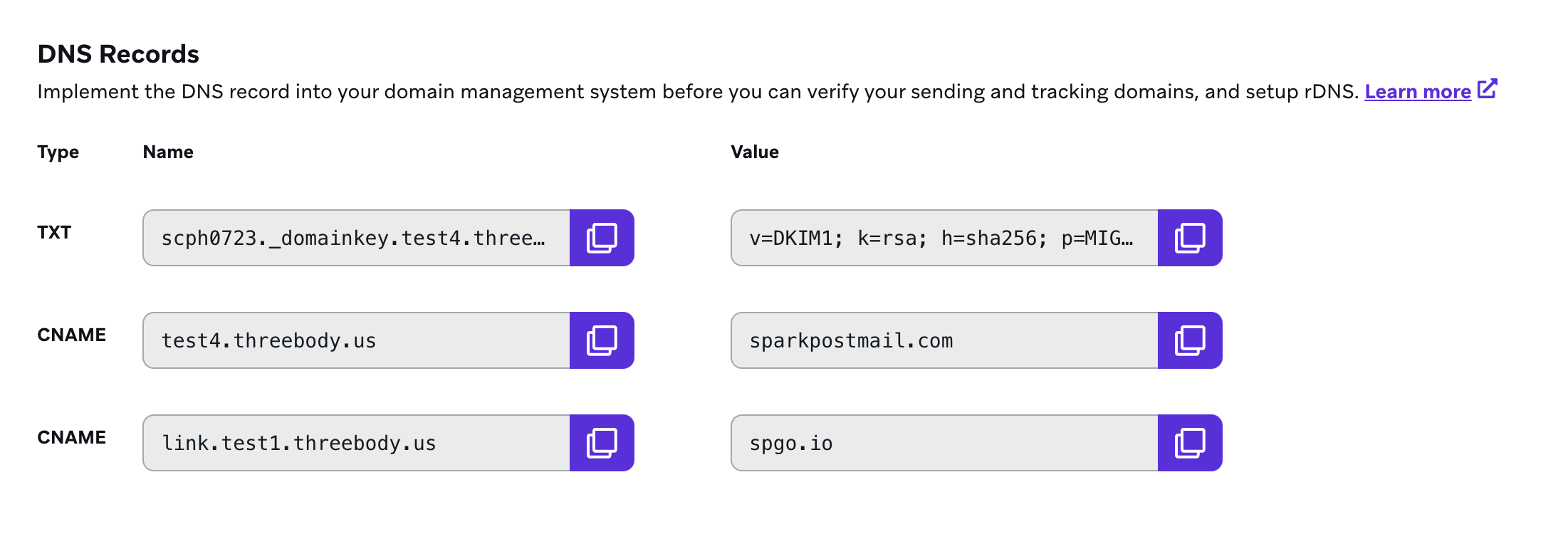
検証が失敗し、DNSレコードが正しいと確信している場合は、Brazeサポートに連絡して支援を受けよ。
送信ドメインは、所有するドメインの下位ドメインである必要があります。例えば、「example.com」を所有している場合、サブドメインは「mail.example.com」になり、送信アドレス「@mail.example.com」を使用できます。
ステップ 3:追跡ドメインの追加と確認
トラッキング・ドメインは、クリックトラッキングやブランディングの目的で、Eメール内のリンクをラッピングするために使用される。これは、ユーザーがあなたのEメールリンクにカーソルを合わせたり、クリックしたりすると見えるようになる。これを送信ドメインに一致させることをお勧めします。
追跡ドメインを入力し、[送信] をクリックします。次に、ページの下にあるCNAMEレコードをDNSプロバイダーに追加する。その後、Braze ダッシュボードに戻って、[確認] をクリックします。
ステップ 4:IPアドレスを追加する
Brazeは、リバースDNS(rDNS)と呼ばれるセットアップで、あなたのIPアドレスと送信サブドメインを関連付けるAレコードを生成する。DNSプロバイダーにAレコードを追加し、Set up rDNSto support deliverabilityをクリックする。
追加されたドメインは、Sender Verificationセクションには表示されない。さらにドメインを追加するには、Brazeサポートチームに連絡する。
次のステップ
送信者認証が完了したら、IPウォーミングを推奨し、メッセージが宛先の受信トレイに高い確率で届くようにする。このセットアップが完了したら、Brazeオンボーディングチームに相談し、ドメインとIPアドレスが機能しているかどうかも確認すること。
 GitHub でこのページを編集