タグ
Braze では、セグメント、キャンペーン、キャンバスの作成者、編集者、日付、およびステータスの情報を追跡します。ユーザーはタグを作成して、エンゲージメントの細かな整理と並べ替えができます。
キャンペーン、キャンバス、およびセグメントのタグ
キャンペーン、キャンバス、セグメントの作成または編集時にタグを追加できます。エンゲージメント名の下にある [タグ] をクリックして、既存のタグを選択するか、新規のタグを追加するための入力を開始します。
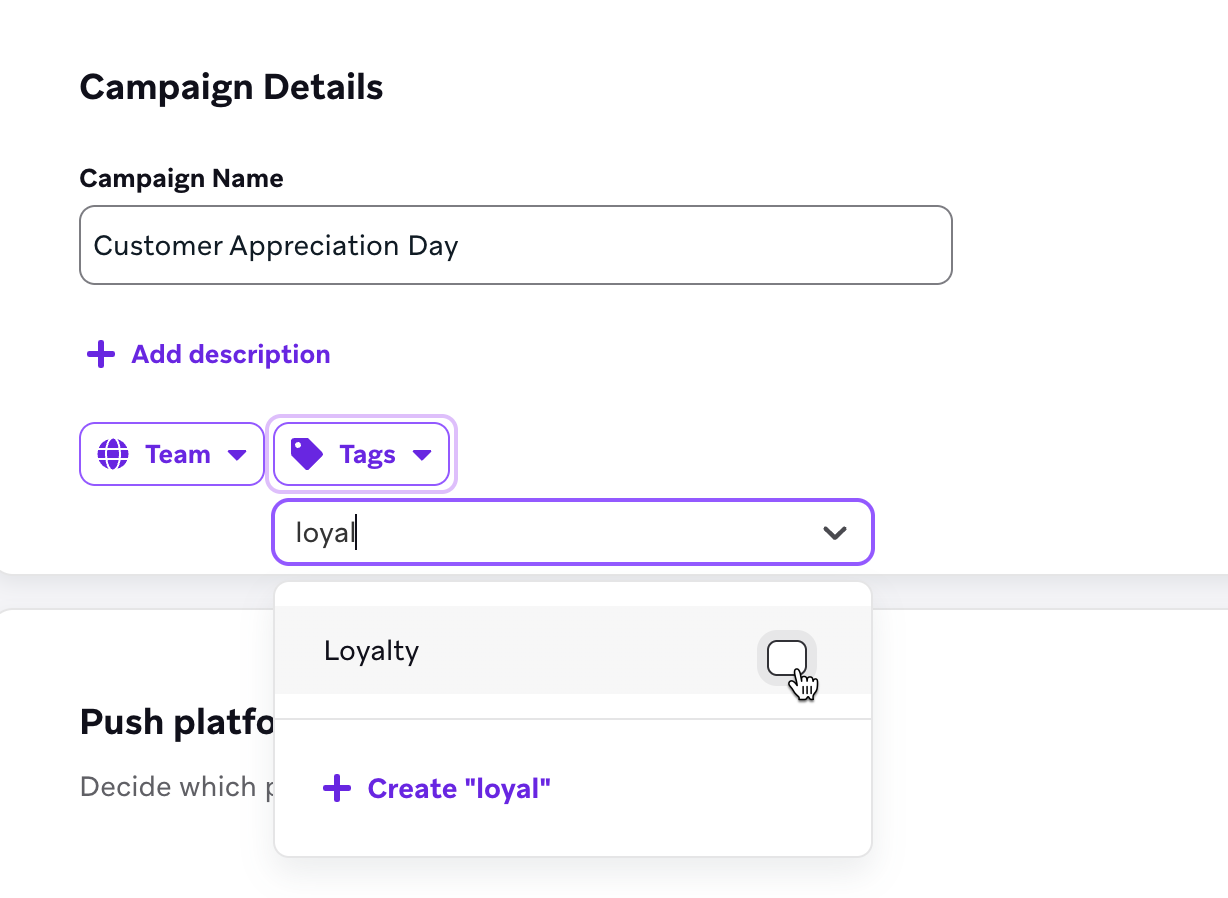
キャンペーン、キャンバス、またはセグメントに最大 175 個のタグを追加できます。
一括タグ付け
複数のエンゲージメントを選択し、Tag Asを選択することで、複数のキャンペーン、キャンバス、セグメントにタグを追加することもできる。
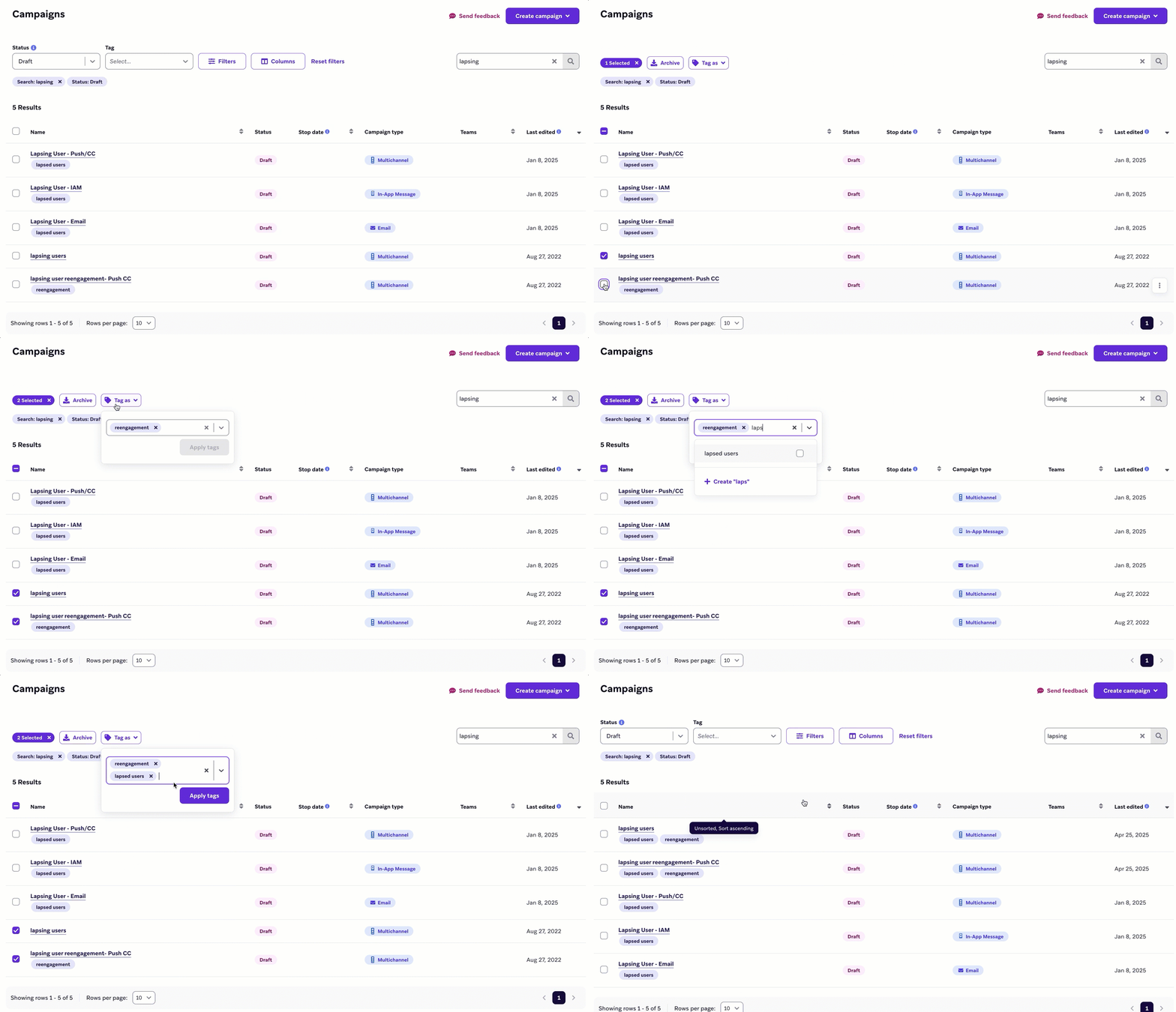
一括タグ付けを使用して、すでに異なるタグが設定されている複数のキャンペーンに新しいタグを適用すると、選択された各キャンペーンに新しいタグが適用され、あるキャンペーンに設定されているタグは、そのタグが元々キャンペーンに関連付けられていなかったとしても、選択された他のすべてのキャンペーンに適用される。
タグを見る
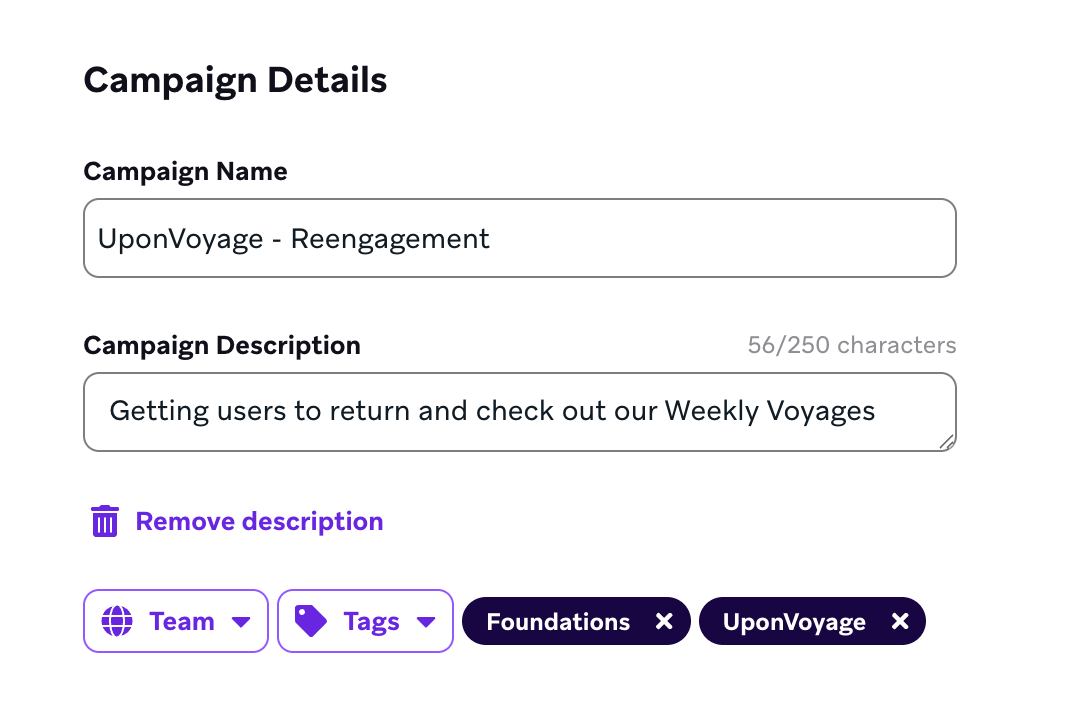
キャンペーン、キャンバス、セグメンテーションに設定されたタグは、詳細ページのエンゲージメント名の近くに表示される。タグはキャンペーン分析にも表示されます。
タグでフィルターをかける
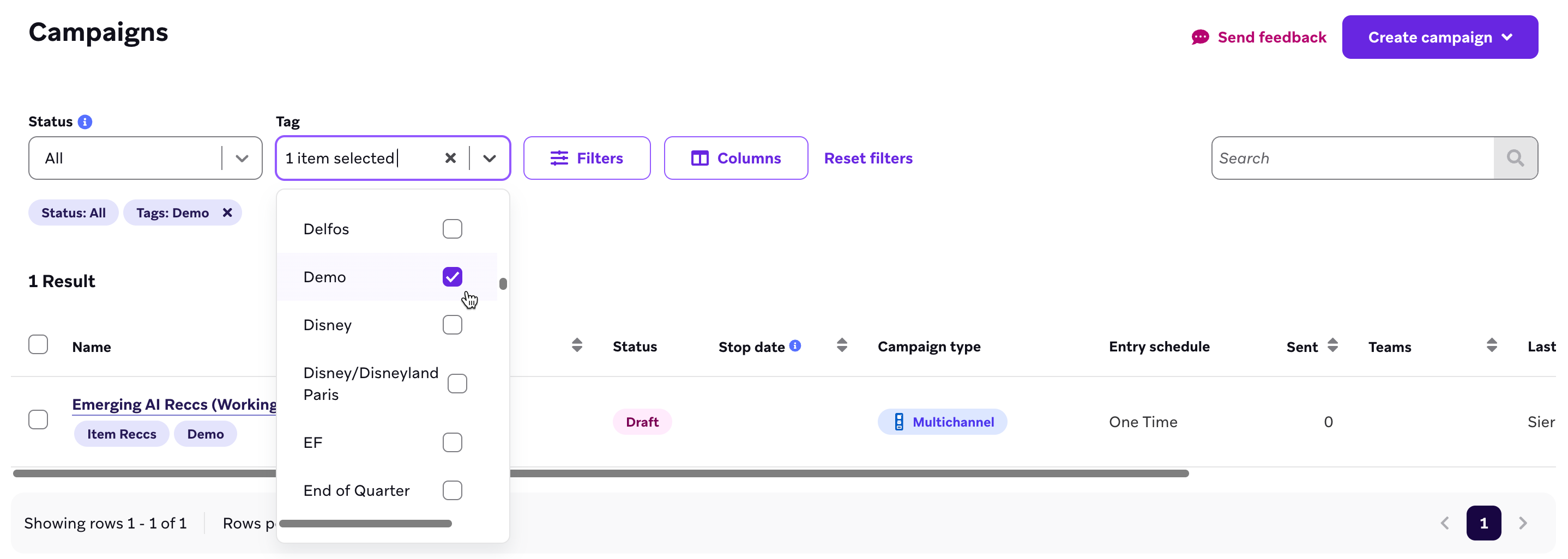
また、キャンペーン、キャンバス、またはセグメントのリストにも、[アーカイブ済み] や [下書き] などの追加のステータスラベルのタグとともにタグが表示されます。タグでフィルターをかけるには、タグのリストからタグ名を選択する。
カスタムデータタグ
また、カスタム属性およびカスタムイベントを管理するときに、タグをカスタムデータに追加することもできます。
この機能は現在早期アクセス段階です。この早期アクセスへ参加することに興味がある場合は、カスタマーサクセスマネージャーにお問い合わせください。
タグの管理
キャンペーン、キャンバス、セグメントにわたって同じタグを使用できます。ダッシュボード全体でタグの名前の変更、削除、または追加を効率的に行うには、[設定] > [タグ管理] に移動します。
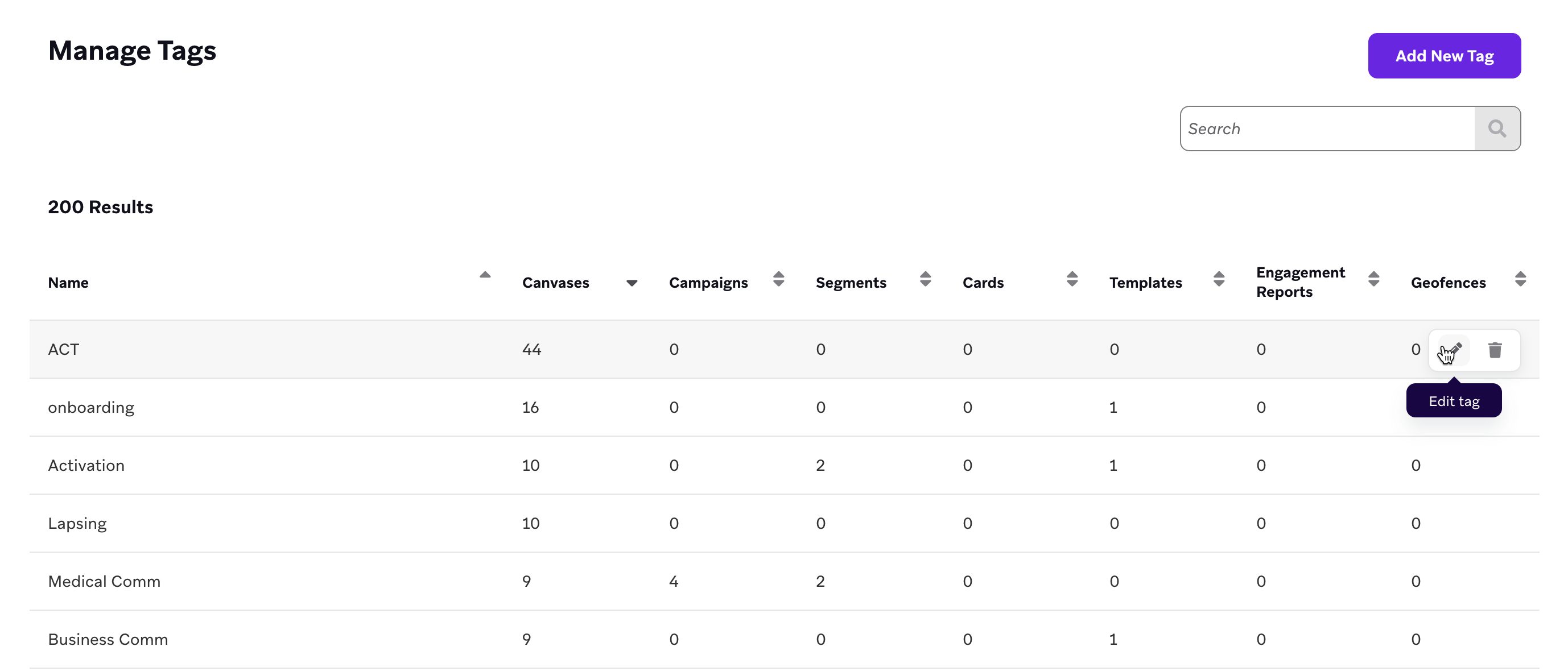
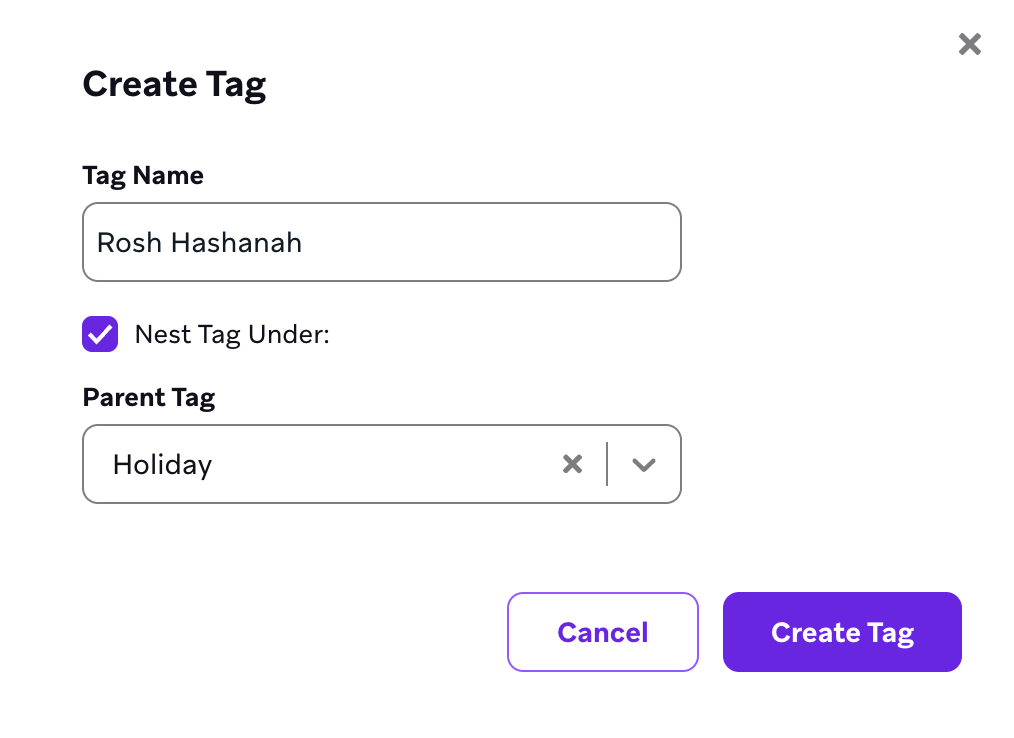
タグをさらに整理するには、親タグの下にタグをネストします。例えば、すべての祝日タグを親の Holidays タグの下にネストしたり、マーケティングの目標到達段階に関連するすべてのタグを親の Funnel タグの下にネストしたりできます。
そのためには、新しいタグを作成し、[次のタグの下にネスト] を選択して、新しいタグを下にネストする既存のタグを選択します。また、[タグ管理] ページから既存のタグをネストすることもできます。このページで、タグのある行にカーソルを合わせて、[ 編集]をクリックします。次に、前述の手順に従います。
ベストプラクティス
タグは、エンゲージメント作戦を追跡するための便利な整理ツールです。セグメントやキャンペーンをビジネス目標や目標到達段階などにリンクできます。
以下に、e コマースアプリで有用なタグの例を示します。
| 重点項目 | ビジネス対象 | 地域 | キャンペーン | 祝日 | トランザクション |
|---|---|---|---|---|---|
| オンボーディング 再エンゲージメント 忠実 パワーユーザー 解約 喪失 |
上顧客 アクティブなユーザー 新規ユーザー FacebookAttribution 最初のアクション |
米国 北東部 中西部 南部 西部 南米 アジア太平洋 西ヨーロッパ 中東 |
販売 クーポン イベント |
Martin Luther King Jr. 牧師の日 SuperBowl πの日 聖パトリックデー NCAA バスケットボールトーナメント イースター 過ぎ越し 母の日 戦没将兵追悼記念日 父の日 独立記念日 労働者の日 復員軍人の日 コロンブスデー 大統領の日 ハロウィーン ロシュハシャナ 感謝祭 クリスマス ハヌカー 正月 |
トランザクション 通知 接続アクション実行 |
ユースケース
タグを活用してメッセージングのライフサイクルを管理する方法を探しているユーザー向けに、一般的なユースケースs を次に示します。
スロットリング
顧客が特定タイプのキャンペーンを受け取る頻度を制限します。例えば、以下のようなフィルターを設定して、販売促進キャンペーンの頻度を制限できます。
Last received campaign 次のタグを持つ Promo 5 日超前
OR
Has not received campaign 次のタグを持つ Promo
レポート
特定のタグを持つすべてのキャンペーンの量を監視するには、エンゲージメントレポートを設定します。例えば、すべてのプッシュキャンペーンを監視する場合は、それらのキャンペーンに Push Reporting のようなタグを追加し、それらのタグが付いたキャンペーンのレポートを毎日送信するように、エンゲージメントレポートを設定できます。
 GitHub でこのページを編集