製品メッセージ
製品メッセージを使用すると、Meta カタログから直接製品を表示するインタラクティブな WhatsApp メッセージを送信できます。
ユーザーにWhatsApp 製品メッセージを送信すると、ユーザーは次のカスタマージャーニーに進みます。
- ユーザーは、WhatsApp で製品またはカタログメッセージを受け取ります。
- ユーザーは WhatsApp から直接製品をカートに追加します。
- ユーザーは WhatsApp で [Place order] をタップします。
- Web サイトまたはアプリは、Brazeから台車データを受信し、チェックアウトリンクを生成します。
- ユーザーは、ウェブサイトまたはアプリのチェックアウトを完了するように指示されます。
ユーザーがカタログメッセージを介してカートにアイテムを追加すると、Braze はフォローアップアクションのためのWebhook データを受け取ります。
要件
| 要件 | 説明 |
|---|---|
| WhatsApp Business アカウント | WhatsApp 製品メッセージを使用するには、WhatsApp Business Account をBraze に接続している必要があります。 |
| メタカタログ | Commerce Manager でMeta カタログを設定する必要があります。 |
| 利用規約の遵守 | Meta Commerce Terms and Policies を遵守します。 |
製品メッセージタイプ
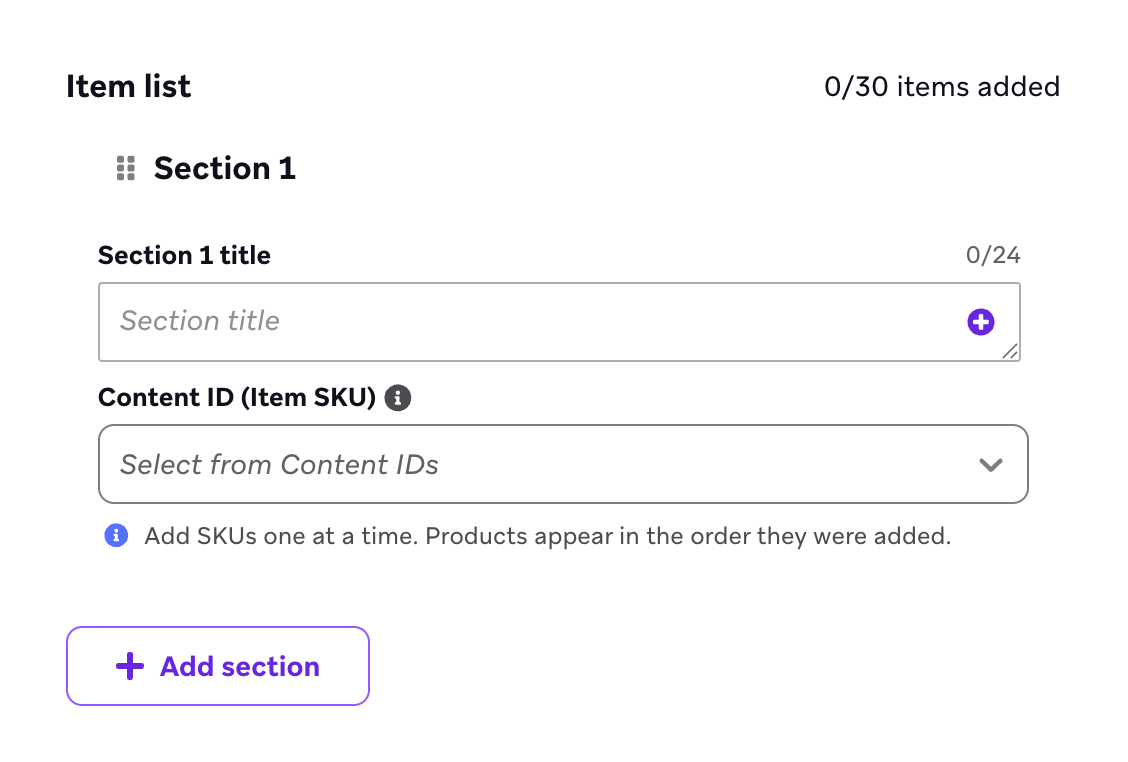
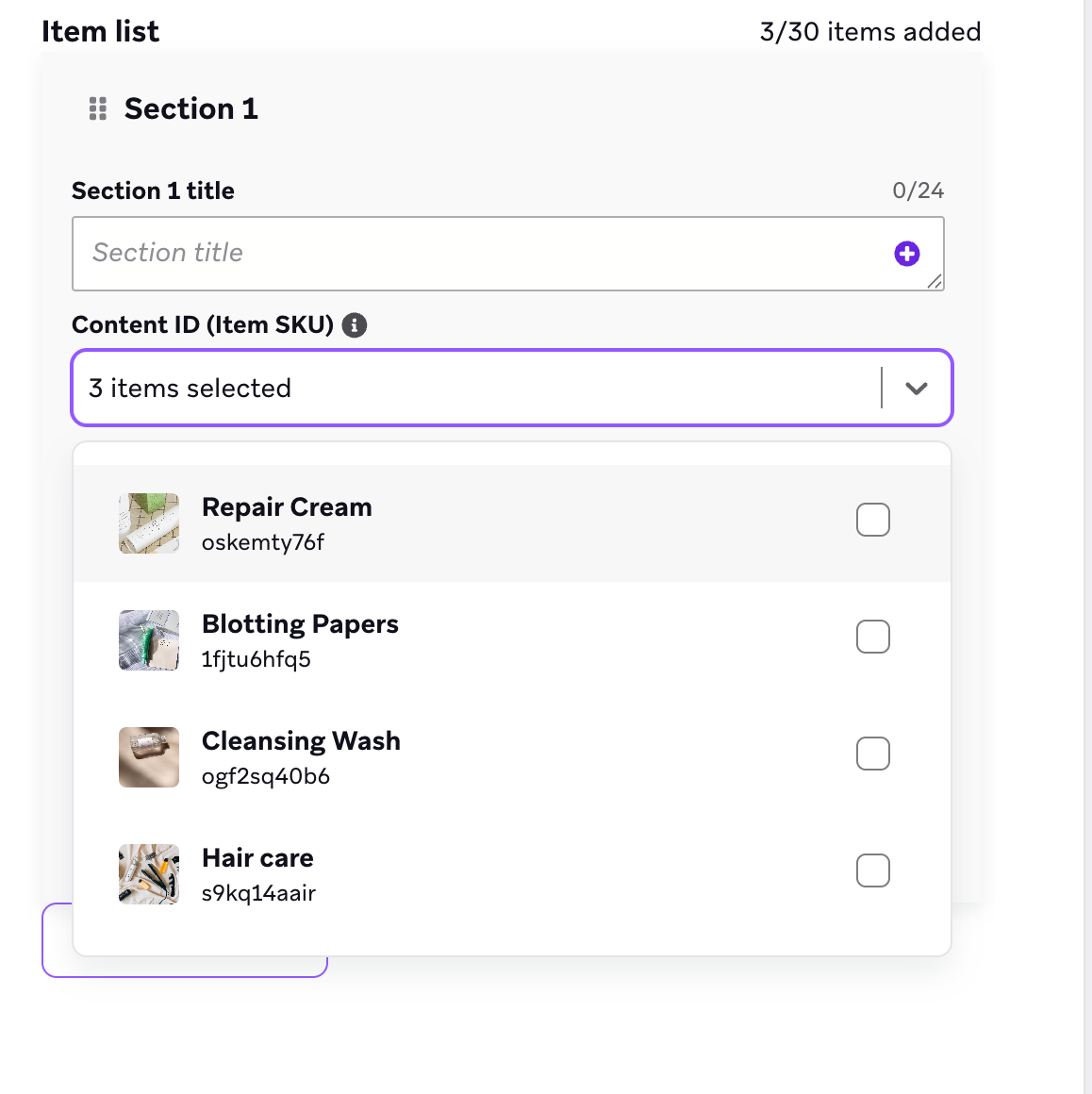
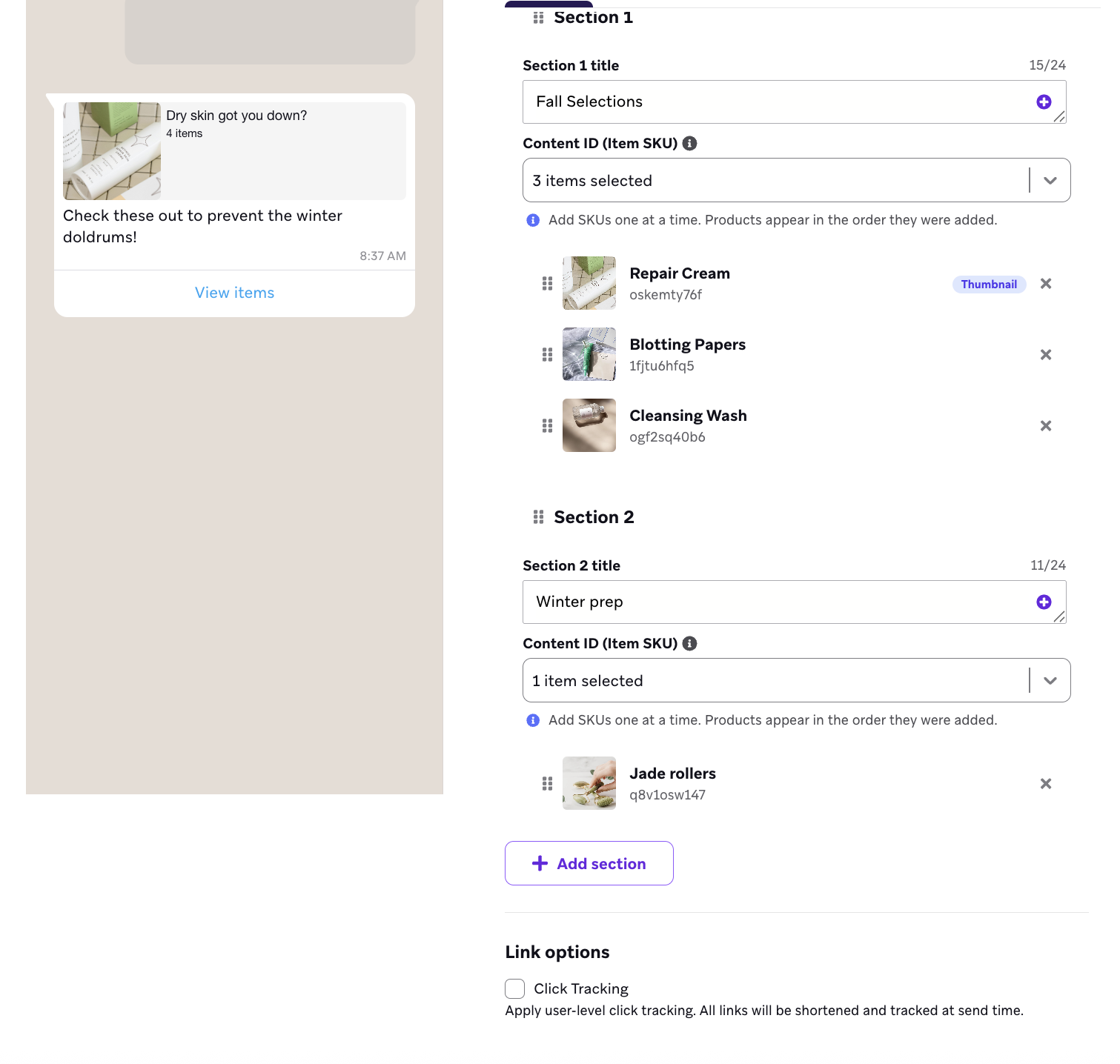
製品メッセージのセットアップのステップ 4時にアクセスされる統合製品セレクターを使用して、製品メッセージエクスペリエンスを強化します。
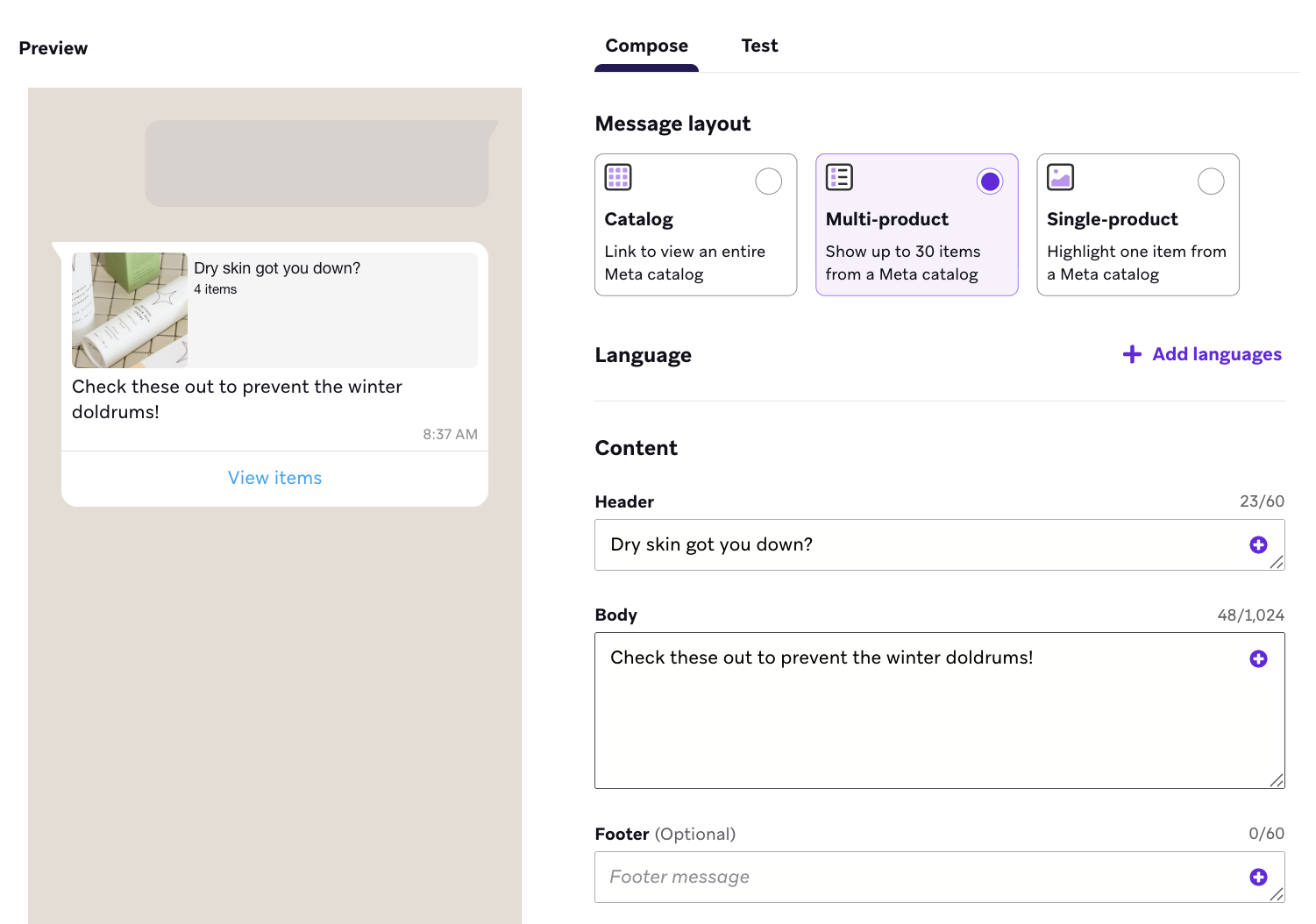
単一の製品メッセージでは、製品カタログの特定の製品が強調表示されます。response messagesとして利用できます。
ID を使用して製品を手動で選択するか、setup 中にカタログ権限を有効にした場合は、ドロップダウン製品セレクターを使用します。
製品メッセージのセットアップ
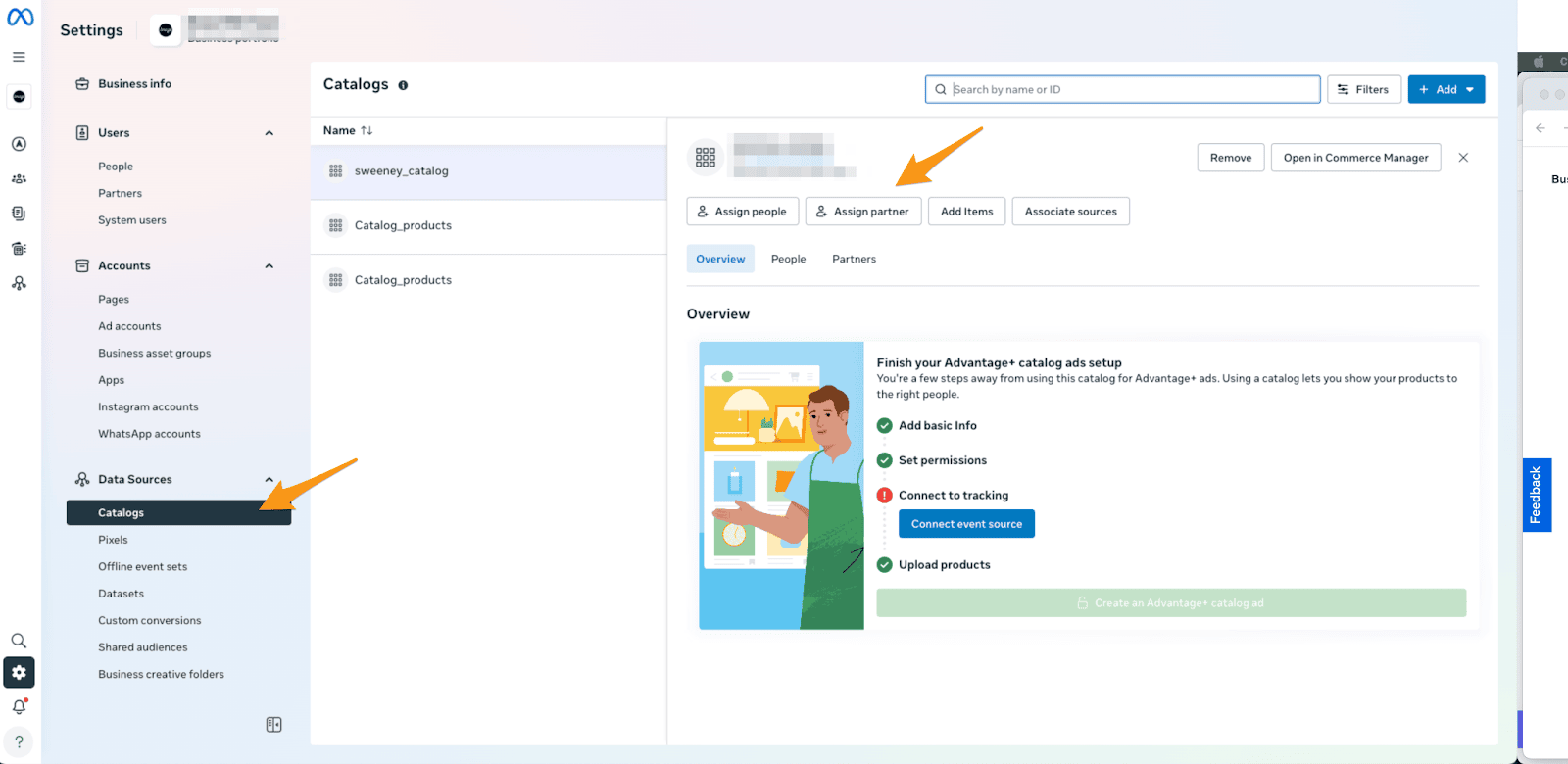
- Meta Commerce Manager で、Meta の指示 に従ってMeta カタログを作成します。Braze接続されたWhatsApp ビジネスアカウントが存在するメタビジネスポートフォリオと同じメタビジネスポートフォリオにあることを確認します。
- Meta の指示に従って、 Meta Business Manager で”Manage Catalog” パーミッションを割り当てて、Meta カタログ をBraze に接続されたWhatsApp ビジネスアカウントに接続します。
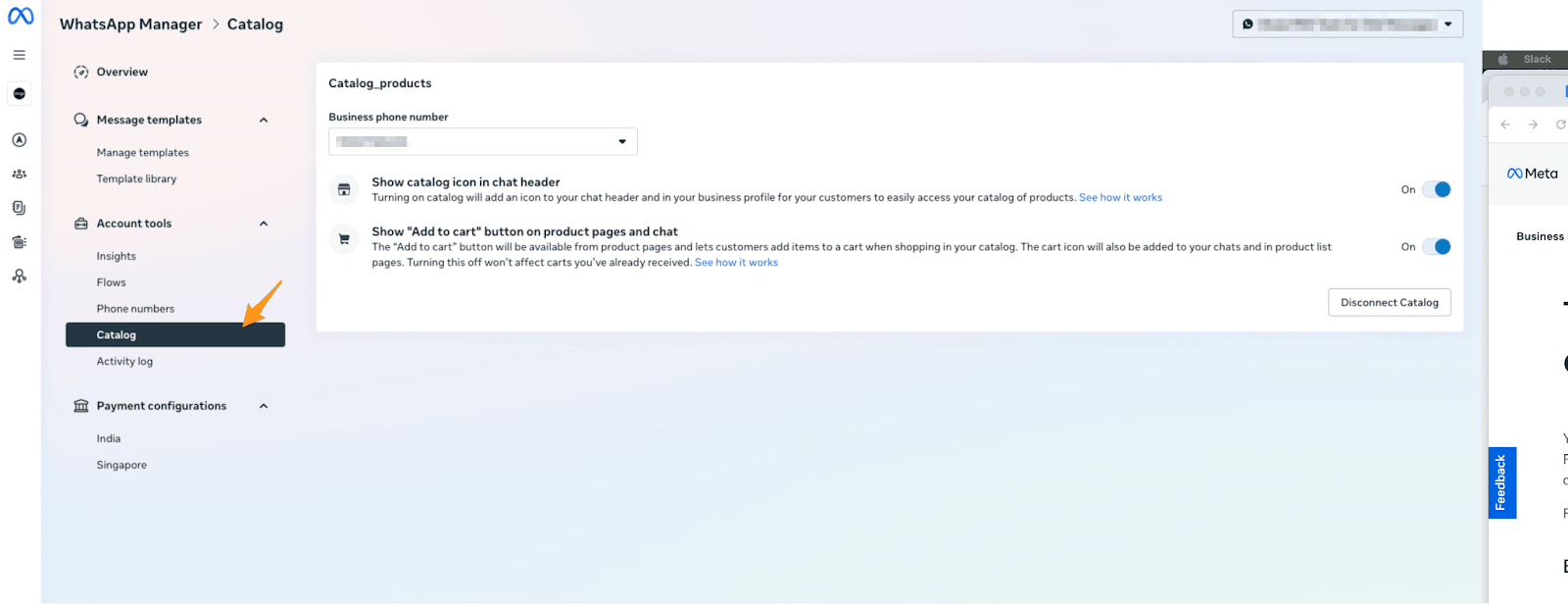
3.メタカタログ設定を選択します。カタログメッセージを送信するには、チャットヘッダーのカタログアイコンを表示を選択する必要があります。
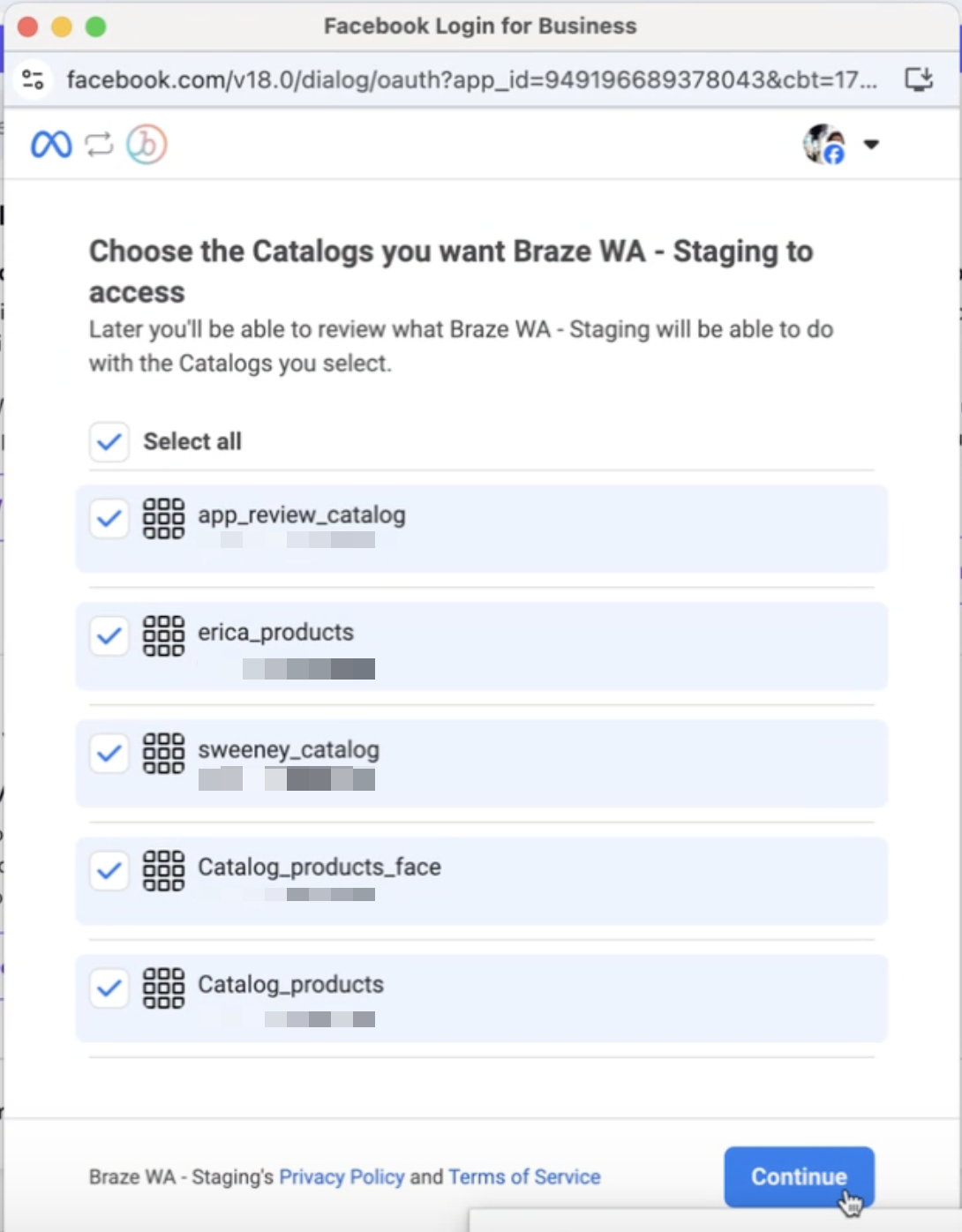
4.Braze では、埋め込みサインアップ プロセスを実行して権限を付与します。必ず、allに権限を付与するカタログを選択してください。これにより、Braze 連携製品セレクターが利用可能になります。
メタカタログを作成する際のベストプラクティスについては、Commerce Manager で高品質なカタログを作成するためのヒントを参照してください。
製品メッセージの作成
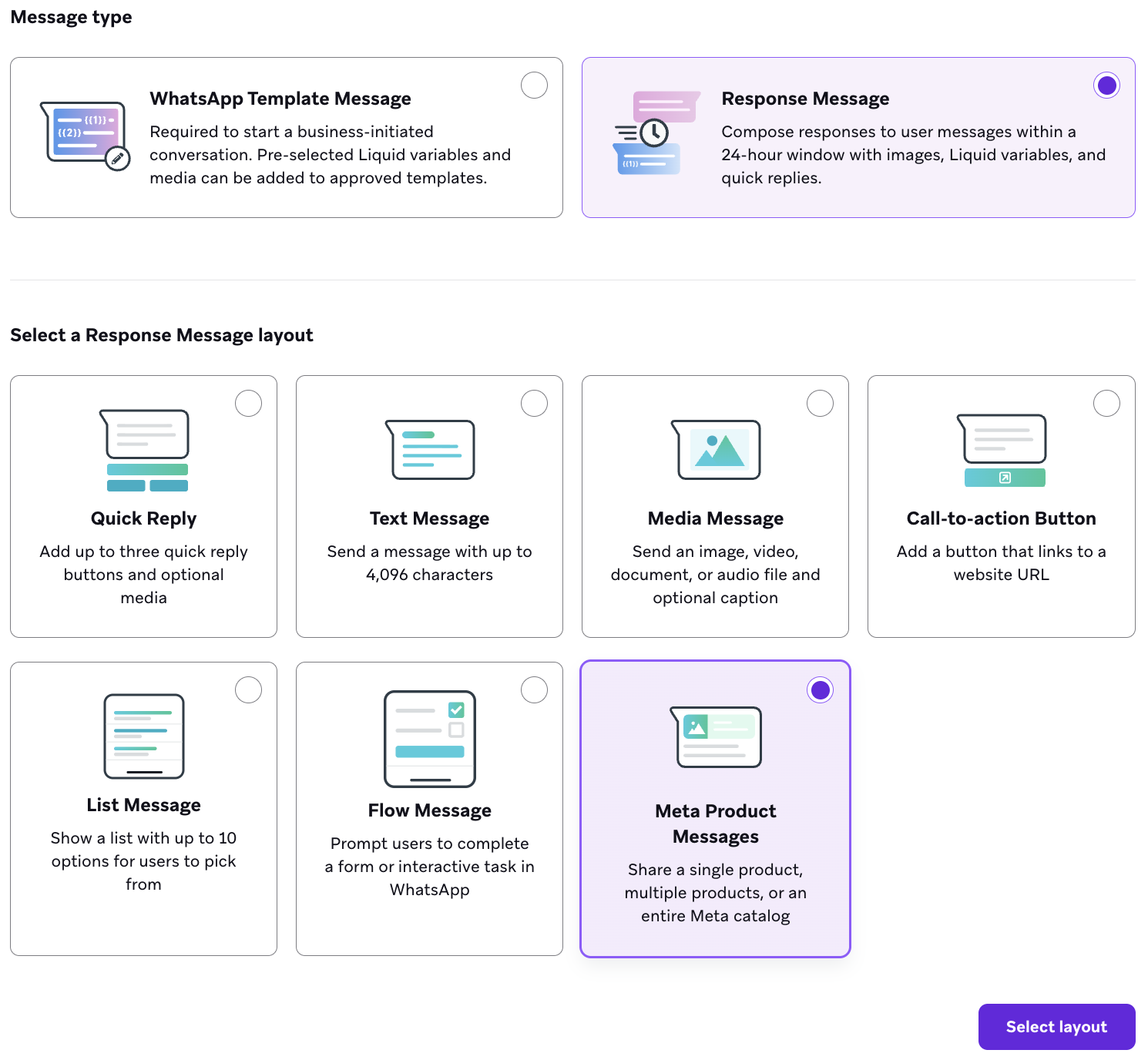
WhatsApp テンプレートメッセージまたはレスポンスメッセージを使用して、製品メッセージを作成できます。
製品の管理
Commerce Manager へのアクセス
Meta Business Manager で、Commerce Managerに移動し、組織を選択します。ここでは、以下のようなカタログアセットを管理できます。
- 新しいカタログの作成
- 既存のカタログへの製品の追加
- 製品情報の更新
- 提供終了項目の削除
カタログから参照されている製品を削除すると、関連するメッセージの送信に失敗します。
インバウンド製品の質問の受信
ユーザは、製品に関する質問に応答したり、製品に関するカタログを送信したりできます。これらは受信メッセージとして到着し、Action Path でソートできます。
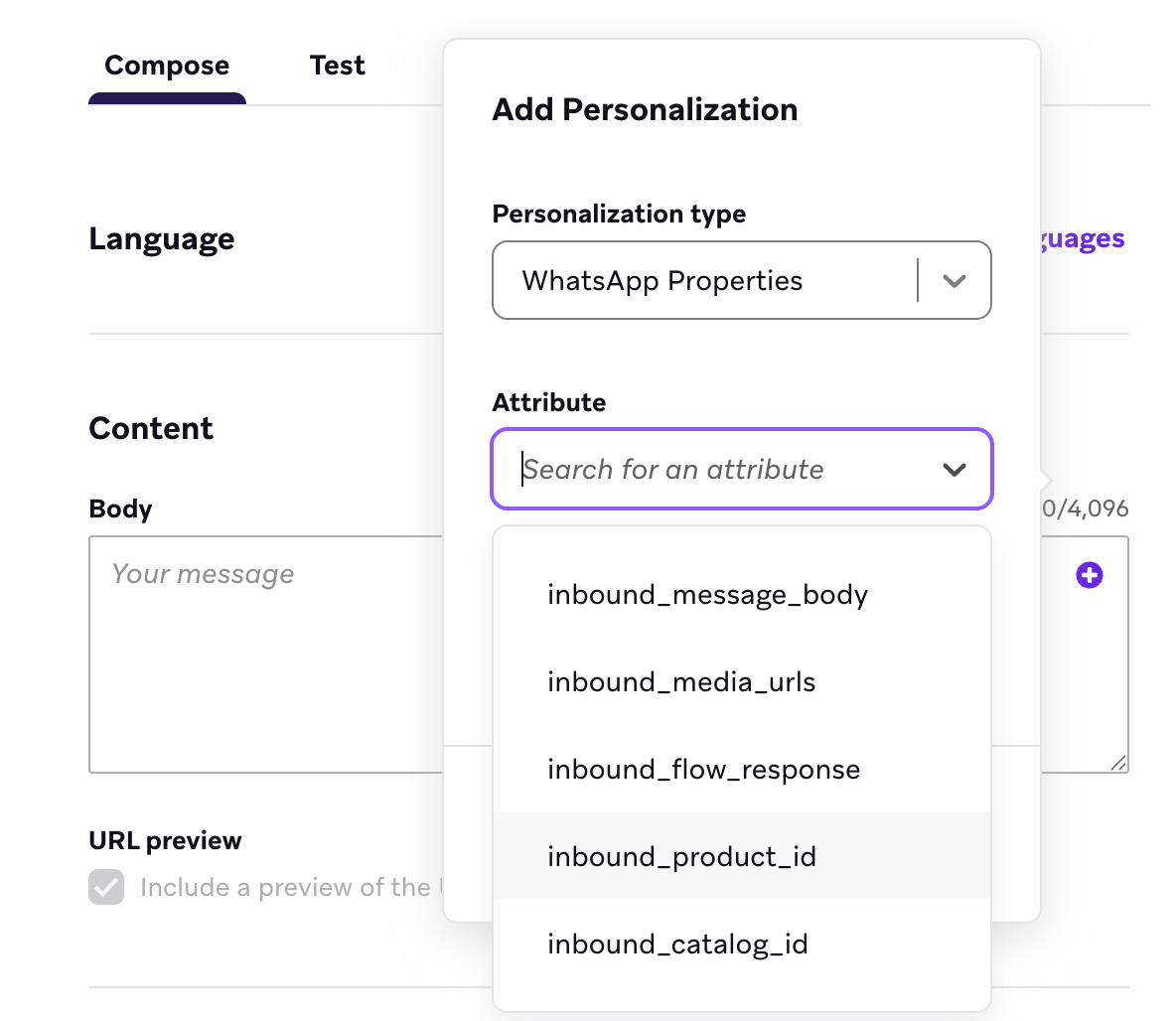
さらに、Brazeはこれらの質問から製品IDとカタログ IDを抽出します。そのため、回答を自動化したり、他のチーム(顧客サポートなど)に質問を送信したりする場合は、それらの詳細を含めることができます。たとえば、inbound_product_id またはinbound_catalog_id のWhatsAppプロパティーを使用して、レスポンスをパーソナライズできます。
チェックアウト:カートの処理と Webhook
ユーザーがWhatsApp製品メッセージを操作すると、製品をブラウズしたり、製品をカートに追加したりできます。しかし、現在、発送情報や支払い処理のための組み込みのチェックアウト機能はありません。代わりに、独自のアプリまたはウェブサイト内にカートを作成し、カスタムリンクを使用してそのカートにユーザーを誘導することをお勧めします。
考慮事項
- アプリ内チェックアウトがない:ユーザーはWhatsApp内で直接購入を完了できません。すべてのトランザクションはウェブサイトまたはアプリにリダイレクトする必要があります。
- カスタムリンクが必要:ユーザーに対してプラットフォームのカートを表示するカスタムリンクを作成する必要があります。
- 手動での設定:設定プロセスでは、カートとメッセージングワークフローを手動で設定する必要があります。
現在、WhatsAppで直接発生する支払いをサポートしておらず、今後のサポートは国別となります(現在、Metaはインド、ブラジル、シンガポールのユーザーに拠点を置いて直接働いている企業にのみ提供しています)。
カートイベントトリガーの設定
顧客が WhatsApp で注文すると、Braze で自動的に次の処理が行われます。
- WhatsApp(製品ID、数量、その他の注文データ)からカートコンテンツを受け取ります。
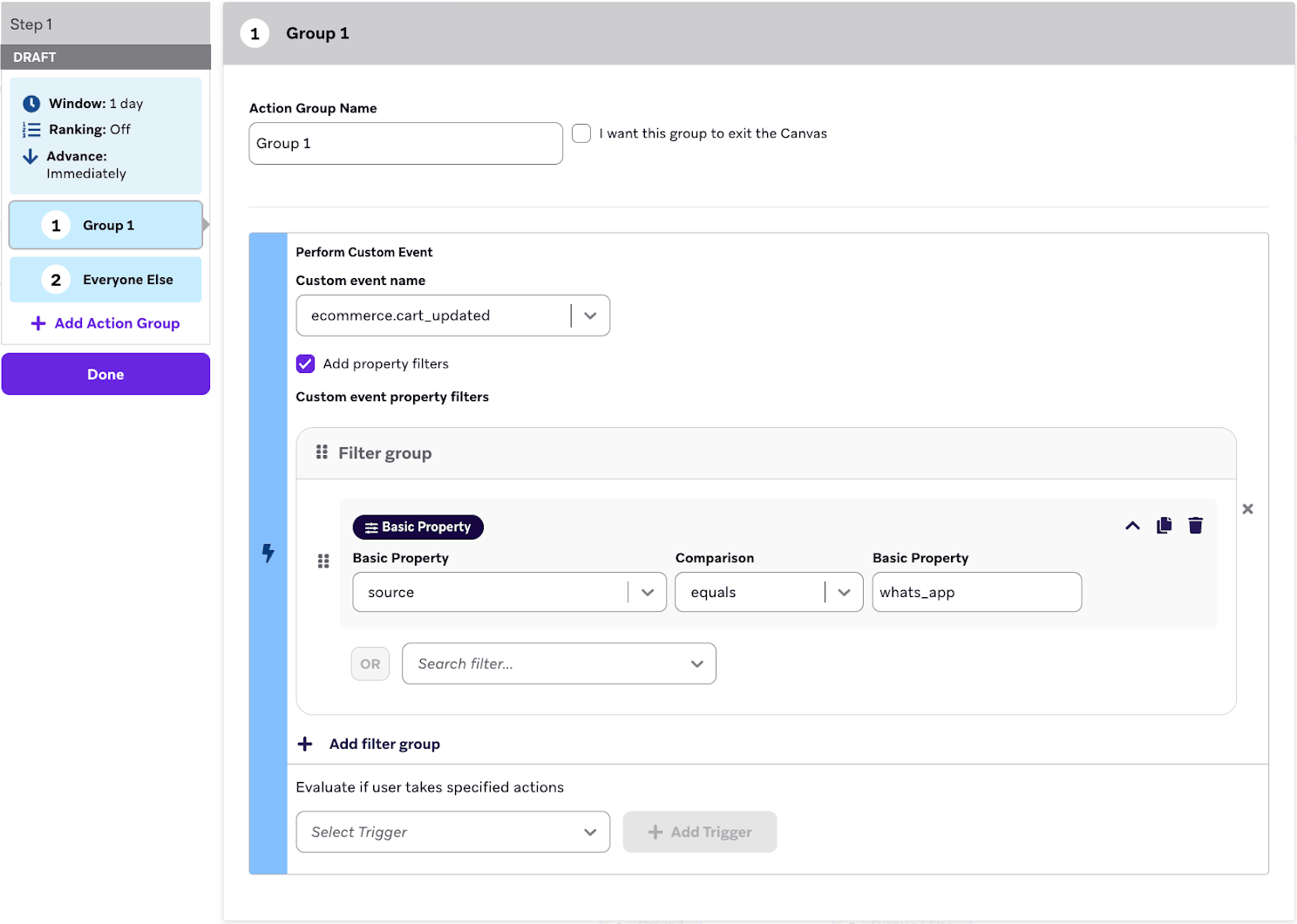
source = whats_appを含むすべての関連データを使用してecommerce.cart_updatee コマースイベントを作成します。- 応答をトリガーします。これにより、注文に応答する自動キャンペーンを設定できます。
ecommerce.cart_update e コマースイベントは、イベントの送信後にのみ Braze に表示されます。イベントを送信するには、Braze からテスト製品メッセージを生成し、カートイベントを送信します。
カートイベントには以下が含まれます。
- カート ID:カートの一意の識別子
- 製品:製品ID、数量、価格が記載されている品目のリスト
- 総額:すべての項目の合計
- 通貨:カートの通貨
- 出典:マーク “whats_app”
- メタデータ:カタログIDやメッセージテキストなどの追加データ
その他の Braze カートイベント情報は、「e コマースの推奨イベントのタイプ」にあります。
トリガー応答の設定
ecommerce.cart_updatedのカスタムイベントトリガーを作成します。source = "whats_app"のプロパティフィルタを追加します。
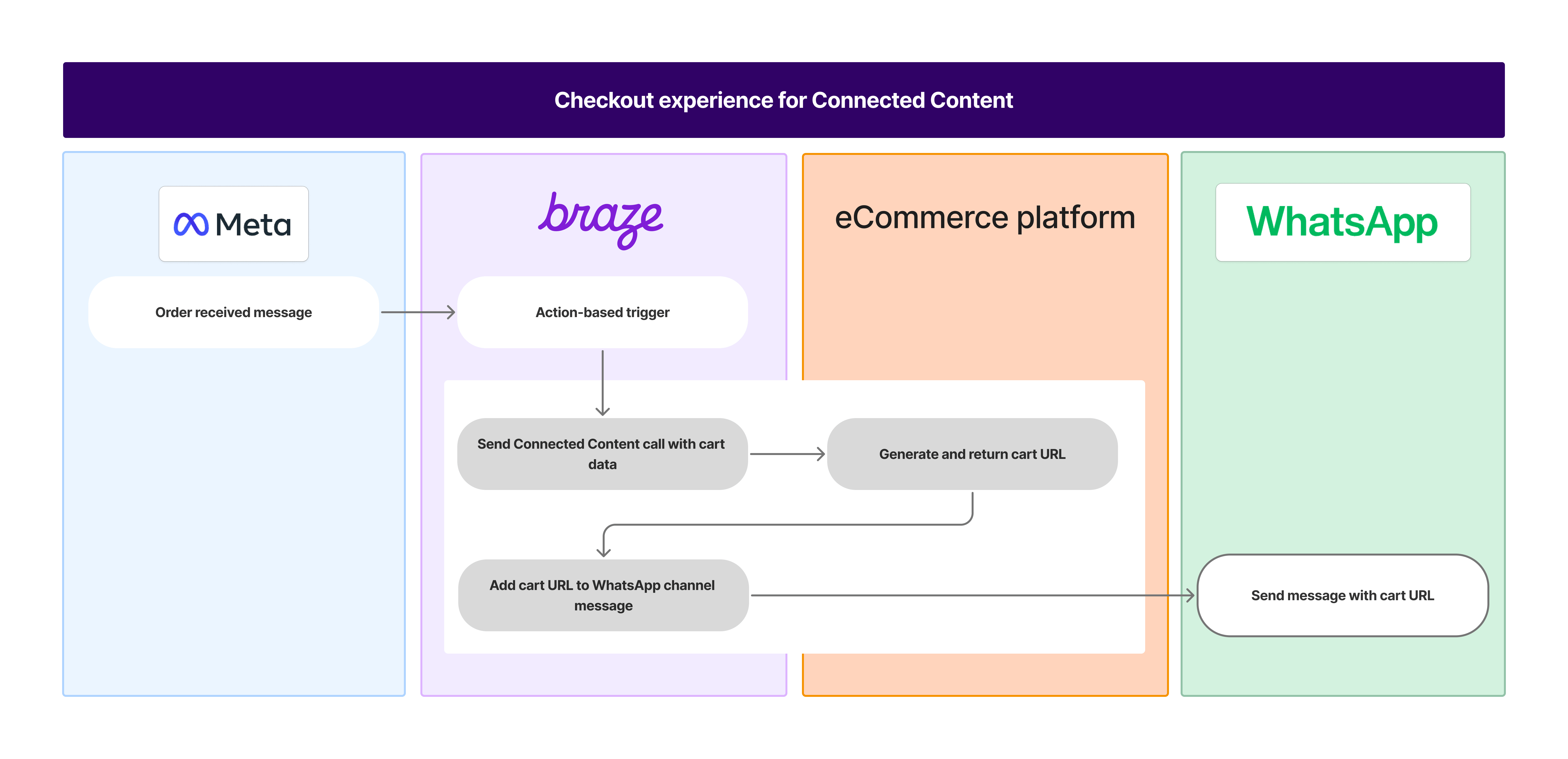
e コマースシステムに対する API 呼び出しを実行し、パーソナライズされたチェックアウト URL を生成します。これは、ダイナミックなカート URL の生成または複雑な製品マッピングが必要な場合に最適です。
設定
ecommerce.cart_updateeCommerceイベントによってトリガーされるWebhookキャンペーンまたはキャンバスステップを作成します。これにより、eCommerceシステムにカートデータが送信されます。- 同じ e コマースイベントによってトリガーされる WhatsApp キャンペーンまたはキャンバスねっセージステップを作成して、カート URL を含む WhatsApp 応答メッセージをユーザーに送信します。後続の応答メッセージの指示に従ってコネクテッドコンテンツを使用します。
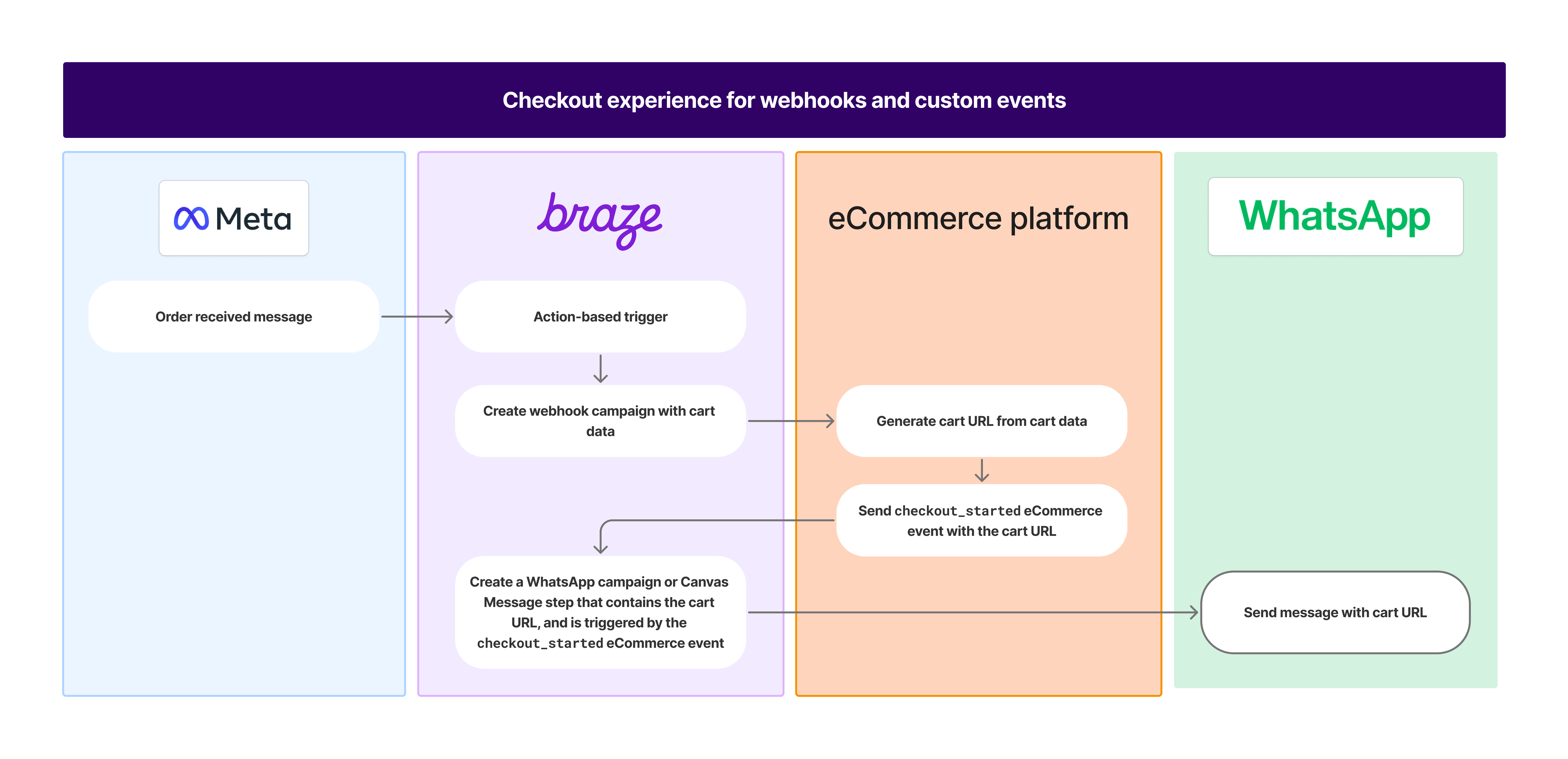
Webhooks を使用してカートデータをシステムに送信し、カスタムイベントを使用してフォローアップメッセージをトリガーします。これは、大規模なカート処理またはマルチステップワークフローを必要とする複雑な連携に最適です。
設定
ecommerce.cart_update eCommerce イベントによってトリガーされるWebhook キャンペーンまたはキャンバスステップを作成します。これにより、eCommerce システムにカートデータが送信されます。その後 API が次の処理を行います。
- カートデータを受信する
- システムでカートを作成する
- チェックアウトURL の生成
checkout_startedイベントをBraze に送信し、WhatsApp メッセージをチェックアウトリンクとともに送信するようにトリガーします
テストと検証
テストメッセージの要件
カート機能はテストメッセージ間で引き継がれますが、インバウンド結果の処理は引き継がれません。
メッセージのプレビュー
- 製品の画像と詳細は Meta カタログから取得されます。
- インタラクティブプレビューでは、統合が完了するまでプレースホルダが表示されます。
エラーコード
- 製品ID がカタログに存在しない場合は、エラー
product not found for product_retailer_id, fake-product-id, in catalog_id, 1903196950214359が返されます。 - カタログがWABA から切断された場合、エラー
Check if catalog is linked to the WhatsApp Business Account and the catalog is enabled in the WhatsApp Commerce Settingsが返されます。
 GitHub でこのページを編集