クイックプッシュメッセージ
Braze でプッシュキャンペーンまたはキャンバスを作成する際、複数のプラットフォームおよびデバイスを選択して、クイックプッシュと呼ばれる単一の編集エクスペリエンスですべてのプラットフォーム向けに1つのメッセージを作成できます。
ユースケース
この編集エクスペリエンスは、以下のユースケースに最適です。
- 複数のデバイスタイプ(iOS と Android の両方など)に送信する必要があるモバイルプッシュキャンペーンとキャンバスのメッセージステップ。
- 複数のプラットフォームを迅速かつ正確にターゲットにする必要があり、コンテンツがプラットフォーム間で同じである(ニュース速報やゲーム実況の更新など)、時間的制約のあるプッシュ通知。
クイックプッシュキャンペーンまたはキャンバスの作成
複数のプラットフォームやデバイスをターゲットにしたキャンペーンを作成するには:
- キャンペーンを作成するか、メッセージステップをキャンバスに追加します。
- プッシュ通知を選択します。
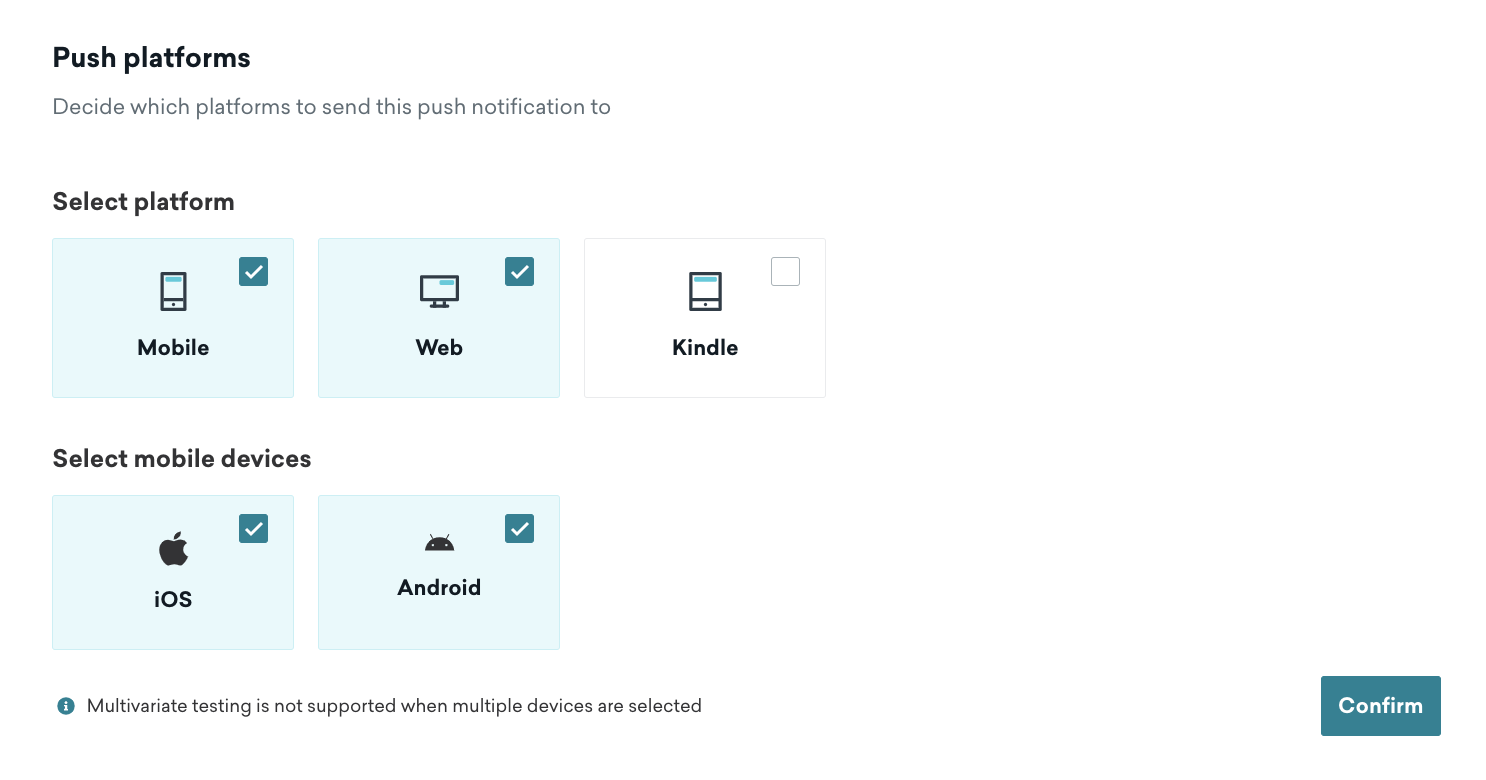
- 希望のプラットフォーム(モバイル、Web、Kindle)とモバイルデバイス(iOS、Android)を選択します。複数のデバイスを選択した場合、キャンペーンで多変量テストは利用できません。
キャンペーンのプラットフォームの選択
キャンバスステップのプラットフォームの選択
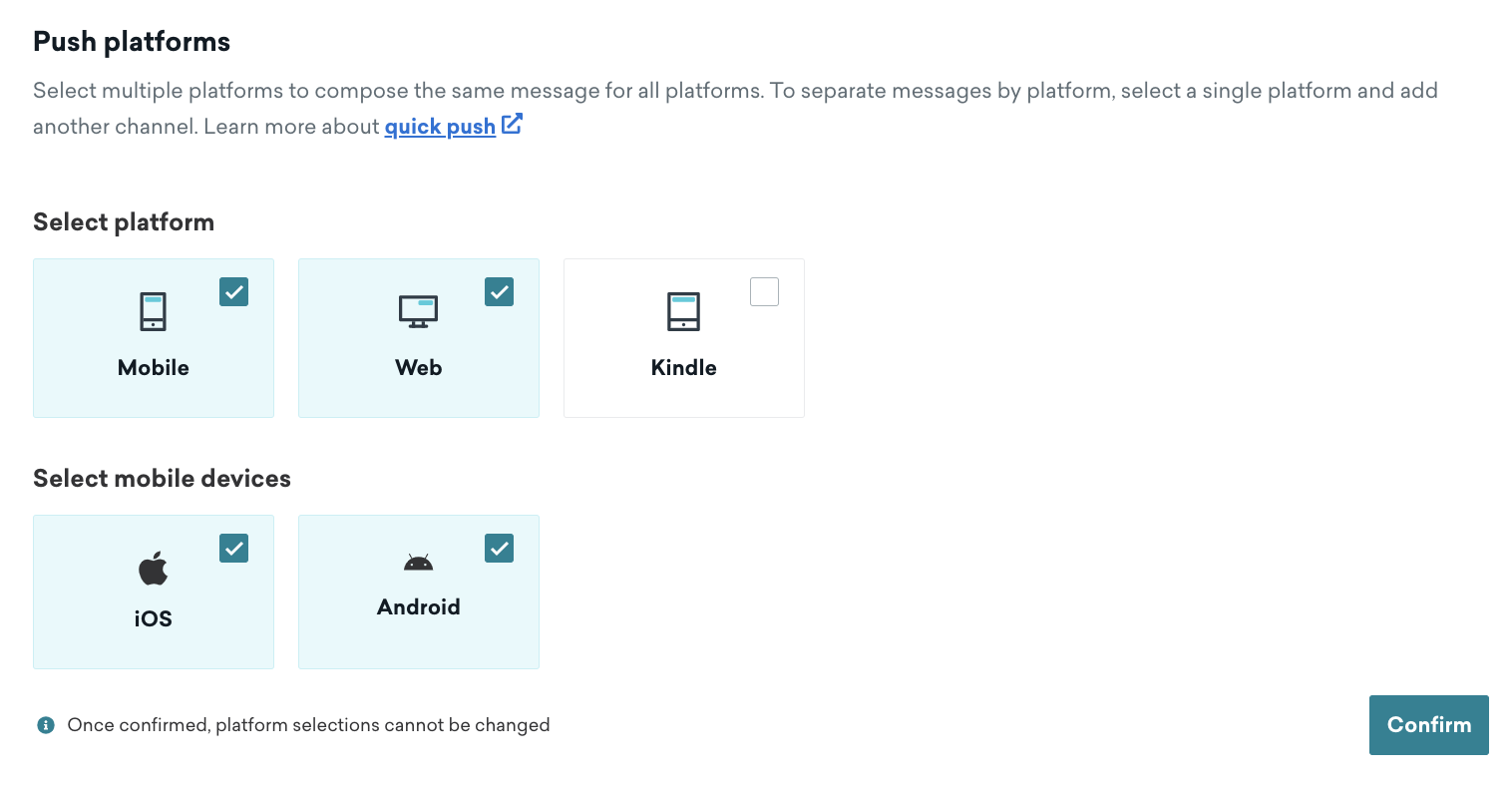
- 確認を選択します。確認を選択すると、選択したプラットフォームまたはデバイスを変更できなくなります。
- キャンペーンまたはキャンバスの設定を続行します。
作成画面の表示が通常とは若干異なります。何が違うのか、読み進めてください。
何が違うのか
作成タブでは、選択したすべてのプラットフォームとデバイスに対して、1つのタイトル、メッセージ、クリック時の動作を指定できます。
プレビューペインには、メッセージが各プラットフォームでおおよそどのように表示されるかが示されます。文字数制限の目安にはなりますが、キャンペーンを送信する前に必ず実機でメッセージをテストすることを忘れないでください。

アセットセクションで、各プラットフォームに表示する画像を選択またはアップロードします。デバイスによって、画像や文字数の仕様が異なることに留意してください。詳しくは、「プッシュ画像とテキストの仕様」を参照してください。
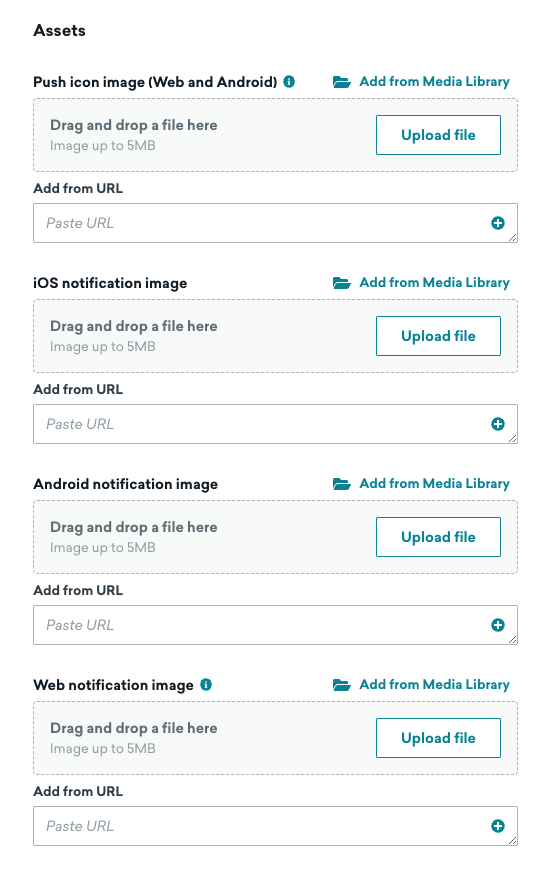
その後、通常通りプッシュキャンペーンの設定を完了します。詳しくはプッシュキャンペーンの作成を参照してください。
知っておくべきこと
通知タイプ
通知タイプのデフォルトは「標準プッシュ」で、変更はできません。Push Stories やインライン画像(Android)など、異なるプッシュを作成したい場合は、デバイスタイプごとに個別のキャンペーンを作成してください。
多変量テスト
iOS と Android の両方など、モバイルプラットフォームで複数のデバイスを選択した場合、キャンペーンで多変量テストは利用できません。多変量テストを実行する場合は、デバイスタイプごとに個別のキャンペーンを作成してください。
デバイス固有の設定
エディターでプラットフォーム固有の設定を編集できます。これには、プッシュアクションボタン、通知チャネルとグループ、TTL、表示優先度、サウンドなどの設定が含まれます。
クイックプッシュキャンペーンを使用して iOS と Android の両方をターゲットにする場合、プッシュアクションボタンはサポートされないことに注意してください。デバイス固有の設定の詳細については、以下の記事コレクションを参照してください。
 GitHub でこのページを編集