キャンバスを作成する
この記事では、キャンバスの作成、維持、およびテストに必要な手順について説明します。このガイドに従うか、キャンバスの Brazeラーニングコースをご覧ください。
元のキャンバスエディターの詳細を展開
元のキャンバスエクスペリエンスを使用して、キャンバスを作成または複製することはできなくなりました。Braze はキャンバスを最新のエディターに複製することを推奨しています。
キャンバスの作成
ステップ 1: 新しいキャンバスを設定する
まず、メッセージング > キャンバスに移動し、次にキャンバスの作成を選択します。
キャンバスビルダーは、命名からコンバージョンイベントの設定、適切なユーザーをカスタマージャーニーに導くまで、キャンバスの設定プロセスをステップごとに案内します。以下の各タブをクリックして、ビルダーの各ステップで調整できる設定を確認してください。
ここでは、キャンバスの基本情報を設定します。
- キャンバスに名前を付ける
- チームを追加する
- タグを追加する
- コンバージョンイベントを割り当て、イベントタイプと期限を選択する
基本ステップの詳細をご覧ください。
ここで、ユーザーがキャンバスに入る方法とタイミングを決めます。
- スケジュール: これは時間ベースのキャンバスエントリです
- アクションベース: ユーザーは定義されたアクションを実行した後、キャンバスに入ります
- API トリガー: API リクエストを使用してキャンバスにユーザーを入れます
エントリスケジュールステップの詳細をご覧ください。
ここでは、ターゲットオーディエンスを選択します。
- セグメントとフィルターを追加してオーディエンスを作成する
- キャンバスの再エントリとエントリ制限を微調整する
- ターゲットオーディエンスの概要を確認する
ターゲットオーディエンスステップの詳細をご覧ください。
ここでは、キャンバスの送信設定を選択します。
- サブスクリプションの設定を選択する
- キャンバスメッセージの送信レート制限を設定する
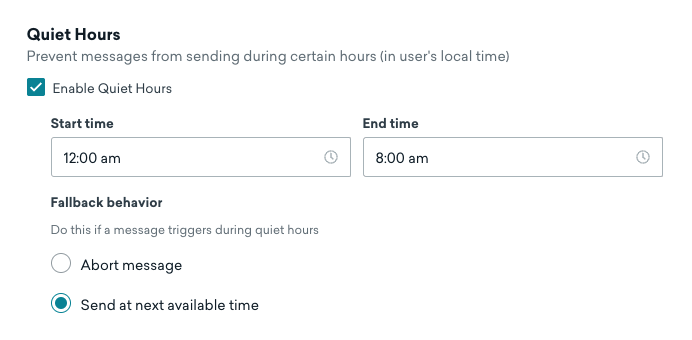
- サイレント時間の有効化と設定を行う
送信設定ステップの詳細をご覧ください。
ここでは、キャンバスを作成します。
キャンバスビルダーを使用してキャンバスを作成する方法をご覧ください。
ここでは、キャンバスの詳細の概要が表示されます。キャンバスの承認ワークフローをオンにしている場合は、一覧されたキャンバスの詳細を承認してからキャンバスを開始できます。
ステップ 1.1: キャンバスの基本情報から始める
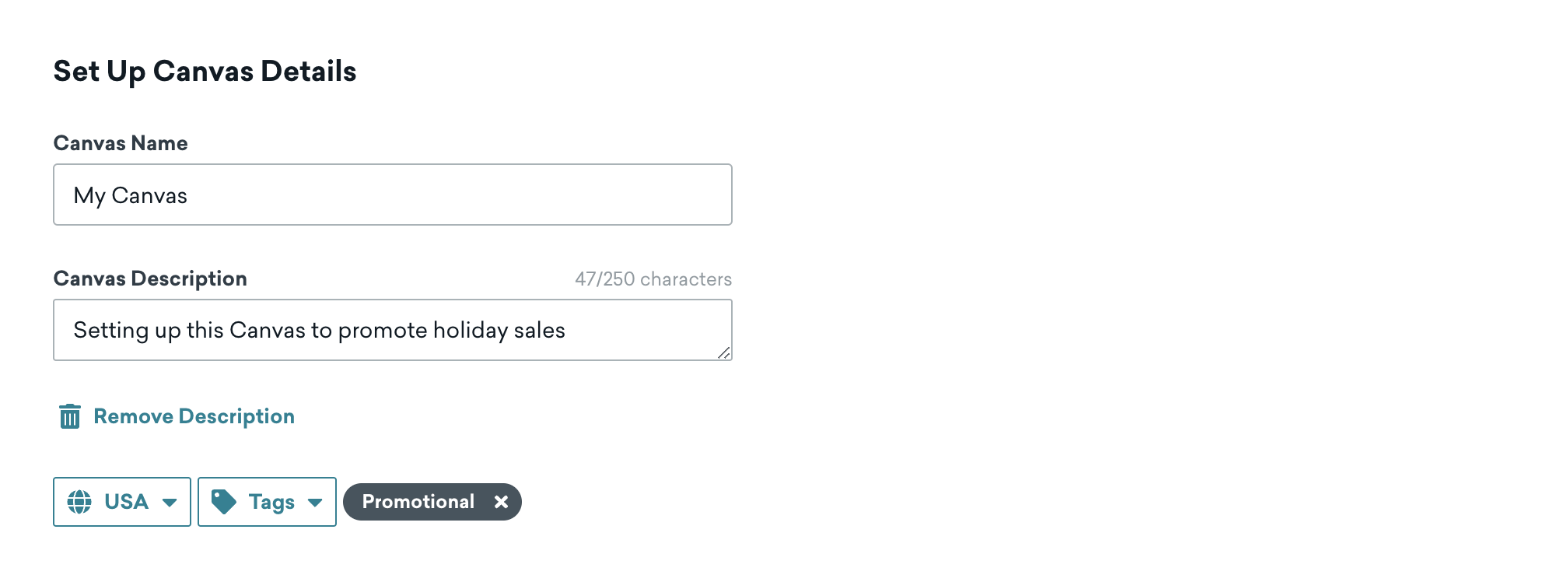
ここでは、キャンバスに名前を付け、チームを割り当て、タグを作成または追加します。キャンバスのコンバージョンイベントを割り当てることもできます。
キャンバスにタグを付けることで、検索とレポートの作成が簡単に行えるようになります。例えば、レポートビルダーを使用する場合、特定のタグでフィルタリングできます。
コンバージョンイベントを選択する
コンバージョンイベントのタイプを選択し、記録するコンバージョンを選択します。これらのコンバージョンイベントによって、キャンバスの効果を測定します。
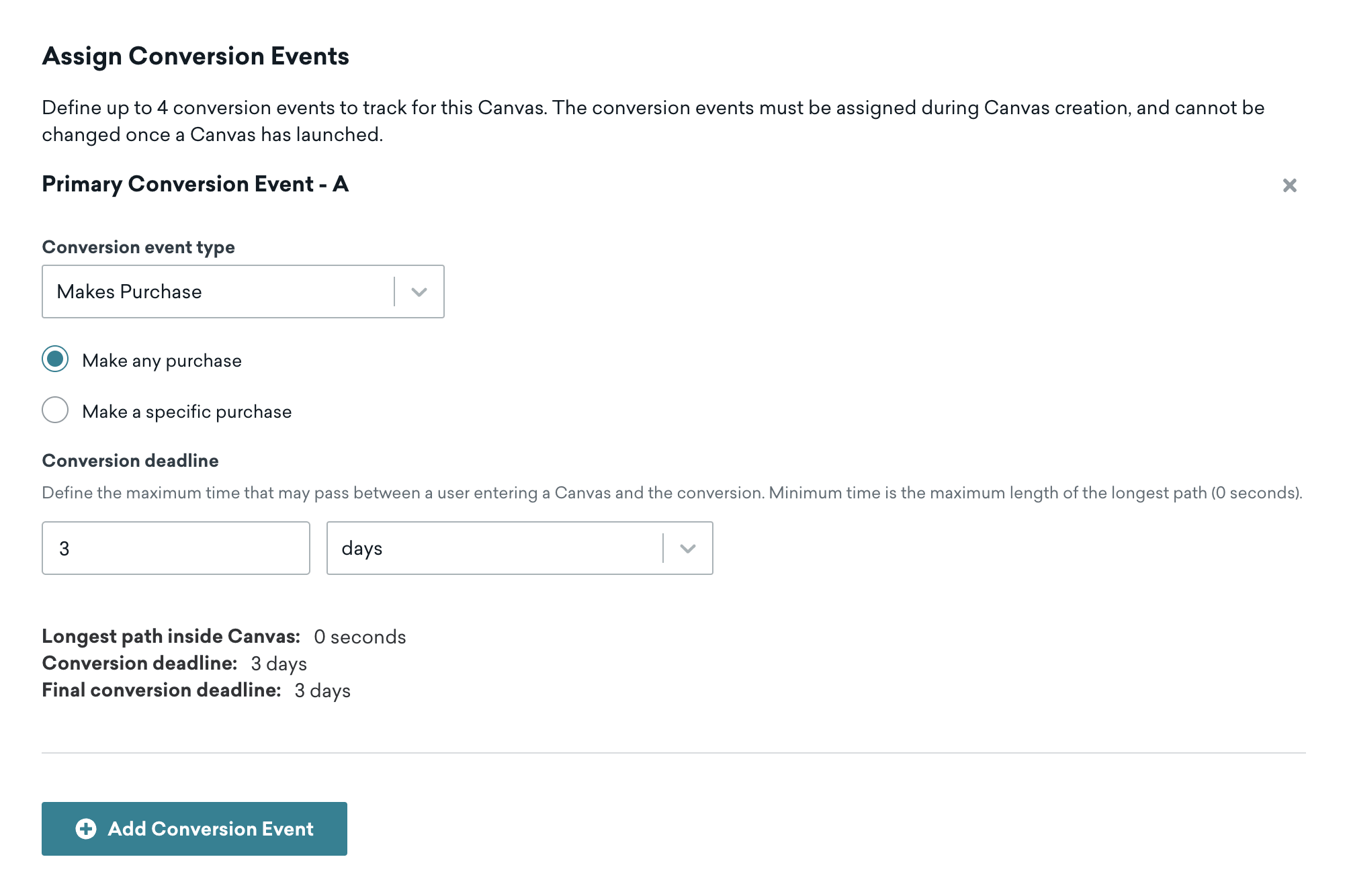
キャンバスに複数のバリアントやコントロールグループがある場合、Braze はこのコンバージョンイベントを使用して、このコンバージョン目標を達成するための最適なバリエーションを決定します。同じロジックを使用して、複数のコンバージョンイベントを作成できます。
ステップ 1.2: キャンバスのエントリスケジュールを決める
ユーザーがキャンバスに入る方法を 3 つの中から選択できます。
エントリスケジュールのタイプ
1
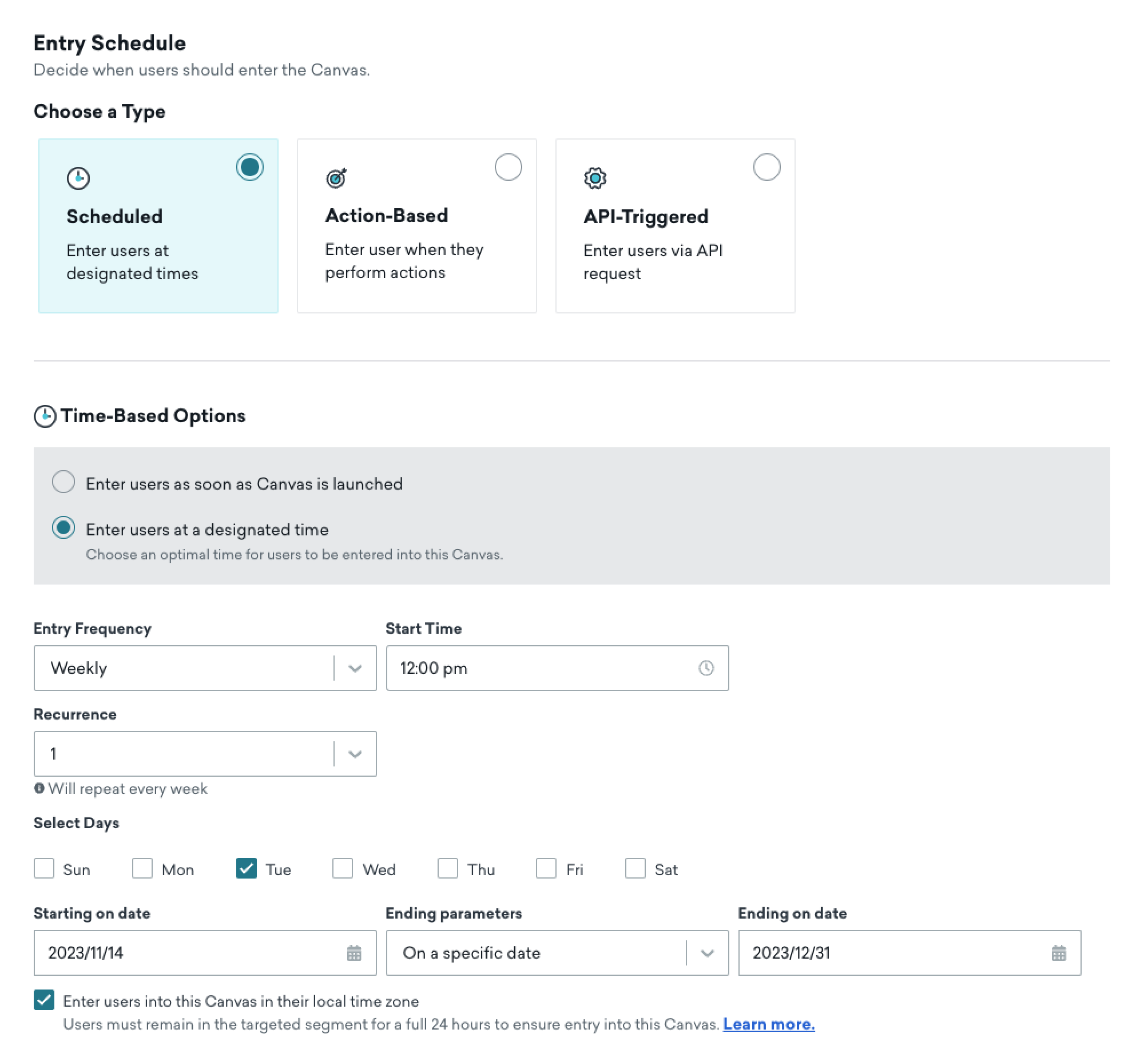
スケジュールされた配信では、キャンペーンをスケジュールする方法と同様に、ユーザーが時間のスケジュールに従ってエントリします。キャンバスを開始してすぐにユーザーを登録したり、将来のある時点でジャーニーにエントリさせたり、定期的に(毎日、毎週、毎月)エントリさせたりできます。
月次の定期スケジュールを選択した場合、選択した日が存在しない月があることに注意してください。例えば、キャンバスを毎月31日に送信するように設定したとします。この場合、Braze は4月30日のようにその月の最終日に送信します。4月31日は存在しないためです。
1
2
3
この例では、時間ベースのオプションに基づいて、ユーザーは2025年11月14日から2025年12月31日まで、毎週火曜日の正午(ローカルタイムゾーン)にこのキャンバスに入ります。
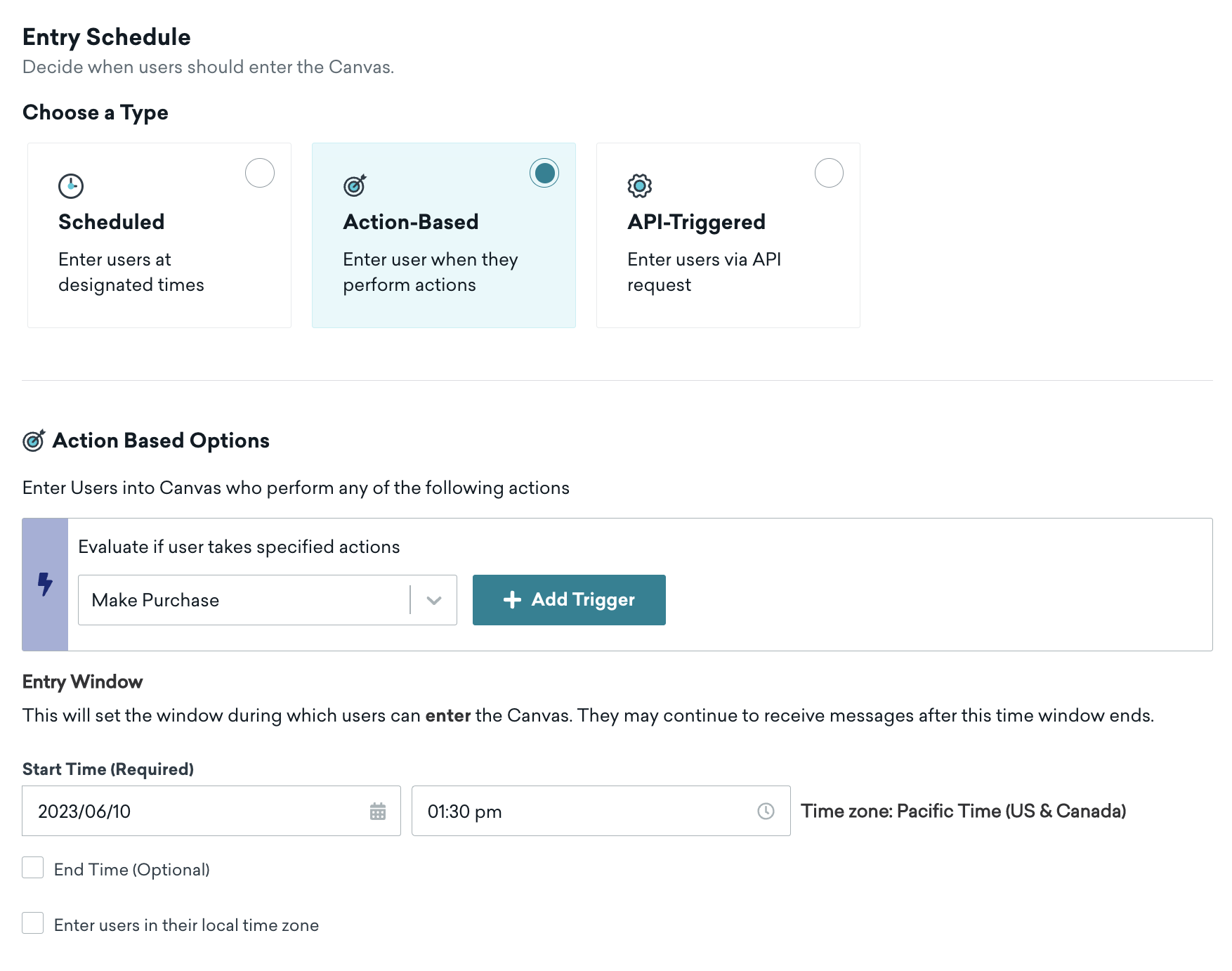
アクションベースの配信では、ユーザーはアプリを開く、購入する、カスタムイベントをトリガーするといった特定のアクションを行うと、キャンバスに入りメッセージを受け取り始めます。
エントリオーディエンスウィンドウから、再適格性のルールやフリークエンシーキャップの設定など、キャンバスの動作の他の側面を制御できます。アクションベースの配信は、アプリ内メッセージを含むキャンバスコンポーネントでは使用できないことに注意してください。
API トリガー配信では、ユーザーが API 経由で /canvas/trigger/send エンドポイントを使用してキャンバスに追加されると、キャンバスに入りメッセージを受け取り始めます。ダッシュボードでは、これを実行する cURL リクエストの例と、コンテキストオブジェクトを使用したオプションの context の割り当てを確認できます。
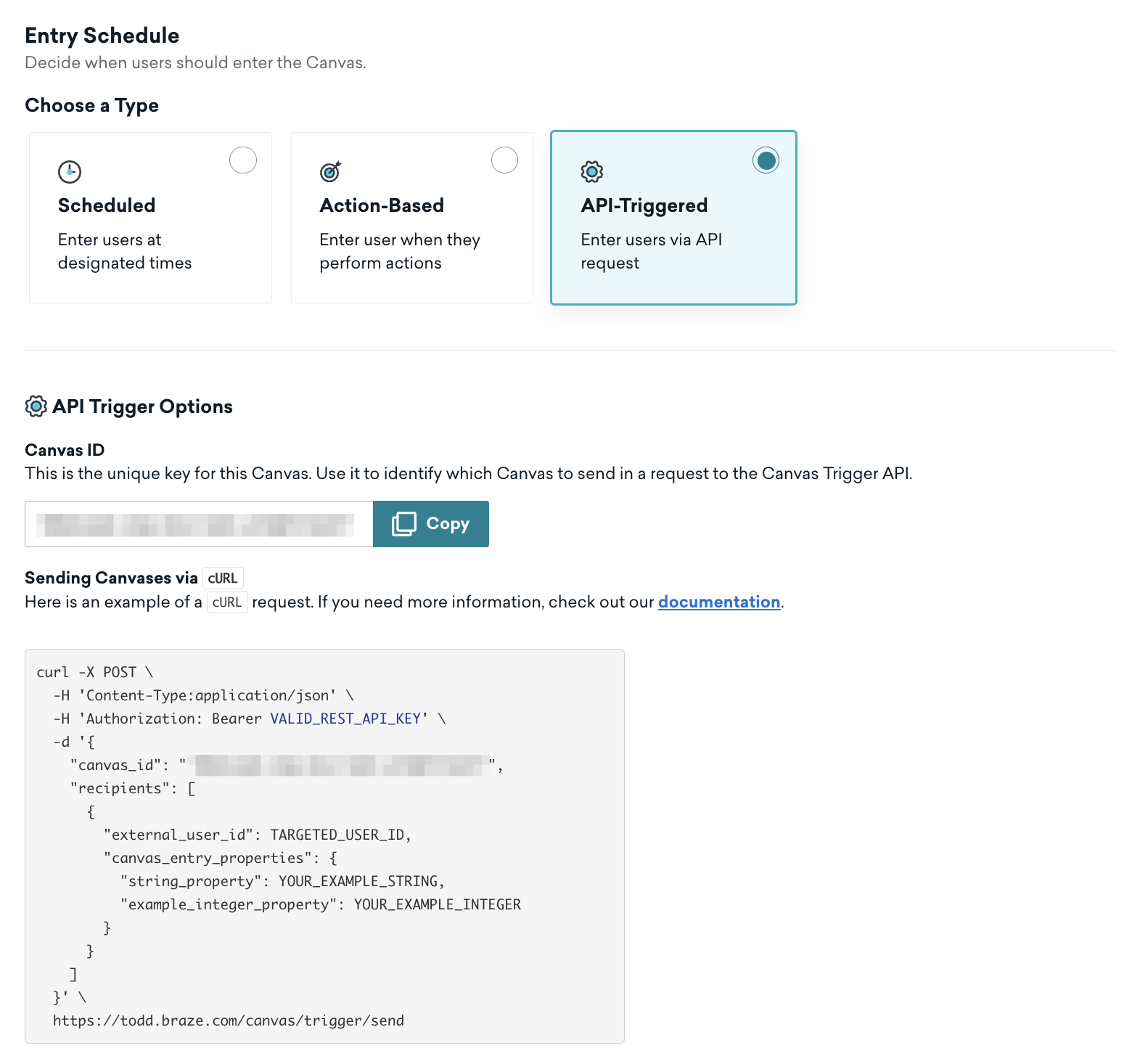
API トリガー配信には、以下のエンドポイントを使用できます。
配信方法を選択したら、ユースケースに合わせて設定を調整し、続いてターゲットオーディエンスを設定します。
元のエディターを使用したキャンバスの重複排除動作
再適格性の期間がキャンバスの最大継続時間よりも短い場合、ユーザーに再エントリが許可され、複数のコンポーネントのメッセージを受信する可能性があります。ユーザーの再エントリが前のエントリと同じコンポーネントに到達するエッジケースでは、Braze がそのコンポーネントのメッセージの重複を排除します。
キャンバスに再エントリし、前回のエントリと同じコンポーネントに到達したユーザーに、エントリごとにアプリ内メッセージを受け取る資格がある場合、セッションを 2 回再開封すれば、ユーザーは(アプリ内メッセージの優先度に応じて)メッセージを 2 回受け取る可能性があります。
ステップ 1.3: エントリのターゲットオーディエンスを設定する
ターゲットオーディエンスステップでは、定義した条件に合致するユーザーのみがジャーニーに参加できます。つまり Braze は、ユーザーがキャンバスジャーニーに入る前に、まずターゲットオーディエンスの適格性を評価します。例えば、新規ユーザーをターゲットにしたい場合、初めてアプリを使用したのが1週間以内のユーザーのセグメントを選択できます。
エントリコントロールでは、キャンバスがスケジュール実行されるたびにユーザー数を制限できます。API トリガーベースおよびアクションベースのキャンバスでは、この制限は UTC 時間ごとに適用されます。
オーディエンスフィルターと同じトリガー (属性の変更やカスタムイベントの実行など) でアクションベースのキャンペーンやキャンバスを設定しないでください。競合状態が発生する可能性がある。その場合、ユーザーがトリガーイベントを実行した時点でオーディエンスに含まれていないため、キャンペーンを受け取ったりキャンバスに入ったりしない。
オーディエンスのテスト
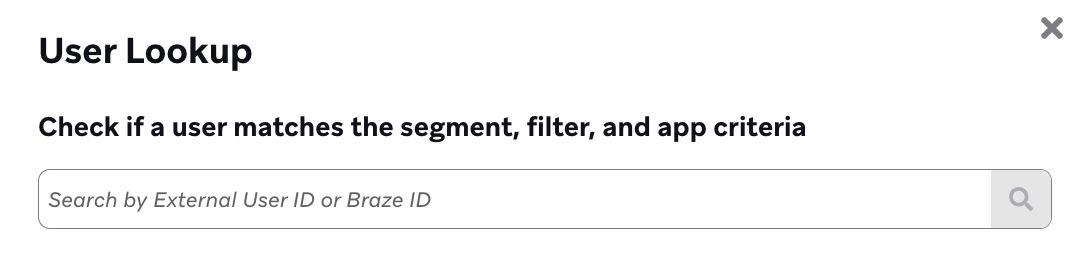
ターゲットオーディエンスにセグメントとフィルターを追加した後、ユーザーを検索してオーディエンス基準に一致しているかを確認することで、オーディエンスが期待どおりに設定されているかどうかをテストできます。
エントリコントロールの選択
エントリコントロールは、ユーザーがキャンバスに再エントリできるかどうかを決定します。また、エントリスケジュールタイプに応じて、選択した頻度でこのキャンバスに入る可能性のある人数を制限することもできます。
- スケジュール: キャンバスの有効期間中、またはキャンバスがスケジュールされるたび
- アクションベース: 時間単位、日単位、またはキャンバスの有効期間
- API トリガー: 時間単位、日単位、またはキャンバスの有効期間
例えば、アクションベースのキャンバスでエントリ数を制限するを選択し、最大エントリ数フィールドを5,000ユーザーに設定し、制限頻度を毎日にした場合、キャンバスは1日あたり5,000ユーザーにのみ送信されます。
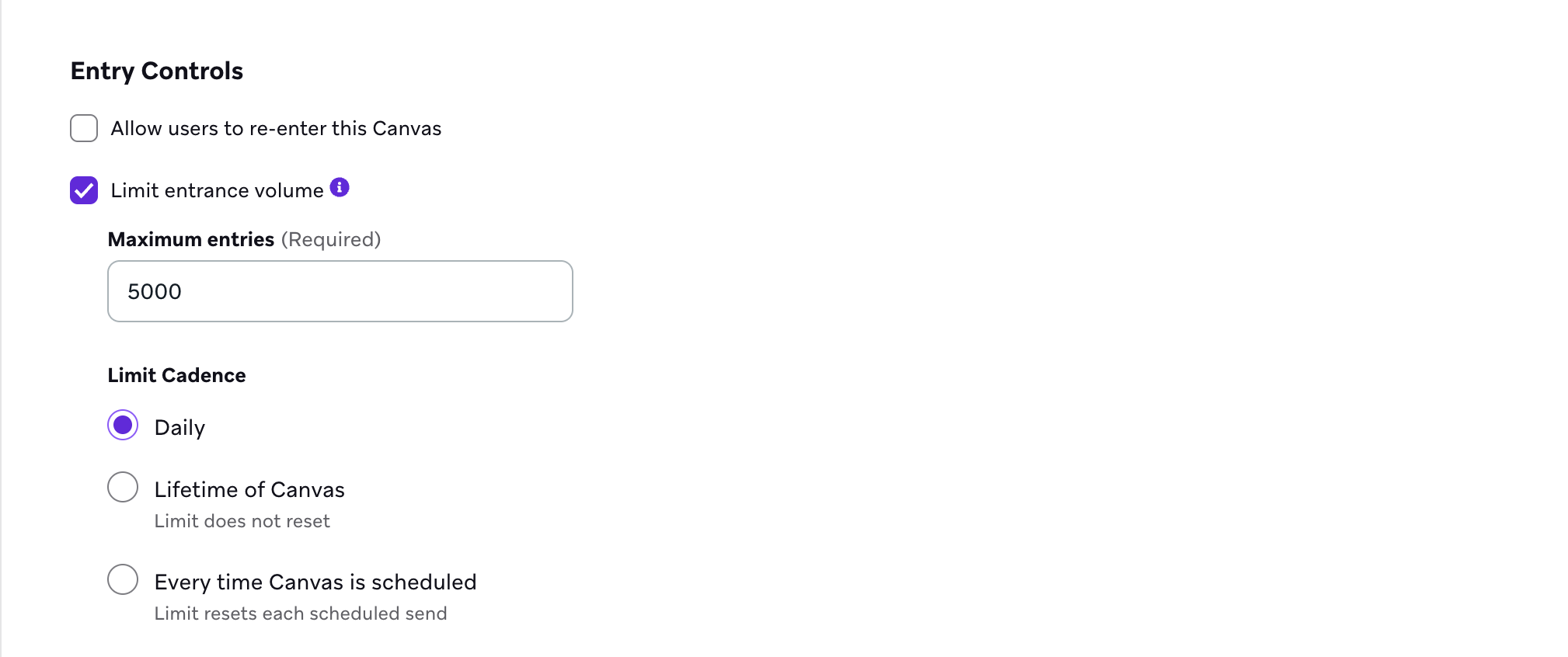
Braze は、IP ウォームアップにおいてキャンバスがスケジュールされるたびにを選択することを推奨しません。送信量の増加につながる可能性があるためです。
終了条件を設定する
終了条件を設定すると、キャンバスから退出するユーザーが決まります。ユーザーが例外イベントを実行するか、セグメントとフィルターに一致した場合、それ以降のメッセージは受信しなくなります。
ターゲット層の計算
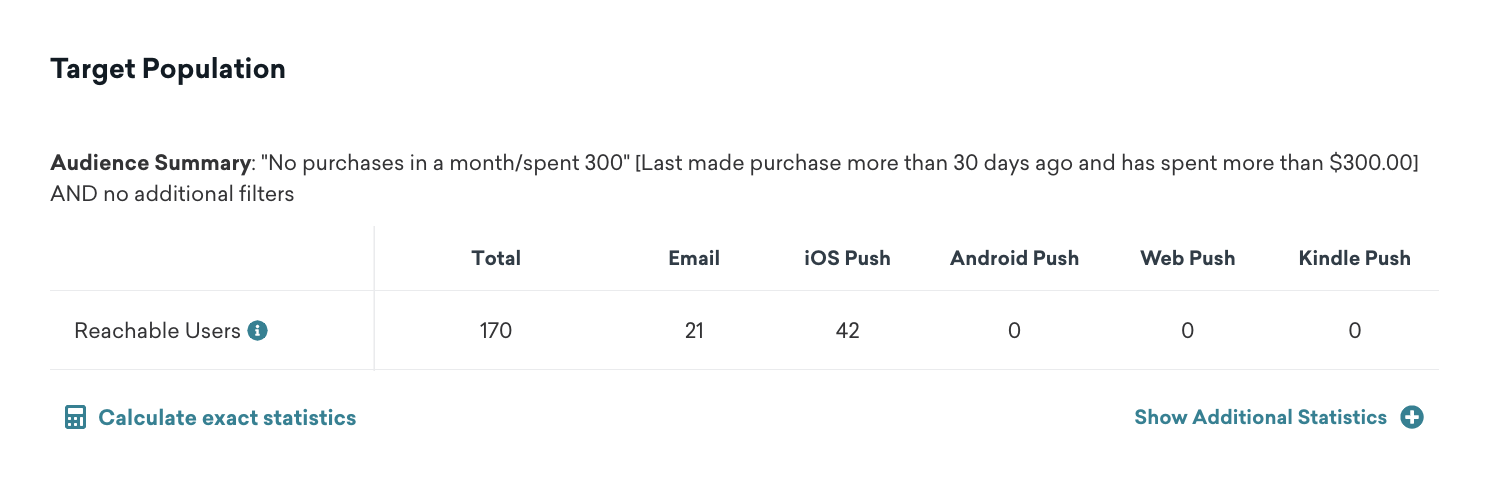
ターゲット層セクションでは、選択したセグメントや追加フィルターなどのオーディエンスの概要や、メッセージングチャネルごとのリーチ可能なユーザー数の内訳を確認できます。デフォルトの推定値ではなく、ターゲットオーディエンスのリーチ可能なユーザーの正確な数を計算するには、正確な統計値を計算するを選択します。
注意事項:
- 正確な統計の計算には数分かかることがあります。この機能は、フィルターやフィルターグループレベルではなく、セグメントレベルでの正確な統計のみを計算します。
- 大きなセグメントでは、正確な統計を計算しても、わずかな変動が見られるのは通常のことです。この機能の精度は 99.999% 以上が期待されます。
ターゲットユーザーの平均生涯収益などの追加統計を表示するには、追加統計を表示を選択します。
ターゲットオーディエンスの数がリーチ可能なユーザーの数と異なる理由
キャンペーンまたはキャンバスに表示されるターゲット層の大きさは、到達可能なオーディエンスの大きさとSegmentとは異なる場合があります。これは、そのSegmentをキャンペーンまたはキャンバスに直接的に追加する場合でも、追加のフィルター がない場合でも同様です。 これは、次のような理由でアプリすることがあります。
- グローバルコントロールグループアプリがキャンペーンまたはキャンバスにある場合、そのグローバルコントロールグループ内のユーザーは、到達可能なユーザー数に含まれません。
- キャンペーンまたはキャンバスのターゲット層の大きさは、さまざまなメッセージチャネルを介して連絡できないユーザーを除外します。ビヘイビアは、チャネルごとに異なります。たとえば、キャンペーンまたはキャンバスの到達可能オーディエンスでは、配信停止d、スパム(メールs の場合)、ソフトバウンス(メールs の場合)のユーザーは除外されます。ただし、Segment自身は、到達可能なメールの推定ユーザー数s を表示するときにオプトアウトを除外します。
- Braze は、選択したユーザーにのみSMS メッセージを送信するため、選択したサブスクリプショングループに含まれないユーザーはキャンペーンまたはキャンバスのSMS ターゲット層から除外されます。
ステップ 1.4: 送信設定を選択する
送信設定を選択して、サブスクリプション設定の編集、レート制限の有効化、サイレント時間の有効化を行います。レート制限またはフリークエンシーキャップをオンにすることで、ユーザーへのマーケティング負荷を軽減し、過剰なメッセージングを防ぐことができます。
メールチャネルとプッシュチャネルをターゲットにしたキャンバスの場合、明示的にオプトインしているユーザーのみがメッセージを受け取るようにキャンバスを制限できます(購読中ユーザーや配信停止ユーザーを除く)。例えば、オプトインステータスの異なる 3 人のユーザーがいるとします。
- ユーザー A はメールを購読しており、プッシュ通知が有効です。このユーザーはメールを受信しませんが、プッシュ通知は受信します。
- ユーザー B はメールにオプトインしていますが、プッシュ通知を有効にしていません。このユーザーはメールを受信しますが、プッシュ通知は受信しません。
- ユーザー C はメールにオプトインしており、プッシュ通知が有効です。このユーザーはメールとプッシュ通知の両方を受け取ります。
これを行うには、サブスクリプション設定でこのキャンバスを「オプトインユーザーのみ」に送信するように設定します。このオプションにより、オプトインしたユーザーのみがメールを受信し、Braze はデフォルトでプッシュ通知が有効になっているユーザーにのみプッシュ通知を送信します。
これらのサブスクリプション設定はステップごとに適用されるため、エントリオーディエンスには影響しません。したがって、この設定は、ユーザーがキャンバスの各ステップを受け取る適格性を評価するために使用されます。
この設定では、ターゲットオーディエンスステップに、オーディエンスを 1 つのチャネルに制限するフィルターを含めないでください(Foreground Push Enabled = True や Email Subscription = Opted-In など)。
必要に応じて、キャンバスにサイレント時間(メッセージを送信しない時間帯)を指定します。送信設定でサイレント時間を有効にするをオンにします。次に、ユーザーのローカルタイムゾーンでサイレント時間を選択し、そのサイレント時間内にメッセージがトリガーされた場合のフォールバックアクションを選択します。
ステップ 2: キャンバスを作成する
Braze キャンバステンプレートを使用することで、キャンバスの作成にかかる時間を短縮し、効率化できます。事前に作成されたテンプレートのライブラリーから、ユースケースに合ったテンプレートを見つけ、特定のニーズに合わせてカスタマイズしましょう。
ステップ 2.1: バリアントを追加する
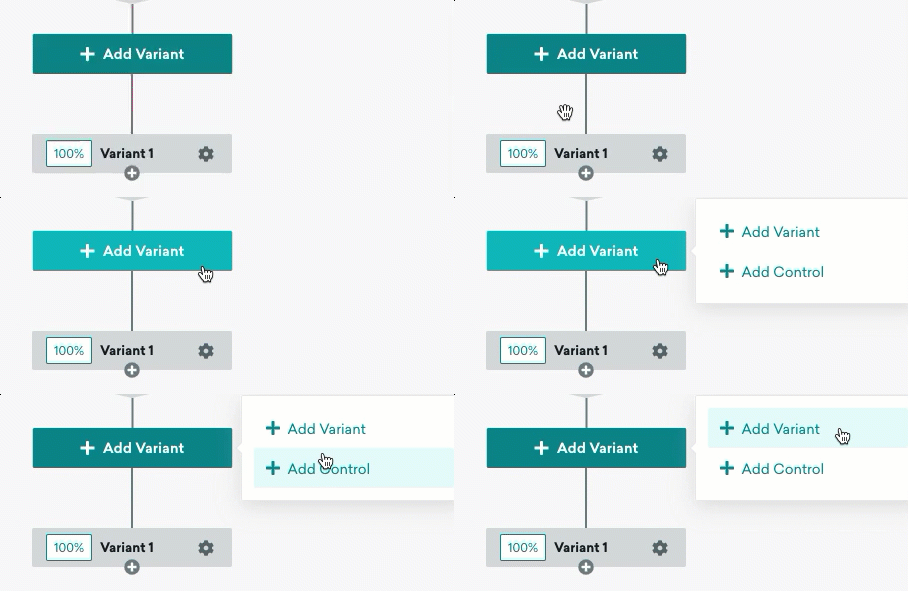
バリアントを追加を選択し、キャンバスに新しいバリアントを追加します。バリアントはユーザーがたどるジャーニーを表し、複数のステップや分岐を含めることができます。
プラスボタンを選択して、さらにバリアントを追加できます。新しいバリアントを追加すると、ユーザーの配分方法を調整できるため、さまざまなエンゲージメント戦略の効果を相互比較して分析できます。
デフォルトでは、ユーザーがキャンバスに入るときにキャンバスバリアントの割り当てがロックされます。つまり、ユーザーが最初にバリアントに入った場合、キャンバスに再エントリするたびにそのバリアントが使用されます。ただし、この動作を回避する方法があります。
これを行うには、Liquid を使用して乱数ジェネレーターを作成し、各ユーザーのキャンバスエントリの先頭で実行して、値をカスタム属性として保存し、その属性を使用してユーザーをランダムに分けます。
手順を展開
- 乱数を保存するカスタム属性を作成します。「lottery_number」や「random_assignment」など、簡単に見つけられる名前を付けてください。属性はダッシュボードで作成するか、API を通じて
/users/trackエンドポイントを呼び出して作成できます。 - キャンバスの先頭に Webhook キャンペーンを作成します。このキャンペーンが、乱数を作成してカスタム属性として保存する手段となります。詳細は「Webhook の作成」を参照してください。URL を
/users/trackエンドポイントに設定します。 - 乱数ジェネレーターを作成します。ここに記載されているコードを使用して作成できます。このコードは、各ユーザーの一意のエントリ時間を利用して乱数を作成します。Webhook キャンペーン内で、結果の数値を Liquid 変数として設定します。
- Webhook キャンペーンの
/users/track呼び出しをフォーマットして、ステップ 1 で作成したカスタム属性を、現在のユーザーのプロファイルで生成した乱数に設定します。このステップを実行すると、ユーザーがキャンペーンに入るたびに変化する乱数を作成できます。 - キャンバスの分岐を調整して、ランダムに選んだバリアントで分けるのではなく、オーディエンスルールに基づいて分けるように設定します。各分岐のオーディエンスルールで、カスタム属性に応じてオーディエンスフィルターを設定します。
例えば、ある分岐では「lottery_number が 3 未満」をオーディエンスフィルターとして設定し、別の分岐では「lottery_number が 3 以上 6 未満」をオーディエンスフィルターとして設定します。
ステップ 2.2: キャンバスステップを追加する
キャンバスワークフローにさらにステップを追加するには、コンポーネントサイドバーからコンポーネントをドラッグ&ドロップします。または、 プラスボタンを選択して、ポップオーバーメニューからコンポーネントを追加します。
ステップを追加していくと、ズームレベルを切り替えて、詳細にフォーカスしたり、ユーザージャーニー全体を俯瞰したりできます。Shift + + でズームイン、Shift + - でズームアウトします。
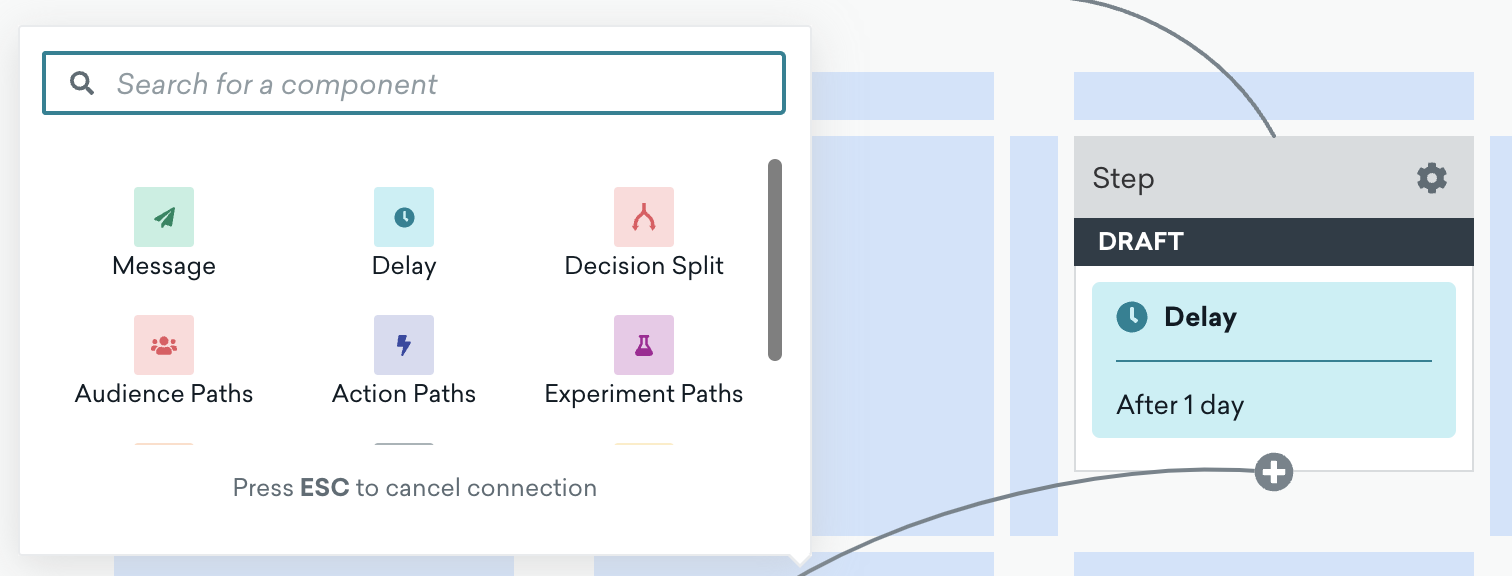
キャンバスには最大 200 ステップを追加できます。キャンバスが 200 ステップを超えると、読み込み時に問題が発生する可能性があります。
最大期間
キャンバスジャーニーのステップが増えるにつれて、最大期間はユーザーがこのキャンバスを完了するために費やせる最長時間となります。これは、最長パスの各バリアントにおける各ステップの遅延期間とトリガー時間枠を合計して計算されます。例えば、キャンバスに遅延期間が 3 日の遅延ステップとメッセージステップがある場合、キャンバスの最大期間は 3 日になります。
ステップを編集する
ユーザージャーニーのステップを編集したい場合は、キャンバスのワークフローに応じた方法を以下で確認してください。
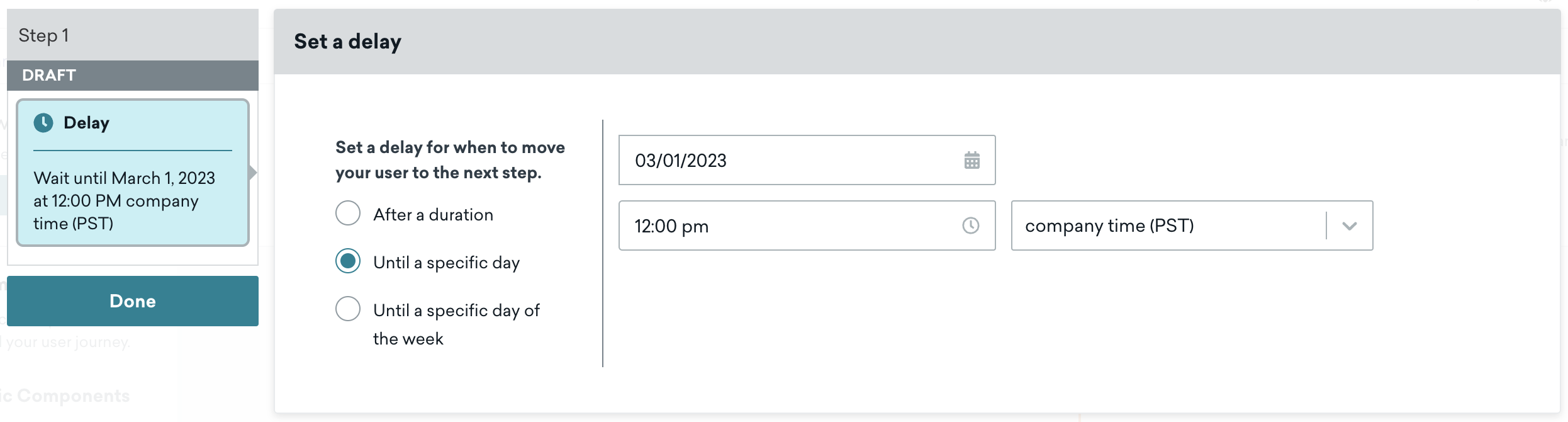
キャンバスワークフローの任意のステップは、コンポーネントを選択することで編集できます。例えば、ワークフローの最初のステップである遅延コンポーネントを特定の日に変更したいとします。ステップを選択して設定を表示し、遅延を 3 月 1 日に調整します。すると、ユーザーは 3 月 1 日にキャンバスの次のステップに移行します。
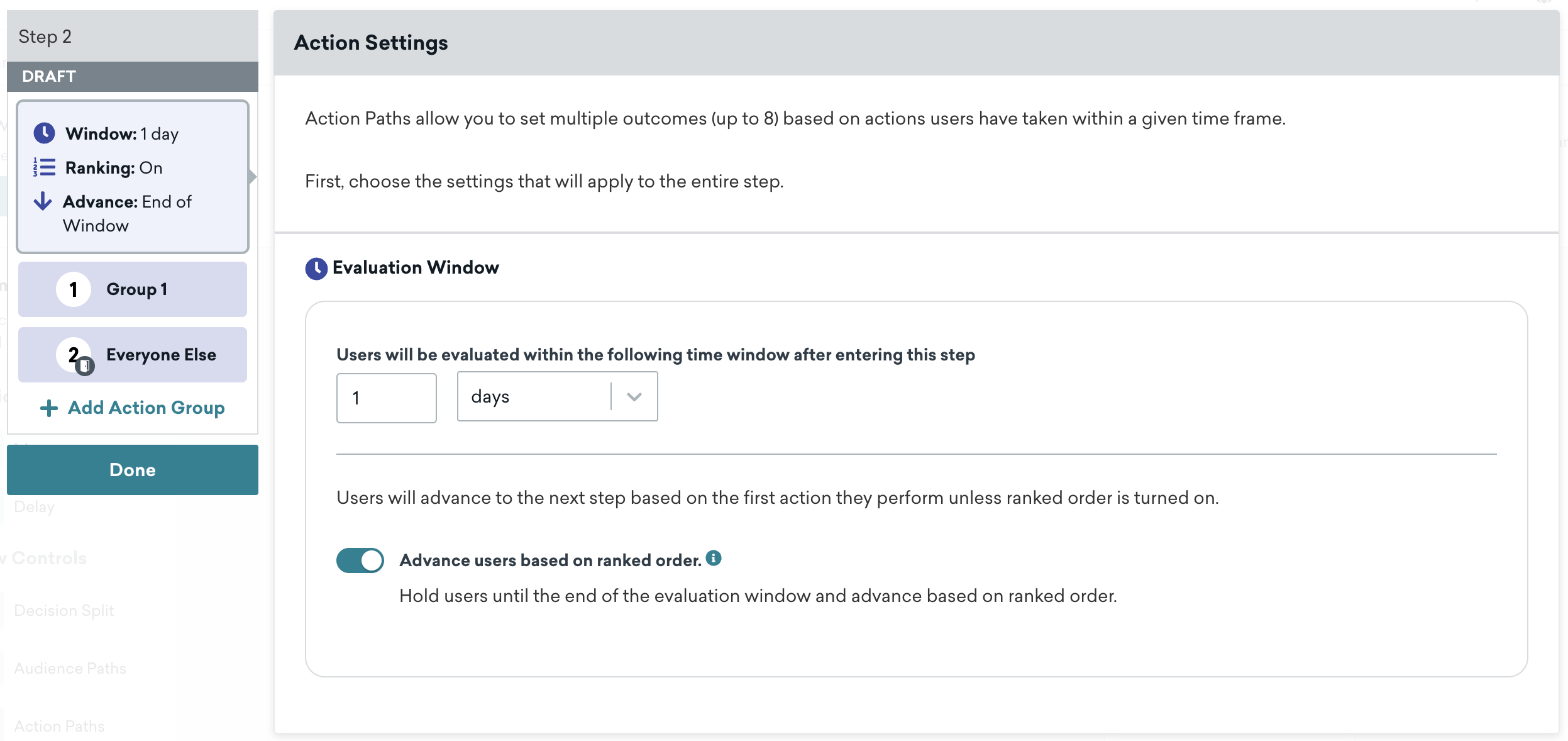
または、アクションパスステップのアクション設定を素早く編集・調整して、ユーザーを一定の期間留めておくこともできます。これにより、この評価期間中のアクションに基づいて、次のパスに優先順位が付けられます。
キャンバスの軽量コンポーネントによってシンプルな編集が可能になり、キャンバスの細かい調整を簡単に行うことができます。
キャンバスのメッセージ
キャンバスコンポーネント内のメッセージを編集して、特定のステップで送信されるメッセージを制御します。キャンバスはメール、モバイル、Web プッシュメッセージを送信でき、他のシステムと統合するための Webhook も送信できます。キャンペーンと同様に、特定の Liquid テンプレートを使用してメッセージをパーソナライズできます。
メッセージやリンクテンプレートにキャンバスコンポーネント名を含めることができることをご存知ですか?
キャンバスで campaign.${name} Liquid タグを使用すると、現在のキャンバスコンポーネント名が表示されます。
メッセージコンポーネントは、ユーザーに送信されるメッセージを管理します。メッセージングチャネルを選択し、配信設定を調整してキャンバスメッセージングを最適化できます。このコンポーネントの詳細については、「メッセージ」を参照してください。
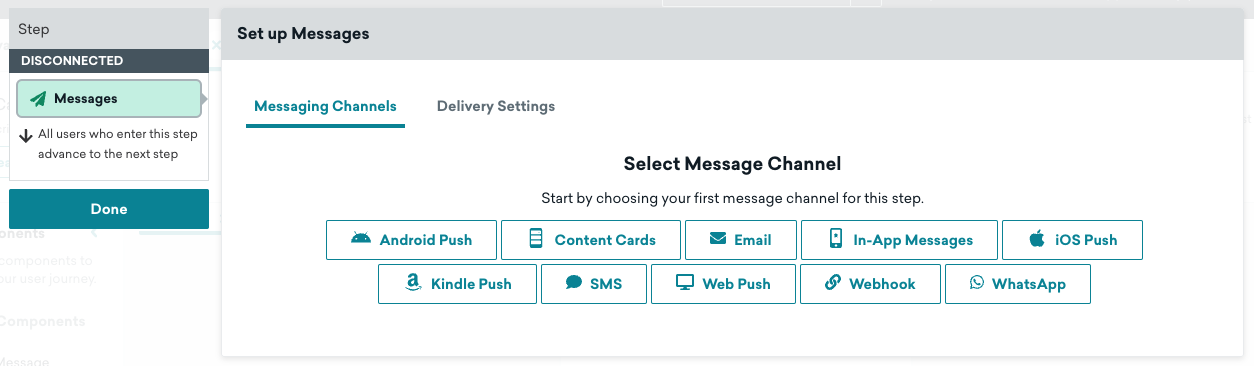
キャンバスコンポーネントの設定が完了したら、完了を選択します。
context オブジェクトは、キャンバス作成時のエントリスケジュールステップで設定され、ユーザーをキャンバスに誘導するトリガーを示します。これらのプロパティは、API トリガーキャンバスのエントリペイロードのプロパティにもアクセスできます。context オブジェクトは最大 50 KB であることに注意してください。
キャンバスへのエントリ時に作成されるこれらのプロパティを参照するには、以下の Liquid を使用します。 context.${property_name} このように使用するには、イベントがカスタムイベントまたは購入イベントである必要があることに注意してください。
例えば、\"context\" : {\"product_name\" : \"shoes\", \"product_price\" : 79.99} というリクエストを考えてみます。{{context.${product_name}}} という Liquid でメッセージに「shoes」という単語を追加できます。
イベントプロパティは、カスタムイベントや購入イベントに設定するプロパティです。これらの event_properties は、アクションベースの配信を伴うキャンペーンおよびキャンバスで使用できます。
キャンバスでは、カスタムイベントと購入イベントのプロパティは、アクションパスステップに続く任意のメッセージステップにおいて Liquid で使用できます。これらの event_properties を参照する場合は、 {{event_properties.${property_name}}} という Liquid を使用します。メッセージコンポーネントでこのように使用するには、これらのイベントがカスタムイベントまたは購入イベントである必要があります。
アクションパスに続く最初のメッセージステップでは、そのアクションパスで参照されるイベントに関連する event_properties を使用できます。このアクションパスステップとメッセージステップの間に、他のステップ(別のアクションパスやメッセージステップではないもの)があってもかまいません。なお、event_properties にアクセスできるのは、メッセージステップがアクションパスステップのその他のユーザー以外のパスに遡ることができる場合のみです。
ステップ 2.3: 接続を編集する
ステップ間の接続を移動するには、2 つのコンポーネントを接続する矢印を選択し、別のコンポーネントを選択します。接続を削除するには、矢印を選択し、キャンバスコンポーザーのフッターで接続をキャンセルを選択します。
ステップ 3: コントロールグループを追加する
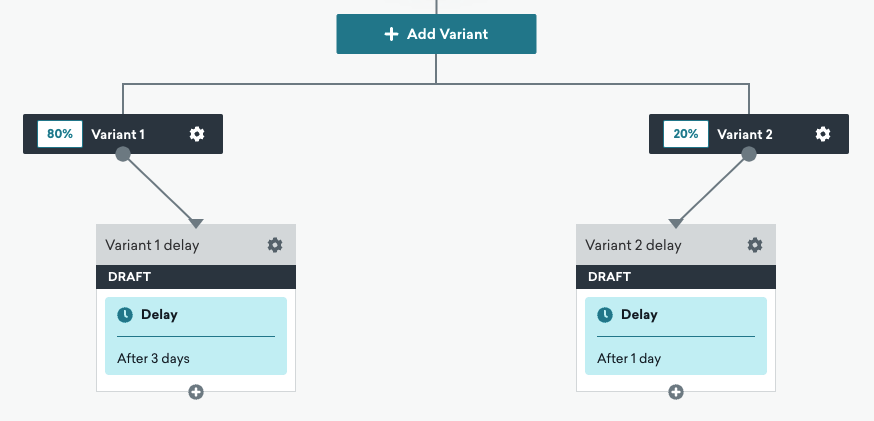
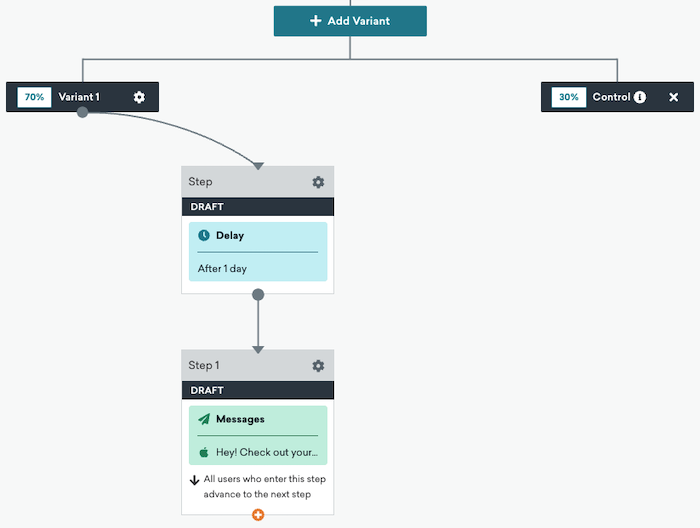
キャンバスにコントロールグループを追加するには、 プラスボタンを選択して新しいバリアントを追加します。
Braze は、コントロールグループに含まれるユーザーのコンバージョンを追跡しますが、これらのユーザーにはメッセージは送信されません。正確なテストを行うため、コンバージョンイベント選択画面に示されているのと同じ期間、バリアントとコントロールグループのコンバージョン数が追跡されます。
バリアント名のヘッダーをダブルクリックすると、メッセージの配分を調整できます。
この例では、キャンバスを 2 つのバリアントに分割しています。バリアント 1 にはユーザーの 70% が含まれています。2 つ目のバリアントは、残りの 30% のユーザーが含まれるコントロールグループです。
キャンバスのインテリジェントセレクション
インテリジェントセレクション機能が多変量キャンバスで使用できるようになりました。多変量キャンペーンのインテリジェントセレクション機能と同様に、キャンバスのインテリジェントセレクションは各キャンバスバリアントのパフォーマンスを分析し、各バリアントを経由するユーザーの割合を調整します。この配分は、各バリアントのパフォーマンス指標に基づいて、予想されるコンバージョンの総数を最大化するように行われます。
多変量キャンバスでは、コピーだけでなく、タイミングやチャネルもテストできることに留意してください。インテリジェントセレクションにより、キャンバスをより効率的にテストでき、ユーザーを可能な限り最適なキャンバスジャーニーに送ることができます。
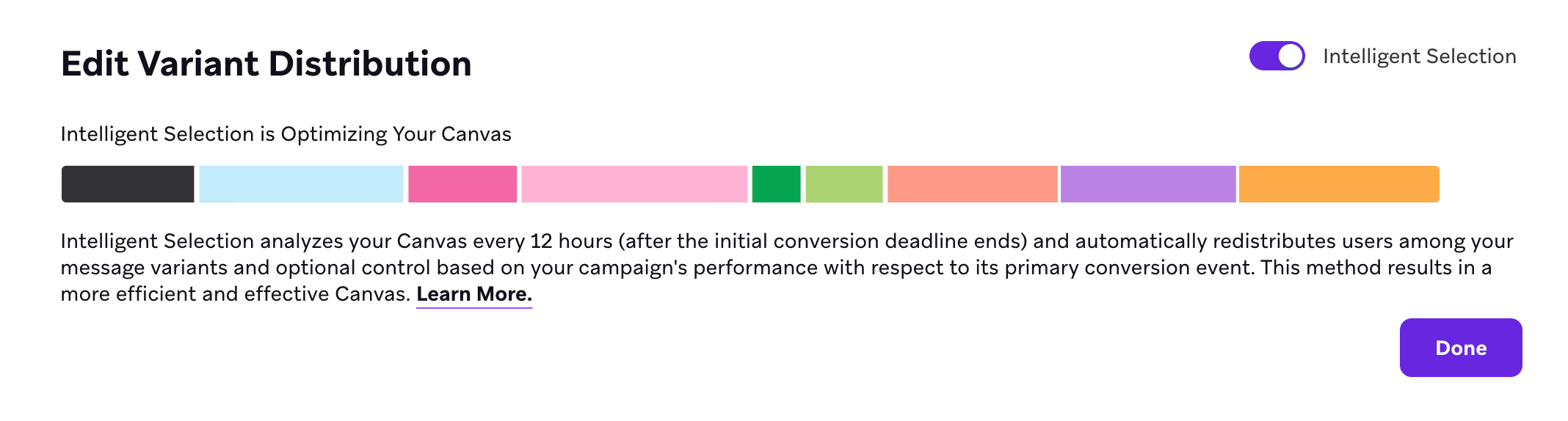
キャンバスのインテリジェントセレクションは、各バリアントに振り分けられるユーザーの配分を段階的にリアルタイムで調整することで、キャンバスの結果を最適化します。統計アルゴリズムがバリアントの中で決定的な勝者を判定すると、パフォーマンスの低いバリアントを除外し、キャンバスの将来の適格な受信者をすべて勝者バリアントに割り当てます。
このため、インテリジェントセレクションは新規ユーザーが頻繁に入るキャンバスで最も効果を発揮します。
ステップ 4: 保存して開始する
キャンバスの作成が完了したら、キャンバスを起動を選択してキャンバスを保存し、起動します。キャンバスを起動した後、キャンバスの詳細ページで、ジャーニーの分析結果をリアルタイムで確認できるようになります。
後で見直す必要がある場合は、キャンバスを下書きとして保存することもできます。
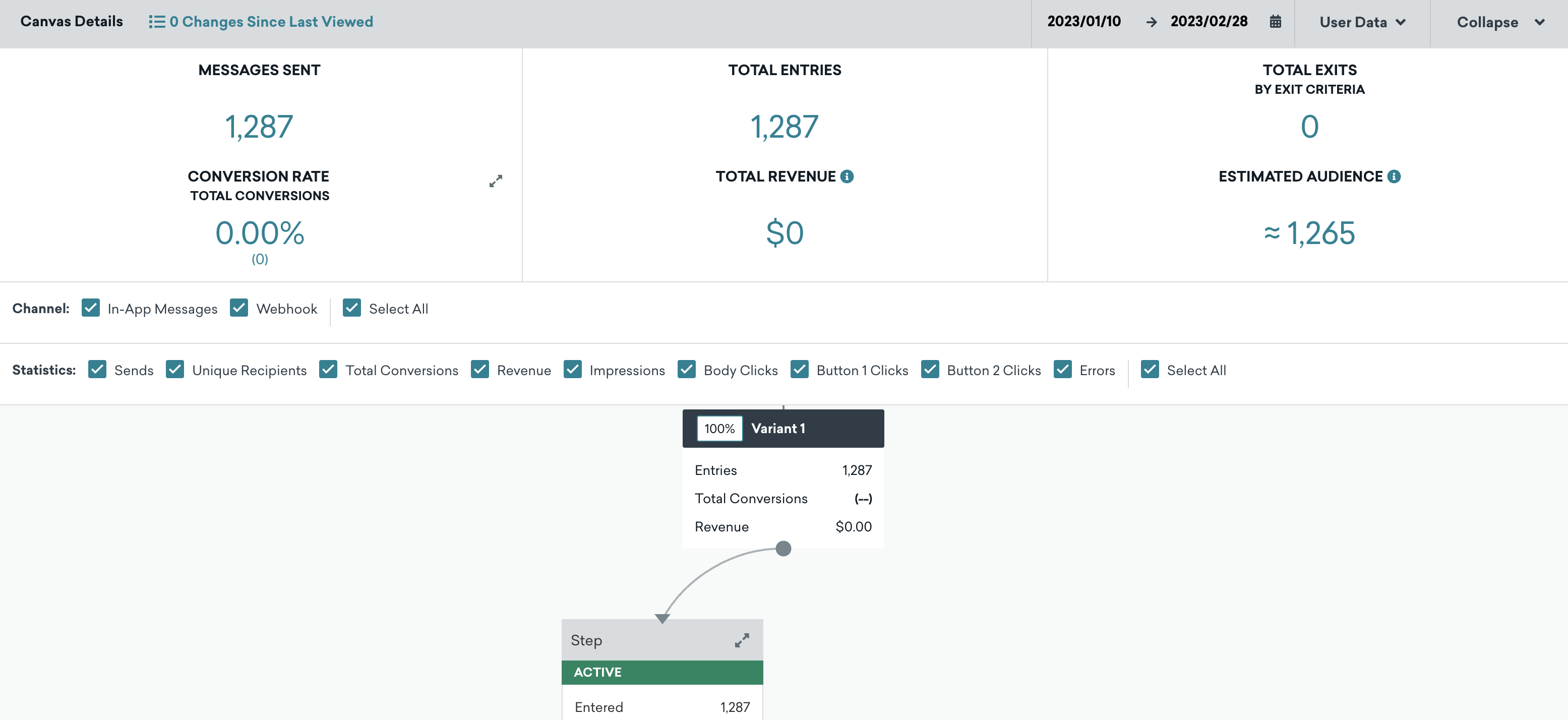
キャンバスを起動した後に編集が必要になることもあります。その場合は編集が可能です。詳細は、「起動後にキャンバスを編集する」を参照してください。
 GitHub でこのページを編集