カスタムHTMLでメールを作成する
メールメッセージは、ユーザーにコンテンツを配信するのに適している。また、アプリをアンインストールしたユーザーを再エンゲージさせるための優れたツールでもあります。カスタマイズと調整を行ったメールメッセージを送信すると、ユーザー体験が向上し、ユーザーがアプリから最大限の価値を引き出すうえで役立ちます。
Eメールキャンペーンの事例をご覧になりたい方は、ケーススタディをご覧ください。
初めてメールキャンペーンを作成する場合は、Brazeラーニングコースをチェックすることを強くお勧めする:
ステップ 1: メッセージを作成する場所を選択する
キャンペーンは単一でシンプルなメッセージングに使う。複数のステップからなるユーザーージャーニーにはキャンバスを使用する。
- [メッセージング] > [キャンペーン] の順に進み、[キャンペーンを作成] を選択します。
- [メール] を選択するか、複数のチャネルを対象とするキャンペーンの場合は、[マルチチャネル] を選択します。
- キャンペーンに、明確で意味のある名前を付けます。
- 必要に応じてチームや タグを追加します。
- タグを使用すると、キャンペーンを検索してレポートを作成しやすくなります。例えば、[レポートビルダー] を使用する場合、特定のタグでフィルターできます。
- キャンペーンに必要な数だけバリアントを追加して名前を付けます。このトピックの詳細については、「多変量テストと AB テスト」を参照してください。
キャンペーン内のすべてのメッセージが類似しているか、同じ内容になる場合は、メッセージを作成してからバリアントを追加します。その後、[バリアントを追加] ドロップダウンから [バリアントをコピー] を選択できます。
- キャンバス作成ツールを使用して [キャンバスを作成] します。
- キャンバスを設定したら、キャンバスビルダーにステップを追加します。ステップに、明確で意味のある名前を付けます。
- [ステップスケジュール] を選択し、必要に応じて遅延を指定します。
- 必要に応じて、このステップのオーディエンスをフィルター処理します。セグメントを指定し、フィルターを追加して、このステップの受信者をさらに絞り込むことができます。遅延後のメッセージの送信時に、オーディエンスのオプションがチェックされます。
- [昇進動作] を選択します。
- メッセージと組み合わせる他のメッセージングチャネルを選択します。
HTMLエディタにアクセスするには、IT管理者に連絡し、ファイアウォールが*.bz-rndr.com allowlistedになっていることを確認する。
ステップ 2: 編集経験を選択してください
Brazeでは、メールキャンペーンを作成する際に、ドラッグ&ドロップエディターと標準のHTMLエディターの2種類の編集機能を提供している。好みの編集体験に適したタイルを選ぶ。
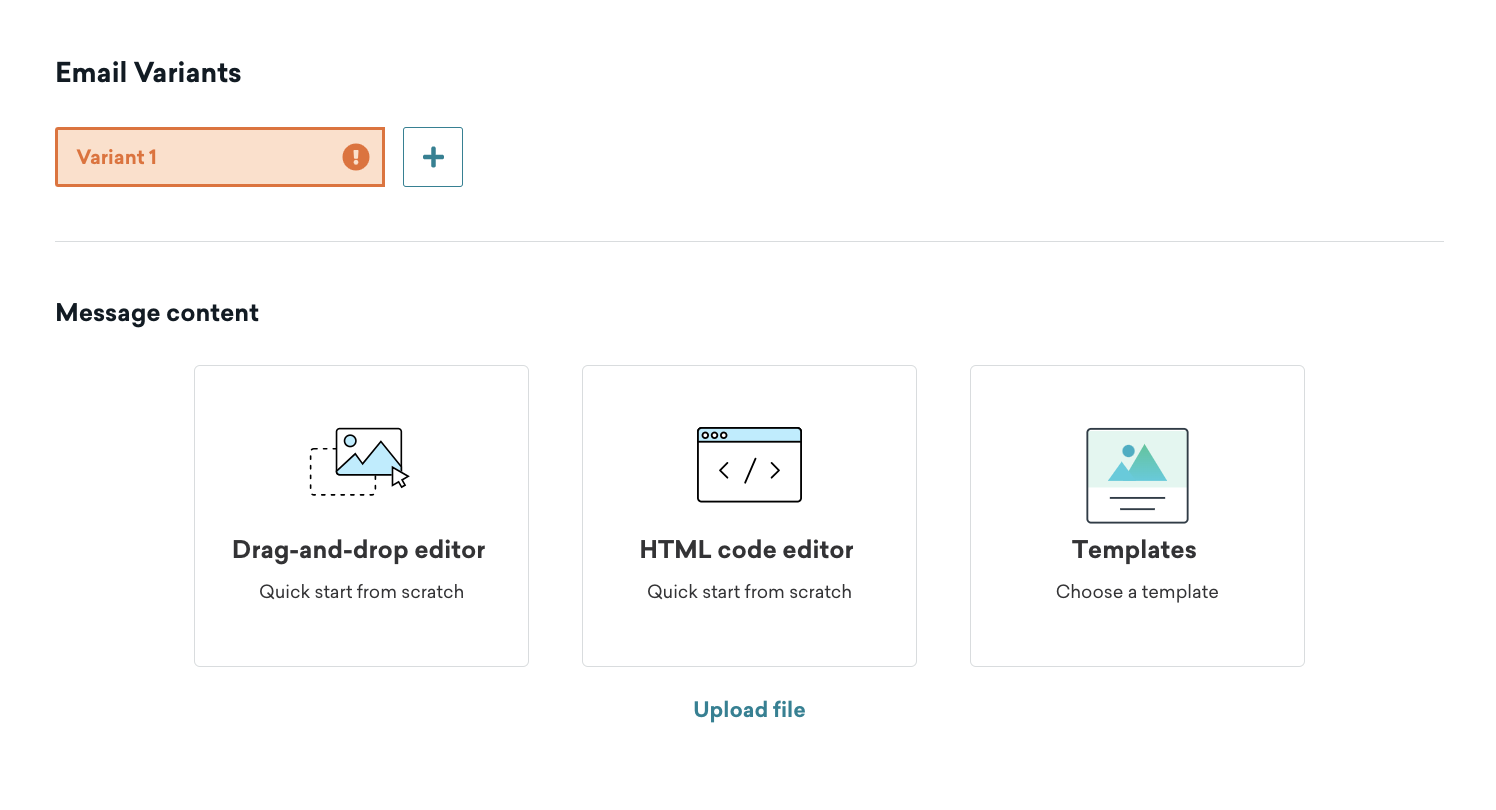
次に、既存のメールテンプレートを選択するか、ファイルからテンプレートをアップロードするか (HTML エディターのみ)、または空白のテンプレートを使用できます。
1つのメールキャンペーンにつき1つの編集経験を選択することをお勧めする。例えば、1つのメールキャンペーンで、エディターを切り替えるのではなく、HTMLクラシック エディターかブロックエディターのどちらかを選択する。
ステップ 3:メールを作成します。
テンプレートを選択すると、メールの概要が表示されます、そこから全画面エディターに直接移動して、メールの下書き、送信情報の変更、配信可能性や法令遵守に関する警告の表示ができます。HTML、クラシック、プレーンテキスト、AMP のタブを切り替えながら作成できます。
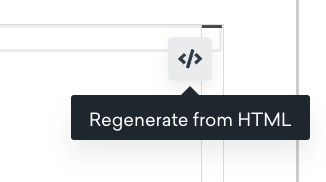
Brazeは、プレーンテキスト版がHTML版から自動的に更新される。ただし、プレーンテキスト版への編集が検出されるまでは更新されない。Brazeが編集を検知すると、プレーンテキストの更新を停止する。意図的な変更が行われたとみなすためだ。自動同期を復元するには、プレーンテキストに移動し、HTMLから再生成を選択する(プレーンテキストが同期されていない場合にのみ表示される)。
ほとんどの受信トレイはJavaScriptをサポートしていないため、正確なプレビューでメールに動きを加えるには、JavaScriptを必要とする要素の代わりにGIFを使用する。
![メールを作成するための [メールのバリアント] パネル。](/docs/ja/assets/img/email.png?45e31feae92fad6f6f8ed4dd18e9346f)
Brazeは、属性として参照されているHTMLイベントハンドラを自動的に削除する。これはHTMLを変更するから、作業が終わったらメールを再確認しろ。HTML ハンドラーの詳細を参照してください。
魅力的な文章を作成するためのサポートが必要な場合は、AI コピーライティングアシスタントを使用してみてください。商品名や説明を入力すると、AIが人間のようなマーケティングコピーを生成し、メッセージングに使用します。

アラビア語やヘブライ語などの右から左へのメッセージ作成にお困りですか?ベストプラクティスについては、右から左へのメッセージを作成するを参照のこと。
ステップ 3a: 送信情報の追加
メールメッセージのデザインと作成が終わったら、送信設定で送信情報を追加する。
- [送信情報] で、[差出人の表示名 + アドレス] としてメールアドレスを選択します。[差出人の表示名 + アドレスをカスタマイズ] を選択してカスタマイズすることもできます。
- [返信先アドレス] としてメールアドレスを選択します。[返信先アドレスをカスタマイズ] を選択してカスタマイズすることもできます。
- 次に、[BCCアドレス] としてメールアドレス選択し、このアドレスからあなたのメールアドレスが表示できるようにします。
- メールに件名を追加します。必要に応じて、プリヘッダーおよびその後の空白を追加することもできます。
From Display Name + Address と 返信先 Address のフィールドでは、カスタム属性に基づいてダイナミックなテンプレートを作成するために Liquid を使用できる。これにより、単一のメールキャンペーンやキャンバスステップを使って、異なるブランド、地域、部門から送信できる。
右側のパネルに、追加した送信情報が入力されたプレビューが表示されます。この情報は、[設定] > [メール設定] > [送信設定] で更新することもできます。
上級
送信設定>詳細設定で、インラインCSSを有効にし、メールヘッダーとメールエクストラのパーソナライゼーションを追加する。これにより、他のメールサービスプロバイダーに追加データを送信できる。
電子メールのヘッダー
メールヘッダーを追加するには、「新しいヘッダーを追加」を選択する。電子メールのヘッダーには、送信される電子メールに関する情報が含まれている。これらのキーと値のペアには、通常、送信者、受信者、認証プロトコル、およびルーティング情報が含まれる。Brazeは、メールが受信トレイプロバイダーに届くためにRFCで要求されるヘッダー情報を自動的に追加する。
Braze には、高度なユースケースで必要に応じてメールヘッダーを追加できる柔軟性があります。Brazeプラットフォームが送信時に上書きする予約フィールドがいくつかある。
以下のキーの使用は避けること:
| 予約フィールド | ||
|---|---|---|
| BCC | DKIM 署名 | 返信先 |
| CC | より | 件名 |
| コンテンツ転送エンコーディング | MIME バージョン | へ |
| コンテンツタイプ | 受信済み | X-SG-EID |
| DKIM 署名 | 受け取った | x-sg-id |
メールエクストラの追加
メールエクストラでは、他のメールサービスプロバイダーに追加データを送り返すことができます。これは高度なユースケースにのみ適用されるものであるため、社内でこれがすでに設定されている場合にのみメールエクストラを使用してください。
メール・エクストラを追加するには、「送信情報」から「新しいエクストラを追加」を選択する。
追加されるキーと値のペアの合計は1KBを超えてはならない。それ以外の場合、メッセージは中止されます。
Eメールの余分な値は、CurrentsやSnowflakeには公開されない。追加のメタデータやダイナミックな値を Currents や Snowflake に送信する場合は、代わりに message_extrasを使用してください。
ステップ 3b: メッセージをプレビューしてテストする
メールの作成が終わったら、送信前にテストしろ。概要画面の下部から [プレビュー後にテスト] を選択します。
ここで、顧客の受信トレイでメールがどのように表示されるかをプレビューできます。プレビューをユーザーとして選択すると、ランダムユーザーとしてメールをプレビューしたり、特定のユーザーを選択したり、カスタムユーザーを作成したりできます。これにより、コネクテッドコンテンツとパーソナライゼーションの呼び出しがコールが正常に機能していることをテストできます。
次にプレビューリンクをコピーして、ランダムなユーザーに対してメールがどのように表示されるかを示す共有可能なプレビューリンクを生成し、コピーできます。リンクは 7 日間有効であり、それ以降は再生成が必要になります。
また、デスクトップビュー、モバイルビュー、およびプレーンテキストビューを切り替えるして、さまざまなコンテキストでメッセージがどのように耳にアプリするかを把握することもできます。
ユーザーがダークモードのときにメールがどのように表示されるかを確認するには、プレビューとテスト」セクションにある「ダークモードプレビュー」トグルを選択する(ドラッグ&ドロップエディターのみ)。
最終確認の準備が整ったら、テスト送信を選択し、自身またはテストグループにテストメッセージを送信する。これにより、メールが様々なデバイスやクライアントで正しく表示されることを確認できる。
![メール作成時の [テスト送信] オプションとプレビューの例。](/docs/ja/assets/img_archive/newEmailTest.png?0e99a7d771c612f02c61ac1c41794b11)
メールに問題がある場合や変更を加えたい場合には、[メールを編集] を選択してエディターに戻ります。
プレビューテキストをサポートする電子メールクライアントは、常に利用可能なすべてのプレビューテキストのスペースを埋めるのに十分な文字を引き込む。しかし、これではプレビュー・テキストが不完全であったり、最適化されていなかったりする。
これを避けるために、メールクライアントが他の不要なテキストや文字を外側のコンテンツに入れないように、目的のプレビューテキストの後に空白を作成できます。そのためには、表示するプレビューテキストの後に、一連のゼロ幅非接合子 (‌) とノーブレークスペース ( ) を追加します。
プレヘッダー・セクションのプレビュー・テキストの末尾に追加すると、HTMLエディター用の以下のコードが、あなたが探している空白を追加してくれる:
1
<div style="display: none; max-height: 0px; overflow: hidden;"> ‌ ‌ ‌ ‌ ‌ ‌ ‌ ‌ ‌ ‌ ‌ ‌ ‌ </div>
ドラッグ・アンド・ドロップ・エディターの場合は、送信設定セクションのプレヘッダーに、<div> の書式を使わずにゼロ幅のノンジョイナー(‌ )だけを直接追加する。
ステップ 3c: 電子メールのエラーをチェックする
送信する前に、エディターがあなたのメッセージの問題点を指摘する。以下に、当社のエディターでエラーが発生する主な原因のリストを示します。
- [差出人の表示名] と [ヘッダー] がともに指定されていない
- 無効なFromアドレスとReply-Toアドレス
- ヘッダーキーが重複している
- Liquid の構文の問題
- 400kbを超えるメール本文(本文は102kb以下にすることを強く推奨します)
- 本文または件名が空白の電子メール
- 配信停止リンクのないメール
- 送信元のメールが許可リストに登録されていない(配信可能性を確保するため、送信は高度に制限される)
ステップ 4:キャンペーンまたはキャンバスの残りの部分を作成する
次に、キャンペーンの残りの部分を作成します。メールキャンペーンを作成するためのBrazeツールの使用方法の詳細については、以下のセクションを参照せよ。
配信スケジュールまたはトリガーを選択する
メールを、スケジュールされた時間、アクション、またはAPIトリガーに基づいて配信する。詳細については、キャンペーンのスケジューリングを参照してください。
APIトリガーキャンペーンの場合、トリガーアクションがInteract With Campaignに設定されている場合、インタラクションとしてReceiveオプションを選択すると、Brazeが選択したキャンペーンを送信済みとマークした時点で、たとえそのメッセージがバウンスしたり、配信に失敗したりしても、新しいキャンペーンがトリガーされる。
また、キャンペーンの期間を設定し、クワイエットアワーを指定し、頻度の上限ルールを設定することもできる。
ターゲットとするユーザーを選択する
次に、セグメントやフィルターを選択してユーザーをターゲットにする。Brazeはセグメントの人口をリアルタイムでプレビュー表示する。これにはメールで到達可能なユーザー数も含まれる。正確なセグメントの所属は送信直前に計算される。
メッセージは、ターゲットオーディエンスステップで設定した条件に既に合致しているユーザーにのみ送信される。その後も、スケジュール配信ステップで定義したトリガーを満たす必要がある。オーディエンスを待合室だと思え。次のアクションが起こった時、先に進めるのは既に中にいる者だけだ。
また、特定のサブスクリプションステータスを持つユーザー (メールに登録してオプトインしたユーザーなど) にのみキャンペーンを送信することもできます。
オプションで、セグメント内の指定されたユーザー数に配信を制限したり、キャンペーンが再来したときに同じメッセージを2回受け取ることをユーザーに許可することもできる。
新しいメールキャンペーンを作成する際、コントロールグループはデフォルトで20%に設定される。キャンペーンの必要に応じて調整または削除できる。
Eメールとプッシュによるマルチチャネルキャンペーン
メールチャネルとプッシュ通知チャネルの両方をターゲットにしたマルチチャネルキャンペーンの場合、明示的にオプトインしているユーザーのみがメッセージを受け取るようにキャンペーンを制限することができます (配信登録済みユーザーまたは配信停止済みユーザーを除く)。例えば、次のようにオプトインステータスが異なる 3 人のユーザーがいるとします。
- ユーザー A はメールを購読しており、プッシュ通知が有効です。このユーザーはメールを受信しませんが、プッシュ通知は受信します。
- ユーザー B はメールにオプトインしていますが、プッシュ通知を有効にしていません。このユーザーはメールを受信しますが、プッシュ通知は受信しません。
- ユーザー C はメールにオプトインしており、プッシュ通知が有効です。このユーザーはメールとプッシュ通知の両方を受け取ります。
そのためには、[オーディエンスの概要] で、このキャンペーンの送信先に [オプトイン済みのユーザーのみ] を選択します。このオプションは、オプトインしたユーザーだけにメールが届くようにチェックし、Brazeはデフォルトでプッシュが有効になっているユーザーにのみプッシュを送信する。
この設定では、ターゲットオーディエンスステップに、オーディエンスを1つのチャネルに制限するフィルターを含めないでください (Foreground Push Enabled = True や Email Subscription = Opted-In など)。
コンバージョンイベントを選択する
Braze では、キャンペーンを受信した後、ユーザーが指定のアクションやコンバージョンイベントを実行する頻度を追跡できます。コンバージョンイベントとして、次のアクションをいずれでも選択できます。
- アプリを開く
- 購入する(これは一般的な購入でも、特定の商品でも構わない)
- 特定のカスタムイベントを実行する
- メールを開く
ユーザーが指定されたアクションを実行した場合、Brazeがコンバージョンをカウントする期間を最大30日間まで設定できる。Brazeは開封とクリックを自動的にトラッキングするが、インテリジェントセレクションを使用するにはコンバージョンイベントを開封またはクリックに設定する必要がある。
キャンバスコンポーネントがまだ完成していない場合は、残りのセクションを完成させます。キャンバスの残りの部分の構築方法、多変量テストとインテリジェントセレクションの実装方法などの詳細については、キャンバスドキュメントの「キャンバスを構築する」ステップを参照のこと。
ステップ 5: レビューと展開
最終セクションでは、設計したキャンペーンをまとめる。関連する詳細をすべて確認し、「キャンペーンを開始」を選択する。
メールキャンペーンの結果にアクセスする方法については、メールレポートをご覧ください。
 GitHub でこのページを編集