Gmailプロモーション設定
Gmail モバイルの [プロモーション] タブを使用すると、マーケターは件名やプリヘッダーの情報だけでなく、「カード」の注釈を使用してより多くの情報を送信できます。Braze には、メールキャンペーンからカードを作成するためのツールが組み込まれています。
前提条件
まず、お客様のドメインとサブドメインを Google の [プロモーション] タブのアウトリーチチーム ([email protected]) に転送して、Gmail の許可リストに追加してもらいます。これにより、Gmail の [プロモーション] タブの商品カルーセルなど、リッチな画像を表示する機能を使用できます。
Braze でカードを構築する
次のステップに従い、メールキャンペーンの Gmail プロモーションカードを構築します。エディターのコンテンツセクションから移動すると、Gmail プロモーションタブのフィールドと情報がリセットされます。プロモーションカードの設定を完了し、HTML コードを失わないように生成された HTML をコピーしてください。
ステップ 1: メールキャンペーンを作成する
まず、メールキャンペーンを作成し、編集環境として HTML コードエディターを選択します。
ステップ 2: Gmail プロモーションカードに詳細を追加する
次に、HTML エディターのコンテンツセクションに移動し、Gmail プロモーションタブを選択します。基本情報のフィールドに記入し、HTML コードを生成を選択します。これにより、HTML コードを<Head>にコピー&ペーストセクションに Gmail プロモーションタブカードのスクリプトが生成されます。
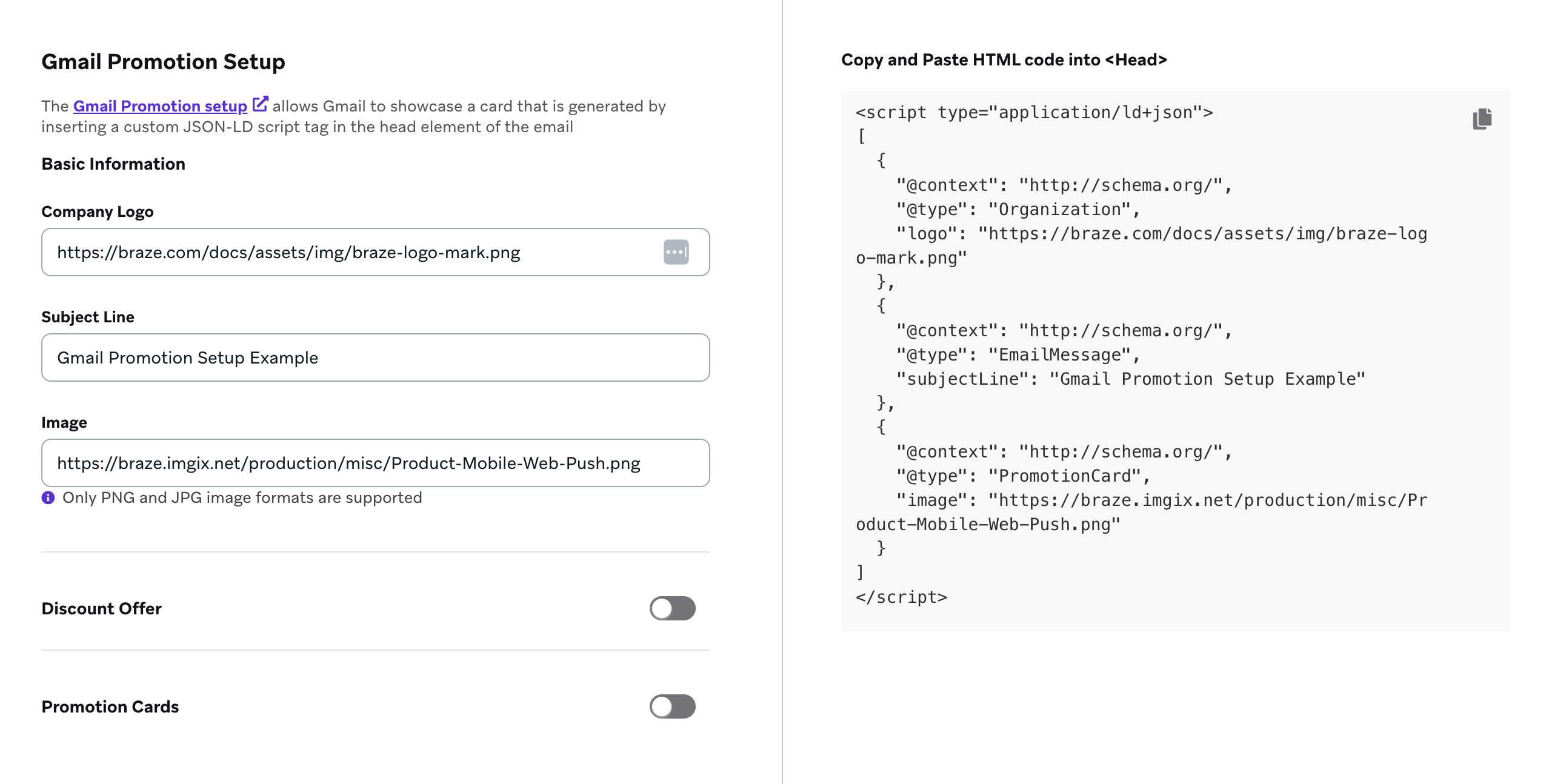
ステップ 3: Gmail プロモーションカードをカスタマイズする
Gmail プロモーションカードに割引オファー、ディールカード、プロモーションカード、またはすべてのオプションを含めるかどうかを選択します。
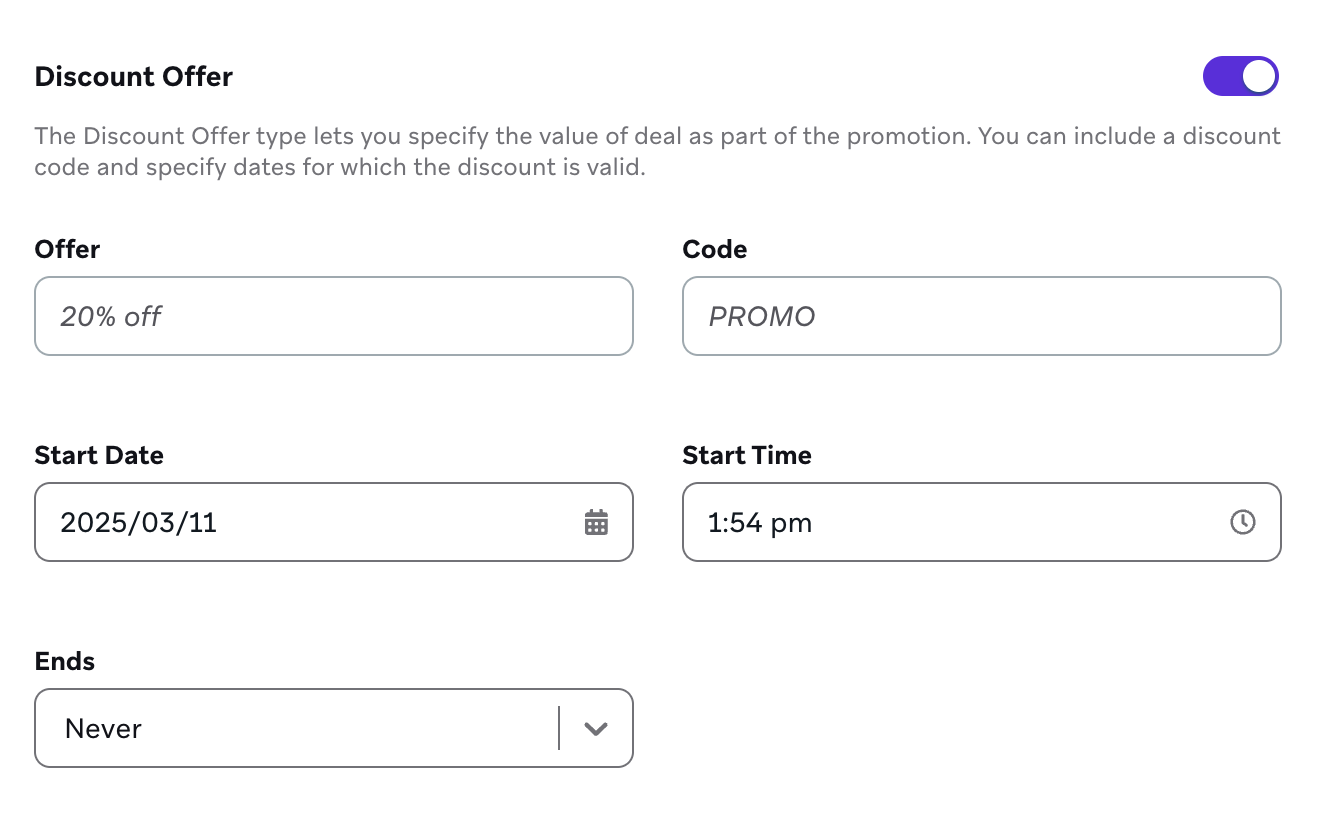
割引オファーを設定すると、割引の有効期間を指定できます。
- 割引オファーのトグルを選択します。
- オファーには、割引の簡単な概要を入力します。例えば「20%オフ」などです。
- コードには、ユーザーがチェックアウト時に適用する必要のあるプロモーションコードを追加します。
- 次に、割引オファーの開始日時を選択します。
- 割引オファーを特定の時期に終了させるか、終了させないかを決定します。
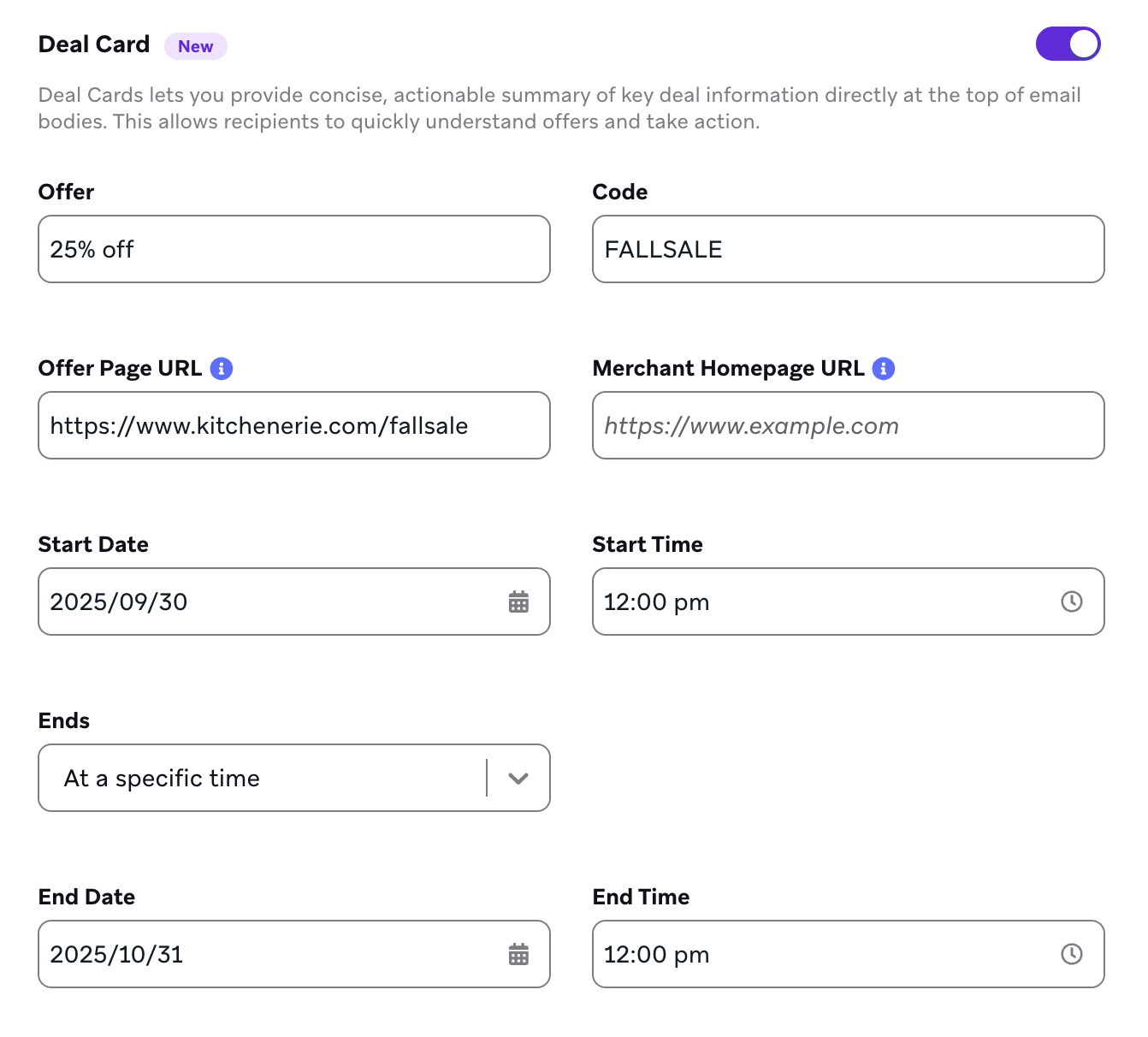
ディールカードを使用すると、メール本文の上部に主要なディール情報を直接表示できます。これにより、受信者はオファーの詳細を素早く理解し、アクションを起こすことができます。例えば、ディールカードを使って期間限定のキャンペーンを宣伝し、ユーザーがメール内で詳細を検索する手間を省くことができます。
- ディールカードのトグルを選択します。
- オファーには、割引の簡単な概要を入力します。例えば「シューズ全品20%オフ」などです。
- (オプション)コードには、ユーザーがチェックアウト時に適用する必要のあるプロモーションコードを追加します。
- 以下の URL の少なくとも1つを入力します。
- オファーページの URL: 特定のオファーのランディングページの URL です。これにより「Shop now」(または同様の)ボタンが作成されます。ディールカードにはこの URL を記載することをお勧めします。
- マーチャントホームページの URL: メインホームページの URL です。このフィールドは、特定のオファーページの URL が利用できない場合にのみ使用してください。
- (オプション)オファーの開始日を追加します。
- オファーを特定の時間に終了させるか、終了させないかを決定します。
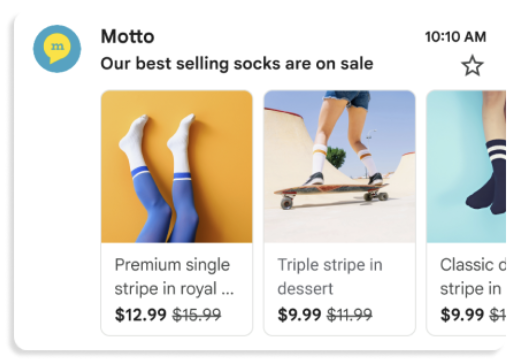
商品カルーセルのプロモーションカードは、オファーに画像を表示する場合に役立ちます。また、商品カルーセルの変数をカスタマイズして、画像のプレビュー(各画像が固有)を最大10枚含めることもできます。
- プロモーションカードのトグルを選択します。
- プロモーションカードの追加を選択します。商品カルーセルの各画像には、一意の URL を指定し、同じアスペクト比(4:5、1:1、1.91:1)を使用する必要があります。
- 画像の URL を含めます。
- ターゲット URL には、プロモーションのリンクを追加します。
商品画像をメディアライブラリーにアップロードし、URL をコピーして適切なフィールドに貼り付けることをお勧めします。静止画像形式(PNG と JPEG)のみ受け付けます。一部の画像形式(GIF)は、アップロードされますが意図どおりには表示されません。
- 見出し、通貨、価格、割引額を追加してプロモーションカードをカスタマイズします。
| カスタマイズ可能なプロパティ | 説明 |
|---|---|
| 見出し | (オプション)プロモーションを説明する1、2文です。プレビュー画像の下に表示されます。 |
| 通貨 | (オプション)価格の通貨です。 |
| 価格 | プロモーションの価格です。 |
| 割引値 | 元の価格から割り引かれた金額です。 |
ステップ 4: HTML コードを生成して貼り付ける
Gmail プロモーションカードを作成したら、HTML コードを生成を選択します。スクリプトをコピーして、メールの HTML の <head> 要素に貼り付けます。
ドラッグ&ドロップエディターの場合は、生成された HTML コードを送信設定のカスタムヘッドタグセクションにコピー&ペーストしてください。
プロモーションスクリプトは、メールが Gmail の [プロモーション] タブに振り分けられた場合にのみ表示されます。現在、Gmail はアルゴリズムを使用して、メールの振り分け先を決定しています。ただし、ユーザーがお客様からのメールをプロモーションとしてマークした場合、Gmail のアルゴリズムは無視され、以降メールは自動的に [プロモーション] タブに振り分けられます。
Gmail カードを測定する
Gmail はこれらのカードの分析データを返しません。また、Braze のようなメールサービスプロバイダー(ESP)は、ヘッダーセクションのリンク(プロモーションカードや商品カルーセルを含む)に独自のリンクトラッキングを挿入することができません。ただし、設定時に UTM パラメータやユニークコードを URL に追加することは可能です。これらのパラメータは、ESP によって挿入されるのではなく URL 自体の一部であるため、独自の Web サイト分析やコンバージョントラッキングを使用してエンゲージメントを追跡できます。ESP レベルのクリックトラッキングは、これらのリンクでは利用できません。
画像を取り入れる
Gmail では、メールメッセージに関連した強力な画像でより良い成果が得られています。Gmail では、テキストのみのデザインを使用することは推奨されていません。このスペースは、メールマーケティングに不可欠なビジュアル表現をプレビューに取り込むように設計されているためです。途切れたテキストの画像を使用したり、複数のキャンペーンで同じ画像を繰り返して使用したりしないでください。
オファーを説明する
Gmail では、「短パンとシャツの全商品で、1枚買ったら1枚無料か割引」のような文やフレーズを使用することを推奨していません。途中で切れてしまったり、目を引かなくなったり、件名と競合したりする可能性があるためです。このスペースは、お客様のメッセージングに対する顧客のエンゲージメントを獲得するためにのみ使用してください。そのため、「このメールを今すぐ開封してください」や「お買い得情報はここをクリック」のような文言は避けてください。件名を繰り返さないようにすることをお勧めします。
ベストプラクティス
一般的には、以下の Gmail が推奨するベストプラクティスに従ってください。
このスクリプト内で Liquid を使用できますが、エラーを回避するために、メッセージングをできるだけ多くテストすることを強くお勧めします。
注釈をプレビューする
プレビューツールを使用して注釈をプレビューします。テストメールを自分に送信しても注釈のプレビューはできません。注釈は、メールが多数の受信者に送信される場合にのみレンダリングされるためです。最終的なメール(画像 URL を含む)を少なくとも100人の Gmail 受信者に送信してください。
注釈付きのメールを送信する際に Google Workspace を使用しないでください。許可リストに登録されたメールドメインのみを使用して、大規模な受信者グループに注釈を送信してください。
画像ガイドラインに従う
画像が以下のガイドラインに準拠していることを確認してください:
- 高品質で高解像度の画像を使用してください。
- 注釈付きの画像はすべて同じアスペクト比を使用してください。サポートされるアスペクト比は 4:5、1:1、1.91:1 です。
- 正しい画像サイズを使用してください。最小は 256x256、最大は 4096x4096 ピクセルです。
Gmail では以下を避けることを推奨しています:
- 画像内にテキストを過度に使用すること
- アイコンのみの画像を使用すること
- 丸いマスクの画像を使用すること
- パーソナライズされた画像 URL を使用すること
DMARC に登録する
注釈が正しくレンダリングされるように、送信ドメインが DMARC に登録されており、すべてのポリシーが有効になっていることを確認してください。
よくある質問
プロモーションメッセージで、エンドユーザーの受信トレイにプロモーションカードや商品カルーセルが表示されないのはなぜですか?
Gmail の [プロモーション] タブに商品カルーセルが表示されるかどうかを決める要因はたくさんあります。
注釈内の画像はすべて、品質フィルターを通過する必要があります。商品カルーセルが表示されるためには、注釈に含まれるすべての画像が推奨される画像アスペクト比であり、高品質で高解像度の商品クローズアップ画像でなければなりません。画像にはテキストをほとんど含まないようにしてください。品質フィルターは不適切なコンテンツも除外するため、画像は家族、ユーザー、および子どもに適したものでなければなりません。
さらに Gmail では、ユーザーの Gmail [プロモーション] タブに表示される商品カルーセルの数に上限を設けています。例えば、ユーザーがプロモーションメールに商品カルーセルを使用しているブランドを多数購読している場合、Gmail は最終的に商品カルーセルの表示数に上限を設けます。
Google のプライバシーおよび安全規則により、注釈が機能するためには、注釈付きのメールを広く送信する必要があります。Google のシステムが「大量送信」として検出するためには、キャンペーンを開始し、少なくとも100人の受信者に送信することが推奨されます。画像の URL を受信者によって変えることはできません。
プロモーションカードまたは商品カルーセルのクリックはどのように追跡されますか?
Braze や他のメールサービスプロバイダー(ESP)は、ヘッダーセクションのリンクにリンクトラッキングを挿入することができません。つまり、プロモーションカードまたは商品カルーセルのクリックを追跡することはできません。
商品カルーセルを受け取ったユーザーの数を確認する方法はありますか?
いつ誰にカードを表示するかは Gmail が決定するため、すべての受信者に商品カルーセルが表示される保証はありません。
Gmail の [プロモーション] タブに注釈が表示されないのはなぜですか?
注釈は Google Workspace ではサポートされていません。注釈をプレビューするには、Gmail で個人用のメールアドレスを作成してください。
注釈はプライマリタブや Gmail モバイルアプリの他のタブではレンダリングされません。ユーザーがメールを開封した後や、DiscountOffer の注釈タイプを使用していて日時がすでに経過している場合、注釈は表示されません。
 GitHub でこのページを編集