Configuración de la integración estándar de Shopify
Esta página te explica cómo integrar Braze con Shopify utilizando nuestra integración estándar para usuarios con una tienda online en Shopify. Si utilizas un sitio headless de Shopify o quieres implementar soluciones más personalizadas, consulta Configuración de la integración personalizada de Shopify.
Paso 1: Conecta tu tienda Shopify
- En Braze, ve a Integraciones de socios > Socios tecnológicos y busca “Shopify”.
Si utilizas la navegación antigua, puedes encontrar Socios tecnológicos en Integraciones.
- En la página del socio de Shopify, selecciona Comenzar configuración para iniciar el proceso de integración.

- En la tienda de aplicaciones de Shopify, instala la aplicación Braze.
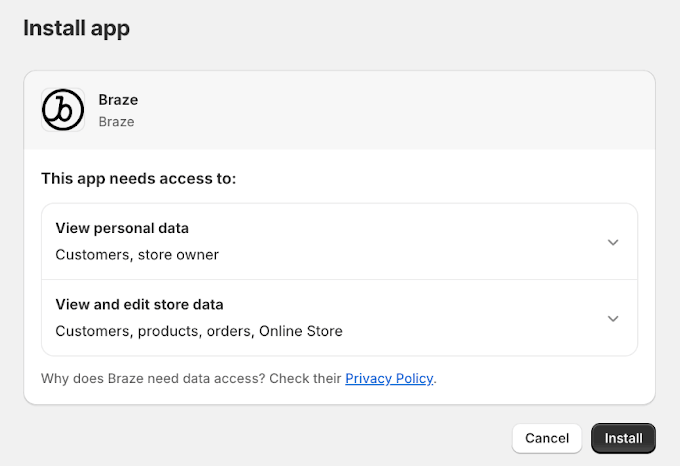
Si tu cuenta de Shopify está asociada a más de una tienda, puedes cambiar la tienda en la que has iniciado sesión seleccionando el icono de la tienda en la parte superior derecha de la página y seleccionando Cambiar de tienda.
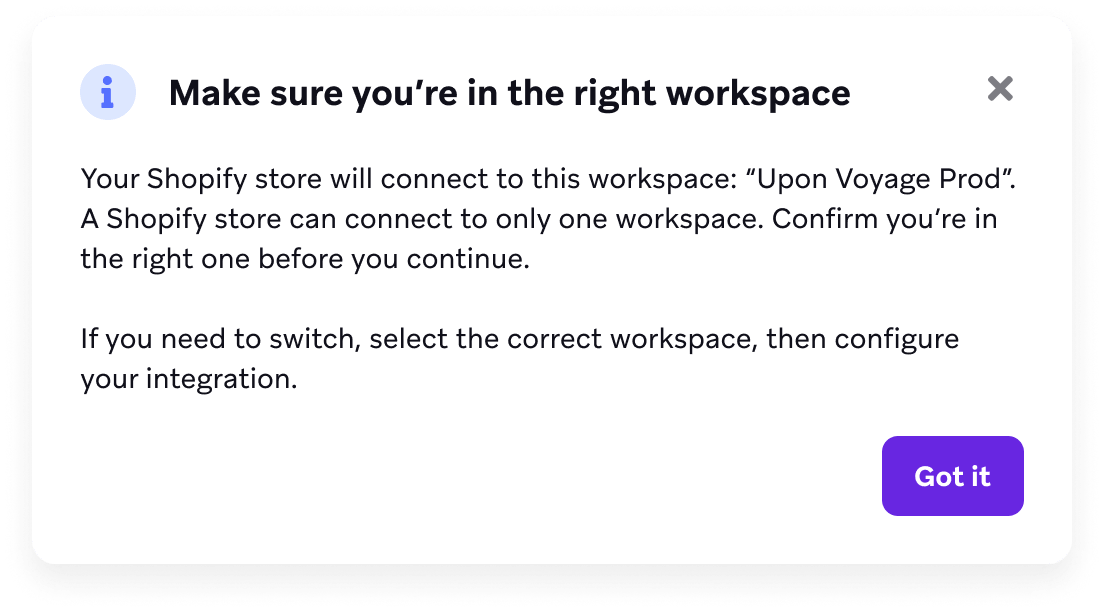
- Tras instalar la aplicación Braze, se te redirigirá a Braze para que confirmes el espacio de trabajo que deseas conectar a Shopify. Una tienda Shopify solo puede conectarse a un espacio de trabajo. Si necesitas cambiar, selecciona el espacio de trabajo correcto.
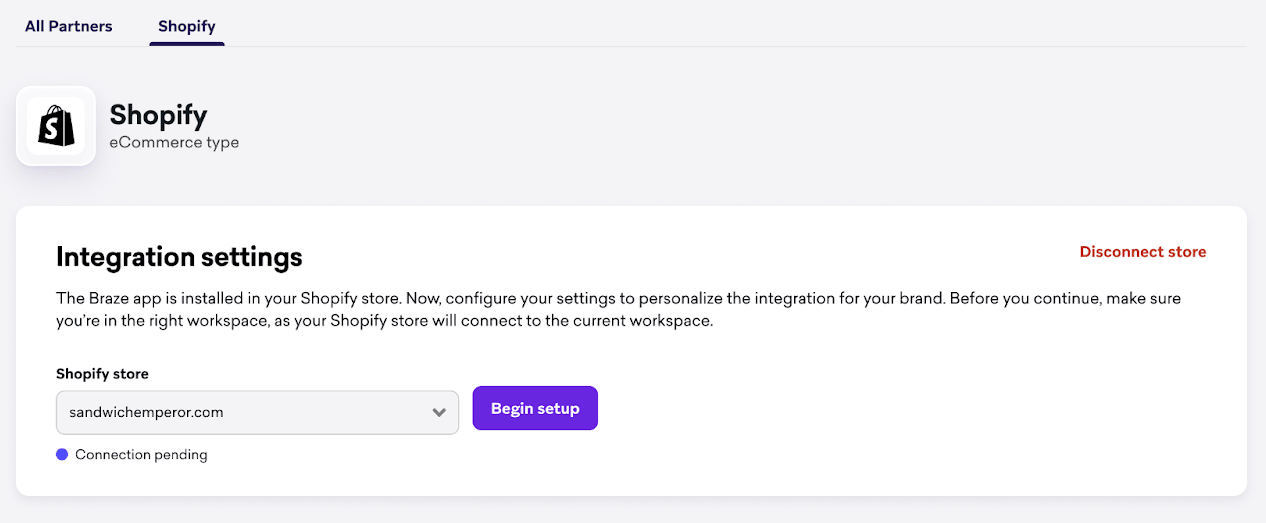
- Selecciona Iniciar configuración.
Paso 2: Habilitar los SDK web de Braze
Para las tiendas online de Shopify, puedes seleccionar la configuración estándar para implementar automáticamente el SDK web y el SDK de JavaScript de Braze.
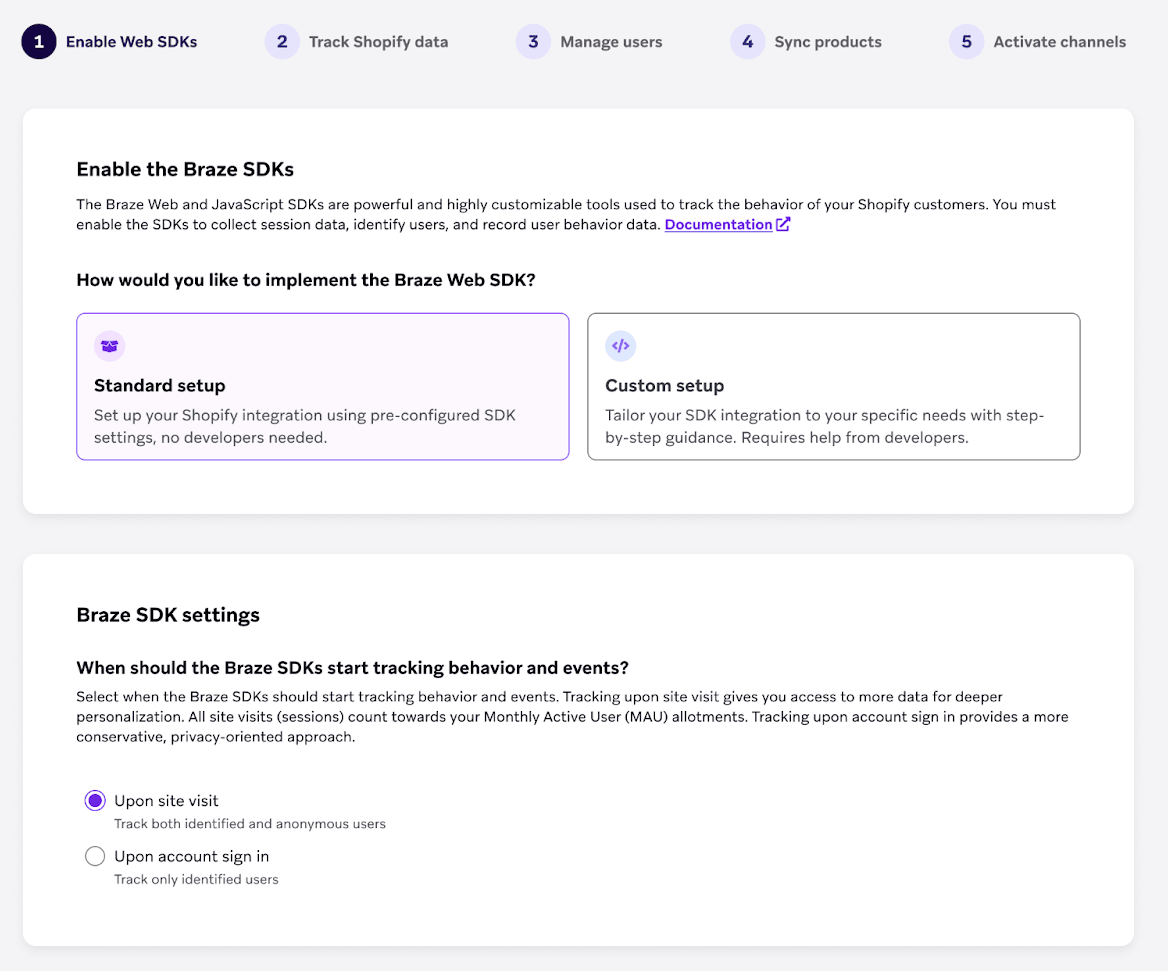
Después de seleccionar la ruta de incorporación de la configuración estándar, tendrás que elegir cuándo Braze debe inicializarse y cargar los SDK entre las siguientes opciones:
- Al visitar el sitio, como el inicio de la sesión
- Realiza un seguimiento tanto de los usuarios identificados como de los anónimos
- Al registrar la cuenta, como iniciar sesión en ella
- Rastrea solo a los usuarios identificados
- Inicia el seguimiento de los datos cuando los visitantes del sitio se registran o acceden a sus cuentas
Paso 3: Configura tus datos de Shopify
Configuración de datos estándar
Para esta integración, el alias de usuario debe utilizar el siguiente formato para que Braze pueda asociar los webhooks con el perfil de usuario correcto:
alias_label:shopify_cart_${cartToken}alias_name:shopify_cart_token
Ahora seleccionarás los datos de Shopify de los que quieres hacer seguimiento.
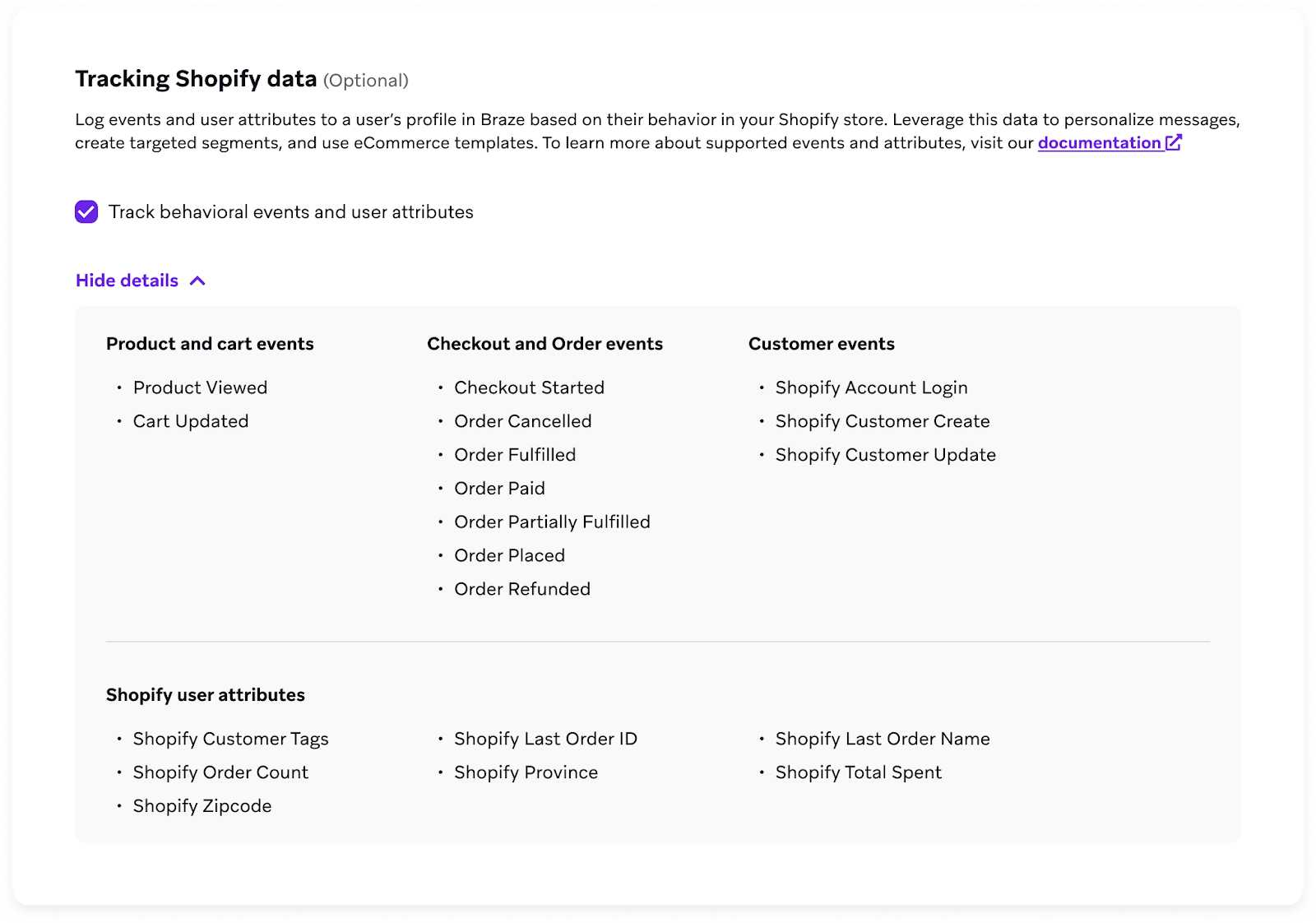
Los siguientes eventos estarán habilitados por defecto en la integración estándar.
| Eventos recomendados por Braze | Eventos personalizados de Shopify | Atributos personalizados de Shopify |
|---|---|---|
|
|
|
Para más información sobre los datos que se rastrean a través de la integración, consulta Características de los datos de Shopify.
La integración con Shopify admite webhooks de creación y actualización de clientes de Shopify, que se encuentran en la configuración de datos. Cuando se crea o actualiza un perfil de usuario en Shopify, se creará o actualizará el perfil de usuario correspondiente en Braze.
Estas acciones no desencadenan eventos personalizados en Braze y se utilizan únicamente para sincronizar los datos de usuario de Shopify con Braze. Los datos sincronizados incluyen atributos personalizados, atributos estándar y, si está habilitado en tu configuración, estados de grupos de suscripción.
Configuración del relleno histórico
A través de la configuración estándar, tienes la opción de realizar una carga inicial de tus clientes y pedidos de Shopify de los últimos 90 días antes de tu conexión de integración con Shopify. Para ello, marca la casilla de verificación para incluir la carga inicial de datos como parte de tu integración.
Los datos del relleno histórico no se incluyen en los informes de ingresos. Los eventos de pedido realizado rellenados solo están disponibles para segmentación.
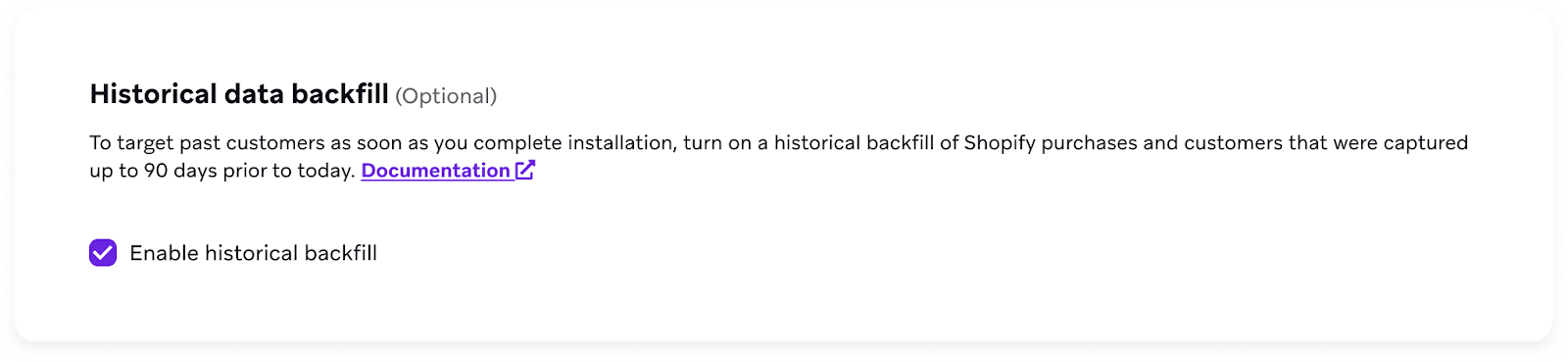
Esta tabla contiene los datos que se cargarán inicialmente a través del relleno.
| Eventos recomendados por Braze | Eventos personalizados de Shopify | Atributos estándar de Braze | Estados de suscripción de Braze |
|---|---|---|---|
|
|
|
|
Cuando tus registros de cliente de Shopify se carguen en Braze, el ID de cliente de Shopify se utilizará como el ID externo de Braze.
Si ya eres cliente de Braze con campañas activas o Canvas, revisa las características de los datos de Shopify para obtener más detalles.
(Avanzado) Configuración personalizada del seguimiento de datos
Con los SDK de Braze, puedes hacer un seguimiento de eventos personalizados o atributos personalizados que vayan más allá de los eventos estándar para esta integración. Los eventos personalizados capturan interacciones únicas en tu tienda, como:
| Eventos personalizados | Atributos personalizados |
|---|---|
|
|
El seguimiento de datos personalizados proporciona información más profunda sobre el comportamiento del usuario y favorece una mayor personalización. Para implementar eventos personalizados, tienes que editar el código del tema de tu tienda en el archivo theme.liquid. Puede que necesites ayuda de tus desarrolladores.
Por ejemplo, el siguiente fragmento de código JavaScript rastrea si el usuario actual se suscribe a un boletín de noticias y lo registra como un evento personalizado en su perfil de Braze:
1
2
3
4
5
6
7
8
9
braze.logCustomEvent(
  “subscribed_to_newsletter”,
  {
    newsletterName: ‘News and Offers’,
    customerEmail: ‘customer_1@gmail.com’,
    sendOffers: true
  }
);
El SDK debe estar inicializado (a la escucha de la actividad) en el dispositivo de un usuario para registrar eventos o atributos personalizados. Para saber más sobre el registro de datos personalizados, consulta el objeto User y el objeto logCustomEvent.
Paso 4: Configura cómo gestionas a los usuarios
Selecciona tu tipo de external_id en el desplegable.
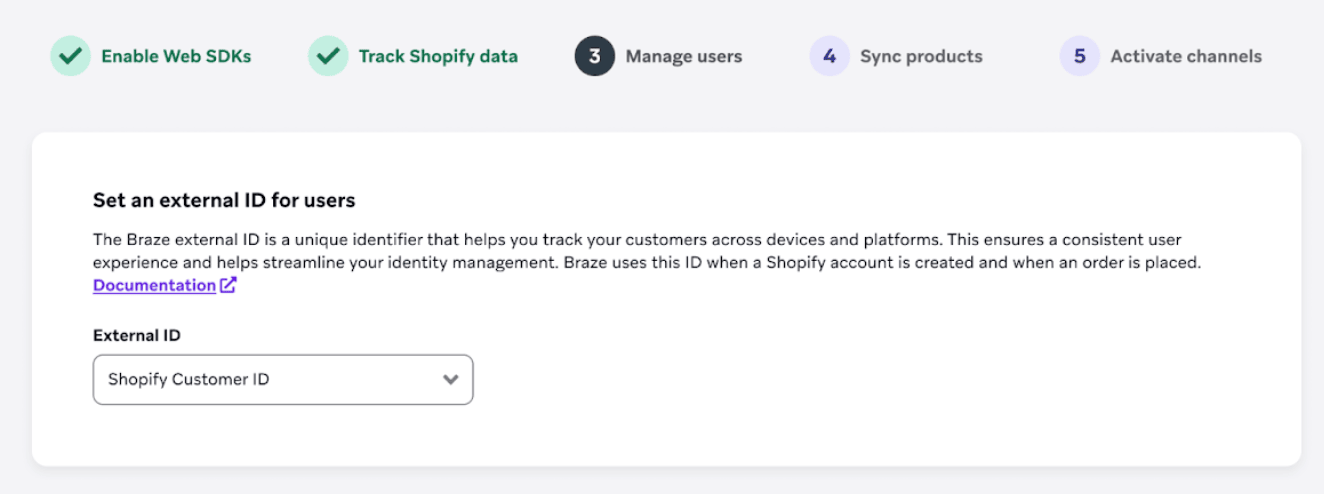
Utilizar una dirección de correo electrónico o una dirección de correo electrónico con hash como ID externo de Braze puede simplificar la gestión de identidades en todos tus orígenes de datos. Sin embargo, es importante tener en cuenta los riesgos potenciales para la privacidad de los usuarios y la seguridad de los datos.
- Información predecible: Las direcciones de correo electrónico son fáciles de adivinar, lo que las hace vulnerables a los ataques.
- Riesgo de explotación: Si un usuario malintencionado altera su navegador web para enviar la dirección de correo electrónico de otra persona como ID externo, podría acceder potencialmente a mensajes confidenciales o a información de la cuenta.
Por defecto, Braze convierte automáticamente los correos electrónicos de Shopify a minúsculas antes de utilizarlos como ID externo. Si utilizas el correo electrónico o el correo electrónico con hash como ID externo, confirma que tus direcciones de correo electrónico también se convierten a minúsculas antes de asignarlas como ID externo o antes de aplicarles hash desde otros orígenes de datos. Esto ayuda a prevenir discrepancias en los ID externos y a evitar la creación de perfiles de usuario duplicados en Braze.
Los siguientes pasos dependen de tu selección de ID externo:
- Si seleccionaste un tipo de ID externo personalizado: Completa los pasos 4.1—4.3 para establecer la configuración personalizada de tu ID externo.
- Si seleccionaste ID de cliente de Shopify, correo electrónico o correo electrónico con hash: Sáltate los pasos 4.1—4.3 y continúa directamente con el paso 4.4.
Paso 4.1: Crea el metacampo braze.external_id
- En tu panel de administración de Shopify, ve a Configuración > Metacampos y metaobjetos.
- Selecciona Clientes > Añadir definición.
- Para Nombre, introduce
braze.external_id. - Selecciona el espacio de nombres autogenerado y la clave (
custom.braze_external_id) para editarlo y cambiarlo abraze.external_id. - En Tipo, selecciona Tipo de ID.
Una vez creado el metacampo, rellénalo para tus clientes. Recomendamos los siguientes enfoques:
- Escucha los webhooks de creación de clientes: Configura un webhook para escuchar los eventos de
customer/create. Esto te permite escribir el metacampo cuando se crea un nuevo cliente. - Rellena los clientes existentes: Utiliza la Admin API o la Customer API para rellenar el metacampo de los clientes creados previamente.
Paso 4.2: Crea un punto de conexión para recuperar tu ID externo
Debes crear un punto de conexión público al que Braze pueda llamar para recuperar el ID externo. Esto permite a Braze obtener el ID en situaciones en las que Shopify no puede proporcionar directamente el metacampo braze.external_id.
Especificaciones del punto de conexión
Método: GET
Braze envía los siguientes parámetros a tu punto de conexión:
| Parámetro | Obligatorio | Tipo de datos | Descripción |
|---|---|---|---|
| shopify_customer_id | Sí | Cadena | El ID de cliente de Shopify. |
| shopify_storefront | Sí | Cadena | El nombre de la tienda para la solicitud. Ej.: <storefront_name>.myshopify.com |
| email_address | No | Cadena | La dirección de correo electrónico del usuario conectado. Este campo puede faltar en algunos escenarios de webhook. Tu lógica de punto de conexión debe tener en cuenta los valores nulos aquí (por ejemplo, obtener el correo electrónico utilizando shopify_customer_id si tu lógica interna lo requiere). |
Ejemplo de punto de conexión
1
GET https://mystore.com/custom_id?shopify_customer_id=1234&[email protected]&shopify_storefront=dev-store.myshopify.com
Respuesta esperada
Braze espera un código de estado 200 que devuelva el ID externo en JSON:
1
2
3
{
  "external_id": "my_external_id"
}
Validación
Es fundamental validar que shopify_customer_id y email_address (si existe) coinciden con los valores del cliente en Shopify. Puedes utilizar la API de administración de Shopify o la API de cliente para validar estos parámetros y recuperar el metacampo braze.external_id correcto.
Comportamiento en caso de fallo y fusión
Cualquier código de estado distinto de 200 se considera un fallo.
- Implicaciones de la fusión: Si el punto de conexión falla (devuelve un código distinto de
200o se agota el tiempo de espera), Braze no puede recuperar el ID externo. En consecuencia, la fusión entre el usuario de Shopify y el perfil de usuario de Braze no se producirá en ese momento. - Lógica de reintento: Braze puede intentar reintentos de red estándar inmediatos, pero si el fallo persiste, la fusión se aplazará hasta el siguiente evento que cumpla los requisitos (por ejemplo, la próxima vez que el usuario actualice su perfil o complete una compra).
- Compatibilidad: Para poder fusionar usuarios a tiempo, asegúrate de que tu punto de conexión tiene una alta disponibilidad y gestiona correctamente el campo opcional
email_address.
Paso 4.3: Introduce tu ID externo
Repite el paso 4 e introduce la URL de tu punto de conexión después de seleccionar ID externo personalizado como tipo de ID externo de Braze.
Consideraciones
- Si tu ID externo no se genera cuando Braze envía una solicitud a tu punto de conexión, la integración utilizará por defecto el ID de cliente de Shopify cuando se llame a la función
changeUser. Este paso es crucial para fusionar el perfil de usuario anónimo con el perfil de usuario identificado. Como resultado, puede haber un periodo temporal durante el cual existan diferentes tipos de ID externos dentro de tu espacio de trabajo. - Cuando el ID externo esté disponible en el metacampo
braze.external_id, la integración priorizará y asignará este ID externo.- Si el ID de cliente de Shopify estaba previamente configurado como ID externo de Braze, se sustituirá por el valor del metacampo
braze.external_id.
- Si el ID de cliente de Shopify estaba previamente configurado como ID externo de Braze, se sustituirá por el valor del metacampo
Paso 4.4: Recoger tus adhesiones voluntarias por correo electrónico o SMS desde Shopify (opcional)
Tienes la opción de recopilar tus adhesiones voluntarias de marketing por correo electrónico o SMS desde Shopify.
Si utilizas los canales de correo electrónico o SMS, puedes sincronizar tus estados de adhesión voluntaria de marketing por correo electrónico y SMS en Braze. Si sincronizas las adhesiones voluntarias de marketing por correo electrónico desde Shopify, Braze creará automáticamente un grupo de suscripción por correo electrónico para todos los usuarios asociados a esa tienda específica. Tienes que crear un nombre único para este grupo de suscripción.
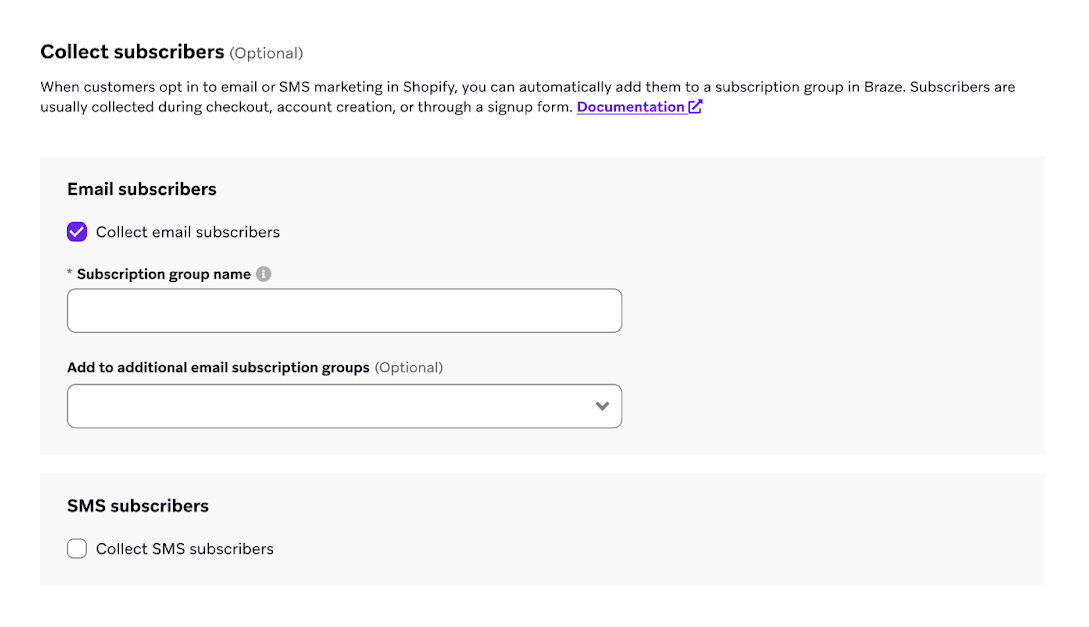
Como se menciona en el resumen de Shopify, si quieres utilizar un formulario de captura de terceros, tus desarrolladores necesitan integrar el código del SDK de Braze. Esto te permitirá capturar la dirección de correo electrónico y el estado global de suscripción por correo electrónico de los envíos de formularios. Concretamente, tienes que implementar y probar estos métodos en tu archivo theme.liquid:
- setEmail: Establece la dirección de correo electrónico en el perfil de usuario
- setEmailNotificationSubscriptionType: Actualiza el estado de la suscripción global por correo electrónico
Paso 5: Sincronizar productos (opcional)
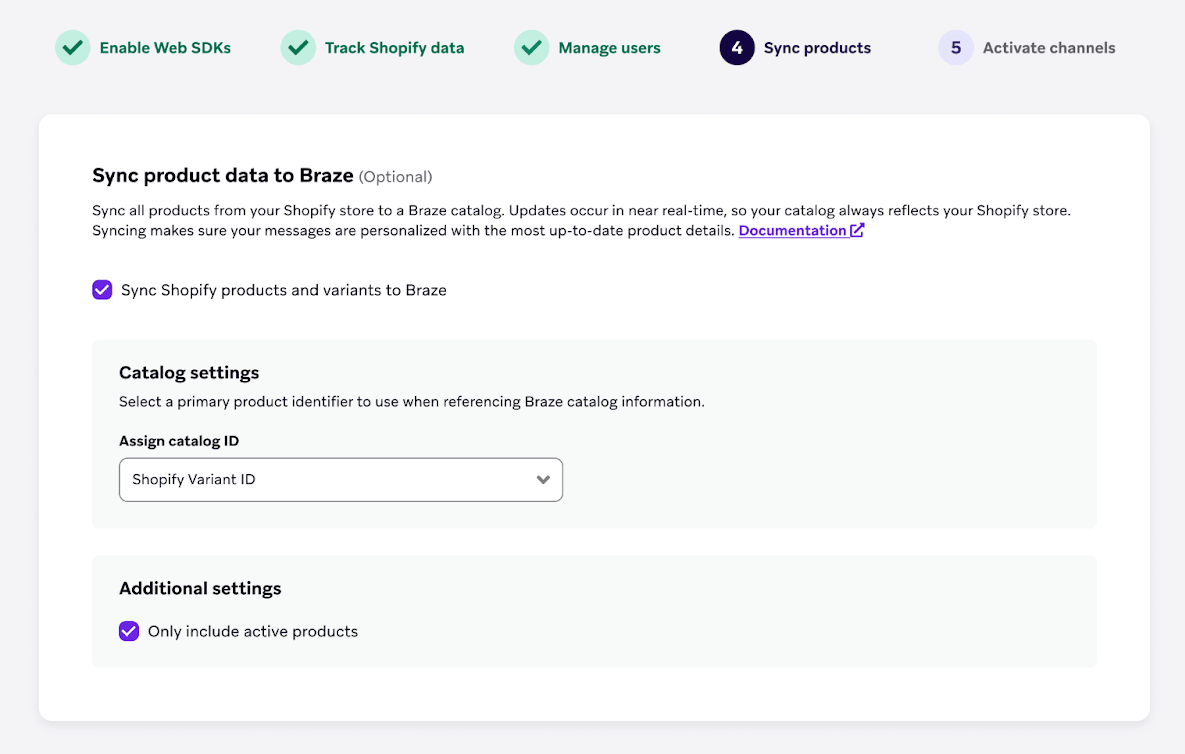
Puedes sincronizar todos los productos de tu tienda Shopify con un catálogo de Braze para una mayor personalización de la mensajería. Las actualizaciones automáticas se producen casi en tiempo real para que tu catálogo refleje los detalles actualizados de los productos. Para saber más, consulta la sincronización de productos de Shopify.
Paso 6: Activar canales (opcional)
Puedes habilitar los mensajes dentro de la aplicación sin recurrir a un desarrollador configurándolos en tu configuración.
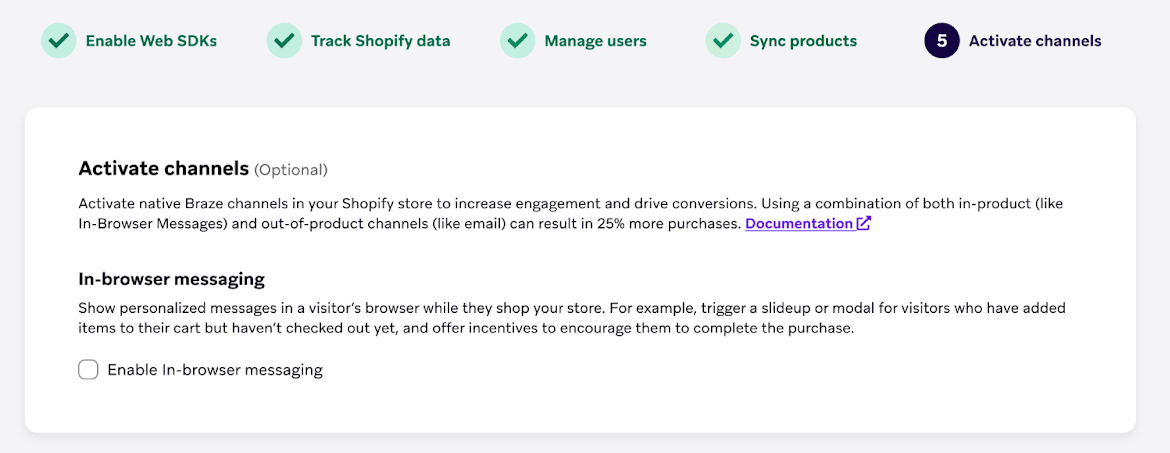
Braze recopila información de los visitantes, como direcciones de correo electrónico y números de teléfono, a través de mensajes en el explorador. Esta información se envía a Shopify. Estos datos permiten a los comerciantes reconocer a los visitantes de su tienda y crear una experiencia de compra más personalizada. Para más detalles, consulta la API de visitantes.
Compatibilidad con canales SDK adicionales
Los SDK de Braze habilitan varios canales de mensajería, incluidas las tarjetas de contenido.
Tarjetas de contenido y conmutadores de características
Para añadir tarjetas de contenido o conmutadores de características, tendrás que colaborar con tus desarrolladores para insertar el código SDK necesario directamente en tu archivo theme.liquid. Para obtener instrucciones detalladas, consulta Integrar el SDK de Braze.
Notificaciones push web
Las notificaciones push web no son compatibles actualmente con la integración de Shopify. Para solicitar compatibilidad, envía una solicitud de producto a través del portal de productos de Braze.
Paso 7: Finalizar la configuración
- Después de configurar tu integración, selecciona Finalizar configuración.
- Habilita la incrustación de la aplicación Braze en la configuración de tu tema de Shopify. Selecciona Abrir Shopify para ser redirigido a tu cuenta de Shopify y habilitar la incrustación de la aplicación en la configuración del tema de tu tienda.

- Después de habilitar la incrustación de la aplicación, ¡la configuración está completa!
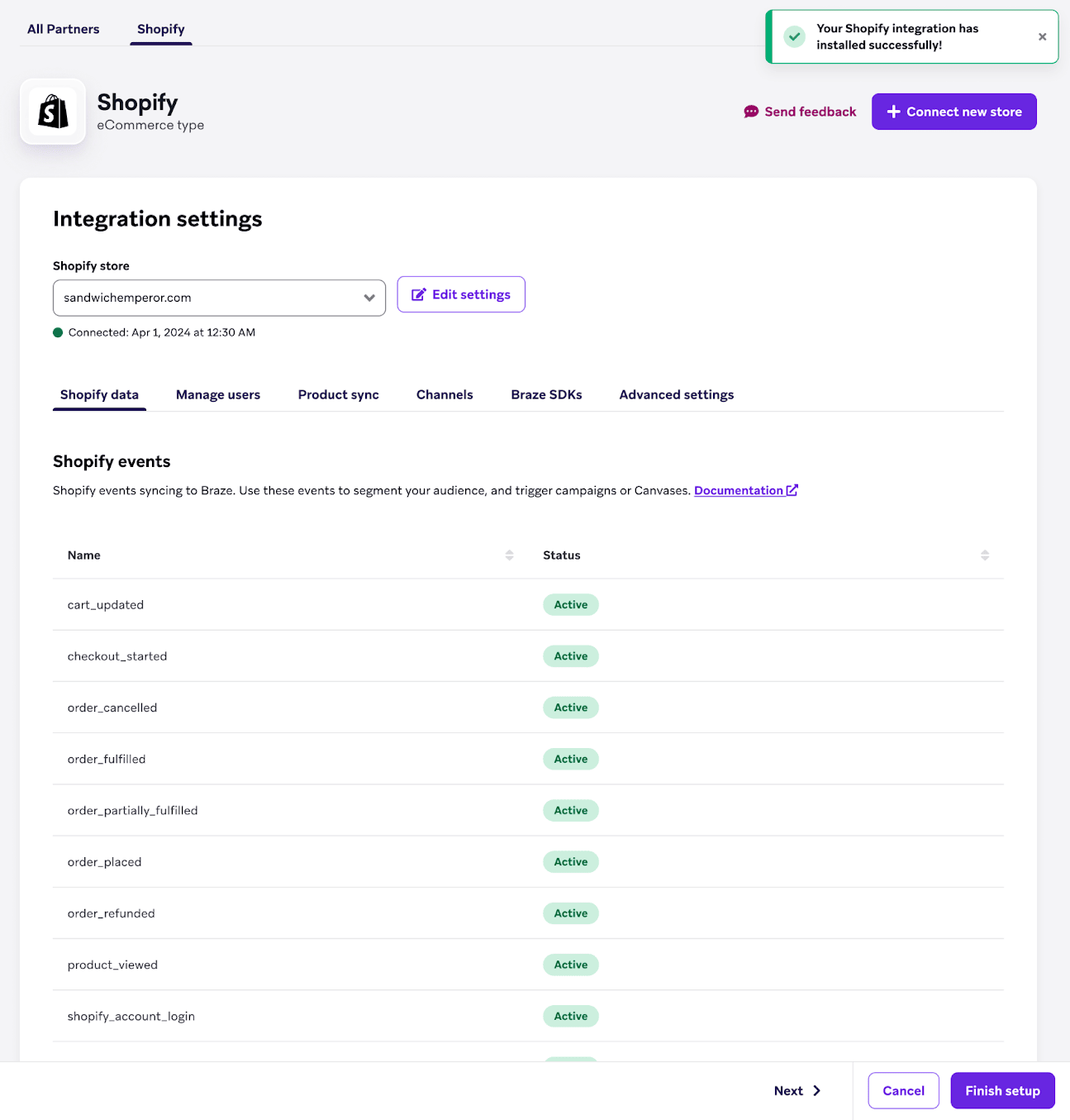
Confirma que puedes ver tu configuración de integración, el estado de la sincronización inicial de datos y tus eventos de Shopify activos.
 Editar esta página en GitHub