Front
La integración de Front te permite aprovechar la Transformación de datos de Braze y los webhooks de cada plataforma para establecer un canal SMS conversacional bidireccional.
El webhook entrante de Front contendrá una carga útil que incluye el mensaje enviado por el agente en vivo. Será necesario reformatear la solicitud antes de que pueda ser aceptada por los endpoints de Braze. La plantilla de Transformación de datos de Front reformateará la carga útil y escribirá un evento personalizado en el perfil de usuario titulado Outbound SMS Sent, pasando el cuerpo del mensaje como una propiedad del evento.
Antes de configurar una nueva transformación en Braze, recomendamos revisar la matriz de soporte para cada nivel en nuestra documentación de Transformación de datos. Nuestros niveles Free y Pro ofrecen un número diferente de transformaciones activas y solicitudes entrantes al mes. Confirma que el plan en el que estás actualmente puede admitir tu caso de uso.
Requisitos previos
Antes de empezar, necesitarás lo siguiente:
| Requisito | Descripción |
|---|---|
| Una cuenta de Front | Se necesita una cuenta de Front para beneficiarse de esta asociación. |
| URL de webhook de Transformación de datos de Braze | La Transformación de datos de Braze se utilizará para reformatear el webhook entrante desde Front, de modo que pueda ser aceptado por el endpoint /users/track de Braze. |
| Una clave de API REST de Front | Se utilizará una clave de API REST de Front para realizar una solicitud de webhook saliente de Braze a Front. |
Ejemplos
- Agiliza tu proceso de generación de clientes potenciales utilizando la mensajería SMS automatizada de Braze para identificar las preferencias de los usuarios y permitir a los agentes de ventas en vivo realizar el seguimiento y cerrar las ventas.
- Reactiva a los clientes que abandonaron sus carritos de la compra impulsando las conversiones de ventas mediante respuestas automatizadas por SMS y asistencia por chat en vivo.
Integración de Front
Paso 1: Crear una transformación de datos
Primero, crearás una nueva transformación de datos en Braze. Los pasos siguientes están simplificados; para un recorrido completo, consulta Crear una transformación.
- En Braze, ve a Configuración de datos > Transformaciones de datos y, a continuación, selecciona Crear transformación.
- En Experiencia de edición, selecciona Empezar desde cero.
- En Seleccionar destino, selecciona POST: Track Users.
-
Copia y pega la siguiente plantilla de transformación, luego guárdala y activa el endpoint.
// This is a default template that you can use as a starting point. Feel free to delete this entirely to start from // scratch, or to delete specific components as you see fit // First, this code defines a variable, "brazecall", to build up a /users/track request // Everything from the incoming webhook is accessible via the special variable "payload". As such, you can template in // desired values in your /users/track request with JS dot notation, such as payload.x.y.z let brazecall = { "events": [ { "phone": payload.recipients[1].handle, "_update_existing_only": true, "name": "Outbound SMS Sent", "time": new Date().toISOString(), "properties": { "message_id": payload.id, "message_body": payload.body, "front_author_username": payload.author.username } } ] }; // After the /users/track request is assigned to brazecall, you will want to explicitly return brazecall to create an output return brazecall;Tu transformación debe reflejar el ejemplo de JavaScript de esta sección, ajustando nombres de propiedades y rutas para que coincidan con la carga útil del webhook de Front.

Puedes modificar esta plantilla para adaptarla a tus necesidades específicas. Por ejemplo, puedes personalizar el nombre preestablecido del evento personalizado. Para más información, consulta Resumen de la transformación de datos.
Paso 2: Crear una campaña de SMS salientes
A continuación, crearás una campaña de SMS que escuchará los webhooks de Front y enviará una respuesta personalizada por SMS a tus clientes.
Paso 2.1: Redacta tu mensaje
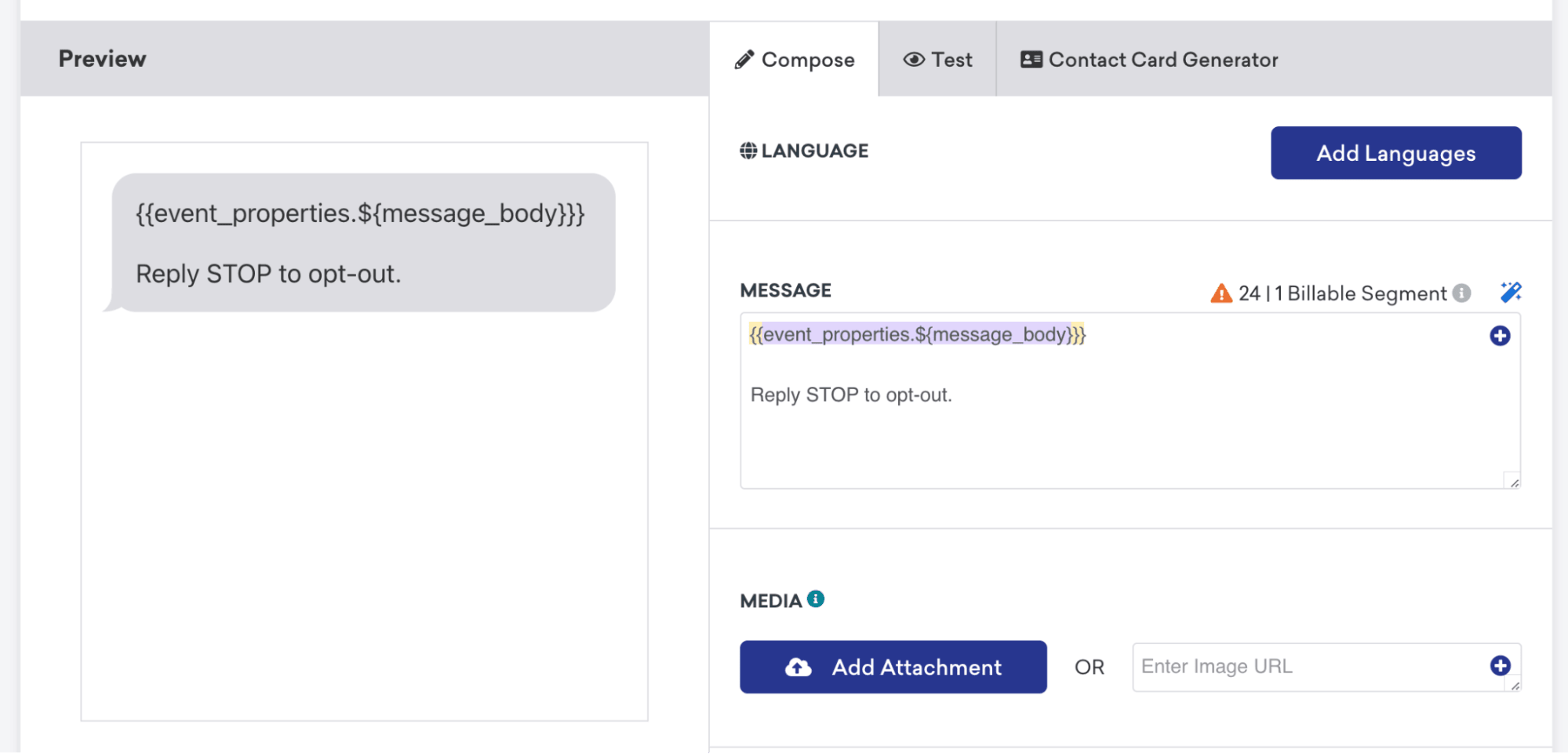
En el cuadro de texto Message, añade el siguiente código Liquid, junto con cualquier texto de exclusión u otro contenido estático.
{{event_properties.${message_body}}}
Tu mensaje debe ser similar al siguiente:
2.2 Programar la entrega {#22-schedule-the-delivery}
Para el tipo de entrega, selecciona Entrega basada en acciones; a continuación, para el desencadenante del evento personalizado, selecciona Outbound SMS Sent.
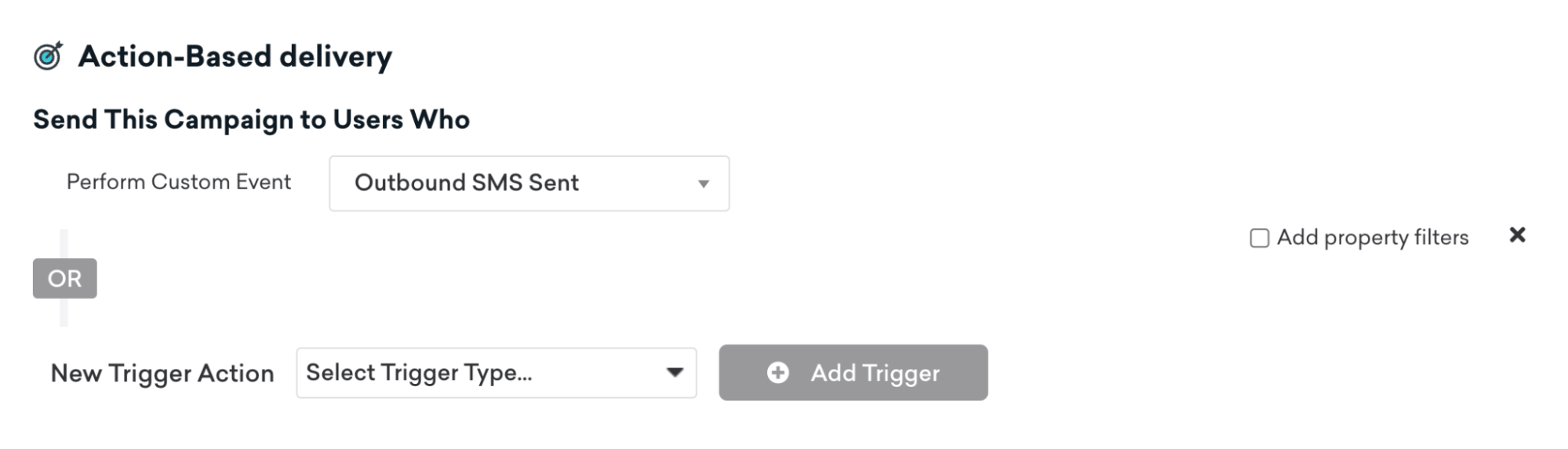

Este evento personalizado es la Transformación de datos que escribe en el perfil del usuario. Los mensajes del agente se guardarán como una propiedad del evento en este evento.
Por último, en Controles de entrega, habilita la posibilidad de volver a ser elegible.

Paso 3: Crear un canal personalizado
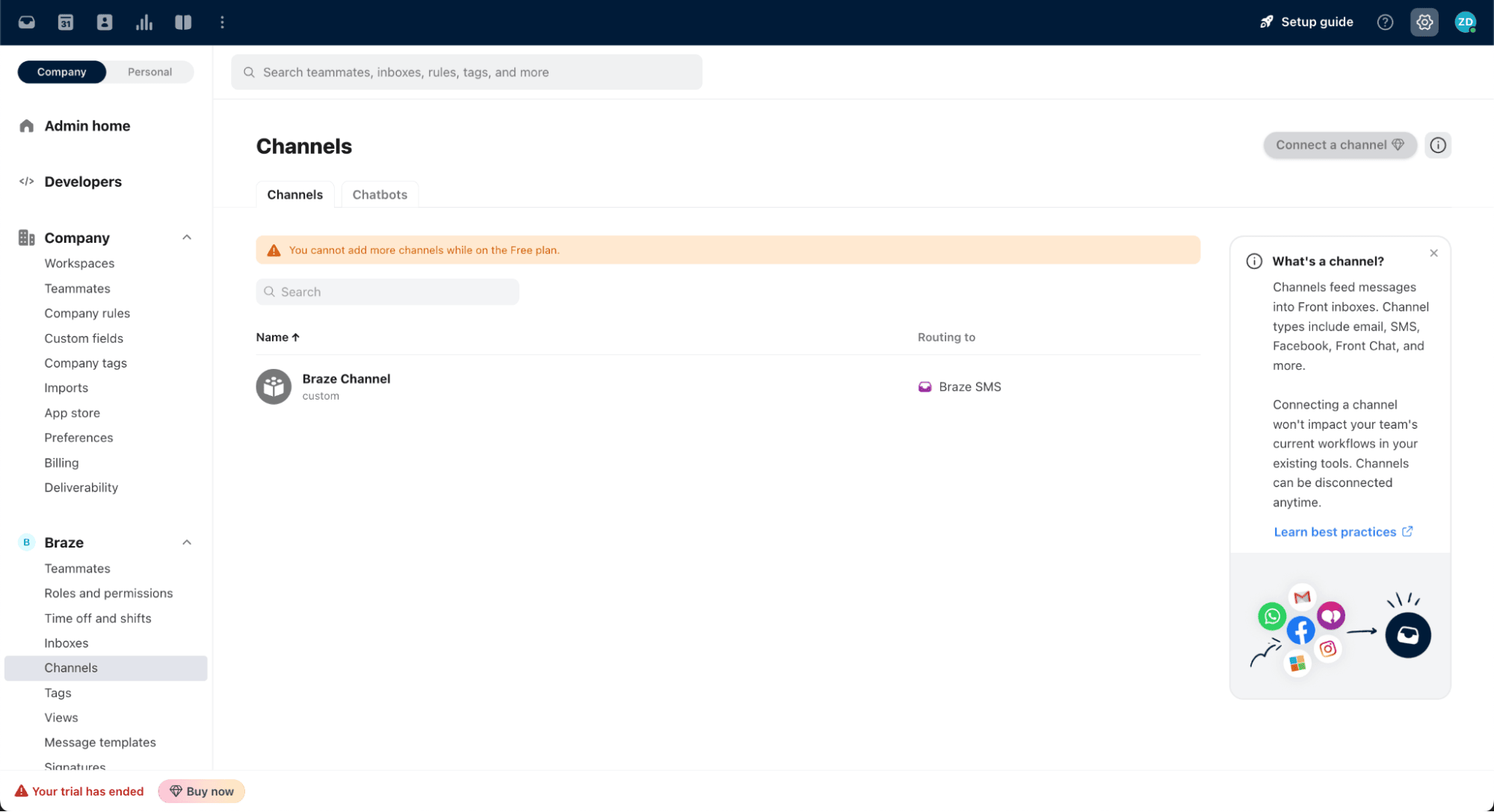
En el panel de Front, ve a Settings > Channels > Add Channels y, a continuación, selecciona Custom Channel e introduce un nombre para tu nuevo canal de Braze.
Paso 4: Configura los ajustes
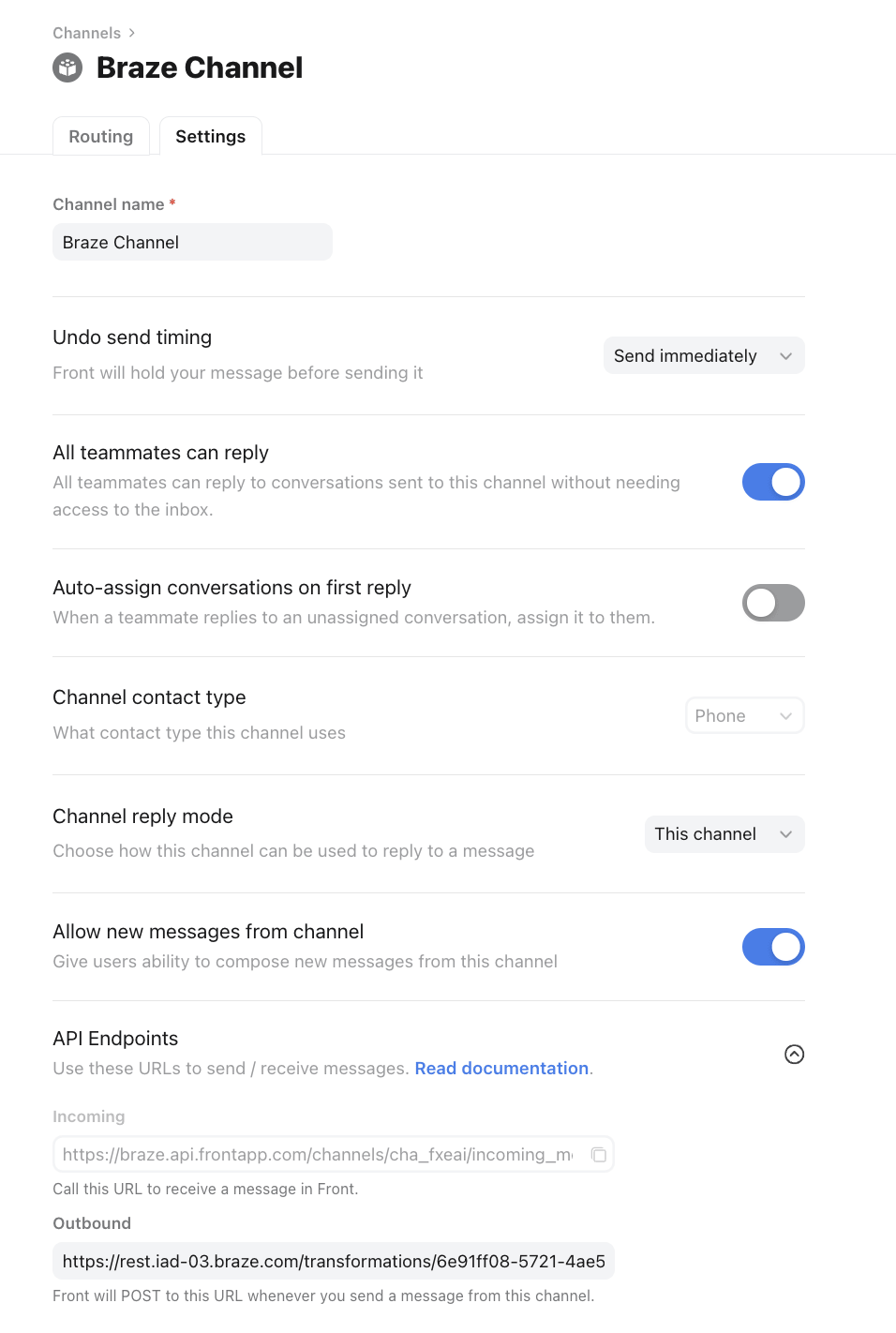
En el campo del endpoint de la API de salida, introduce la URL de webhook de Transformación de datos que creaste anteriormente. Todos los mensajes salientes de los agentes en vivo de tu nuevo canal de Braze se enviarán aquí. Este canal también proporciona una URL de endpoint para que Braze reenvíe los mensajes SMS en el campo Incoming URL.
Toma nota de esta URL—la necesitarás más adelante.
Paso 5: Configurar el reenvío de SMS entrantes
A continuación, crearás dos nuevas campañas webhook en Braze para poder reenviar los SMS entrantes de los clientes al buzón de entrada de Front.
| Número | Propósito |
|---|---|
| Campaña webhook 1 | Señala a Front que se está solicitando una conversación de chat en vivo. |
| Campaña webhook 2 | Reenvía todas las respuestas SMS conversacionales enviadas por el cliente al buzón de entrada de Front. |
Paso 5.1: Crear una categoría de palabras clave SMS
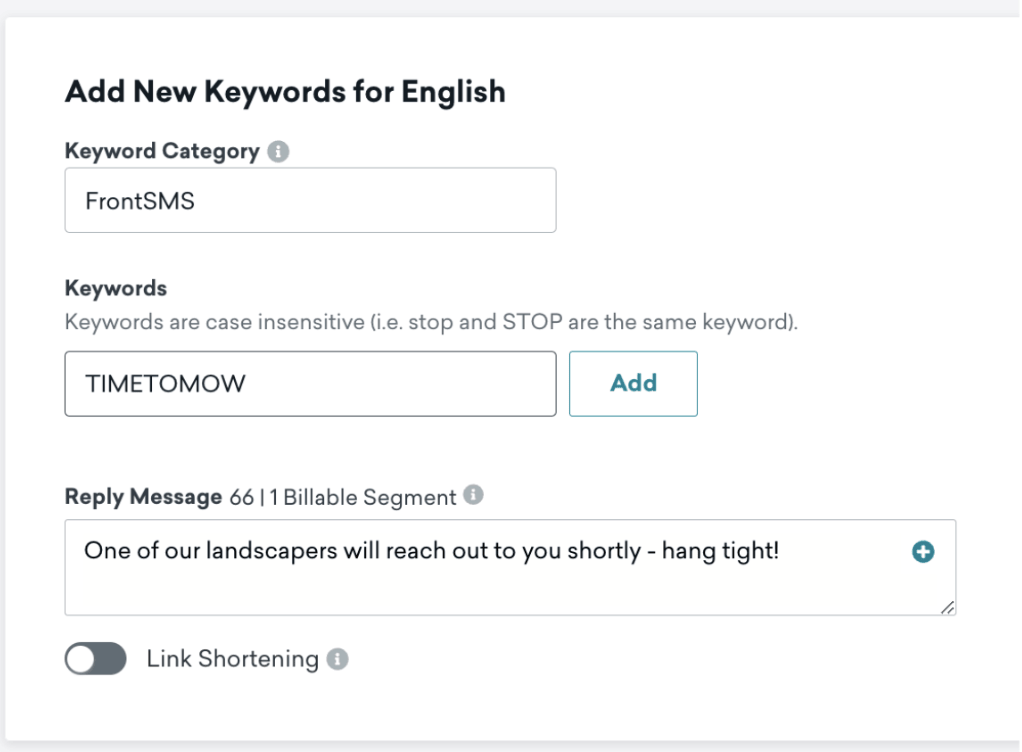
En el panel de Braze, ve a Audiencia, elige tu grupo de suscripción SMS y, a continuación, selecciona Añadir palabra clave personalizada. Para crear una categoría de palabras clave SMS exclusiva para Front, rellena los siguientes campos.
| Campo | Descripción |
|---|---|
| Categoría de palabras clave | El nombre de tu categoría de palabras clave, como FrontSMS1. |
| Palabras clave | Tus palabras clave personalizadas, como TIMETOMOW. Evita las palabras comunes para evitar desencadenamientos accidentales. Ten en cuenta que las palabras clave no distinguen entre mayúsculas y minúsculas, por lo que lawn coincidiría con LAWN. |
| Mensaje de respuesta | El mensaje que se enviará cuando se detecte una palabra clave, como “Un paisajista se pondrá en contacto contigo en breve”. |
Paso 5.2: Crea tu primera campaña webhook
En el panel de Braze, crea tu primera campaña webhook utilizando la URL que creaste anteriormente.
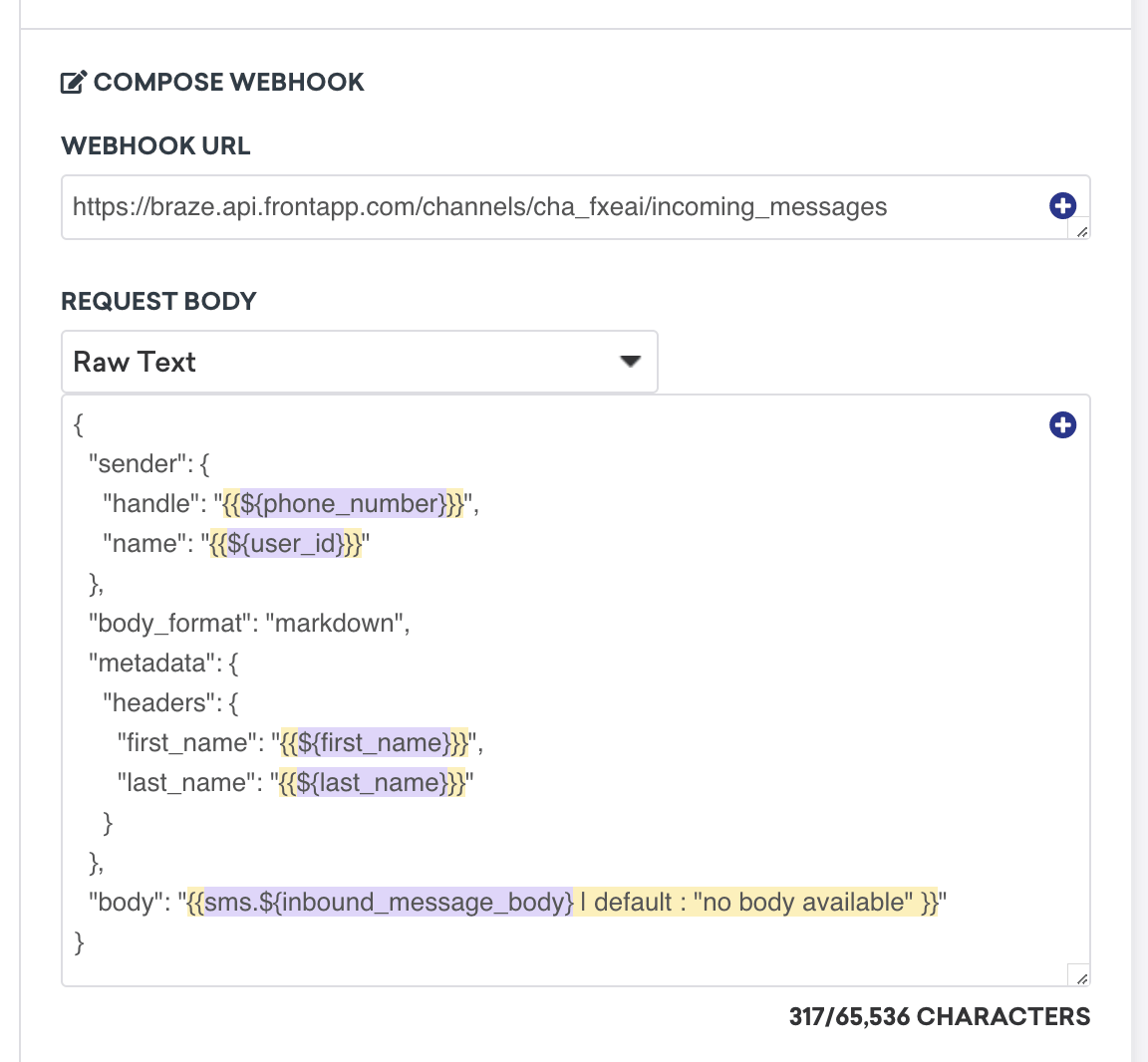
Añade lo siguiente al cuerpo de tu solicitud:
{
"sender": {
"handle": "{{${phone_number}}}",
"name": "{{${user_id}}}"
},
"body_format": "markdown",
"metadata": {
"headers": {
"first_name": "{{${first_name}}}",
"last_name": "{{${last_name}}}"
}
},
"body": "{{sms.${inbound_message_body} | default : "no body available" }}"
}
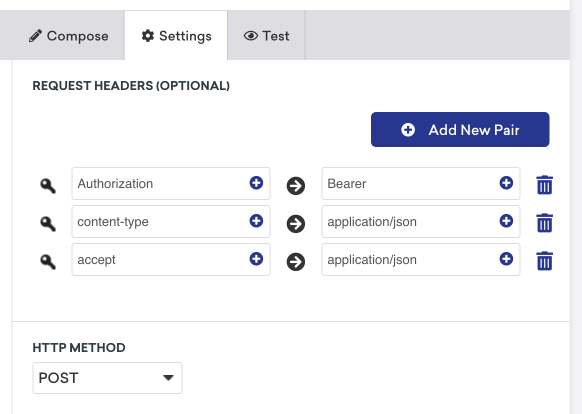
En la pestaña de configuración, configura tus encabezados de solicitud Authorization, content-type y accept.
Paso 5.3: Programar la primera entrega
Para Programar entrega, selecciona Entrega basada en acciones y, a continuación, elige Enviar un mensaje SMS entrante para tu tipo de desencadenante. Añade también el grupo de suscripción SMS y la categoría de palabras clave que configuraste anteriormente.
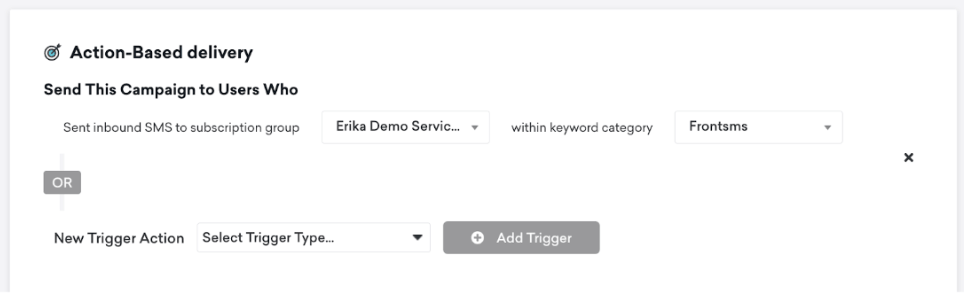
En Controles de entrega, habilita la posibilidad de volver a ser elegible.
Paso 5.4: Crea tu segunda campaña webhook
Como tu segunda campaña webhook coincide con la primera, puedes duplicar la primera y cambiarle el nombre.
Paso 5.5: Programar la segunda entrega
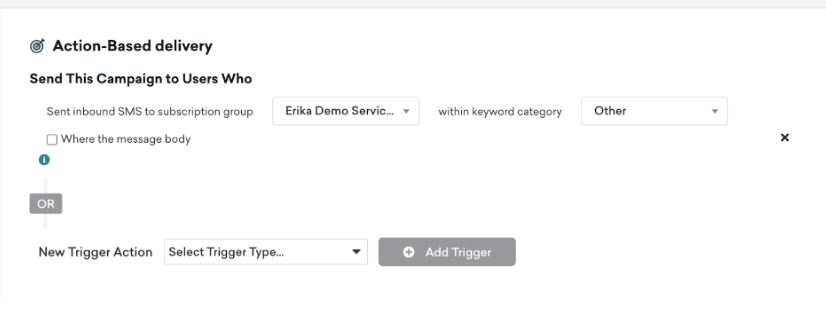
Para Programar entrega, establece el desencadenante basado en acciones y el grupo de suscripción SMS igual que en tu primera entrega. Sin embargo, para la categoría de palabras clave, elige Other.
Paso 5.6: Añadir un filtro de audiencia
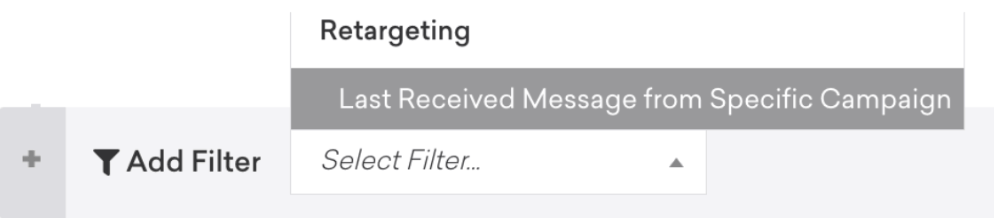
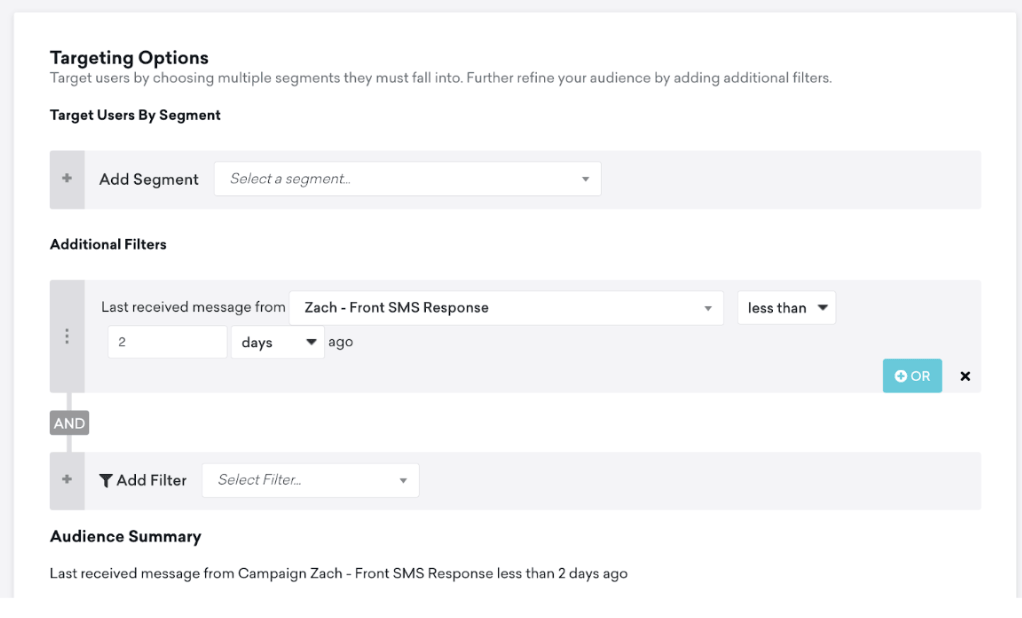
Tu campaña webhook ahora puede reenviar las respuestas SMS entrantes de tus clientes. Para filtrar las respuestas SMS de modo que solo se reenvíen los mensajes de los chats en vivo, añade el filtro de segmentación Last Received Message From Specific Campaign al paso Público objetivo.
Después configura tu filtro:
- En Campaign, selecciona la campaña de SMS que creaste anteriormente.
- En Operator, selecciona Less Than.
- En Time Window, elige el tiempo que debe permanecer abierto un chat sin respuesta del cliente.
Consideraciones
Segmentos facturables
- Los mensajes SMS en Braze se cobran por segmento del mensaje. Entender qué define un segmento y cómo se dividirán estos mensajes es clave para comprender cómo se te facturarán los mensajes. Consulta más información en nuestra documentación.
- Las respuestas largas de los agentes consumirán más segmentos facturables.
Registro de puntos de datos
Actualmente, esta integración requiere que se escriba un evento personalizado en un perfil de usuario cada vez que un agente en vivo envía un SMS desde Front. Esto puede ser adecuado para intercambios rápidos que solo duren un par de mensajes, pero a medida que las conversaciones se alargan, también lo hacen las implicaciones de los puntos de datos. Si tienes preguntas sobre los matices de los puntos de datos de Braze, tu director de cuentas de Braze puede responderlas.
Incluir enlaces en los mensajes SMS
El envío de un enlace desde el chat en vivo de Front se mostrará con etiquetas HTML adicionales.
Adjuntar archivo de imagen desde Front
Los archivos de imagen en Front no se mostrarán en los mensajes SMS enviados desde Braze.
Exclusiones voluntarias
Los mensajes conversacionales tienen un mayor riesgo de contener la palabra “stop” o expresiones similares que pueden reconocerse como exclusiones difusas.