Fullstory
La plataforma de datos de comportamiento de Fullstory ayuda a los líderes tecnológicos a tomar decisiones mejores y más informadas. Al inyectar datos de comportamiento digital en su pila de análisis, la tecnología patentada de Fullstory libera el poder de los datos de comportamiento de calidad a escala, transformando cada visita digital en análisis accionables.
Esta integración está mantenida por Fullstory
Acerca de esta integración
Puedes aprovechar la información de Fullstory en Braze para construir una imagen momento a momento de la experiencia de un usuario en tu sitio web o aplicación y entregar mensajes hipercontextuales. La API Session Summary de Fullstory permite capturar metadatos detallados sobre el comportamiento de navegación de un usuario para usarlos en la mensajería de Braze, lo que resulta especialmente potente cuando se aprovecha en un recorrido de mensajería de varios pasos, como un Canvas.
La mejor forma de aprovechar el valor en tiempo real de los datos de resumen de sesión de Fullstory es mediante el contenido conectado. Al usar el contenido conectado en un paso Contexto de Canvas, puedes almacenar los datos de Fullstory a lo largo del recorrido de un usuario en Canvas para usarlos en cualquier paso en Canvas posterior. Así también evitas tener que escribir estos datos en un perfil de usuario de Braze mediante eventos o atributos personalizados.
En el siguiente ejemplo, los datos de Contexto de Canvas se aprovechan en un paso en Canvas Agente de IA para generar el mensaje óptimo que anime a un usuario a retomar un carrito abandonado. Sin embargo, también puedes aprovechar los datos para personalizar el mensaje directamente, para determinar el recorrido del usuario con rutas de audiencia o para determinar el texto o los activos que se usarán en los pasos de mensajería posteriores.
Requisitos previos
Antes de empezar, necesitas lo siguiente:
| Requisito | Descripción |
|---|---|
| Un token de autorización de la API de sesión de Fullstory | Consulta el paso 1 de esta guía. |
| Un token de autorización de contenido conectado de Braze habilitado | Consulta la nota de acceso anticipado de esta sección. |
| Un paso de contexto de Canvas de Braze | Consulta la nota de acceso anticipado de esta sección. |
| Paso de agente de IA de Braze habilitado | Consulta la nota de acceso anticipado de esta sección. |
Integrar Fullstory
Paso 1: Configura Fullstory para habilitar la API de resumen de sesión
Paso 1.1: Recupera el token de autenticación para el endpoint de la API de resumen de sesión
Para crear una clave de API de Fullstory:
- En Fullstory, ve a Settings > API Keys.
- Selecciona el nivel de permiso Standard.
- Copia el valor de la clave de inmediato, ya que solo aparece una vez.
Paso 1.2: Crea un ID de perfil de resumen de sesión
Siguiendo las indicaciones de Fullstory, crea un perfil de resumen de sesión utilizando el endpoint dedicado. Aquí es donde defines qué tipo de datos quieres que la respuesta del resumen de sesión proporcione a Braze.
En la respuesta a esta solicitud, Fullstory proporciona un ID de perfil de sesión. Este ID de perfil es un componente clave del cuerpo de la solicitud de contenido conectado que se utiliza en el siguiente caso de uso.
Paso 2: Crea la autenticación por token de contenido conectado
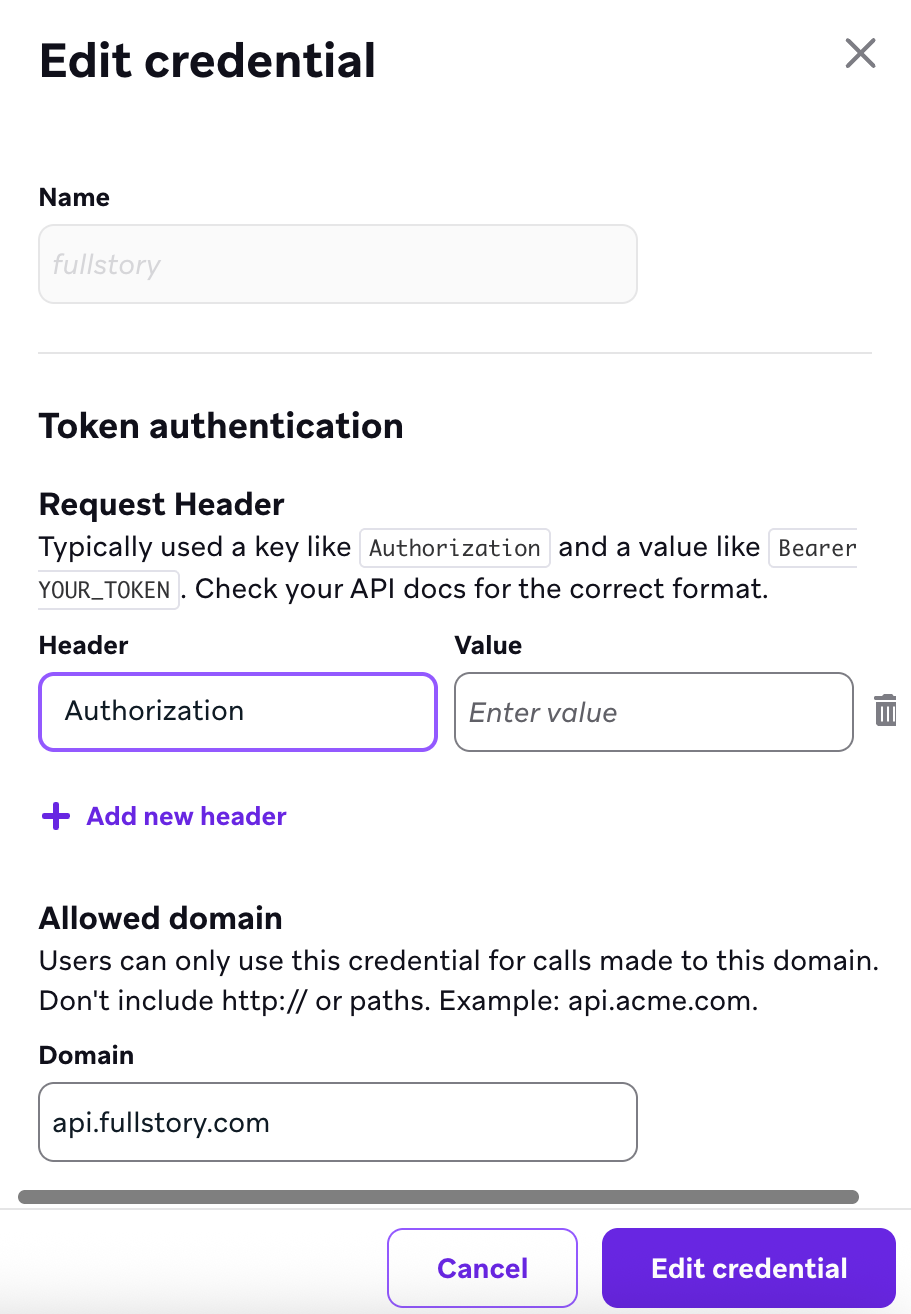
- En Braze, ve a Configuración > Administración de credenciales > Añadir credencial > Autenticación por token.
- Nombra la autenticación
fullstory. - Añade la clave de encabezado “Authorization”. Indica el valor del encabezado que Fullstory te proporcionó en el paso anterior.
- En Dominio permitido, introduce api.fullstory.com.
Casos de uso
Crea recorridos de mensajes dinámicos
Con los Activation Streams de Fullstory, puedes desencadenar Canvas de Braze inmediatamente después de interacciones clave de los usuarios. La potencia de esta integración reside en el client_session_id único (accesible a través de {{canvas_entry_properties.${client_session_id}}}), que el sistema pasa automáticamente de Fullstory a Braze. Este ID actúa como clave y permite a Braze obtener el resumen de sesión completo de lo que experimentó exactamente el usuario.
Si aprovechas los pasos de contexto de Canvas y el contenido conectado, puedes usar este ID para hacer una solicitud de API a Fullstory, recuperar los datos de la sesión y almacenarlos como una variable para usarla más adelante en el recorrido.
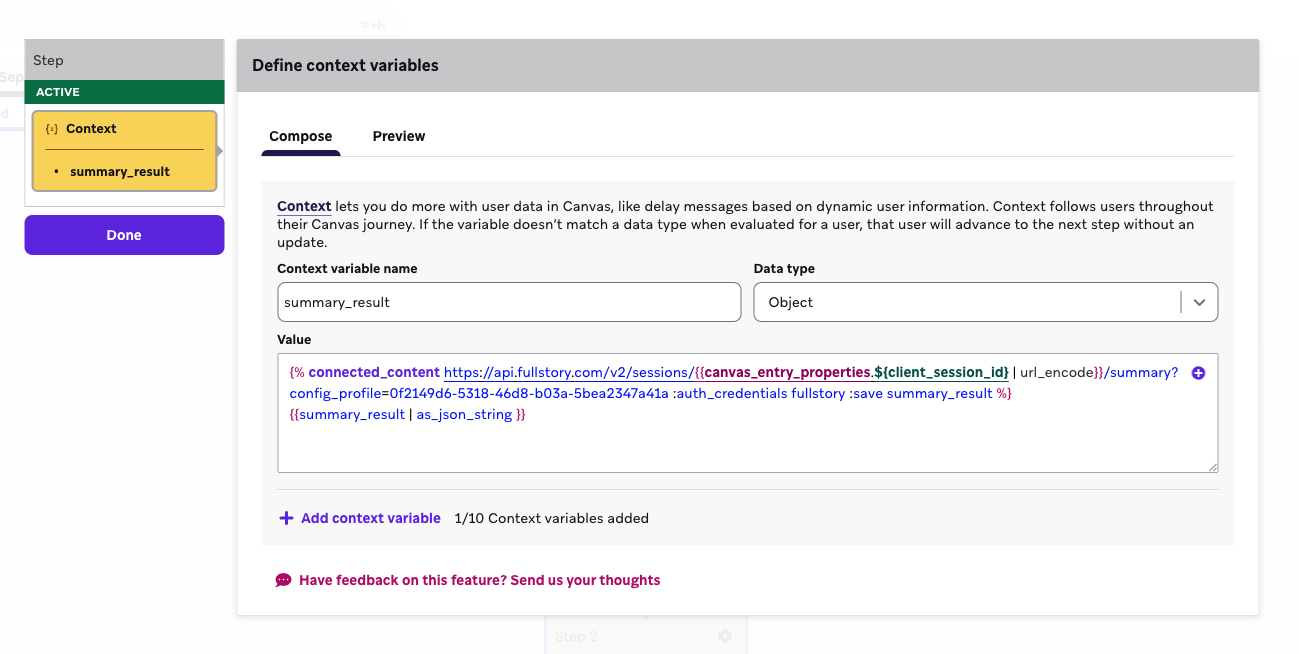
Con el token de autorización que creaste antes, usa la siguiente estructura de solicitud para extraer los datos del resumen de sesión.
{% connected_content https://api.fullstory.com/v2/sessions/{{canvas_entry_properties.${client_session_id} | url_encode}}/summary?config_profile=[YOUR-FULLSTORY-PROFILE-ID] :auth_credentials fullstory :save summary_result %}
{{summary_result | as_json_string }}

La respuesta se almacena como la etiqueta de Liquid {{context.${summary_result}.response}}. Usa esta etiqueta de contexto en los pasos posteriores del Canvas.
En esta fase, el Canvas puede acceder a la respuesta de la llamada de contenido conectado, que contiene toda la carga útil del mensaje de la sesión de un usuario.
Ejemplo de carga útil de la API Session Summary
{
"response": {
"primary_goal": "User attempted to update payment method.",
"issues_encountered": [
"Received 'invalid card number' error twice.",
"Clicked 'Submit' button multiple times with apparent frustration (based on event patterns)."
],
"final_action": "Navigated away from payment page to dashboard.",
"reason_for_termination_suggestion": "Could not update payment method successfully.",
"help_pages_visited": [
"/help/payment-errors"
]
},
"response_schema": {
"type": "OBJECT",
"properties": {
"primary_goal": {
"type": "STRING",
"description": "A summary of the user's main objective during the session."
},
"issues_encountered": {
"type": "ARRAY",
"description": "A list of problems or errors the user faced.",
"items": {
"type": "STRING",
"description": "A description of a single issue."
}
},
"final_action": {
"type": "STRING",
"description": "The last significant action the user took before the session ended."
},
"reason_for_termination_suggestion": {
"type": "STRING",
"description": "A suggested reason for why the user ended their session."
},
"help_pages_visited": {
"type": "ARRAY",
"description": "A list of URLs for help or documentation pages the user visited.",
"items": {
"type": "STRING",
"description": "The URL of a help page."
}
}
},
"required": [
"primary_goal",
"issues_encountered",
"final_action",
"reason_for_termination_suggestion",
"help_pages_visited"
]
}
}
Puedes aprovechar cualquiera de los datos disponibles en el objeto anterior usando la etiqueta de Liquid de contexto más adelante en el recorrido del usuario por el Canvas. Los siguientes pasos muestran cómo puedes usar estos datos en un paso de agente.
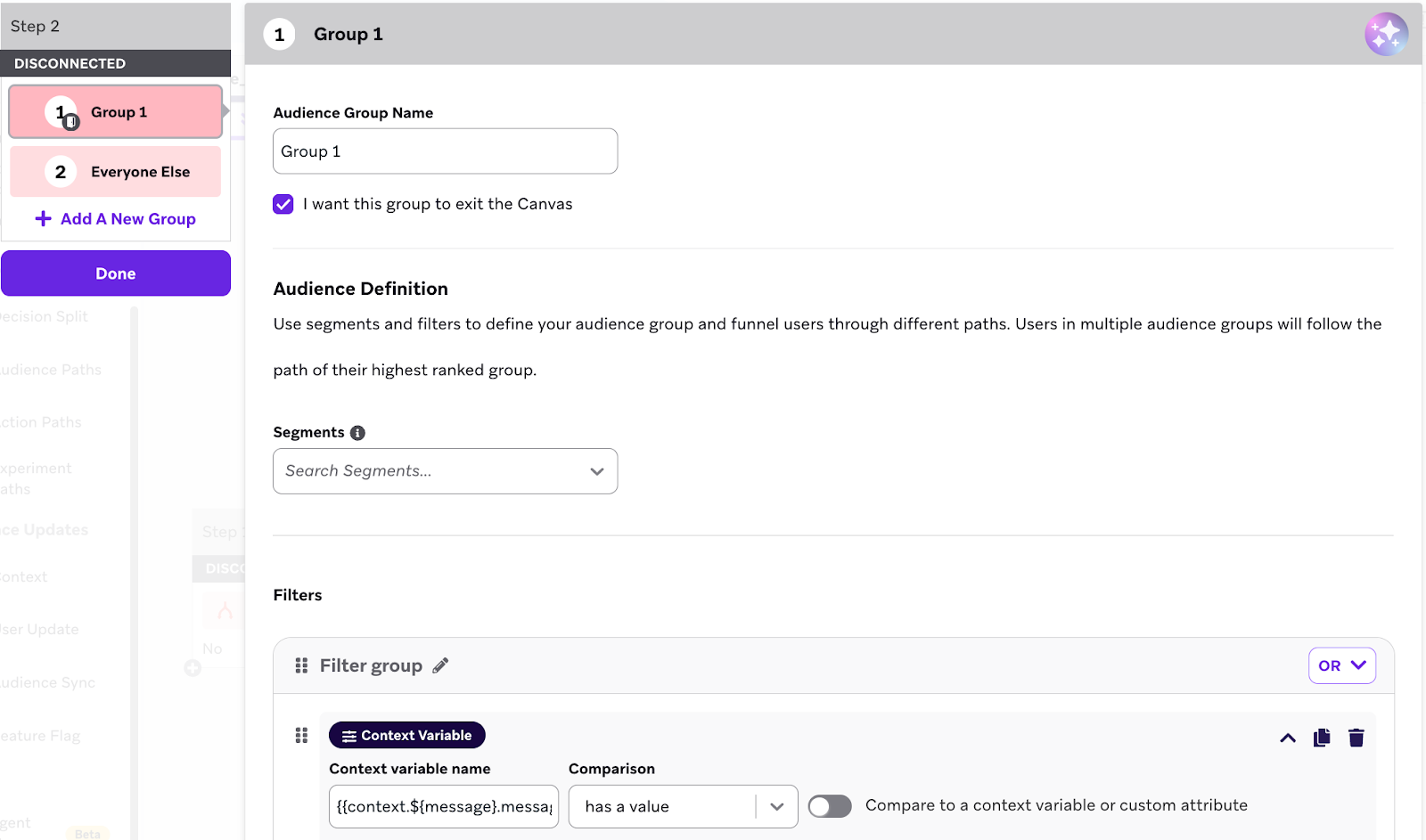
Para evitar comportamientos inesperados, incluye un paso de ruta de audiencia después del paso de contexto, que pueda sacar a los usuarios del contexto si su etiqueta de contexto está vacía, lo que indica que la llamada de contenido conectado falló o no devolvió información.
Genera textos adecuados
Si creas un paso de agente en un Canvas desencadenado por Fullstory e incluyes el paso de contexto descrito en esta sección, puedes hacer referencia a los datos del resumen de sesión de Fullstory en el agente.
En este ejemplo, usas estos datos para que el agente de Braze genere un texto de mensaje adecuado para una tarjeta de contenido, que puede animar al usuario a volver a su carrito abandonado.
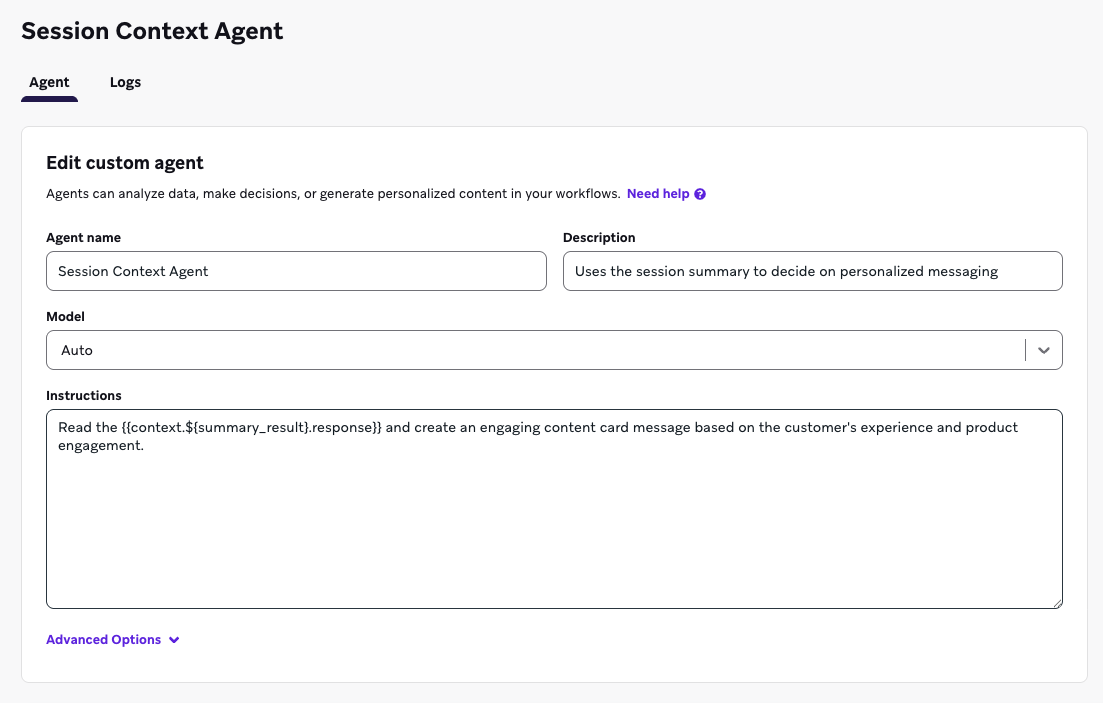
Usa para la etiqueta de Liquid de contexto creada en este paso el mismo nombre que la etiqueta de Liquid de contexto usada en el paso de agente de IA creado antes.
La instrucción necesaria varía según tu caso de uso. Para conocer las prácticas recomendadas para crear instrucciones eficaces para agentes, consulta Escribir instrucciones.
En tu Canvas, selecciona un paso de agente de IA y, a continuación, selecciona el agente Session Context en el desplegable. Guarda la salida como una variable, en este caso “message”, que puedes colocar en el texto del mensaje con la etiqueta de Liquid {{context.${message}.message}}.
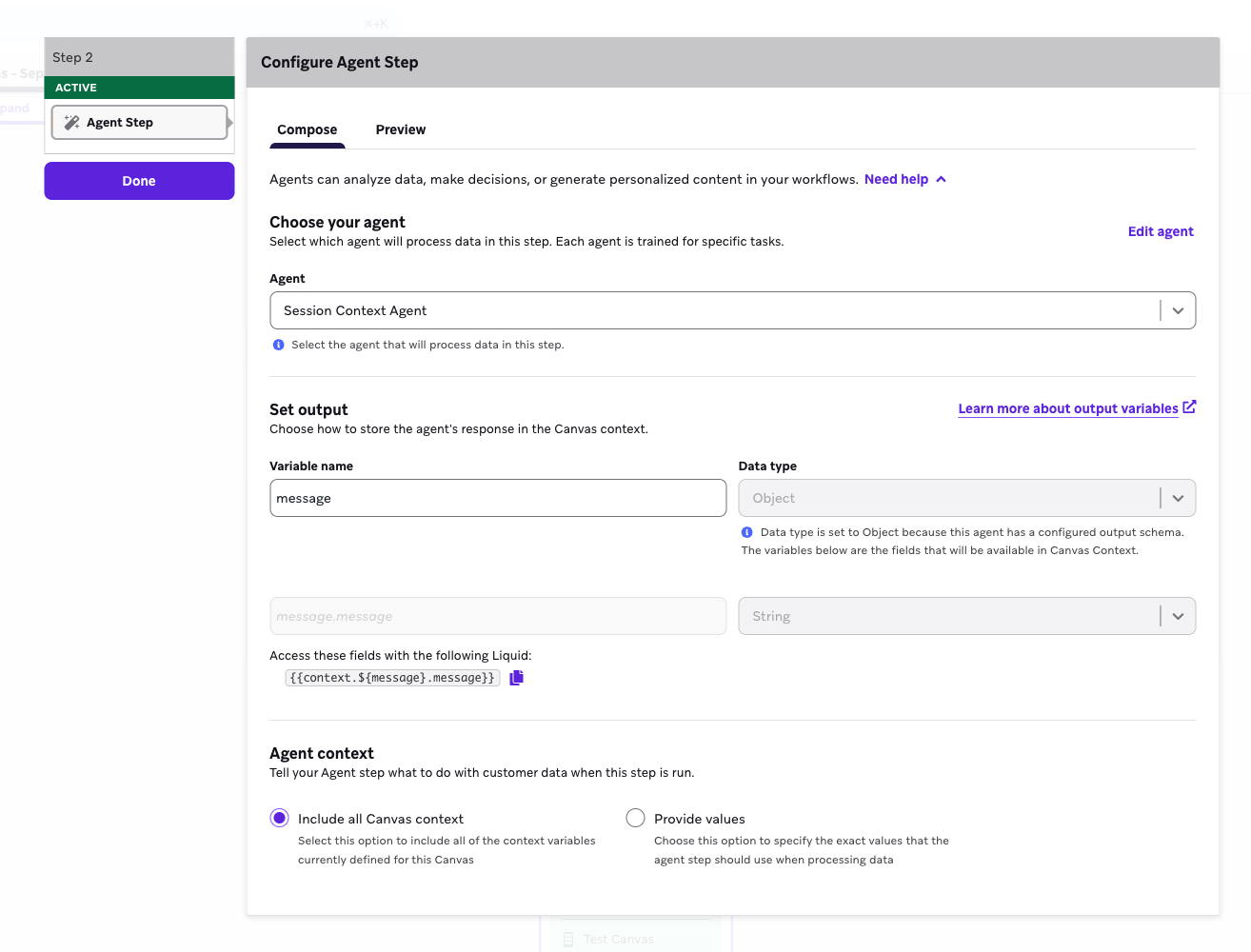
Crea un paso de mensaje que aproveche el texto creado por el agente de IA. Usa la etiqueta de Liquid en este paso.

La API Session Summary de Fullstory puede devolver datos de usuario sensibles e identificables. Para garantizar el cumplimiento normativo al manejar PII (información personal identificable), confirma que tus reglas de captura de datos de Fullstory excluyen la PII antes de aprovechar este caso de uso.