OneTrust
OneTrust es un proveedor de software de privacidad y seguridad que proporciona la visibilidad que necesitas para comprender mejor tu panorama de confianza, la acción para aprovechar información valiosa y la automatización para mantenerte por delante de la competencia.
Esta integración está mantenida por OneTrust.
Acerca de la integración
La integración de Braze y OneTrust te permite utilizar el generador de flujos de trabajo de OneTrust para crear flujos de trabajo de seguridad para tu producto.
Requisitos previos
| Requisitos | Descripción |
|---|---|
| Cuenta de OneTrust | Se necesita una cuenta de OneTrust para aprovechar esta integración. |
| Clave de API de Braze | Una clave de API REST de Braze con los permisos requeridos por el endpoint que utiliza tu acción de OneTrust. Se puede crear en el panel de Braze desde Configuración > API e identificadores. |
| Instancia de Braze | Tu instancia de Braze se puede obtener de tu administrador de incorporación de Braze o se puede encontrar en la página de resumen de la API. |
Integración
La siguiente integración proporciona orientación sobre cómo crear un flujo de trabajo de actualización de consentimiento de usuario y un flujo de trabajo de eliminación de usuario. Para obtener más información sobre otros endpoints de Braze compatibles, consulta Otras acciones compatibles.
Añadir credenciales de Braze a OneTrust
En el menú Integrations de OneTrust, navega a Credentials > Add New para abrir la pantalla Select System. Aquí, busca Braze y selecciona Next.
Sigue las indicaciones en la pantalla Enter Credential Details y proporciona la siguiente información. Guarda tus credenciales cuando hayas terminado.
- Nombre de la credencial
- Establece el tipo de conector en Web App
- Hostname:
<your-braze-instance-url> - Encabezado de solicitud:
- Authorization: Bearer
- Content-Type: application/json
- Token:
<your-braze-api-key>
Añadir Braze como sistema
Paso 1: Crear un flujo de trabajo
- En el menú de integraciones de OneTrust, navega a Gallery > Braze > Add para crear un nuevo flujo de trabajo.
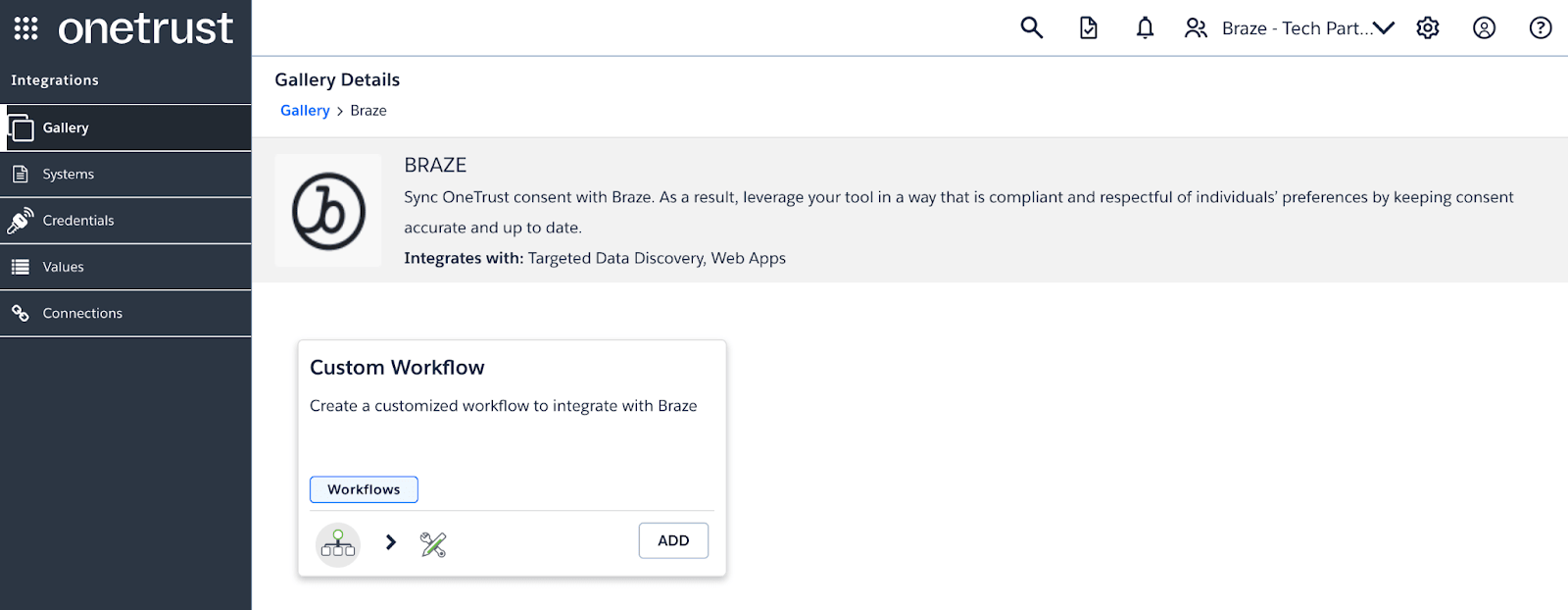
- Proporciona un nombre y un correo electrónico de notificación en el modal del flujo de trabajo. Selecciona Create. Al crearlo, se te dirigirá al Workflow Builder. Tu flujo de trabajo de Braze viene precargado con llamadas de API y acciones que se pueden utilizar para procesar solicitudes de eliminación.
- En el Workflow Builder, elige la acción que deseas desencadenar en el flujo de trabajo.
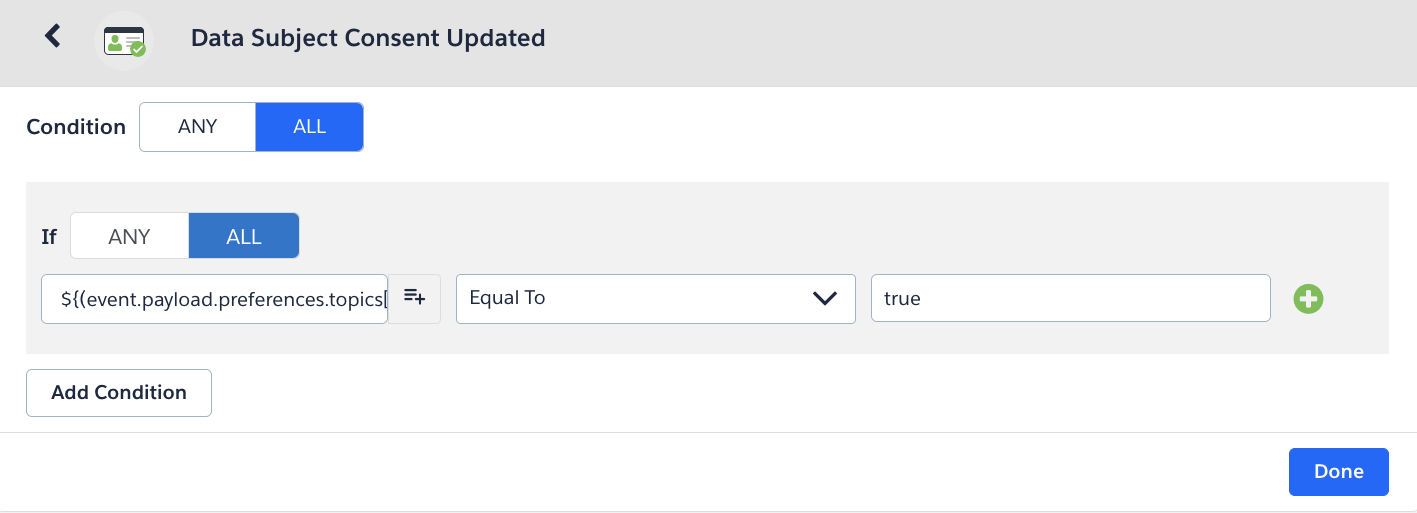
- En el menú de integraciones de OneTrust, navega a Gallery > Braze > Add para crear un nuevo flujo de trabajo.
- Proporciona un nombre y un correo electrónico de notificación en el modal del flujo de trabajo. Selecciona Create. Al crearlo, se te dirigirá al Workflow Builder. Tu flujo de trabajo de Braze viene precargado con llamadas de API y acciones que se pueden utilizar para procesar solicitudes de eliminación.
- En el Workflow Builder, elige la acción que deseas desencadenar en el flujo de trabajo.
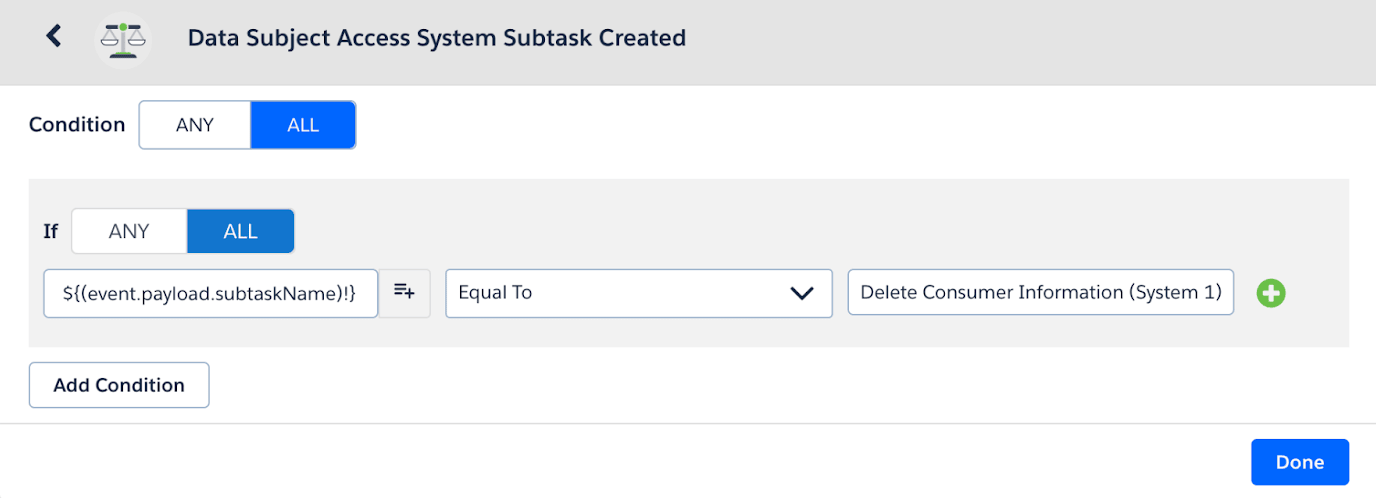
Paso 2: Seleccionar una acción
- Cuando hayas terminado, selecciona Done y elige Add Action. Ten en cuenta que la acción que elijas dependerá del tipo de preferencia que se esté actualizando y de tu endpoint preferido.
- Para actualizar las preferencias de suscripción global de un usuario, elige la acción POST User track - attributes.
- Para actualizar las preferencias de grupo de suscripción de un usuario, elige la acción POST User Track - Attributes o la acción POST Set Users Subscription Group Status.
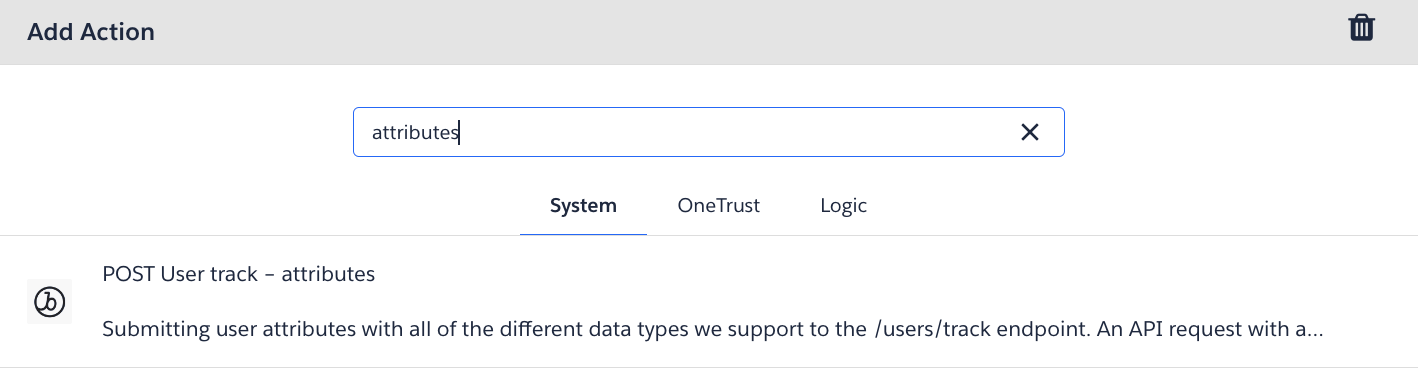
- Elige la acción deseada, selecciona las credenciales de Braze que creaste anteriormente y selecciona Next.
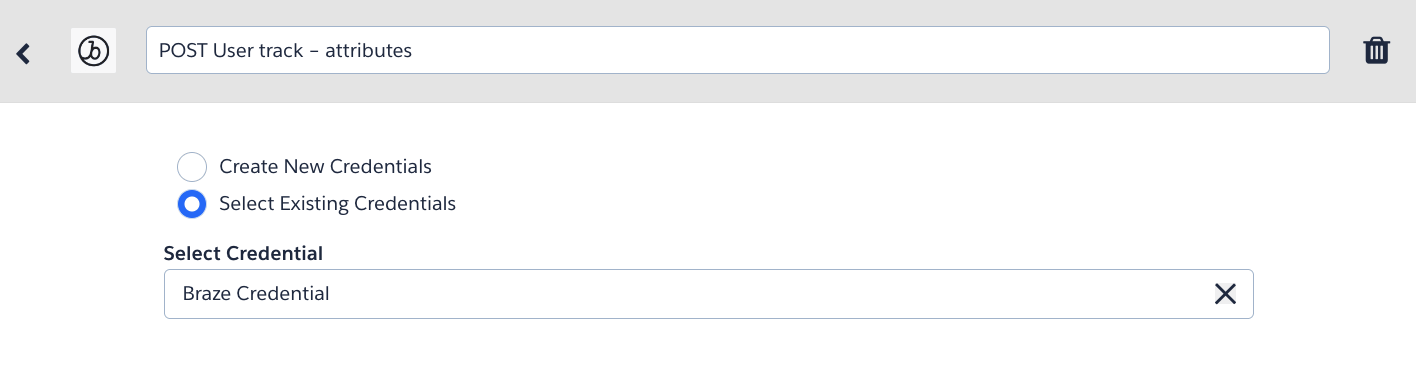
- Cuando hayas terminado, selecciona Done y elige Add Action.
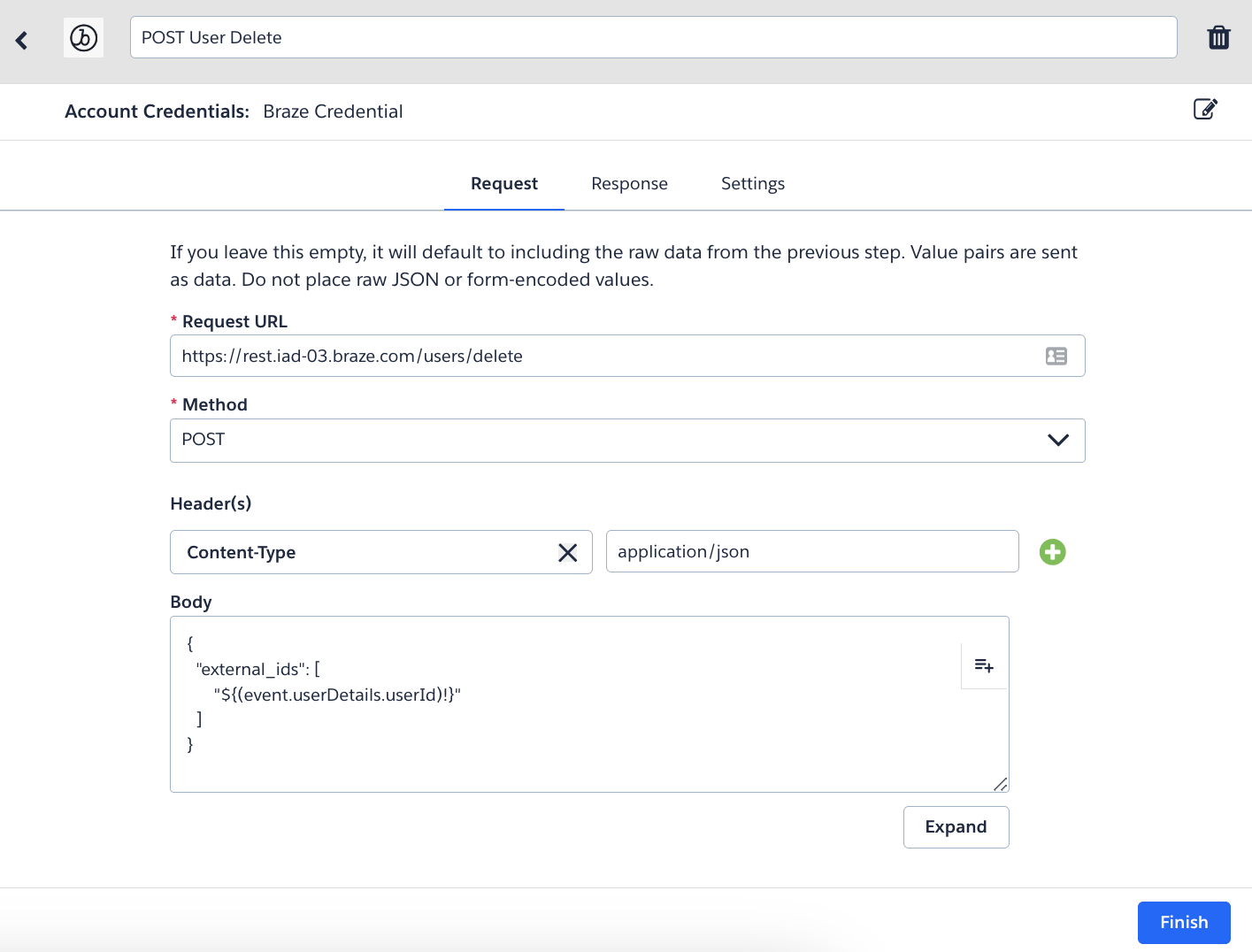
- Para eliminar un usuario de Braze, elige la acción POST User Delete Action.
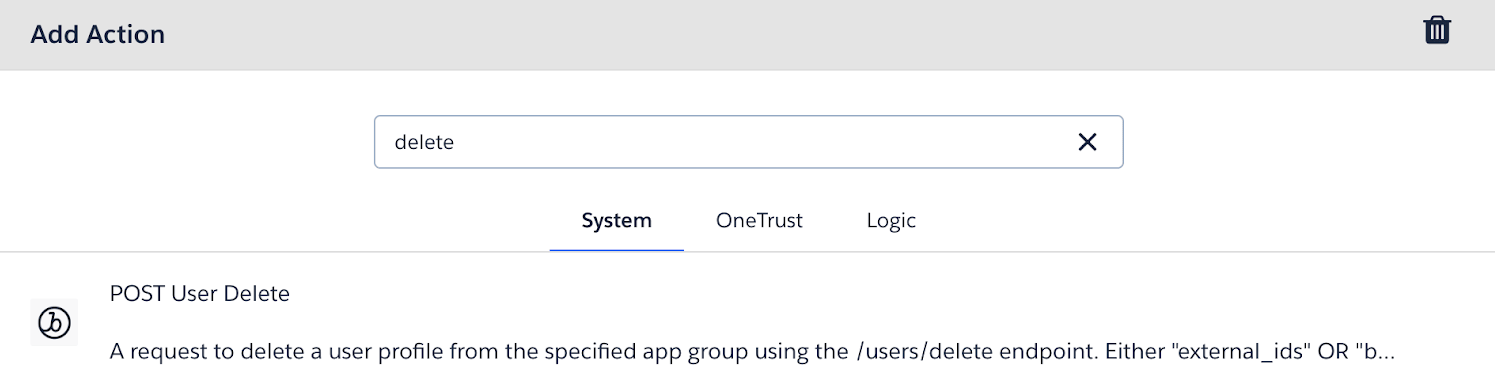
- Para eliminar un usuario de Braze, elige la acción POST User Delete Action.
- Elige la acción deseada, selecciona las credenciales de Braze que creaste anteriormente y selecciona Next.
Paso 3: Actualizar el cuerpo de la solicitud
- Actualiza el cuerpo para incluir los valores dinámicos necesarios. Asegúrate de que el cuerpo de la acción coincida con el endpoint
/users/tracky el endpoint/subscription/status/set. - Personaliza el flujo de trabajo con parámetros adicionales o lógica condicional para satisfacer las necesidades de tu organización.
- Cuando hayas terminado de editar, selecciona Finish y luego Activate para habilitar el flujo de trabajo.

Cuando utilices los flujos de trabajo de OneTrust para actualizar las preferencias de grupo de suscripción en Braze, el subscription_group_id debe coincidir con el ID establecido por Braze cuando se creó el grupo de suscripción. Puedes acceder al subscription_group_id de un grupo de suscripción navegando a la página Subscription Group en el panel de Braze.
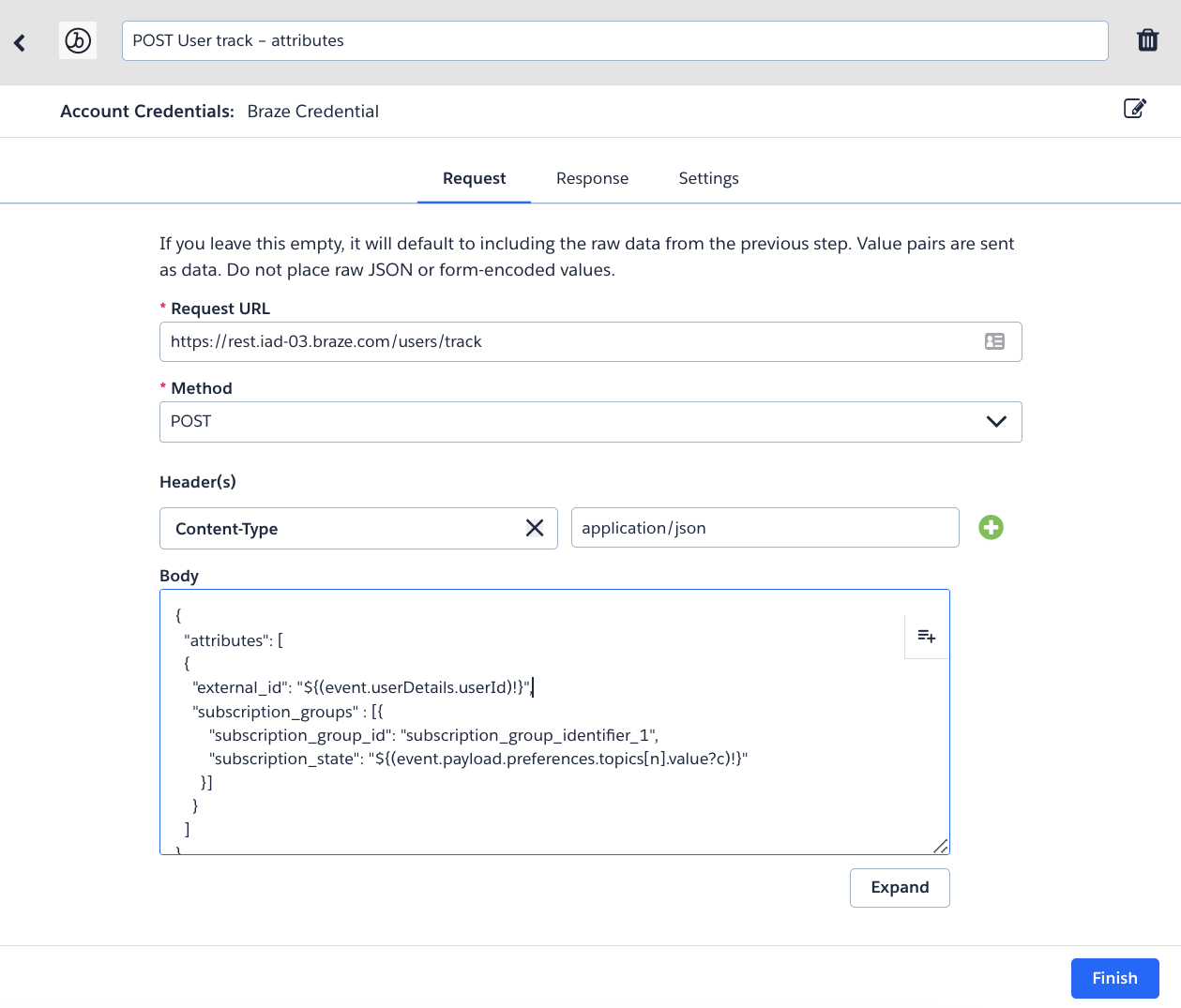
- Actualiza el cuerpo para incluir los valores dinámicos necesarios. Asegúrate de que el cuerpo de la acción coincida con el endpoint
/users/delete. - Cuando hayas terminado de editar, selecciona Finish y luego Activate para habilitar el flujo de trabajo.
Actualizar el flujo de trabajo de solicitud del sujeto de datos
- En el menú Privacy Rights Automation, selecciona Workflows.
- Selecciona el flujo de trabajo que deseas actualizar con la integración de Braze.
- Selecciona el botón Edit para habilitar la edición.
- A continuación, selecciona el paso del flujo de trabajo al que deseas añadir la integración de Braze y selecciona Add Connection.
- Añade el flujo de trabajo de Braze creado anteriormente como una subtarea del sistema.
Otras acciones compatibles
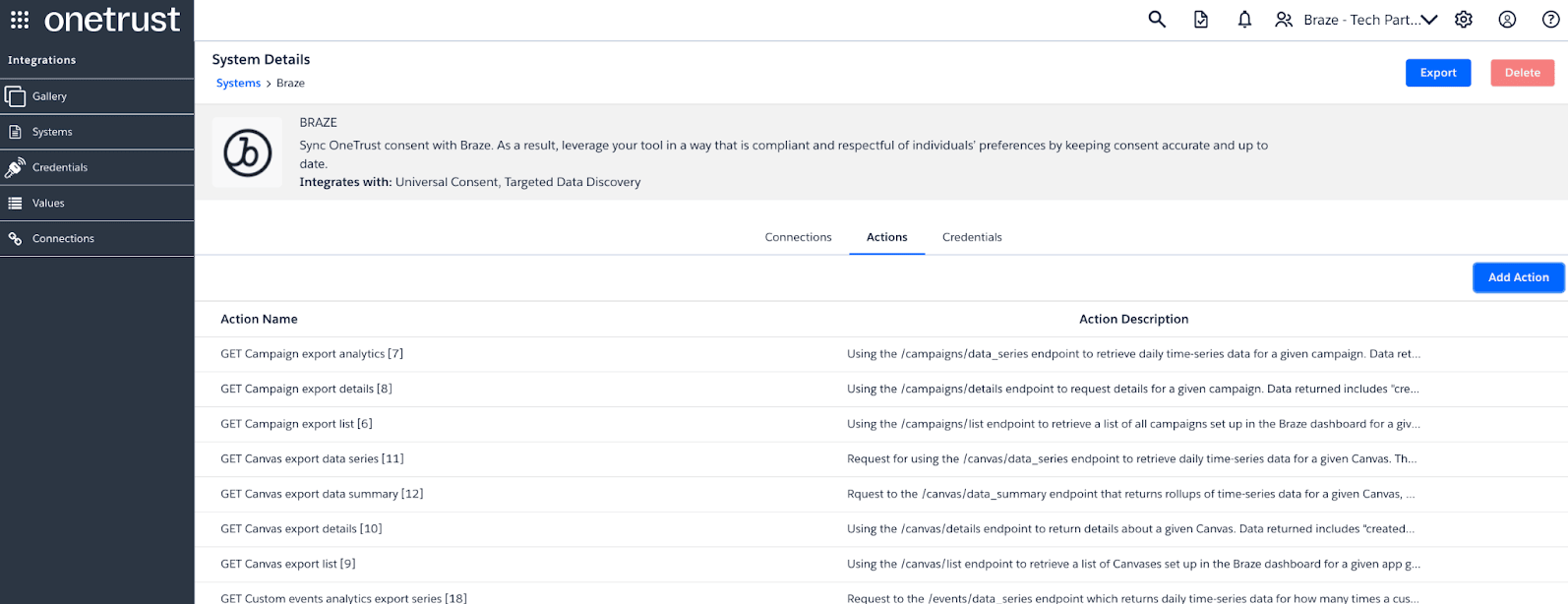
Además de las acciones POST User track - Attributes, POST Set Users Subscription Group Status y POST User Delete, Braze admite otros endpoints que se pueden usar para crear flujos de trabajo personalizados y como subtareas dentro de flujos de trabajo existentes.
Para ver una lista completa de las acciones compatibles:
- En OneTrust, ve a Systems desde tu menú de Integrations.
- Elige el sistema Braze.
- Navega a la pestaña Actions.