Sincronización de segmentos de Shopify
La sincronización de segmentos de Shopify extiende tu tienda Shopify a Braze y le da a tu equipo de marketing acceso directo a datos de usuario más completos que residen en Shopify, incluidas señales que la integración estándar de Braze con Shopify no captura. Al sincronizar segmentos de Shopify como cohortes, alineas las definiciones de audiencia en ambas plataformas y entregas experiencias de usuario consistentes y coordinadas, tanto si diriges tus acciones a esos usuarios en Shopify como si llegas a ellos a través de una Campaign de Braze.
Requisitos previos
| Requisito | Descripción |
|---|---|
| Integración de Braze con Shopify | La aplicación de Braze para Shopify debe estar instalada en tu tienda de Shopify y conectada a un espacio de trabajo de Braze. Para ver las instrucciones de configuración, consulta Configuración de la integración estándar de Shopify o Configuración de la integración personalizada de Shopify. |
| Permiso de usuario de Shopify | El usuario de Shopify que inicia la sincronización del Segment debe tener el permiso Exportar para exportar datos de usuario. Para obtener más información sobre los permisos de Shopify, consulta la documentación de Shopify sobre permisos de tienda. |
Cómo funciona
La sincronización de segmentos de Shopify funciona en dos fases.
- Reposición inicial: Cuando sincronizas un segmento por primera vez, Braze repone todos los miembros actuales y crea una cohorte correspondiente en Braze. La reposición se ejecuta de forma asíncrona y puede tardar unos momentos en completarse.
- Sincronización continua: Después de la reposición inicial, Braze también se suscribe a los webhooks de Shopify para que la pertenencia se mantenga sincronizada casi en tiempo real.
| Tema del webhook | Efecto en Braze |
|---|---|
customer.joined_segment |
El usuario se añade a la cohorte correspondiente de Braze. |
customer.left_segment |
El usuario se elimina de la cohorte correspondiente de Braze. |
Si una sincronización falla, el modal de la extensión de acción muestra un banner de error que explica lo que ocurrió y cómo continuar. Algunos errores ofrecen la acción Reintentar sincronización. Otros requieren que intervenga un administrador o un cambio de configuración.
Integración de importación de datos
Paso 1: Selecciona un segmento de Shopify para sincronizar
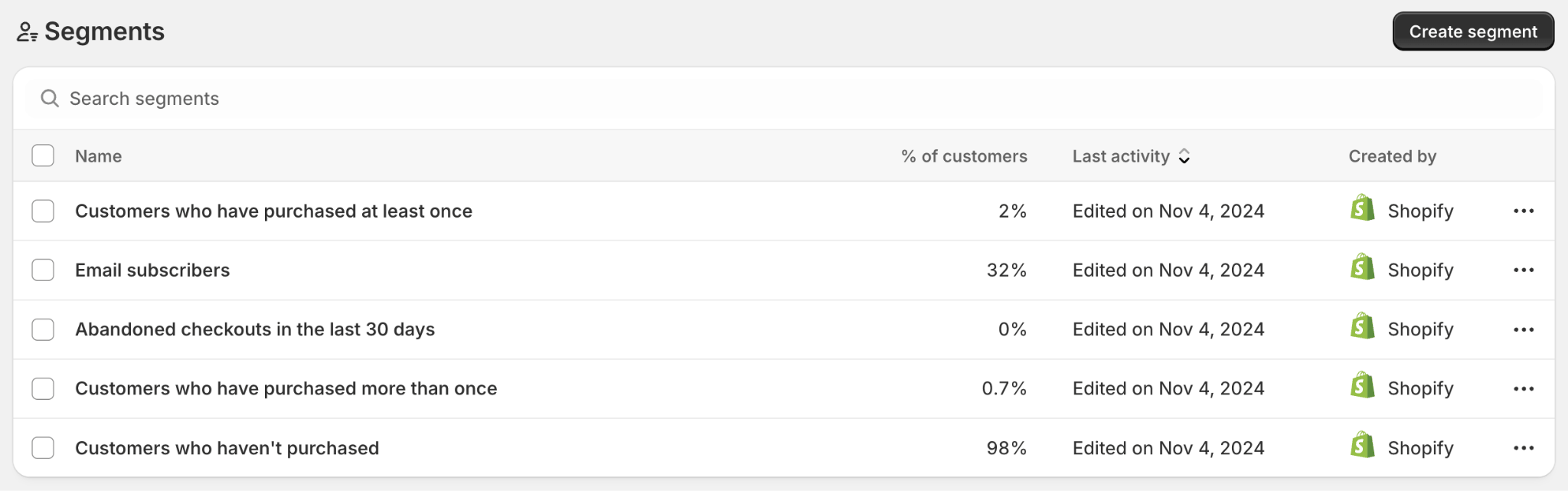
En Shopify, ve a Clientes > Segmentos y selecciona el segmento que quieras sincronizar con Braze. Puedes sincronizar cualquier segmento creado con la segmentación nativa de Shopify, incluidos los segmentos basados en el historial de pedidos, las compras de productos, las etiquetas de clientes, el gasto total y los metacampos.
Paso 2: Inicia la sincronización
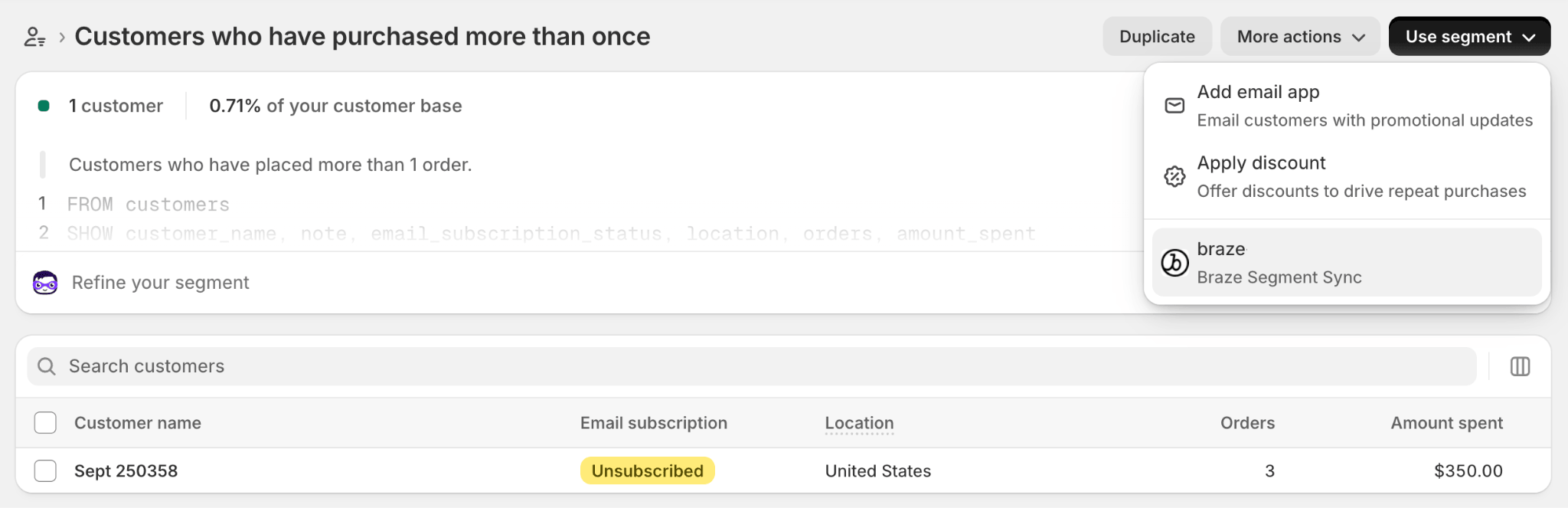
- En la página de detalles del segmento en Shopify, abre el desplegable Usar segmento y selecciona Braze Segment Sync.
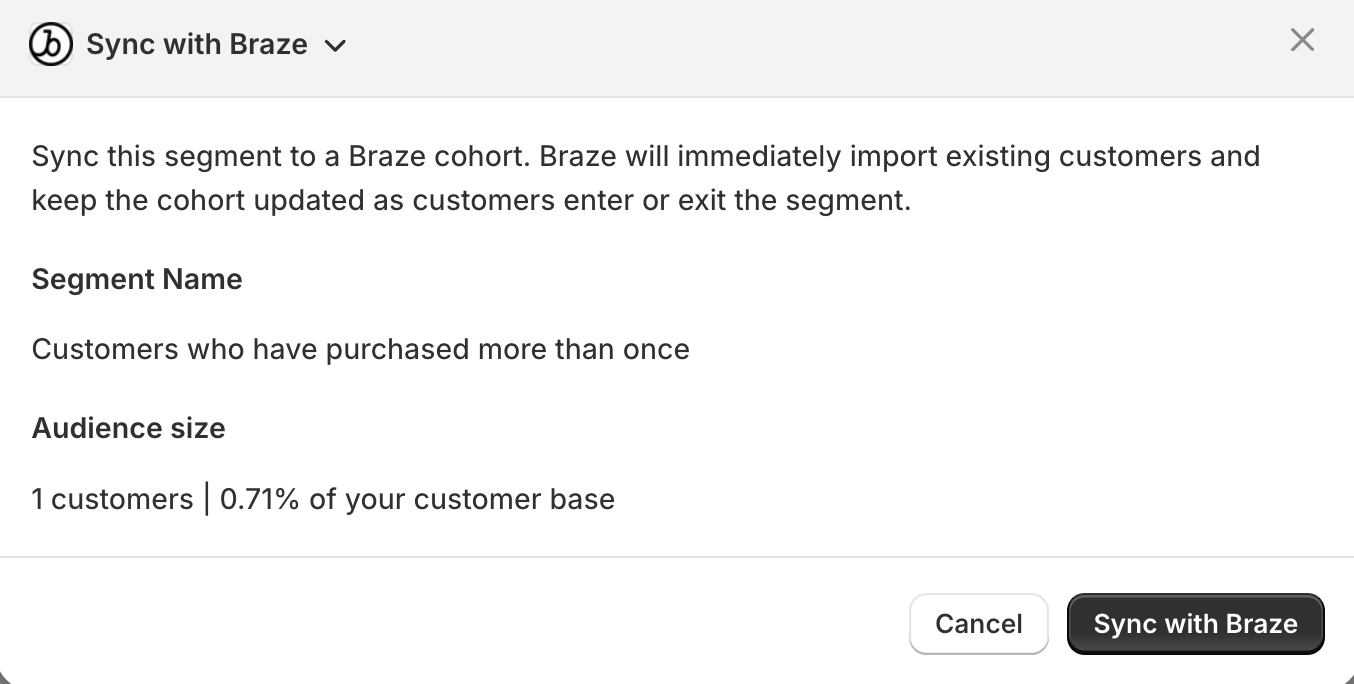
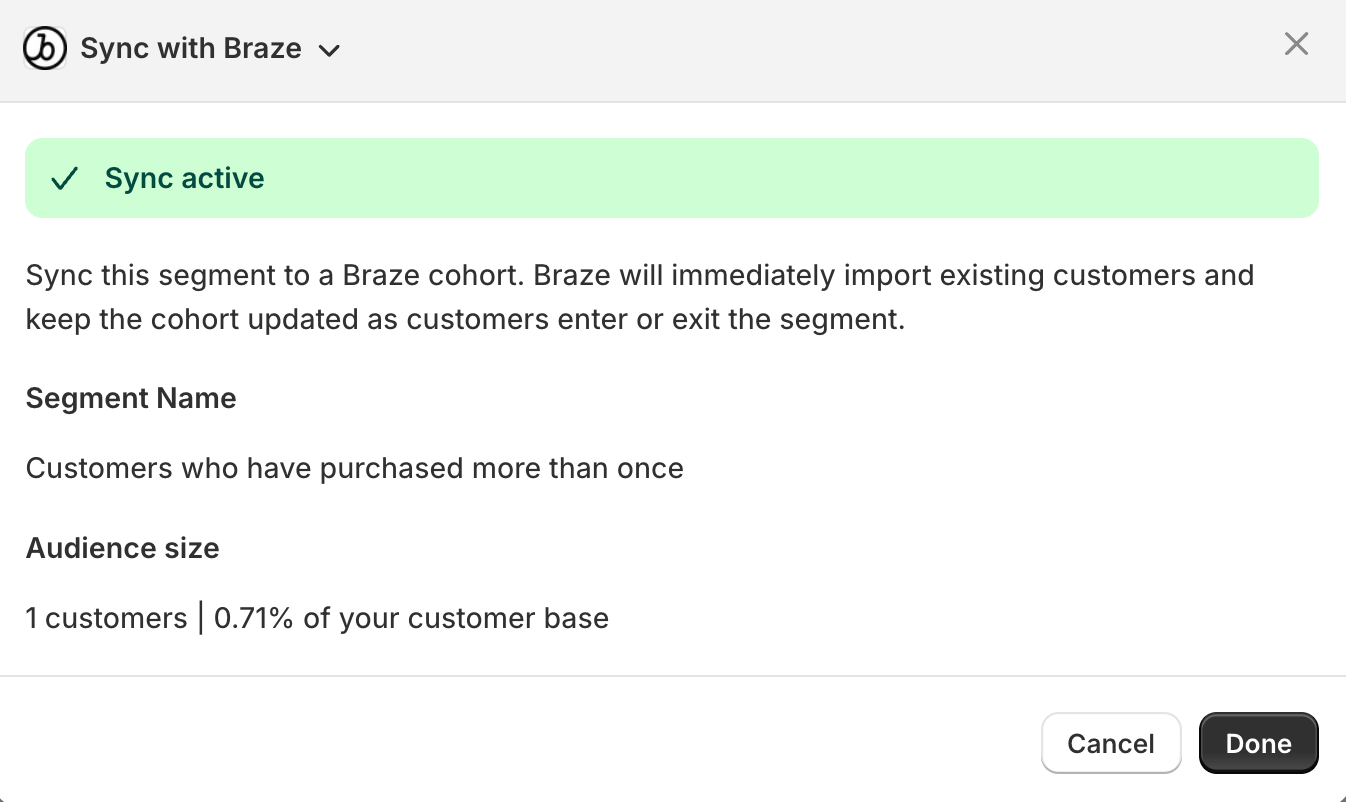
- Se abre el modal de la extensión de acción de Braze, que muestra el nombre del segmento y el tamaño de la audiencia. Selecciona Sincronizar con Braze para comenzar la importación.
- El modal pasa a un estado de sincronización y muestra un banner de progreso mientras Braze importa a los miembros.
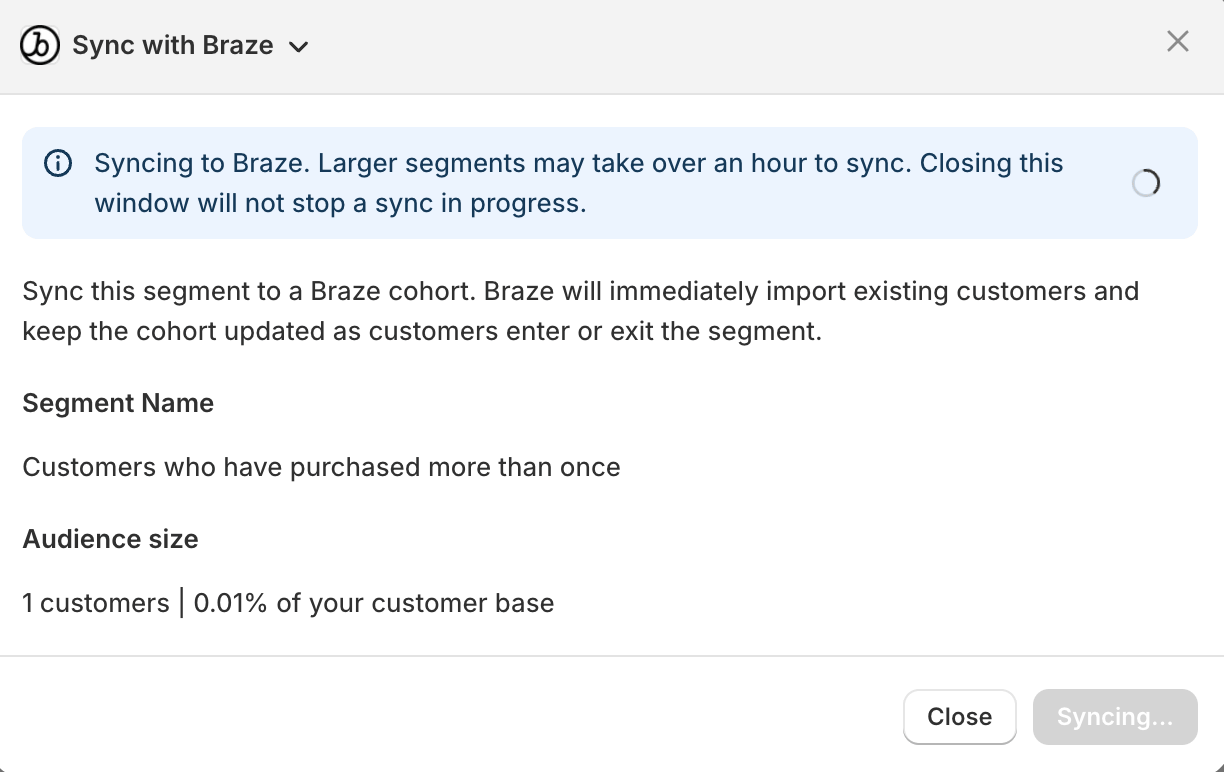
- Selecciona Cerrar. La sincronización continúa en segundo plano. Cerrar el modal no la detiene.
Para comprobar si la sincronización ha finalizado, cierra y vuelve a abrir el modal. Cuando termine la sincronización, el modal se abrirá con un banner de confirmación.
Paso 3: Crea un Segment de Braze con el filtro de pertenencia a cohortes
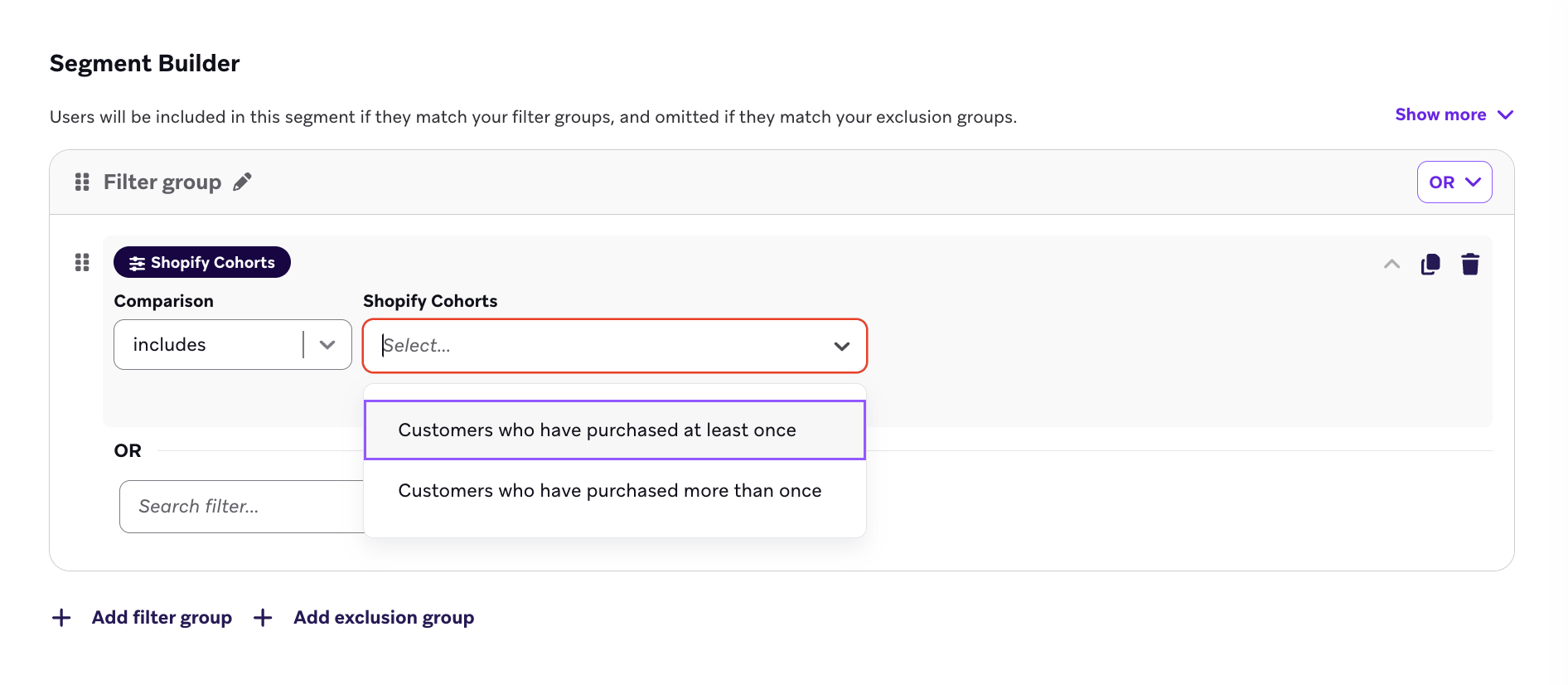
En Braze, ve a Audiencia > Segmentos y crea un nuevo Segment. En Añadir filtro, selecciona el filtro Pertenencia a cohortes y elige tu segmento de Shopify sincronizado en el desplegable. Después de guardarlo, puedes hacer referencia a este Segment de Braze al segmentar usuarios en una Campaign o un Canvas.
Resincronizar un Segment
Después de sincronizar un Segment, puedes actualizar la pertenencia a la cohorte en cualquier momento desde la misma extensión de acción.
- En Shopify, abre el Segment sincronizado y selecciona Use segment > Braze Segment Sync.
- En el modal, selecciona Sync now.
- En el cuadro de diálogo de confirmación, selecciona Sync now para iniciar la resincronización.
La resincronización es acumulativa: los usuarios que coinciden con el Segment actual de Shopify se añaden a la cohorte, pero los usuarios que ya no coinciden permanecen en ella.
Administrar segmentos sincronizados en Braze
Puedes administrar todos los segmentos sincronizados desde el panel de Braze. Ve a Integraciones de partners > Partners tecnológicos, selecciona tu integración de Shopify y abre la pestaña Administrar usuarios.
Estado de sincronización
Cada segmento sincronizado tiene un estado de sincronización.
| Estado | Descripción |
|---|---|
| Sincronizando | Braze está importando los miembros del segmento. |
| En cola | El segmento está esperando a que haya un espacio de sincronización disponible. |
| Activo | El segmento está sincronizado y la pertenencia se actualiza casi en tiempo real. |
| En pausa | Las actualizaciones de pertenencia de este segmento están en pausa. |
| Error | El último intento de sincronización falló. Selecciona Reintentar sincronización para volver a intentarlo. |
Sincronizar segmentos de forma masiva
Para sincronizar segmentos adicionales, edita la integración, ve al paso Administrar usuarios y selecciona Editar segmentos en la sección Sincronizar segmentos. En el modal de selección:
- Selecciona tantos segmentos como quieras. Se sincronizan 25 segmentos a la vez; el resto se pone en cola automáticamente.
- Los segmentos que ya se están sincronizando quedan bloqueados. Para eliminar un segmento, bórralo en Shopify.
Guarda los cambios para iniciar las sincronizaciones.
Pausar un solo segmento
Para pausar la sincronización de un segmento, selecciona Pausar sincronización en su fila de la tabla de segmentos y confirma. Cuando la sincronización de un segmento está en pausa:
- La cohorte y sus miembros permanecen en Braze y se pueden seguir segmentando. Las Campaigns y los Canvas que usan la cohorte siguen enviando mensajes a los miembros actuales de la cohorte.
- Las actualizaciones de pertenencia se detienen.
- Si cambias el nombre del segmento en Shopify, se sigue actualizando el nombre visible de la cohorte.
- Si eliminas el segmento en Shopify, el seguimiento se sigue finalizando.
- Se rechazan las solicitudes de Sincronizar ahora desde la extensión de acciones de Shopify.
Para reanudarla, selecciona Reanudar sincronización en la fila. Braze reanuda las actualizaciones de pertenencia y ejecuta una sincronización de recuperación. Los usuarios que salieron del segmento de Shopify mientras la sincronización estaba en pausa permanecen en la cohorte de Braze.
Pausar la sincronización de todos los segmentos
Para pausar la sincronización de todos los segmentos a la vez, edita la integración, selecciona Pausar sincronización en la sección Sincronizar segmentos del paso Administrar usuarios y guarda la configuración. Mientras la sincronización de todos los segmentos está en pausa:
- La tabla de segmentos muestra solo los nombres de los segmentos, con el estado En pausa junto al encabezado.
- Las acciones a nivel de fila no están disponibles hasta que reanudes la sincronización.
- Braze no actualiza los nombres de las cohortes cuando cambias nombres en Shopify. Los nombres de las cohortes se actualizan cuando reanudas la sincronización.
- Se rechazan las solicitudes de Sincronizar ahora desde la extensión de acciones. La extensión sigue mostrando el último estado conocido de cada segmento, y seleccionar Sincronizar ahora no inicia ninguna sincronización.
Para reanudarla, selecciona Reanudar sincronización en la misma sección y guarda. Braze vuelve a sincronizar automáticamente todos los segmentos seleccionados previamente con una sincronización de recuperación. No necesitas volver a seleccionarlos. Los segmentos que pausaste de forma individual siguen en pausa hasta que los reanudes desde su fila en la tabla de segmentos.
Actualizaciones de Segment en Shopify
Cambiar el nombre de un Segment
Cuando cambias el nombre de un Segment de Shopify, Braze actualiza automáticamente el nombre visible de la cohorte correspondiente. No es necesario volver a sincronizar. Braze también actualiza el nombre de la cohorte mientras la sincronización de un Segment está pausada de forma individual. Mientras toda la sincronización de Segments está pausada, Braze actualiza los nombres de las cohortes cuando la reanudas.
Cambiar los criterios de un Segment
Braze no actualiza automáticamente la pertenencia a la cohorte cuando cambias los criterios de un Segment de Shopify. Para incluir a los usuarios que ahora cumplen los criterios, vuelve a sincronizar el Segment desde la extensión de acción. Los usuarios que ya no cumplen los criterios permanecen en la cohorte, porque la resincronización no elimina miembros. Para más detalles, consulta Volver a sincronizar un Segment.
Coincidencia de usuarios
Los usuarios sincronizados desde los segmentos de Shopify se hacen coincidir con los perfiles de usuario de Braze mediante el alias shopify_customer_id, que se establece como parte de la integración de Shopify con Braze. Los usuarios que no tienen un perfil de usuario de Braze coincidente se omiten durante la sincronización.
Para más detalles sobre cómo la integración de Shopify identifica y asigna alias a los usuarios, consulta Características de datos de Shopify.
Braze hace coincidir los usuarios sincronizados con los perfiles de usuario de Braze existentes, independientemente de cómo se hayan creado esos perfiles, ya sea mediante el relleno histórico de Shopify, tu propia plataforma de datos (como Snowflake u otro almacén de datos) o importaciones directas por API. Si tu cohorte es más pequeña que tu segmento de Shopify, significa que algunos miembros del segmento aún no tienen un perfil de Braze coincidente. Para aumentar la cobertura de coincidencias, completa los perfiles de usuario de Braze con el método que prefieras antes de sincronizar.
Limitaciones
- Sincronización unidireccional. La pertenencia a los segmentos fluye solo de Shopify a Braze. Los cambios que hagas directamente en Braze en la pertenencia a la cohorte no se envían de vuelta a Shopify.
- No se crean perfiles. Solo se añaden a la cohorte los clientes de Shopify que ya tienen un perfil de usuario en Braze.
- No es posible detener la sincronización desde Braze. Para dejar de sincronizar un segmento, elimínalo en Shopify. La cohorte y sus miembros permanecen en Braze, pero dejan de actualizarse.
- La resincronización solo añade miembros. Al resincronizar un segmento, se añaden a la cohorte los usuarios que ahora cumplen los criterios, pero no se eliminan los usuarios que ya no forman parte del segmento de Shopify.