Adobe para Currents
Adobe es una plataforma de datos de los clientes que permite a las marcas conectar y mapear sus datos de Adobe (atributos personalizados y segmentos) con Braze en tiempo real.
La integración de Braze y Adobe te permite controlar fácilmente el flujo de información entre ambos sistemas. Con Currents, también puedes conectar los datos con Adobe para que sean procesables en todo el stack de crecimiento.
Requisitos previos
| Requisito | Descripción |
|---|---|
| Currents | Para volver a exportar datos a Adobe, debes tener configurado Braze Currents para tu cuenta. |
| Cuenta de Adobe Experience Platform | Se necesita una cuenta de Adobe Experience Platform para aprovechar esta asociación. |
| Permiso para crear un conector | Necesitas permisos para crear una conexión de fuente de streaming para utilizar esta integración. |
Integración
Paso 1: Crear un esquema XDM en Adobe
- En Adobe Experience Platform, ve a Schemas > selecciona Create schema > selecciona Experience Event > selecciona Next.
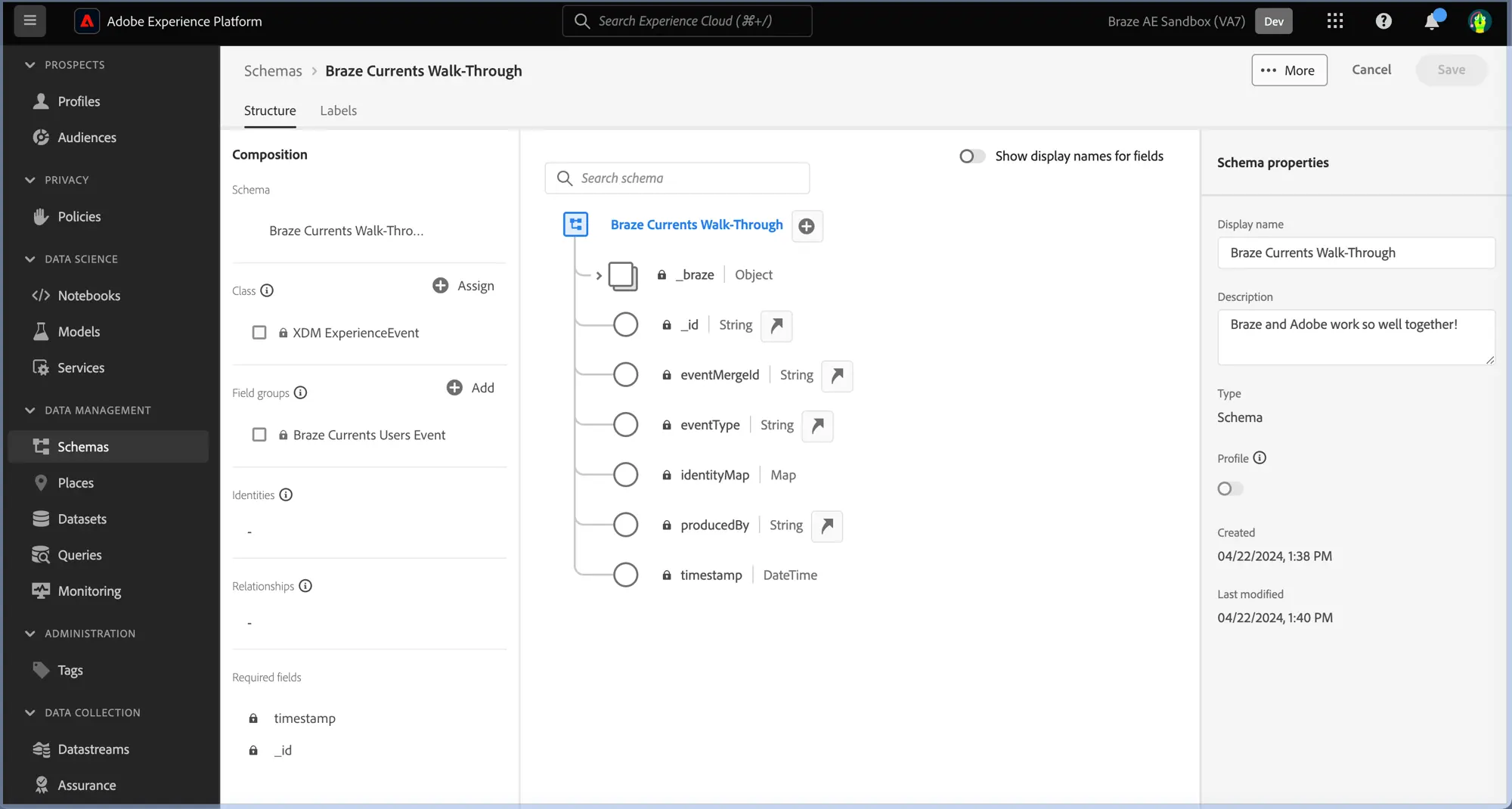
- Proporciona un nombre y una descripción para tu esquema.
- En el panel Composition, configura los atributos de tu esquema:
- En Field groups, selecciona Add y, a continuación, añade el grupo de campos Braze Currents User Event.
- Selecciona Save.
Para más información sobre los esquemas, consulta la documentación de Adobe sobre la creación de esquemas.
Paso 2: Conectar Braze a Adobe Experience Platform
- En Adobe Experience Platform, ve a Sources > Catalog > Marketing automation.
- Selecciona Add data para Braze Currents.
- Sube el archivo de muestra de Braze Currents.
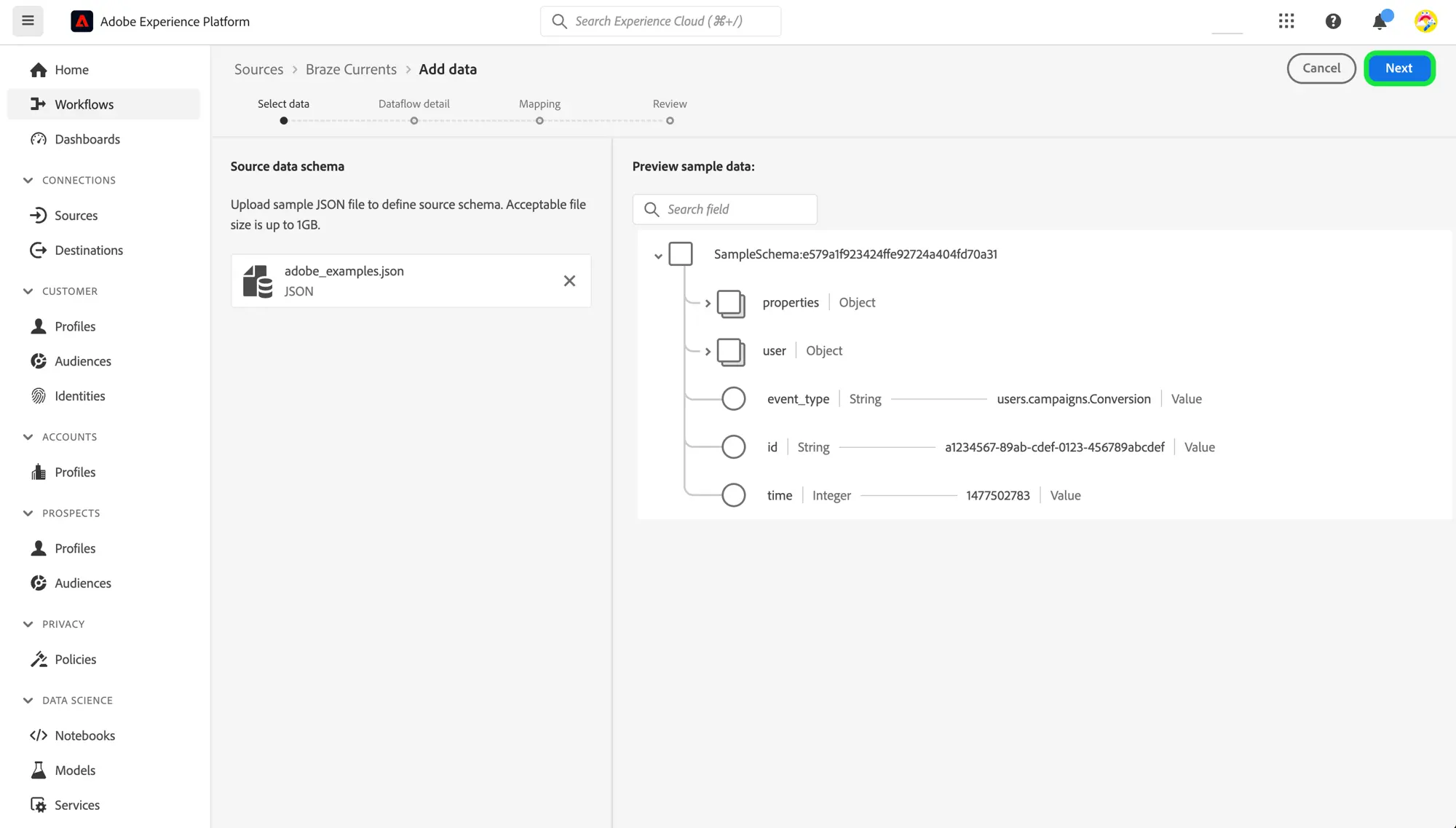
- Una vez cargado el archivo, proporciona los detalles de tu flujo de datos, incluida la información sobre tu conjunto de datos y el esquema al que lo estás mapeando.
- Si es la primera vez que conectas una fuente de Braze Currents, crea un nuevo conjunto de datos y asegúrate de utilizar el esquema que creaste en el Paso 1.
- Si no es tu primera vez, utiliza cualquier conjunto de datos existente que haga referencia al esquema de Braze.
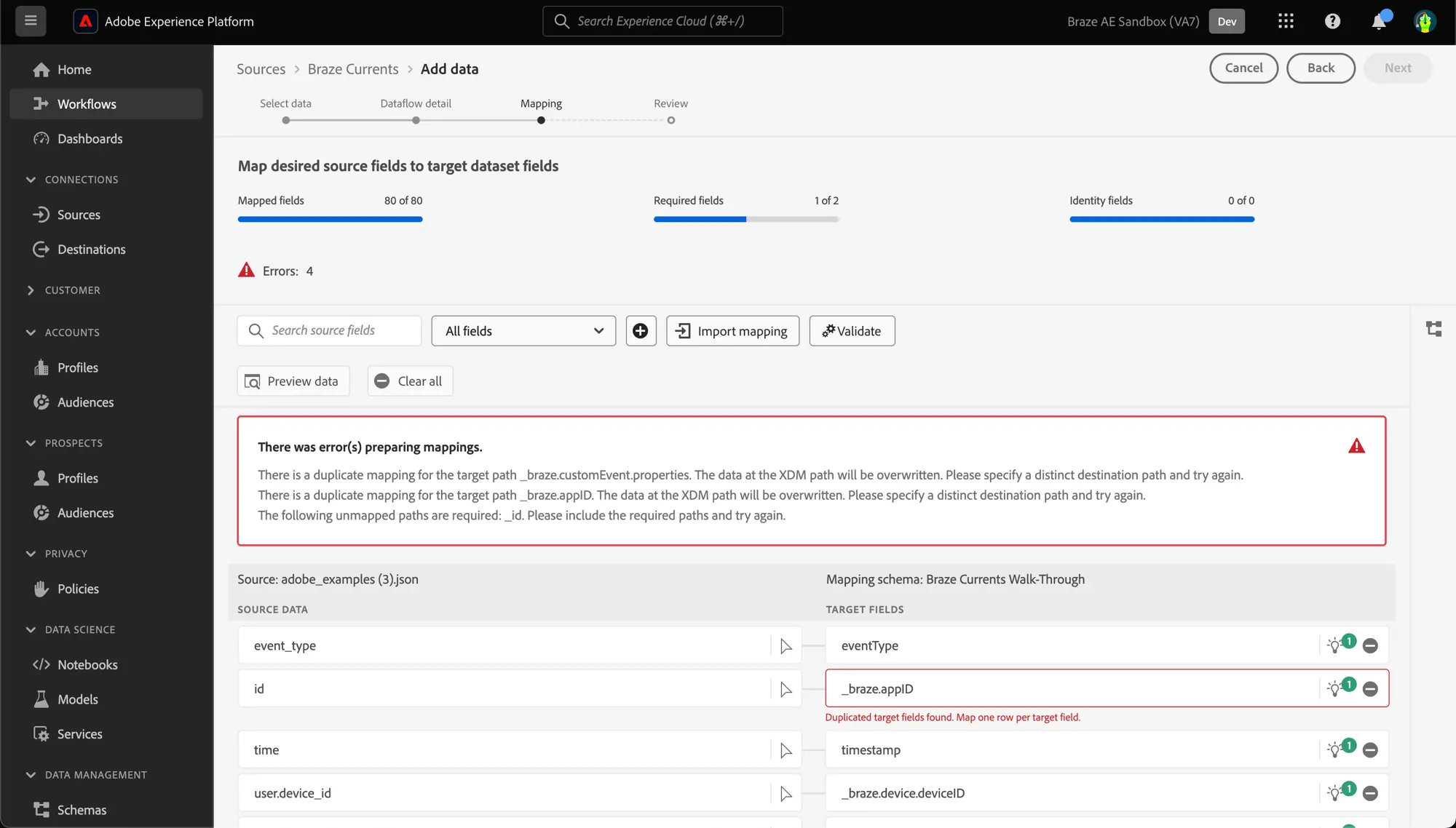
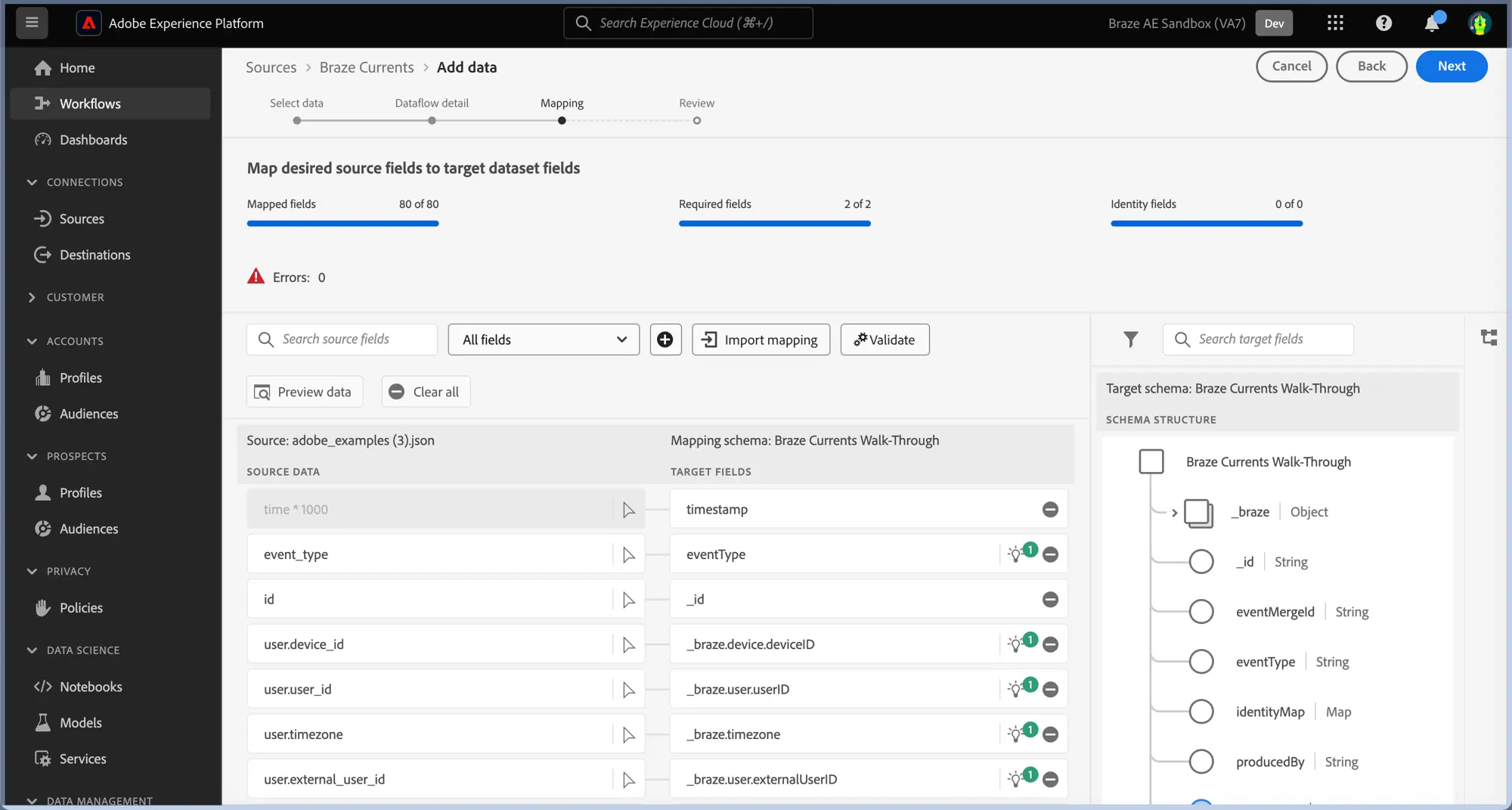
- Configura el mapeado de tus datos y resuelve los problemas.
- Cambia el mapeado de
iddeto _braze.appIDa_iden el nivel raíz del esquema. - Asegúrate de que
properties.is_ampestá mapeado a_braze.messaging.email.isAMP. - Elimina el mapeado de
timeytimestamp, luego selecciona el icono de añadir > Add calculated field e introduce time * 1000. Selecciona Save. - Selecciona Map target field junto al nuevo campo de origen y mapéalo a timestamp en el nivel raíz del esquema.
- Cambia el mapeado de
- Selecciona Validate para confirmar que has resuelto los problemas.

Las marcas de tiempo de Braze se expresan en segundos. Para reflejar con precisión las marcas de tiempo en Adobe Experience Platform, tus campos calculados deben estar en milisegundos. Para convertir segundos en milisegundos, utiliza el cálculo time * 1000.
- Selecciona Next, revisa los detalles de tu flujo de datos y, a continuación, selecciona Finish.
Paso 3: Reunir credenciales
Recoge las siguientes credenciales para introducirlas en Braze, lo que permitirá a Braze enviar datos a Adobe Experience Platform.
| Campo | Descripción |
|---|---|
| Client ID | El ID de cliente asociado a tu fuente de Adobe Experience Platform. |
| Client Secret | El secreto de cliente asociado a tu fuente de Adobe Experience Platform. |
| Tenant ID | El ID de tenant asociado a tu fuente de Adobe Experience Platform. |
| Sandbox Name | El sandbox asociado a tu fuente de Adobe Experience Platform. |
| Dataflow ID | El ID de flujo de datos asociado a tu fuente de Adobe Experience Platform. |
| Streaming Endpoint | El punto de conexión de streaming asociado a tu fuente de Adobe Experience Platform. Braze lo convierte automáticamente en el punto de conexión de streaming por lotes. |
Paso 4: Configurar Currents para transmitir datos a tu origen de datos
- En Braze, ve a Partner Integrations > Data Export y, a continuación, selecciona Create New Current.
- Proporciona lo siguiente:
- Un nombre para el conector
- Información de contacto para notificaciones sobre el conector
- Las credenciales del Paso 3
- Selecciona los eventos que quieres recibir.
- Configura opcionalmente las exclusiones de campos o transformaciones que desees.
- Selecciona Launch Current.