Zeotap
Zeotap es una plataforma de datos de los clientes de nueva generación que te ayuda a descubrir y comprender a tu audiencia móvil proporcionando resolución de identidades, información y enriquecimiento de datos.
Con la integración de Zeotap y Braze, puedes ampliar la escala y el alcance de tus campañas sincronizando los segmentos de clientes de Zeotap para asignar los datos de usuario a las cuentas de usuario de Braze. Después, puedes actuar en función de estos datos y ofrecer experiencias personalizadas a tus usuarios.
Requisitos previos
| Requisito | Descripción |
|---|---|
| Cuenta Zeotap | Se necesita una cuenta Zeotap para beneficiarse de esta asociación. |
| Clave de API REST de Braze | Una clave de API REST de Braze con permisos users.track. Se puede crear en el panel de Braze desde Settings > API Keys. |
| Punto de conexión REST de Braze | La URL de tu punto de conexión REST. Tu punto de conexión dependerá de la URL de Braze para tu instancia. |
Integración
Paso 1: Crear un destino Zeotap
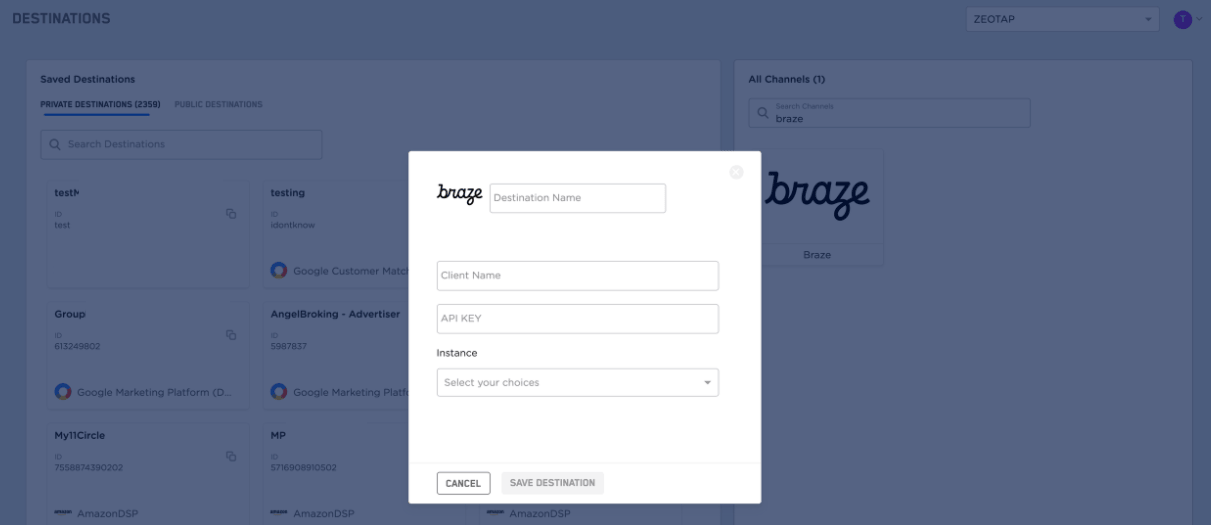
- Desde la plataforma Zeotap Unity, navega hasta la aplicación DESTINATIONS.
- En All Channels, selecciona Braze.
- En el mensaje que aparece, asigna un nombre a tu destino e indica tu nombre de cliente y la clave de API REST de Braze asociada a tu cuenta de Braze.
- Por último, selecciona tu instancia de punto de conexión REST de Braze en el menú desplegable y guarda el destino.
Paso 2: Crea y vincula un segmento Zeotap a tu destino
- Desde la plataforma Zeotap Unity, navega hasta la aplicación CONNECT.
- Crea un segmento y selecciona el destino Braze creado en el paso 1.
- Selecciona un identificador de salida compatible: MAID, dirección de correo electrónico con hash SHA256 o cualquier identificador de cliente 1P reconocido por Braze (si deseas utilizar un identificador personalizado para tu cuenta de Braze, ponte en contacto con Zeotap para que se habilite en tu cuenta). Solo se puede utilizar un identificador de salida para la integración con Braze. Estos identificadores deben ser los mismos que el ID externo establecido al recopilar los datos del SDK de Braze.
- Guarda el segmento.
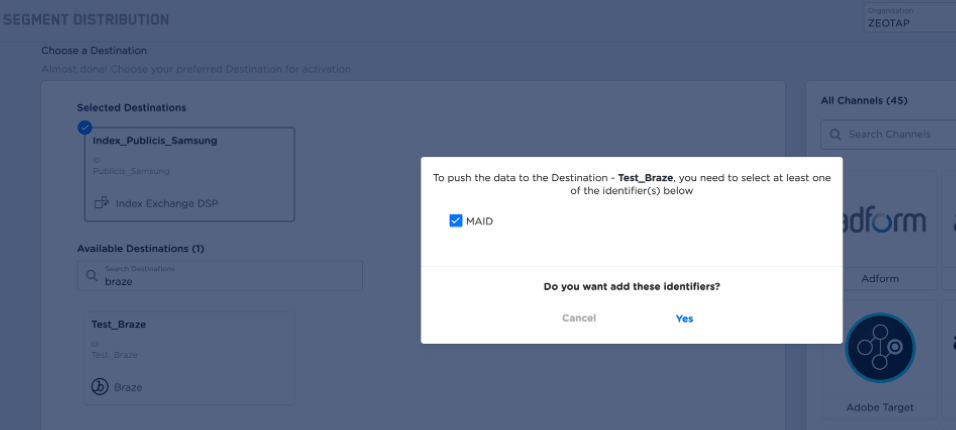

Los identificadores que aparecen están disponibles en el segmento y son compatibles con Braze.
Paso 3: Crear un segmento en Braze
Tras crear, enviar y procesar correctamente un segmento en Zeotap, los usuarios de Zeotap aparecerán en el panel de Braze. Puedes buscar usuarios por ID de usuario en el panel de Braze.
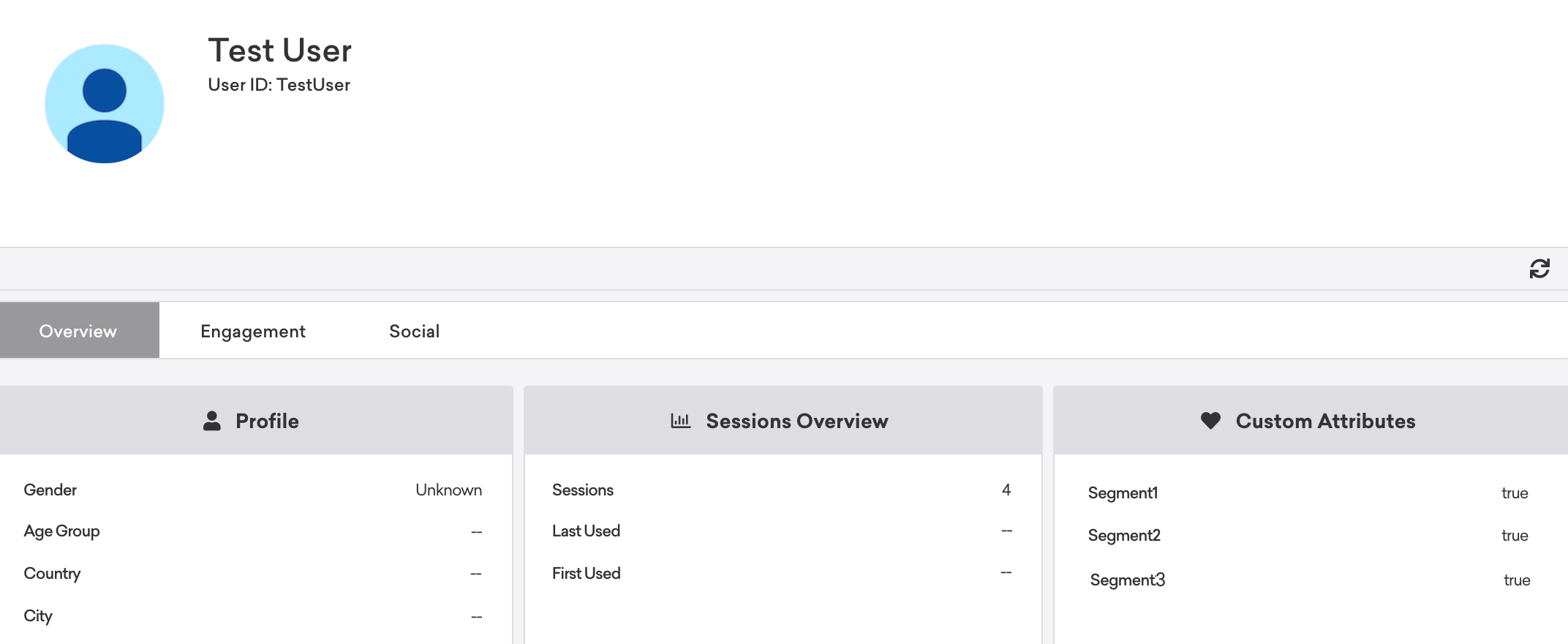
Si un usuario forma parte del segmento de Zeotap, el nombre del segmento aparece como atributo personalizado en su perfil de usuario con el valor booleano true. Toma nota del nombre del atributo personalizado, ya que lo necesitarás al crear un segmento en Braze.
A continuación, debes crear y definir este segmento en Braze:
- En el panel de Braze, selecciona Segments y luego Create Segment.
- A continuación, asigna un nombre a tu segmento y selecciona el segmento de atributos personalizados creado en Zeotap.
- Guarda los cambios.
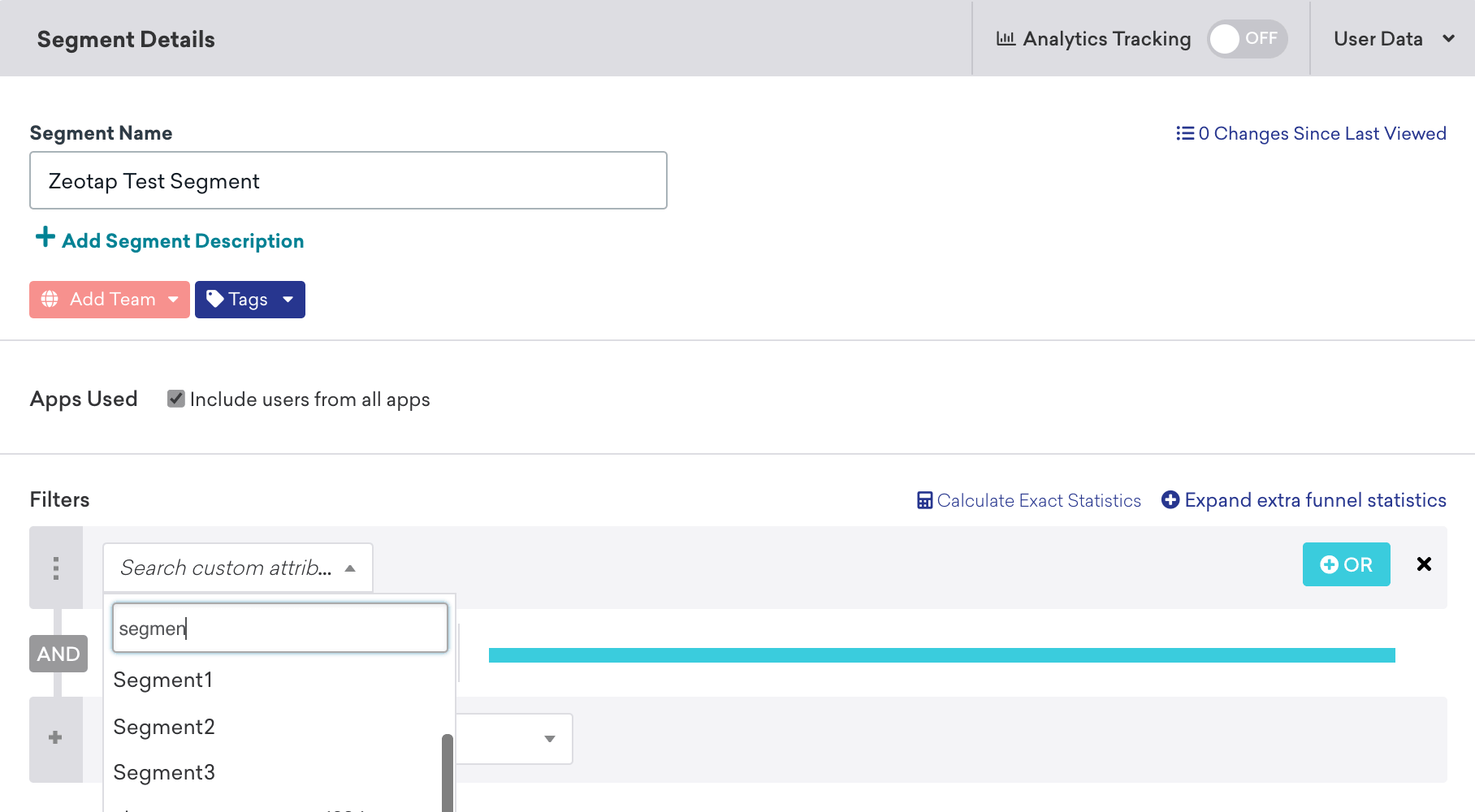
Ahora puedes añadir este segmento recién creado a futuras Campaigns y Canvas de Braze para dirigirte a estos usuarios finales.