Amazon S3
Amazon S3 es un sistema de almacenamiento altamente escalable ofrecido por Amazon Web Services.

Si vas a cambiar de proveedor de almacenamiento en el cloud, ponte en contacto con tu CSM de Braze para que te ayude a configurar y validar tu nueva integración.
La integración de Braze y Amazon S3 presenta dos estrategias de integración:
- Aprovecha Currents, que te permite almacenar datos allí hasta que quieras conectarlos a otras plataformas, herramientas y ubicaciones.
- Utiliza las exportaciones de datos del panel (como las exportaciones CSV y los informes de participación).
Requisitos previos
| Requisito | Descripción |
|---|---|
| Cuenta de Amazon S3 | Necesitas una cuenta de Amazon S3 para aprovechar esta integración. |
| Contenedor de S3 dedicado | Antes de integrar con Amazon S3, debes crear un contenedor de S3 para tu aplicación. Si ya tienes un contenedor de S3, te recomendamos crear uno nuevo específicamente para Braze para poder limitar los permisos. Consulta las siguientes instrucciones sobre cómo crear un nuevo contenedor. |
| Currents | Para exportar datos de vuelta a Amazon S3, necesitas tener Braze Currents configurado para tu cuenta. Currents no es obligatorio si solo estás configurando el archivado de mensajes. |
Crear un nuevo contenedor de S3
Para crear un contenedor para tu aplicación, haz lo siguiente:
- Abre la consola de Amazon S3 y sigue las instrucciones para Iniciar sesión o Crear una cuenta con AWS.
- Después de iniciar sesión, selecciona S3 en la categoría Storage & Content Delivery.
- Selecciona Create Bucket en la siguiente pantalla.
- Cuando se te solicite, crea tu contenedor y selecciona una región de AWS.
Braze no te permite elegir ni configurar una región en el panel. La región de AWS queda fijada en el momento en que creas el contenedor en la consola de AWS. La integración envía datos al nombre de contenedor que proporciones, y AWS enruta automáticamente las solicitudes a la región del contenedor. Si tu conector intenta conectarse a una región diferente a la que deseas (por ejemplo, eu-west-1 en lugar de eu-central-1), crea o utiliza un contenedor de S3 en la región deseada en AWS. No hay nada que cambiar en el lado de Braze.

Integración
Braze tiene dos estrategias de integración diferentes con Amazon S3: una para Braze Currents y otra para todas las exportaciones de datos del panel (como exportaciones CSV o informes de participación). Ambas integraciones admiten dos métodos diferentes de autenticación o autorización:
Método de autenticación con clave secreta de AWS
Este método de autenticación genera una clave secreta y un ID de clave de acceso que permite a Braze autenticarse como un usuario en tu cuenta de AWS para escribir datos en tu contenedor.
Paso 1: Crear usuario
Si solo estás configurando el archivado de mensajes, sigue los pasos en la pestaña Dashboard Data Export.
Para obtener tu ID de clave de acceso y tu clave de acceso secreta, crea un usuario de IAM y un grupo de administradores en AWS.
Paso 2: Obtener credenciales
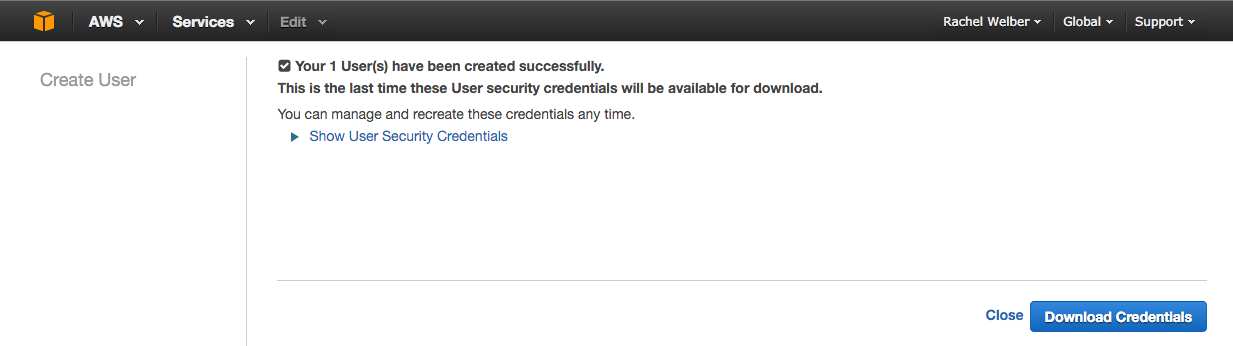
Después de crear un nuevo usuario, selecciona Show User Security Credentials para revelar tu ID de clave de acceso y tu clave de acceso secreta. A continuación, anota estas credenciales en algún lugar o selecciona el botón Download Credentials, ya que necesitarás introducirlas en el panel de Braze más adelante.
Paso 3: Crear política
Navega a Policies > Get Started > Create Policy para añadir permisos a tu usuario. A continuación, selecciona Create Your Own Policy. Esto otorga permisos limitados, de modo que Braze solo pueda acceder a los contenedores especificados.
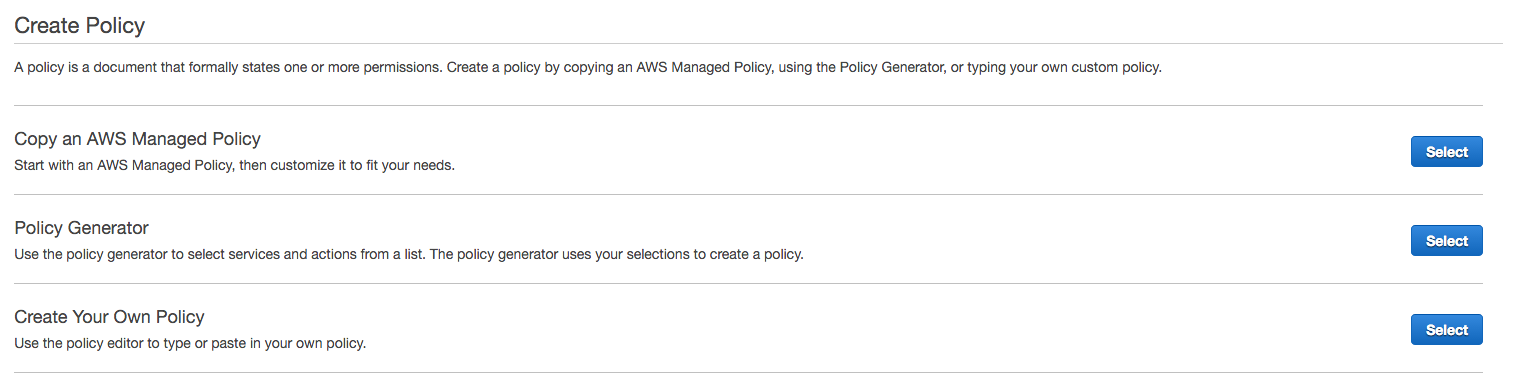
Se requieren políticas diferentes para Currents y Dashboard Data Export. s3:GetObject es necesario para permitir que el backend de Braze gestione los errores.
Especifica un nombre de política de tu elección e introduce el siguiente fragmento de código en la sección Policy Document. Asegúrate de reemplazar INSERTBUCKETNAME con el nombre de tu contenedor. Sin estos permisos, la integración no pasa la verificación de credenciales y no se creará.
Si solo estás configurando el archivado de mensajes, usa el fragmento de código en la pestaña Dashboard Data Export.
{
"Version": "2012-10-17",
"Statement": [
{
"Effect": "Allow",
"Action": ["s3:ListBucket", "s3:GetBucketLocation"],
"Resource": ["arn:aws:s3:::INSERTBUCKETNAME"]
},
{
"Effect": "Allow",
"Action": ["s3:PutObject", "s3:GetObject"],
"Resource": ["arn:aws:s3:::INSERTBUCKETNAME/*"]
}
]
}
{
"Version": "2012-10-17",
"Statement": [
{
"Effect": "Allow",
"Action": ["s3:ListBucket", "s3:GetBucketLocation"],
"Resource": ["arn:aws:s3:::INSERTBUCKETNAME"]
},
{
"Effect": "Allow",
"Action": ["s3:GetObject", "s3:PutObject", "s3:DeleteObject"],
"Resource": ["arn:aws:s3:::INSERTBUCKETNAME*", "arn:aws:s3:::INSERTBUCKETNAME/", "arn:aws:s3:::INSERTBUCKETNAME"]
}
]
}
Paso 4: Adjuntar política
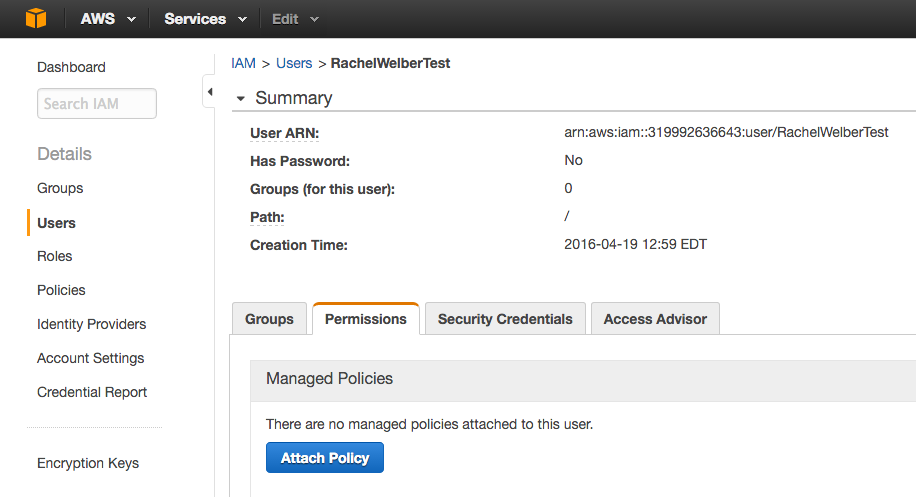
Después de crear una nueva política, ve a Users y selecciona tu usuario específico. En la pestaña Permissions, selecciona Attach Policy y selecciona la nueva política que creaste. Ahora estás listo para vincular tus credenciales de AWS a tu cuenta de Braze.
Paso 5: Vincular Braze con AWS
Si solo estás configurando el archivado de mensajes, sigue los pasos en la pestaña Dashboard Data Export.
En Braze, ve a Partner Integrations > Currents.
A continuación, selecciona Create New Current y luego Amazon S3 Data Export.
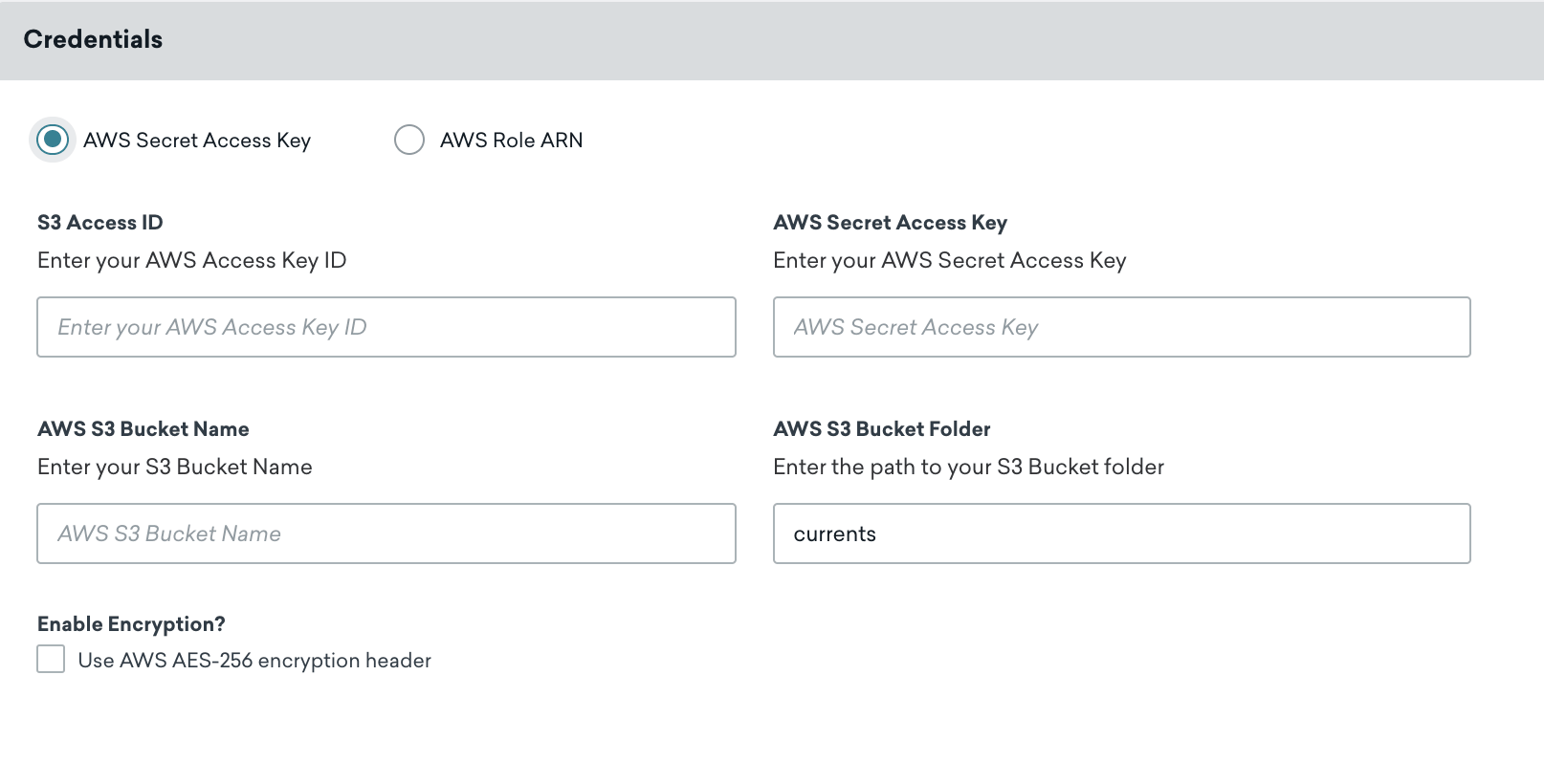
Asigna un nombre a tu Current. En la sección Credentials, asegúrate de que AWS Secret Access Key esté seleccionado y, a continuación, introduce tu ID de acceso de S3, la clave de acceso secreta de AWS y el nombre del contenedor de AWS S3 en los campos correspondientes.
Proporciona un correo electrónico de contacto para las notificaciones de errores de integración. Braze envía notificaciones a esta dirección si la integración encuentra errores, como problemas con las credenciales o de conectividad. Para ayudar a garantizar que las personas adecuadas reciban las alertas, utiliza una lista de distribución o una dirección de correo electrónico de grupo.

Mantén actualizados tu ID de clave de acceso de AWS y tu clave de acceso secreta. Si las credenciales de tu conector caducan, el conector deja de enviar eventos. Si esto persiste durante más de 5 días, los eventos del conector se descartan y los datos se pierden de forma permanente.
También puedes añadir las siguientes personalizaciones según tus necesidades:
- Folder Path: El valor predeterminado es
currents. Si esta carpeta no existe, Braze crea una automáticamente. - Server-Side, At-Rest AES-256 Encryption: El valor predeterminado es OFF e incluye el encabezado
x-amz-server-side-encryption.
Selecciona Launch Current para continuar.
Una notificación te informa si tus credenciales se han validado correctamente. AWS S3 ya está configurado para Braze Currents.
En Braze, ve a Partner Integrations > Technology Partners y selecciona Amazon S3.
En la página AWS Credentials, asegúrate de que AWS Secret Access Key esté seleccionado y, a continuación, introduce tu ID de acceso de AWS, la clave de acceso secreta de AWS y el nombre del contenedor de AWS S3 en los campos correspondientes. Al introducir tu clave secreta, selecciona primero Test Credentials para asegurarte de que tus credenciales funcionan y luego selecciona Save cuando la validación sea correcta.
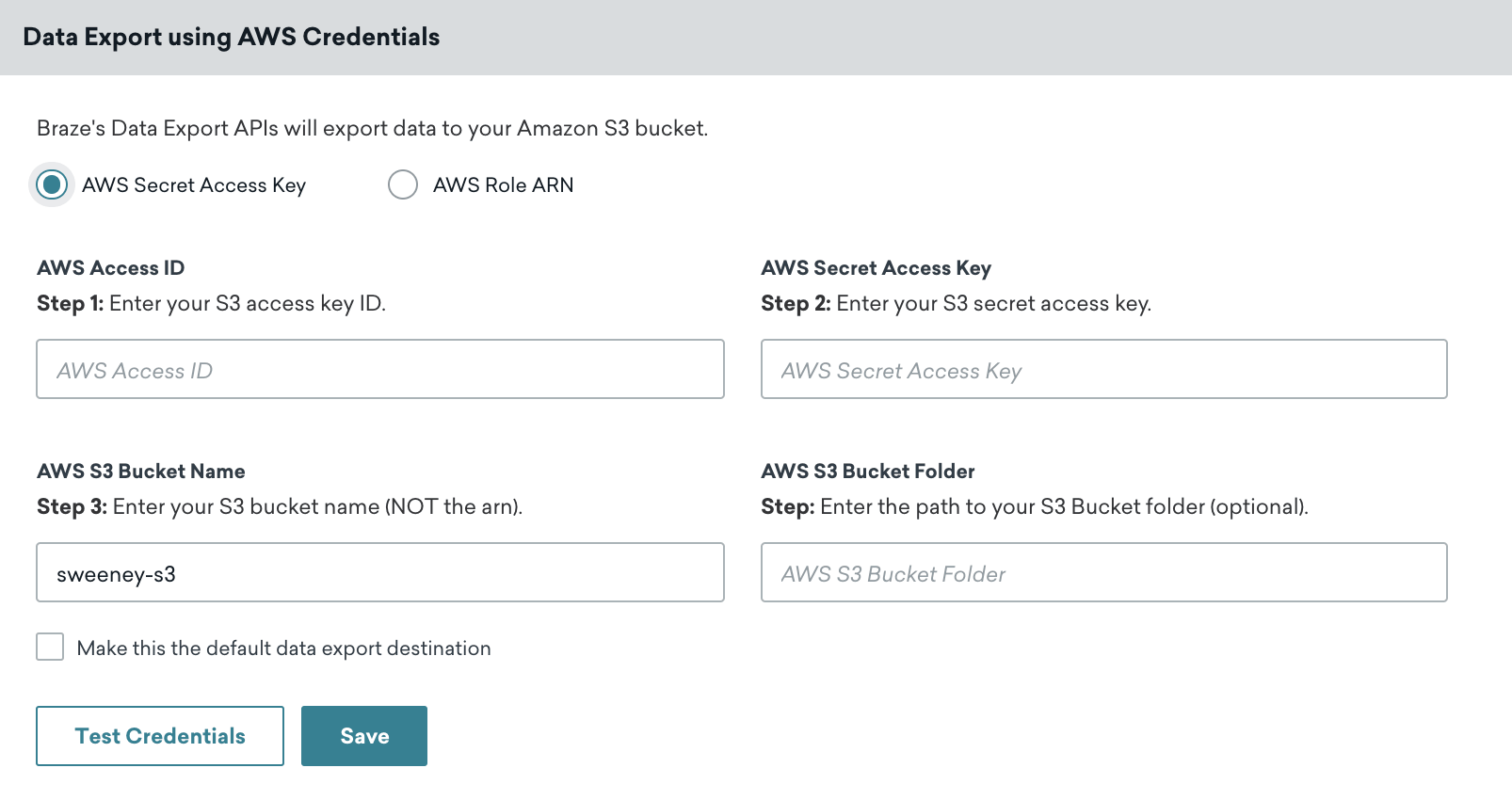

Siempre puedes recuperar nuevas credenciales navegando a tu usuario y seleccionando Create Access Key en la pestaña Security Credentials dentro de la consola de AWS.
Una notificación te informa si tus credenciales se han validado correctamente. AWS S3 ya está integrado en tu cuenta de Braze.
Método de autenticación con ARN de rol de AWS
Este método de autenticación genera un nombre de recurso de Amazon (ARN) de rol que permite a la cuenta de Amazon de Braze autenticarse como miembro del rol que creaste para escribir datos en tu contenedor.
Paso 1: Crear la política
Para empezar, inicia sesión en la consola de administración de AWS como administrador de la cuenta. Ve a la sección IAM de la consola de AWS, selecciona Políticas en la barra de navegación y selecciona Crear política.
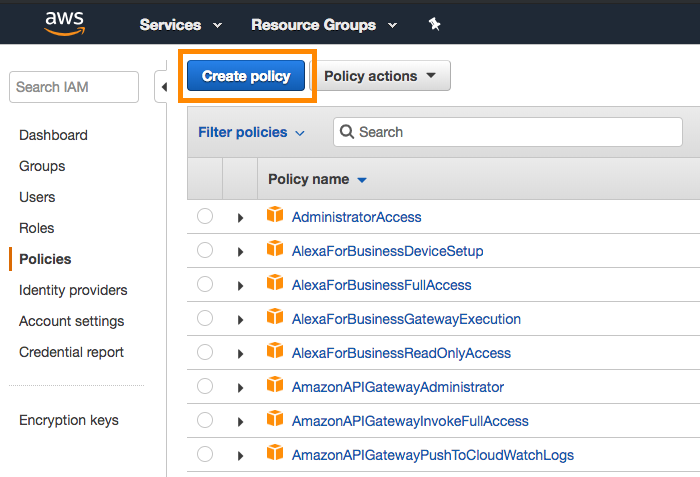
Se requieren políticas diferentes para Currents y la exportación de datos del panel. s3:GetObject es necesario para permitir que el backend de Braze realice la gestión de errores.
Abre la pestaña JSON e introduce el siguiente fragmento de código en la sección Policy Document. Asegúrate de sustituir INSERTBUCKETNAME por tu nombre de contenedor. Selecciona Review Policy cuando hayas terminado.
Si solo estás configurando el archivado de mensajes, utiliza el fragmento de código de la pestaña Exportación de datos del panel.
{
"Version": "2012-10-17",
"Statement": [
{
"Effect": "Allow",
"Action": ["s3:ListBucket", "s3:GetBucketLocation"],
"Resource": ["arn:aws:s3:::INSERTBUCKETNAME"]
},
{
"Effect": "Allow",
"Action": ["s3:PutObject", "s3:GetObject"],
"Resource": ["arn:aws:s3:::INSERTBUCKETNAME/*"]
}
]
}
{
"Version": "2012-10-17",
"Statement": [
{
"Effect": "Allow",
"Action": ["s3:ListBucket", "s3:GetBucketLocation"],
"Resource": ["arn:aws:s3:::INSERTBUCKETNAME"]
},
{
"Effect": "Allow",
"Action": ["s3:PutObject", "s3:GetObject","s3:DeleteObject"],
"Resource": ["arn:aws:s3:::INSERTBUCKETNAME/*"]
}
]
}
A continuación, asigna un nombre y una descripción a la política y selecciona Create Policy.
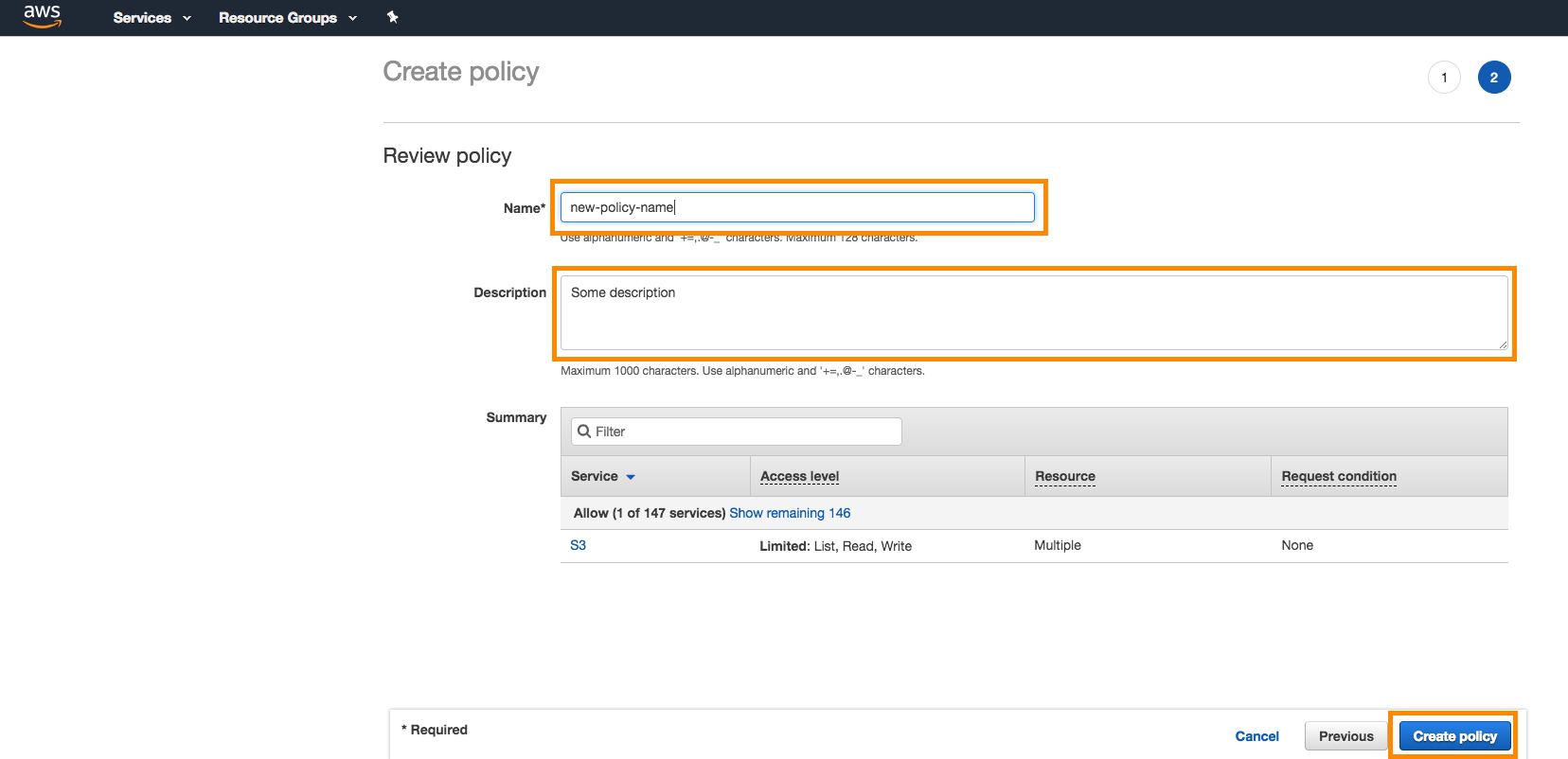
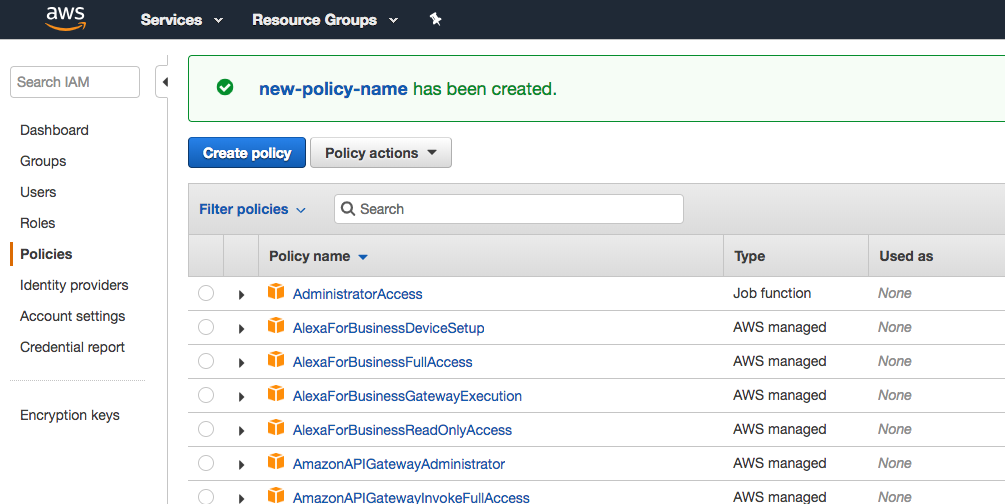
Paso 2: Crear el rol
Dentro de la misma sección IAM de la consola, selecciona Roles > Create Role.
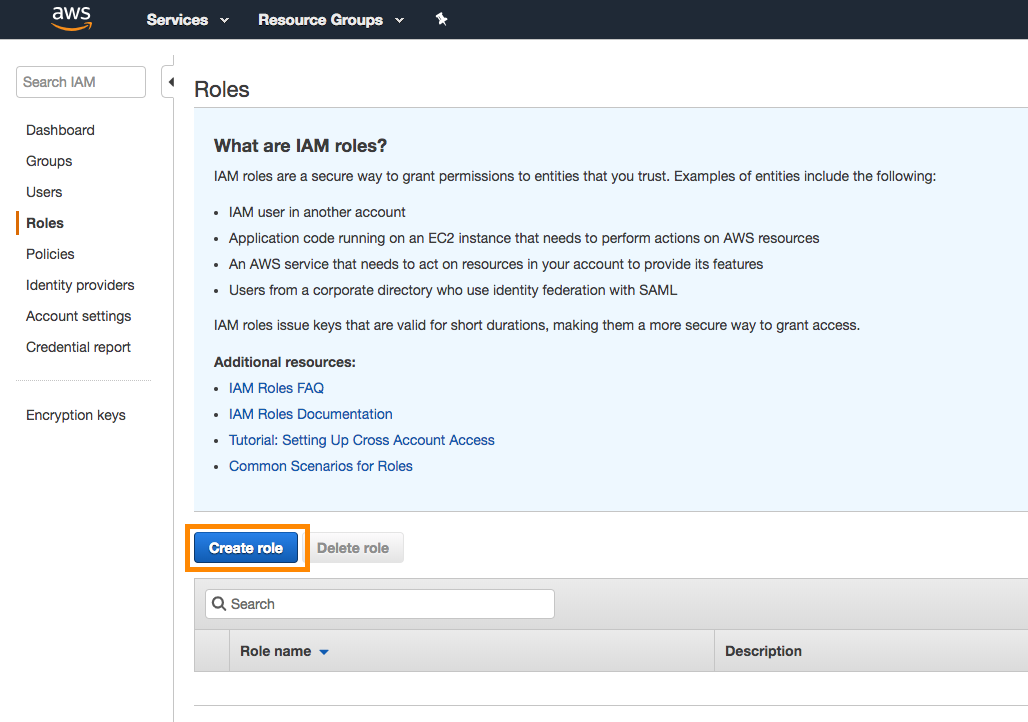
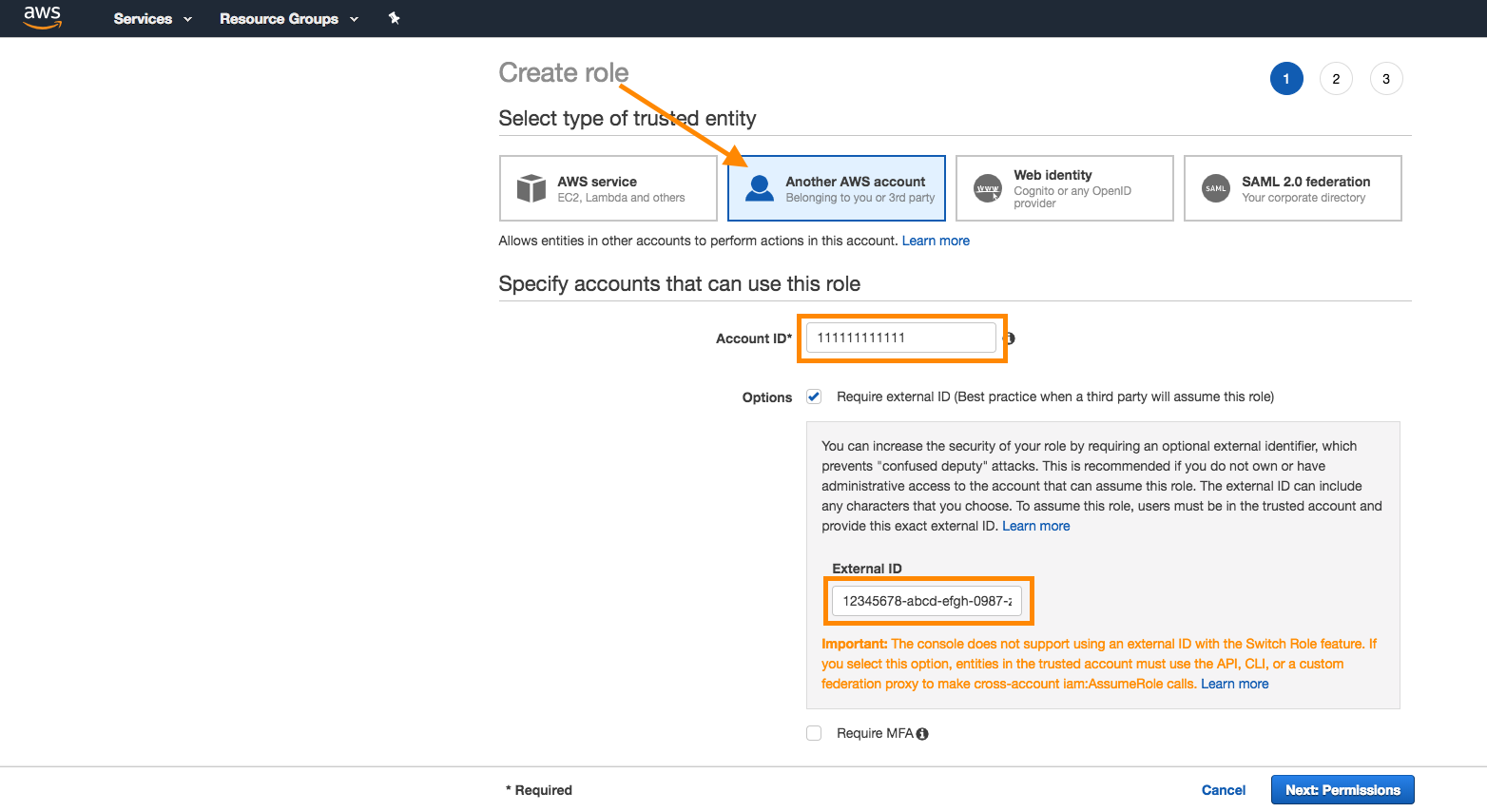
Obtén tu ID de cuenta de Braze y el ID externo desde tu cuenta de Braze:
- Currents: En Braze, ve a Integraciones de partners > Currents. A continuación, selecciona Crear nueva corriente y luego Amazon S3 Data Export. Aquí encontrarás los identificadores necesarios para crear tu rol.
- Exportación de datos del panel: En Braze, ve a Integraciones de partners > Partners tecnológicos y selecciona Amazon S3. Aquí encontrarás los identificadores necesarios para crear tu rol. (Crea tus roles aquí si solo estás configurando el archivado de mensajes).
De vuelta en la consola de AWS, selecciona Another AWS Account como tipo de entidad de confianza del SELECTOR. Proporciona tu ID de cuenta de Braze, marca la casilla Require external ID e introduce el ID externo de Braze. Selecciona Next cuando hayas terminado.
Paso 3: Adjuntar la política
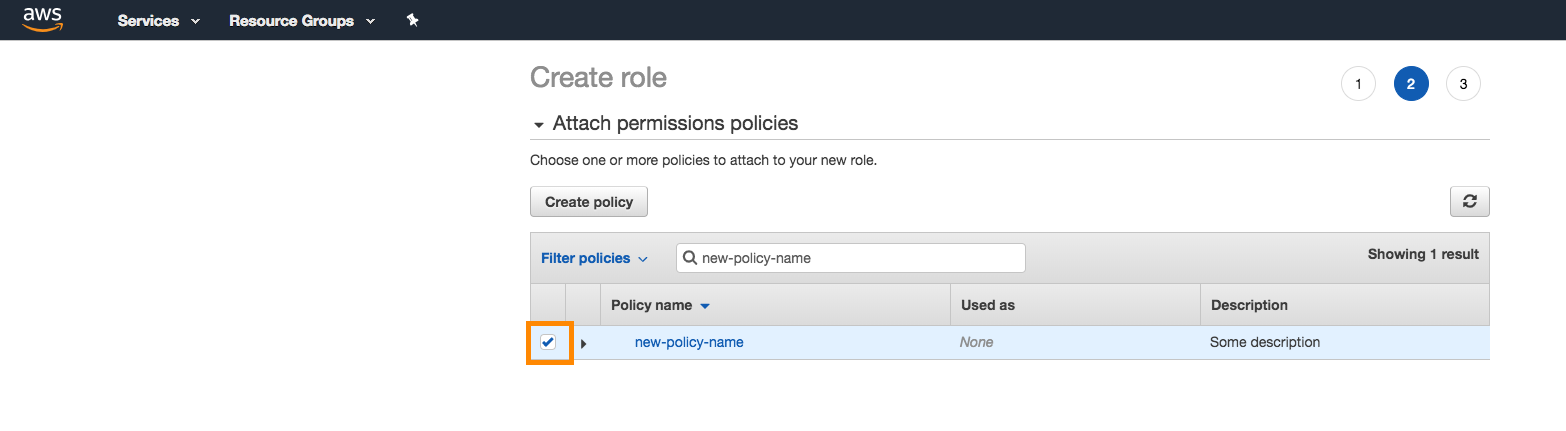
A continuación, adjunta al rol la política que creaste anteriormente. Busca la política en la barra de búsqueda y marca la casilla junto a ella para adjuntarla. Selecciona Next cuando hayas terminado.
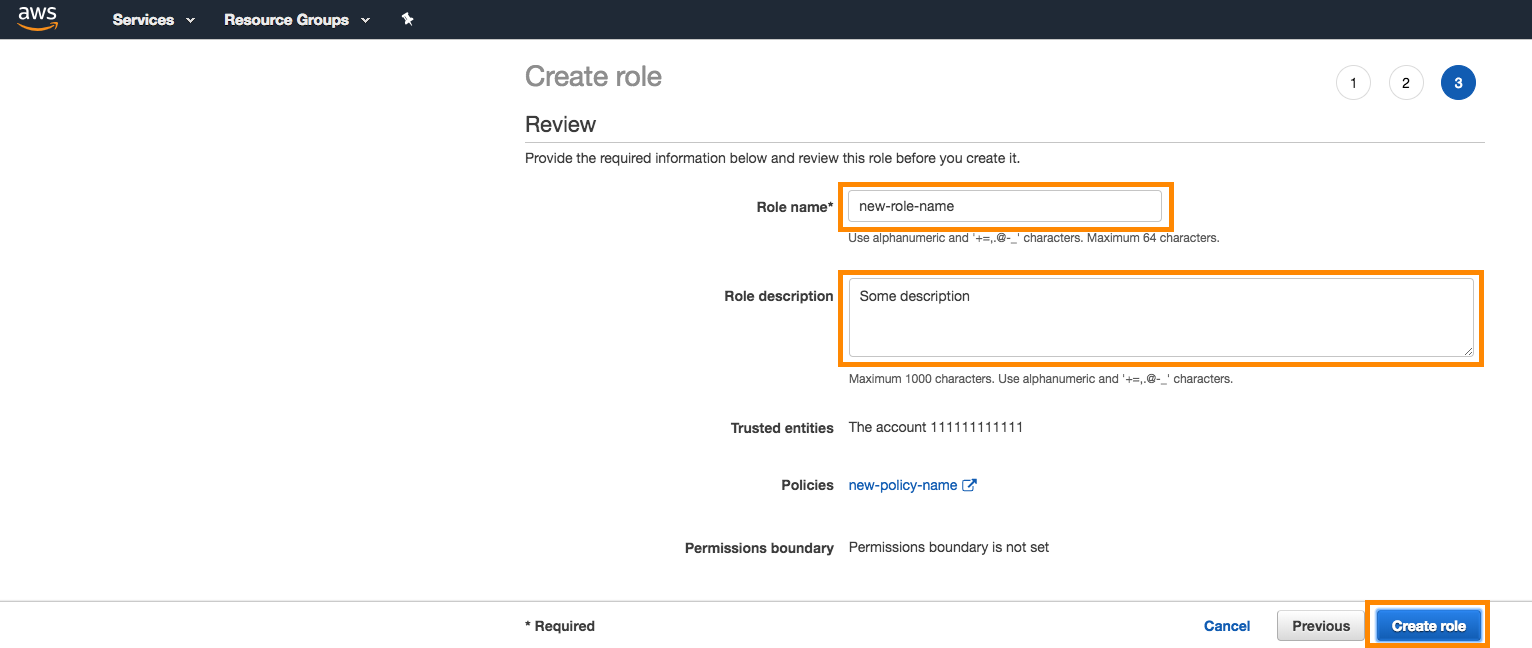
Asigna un nombre y una descripción al rol, y selecciona Create Role.
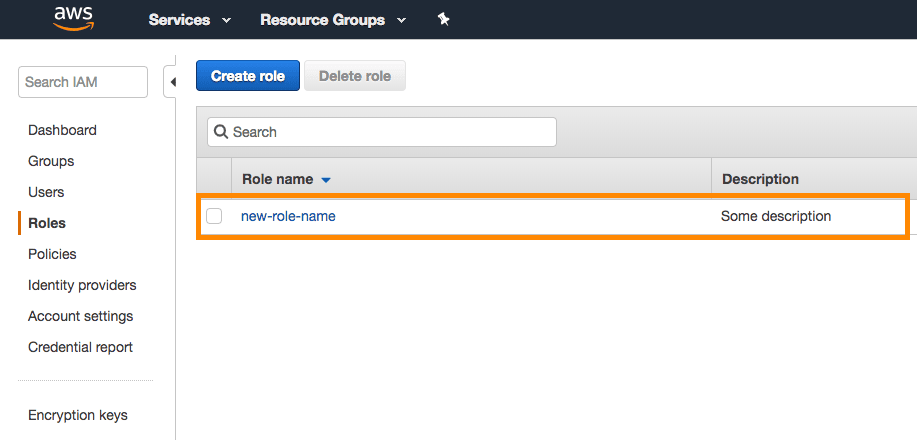
Ahora verás tu rol recién creado en la lista.
Paso 4: Vincular a Braze AWS
En la consola de AWS, busca tu rol recién creado en la lista. Selecciona el nombre para abrir los detalles de ese rol.
Toma nota del Role ARN en la parte superior de la página de resumen del rol.
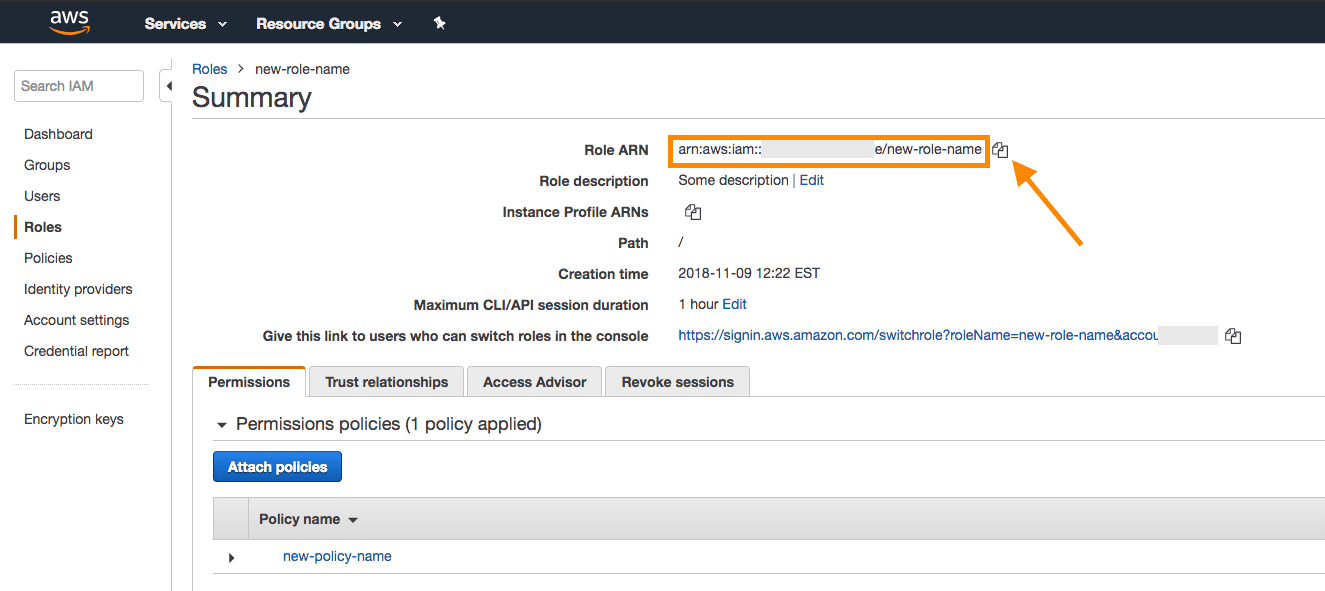
Vuelve a tu cuenta de Braze y copia el ARN del rol en el campo proporcionado.
Si solo estás configurando el archivado de mensajes, sigue los pasos en la pestaña Exportación de datos del panel.
En Braze, ve a Integraciones de partners > Currents. A continuación, selecciona Crear nueva corriente y selecciona Amazon S3 Data Export.
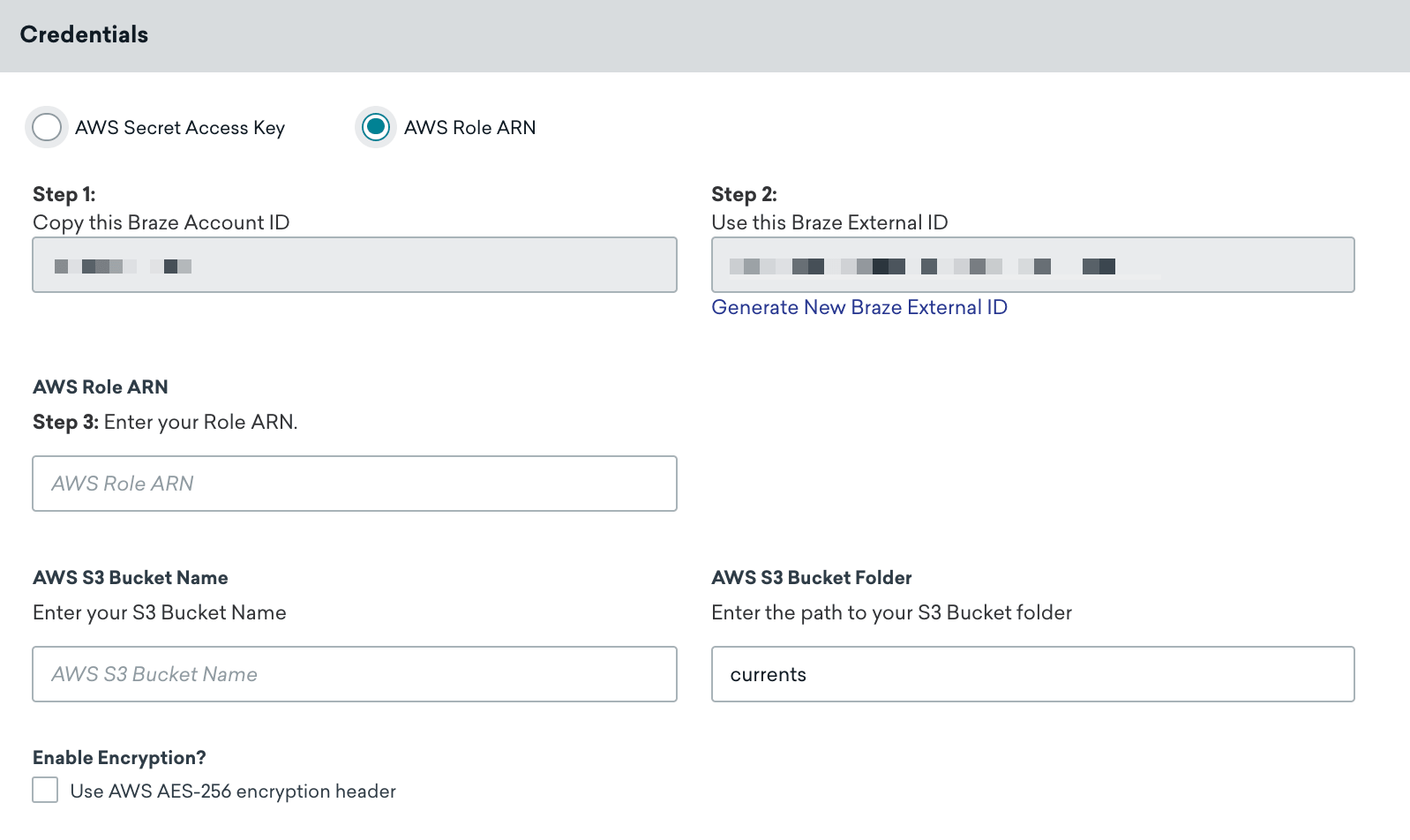
Asigna un nombre a tu corriente. Luego, en la sección Credenciales, asegúrate de que AWS Role ARN esté seleccionado y proporciona tu ARN de rol y el nombre del contenedor de AWS S3 en los campos designados.
Proporciona un correo electrónico de contacto para las notificaciones de errores de integración. Braze envía notificaciones a esta dirección si la integración encuentra errores, como problemas con las credenciales o de conectividad. Para ayudar a garantizar que las personas adecuadas reciban las alertas, utiliza una lista de distribución o una dirección de correo electrónico de grupo.
También puedes añadir la siguiente personalización según tus necesidades:
- Ruta de carpeta (por defecto es
currents) - Cifrado AES-256 del lado del servidor en reposo (por defecto está desactivado): incluye la cabecera
x-amz-server-side-encryption
Selecciona Launch Current para continuar. Una notificación indica si tus credenciales se han validado correctamente. AWS S3 ya está configurado para Braze Currents.
Si recibes un error que dice “S3 credentials are invalid”, puede deberse a que integraste demasiado rápido después de crear un rol en AWS. Espera e inténtalo de nuevo. Si el mensaje menciona el acceso a PutObject o el cifrado del lado del servidor en las exportaciones de datos del panel, consulta Solución de problemas de errores de credenciales de S3.
En Braze, ve a la página Partners tecnológicos en Integraciones y selecciona Amazon S3.
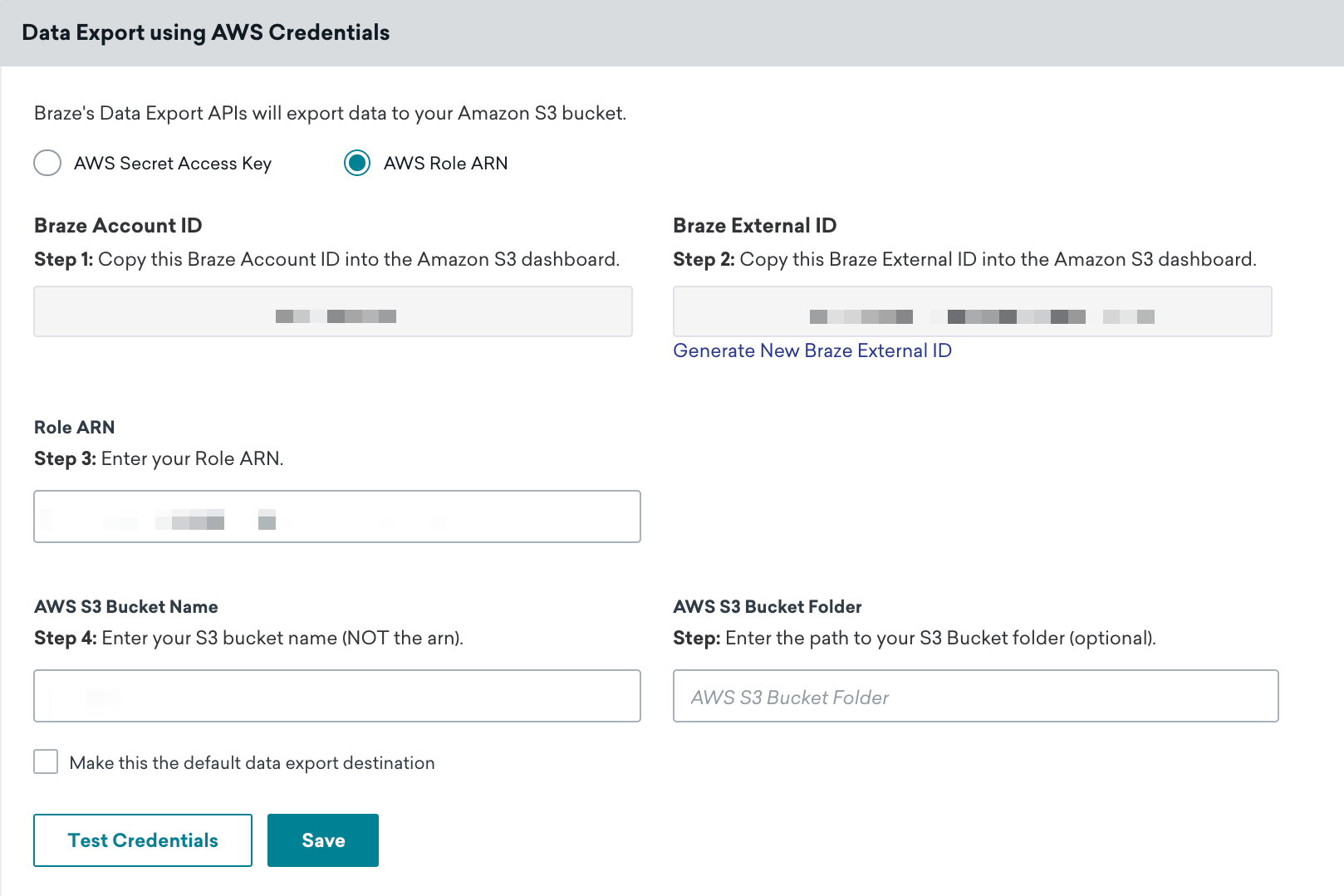
En la página AWS Credentials, asegúrate de que el botón de opción AWS Role ARN esté seleccionado, luego introduce tu ARN de rol y el nombre del contenedor de AWS S3 en los campos designados. Selecciona Test Credentials primero para confirmar que tus credenciales funcionan correctamente y luego selecciona Save cuando sea exitoso.
Siempre puedes recuperar nuevas credenciales navegando hasta tu usuario y seleccionando Create Access Key en la pestaña Security Credentials dentro de la consola de AWS.
Una notificación te informa si tus credenciales se han validado correctamente. AWS S3 ahora está integrado en tu cuenta de Braze.
Actualización de credenciales de Amazon S3 para Currents
Puedes actualizar las credenciales de Amazon S3 en un conector de Braze Currents existente sin detener la integración ni perder los datos ya exportados a tu contenedor.
Para actualizar las credenciales, o para cambiar entre AWS Secret Access Key y AWS Role ARN, completa los pasos de IAM y AWS para el método elegido descritos anteriormente en este artículo (políticas, usuario o rol, e identificadores según sea necesario).
Cuando hayas terminado de preparar las credenciales en AWS, ve a Partner Integrations > Currents en Braze, localiza tu conector de Amazon S3 en la lista, selecciona Edit, actualiza las Credentials y selecciona Update Current. Braze valida las credenciales que introduces; tu conector sigue funcionando y los datos que ya están en tu contenedor permanecen disponibles. Para más información, consulta Actualización de Currents en Configurar Currents.
Comportamiento de la exportación
Los usuarios que han integrado una solución de almacenamiento de datos en el cloud y exportan API, informes del panel o informes CSV experimentan lo siguiente:
- Todas las exportaciones de API no devuelven una URL de descarga en el cuerpo de la respuesta y deben recuperarse a través del almacenamiento de datos.
- Todos los informes del panel e informes CSV se envían al correo electrónico del usuario para su descarga (no se requieren permisos de almacenamiento) y se respaldan en el almacenamiento de datos.
Error Unable to connect to S3, please validate that your credentials are correct
Si ves este error al descargar una exportación CSV, abre la integración de Amazon S3 en la página de Technology Partners y selecciona Test Credentials. El resultado explica qué falló en la validación; por ejemplo, la clave podría no tener el permiso GetObject, lo que impide que Braze genere enlaces de descarga.
Actualiza tu política de IAM para que el usuario o rol de integración pueda llamar a s3:GetObject en el contenedor de S3 y la ruta de objetos configurada en tu integración de Braze. Para más problemas de exportación, consulta Solución de problemas de exportación.
Requisito de formato JSON: Para las exportaciones JSON, Braze utiliza el formato JSONL (JSON delimitado por líneas nuevas), donde cada línea contiene un objeto JSON separado. Este formato difiere del JSON estándar, que es un único array u objeto JSON. Cada línea en el archivo exportado es un objeto JSON válido, pero el archivo en su conjunto no es un único documento JSON válido. Al procesar estos archivos, analiza cada línea individualmente como un objeto JSON separado en lugar de intentar analizar el archivo completo como un único documento JSON.
Las exportaciones de Currents utilizan el formato Apache Avro (archivos .avro), no JSON. Este requisito de formato JSON se aplica a las exportaciones de datos del panel y las exportaciones de API.
Varios conectores
Si tienes la intención de crear más de un conector de Currents para enviar a tu contenedor de S3, puedes utilizar las mismas credenciales, pero debes especificar una ruta de carpeta diferente para cada uno. Puedes crearlos en el mismo espacio de trabajo, o dividirlos y crearlos en varios espacios de trabajo. También tienes la opción de crear una política única para cada integración, o crear una política que cubra ambas integraciones.
Si planeas utilizar el mismo contenedor de S3 tanto para Currents como para exportaciones de datos, necesitas crear dos políticas separadas, ya que cada integración requiere permisos diferentes.
Solución de problemas
Error: La cuenta no tiene acceso a PutObject
Si ves el siguiente error al guardar las credenciales de Amazon S3 para las exportaciones de datos del panel, puede deberse a permisos incorrectos o a la configuración de cifrado del lado del servidor.
S3 Credentials are invalid because this account does not have 'PutObject access'. Please check the permissions and ensure that this key has access to 'PutObject' in the 'CUSTOMER-BUCKET-HERE' bucket.
Para resolver este problema, comprueba las siguientes áreas.
Política de contenedor incorrecta
Confirma que creaste una política con los permisos correctos, tal como se describe en Integración de Amazon S3 (usa la política de Dashboard Data Export para tu método de autenticación).
Cifrado del lado del servidor
User: arn:aws:sts::XXX:assumed-role/braze-iam-role/braze is not authorized to perform: kms:GenerateDataKey on resource: arn:aws:XXX because no identity-based policy allows the kms:GenerateDataKey action
Si recibes este mensaje de error del soporte de Braze o en tus registros de AWS, tu contenedor de S3 está configurado con cifrado de AWS Key Management Service (SSE-KMS). Braze no admite SSE-KMS para Currents ni para las exportaciones de datos del panel. Para resolver este problema, deshabilita SSE-KMS en tu contenedor de S3.
Braze admite el cifrado del lado del servidor mediante claves administradas por S3 (SSE-S3), que es compatible tanto con Currents como con las exportaciones de datos del panel.
Comprueba los permisos adicionales
Asegúrate de tener los permisos necesarios, incluidos s3:GetBucketLocation y s3:PutObject.