Airbridge
Airbridge es una plataforma unificada de medición móvil para descubrir fuentes de crecimiento a través de la atribución móvil, la medición incremental y el modelado de la mezcla de marketing.
Esta integración está mantenida por Airbridge.
Acerca de la integración
La integración de Braze y Airbridge te permite pasar todos los datos de atribución de instalación no orgánica de Airbridge a Braze para crear campañas de marketing personalizadas.
Requisitos previos
| Requisito | Descripción |
|---|---|
| Cuenta de Airbridge | Se necesita una cuenta de Airbridge para aprovechar esta integración. |
| Aplicación iOS o Android | Esta integración es compatible con aplicaciones iOS y Android. Dependiendo de tu plataforma, es posible que se requieran fragmentos de código en tu aplicación. |
| SDK de Airbridge | Además del SDK de Braze requerido, debes instalar el SDK de Airbridge para Android o iOS. |
Integración
Paso 1: Asignar el ID del dispositivo
La integración de servidor a servidor se puede habilitar incluyendo los siguientes fragmentos de código en tus aplicaciones.
Android
Si tienes una aplicación Android, necesitarás pasar un ID de dispositivo Braze único a Airbridge.
// MainApplciation.java
@Override
public void onCreate() {
super.onCreate();
// Initialize Airbridge SDK
AirbridgeConfig config = new AirbridgeConfig.Builder("APP_NAME", "APP_TOKEN")
// Make Airbridge SDK explicitly start tracking
.setAutoStartTrackingEnabled(false)
.build();
Airbridge.init(this, config);
// Set device alias into Airbridge SDK
Airbridge.getCurrentUser().setAlias("braze_device_id", Braze.getInstance(this).getDeviceId());
// Explicitly start tracking
Airbridge.startTracking();
}
// MainApplication.kt
override fun onCreate() {
super.onCreate()
// Initialize Airbridge SDK
val config = AirbridgeConfig.Builder("YOUR_APP_NAME", "YOUR_APP_SDK_TOKEN")
// Make Airbridge SDK explicitly start tracking
.setAutoStartTrackingEnabled(false)
.build()
Airbridge.init(this, config)
// Set device alias into Airbridge SDK
Airbridge.getCurrentUser().setAlias("braze_device_id", Braze.getInstance(this).deviceId)
// Explicitly start tracking
Airbridge.startTracking()
}
iOS
Si tienes una aplicación iOS, puedes optar por recopilar IDFV configurando el campo useUUIDAsDeviceId como false. Si no se configura, es probable que la atribución de iOS no se asigne con precisión de Airbridge a Braze. Para obtener más información, consulta Recopilar IDFV.
// AppDelegate.swift
func application(
_ application: UIApplication,
didFinishLaunchingWithOptions launchOptions: [UIApplication.LaunchOptionsKey : Any]?
) {
AirBridge.setAutoStartTrackingEnabled(false)
AirBridge.getInstance("YOUR_APP_TOKEN", appName:"YOUR_APP_NAME", withLaunchOptions:launchOptions)
AppDelegate.braze?.getDeviceId { deviceId in
AirBridge.state()?.addUserAlias(withKey: "braze_device_id", value: deviceId)
AirBridge.startTracking()
}
}
// AppDelegate.m
- (BOOL)application:(UIApplication *)application
didFinishLaunchingWithOptions:(NSDictionary *)launchOptions
{
AirBridge.autoStartTrackingEnabled = NO;
[AirBridge getInstance:@"YOUR_APP_TOKEN" appName:@"YOUR_APP_NAME" withLaunchOptions:launchOptions];
[AppDelegate.braze deviceIdOnQueue:dispatch_get_main_queue() completion:^(NSString * _Nonnull deviceId) {
[AirBridge.state addUserAliasWithKey:@"braze_device_id" value:deviceId];
[AirBridge startTracking];
}];
}
React Native
Braze.getInstallTrackingId(function (error, brazeID) {
Airbridge.state.setDeviceAlias("braze_device_id", brazeID)
Airbirdge.state.startTracking()
})
Cordova
AppboyPlugin.getDeviceId(function (brazeID) {
Airbridge.state.setDeviceAlias("braze_device_id", brazeID)
Airbridge.state.startTracking()
})
Flutter
BrazePlugin.getInstallTrackingId().then((brazeID) {
Airbridge.state.setDeviceAlias("braze_device_id", brazeID)
Airbridge.state.startTracking()
})
Unity
string BrazeID = AppboyBinding.GetInstallTrackingId();
AirbridgeUnity.SetDeviceAlias("braze_device_id", BrazeID);
AirbridgeUnity.StartTracking()
Paso 2: Obtener la clave de importación de datos de Braze
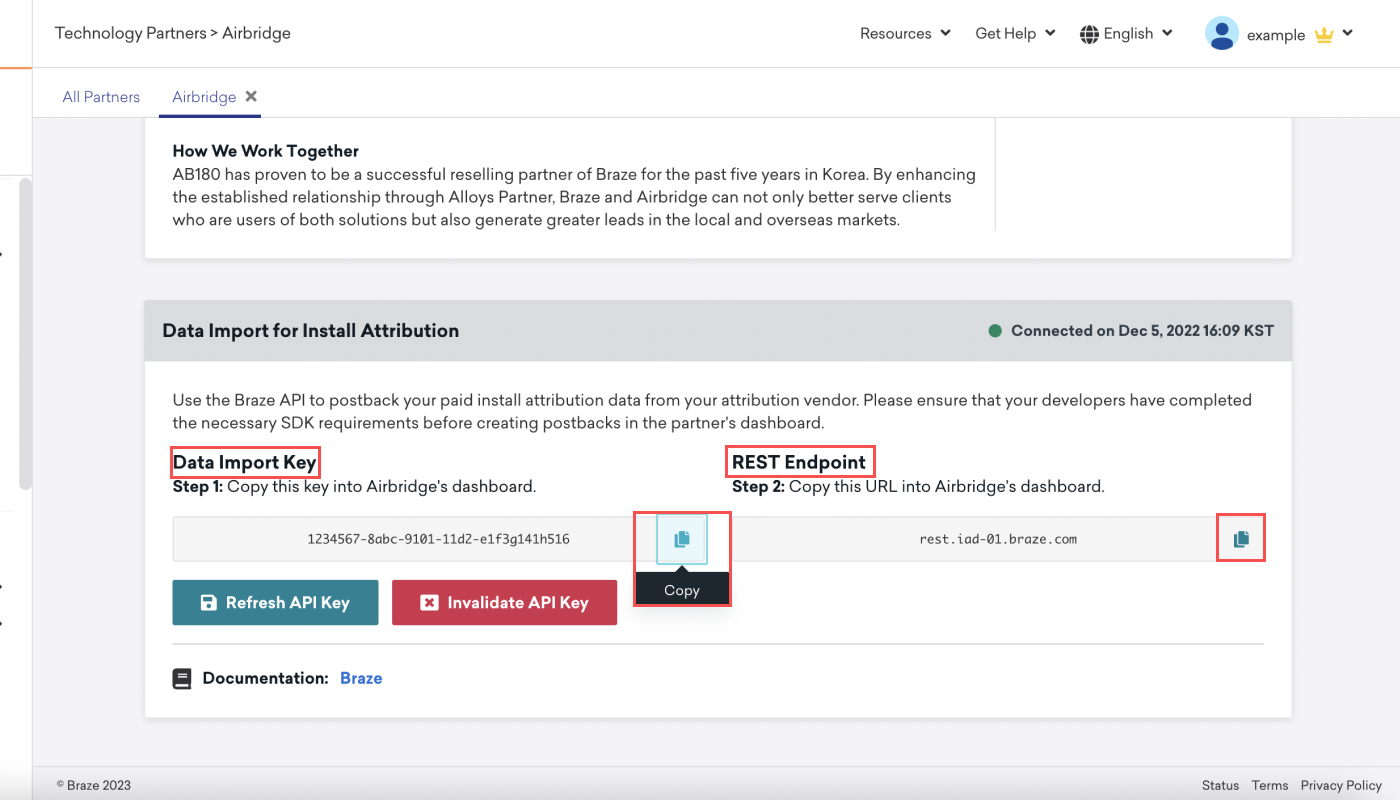
En Braze, dirígete a Integraciones de partners > Partners tecnológicos y selecciona Airbridge.
Aquí encontrarás el endpoint REST y podrás generar tu clave de importación de datos de Braze. Una vez generada la clave, puedes crear una nueva o invalidar una existente. La clave de importación de datos y el endpoint REST se utilizan en el siguiente paso al configurar un postback en el panel de Airbridge.
Paso 3: Configurar Braze en el panel de Airbridge
- En Airbridge, dirígete a Integrations > Third-party Integrations en la barra de navegación lateral y selecciona Braze.
- Proporciona la clave de importación de datos y el endpoint REST que encontraste en el panel de Braze.
- Selecciona el tipo de evento (evento de instalación o evento de instalación y apertura de enlace profundo) y guarda.

Los datos de atribución de las campañas que generaron eventos de apertura de enlaces profundos se actualizan a nivel de dispositivo. Por ejemplo, si dos usuarios utilizan un único dispositivo y uno de ellos realiza un evento de apertura de enlace profundo, los datos de atribución de ese evento también se reflejan en los datos del otro usuario.
Para obtener instrucciones más detalladas, visita Airbridge.
Paso 4: Confirmar la integración
En la página de partners tecnológicos de Airbridge en Braze, el indicador de conexión muestra Not Connected hasta que generes una clave de API de importación de datos. Después de generar la clave, el indicador cambia a Connected y muestra una marca de tiempo. Esa marca de tiempo refleja cuándo se configuró la integración por primera vez en Braze (cuando se creó la clave de importación de datos), no cuándo Airbridge envió un postback por última vez.
Para confirmar que los datos de atribución de instalación están fluyendo desde Airbridge, verifica que los datos de instalación no orgánicos aparecen en los filtros de Segment de Braze. Braze ignora las instalaciones orgánicas de los postbacks de Airbridge cuando la fuente de atribución es organic y no las almacena como datos de instalación atribuidos.
Campos de datos disponibles
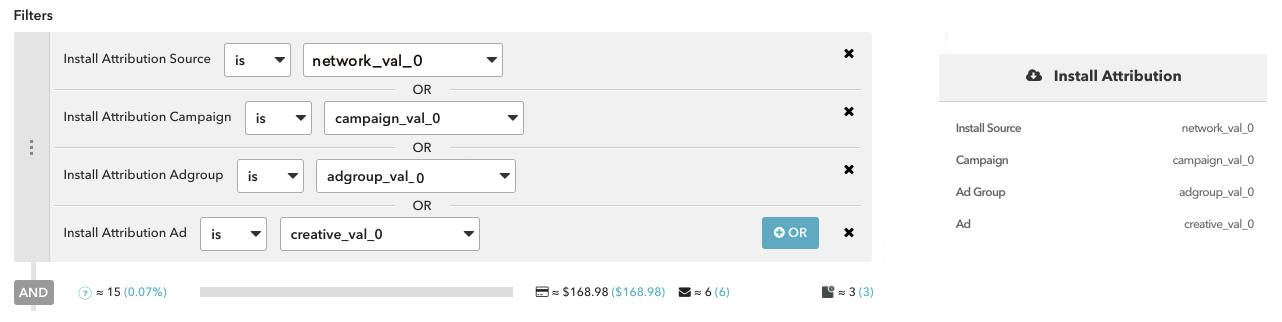
Airbridge puede enviar cuatro tipos de datos de atribución a Braze que se enumeran en la siguiente tabla de campos de datos. Estos datos se pueden ver en el panel de Airbridge y se utilizan para la atribución de instalación de usuarios y el filtrado.
Suponiendo que configures tu integración como se sugiere, Braze mapeará los datos de instalación a los filtros de Segment.
| Campo de datos de Airbridge | Filtro de Segment en Braze | Descripción |
|---|---|---|
Channel |
Install Attribution Source | El canal al que se atribuyen las instalaciones o las aperturas de deeplinks |
Campaign |
Install Attribution Campaign | La campaña a la que se atribuyen las instalaciones o las aperturas de deeplinks |
Ad Group |
Install Attribution Adgroup | El grupo de anuncios al que se atribuyen las instalaciones o las aperturas de deeplinks |
Ad Creative |
Install Attribution Ad | La creatividad del anuncio a la que se atribuyen las instalaciones o las aperturas de deeplinks |
Tu base de usuarios puede segmentarse por datos de atribución en el panel de Braze utilizando los filtros de Install Attribution.
Datos de atribución de Meta Business
Los datos de atribución de las campañas de Meta Business no están disponibles a través de nuestros partners. Esta fuente de medios no permite que sus partners compartan datos de atribución con terceros y, por lo tanto, nuestros partners no pueden enviar esos datos a Braze.
URLs de seguimiento de clics de Airbridge en Braze (opcional)
Usar enlaces de seguimiento de clics en tus Campaigns de Braze muestra qué Campaigns impulsan las instalaciones de aplicaciones y la reactivación. Utiliza los resultados para medir el rendimiento del marketing y decidir dónde invertir recursos para obtener un ROI más sólido.
Para empezar con los enlaces de seguimiento de clics de Airbridge, visita Airbridge. Una vez completada la configuración, puedes insertar directamente los enlaces de seguimiento de clics de Airbridge en tus Campaigns de Braze. Airbridge utilizará entonces sus metodologías de atribución probabilística para atribuir al usuario que ha hecho clic en el enlace. Recomendamos añadir un identificador de dispositivo a tus enlaces de seguimiento de Airbridge para mejorar la precisión de las atribuciones de tus Campaigns de Braze. Esto atribuirá de forma determinista al usuario que ha hecho clic en el enlace.
Para Android, Braze permite a los clientes optar por la recopilación del ID de publicidad de Google (GAID). El GAID también se recopila de forma nativa a través de la integración del SDK de Airbridge. Puedes incluir el GAID en tus enlaces de seguimiento de clics de Airbridge utilizando la siguiente lógica Liquid:
{% if most_recently_used_device.${platform} == 'android' %}
aifa={{most_recently_used_device.${google_ad_id}}}
{% endif %}
Para iOS, añade el identificador de dispositivo de Braze para mejorar la atribución determinista. En Liquid, most_recently_used_device.${id} es el ID de dispositivo de Braze, que puede ser el IDFV o un UUID dependiendo de la configuración useUUIDAsDeviceId de tu SDK de Swift. Las URLs de seguimiento de clics de Airbridge suelen usar un parámetro de consulta idfv para este valor:
{% if most_recently_used_device.${platform} == 'ios' %}
idfv={{most_recently_used_device.${id}}}
{% endif %}
Esta recomendación es puramente opcional
Si actualmente no utilizas ningún identificador de dispositivo, como el ID de dispositivo de Braze o el GAID, en tus enlaces de seguimiento de clics, o no planeas hacerlo en el futuro, Airbridge aún puede atribuir estos clics a través de su modelado probabilístico.