Lytics
Lytics es la CDP (CDP) elegida por la próxima generación de empresas centradas en el cliente. Las soluciones Lytics Decision Engine, Conductor y Cloud Connect ofrecen a los especialistas en marketing y a los equipos de datos la oportunidad de llevar a cabo la resolución de identidades, la orquestación y la optimización de campañas en tiempo real y respetando la privacidad.
Esta integración está mantenida por Lytics.
Sobre la integración
La integración de Braze y Lytics proporciona una visión unificada de tus clientes para habilitar una potente personalización e impulsar campañas optimizadas utilizando la mejor orquestación de acciones y decisiones.
La integración permite a las marcas:
- Exportar audiencias a Braze directamente desde Lytics
- Enviar eventos de Campaigns o Canvas de Braze a Lytics en tiempo real para campañas personalizadas y para construir perfiles de usuario enriquecidos
Ejemplos
Conecta Braze a Lytics para importar correo electrónico, SMS y actividad push para enriquecer los perfiles de usuario de Lytics. Si utilizas Braze y Lytics juntos, también puedes exportar las audiencias de Lytics basadas en comportamientos y multicanal para crear recorridos del cliente en Braze altamente personalizados utilizando datos propios.
Requisitos previos
| Requisito | Descripción |
|---|---|
| Cuenta Lytics | Se necesita una cuenta de Lytics para aprovechar esta integración. |
| Número de cuenta Lytics | Es necesario un número de cuenta de Lytics para configurar la URL del endpoint del webhook. |
| Token de la API de Lytics | Un token de REST API de Lytics con permisos de administrador de datos. Se puede crear dentro del panel de Lytics desde Account Settings Console > Access Tokens > Create New Token. |
| Clave de API REST de Braze | Una clave de API REST de Braze con permiso users.track. Puede crearse en el panel de Braze desde Configuración > Claves de API. |
| Instancia de Braze | Tu instancia de Braze. Ponte en contacto con tu administrador de incorporación de Braze para obtener esta información si no estás seguro. |
Integración
Esta sección describe cómo exportar datos de Lytics a Braze.
Paso 1: Crear una autorización
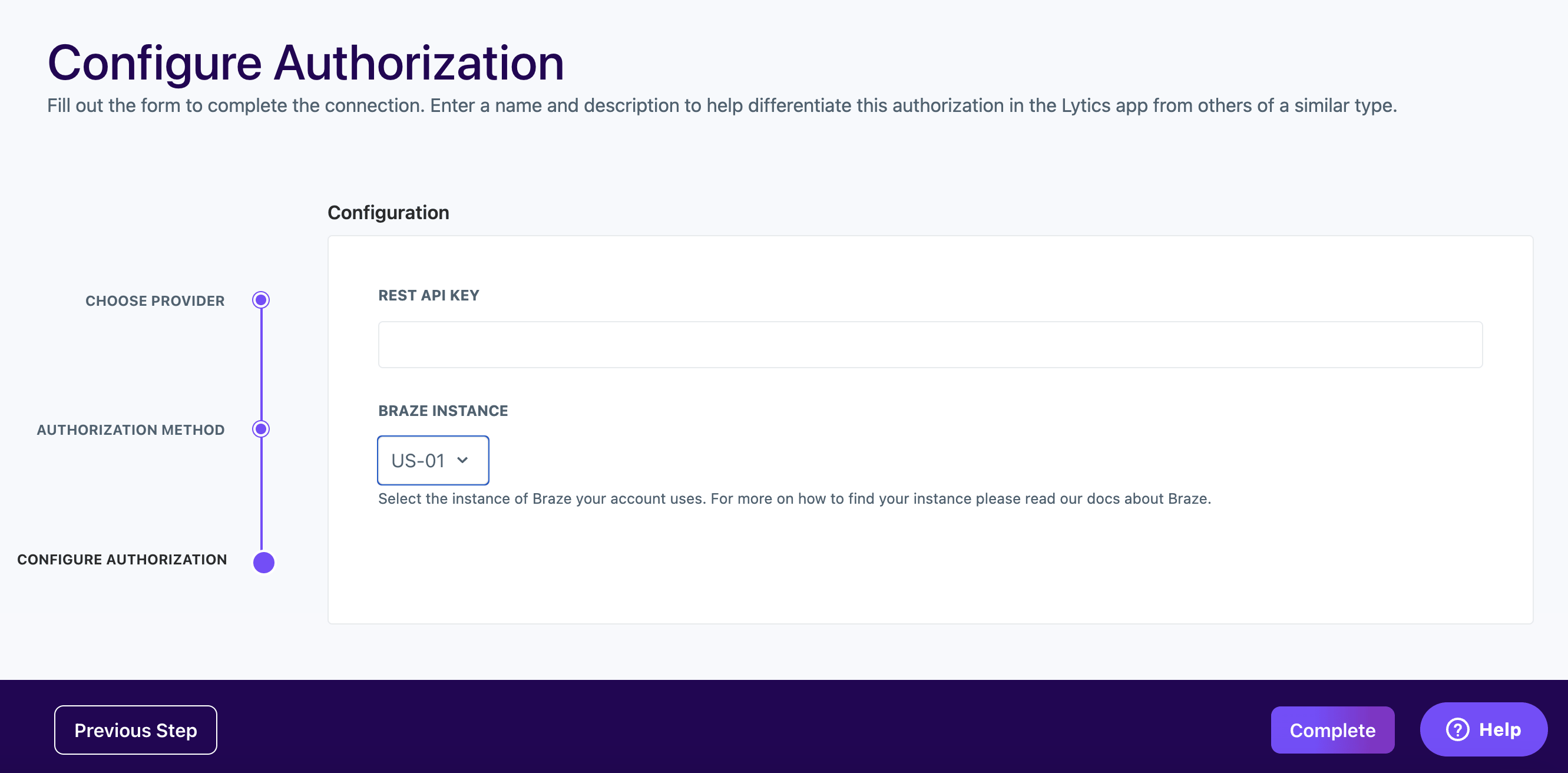
En Lytics, navega hasta el panel Authorization dentro de la consola Data en la barra de navegación. Selecciona Create New Authorization y busca y selecciona Braze.
En el mensaje Configure Authorization que aparece, proporciona una etiqueta y una descripción e introduce tu clave de API REST y tu instancia de Braze. Selecciona Complete cuando hayas terminado.
Paso 2: Crear un nuevo trabajo
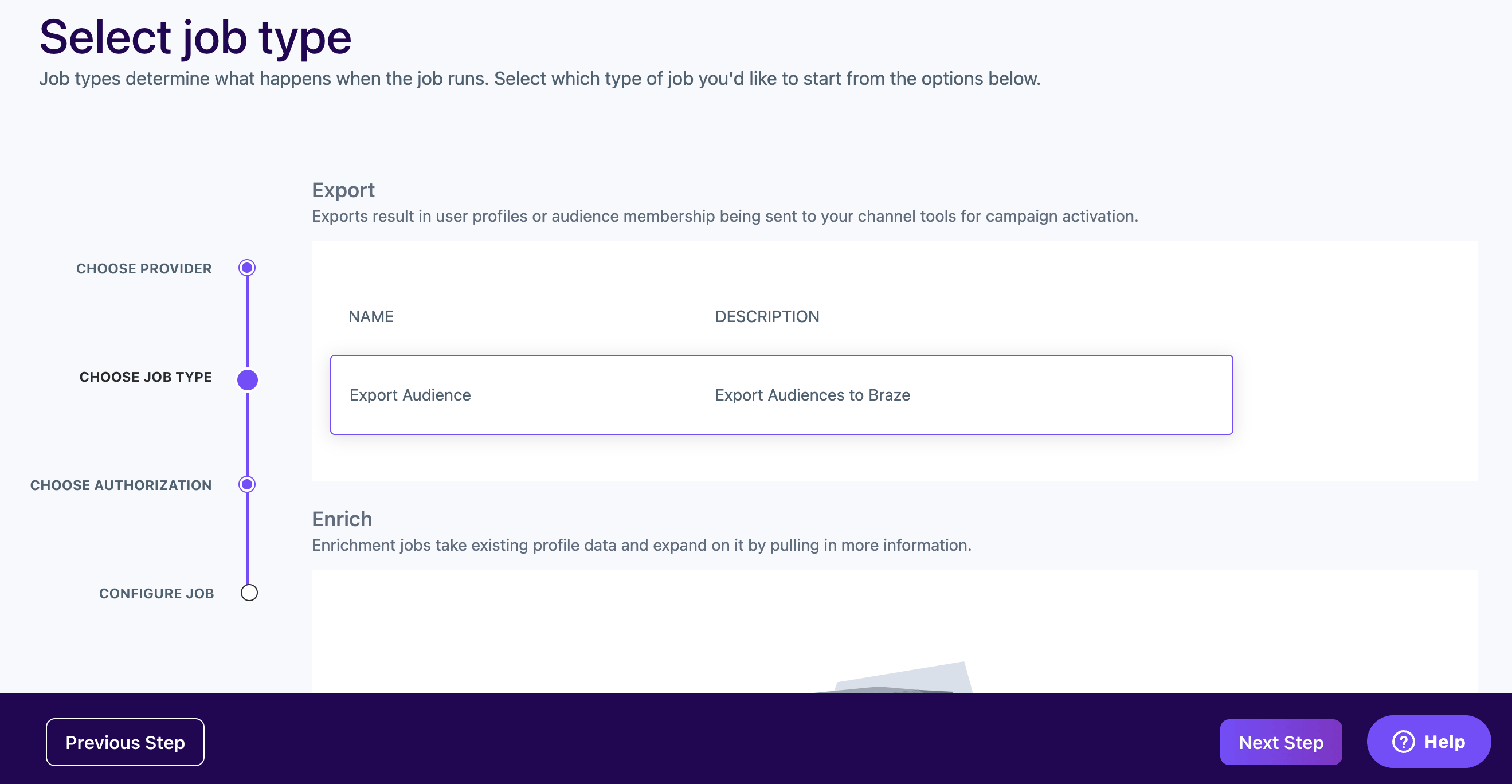
En Lytics, navega hasta el panel Jobs dentro de la consola Data en la barra de navegación. Selecciona Create New Job y busca y selecciona Braze. En la ventana Select Job Type que aparece, selecciona Export Audience.
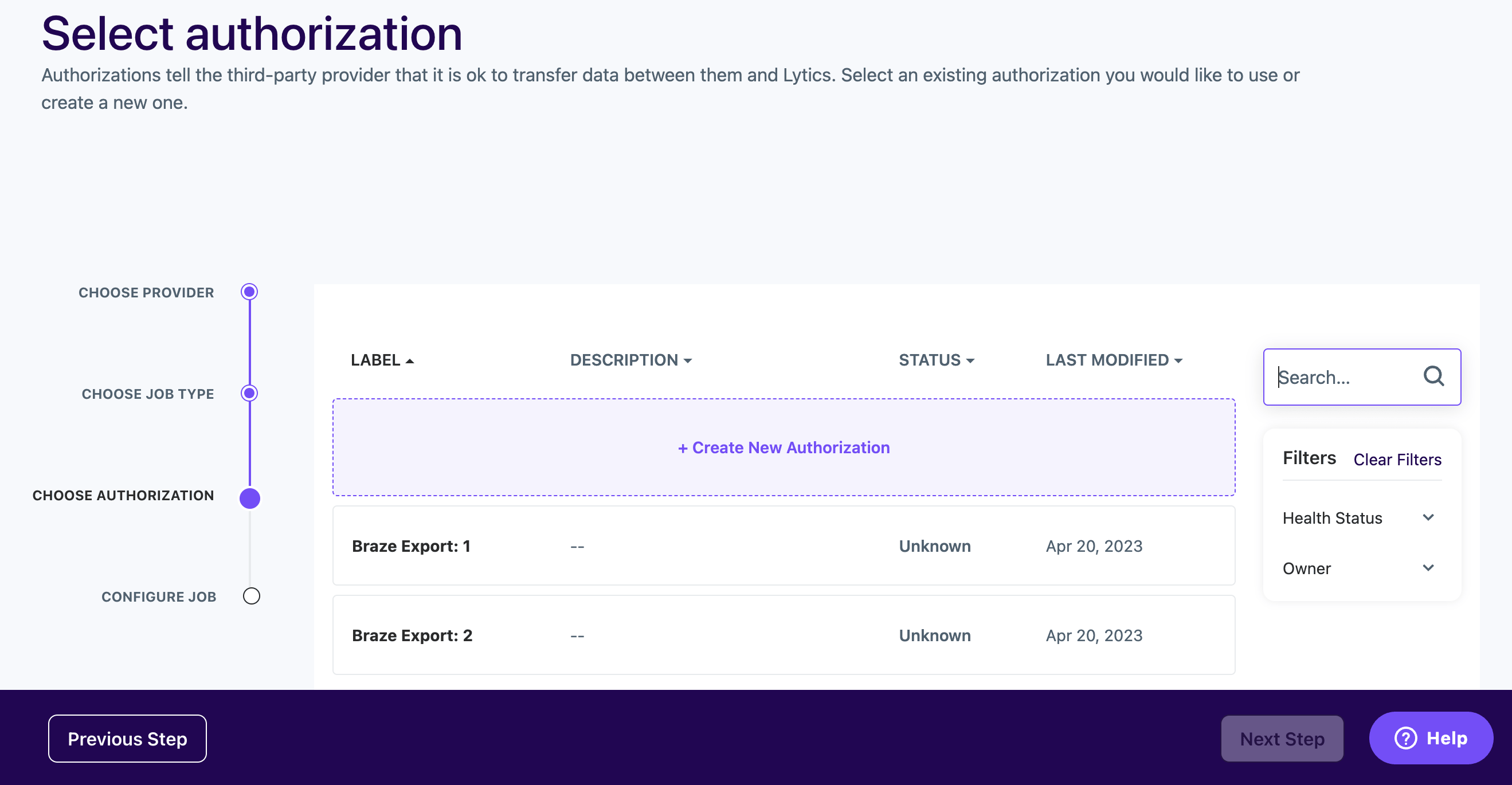
A continuación, elige una autorización dentro de las opciones de Select Authorization.
Paso 3: Configurar el trabajo
Dentro del mensaje Configure Job, proporciona una etiqueta y una descripción opcional. A continuación, en la entrada Braze External User ID Field, selecciona el campo de Lytics que contiene el ID externo de usuario de Braze (braze_id). El siguiente paso es el más importante: en el mismo cuadro de diálogo, selecciona las audiencias que vas a exportar a Braze mediante el SELECTOR de audiencias.
Por último, elige la opción preferida para la casilla Existing Users. Si dejas marcada esta casilla, se añadirán los usuarios que ya existan en la audiencia de Lytics seleccionada. Si no está marcada, los usuarios solo se exportarán a Braze cuando entren o salgan de la audiencia una vez iniciado el flujo de trabajo.

Al marcar esta casilla, todos los usuarios existentes en la audiencia seleccionada serán enviados a Braze. Si tu tarificación de Braze incluye puntos de datos, controla el uso de puntos de datos en consecuencia.
Selecciona Complete cuando hayas terminado para iniciar la exportación y guardar.

Una vez configurado el trabajo de exportación, Lytics enviará las audiencias seleccionadas a Braze a través de la integración nativa. A continuación se muestra un ejemplo de audiencia con la estructura JSON de la audiencia enviada a Braze.
{
"lytics_to_braze_audience": [{
"external_id": "ABC124ID",
"lytics_segments": {
"add": [
"lytics_all",
"lytics_new"
]
}
},
{
"external_id": "XYZ234ID",
"lytics_segments": {
"add": [
"lytics_known"
],
"remove": [
"lytics_new"
]
}
}
]
}
Se creará un nuevo usuario en Braze para cualquier external_id incluido en la exportación de audiencia que aún no exista en Braze.
Importar datos de Braze a Lytics
Puedes importar datos de audiencia de Braze a Lytics utilizando los siguientes métodos:
Utilizando webhooks
Paso 1: Crear un token de API de Lytics
Navega hasta el menú de cuenta de Lytics seleccionando tu nombre de cuenta y selecciona Access Tokens en el menú desplegable. A continuación, selecciona Create API Token.
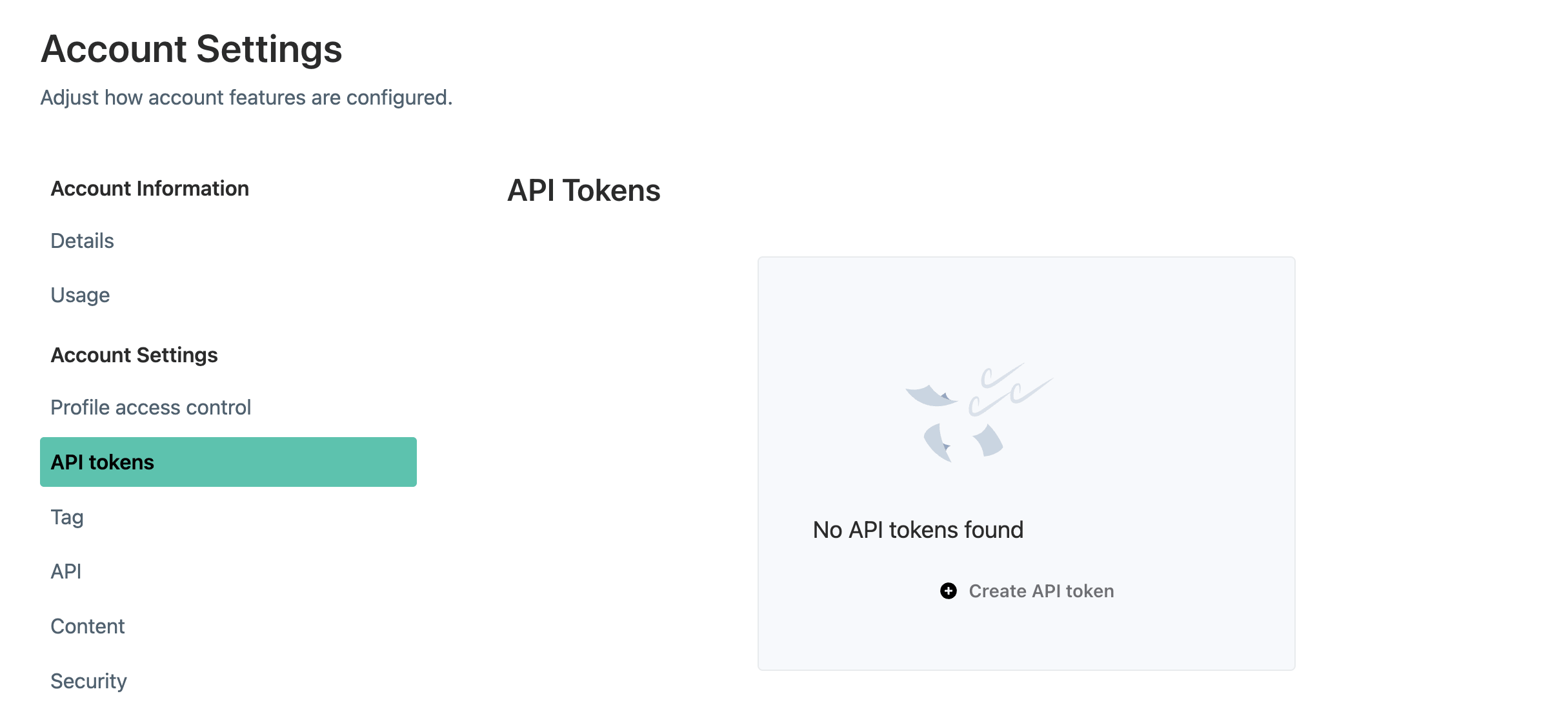
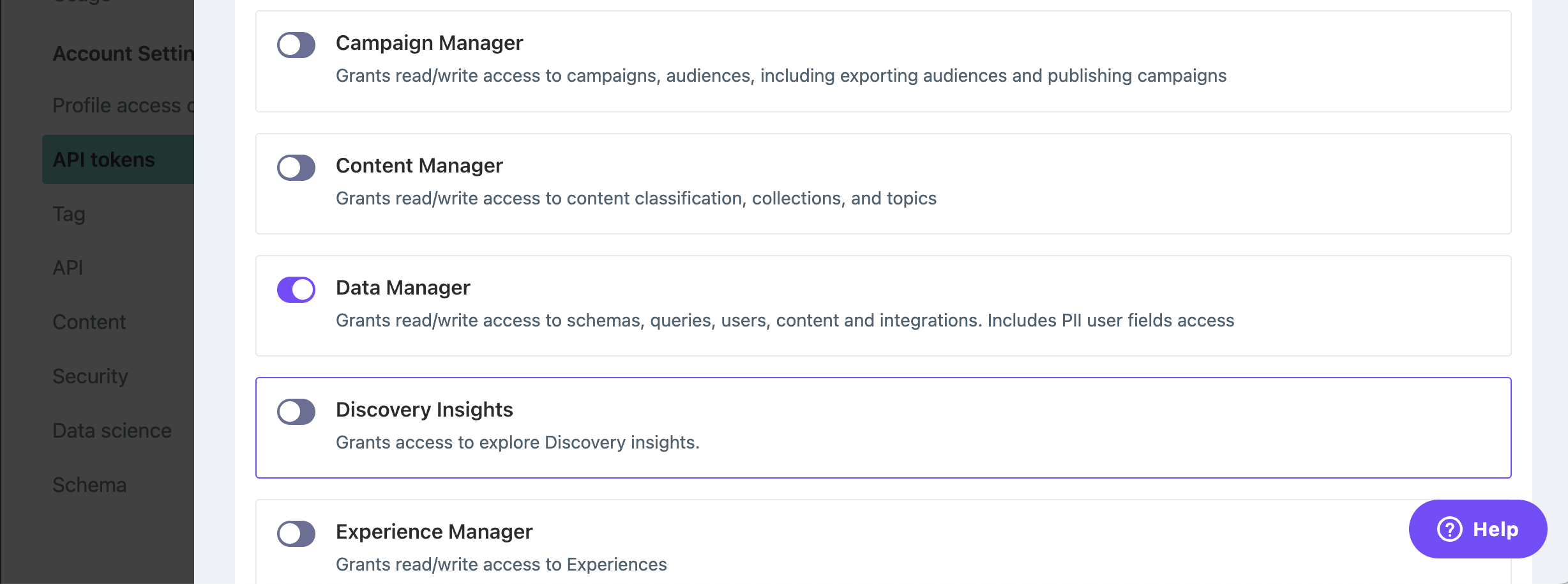
Introduce un nombre, una descripción opcional y un periodo de caducidad del token. A continuación, activa el ámbito Data Administrador para los permisos de API y selecciona Generate Token. Copia el token y guárdalo en un lugar seguro.
Paso 2: Configurar la URL del webhook de Lytics
La URL del webhook de Lytics la utiliza Braze para enviar un mensaje a la API de Lytics desde Braze. Este mensaje puede utilizarse para personalizar tus campañas en Lytics o para enriquecer tu perfil de cliente de Lytics. Es necesario añadir los dos parámetros siguientes en la URL del webhook de Lytics:
- Número de cuenta Lytics
- Token de la API de Lytics
Configura la URL de tu webhook como se indica a continuación:
https://api.lytics.io/c/<ACCOUNT-NUMBER>/braze_users?key=<LYTICS-API-TOKEN>
Sustituye <ACCOUNT-NUMBER> por tu número de cuenta y <LYTICS-API-TOKEN> por tu token de la API de Lytics.
Paso 3: Crear un webhook en Braze
En Braze, crea una nueva campaña webhook. Añade la URL del webhook de Lytics en el campo Webhook URL.
Tras definir el tipo de solicitud (método HTTP POST) y configurar el resto de detalles del webhook, tu webhook está listo para ser probado y desplegado. Aquí tienes un cuerpo de muestra de la solicitud POST después de configurar el webhook en Braze:
{
"city": "AnyTown",
"country": "United States",
"first_name": "Alex",
"gender": "male",
"language": "English",
"last_name": "Smith",
"date_of_birth": "19820101",
"phone_number": "5551231234",
"time_zone": "GMT+7",
"twitter_handle": "johnsmith",
"email": "[email protected]",
"braze_id": "xxxxxx"
}
Desde un archivo CSV
Esta sección describe cómo importar datos de usuario de Braze de un segmento a Lytics.
Paso 1: Crear una autorización
En Lytics, navega hasta el panel Authorization dentro de la consola Data en la barra de navegación. Selecciona Create New Authorization y busca y selecciona Custom Integrations.
Selecciona el tipo preferido de autorización SFTP en función de tus requisitos empresariales y de seguridad. Se admiten los siguientes tipos de autorización para importar archivos a Lytics mediante SFTP:
- Client SFTP Server Authorization
- Client SFTP Server Authorization with PGP Private Key
- Lytics Managed SFTP Server Authorization
Las autorizaciones SFTP de clave pública son solo para exportación SFTP.
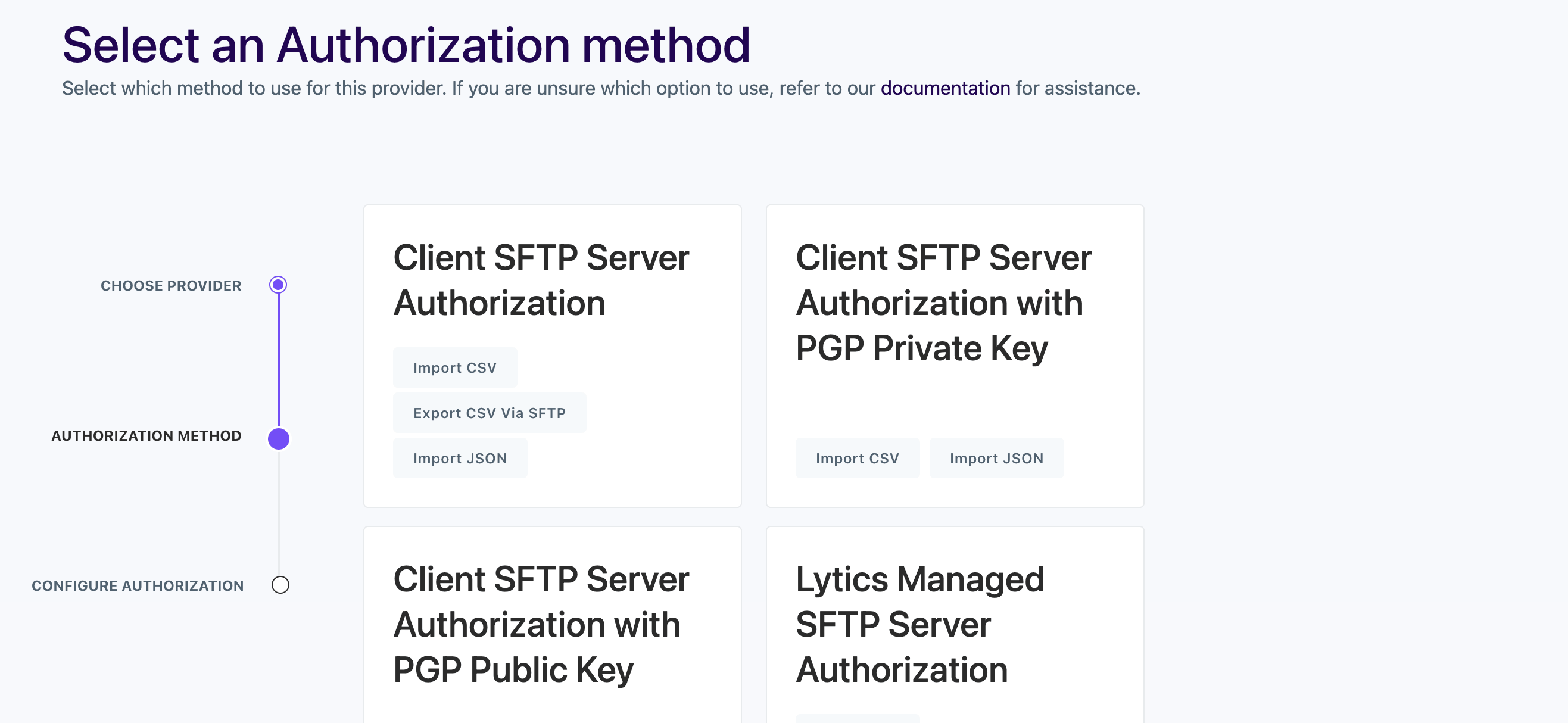
En el mensaje Configure Authorization que aparece, proporciona una etiqueta y una descripción y completa el resto de requisitos de configuración. Selecciona Complete cuando hayas terminado.
Paso 2: Exportar los datos de tu segmento a CSV
En Braze, ve a Audiencia > Segments. Localiza el segmento que deseas exportar y, a continuación, selecciona y luego Exportación de datos de usuario a CSV. Puedes exportar hasta 500.000 usuarios en un segmento. Para más detalles, consulta Exportar datos de segmento a CSV.
Paso 3: Configurar un trabajo de importación CSV
En Lytics, navega hasta el panel Jobs dentro de la consola Data en la barra de navegación. Selecciona Create New Job y busca y selecciona Custom Integrations.
A continuación, selecciona el tipo de trabajo. Para importar archivos CSV de Braze a Lytics, selecciona Import CSV como tipo de trabajo.
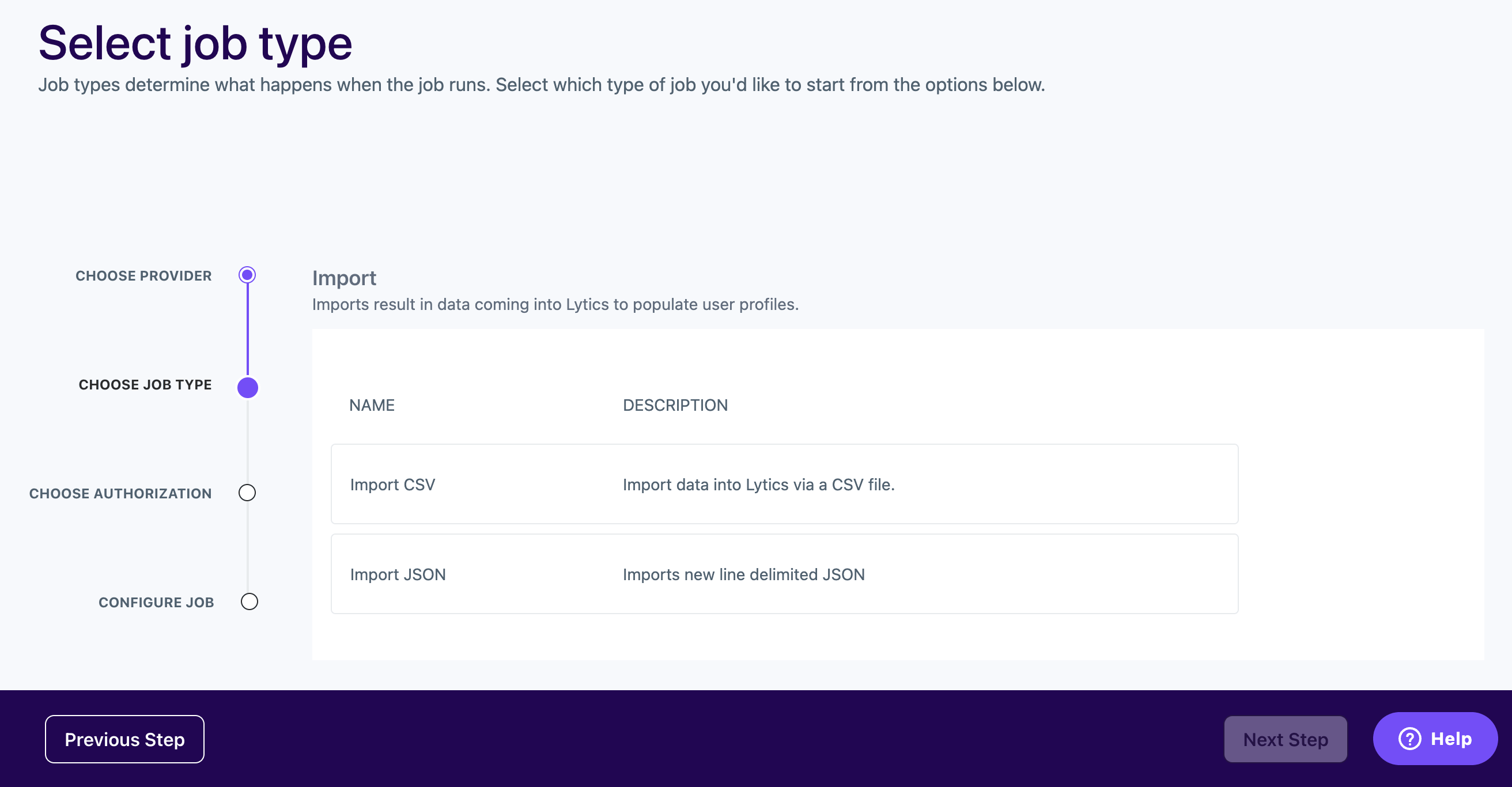
Por último, introduce una etiqueta y una descripción opcional para el trabajo y configura cualquier otro detalle necesario. Selecciona Complete para iniciar y guardar el trabajo.