Simon AI
La plataforma de marketing agéntico Simon AI ayuda a los equipos de marketing a lograr una verdadera personalización uno a uno. Combina un CDP componible con agentes de IA que operan directamente en Snowflake AI Data Cloud para actuar como el equipo de datos y ejecución de un especialista en marketing.
Usa la integración de Braze y Simon AI para crear y sincronizar audiencias avanzadas con Braze para orquestación en tiempo real y sin código. Con esta integración, puedes aprovechar la resolución de identidades, la unificación de datos de clientes y la segmentación impulsada por IA de Simon AI para potenciar campañas de Braze más personalizadas e impactantes.
Requisitos previos
Para empezar, necesitas autenticar tu cuenta de Braze dentro de tu cuenta de Simon AI.
| Requisito | Descripción |
|---|---|
| Simon AI | Debes tener una cuenta de Simon AI existente para aprovechar la integración de Braze desde Simon AI. |
| Clave de API REST de Braze | Una clave de API REST de Braze con los permisos users.track, campaigns.trigger.schedule.create y campaigns.trigger.send. Se puede crear en el panel de Braze desde Configuración > Claves de API. |
| URL del panel de Braze | Tu URL de endpoint REST. Tu endpoint dependerá de la URL de Braze para tu instancia. |
Ejemplos
- Desencadenar un Canvas o correo electrónico de Braze
- Pasar y mantener propiedades de Segment
- Sincronizar rasgos y propiedades de contacto

Al usar la integración de Simon y Braze, Simon solo envía deltas en cada sincronización a Braze, evitando costos por datos irrelevantes. Consulta Sincronizar rasgos y propiedades de contacto para más información.
Integración
Autenticar tu cuenta de Braze en Simon AI
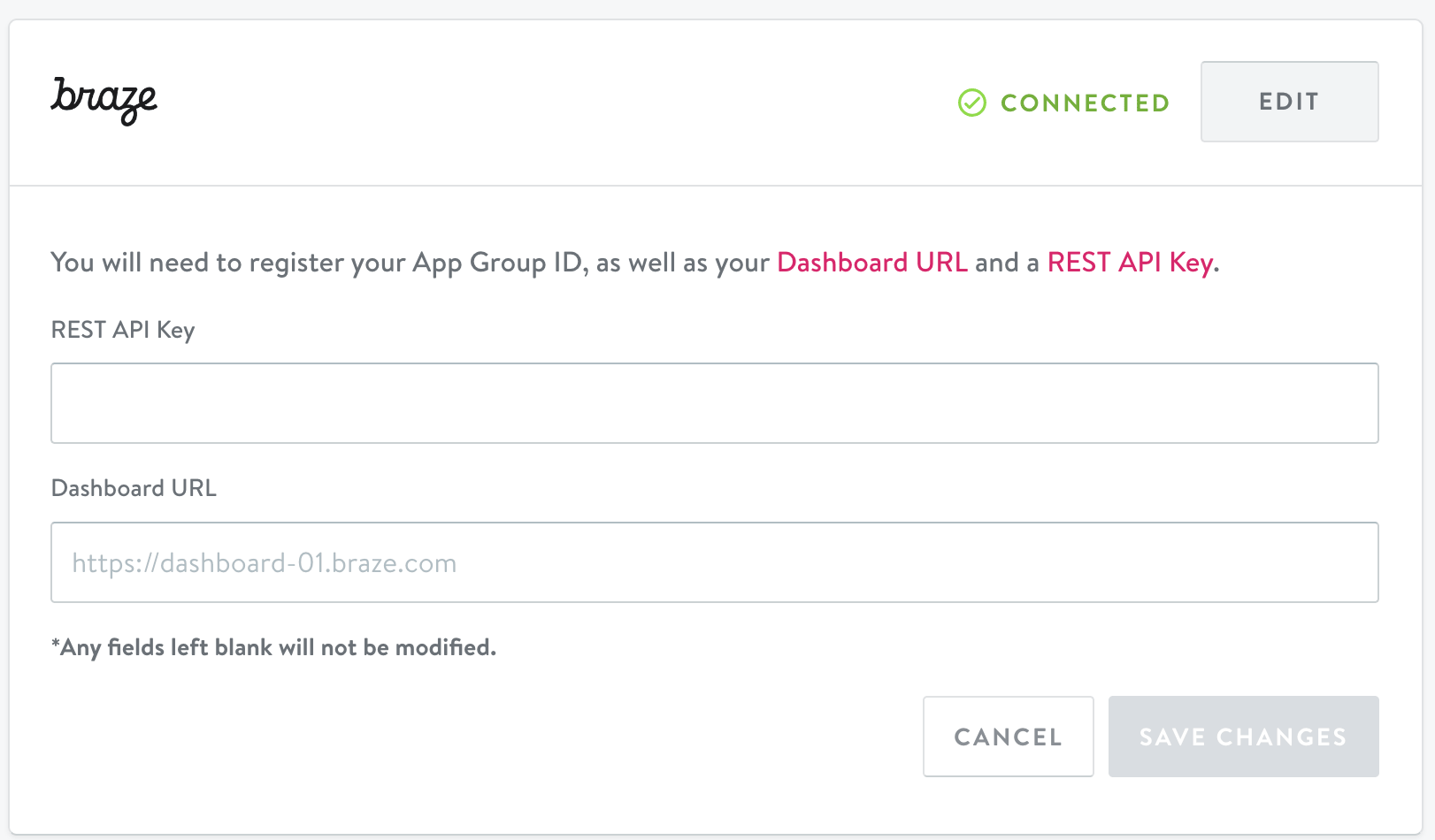
Para usar la integración de Braze, primero autentica tu cuenta de Braze en Simon:
- Desde el menú de navegación, haz clic en Integrations y luego desplázate hasta Braze.
- Introduce tu clave de API REST de Braze y tu URL del panel.
- Haz clic en Save Changes.
Una conexión exitosa muestra Connected en la ventana.
Añadir acciones de Braze a Flows o Journeys en Simon AI
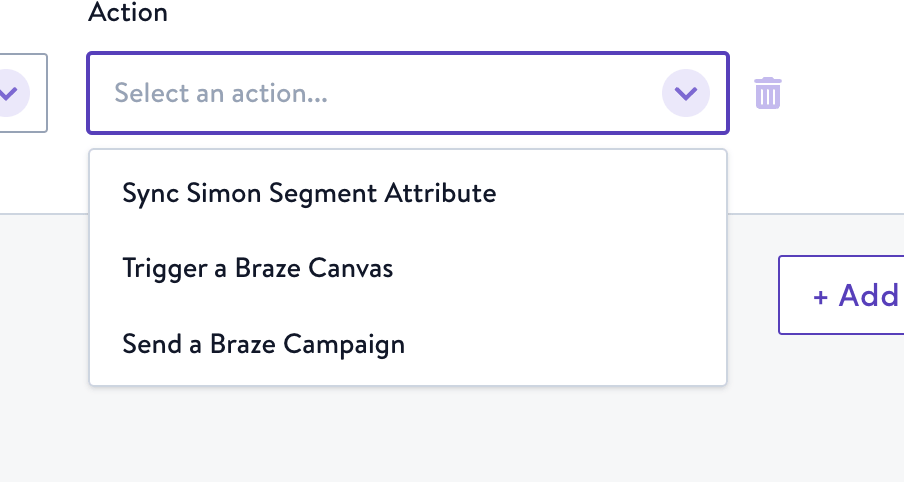
Después de autenticar tu cuenta de Braze en Simon AI, puedes añadir acciones de Braze a Flows y Journeys.
Hay tres acciones disponibles:
- Sync Simon segment attribute: sincroniza los detalles de tu segmento con un atributo personalizado nuevo o existente en Braze.
- Trigger a BRAZE CANVAS: desencadena un Canvas de Braze que aproveche los datos de tu segmento de Simon.
- Send a Braze campaign: lanza una Campaign completa de Braze desde Simon.
Algunas acciones solo están disponibles para tipos específicos de Flow o solo para Journeys. Obtén más información en docs.simondata.com.
Sincronizar rasgos y propiedades de contacto
Para minimizar el consumo de datos, puedes elegir rasgos específicos para sincronizar de forma predeterminada, en lugar de actualizar todos los campos para todos los clientes en un segmento.
Para empezar con la sincronización de rasgos, envía una solicitud en el Centro de soporte de Simon. Tu director de cuentas te avisará cuando puedas continuar con los siguientes pasos.
Después de que tu director de cuentas active los rasgos de contacto:
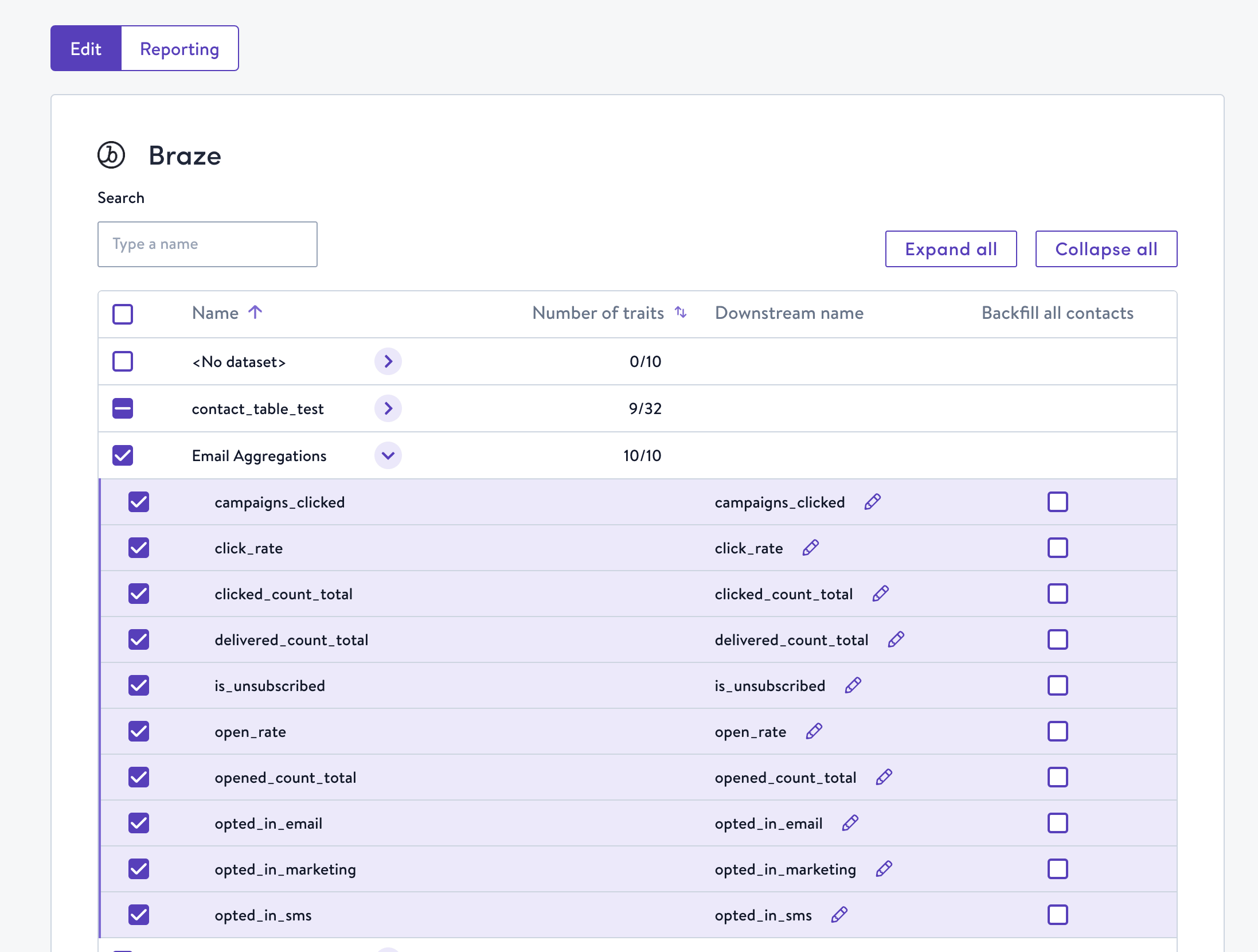
- En Simon, expande Admin Center en la navegación izquierda y selecciona Sync Contact Traits.
- Elige Braze. Las propiedades de contacto se muestran aquí, anidadas por conjunto de datos.
- Selecciona los campos que deseas sincronizar cuando uses la integración de Simon y Braze:
- Number of traits indica cuántos rasgos están disponibles para elegir en ese conjunto de datos. Puedes elegir todos o expandir la fila para seleccionar campos individuales.
- Edita el Downstream name si deseas que los nombres de los campos aparezcan de forma diferente cuando lleguen a Braze.
- Si es la primera vez que integras con Braze desde Simon, haz clic en Backfill all contacts. El relleno retroactivo envía todos los puntos de datos a Braze la primera vez que usas una acción en un flow o journey para asegurarte de que todos tus datos estén completamente sincronizados. Luego, en las sincronizaciones posteriores, solo los rasgos que elijas en esta pantalla se envían a Braze. Esto ayuda a asegurarte de que solo se te cobre por los datos que necesitas.